使用Homebrew进行MySQL数据库的安装需要MacOS系统中已经安装了相关环境
1.查询软件信息
首先使用search命令搜索MySQL数据库完整名称:
brew search mysql
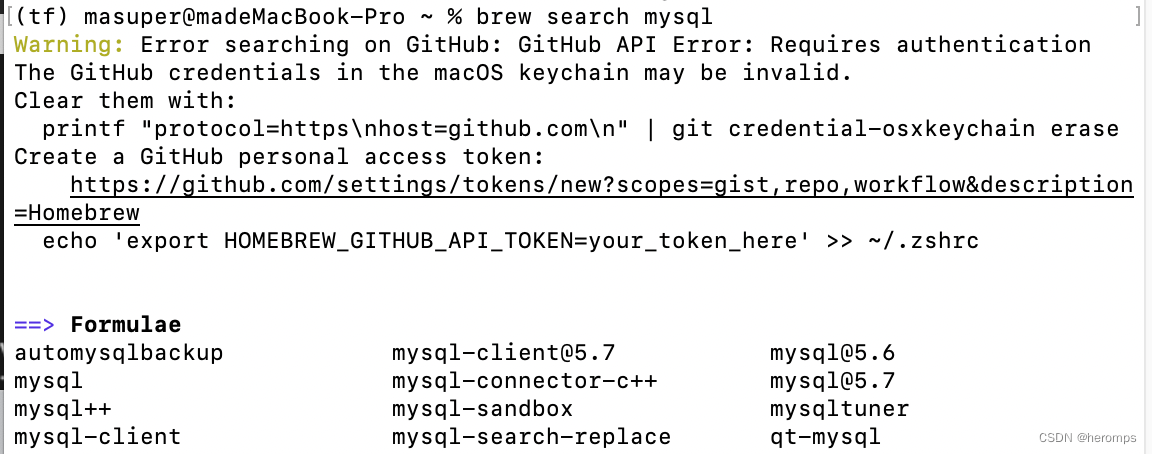
可以看到5.7版本的MySQL数据库完整名称是mysql@5.7
2. 执行安装命令
使用install命令进行软件安装:
brew install mysql@5.7
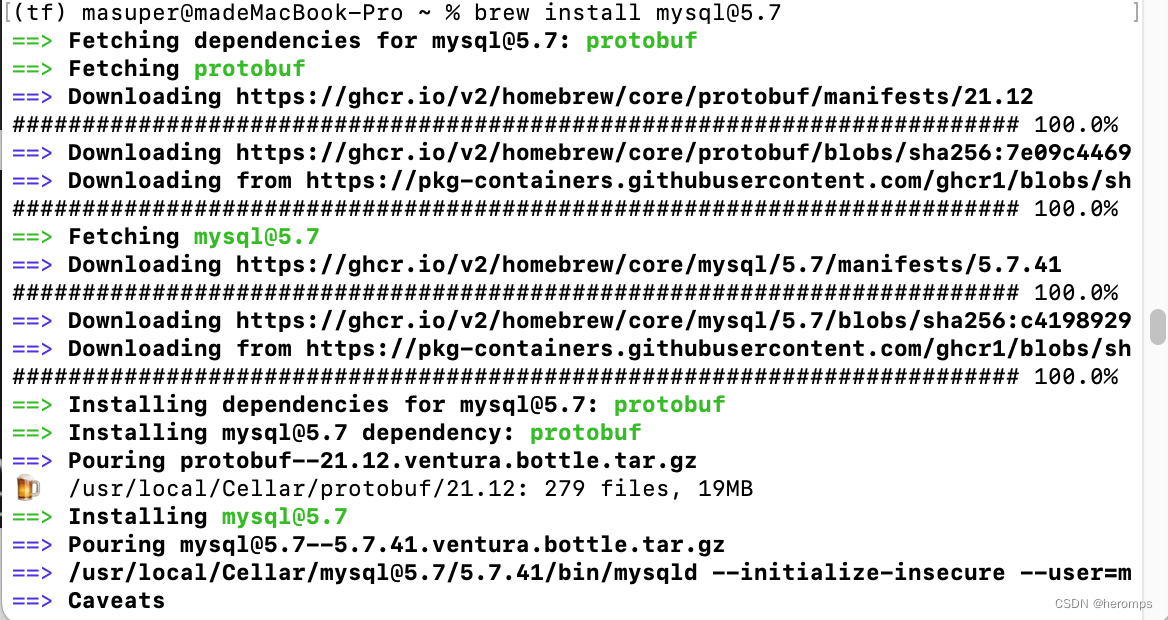
安装过程不需要其它操作,等待安装完成即可。
3. 检查服务状态
第一次安装MySQL,服务是未开启状态,使用services命令进行检查:
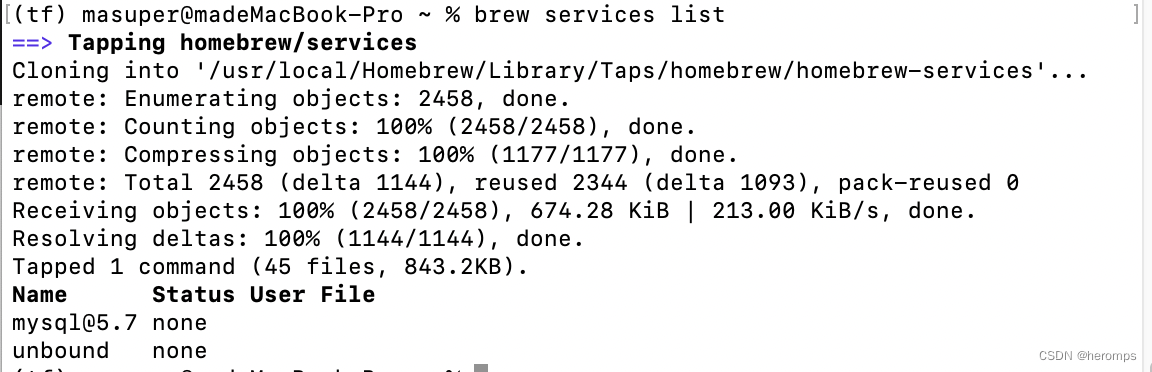
使用start指令开启服务,执行后每次开机都会自动启动该服务:
brew services start mysql@5.7

配置环境变量
echo 'export PATH="/usr/local/opt/mysql@5.7/bin:$PATH"' >> ~/.bash_profile
source ~/.bash_profile
4. 初始化配置
安装完成后需要执行一次配置才能够正常使用,执行如下命令:
mysql_secure_installation
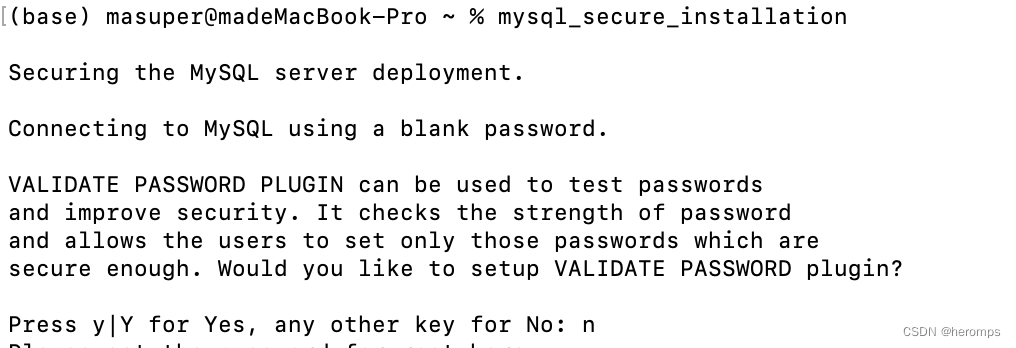
如果是个人使用,这里可以不开启密码校验插件,这样我们可以使用较为简单的密码组合,方便记忆,因此输入n。
-
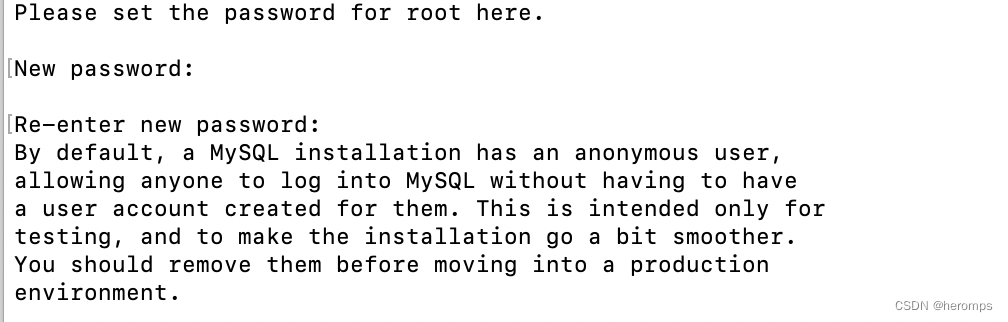
设置密码
-
选择是否移除用户
这一步可以将不需要的匿名用户移除,输入y回车即可。

-
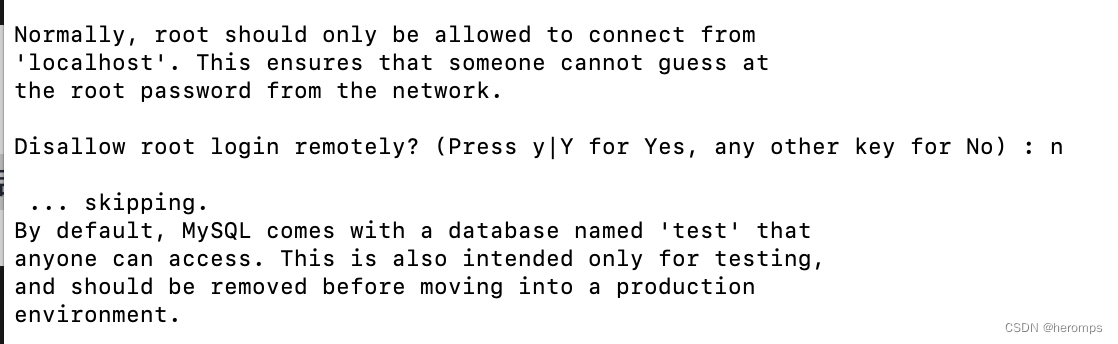
开启root用户远程连接
默认给出的选项是不允许通过root用户远程连接,因为root用户拥有最高权限,学习阶段可以开启方便虚拟机或局域网调试(如果开启需要输入n)
-
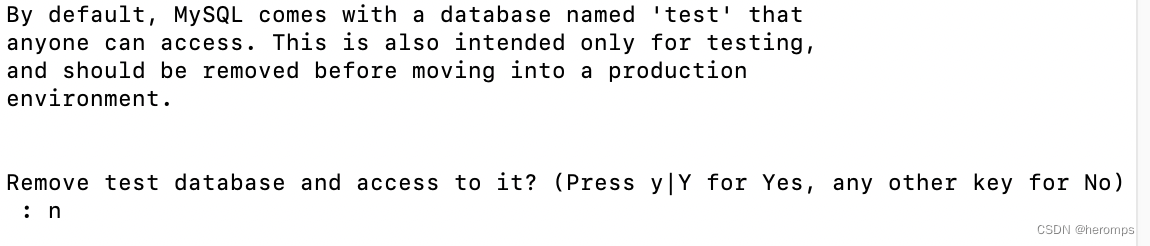
选择是否保留测试数据集
安装是默认附带一个test数据集,这里可以根据需要选择是否保留(如果需要移除则输入y)。
-
立即刷新权限
输入y使得密码和权限设置立即生效,否则需要重新启动数据库服务。

5. 终端登陆测试
使用刚刚设置的密码测试登陆:
mysql -uroot -p
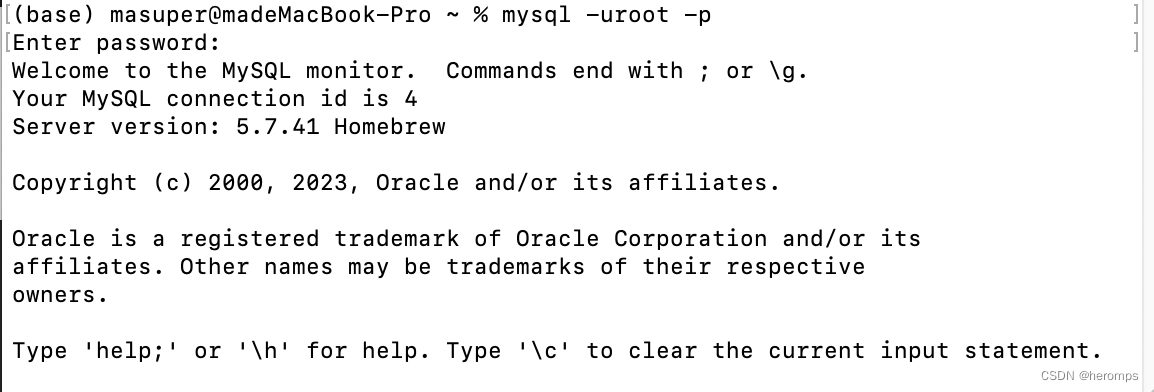
也可以在命令中使用明文密码直接登陆,如(密码为root):
mysql -uroot -proot
连接工具测试
以pycharm中的数据库连接为例:
-
添加mysql连接
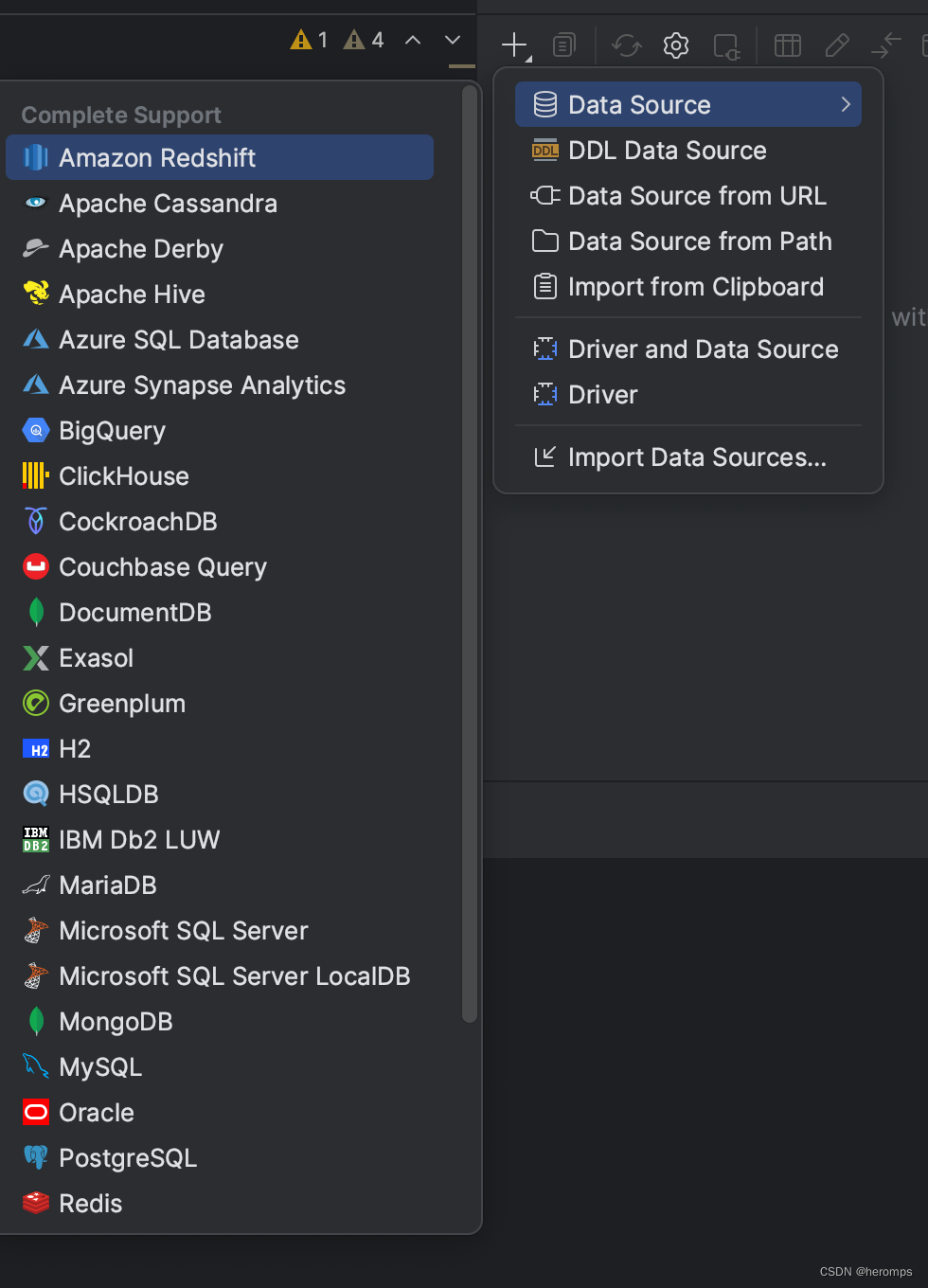
-
第一次链接需要下载缺失驱动

-
输入数据库地址,端口号,用户名,密码,测试连接通过后点击ok
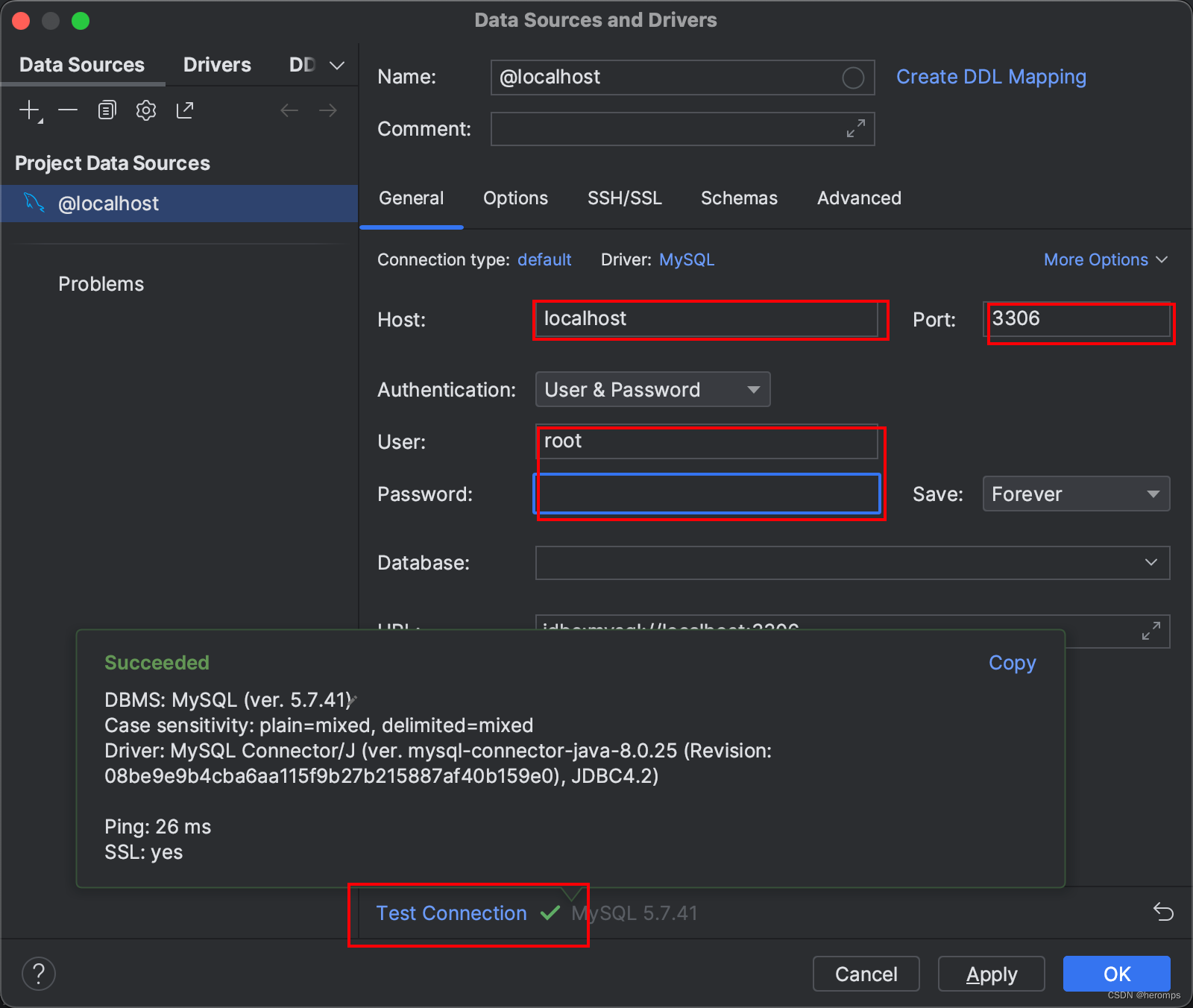
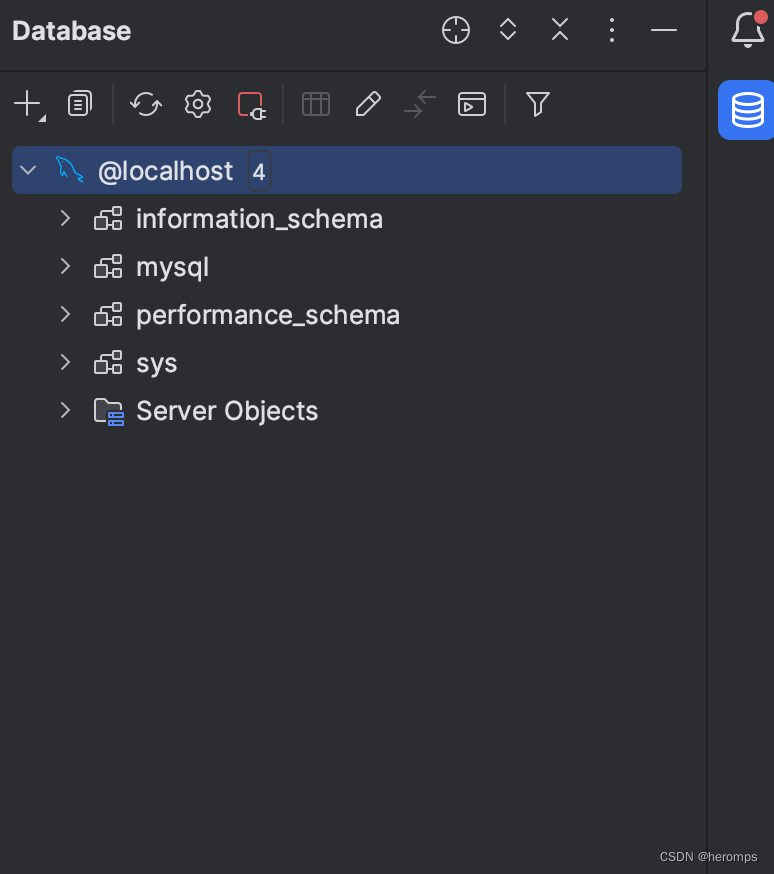
最后mysql远程链接就添加完成了。


![【FATE联邦学习】get out put data报错output dir = result[“directory“]KeyError:directory“](https://img-blog.csdnimg.cn/d6aef5b554db436fb81e147c17d2bbd6.png)