更多精彩请关注微信公众号 南山府嵌入式
关注我,每天只是不断
准备环境
vscode
msys2
有关vscode程序的安装这里不在演示。
mysys2的安装
点击一步继续操作:

选择安装路径:然后就一直下一步等待安装即可。
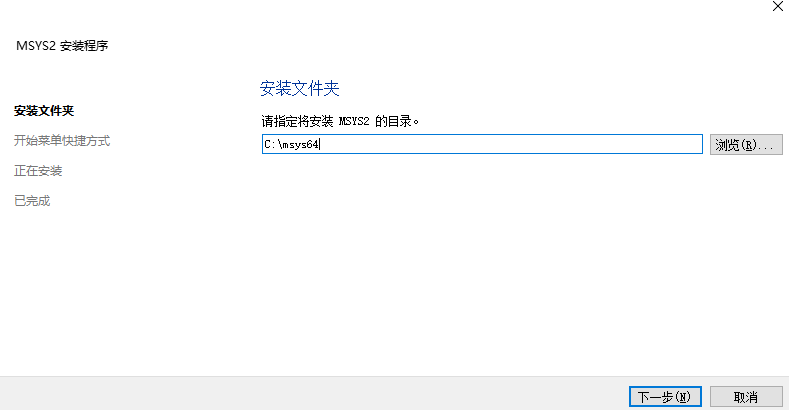
安装完成后打开是这样的:

然后就是添加环境变量:

就是把下面这两个图中红色部分的路径添加过来:


然后就是下面这种样子:
完成之后打开下面这个

然后把下面这几条命令录入。
pacman -Syu
pacman -S mingw-w64-x86_64-gcc mingw-w64-x86_64-gdb mingw-w64-x86_64-cmake mingw-w64-x86_64-make
pacman -S mingw-w64-x86_64-toolchain
pacman -S mingw-w64-x86_64-clang
pacman -S mingw-w64-x86_64-yasm mingw-w64-x86_64-nasm
pacman -S mingw-w64-x86_64-freetype
就是这样:(我之前已经安装过了所以是下面这种情况)

如果出现:
Proceed with installation? [Y/n]
Enter a selection (default=all)
选择Y和按下回车按键。
如下图:


还有一些命令加不加都行:
pacman -S mingw-w64-x86_64-opencv
pacman -S mingw-w64-x86_64-ffmpeg mingw-w64-x86_64-ffms2
pacman -S mingw-w64-x86_64-libwebsockets
然后就是验证是否安装成功:
输入:
gcc --version
验证是否安装成功

上面这样子就是安装成功了。
打开vscode找到扩展搜索CMAKE Tools。就是下面这个:
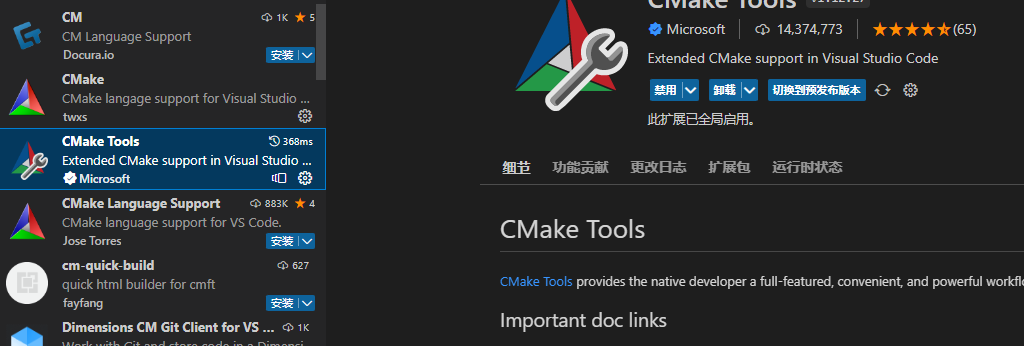
然后进入扩展设置:

这个地方添加MinGW Makefiles

这个地方把你安装的路径复制过来;
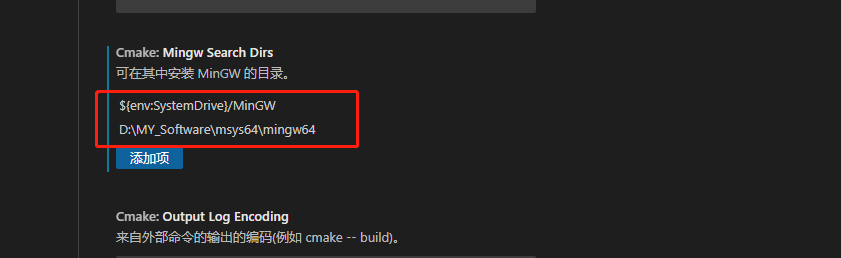
然后重启,打开根据提示设置就可以了。
最后导入从官网下载的工程然后打开运行:
就是下面这个样子(我建议直接使用Blocks这个工具)





![[激光原理与应用-27]:《激光原理与技术》-13- 激光产生技术 - 激光稳频技术](https://img-blog.csdnimg.cn/d1fdcd6af67d4467bb65e8da0dcc4f71.png)