环境配置
1. 虚拟机VMware下载与安装
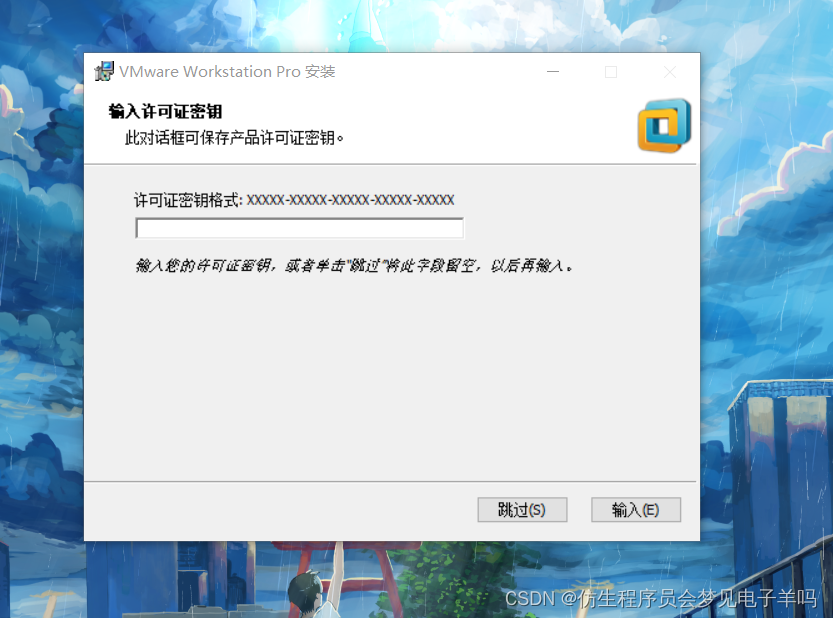
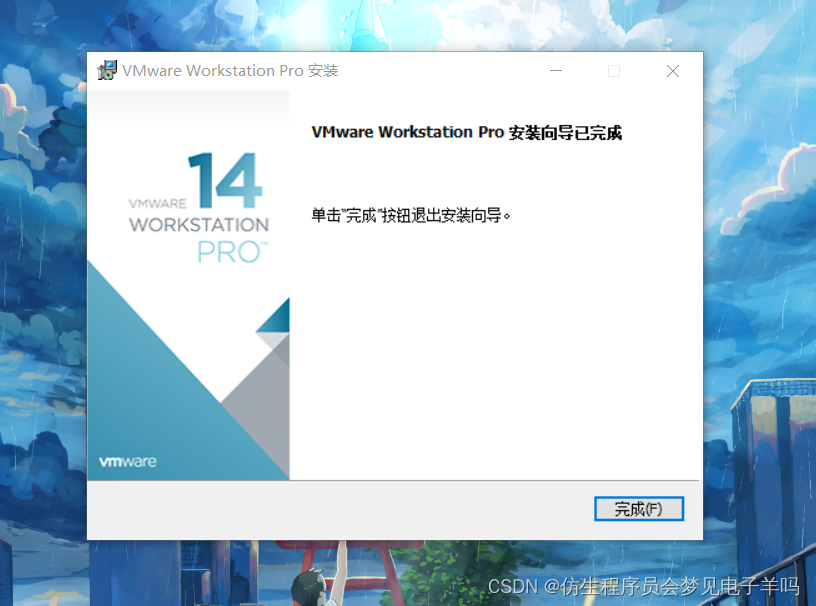
首先安装vmware workstation
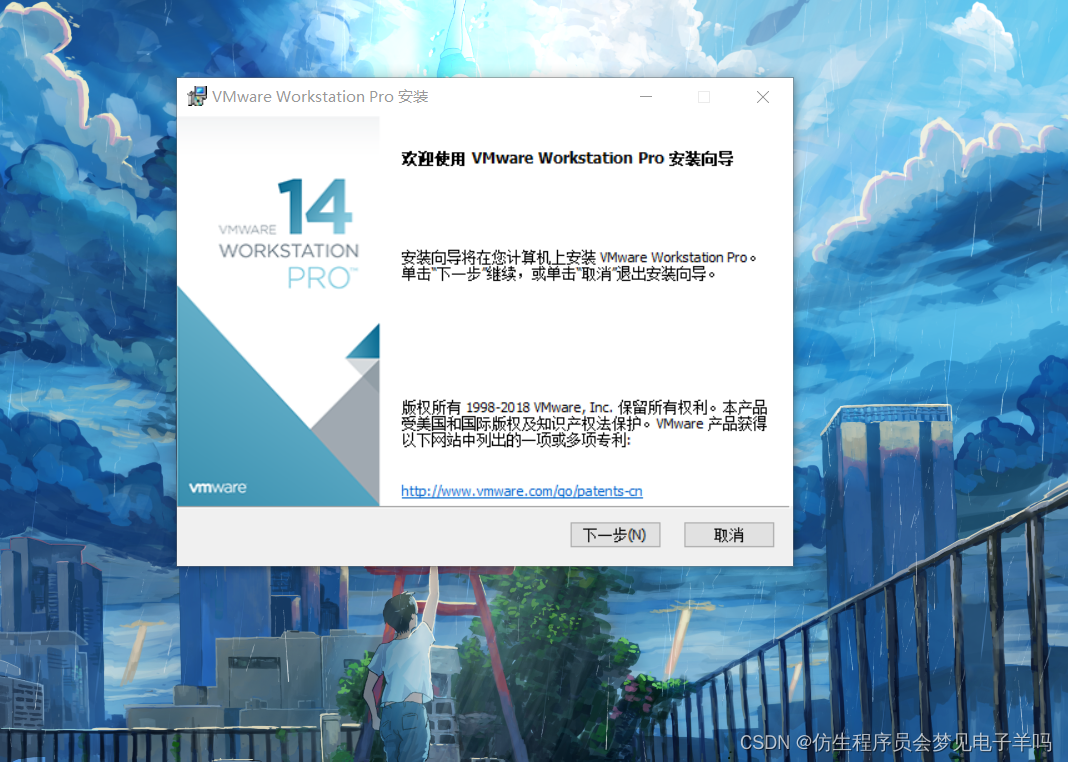
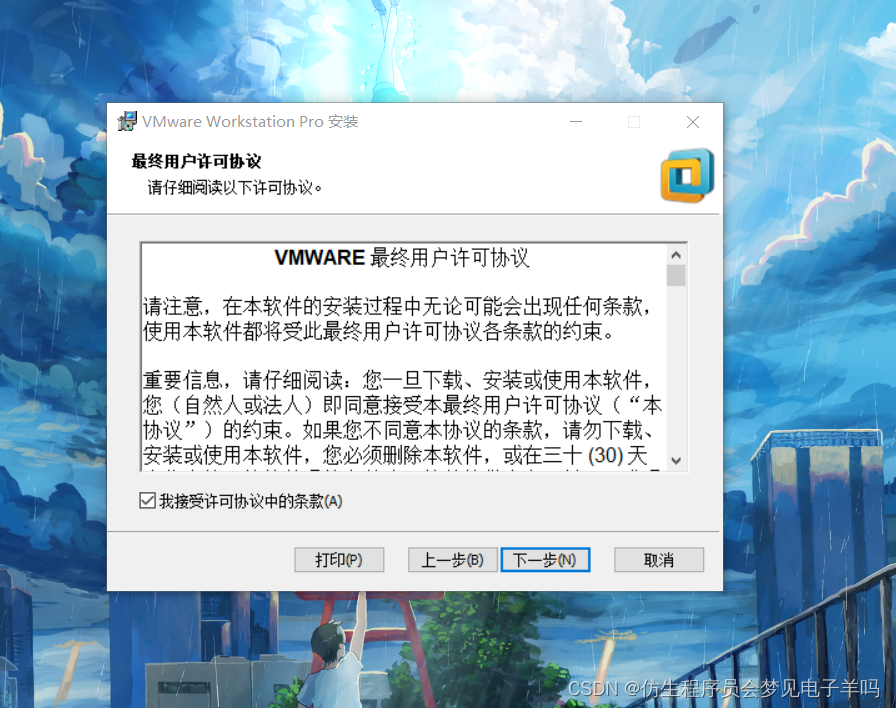
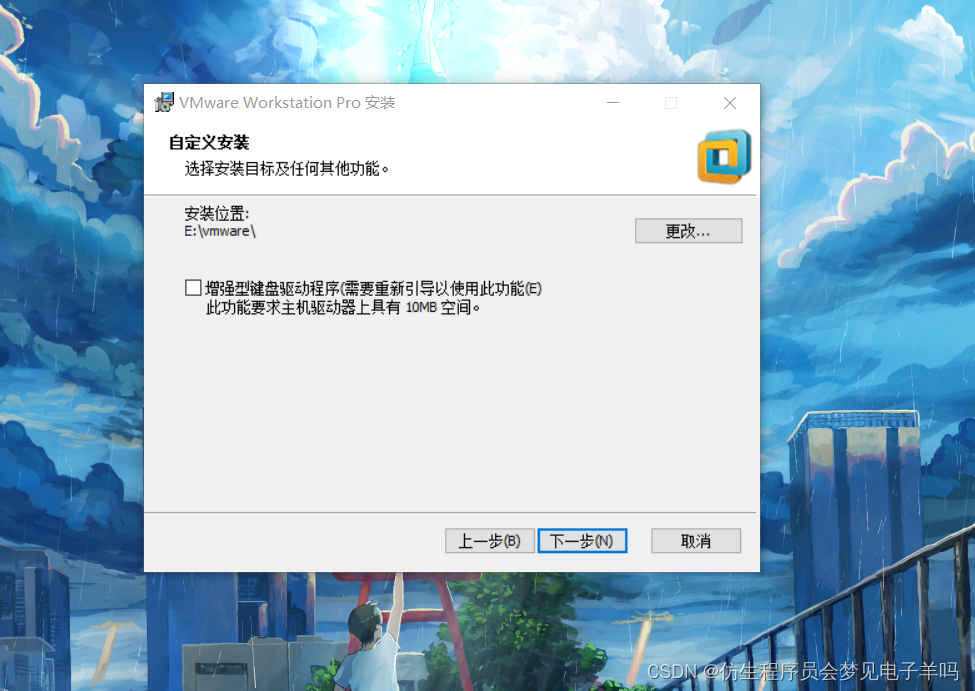
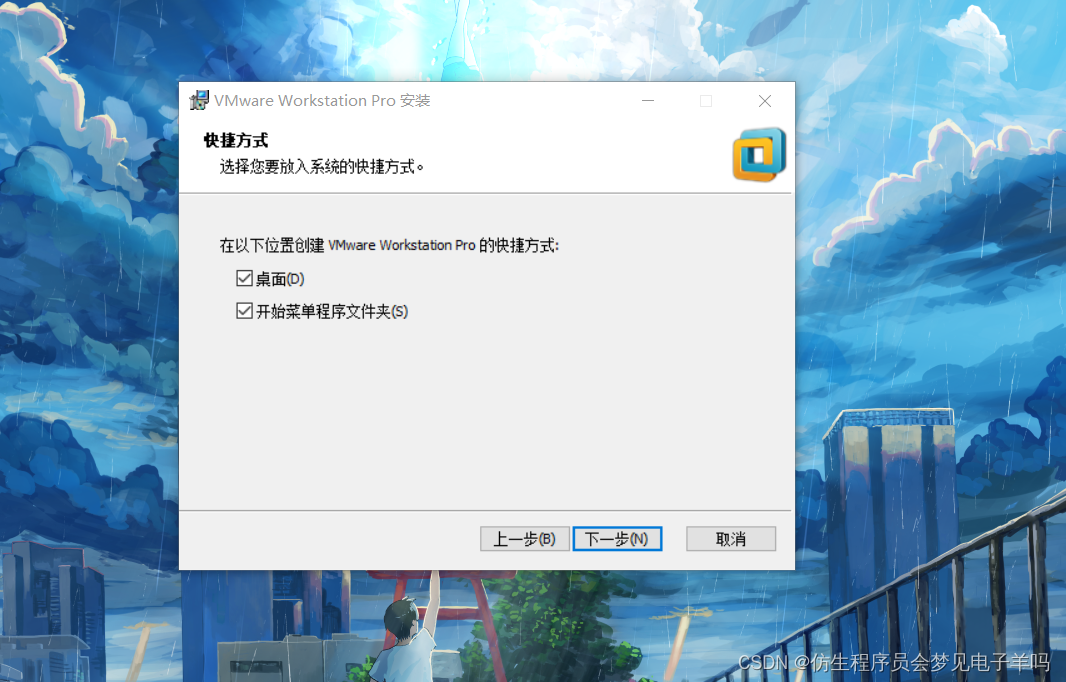
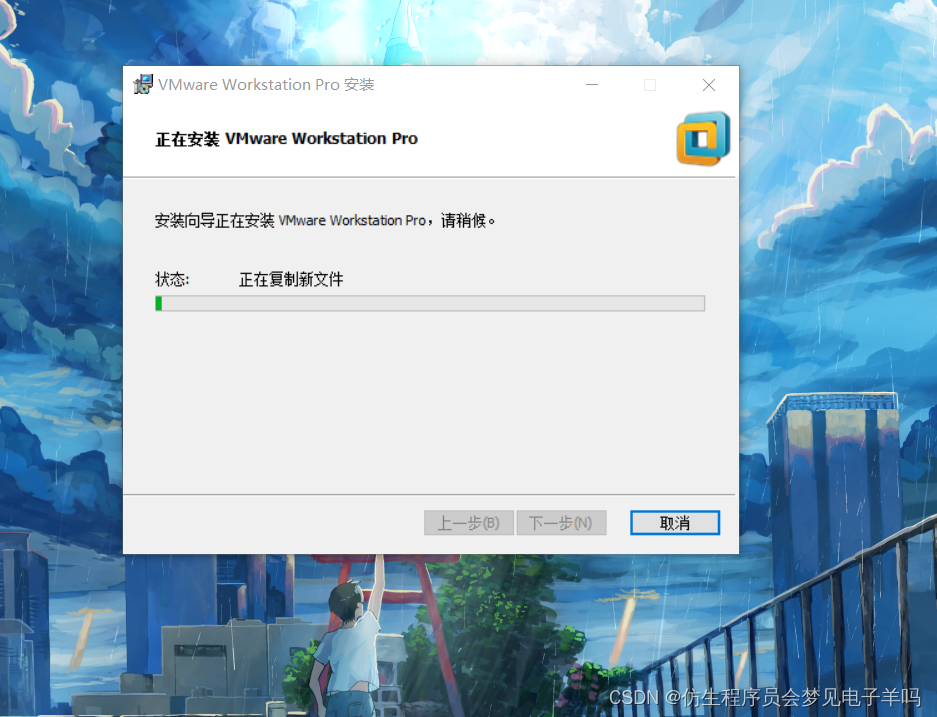
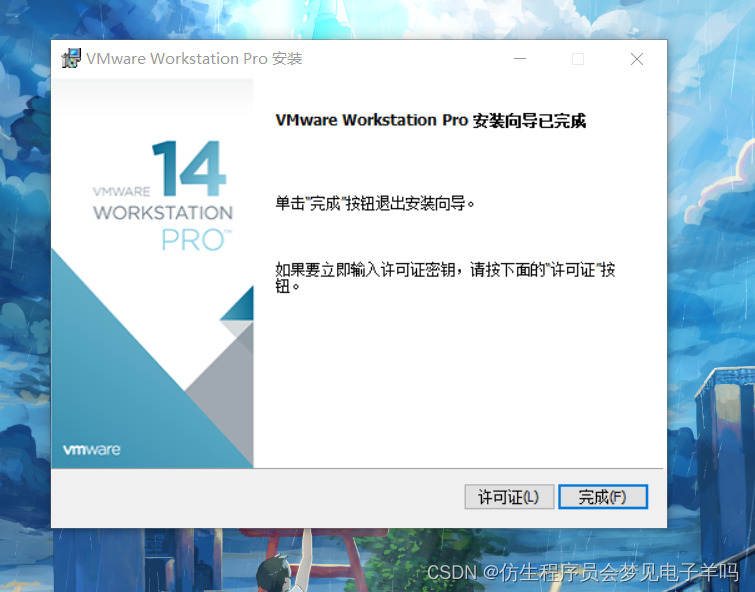
密钥直接利用科技生成。
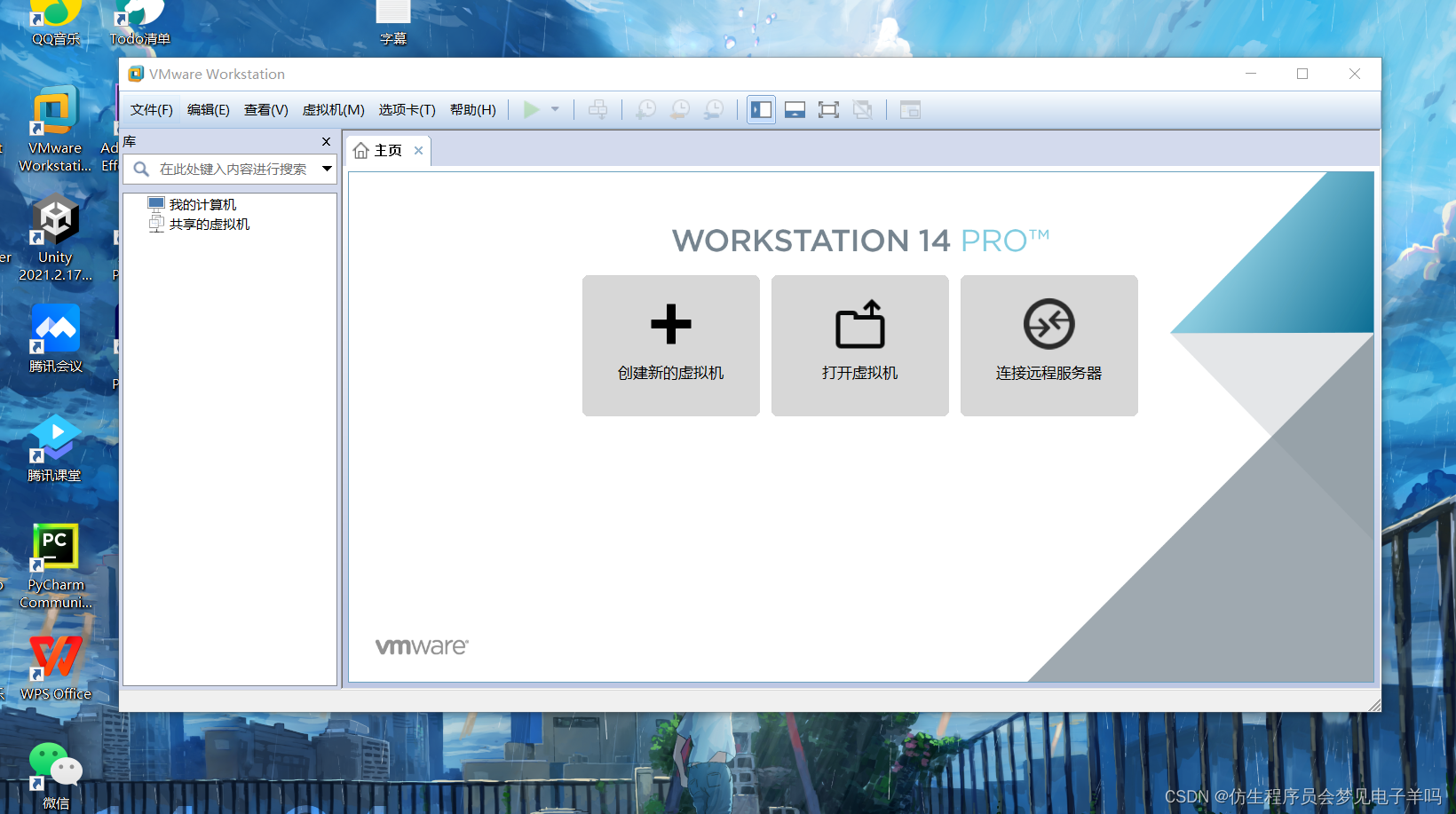
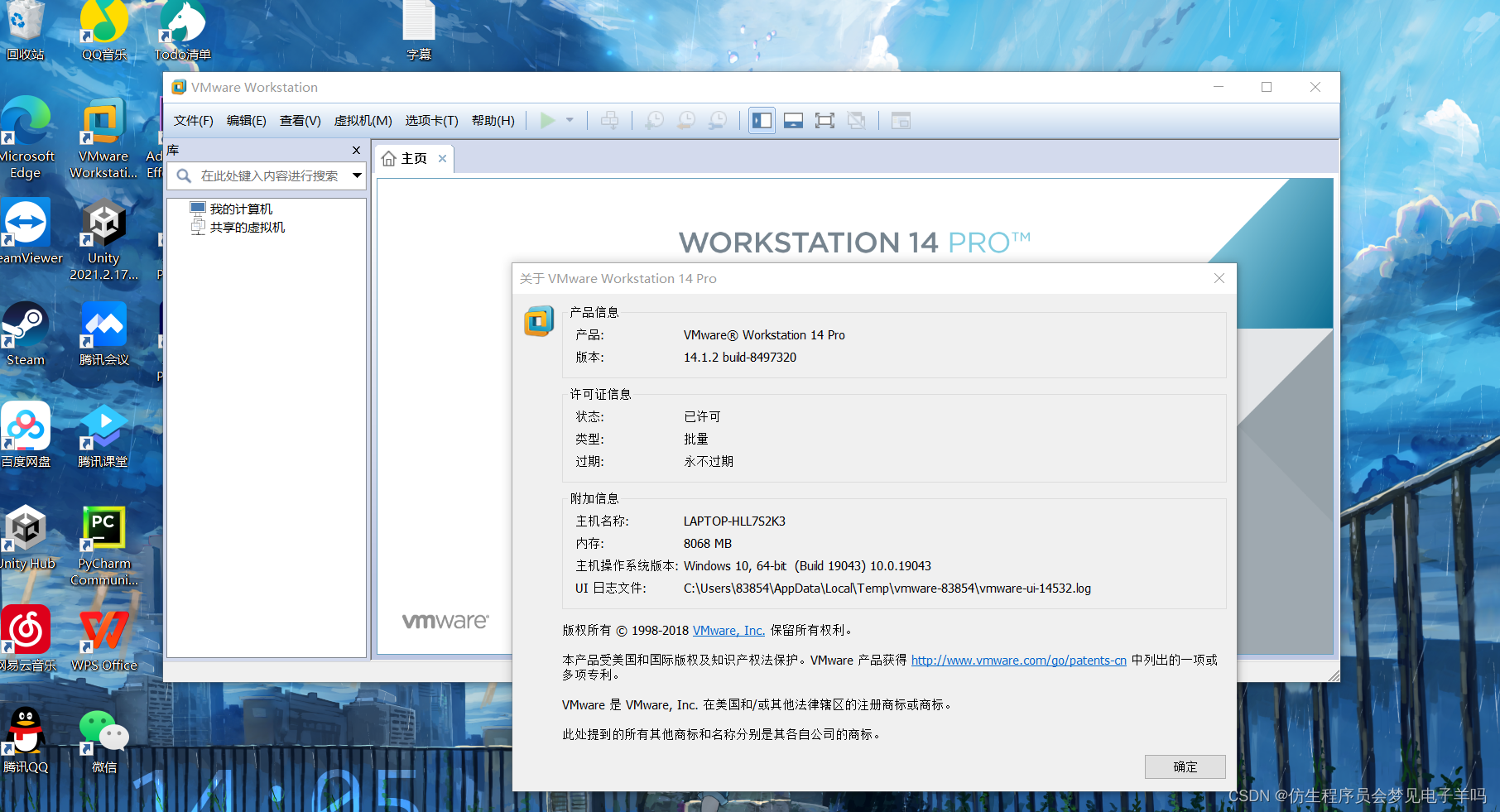
检查vmware是否成功安装
2. VMware安装Ubuntu18.04 LTS
在清华源镜像站找到合适版本的ubuntu
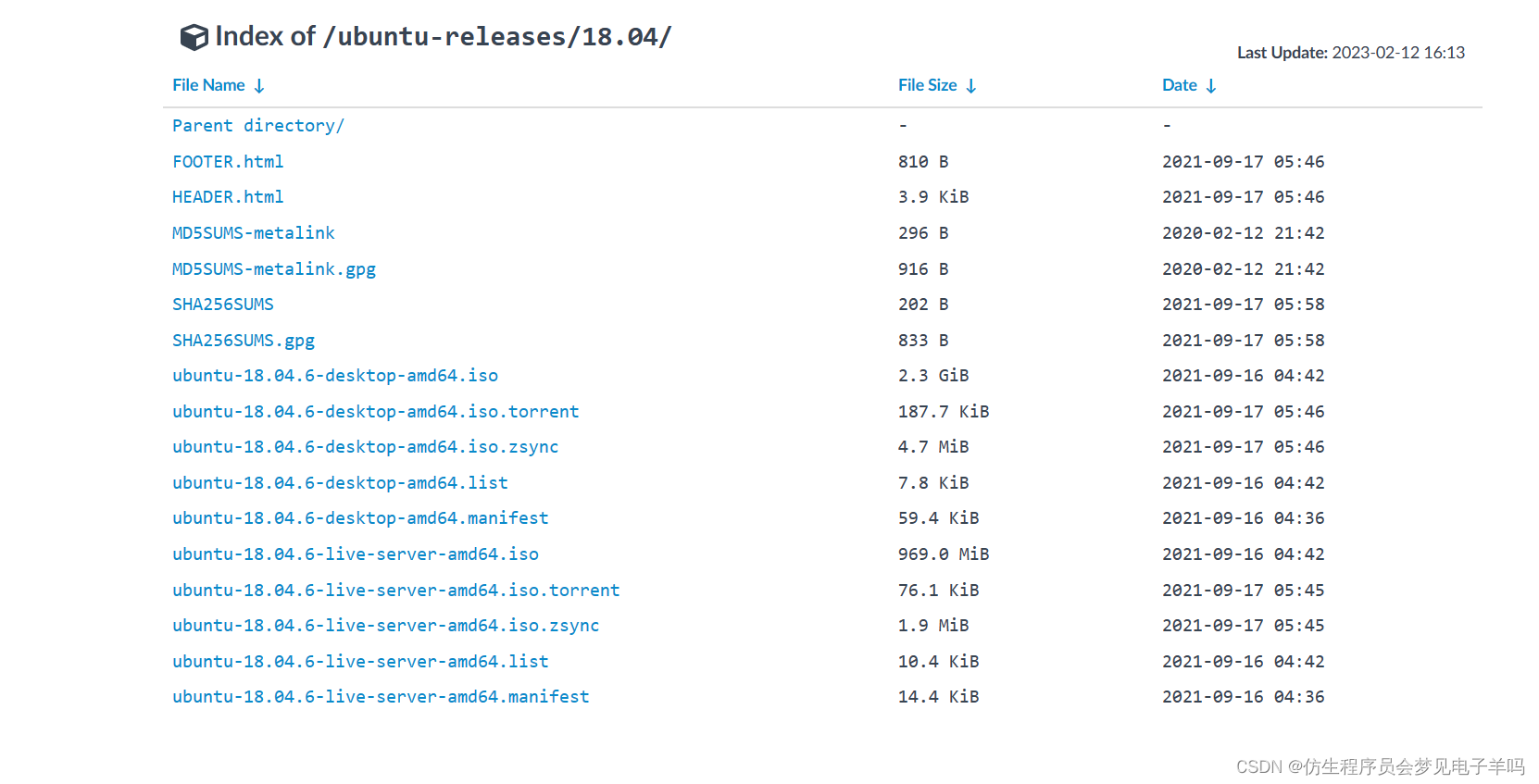
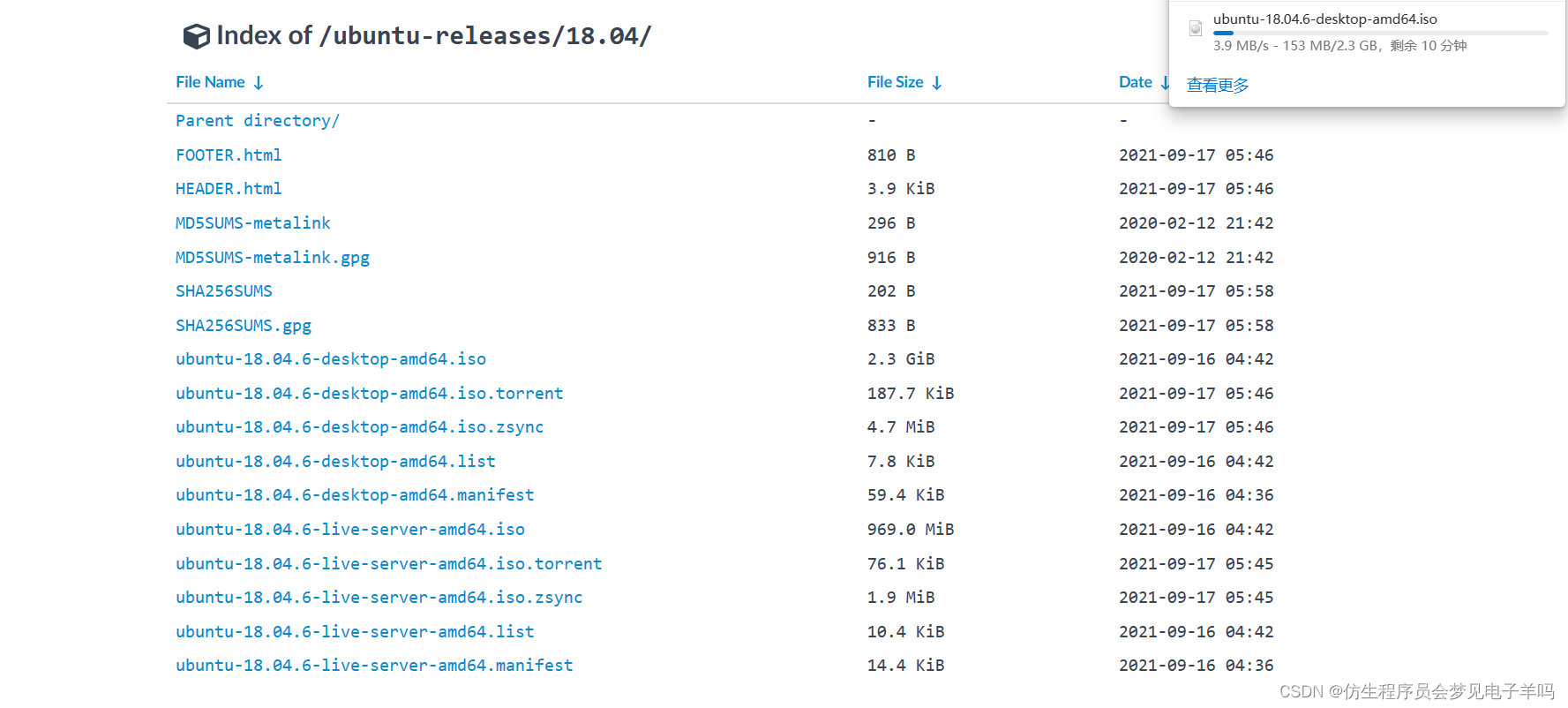
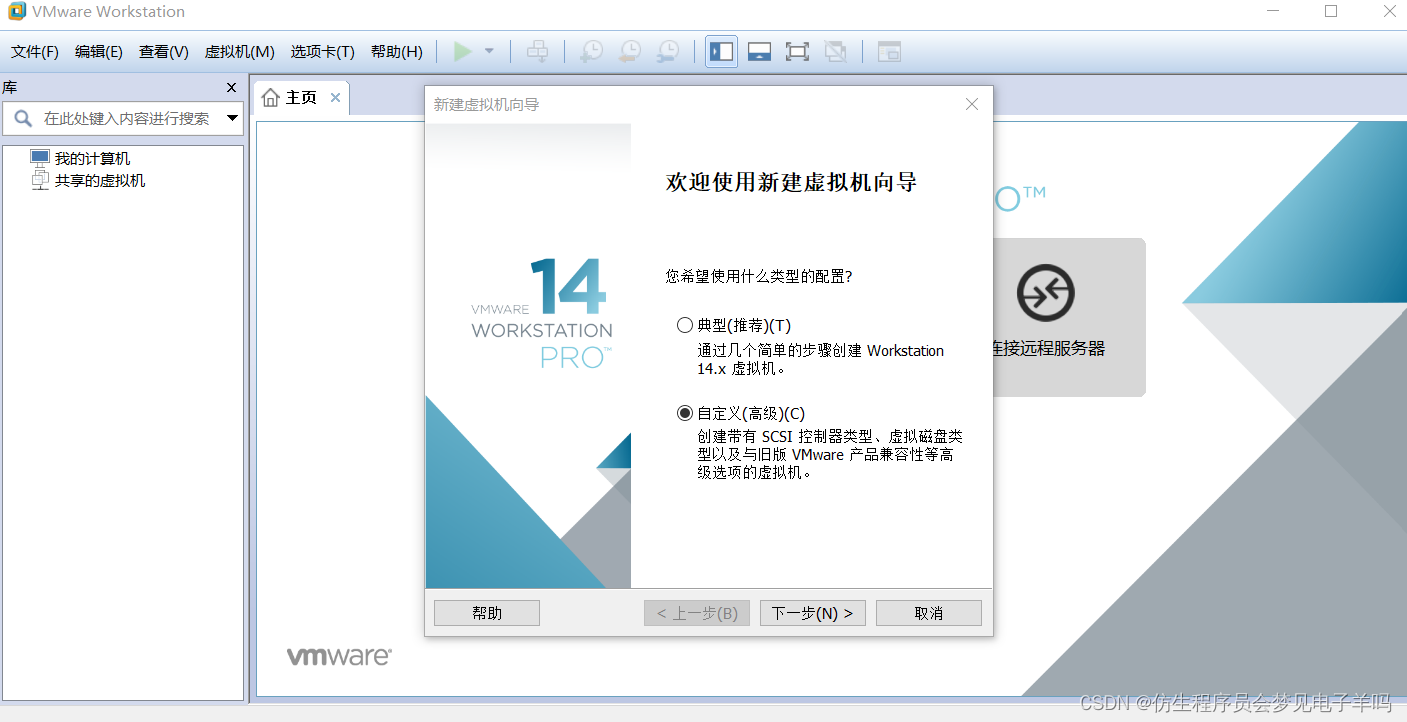
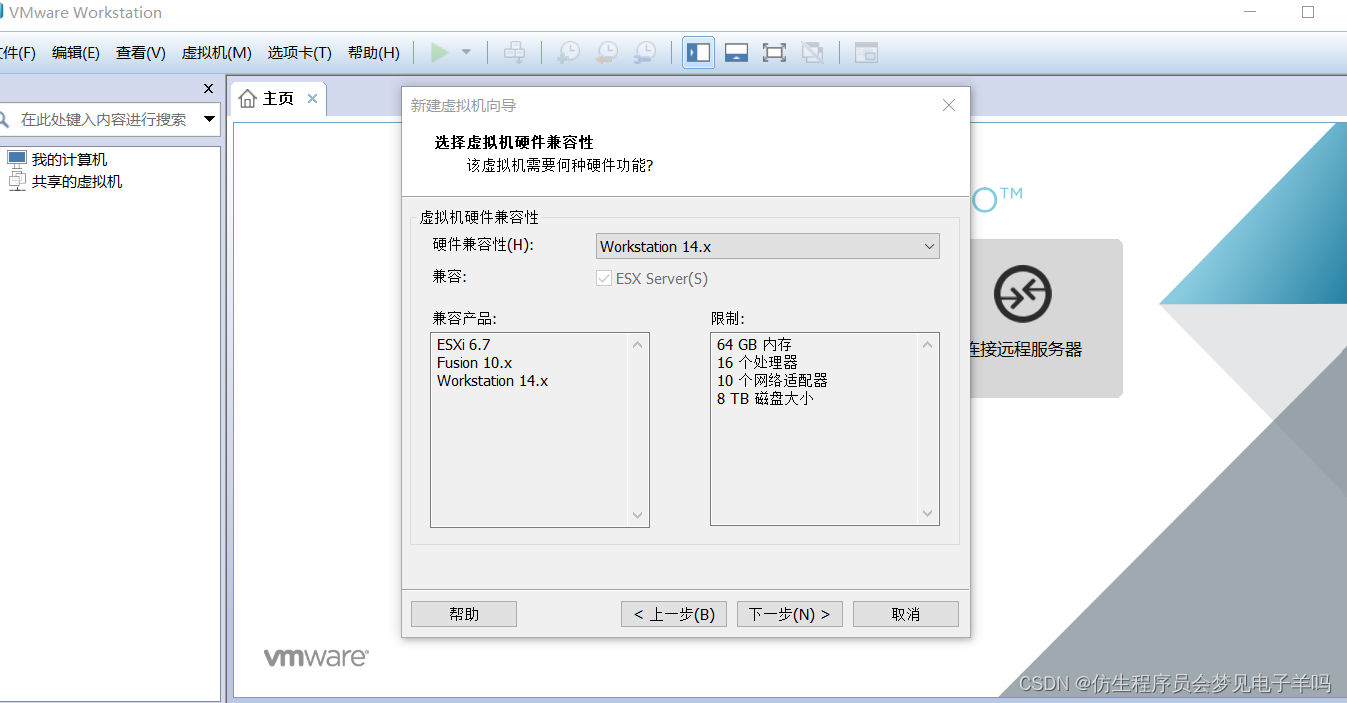
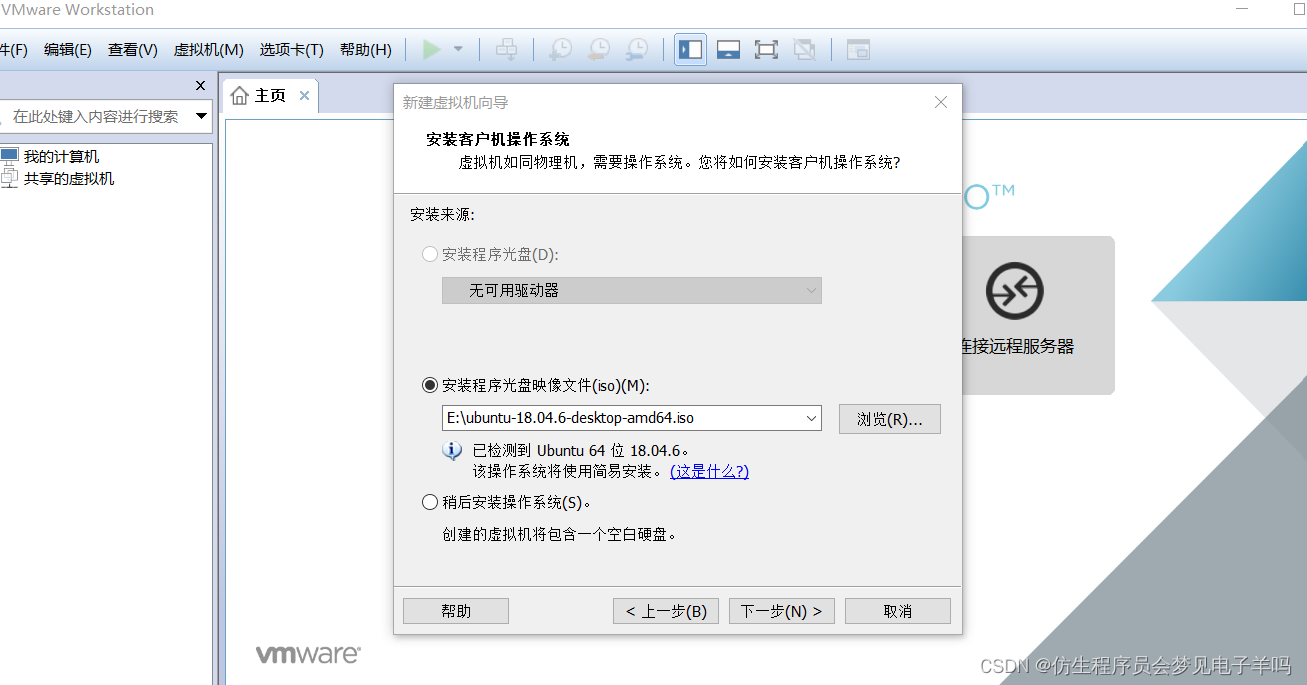
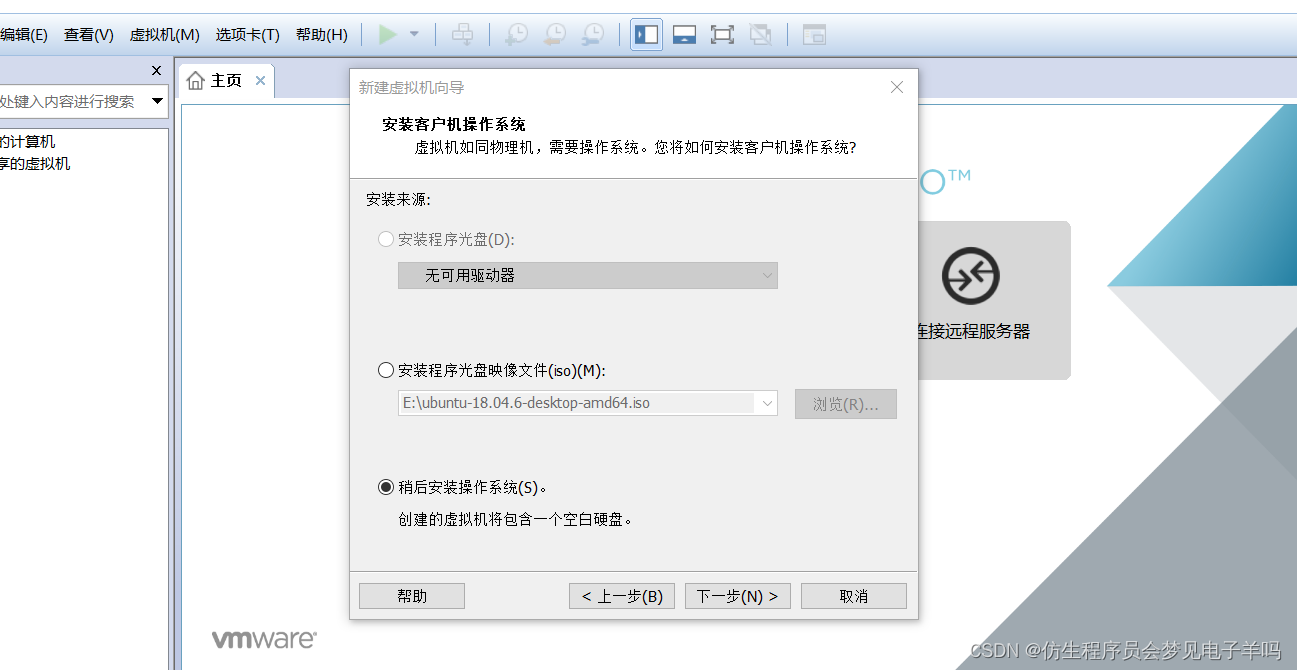
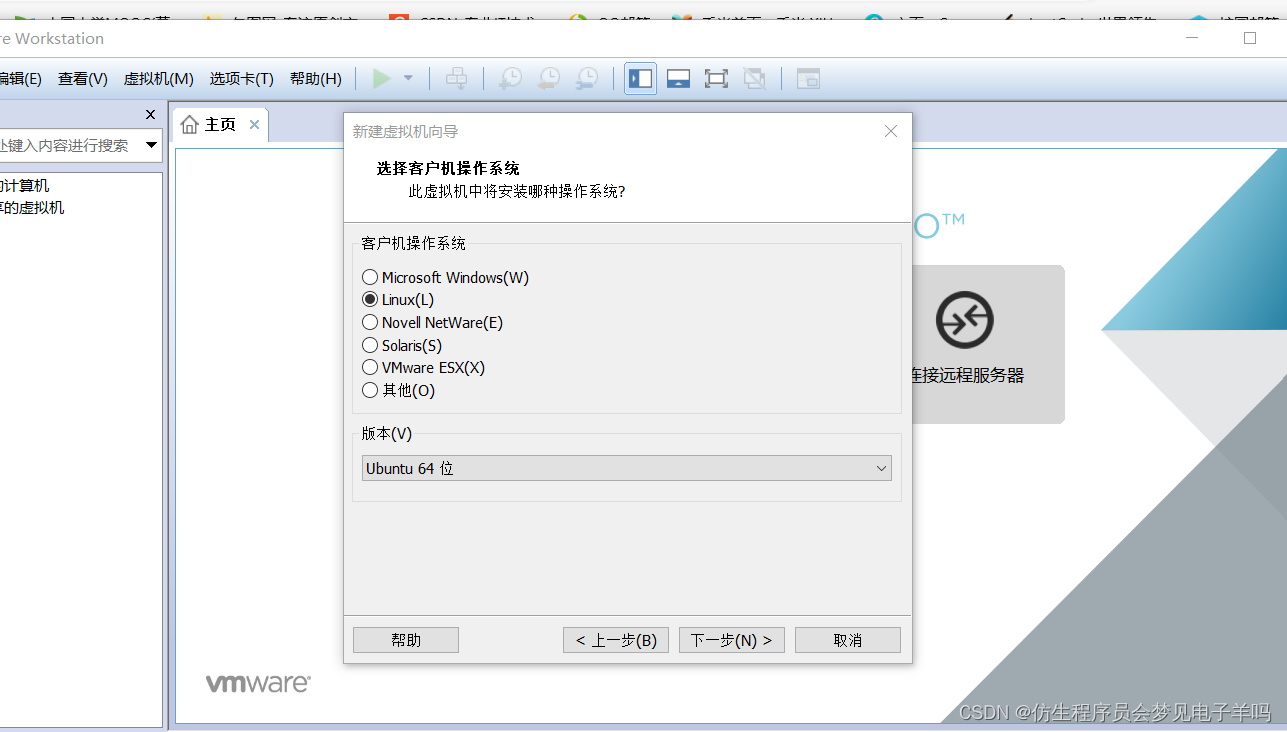
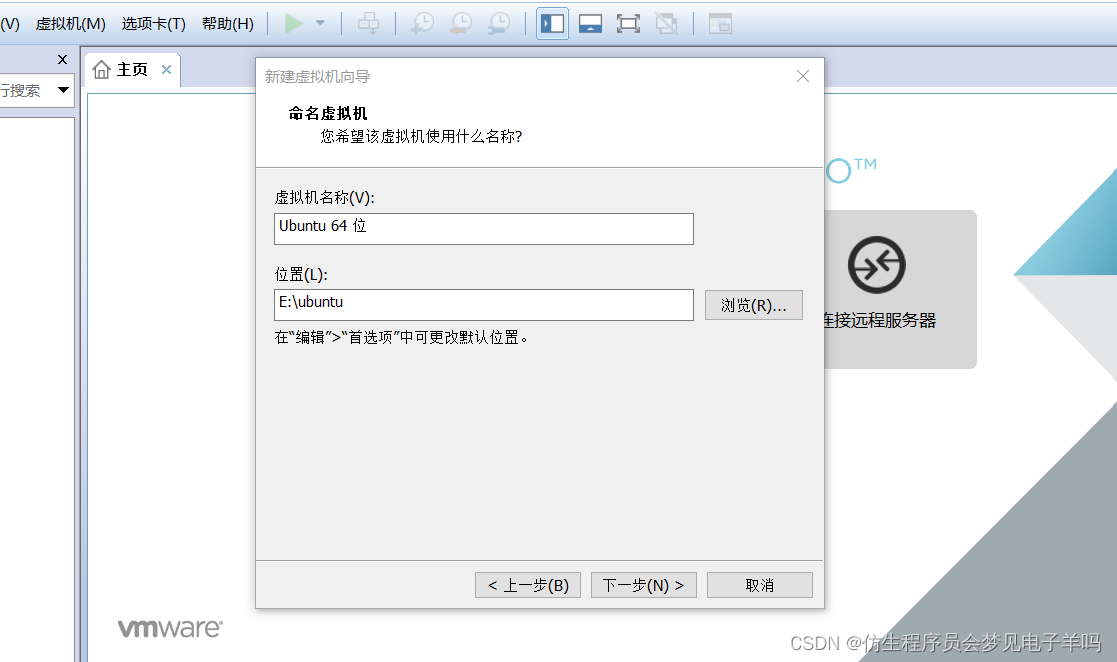
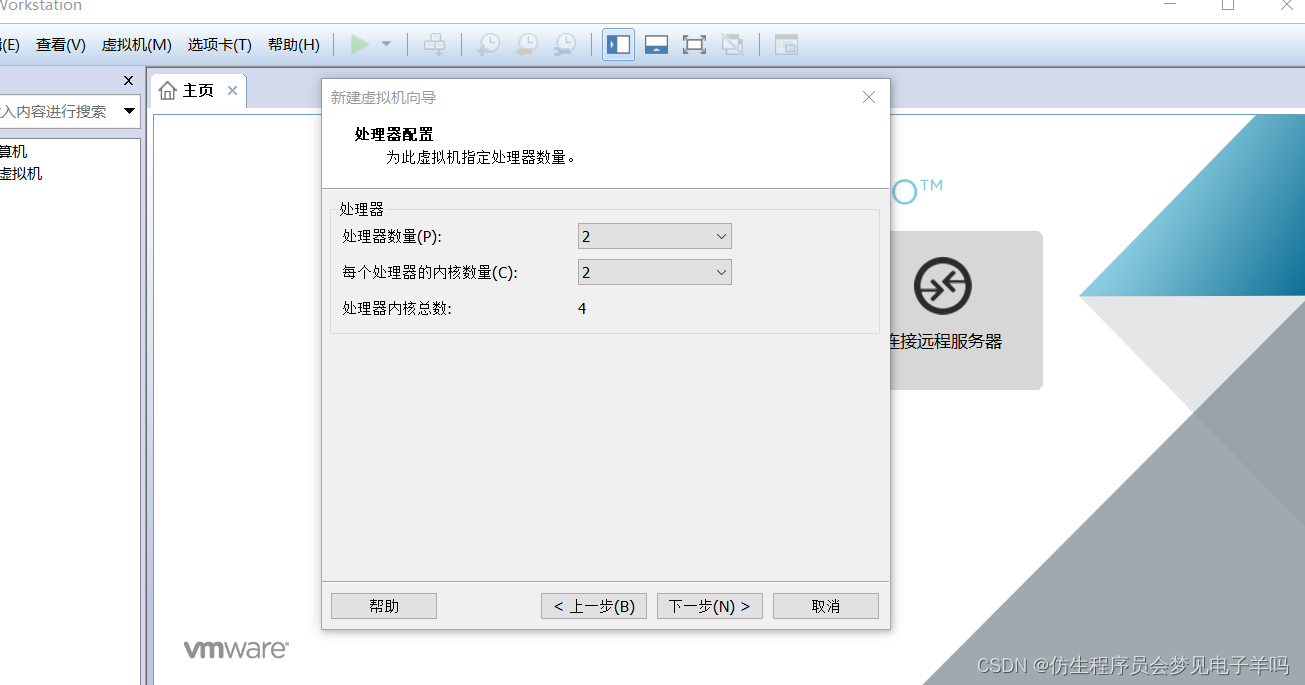
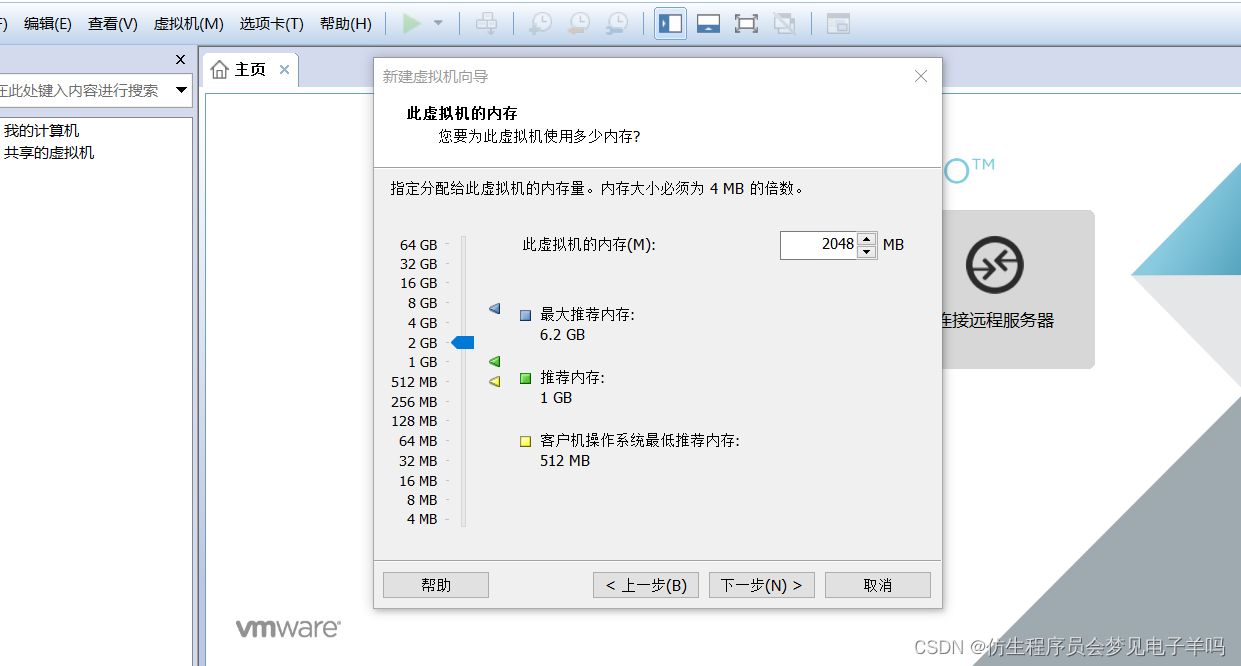
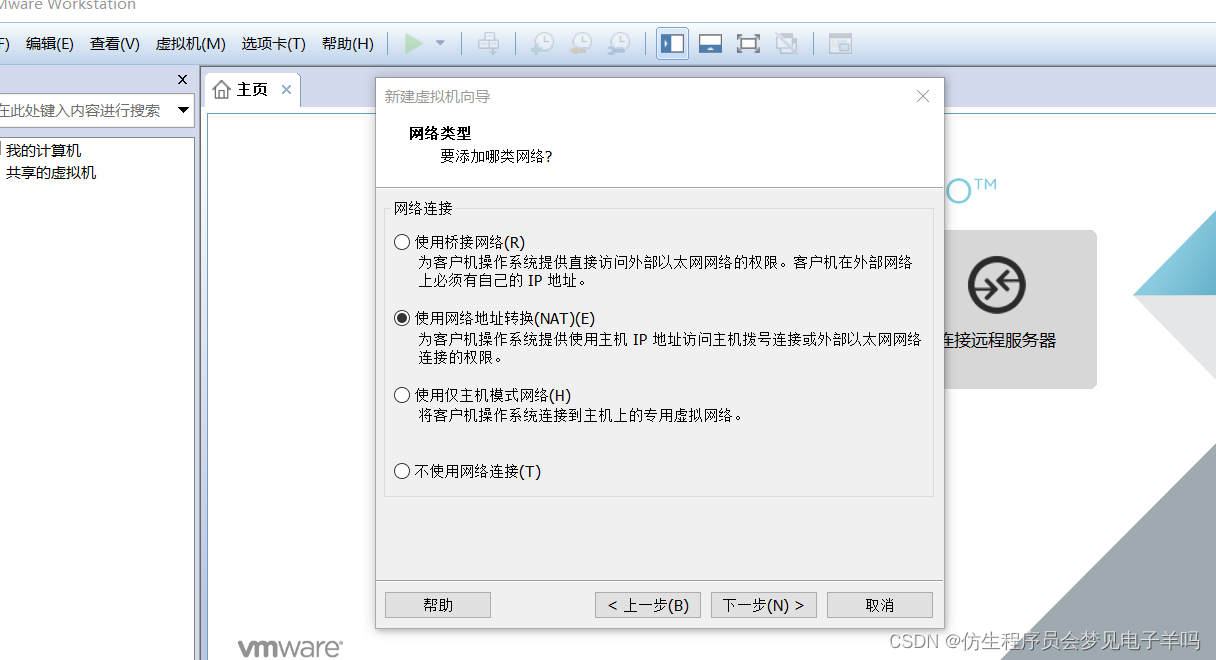
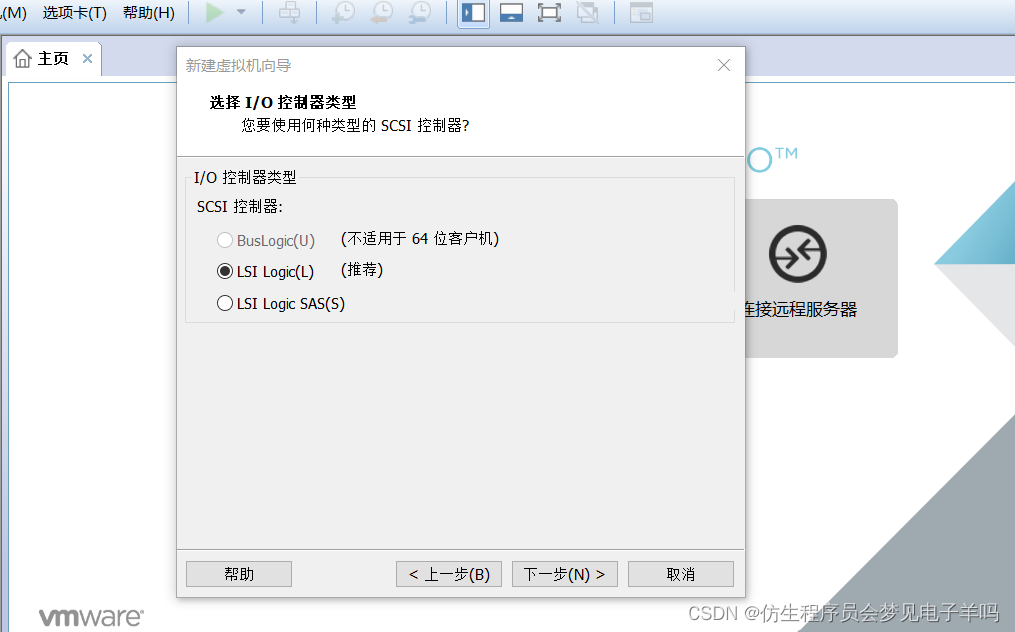
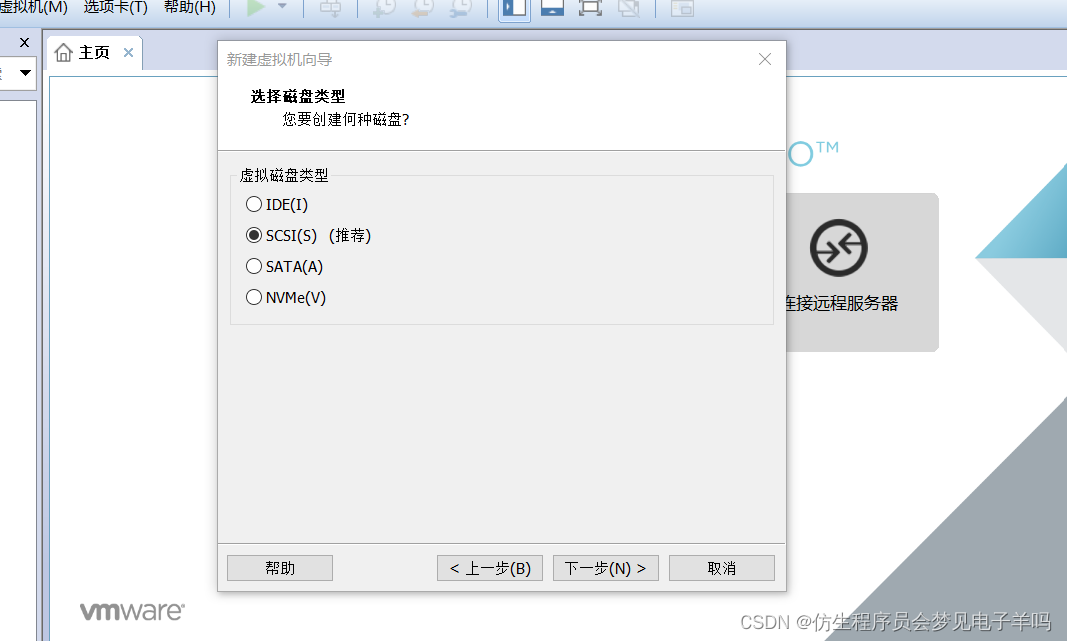
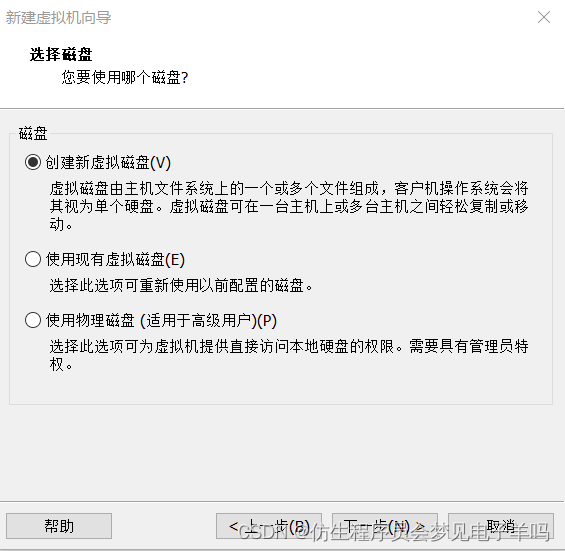
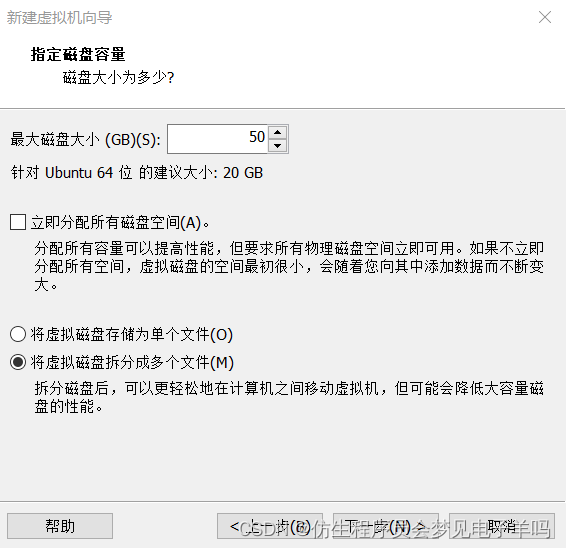

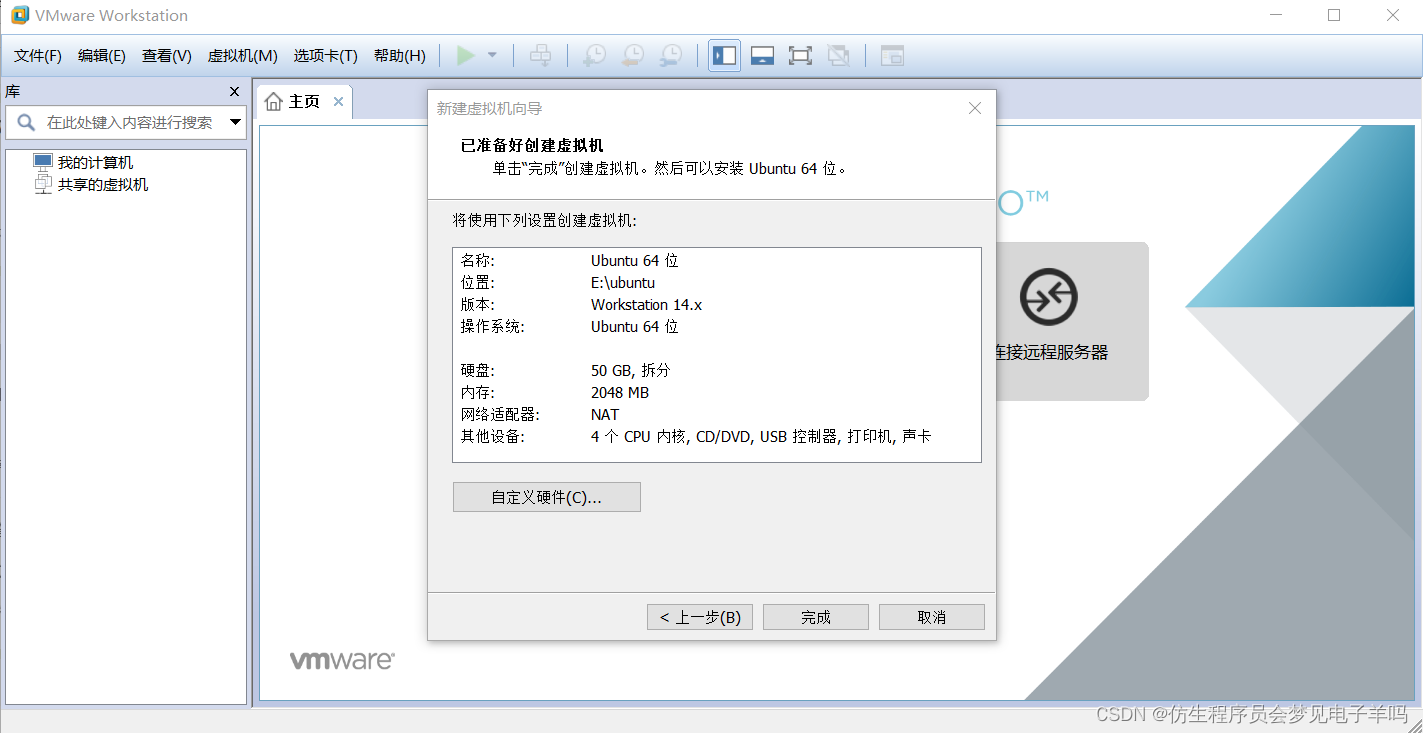
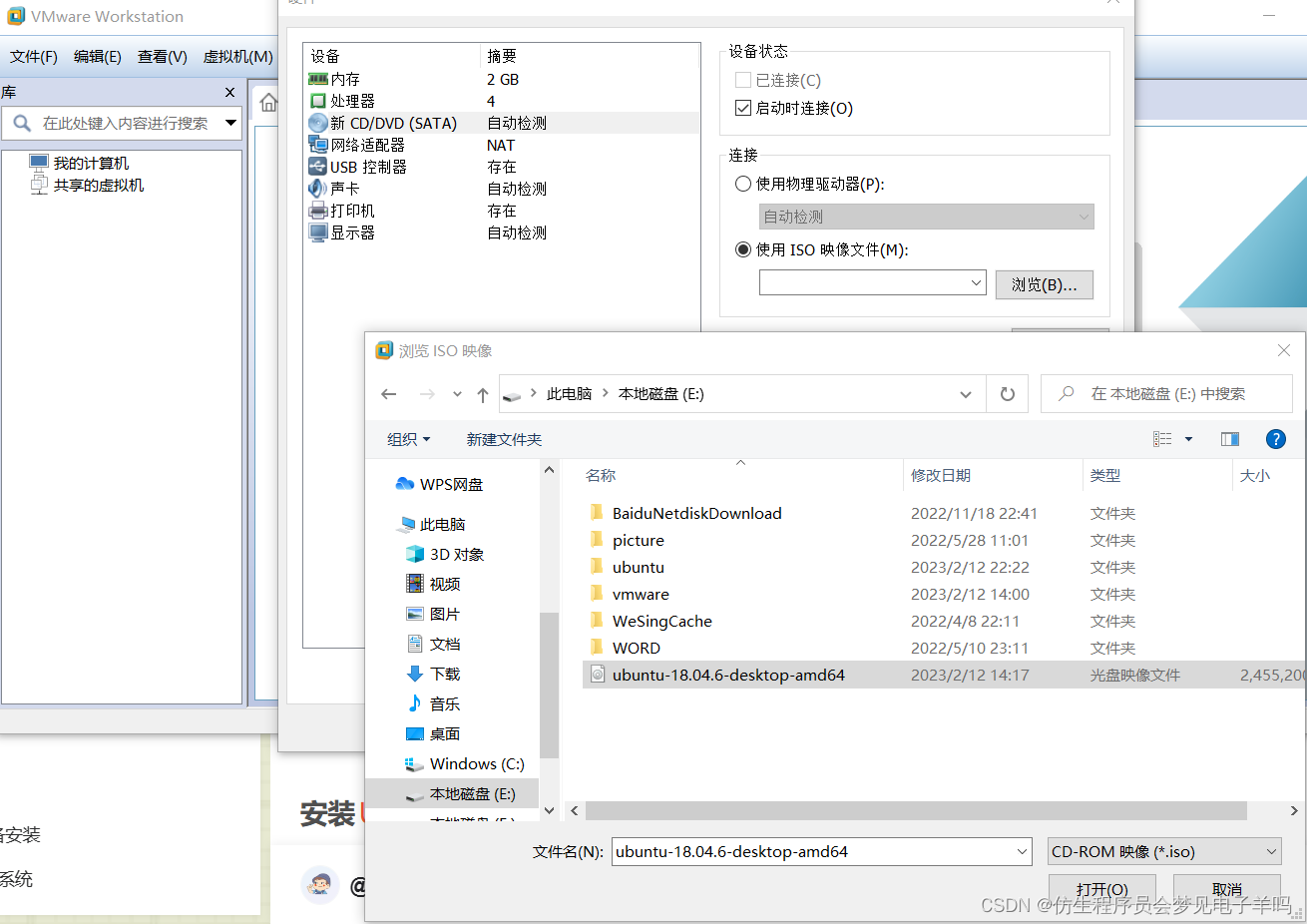
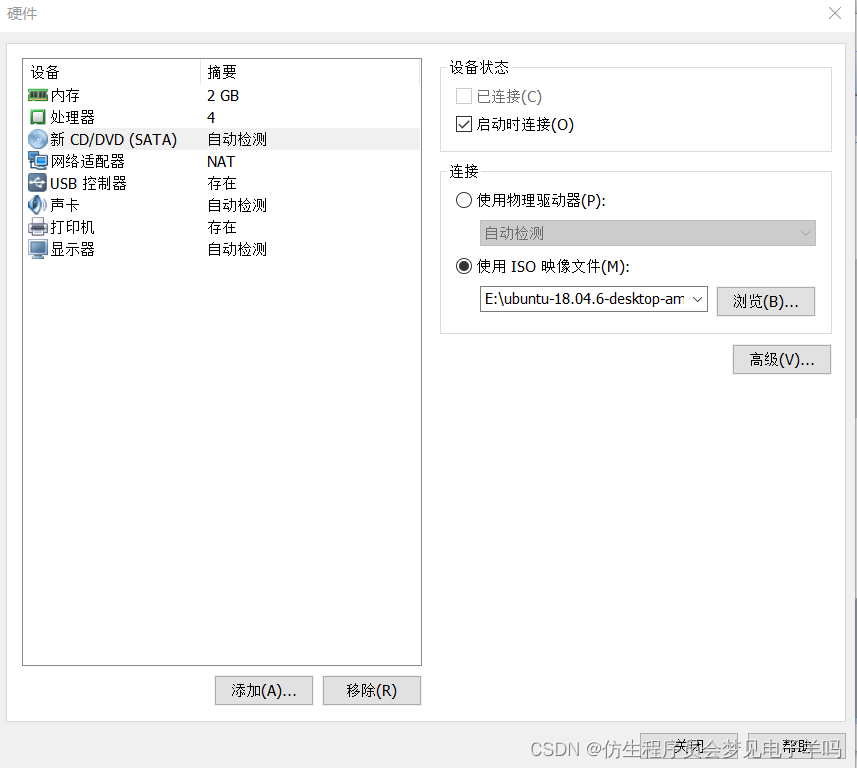
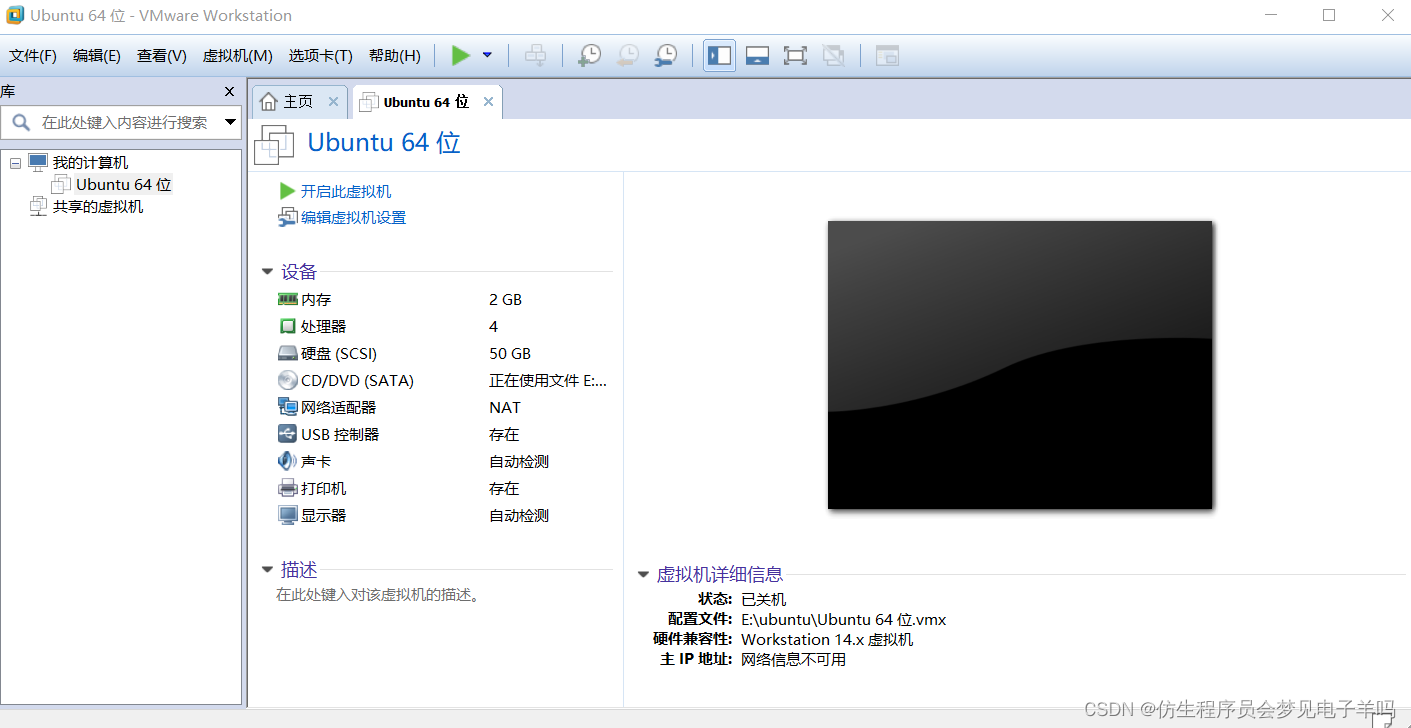
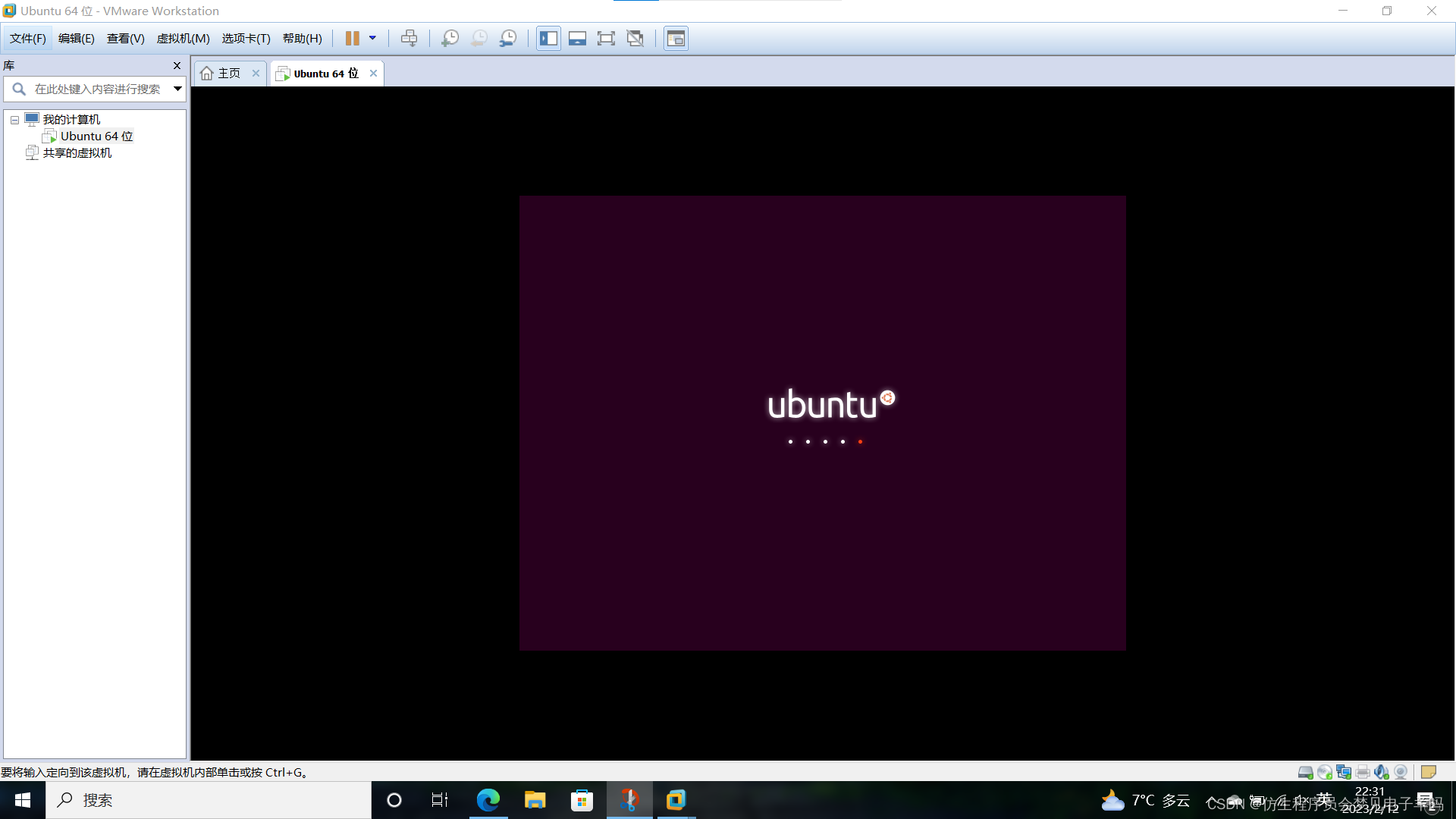
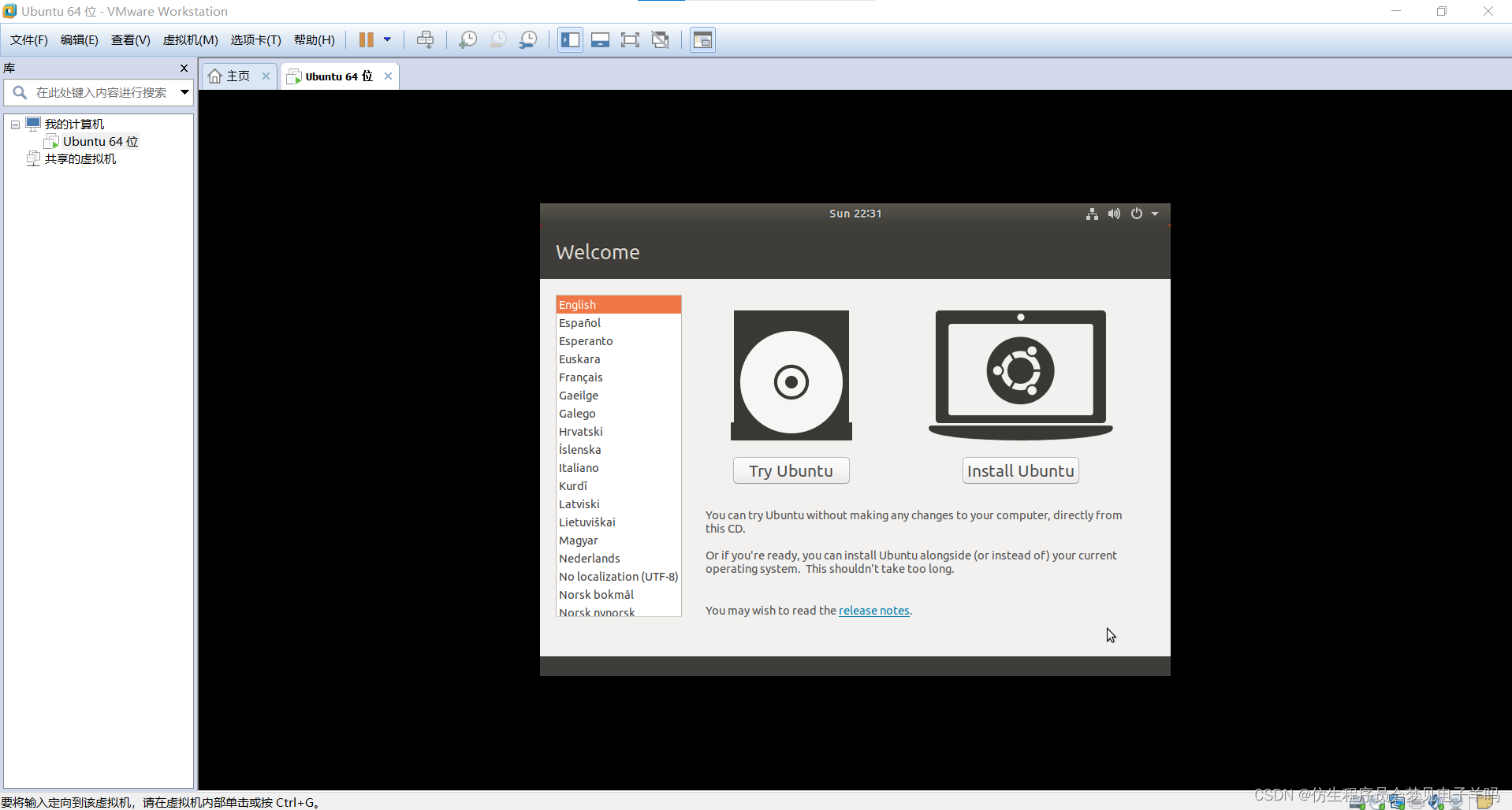
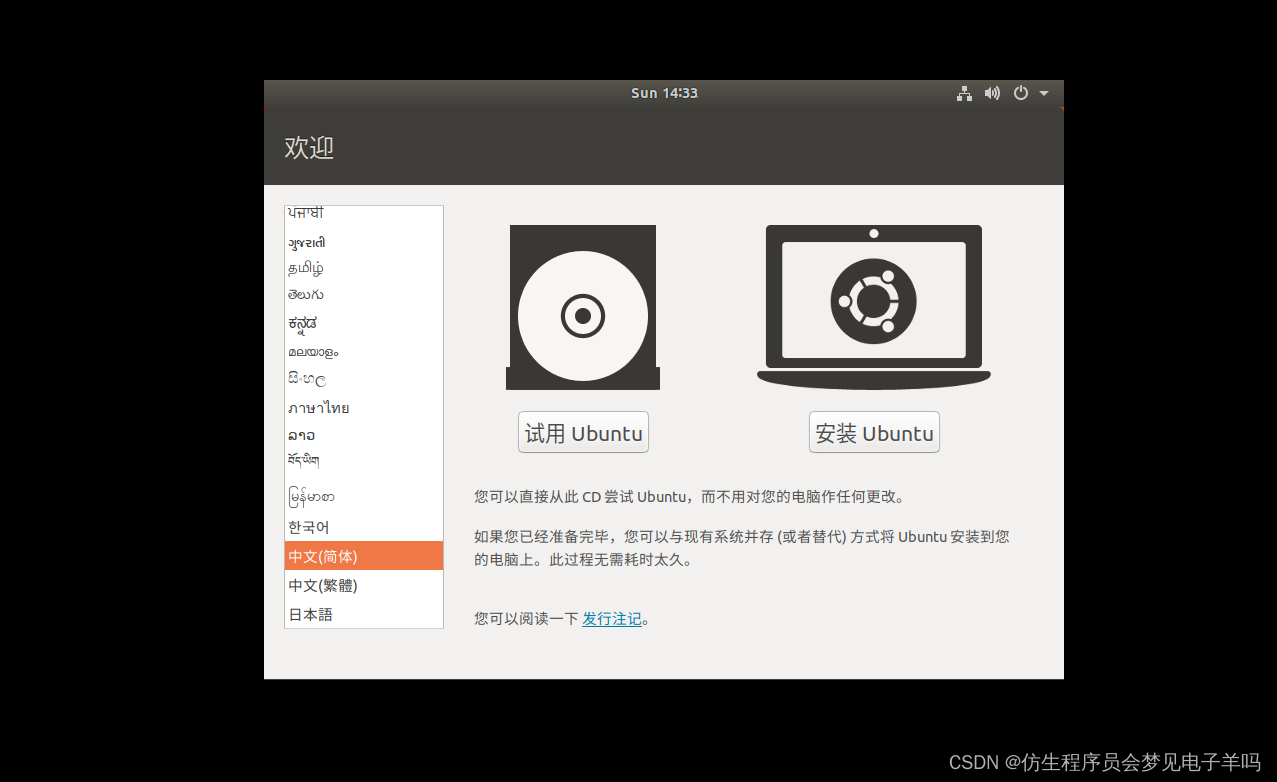
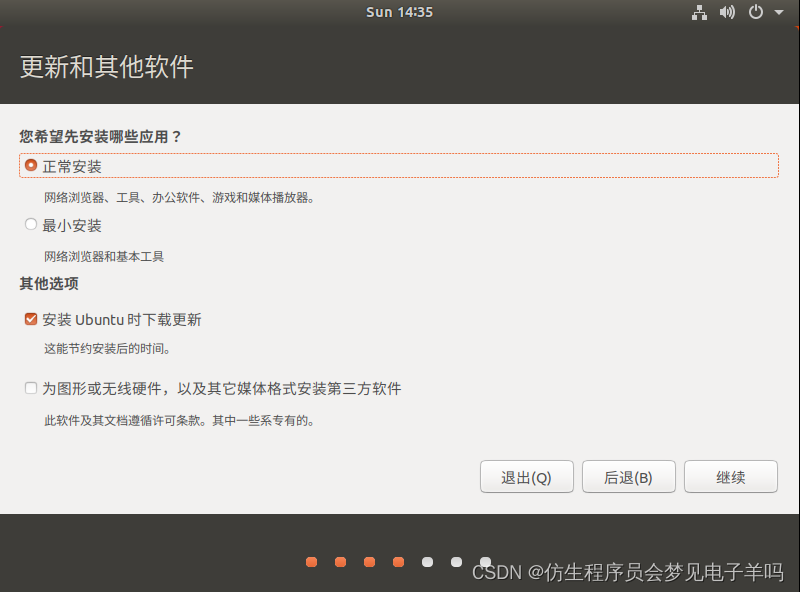

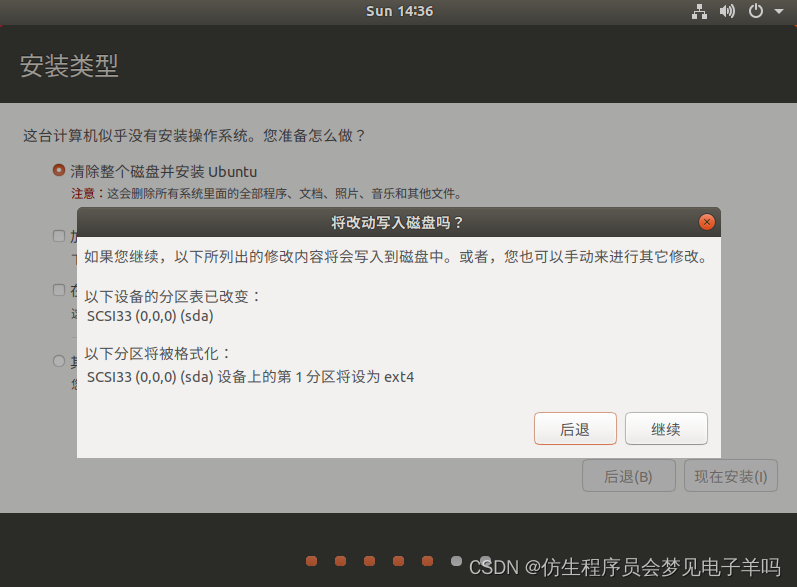
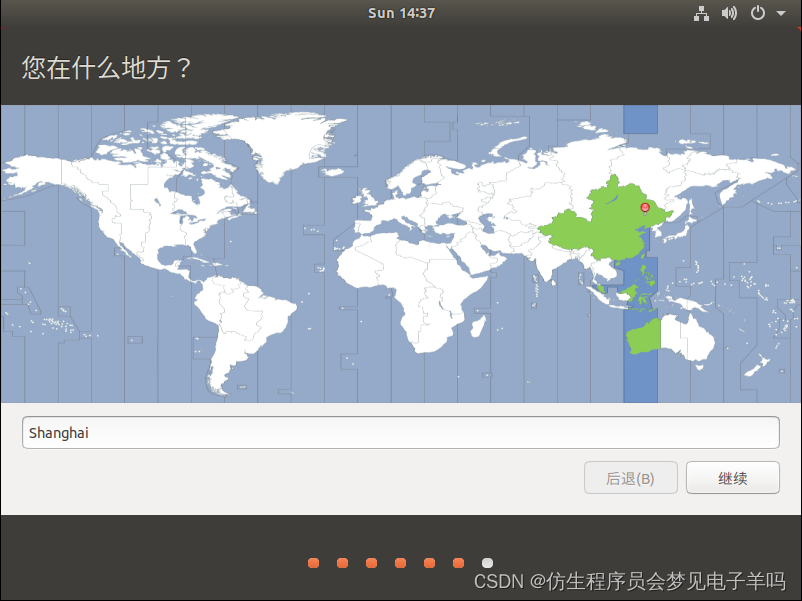
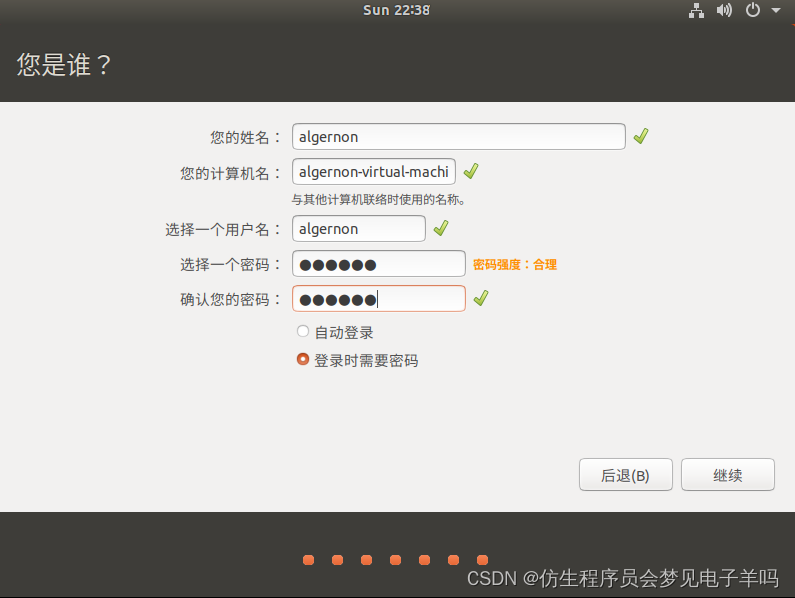
联网安装需要一些时间,大致在一到两个小时。
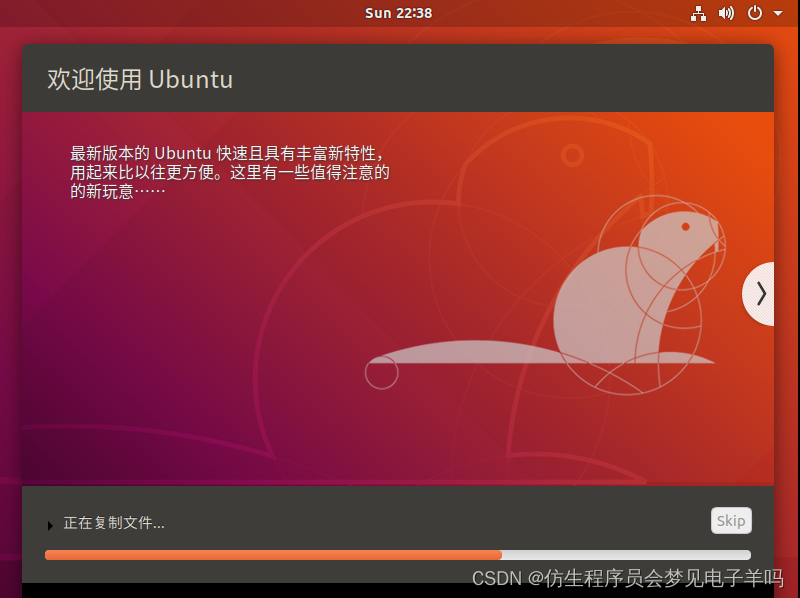
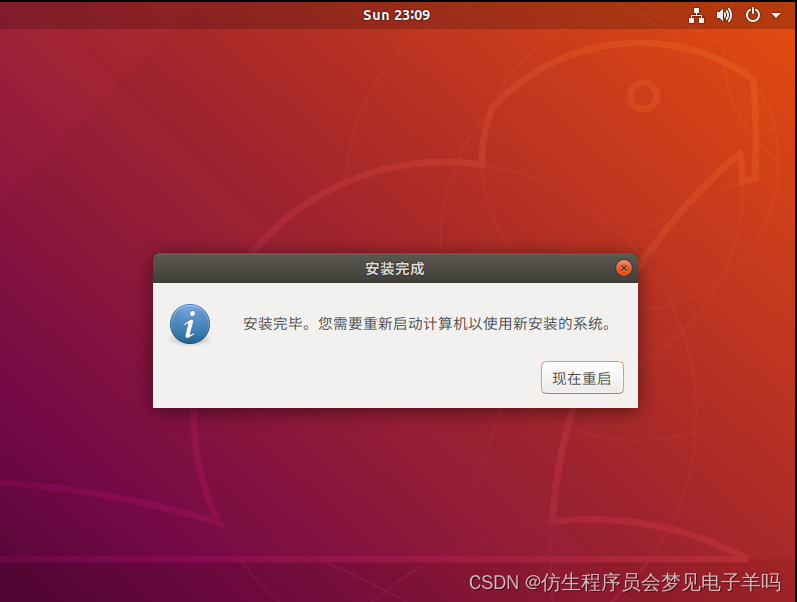
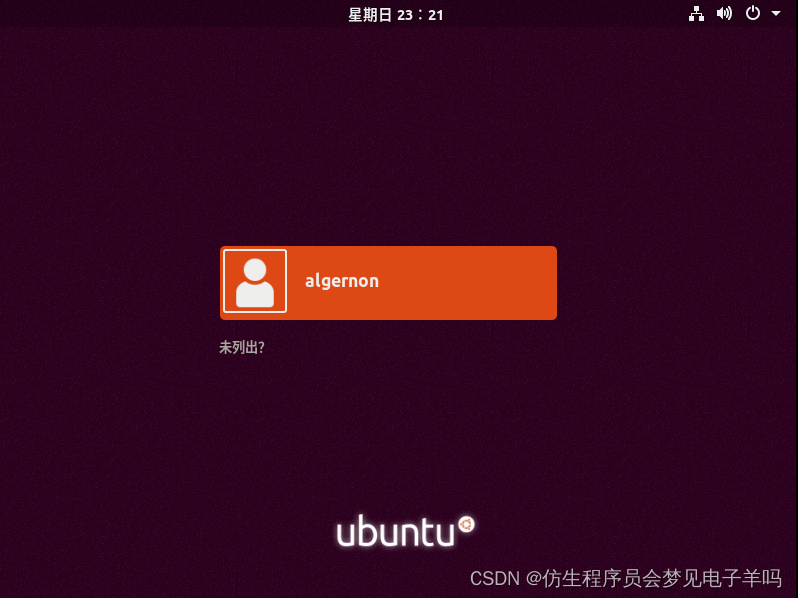
出现这个界面表示安装成功:
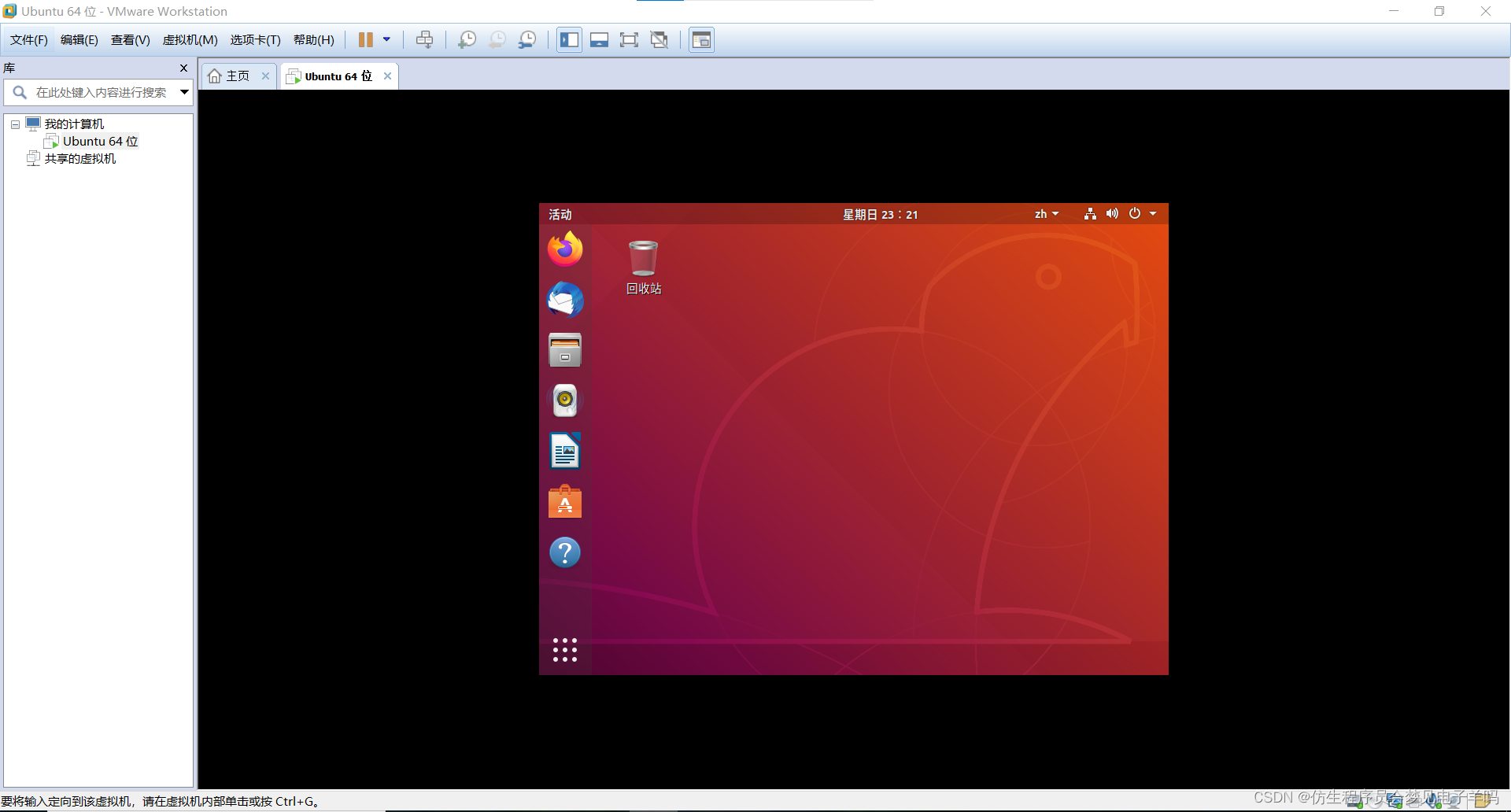
3. 配置vmware-tools
但是现在面临两个问题:
1.界面没法全屏
2.无法将物理机上的文件拖拽至虚拟机界面
为了解决这个问题,我们安装vmware-tools
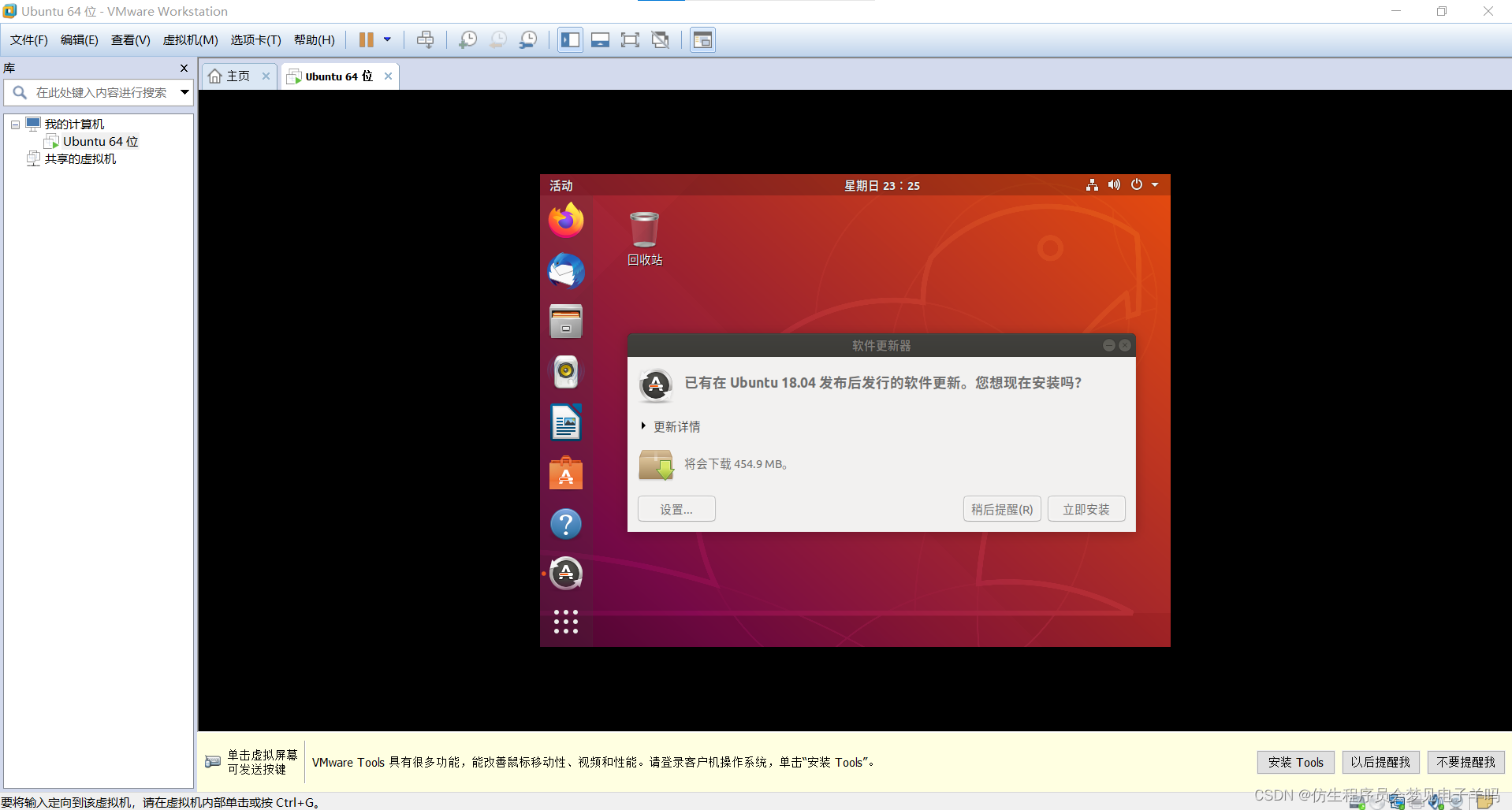
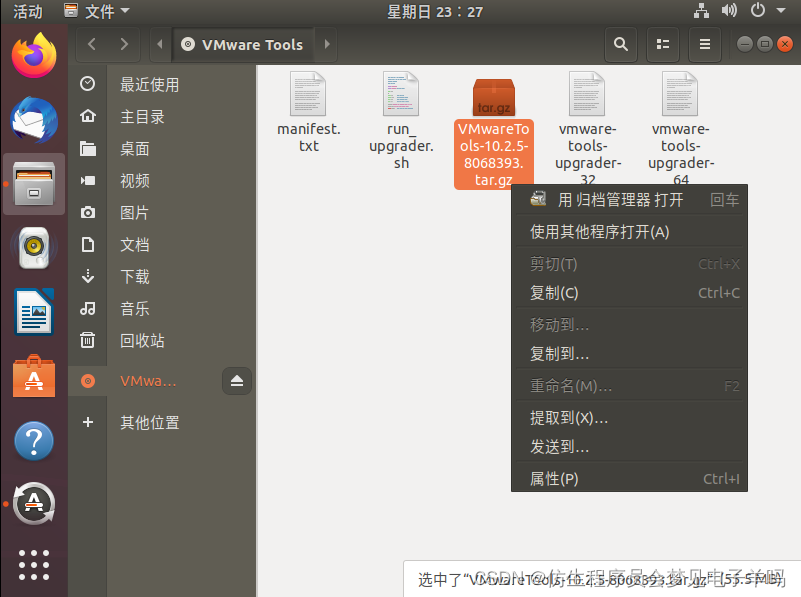
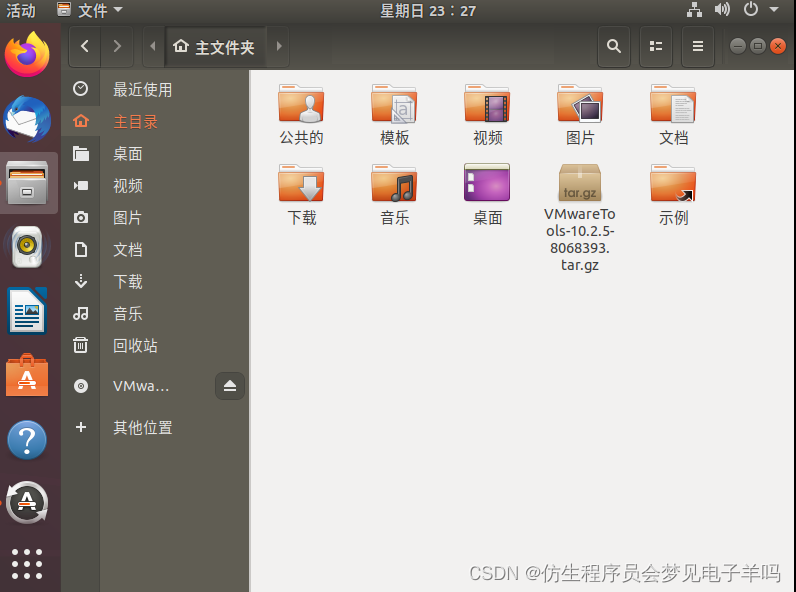
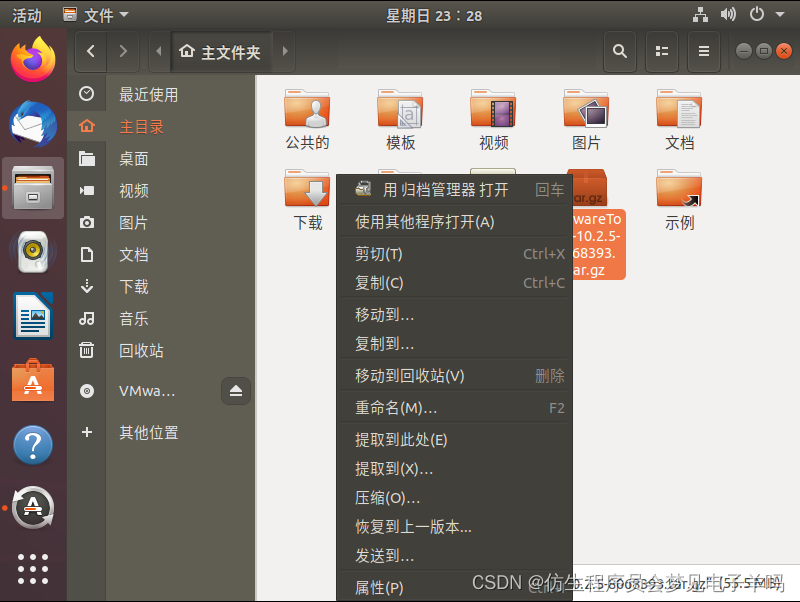
打开终端,
sudo su
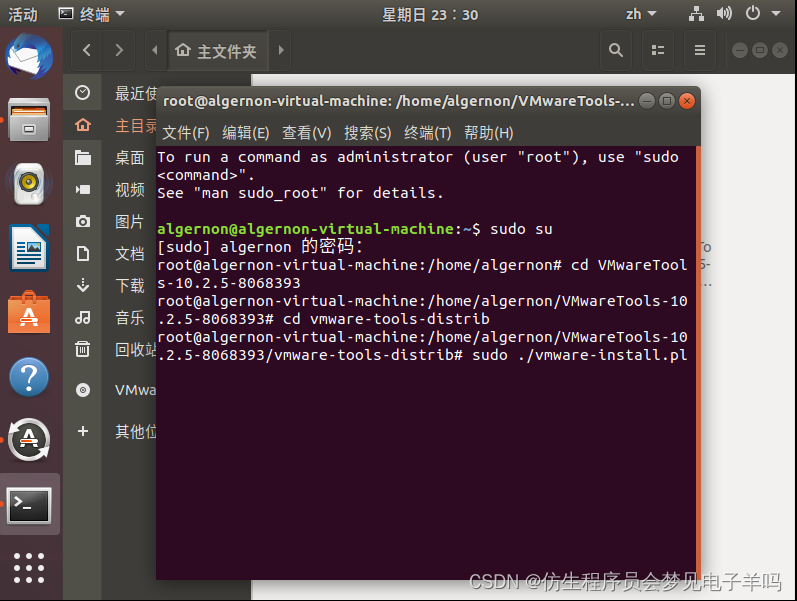
之后除了下图中填yes的,其他问题都直接回车
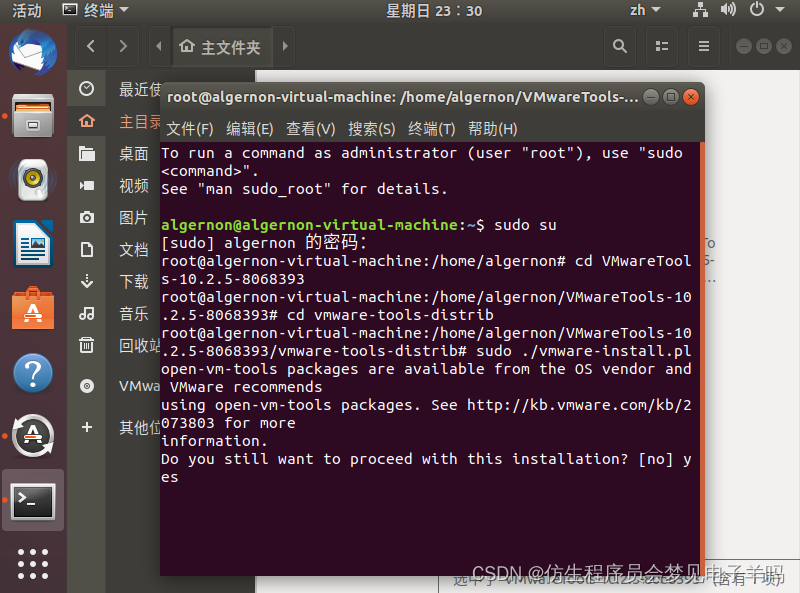
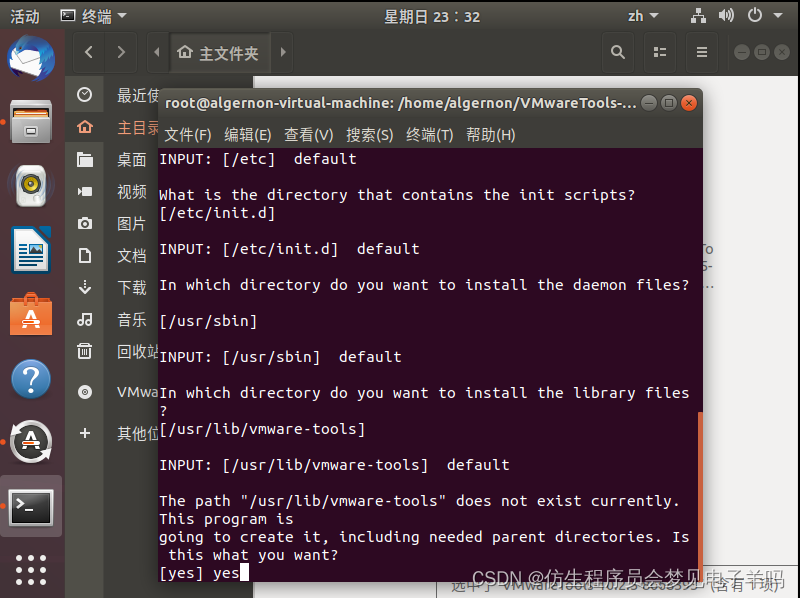
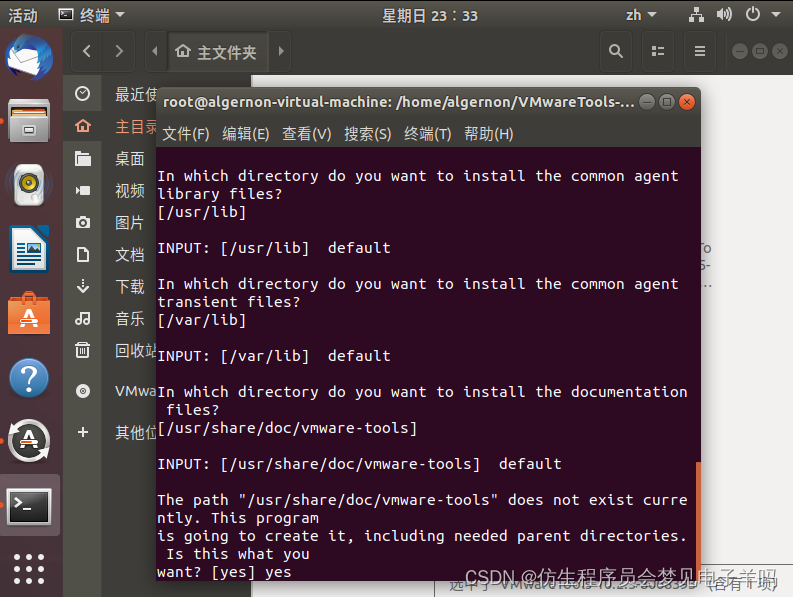

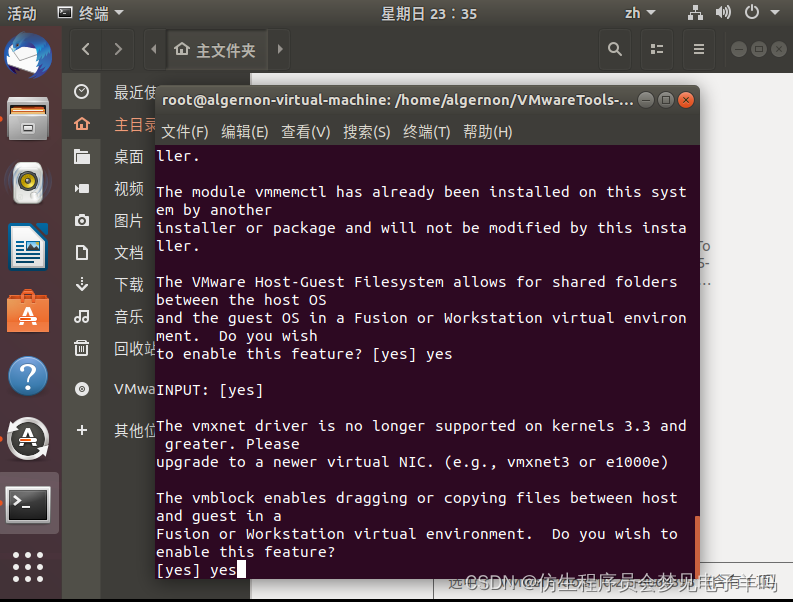
这个问题填no:
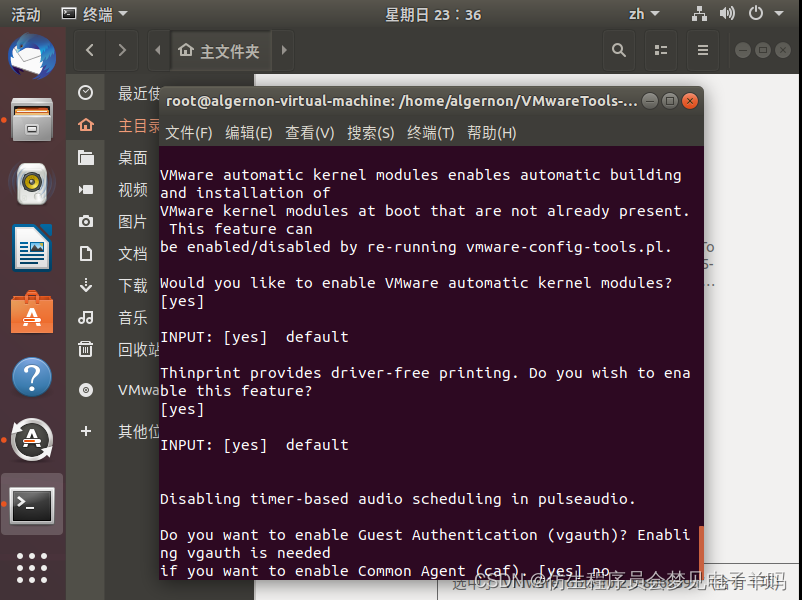
OK,现在就把vmware-tools安装好了。
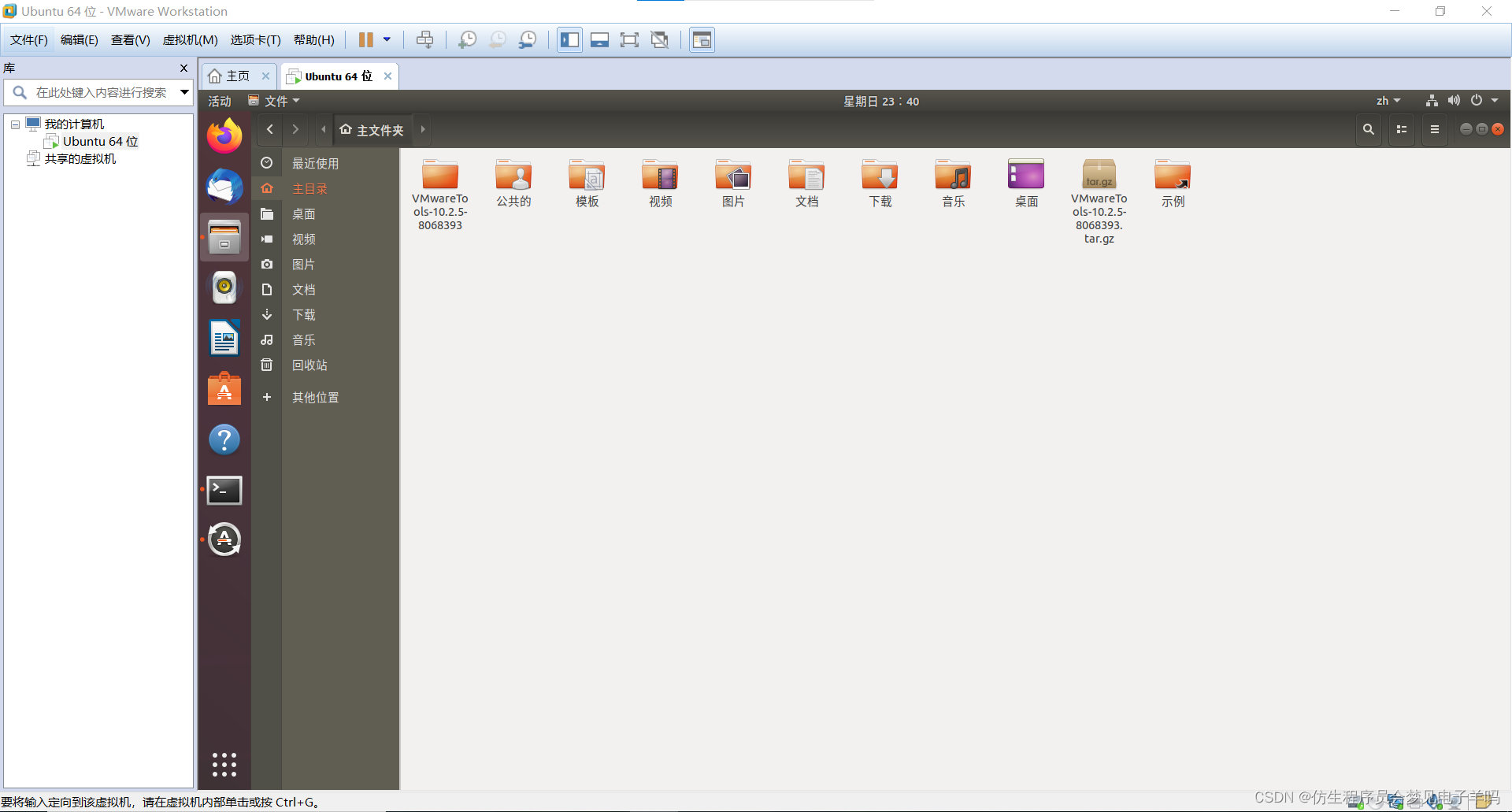
调整至自适应:
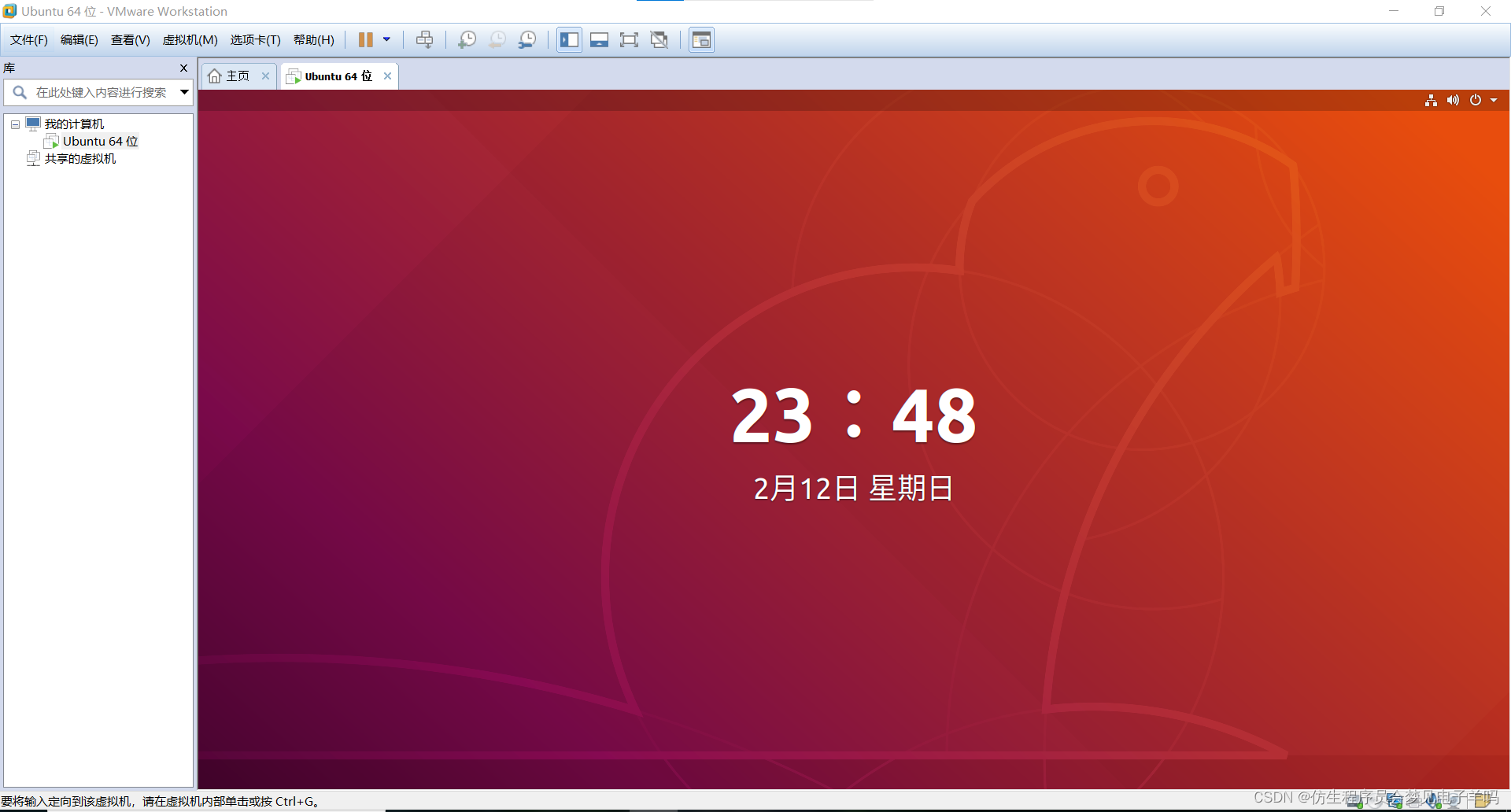
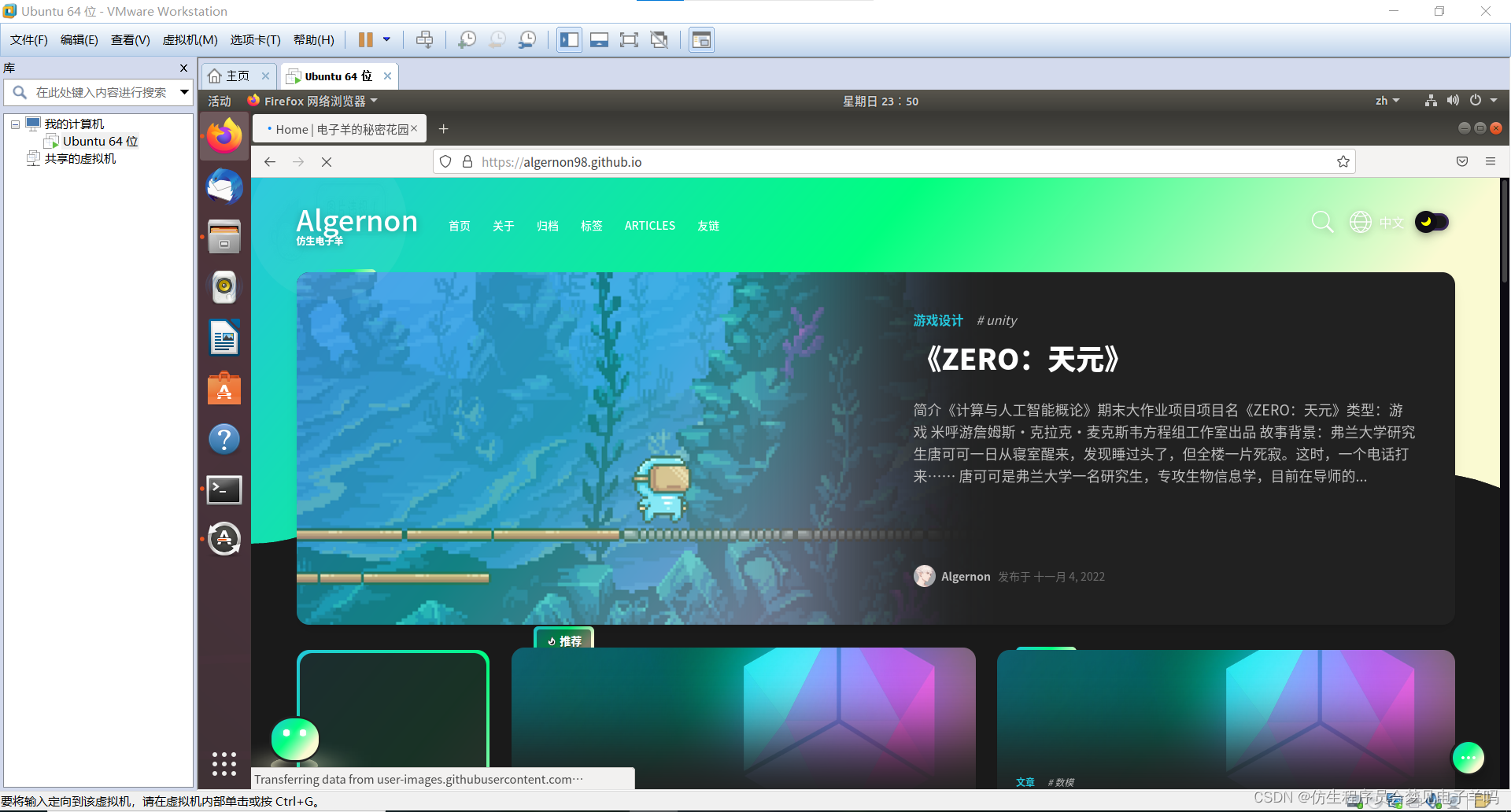
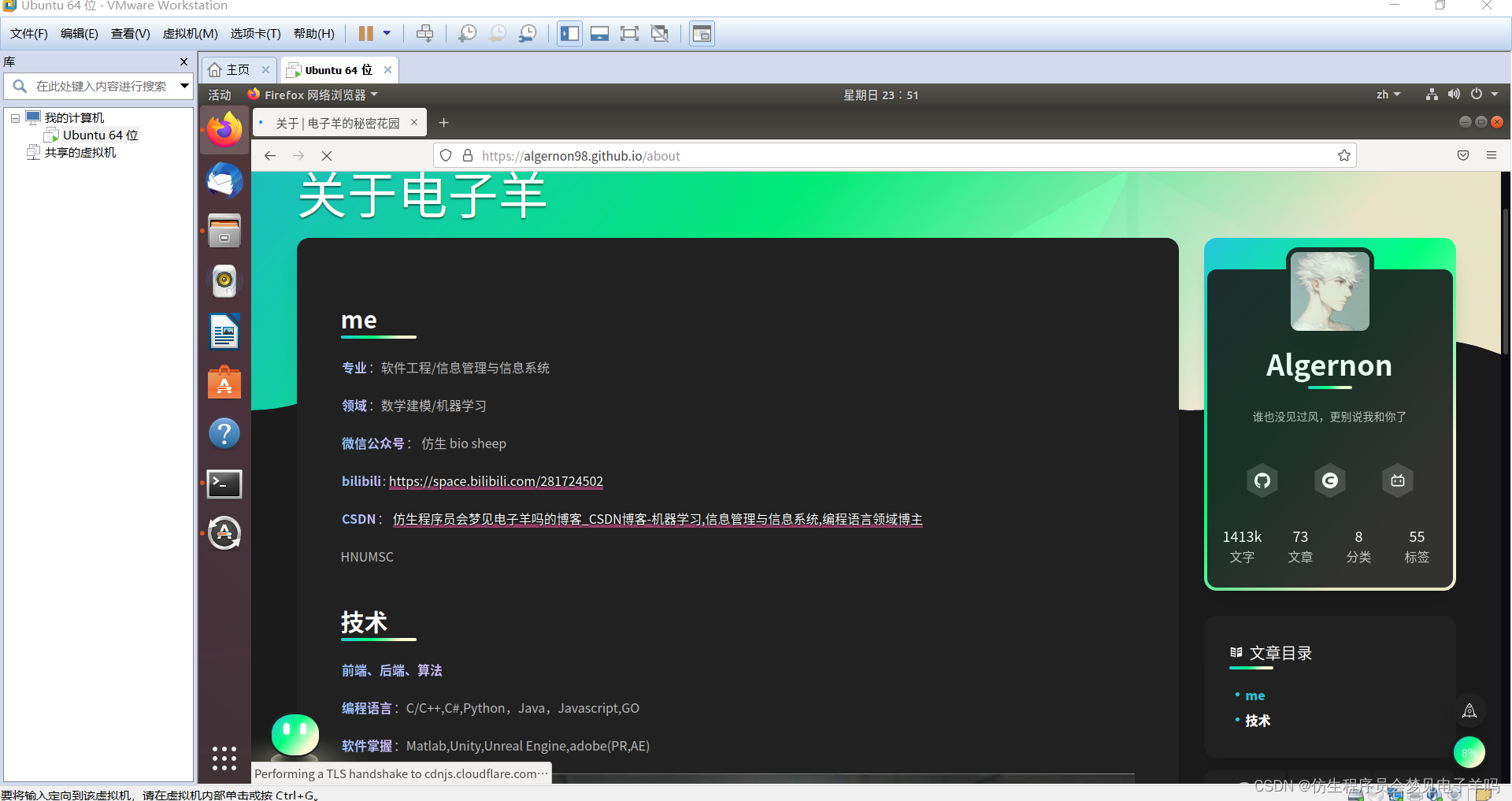
试着在firefox上浏览自己的网站:
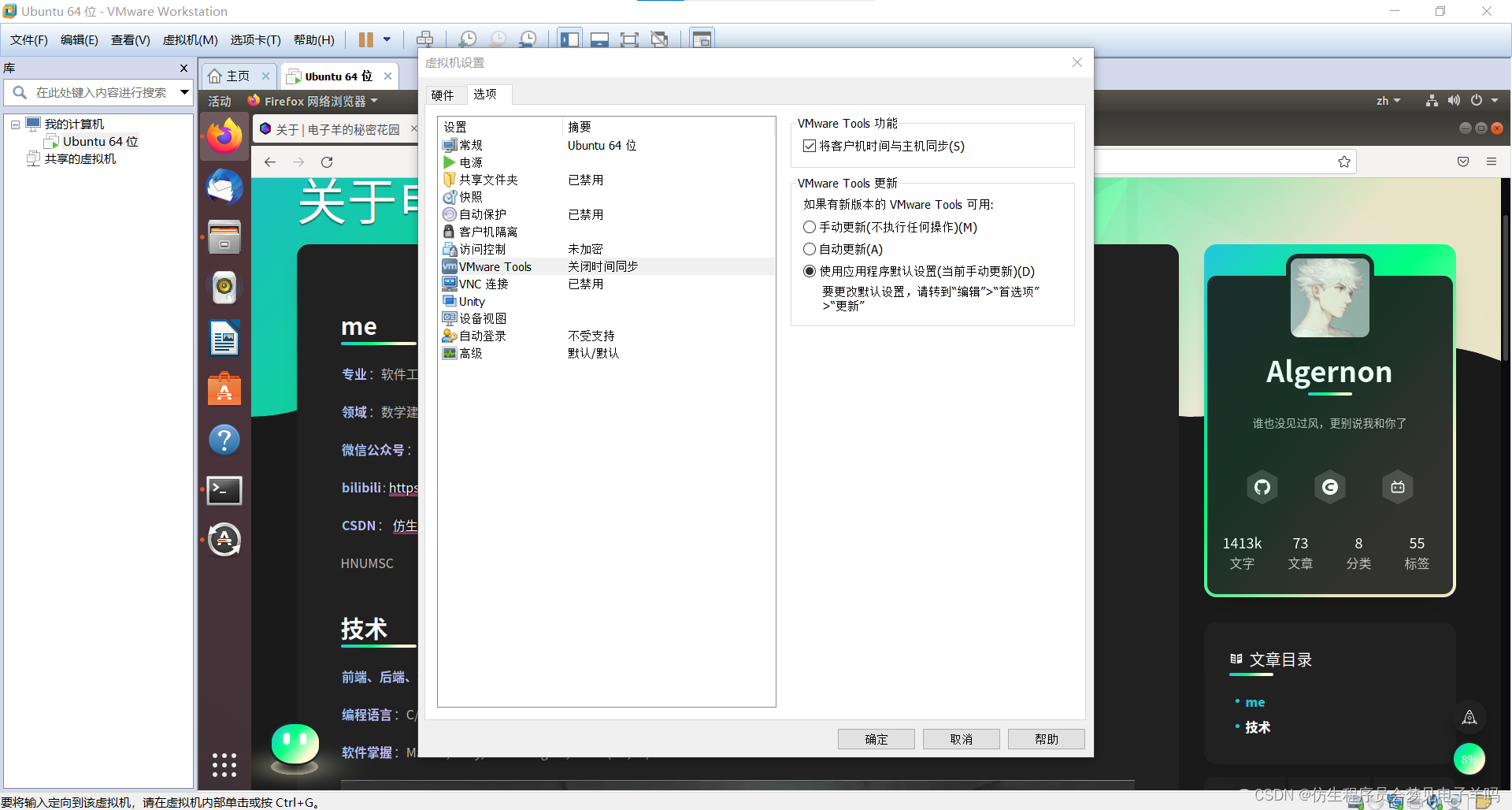
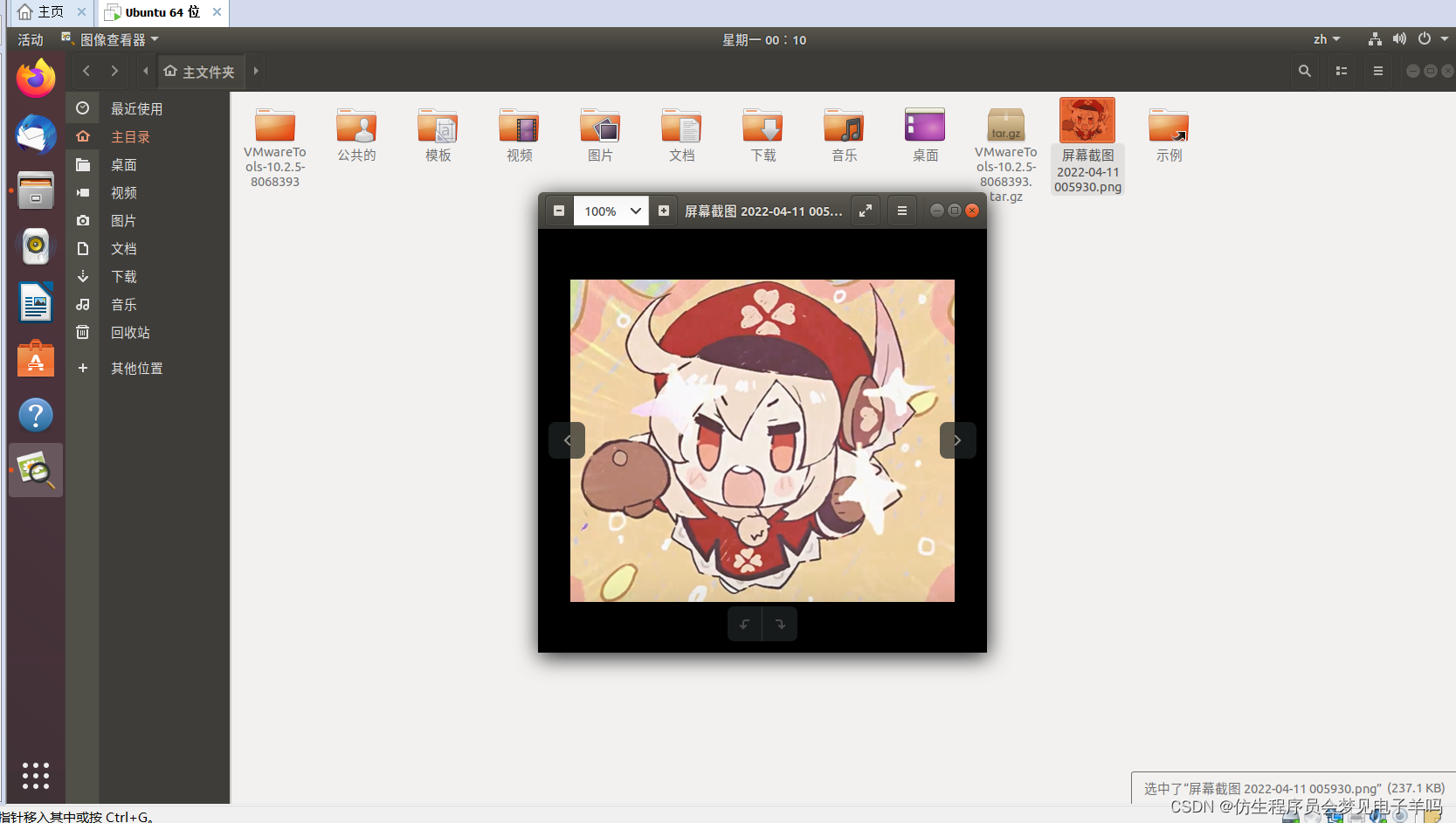
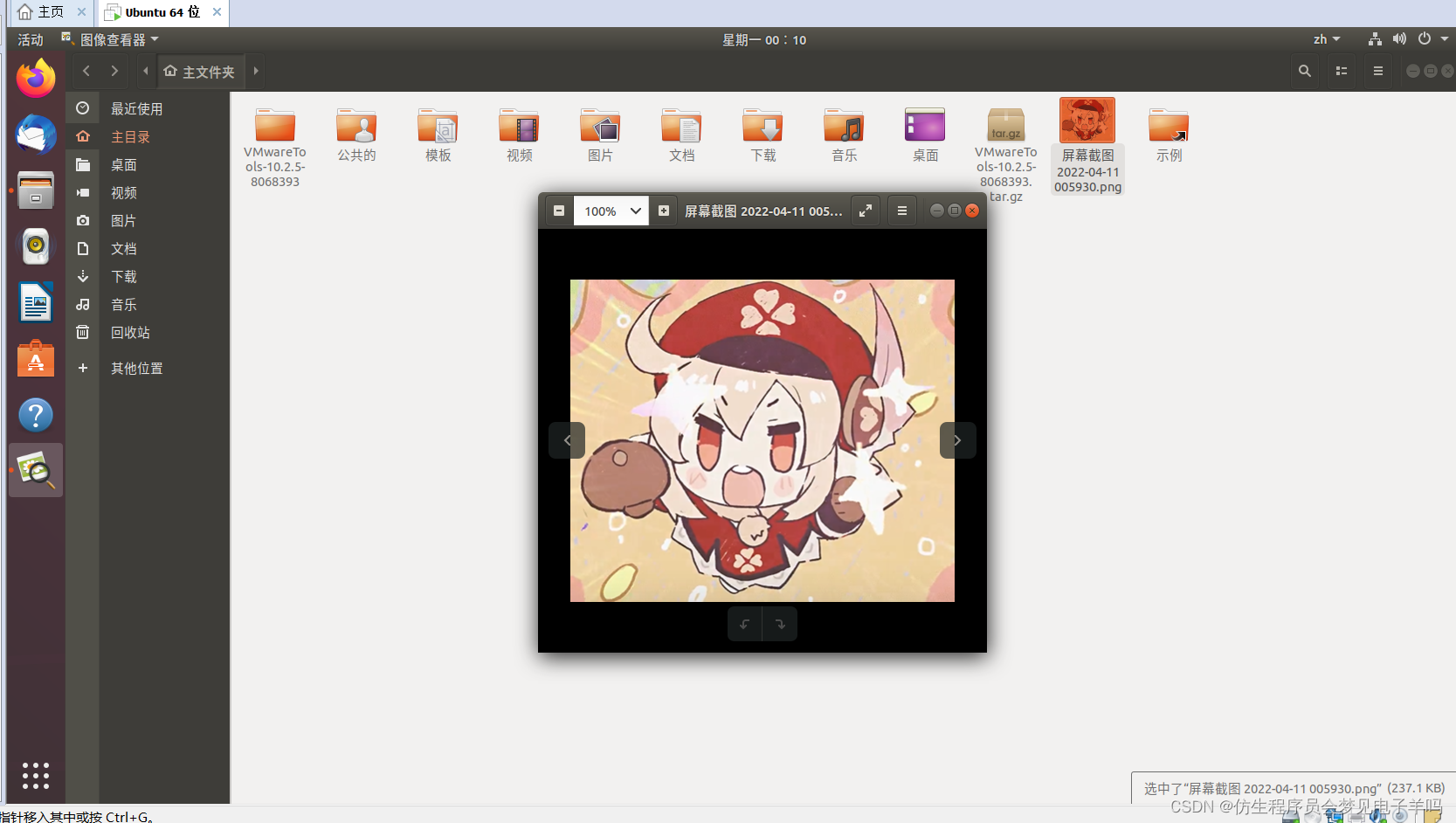
现在我们也可以把物理机上的文件复制粘贴进虚拟机了:
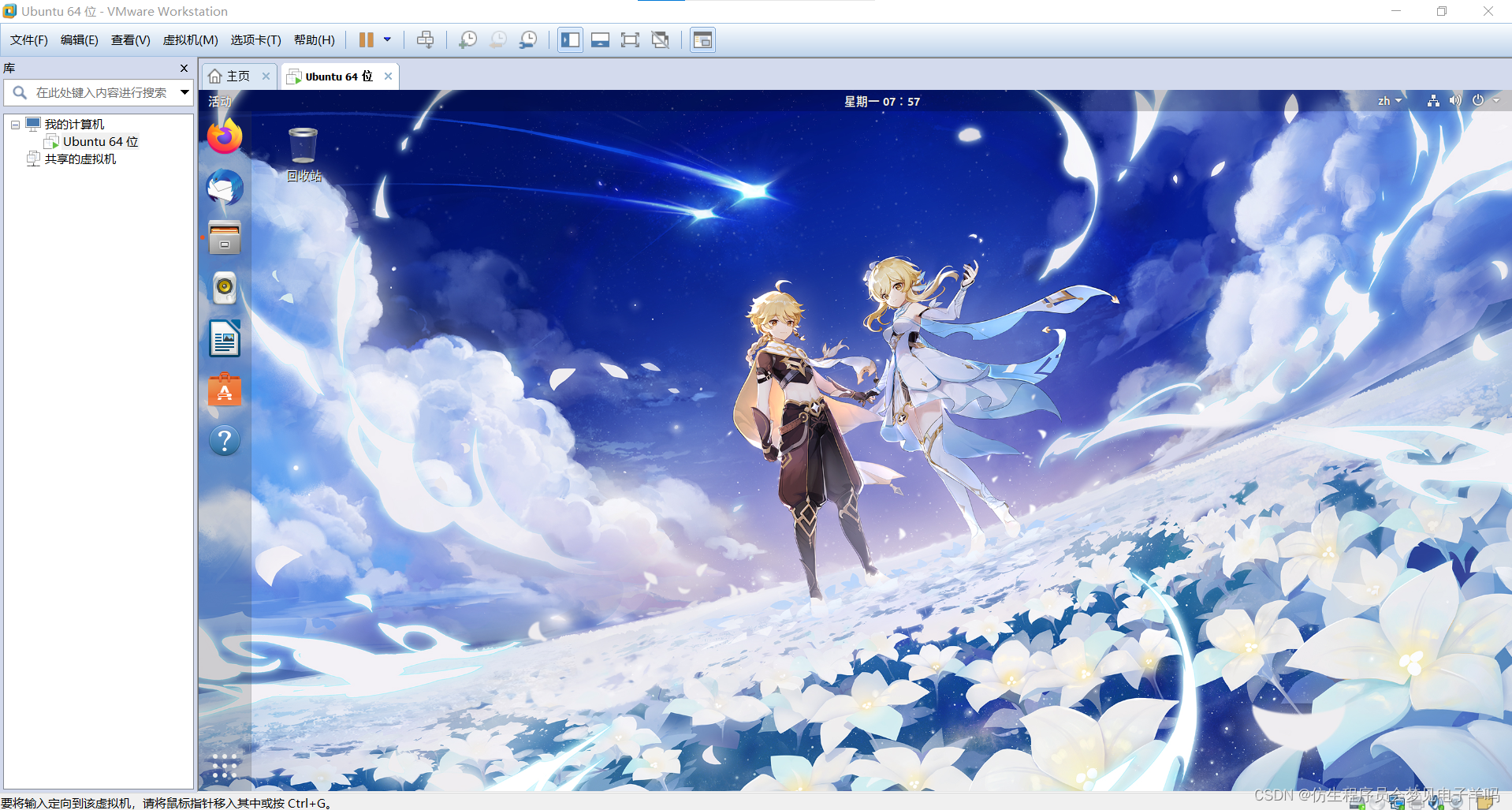
4. 主题美化
修改桌面背景:
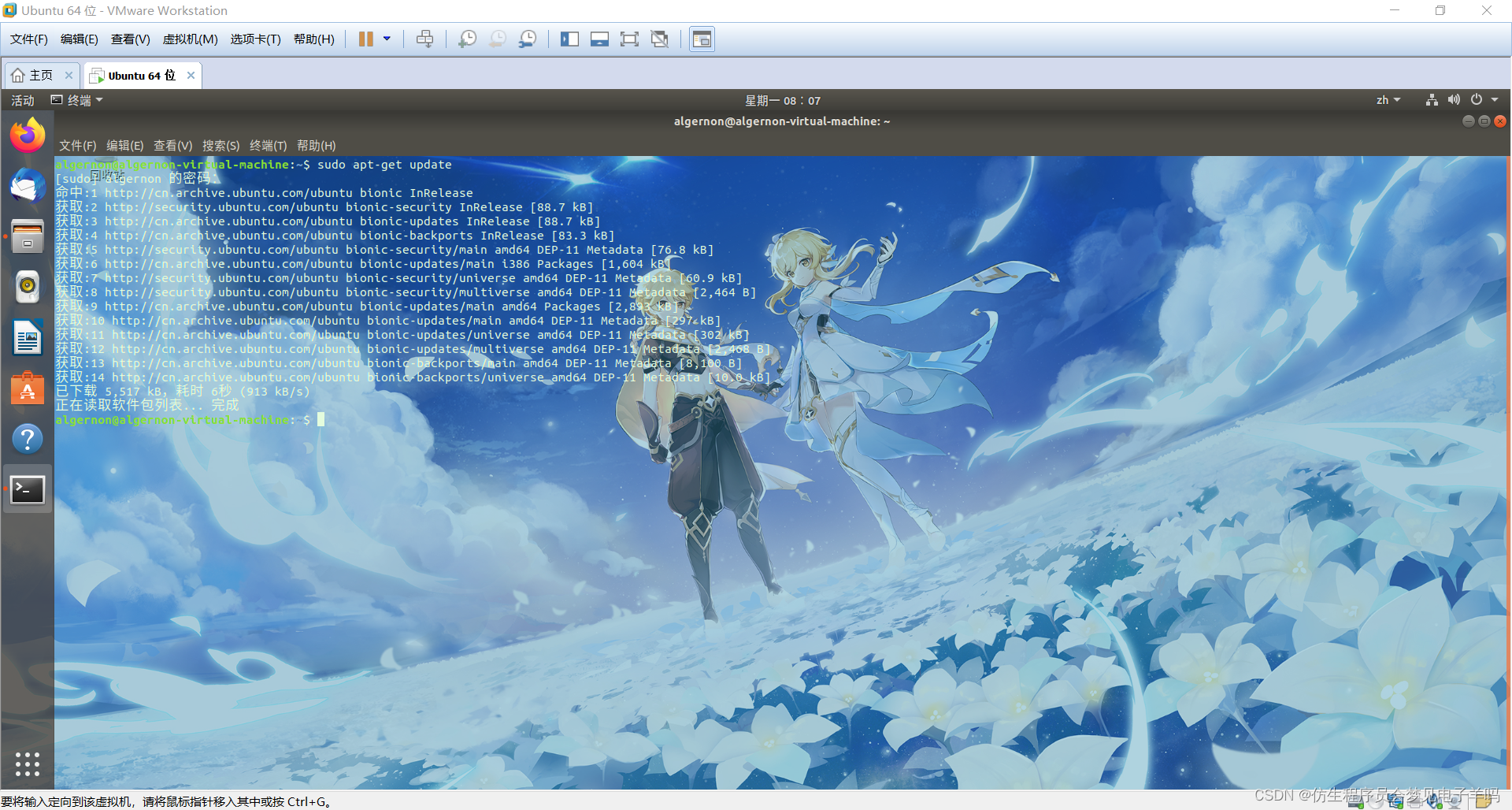
修改终端,改变字体颜色以及终端透明度:
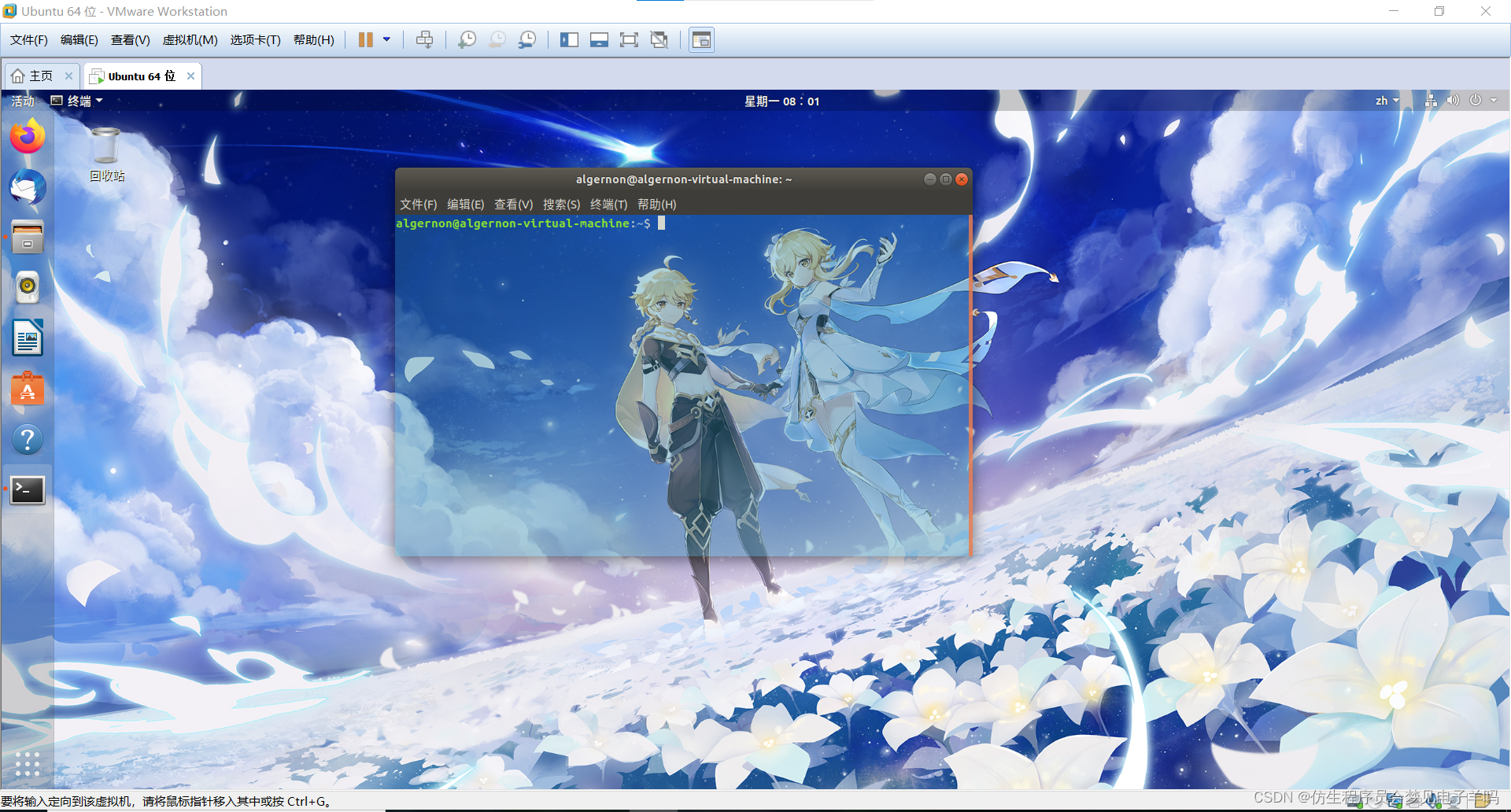
查看效果:
问题与处理
问题一:安装vmwaretools之后没有自动伸展
解决方法:vmware——查看——界面自适应
问题二:安装vmwaretools之后拖不进文件。
参考资料:
https://blog.csdn.net/zhegexuezha/article/details/128163672
首先,调整设置,讲vmware虚拟机时间与物理机时间同步,之后打开终端,输入以下命令行:
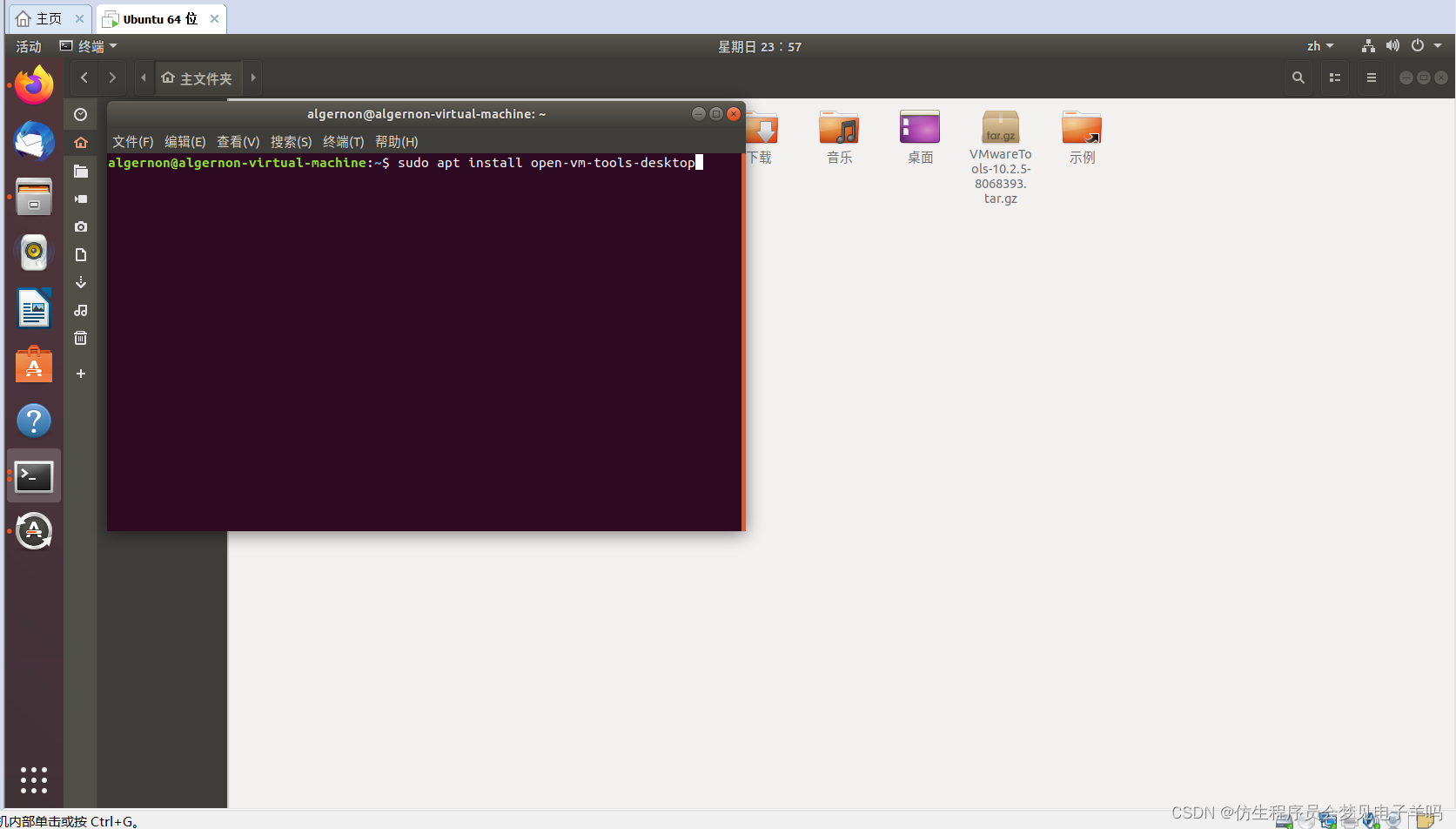
之后重启电脑
重新启动虚拟机,打开物理机上的文件,拖入虚拟机界面:
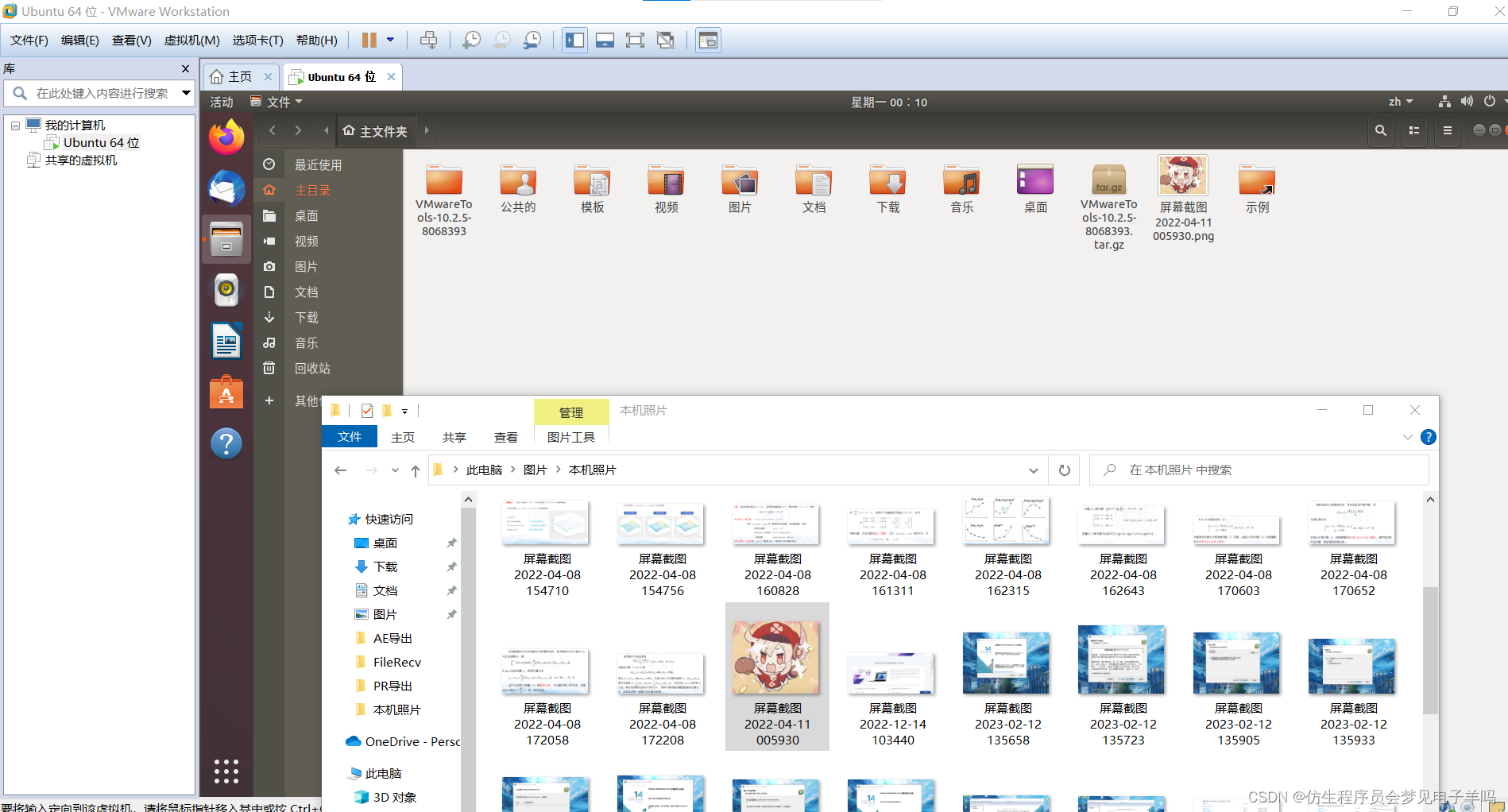
执行操作成功,说明vmware-tools安装成功,且能够在物理机和虚拟机之间转移文件: