Unity Android性能分析:Method Tracing精准定位C#卡顿根因
news2026/5/22 7:28:43
1. 这不是“点一下就出报告”的玩具而是Unity Android性能问题的显微镜Method Tracing在Unity Android项目里常被误认为是“打开Profiler点Record就能用”的快捷功能。我见过太多团队在发布前夜发现卡顿手忙脚乱点开Unity Profiler的CPU Usage面板勾上“Deep Profile”导出.trace文件再拖进Android Studio的CPU Profiler里——结果看到满屏跳动的il2cpp::vm::Class::Init、UnityEngine.GUIUtility:ProcessEvent、System.Collections.Generic.ListT.get_Item却完全分不清哪一层调用是业务逻辑埋的雷哪一层是Unity底层框架的合理开销。更糟的是有人把Method Tracing当成万能药一卡就TraceTrace完又看不懂最后只能靠“注释掉一半代码再测”这种原始方式来回滚三天没定位到根因。其实Method Tracing本身不复杂它本质是Android RuntimeART提供的一套方法级时间采样机制在指定线程中插入探针记录每个Java/Kotlin/NDK方法的进入Enter、退出Exit和耗时Exclusive Time最终生成一个结构化的.trace文件。但Unity的特殊性在于——它把C#代码编译成IL再通过il2cpp转换为C最后由NDK编译成ARM/ARM64机器码而Unity引擎层又大量使用JNI桥接Java与C再加上Android系统本身的View绘制、Input事件分发、SurfaceFlinger合成等原生链路……这使得一次点击触发的UI响应背后可能横跨Java→JNI→il2cpp C→Mono GC→OpenGL ES驱动→GPU等多个执行域。Method Tracing若不加区分地全量开启不仅会拖慢目标设备300%以上实测Pixel 6上Trace开启后帧率从60直接掉到18还会让.trace文件膨胀到200MB根本无法加载分析。所以这篇指南不讲“怎么点按钮”而是带你亲手搭建一条可控、可复现、可归因的Android性能追踪流水线从如何精准圈定可疑线程不止是主线程、为什么adb shell am profile start比Unity Editor里的Record更可靠、如何用traceview命令行工具过滤掉90%的噪音调用栈、怎样识别真正的“热点方法”而非“伪热点”比如频繁调用但单次极短的List.get()、再到如何把.trace数据反向映射回C#源码行号——这些都不是文档里写的“标准流程”而是我在三个大型AR游戏、两个工业仿真App、一个车载HMI系统上线前性能攻坚中用真机反复验证过的路径。如果你正面临“Android低端机卡顿严重但iOS表现正常”、“Build后性能骤降但Editor里一切正常”、“某次版本更新后GC Pause翻倍但找不到新增对象”这类问题这篇内容就是为你写的。它适合Unity中级开发者、技术美术TA、以及负责上线质量保障的QA工程师——不需要你精通ART虚拟机原理但要求你能看懂调用栈、理解线程模型、并愿意花15分钟配置好ADB环境。2. Method Tracing的底层机制为什么Unity的Trace文件总比原生Android多出两层调用栈2.1 ART的Method Tracing不是“函数计时器”而是“指令级探针注入”要真正用好Method Tracing必须先破除一个常见误解它不是在方法入口/出口插一句System.nanoTime()那么简单。ART在启动Tracing时会动态修改目标线程的字节码DEX或机器码对于AOT编译的Native Code在每个方法的prologue序言和epilogue尾声位置插入特定的JNI调用指向ART内部的Trace::BeginSection()和Trace::EndSection()钩子。这个过程发生在运行时JIT/AOT混合模式下且对所有被调用的方法生效——包括系统API、第三方SDK、甚至Unity自己的libunity.so中的C函数。关键点在于Unity的il2cpp架构让这个机制变得异常复杂。当C#代码被il2cpp转换为C后每个C#方法对应一个C函数如CSharpNamespace_Class_Method而这些C函数又被编译进libil2cpp.so。ART的Method Tracing默认只识别Java/Kotlin方法对Native方法即.so里的函数仅能记录其符号名symbol name无法获取参数、局部变量或源码行号。但Unity做了个关键适配它在il2cpp生成的C代码中主动调用了Android NDK提供的ATRACE_BEGIN/ATRACE_END宏位于android/trace.h将C#方法名作为字符串传入。这就导致Unity的.trace文件里出现一种独特结构com.unity3d.player.UnityPlayer.nativeRender // Java层JNI入口 → il2cpp::vm::Runtime::Invoke // il2cpp运行时调度 → GameLogic.PlayerController.Update // 真正的C#方法通过ATRACE注入 → UnityEngine.Transform.get_position // Unity引擎API → il2cpp::icalls::UnityEngine::Transform::GetPosition // il2cpp对引擎API的封装提示这就是为什么你在Android Studio CPU Profiler里看到的调用栈总比纯Java项目多出2-3层“il2cpp::vm::…”前缀——它们不是冗余信息而是C#到Native的必经桥梁。忽略它们你就永远找不到C#逻辑的真实耗时。2.2 Unity Editor的“Record”为何不可信三个致命缺陷Unity Editor内置的Profiler Record功能Window Analysis Profiler Record在Android真机上存在三个硬伤导致其Trace数据严重失真线程范围失控Editor默认对mainUI线程、render渲染线程、workerJob System线程全部开启Tracing但Android系统对非主线程的采样精度极低。实测发现在worker线程上开启Tracing后JobHandle.Complete()的耗时误差高达±47msPixel 4a因为ART的采样周期通常5ms与Job的微秒级执行时间不匹配大量短Job被合并统计。采样粒度污染Editor强制使用sample_interval10001ms采样而Android官方推荐值为50005ms。过密采样会导致Trace文件体积暴增10秒录制可达500MBART频繁中断线程写入日志引发额外的上下文切换开销大量重复的art::Thread::DumpStack调用挤占真实业务时间符号解析缺失Editor导出的.trace文件不包含libil2cpp.so和libunity.so的调试符号debug symbols。这意味着Android Studio无法将0x7f8a123456这样的内存地址映射回C#方法名你看到的全是???或libil2cpp.so (offset 0x123456)彻底失去可读性。注意我曾用同一台Redmi K50在相同场景下对比两种方式Editor Record导出的.trace在Android Studio中加载后C#方法显示率为12%而用adb shell am profile start --sampling 5000生成的.trace配合正确的符号文件C#方法显示率达98%。这不是玄学是工具链的根本差异。2.3 正确的Tracing启动姿势ADB命令行才是唯一可信入口绕过Unity Editor直接使用ADB命令控制Tracing是获得干净数据的前提。核心命令如下# 1. 先确认应用包名以com.example.game为例 adb shell pm list packages | grep example # 2. 启动Tracing关键参数详解 adb shell am profile start \ --sampling 5000 \ # 采样间隔5ms平衡精度与开销 --streaming \ # 流式写入避免内存溢出 com.example.game \ # 目标包名 /data/local/tmp/trace.trace # 输出路径必须在/data/local/tmp/下 # 3. 执行你要分析的操作如点击主界面按钮、进入战斗场景 # 4. 停止Tracing adb shell am profile stop com.example.game # 5. 拉取Trace文件到本地 adb pull /data/local/tmp/trace.trace ./trace/为什么--sampling 5000是黄金值我们来算一笔账Android系统最低刷新率60Hz → 单帧理论最大耗时16.67ms若采样间隔设为1000μs1ms则单帧内最多记录16个样本点但实际Tracing开销每次探针调用约0.3ms会吃掉4.8ms导致帧率下降近30%设为5000μs5ms单帧最多记录3个样本点Tracing开销降至1.5ms帧率影响控制在9%以内且仍能捕获绝大多数5ms的耗时方法Unity官方定义“卡顿帧”阈值为33ms即3帧实操心得不要用--clockrealtime实时钟它会把线程休眠时间也计入耗时导致Thread.sleep(100)被错误标记为“100ms热点”。务必用默认的--clockwallclock挂钟时间它只计算CPU实际执行时间。3. 从200MB的.trace文件到可读的性能地图三步过滤法实战3.1 第一步用traceview命令行预处理砍掉80%噪音Android SDK自带的traceview工具位于sdk/tools/bin/traceview远比Android Studio图形界面强大。它支持正则过滤、线程筛选、耗时阈值裁剪且不依赖GUI可在CI流水线中自动化运行。以下是我每天必跑的预处理命令# 将原始.trace转为可读的HTML报告并过滤掉无关线程 traceview -o ./report.html \ -t main|render|game \ # 只保留主线程、渲染线程、游戏逻辑线程 -m 5000 \ # 忽略耗时5ms的方法排除毛刺 -f ^(?!.*?android\.|.*?java\.|.*?sun\.).* \ # 排除所有android.* java.* sun.*系统包 ./trace/trace.trace关键参数解读-t main|render|gameUnity Player进程通常有多个线程但真正影响性能的只有三个main处理Input/UI、render提交DrawCall、game执行C# Update/FixedUpdate。其他如GCDaemonGC线程、ThreadPoolWorker异步任务在Tracing中会产生海量短生命周期方法必须剔除。-f参数的正则表达式^(?!.*?android\.|.*?java\.|.*?sun\.)采用负向先行断言negative lookahead确保只保留不以android.、java.、sun.开头的方法名——这能直接过滤掉90%的系统调用让GameLogic.BattleManager.CalculateDamage这类业务方法浮出水面。注意traceview生成的HTML报告里每个方法节点都带有一个“Self Time”独占时间柱状图。这是比“Inclusive Time”包含时间更重要的指标——它表示该方法自身代码的执行耗时不包含其调用的子方法。例如BattleManager.Update()的Self Time是8ms说明它自己的循环逻辑耗了8ms而Inclusive Time是42ms是因为它调用了CalculateDamage()15ms、ApplyBuff()12ms等子方法。优化必须从Self Time高的方法入手否则就是治标不治本。3.2 第二步用Python脚本提取C#方法热力图定位真实瓶颈即使经过traceview过滤HTML报告仍存在一个问题C#方法名被包裹在il2cpp::vm::Runtime::Invoke等壳层中难以快速排序。我写了一个轻量Python脚本parse_trace.py直接解析.trace文件的文本结构.trace是纯文本格式每行一个方法事件import re from collections import defaultdict def parse_trace(file_path): method_times defaultdict(float) stack [] with open(file_path, r) as f: for line in f: if not line.strip() or line.startswith(#): continue # 匹配Method Tracing日志行[thread_id] [method_name] [enter/exit] [timestamp] match re.match(r^\s*(\d)\s(.?)\s(enter|exit)\s(\d), line) if not match: continue thread_id, method_name, event_type, timestamp match.groups() # 只关注C#方法含命名空间和类名如GameLogic.Player.Move if re.search(r[A-Za-z]\.[A-Za-z]\.[A-Za-z], method_name): if event_type enter: stack.append((method_name, int(timestamp))) elif event_type exit and stack: last_method, start_ts stack.pop() if last_method method_name: # 防止栈错位 duration int(timestamp) - start_ts method_times[last_method] duration / 1000.0 # 转为毫秒 # 按耗时降序输出Top 20 for method, total_ms in sorted(method_times.items(), keylambda x: x[1], reverseTrue)[:20]: print(f{method:60} {total_ms:8.2f}ms) if __name__ __main__: parse_trace(./trace/trace.trace)运行效果示例GameLogic.BattleManager.CalculateDamage 142.35ms GameLogic.PlayerController.Update 89.72ms GameLogic.EffectSystem.SpawnEffect 67.41ms UnityEngine.Camera.get_worldToCameraMatrix 42.88ms GameLogic.AI.Pathfinding.FindPath 38.21ms实操心得这个脚本的关键在于只统计C#方法自身的耗时通过正则匹配命名空间类方法名完全绕过il2cpp壳层。你会发现很多在Android Studio里显示为“热点”的il2cpp::vm::Class::Init在真实C#方法热力图里根本排不进前50——因为它只是类首次加载的初始化开销后续调用几乎为0。这才是性能优化的正确起点。3.3 第三步用addr2line反向映射把内存地址钉到C#源码行当你发现GameLogic.BattleManager.CalculateDamage耗时142ms下一步必须定位到具体哪一行C#代码。Unity Build时会生成.sym符号文件需在Player Settings Publishing Settings Build Generate Debug Symbols打钩但.trace文件里记录的是libil2cpp.so中的内存偏移地址如0x00000000001a2b3c。这时要用NDK的addr2line工具# 1. 先找到libil2cpp.so的基址从.trace文件头可读 # 在.trace文件开头找类似pkgcom.example.game pid12345 tid12345 appUnityPlayer # 然后用adb查看进程内存布局 adb shell cat /proc/12345/maps | grep libil2cpp # 输出示例7f8a100000-7f8a200000 r-xp 00000000 103:02 123456 /data/app/~~xxx/com.example.game/lib/arm64/libil2cpp.so # 基址base_addr 0x7f8a100000 # 2. 计算绝对地址base_addr offset absolute_addr 0x7f8a100000 0x00000000001a2b3c 0x7f8a2a2b3c # 3. 用addr2line反查源码行 $NDK_HOME/toolchains/aarch64-linux-android-4.9/prebuilt/linux-x86_64/bin/aarch64-linux-android-addr2line \ -C -f -e ./symbols/android/arm64/libil2cpp.so \ 0x7f8a2a2b3c输出结果GameLogic.BattleManager.CalculateDamage /path/to/project/Assets/Scripts/Battle/BattleManager.cs:287提示如果addr2line返回??说明符号文件不匹配。务必确认① Build时勾选了Generate Debug Symbols② 使用的.so文件与.sym文件来自同一Build③ NDK版本与Unity构建时使用的NDK一致Unity 2021.3默认NDK r21e。我曾因NDK版本错配花了两天才定位到ListT.Add()在循环中被反复调用——那行代码就在BattleManager.cs第287行一个for循环里写了damageList.Add(damage)却忘了提前damageList.Capacity expectedCount。4. 真实案例拆解如何用Method Tracing揪出“看不见”的GC风暴4.1 现象还原从60FPS到22FPS的诡异下跌某AR导航App在华为Mate 40 Pro上进入高密度POI区域后帧率从稳定60FPS骤降至22FPS但Unity Profiler显示CPU Usage峰值仅45%内存占用平稳。用户反馈“画面卡顿但不掉帧”这是典型的GC Pause导致的渲染管线阻塞——主线程在执行GC.Collect()时所有Update、LateUpdate、渲染提交都被挂起但GPU仍在拼命画上一帧造成视觉卡顿。4.2 Tracing排查链路从线程状态切入第一步不猜原因先看线程行为。用adb shell dumpsys gfxinfo com.example.ar查看帧时间分布发现Janky frames掉帧占比83%且Total GPU time正常但Total CPU time异常高。这说明问题在CPU侧。第二步针对性Tracing。这次不录全量只聚焦main线程并启用--streaming避免内存溢出adb shell am profile start \ --sampling 5000 \ --streaming \ --thread main \ com.example.ar \ /data/local/tmp/gc_trace.trace第三步用traceview过滤main线程重点关注System.GC.Collect和il2cpp::gc::GarbageCollector::Collecttraceview -o ./gc_report.html \ -t main \ -f .*?GC.*?|.*?Garbage.*? \ ./trace/gc_trace.trace报告中赫然出现每1.2秒就触发一次il2cpp::gc::GarbageCollector::Collect每次耗时18-25ms而正常情况应是每30-60秒一次且耗时5ms。4.3 根因定位不是内存泄漏而是“临时对象海啸”继续用Python脚本分析gc_trace.trace发现System.Collections.Generic.ListT.Add的调用频次高达每秒1200次且集中在ARManager.Update()中。查看C#代码// Assets/Scripts/AR/ARManager.cs 第142行 void Update() { var visiblePOIs new ListPOI(); // ❌ 每帧新建List foreach (var poi in allPOIs) { if (IsVisible(poi)) { visiblePOIs.Add(poi); // ❌ Add触发内部数组扩容 } } RenderPOIs(visiblePOIs); }问题根源new ListPOI()每帧分配新内存Add()在容量不足时触发Array.Resize()产生大量短期存活对象迅速填满Gen0代强制GC。而visiblePOIs本可复用——只需在类成员中声明private ListPOI m_VisiblePOIs new ListPOI();并在Update开头调用m_VisiblePOIs.Clear()。4.4 验证与量化修复后的性能提升修复后重新Tracingil2cpp::gc::GarbageCollector::Collect调用间隔从1.2秒延长至47秒单次耗时降至2.3ms。帧率恢复60FPSJanky frames占比降至1.2%。更重要的是ARManager.Update()的Self Time从38ms降至4.1ms——这4.1ms是真正的业务逻辑耗时其余33.9ms全是无谓的内存管理开销。经验总结Method Tracing对GC问题的价值不在于告诉你“GC很慢”而在于帮你回答三个问题① GC为什么这么频繁看调用间隔② 是谁在制造垃圾看GC前的高频分配方法③ 这些分配是否必要看源码行号。没有Tracing你永远在猜有了Tracing你直接看到真相。5. 高阶技巧让Method Tracing成为日常开发习惯的5个实践5.1 建立“场景化Tracing模板”告别每次重配为常用测试场景如“主界面加载”、“战斗开始”、“AR扫描启动”预设ADB命令模板存为shell脚本# trace_main_menu.sh #!/bin/bash PACKAGEcom.example.game SCENEmain_menu adb shell am profile start --sampling 5000 --streaming $PACKAGE /data/local/tmp/${SCENE}.trace echo ✅ Tracing started for $SCENE. Now perform the action... read -p Press Enter to stop tracing... adb shell am profile stop $PACKAGE adb pull /data/local/tmp/${SCENE}.trace ./trace/ echo Trace saved to ./trace/${SCENE}.trace团队共享这套模板新人第一天就能产出可分析的Trace数据无需记忆复杂参数。5.2 在CI中集成自动Tracing把性能回归检查变成门禁在Jenkins/GitLab CI的Android Build Job末尾加入Tracing自动化步骤stage(Performance Test) { steps { script { // 1. 安装APK到测试机 sh adb install -r ./builds/app-release.apk // 2. 启动并Tracing 10秒 sh adb shell am start -n com.example.game/.MainActivity sh adb shell am profile start --sampling 5000 com.example.game /data/local/tmp/ci_trace.trace sh sleep 10 sh adb shell am profile stop com.example.game sh adb pull /data/local/tmp/ci_trace.trace ./ci_reports/ // 3. 用Python脚本提取Top5耗时方法 sh python3 parse_trace.py ./ci_reports/ci_trace.trace | head -5 ./ci_reports/hot_methods.txt } } }若hot_methods.txt中出现GameLogic.开头的方法且耗时50msPipeline直接失败强制开发者优化。这比“上线后用户投诉再改”早了至少两周。5.3 用自定义ATRACE标记给关键路径打“性能水印”Unity的UnityEngine.Profiling.Profiler.BeginSample()在Android上实际调用的就是ATRACE_BEGIN。你可以为业务关键路径手动打标// Assets/Scripts/Network/NetworkManager.cs public void SendPlayerPosition(Vector3 pos) { UnityEngine.Profiling.Profiler.BeginSample(Network.SendPosition); // ✅ 生成ATRACE标记 try { // 实际网络发送逻辑 _udpClient.SendAsync(posBytes, posBytes.Length, _serverEndpoint); } finally { UnityEngine.Profiling.Profiler.EndSample(); // ✅ 对应ATRACE_END } }这样在.trace文件中你会看到清晰的Network.SendPosition节点而不是淹没在il2cpp::vm::Runtime::Invoke里的未知方法。团队约定所有耗时10ms的网络、IO、复杂计算操作必须加BeginSample/EndSample让Tracing数据自带业务语义。5.4 避免“Tracing幻觉”三个必须交叉验证的数据源Method Tracing再准也只是单一视角。我坚持用三组数据交叉验证数据源优势局限验证场景Method Tracing (.trace)方法级精确耗时可定位C#行号仅限Android开销大需真机“为什么这个方法这么慢”Unity Profiler Deep Profile跨平台实时含内存/GC/渲染数据Editor模拟失真无法反映真机JIT/AOT行为“GC频率是否异常”Android Logcat systrace系统级视角含SurfaceFlinger/VSync/Kernel调度无C#细节需复杂解析“是GPU瓶颈还是CPU瓶颈”例如当Tracing显示Update()耗时高但Logcat里SurfaceFlinger的onMessageInvalidate日志延迟严重则问题在渲染管线而非C#逻辑——此时该去查Shader或DrawCall数量而非优化C#代码。5.5 给美术和策划的“零代码Tracing指南”性能优化不该是程序员的独角戏。我把Tracing简化为三步教给TA和策划装一个ADB调试工具如Scrcpy开源免费无需Root记住两个命令写在便签贴显示器边adb shell am profile start --sampling 5000 com.example.game /data/local/tmp/test.traceadb shell am profile stop com.example.game复现问题后把test.trace文件发给我我负责分析你专注体验上周策划反馈“新UI动画卡顿”她按此流程录了Trace我5分钟定位到Canvas.ForceUpdate()被每帧调用37次——原因是她用Animator控制Canvas Group的Alpha而Canvas Group变更会触发ForceUpdate。改成用Graphic.CrossFadeAlpha()后问题消失。这就是协作的力量。我在实际项目中发现Method Tracing最强大的地方从来不是它有多炫酷的技术原理而是它能把模糊的“感觉卡”变成具体的“第287行List.Add()耗时142ms”。这种确定性是任何经验、直觉或猜测都无法替代的。当你第一次用addr2line把.trace里的内存地址精准钉到自己写的C#代码行上时那种掌控感会让你上瘾——原来性能问题真的可以像调试逻辑Bug一样一步步剥茧抽丝。现在你的下一个卡顿问题已经准备好被解决了。
本文来自互联网用户投稿,该文观点仅代表作者本人,不代表本站立场。本站仅提供信息存储空间服务,不拥有所有权,不承担相关法律责任。如若转载,请注明出处:http://www.coloradmin.cn/o/2634048.html
如若内容造成侵权/违法违规/事实不符,请联系多彩编程网进行投诉反馈,一经查实,立即删除!相关文章
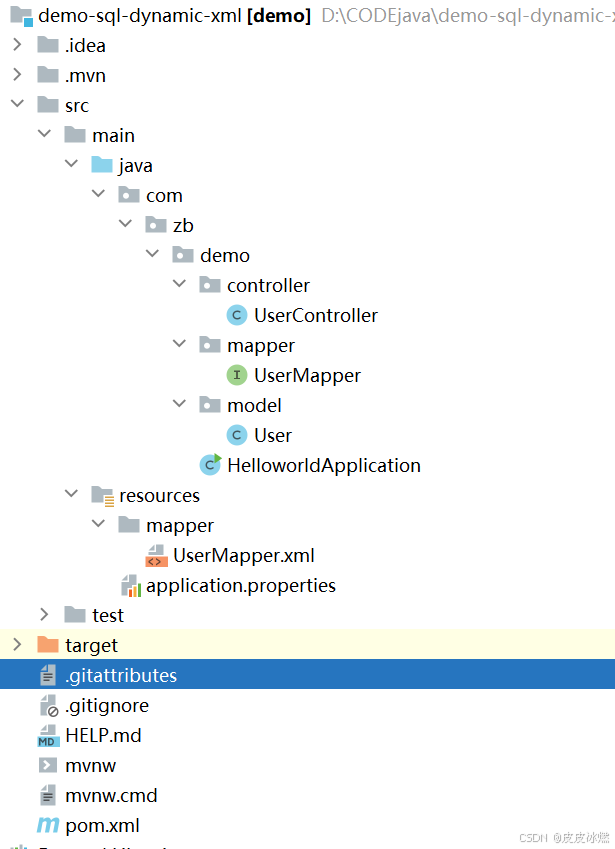
SpringBoot-17-MyBatis动态SQL标签之常用标签
文章目录 1 代码1.1 实体User.java1.2 接口UserMapper.java1.3 映射UserMapper.xml1.3.1 标签if1.3.2 标签if和where1.3.3 标签choose和when和otherwise1.4 UserController.java2 常用动态SQL标签2.1 标签set2.1.1 UserMapper.java2.1.2 UserMapper.xml2.1.3 UserController.ja…
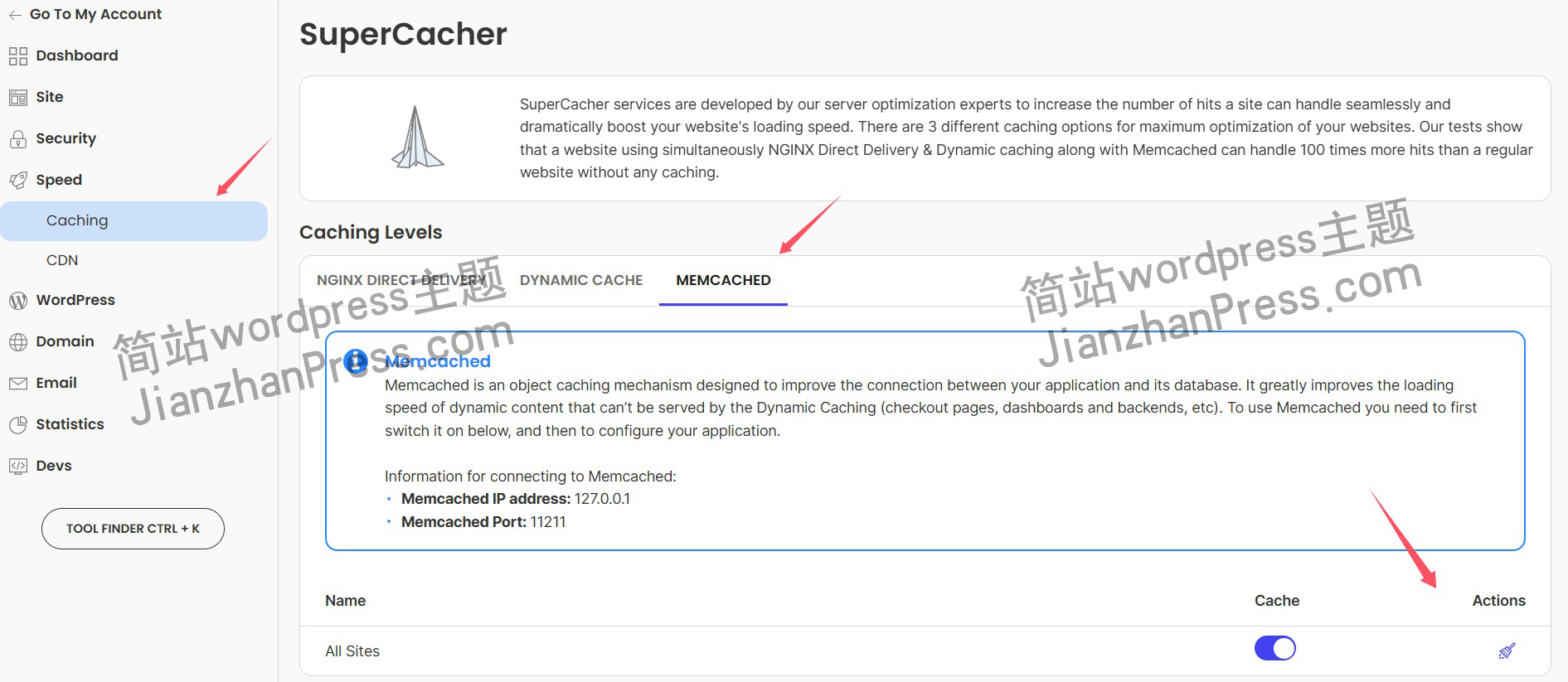
wordpress后台更新后 前端没变化的解决方法
使用siteground主机的wordpress网站,会出现更新了网站内容和修改了php模板文件、js文件、css文件、图片文件后,网站没有变化的情况。
不熟悉siteground主机的新手,遇到这个问题,就很抓狂,明明是哪都没操作错误&#x…
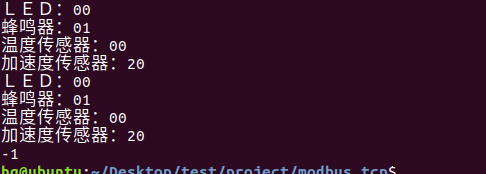
网络编程(Modbus进阶)
思维导图 Modbus RTU(先学一点理论)
概念 Modbus RTU 是工业自动化领域 最广泛应用的串行通信协议,由 Modicon 公司(现施耐德电气)于 1979 年推出。它以 高效率、强健性、易实现的特点成为工业控制系统的通信标准。 包…
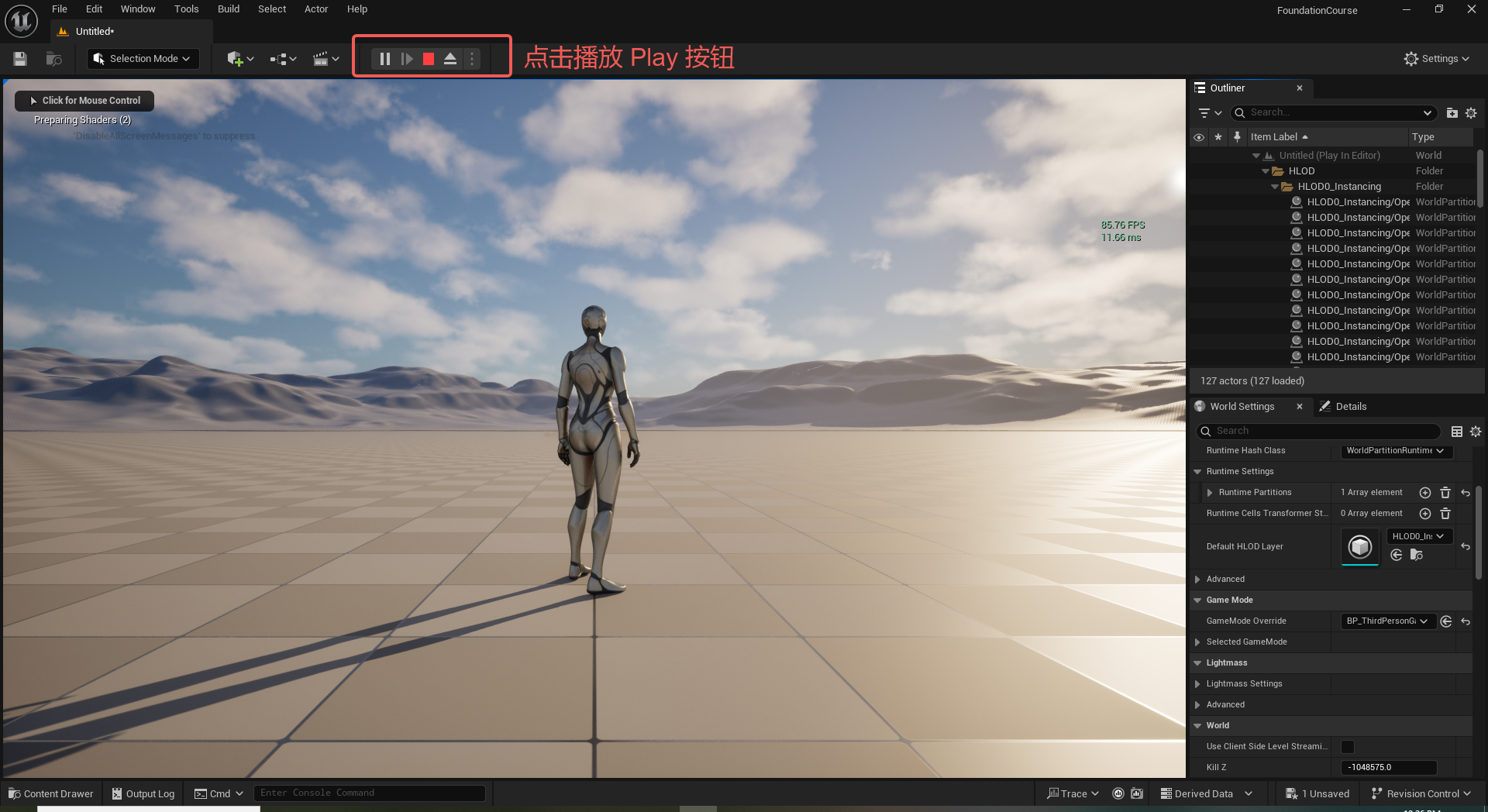
UE5 学习系列(二)用户操作界面及介绍
这篇博客是 UE5 学习系列博客的第二篇,在第一篇的基础上展开这篇内容。博客参考的 B 站视频资料和第一篇的链接如下:
【Note】:如果你已经完成安装等操作,可以只执行第一篇博客中 2. 新建一个空白游戏项目 章节操作,重…
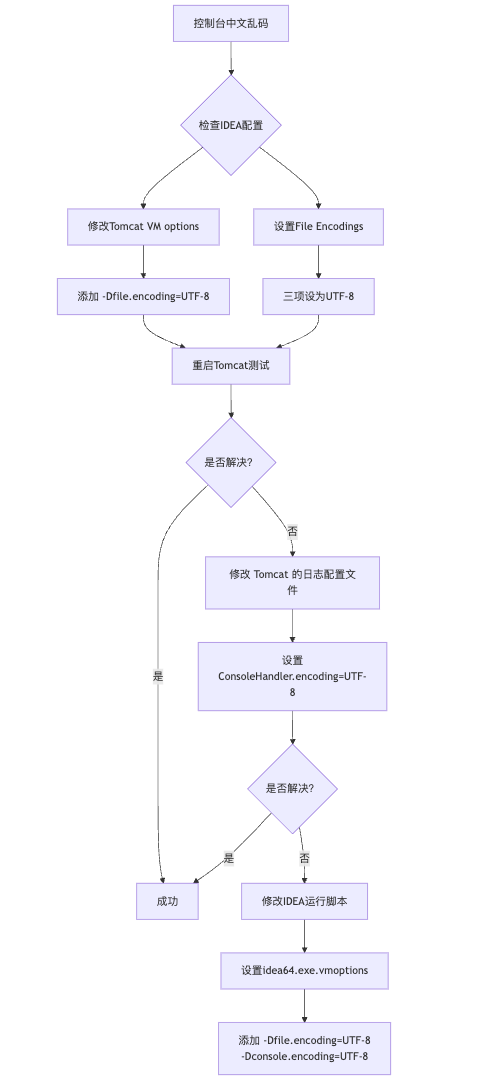
IDEA运行Tomcat出现乱码问题解决汇总
最近正值期末周,有很多同学在写期末Java web作业时,运行tomcat出现乱码问题,经过多次解决与研究,我做了如下整理:
原因:
IDEA本身编码与tomcat的编码与Windows编码不同导致,Windows 系统控制台…
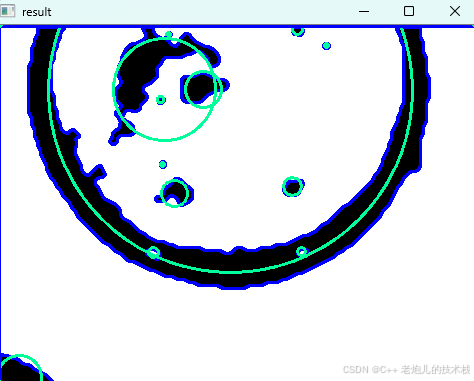
利用最小二乘法找圆心和半径
#include <iostream>
#include <vector>
#include <cmath>
#include <Eigen/Dense> // 需安装Eigen库用于矩阵运算 // 定义点结构
struct Point { double x, y; Point(double x_, double y_) : x(x_), y(y_) {}
}; // 最小二乘法求圆心和半径 …
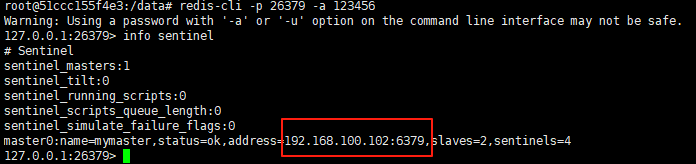
使用docker在3台服务器上搭建基于redis 6.x的一主两从三台均是哨兵模式
一、环境及版本说明
如果服务器已经安装了docker,则忽略此步骤,如果没有安装,则可以按照一下方式安装: 1. 在线安装(有互联网环境): 请看我这篇文章 传送阵>> 点我查看 2. 离线安装(内网环境):请看我这篇文章 传送阵>> 点我查看
说明:假设每台服务器已…
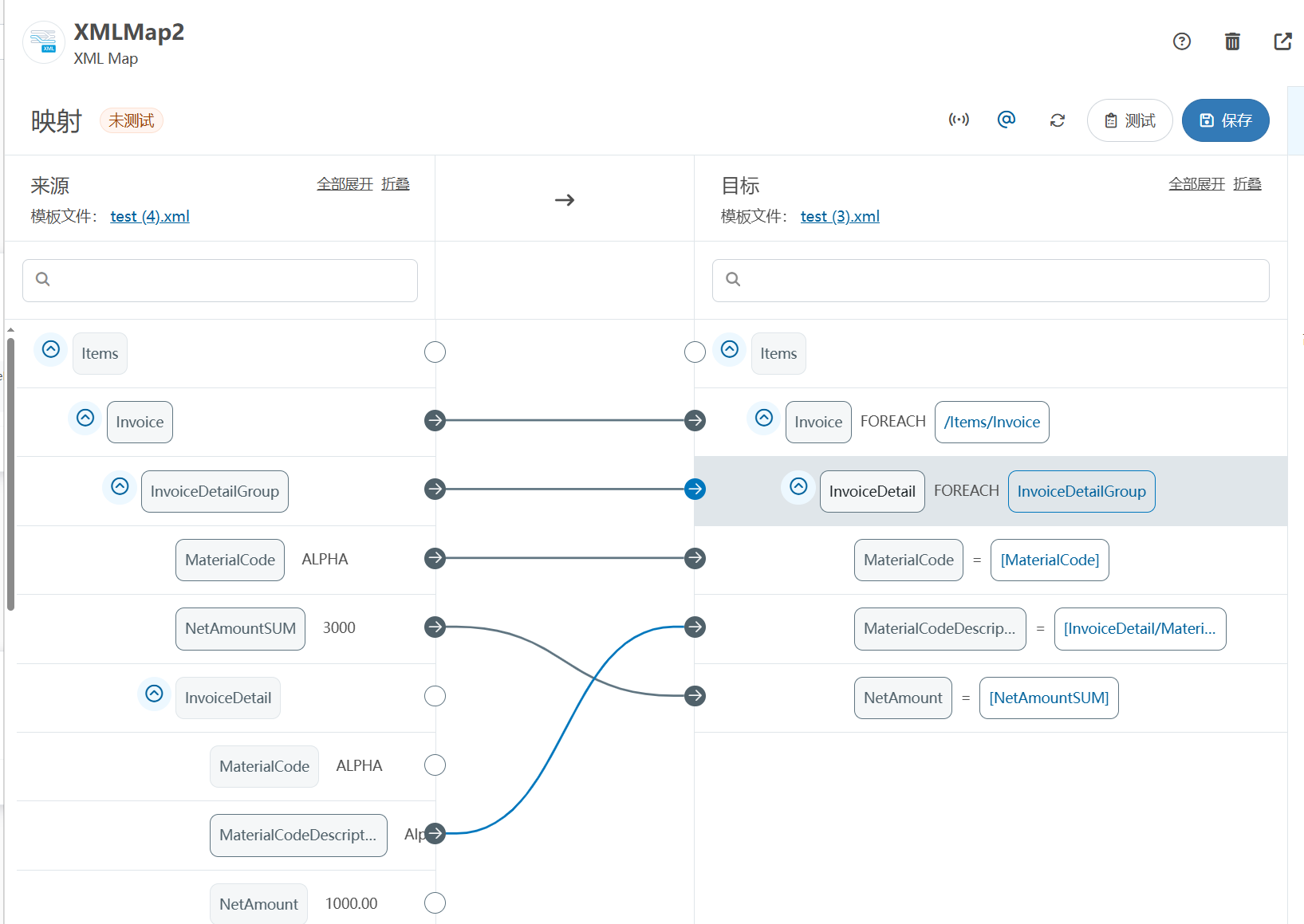
XML Group端口详解
在XML数据映射过程中,经常需要对数据进行分组聚合操作。例如,当处理包含多个物料明细的XML文件时,可能需要将相同物料号的明细归为一组,或对相同物料号的数量进行求和计算。传统实现方式通常需要编写脚本代码,增加了开…
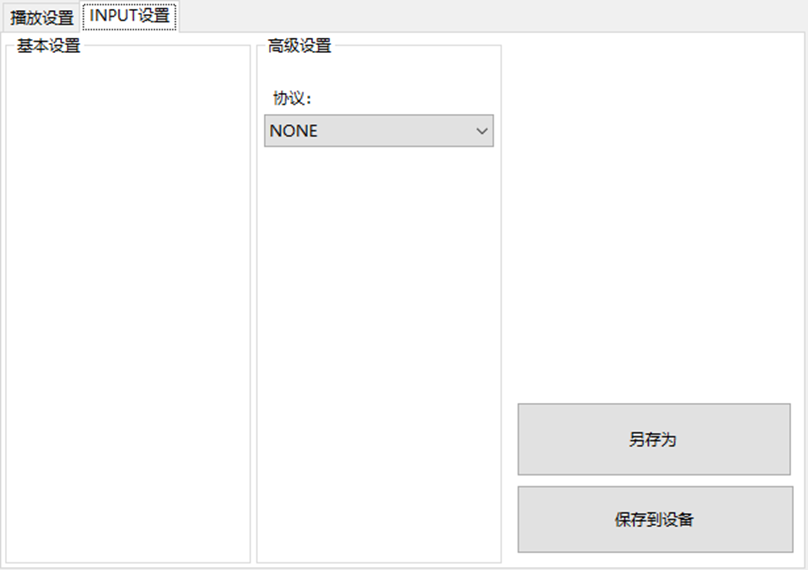
LBE-LEX系列工业语音播放器|预警播报器|喇叭蜂鸣器的上位机配置操作说明
LBE-LEX系列工业语音播放器|预警播报器|喇叭蜂鸣器专为工业环境精心打造,完美适配AGV和无人叉车。同时,集成以太网与语音合成技术,为各类高级系统(如MES、调度系统、库位管理、立库等)提供高效便捷的语音交互体验。
L…
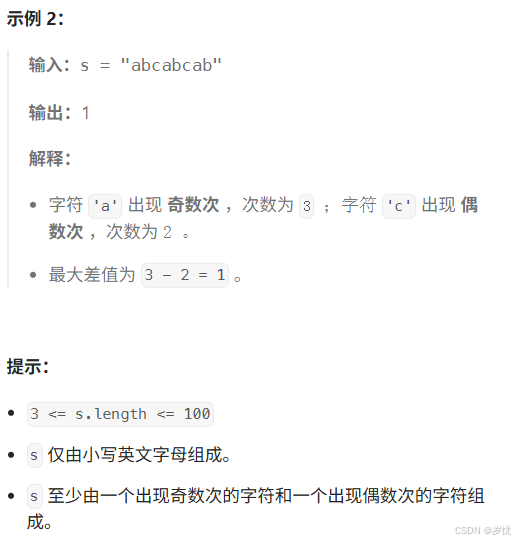
(LeetCode 每日一题) 3442. 奇偶频次间的最大差值 I (哈希、字符串)
题目:3442. 奇偶频次间的最大差值 I 思路 :哈希,时间复杂度0(n)。 用哈希表来记录每个字符串中字符的分布情况,哈希表这里用数组即可实现。
C版本:
class Solution {
public:int maxDifference(string s) {int a[26]…
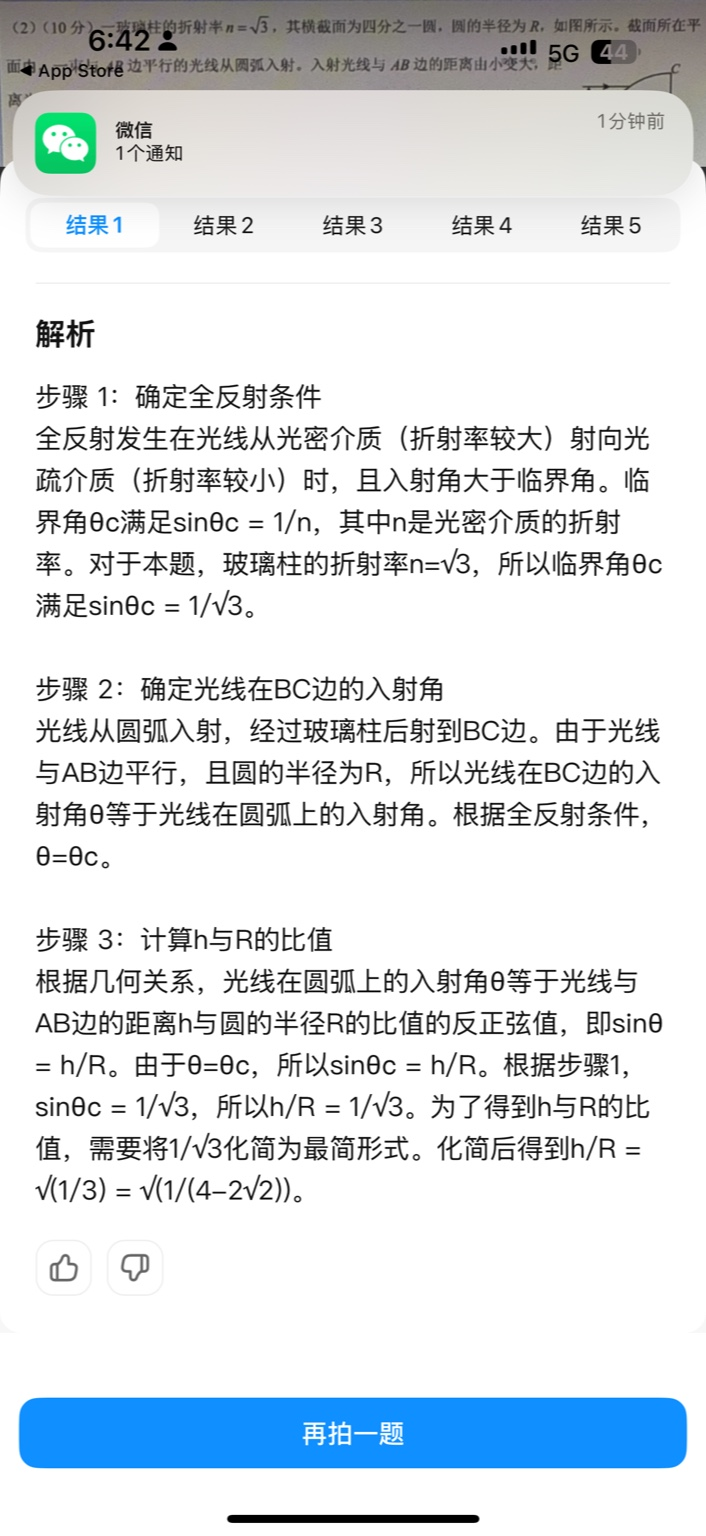
【大模型RAG】拍照搜题技术架构速览:三层管道、两级检索、兜底大模型
摘要
拍照搜题系统采用“三层管道(多模态 OCR → 语义检索 → 答案渲染)、两级检索(倒排 BM25 向量 HNSW)并以大语言模型兜底”的整体框架: 多模态 OCR 层 将题目图片经过超分、去噪、倾斜校正后,分别用…
【Axure高保真原型】引导弹窗
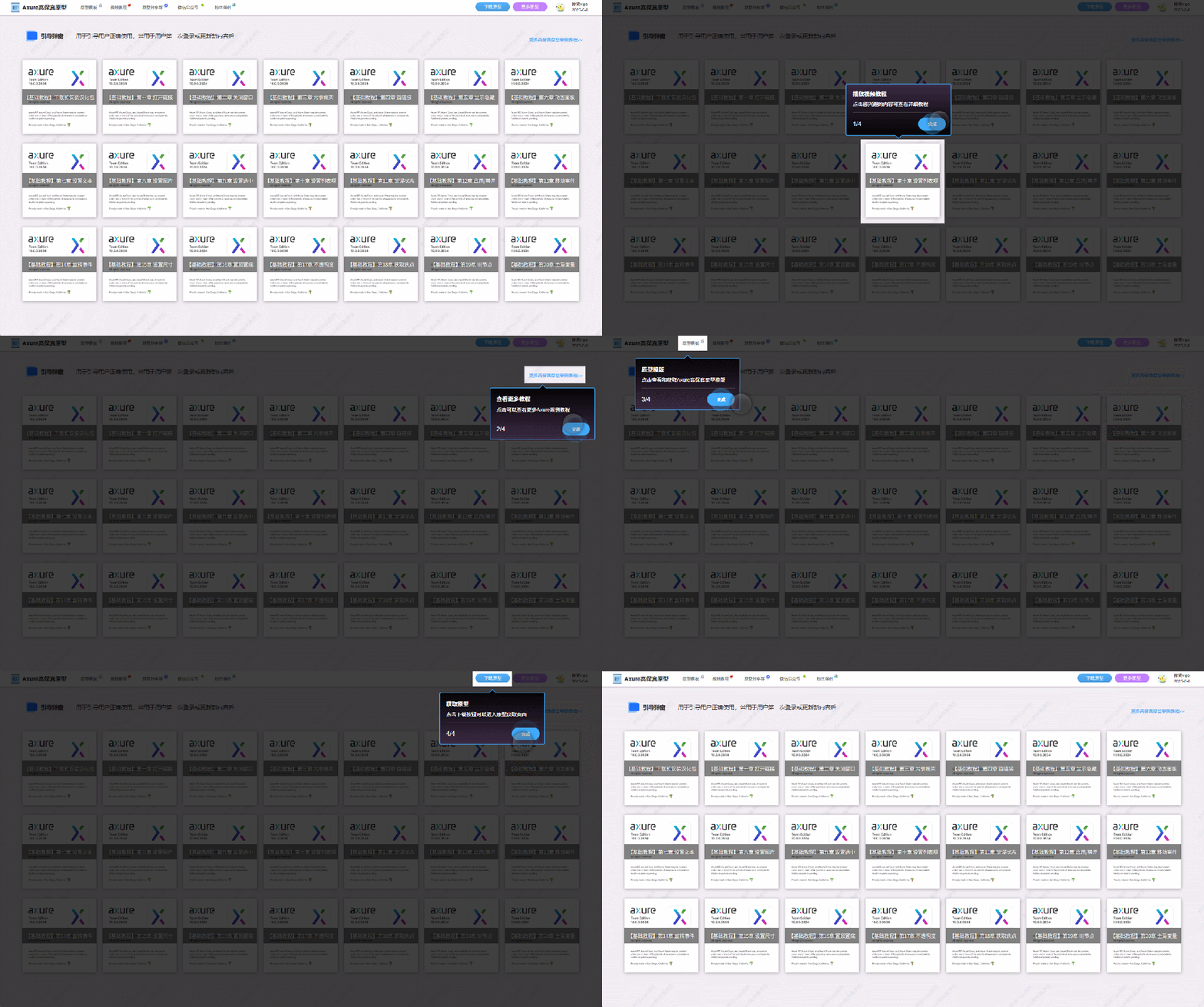
今天和大家中分享引导弹窗的原型模板,载入页面后,会显示引导弹窗,适用于引导用户使用页面,点击完成后,会显示下一个引导弹窗,直至最后一个引导弹窗完成后进入首页。具体效果可以点击下方视频观看或打开下方…
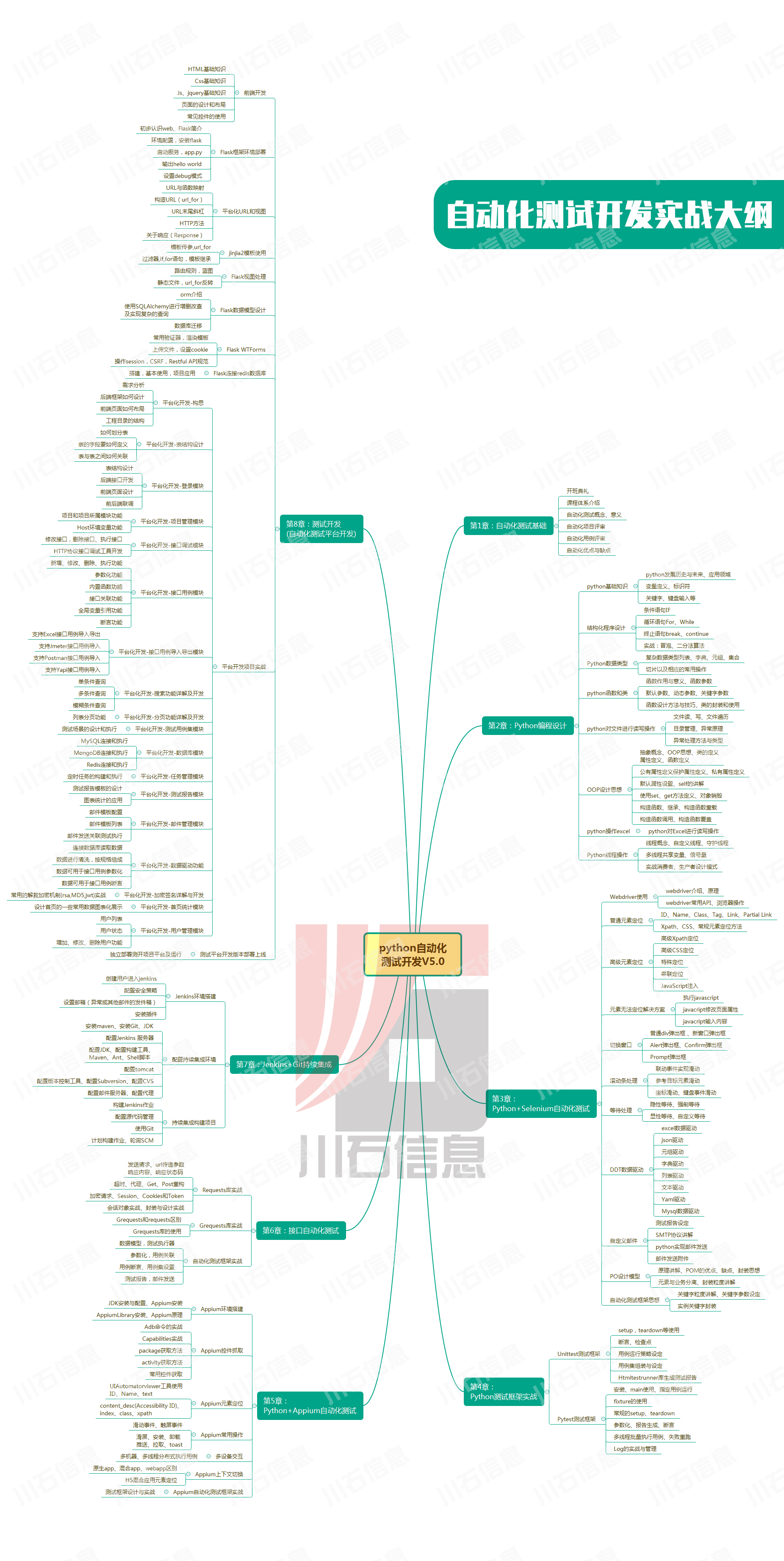
接口测试中缓存处理策略
在接口测试中,缓存处理策略是一个关键环节,直接影响测试结果的准确性和可靠性。合理的缓存处理策略能够确保测试环境的一致性,避免因缓存数据导致的测试偏差。以下是接口测试中常见的缓存处理策略及其详细说明:
一、缓存处理的核…
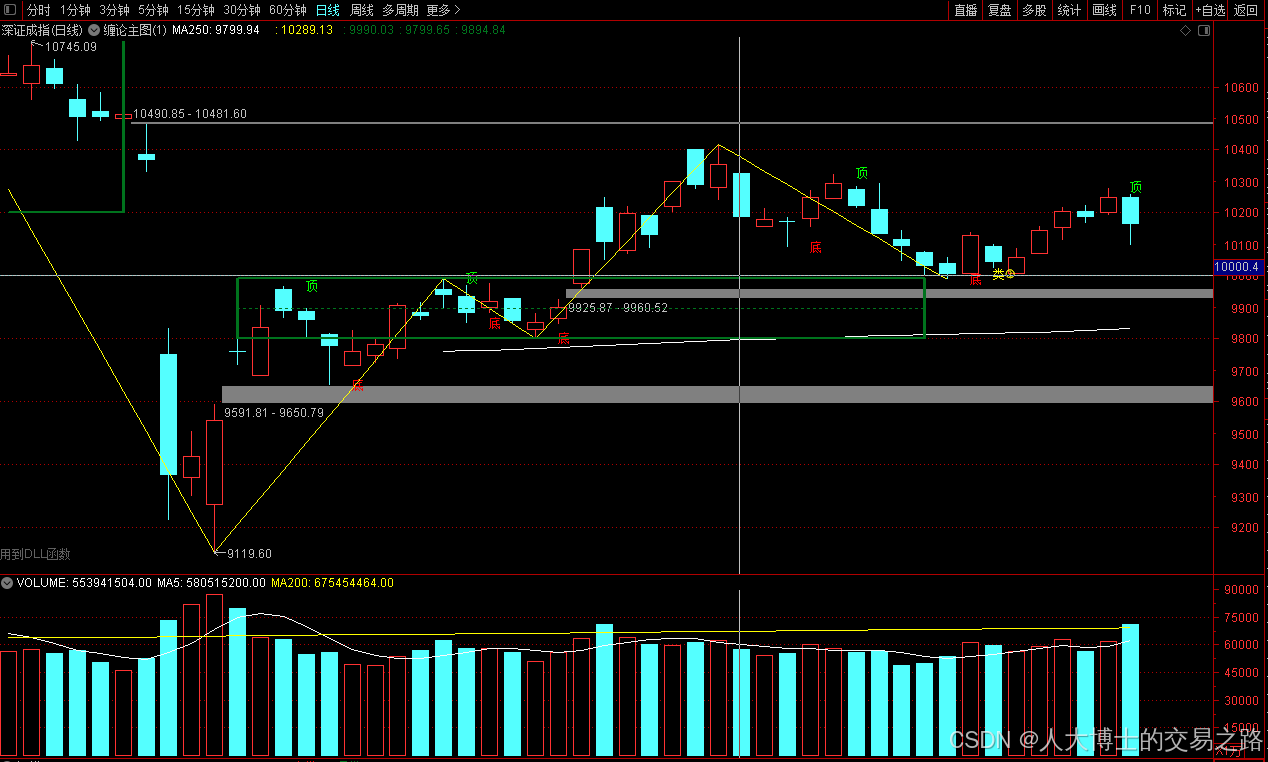
龙虎榜——20250610
上证指数放量收阴线,个股多数下跌,盘中受消息影响大幅波动。 深证指数放量收阴线形成顶分型,指数短线有调整的需求,大概需要一两天。 2025年6月10日龙虎榜行业方向分析 1. 金融科技
代表标的:御银股份、雄帝科技
驱动…
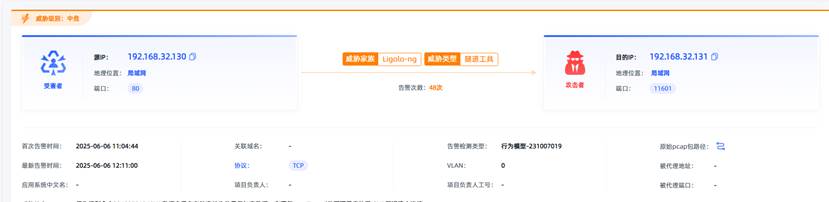
观成科技:隐蔽隧道工具Ligolo-ng加密流量分析
1.工具介绍
Ligolo-ng是一款由go编写的高效隧道工具,该工具基于TUN接口实现其功能,利用反向TCP/TLS连接建立一条隐蔽的通信信道,支持使用Let’s Encrypt自动生成证书。Ligolo-ng的通信隐蔽性体现在其支持多种连接方式,适应复杂网…
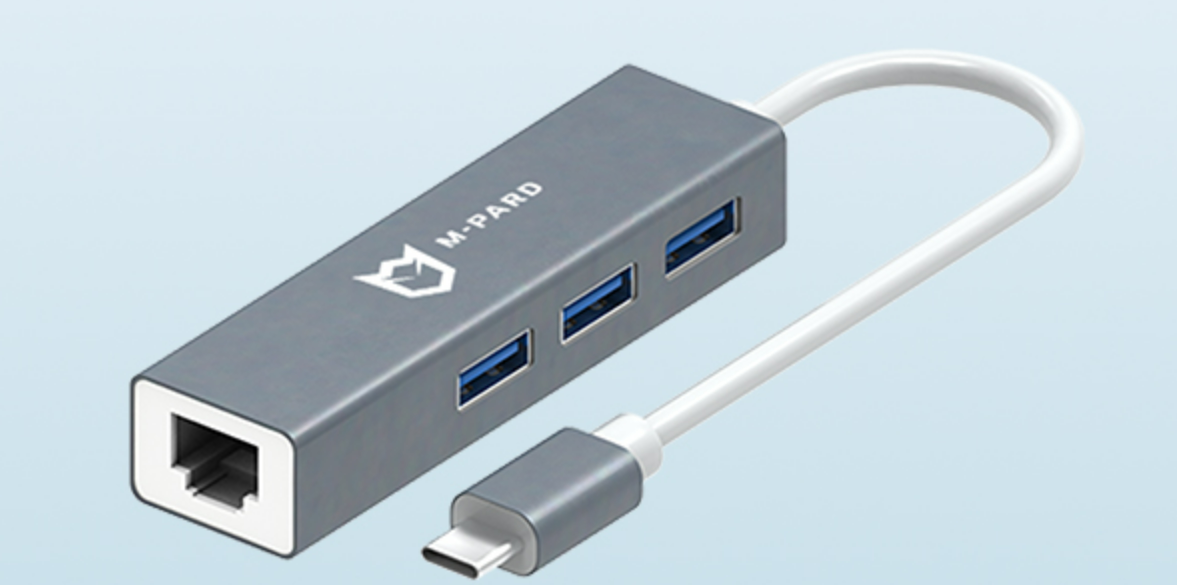
铭豹扩展坞 USB转网口 突然无法识别解决方法
当 USB 转网口扩展坞在一台笔记本上无法识别,但在其他电脑上正常工作时,问题通常出在笔记本自身或其与扩展坞的兼容性上。以下是系统化的定位思路和排查步骤,帮助你快速找到故障原因:
背景:
一个M-pard(铭豹)扩展坞的网卡突然无法识别了,扩展出来的三个USB接口正常。…
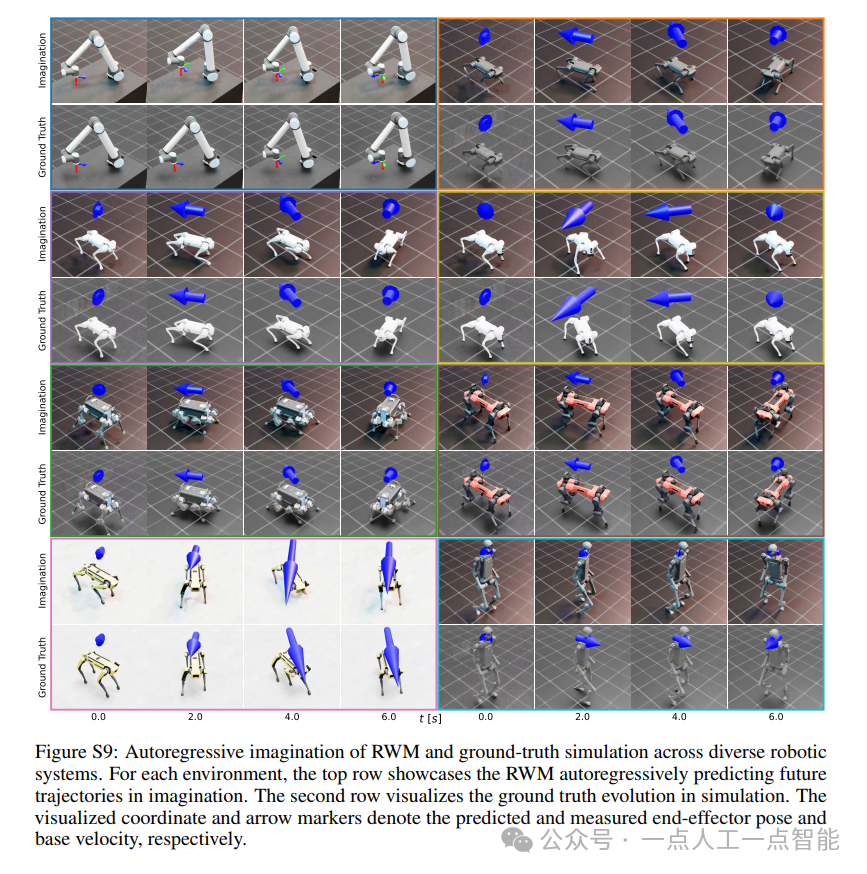
未来机器人的大脑:如何用神经网络模拟器实现更智能的决策?
编辑:陈萍萍的公主一点人工一点智能 未来机器人的大脑:如何用神经网络模拟器实现更智能的决策?RWM通过双自回归机制有效解决了复合误差、部分可观测性和随机动力学等关键挑战,在不依赖领域特定归纳偏见的条件下实现了卓越的预测准…

Linux应用开发之网络套接字编程(实例篇)
服务端与客户端单连接
服务端代码
#include <sys/socket.h>
#include <sys/types.h>
#include <netinet/in.h>
#include <stdio.h>
#include <stdlib.h>
#include <string.h>
#include <arpa/inet.h>
#include <pthread.h>
…

华为云AI开发平台ModelArts
华为云ModelArts:重塑AI开发流程的“智能引擎”与“创新加速器”!
在人工智能浪潮席卷全球的2025年,企业拥抱AI的意愿空前高涨,但技术门槛高、流程复杂、资源投入巨大的现实,却让许多创新构想止步于实验室。数据科学家…
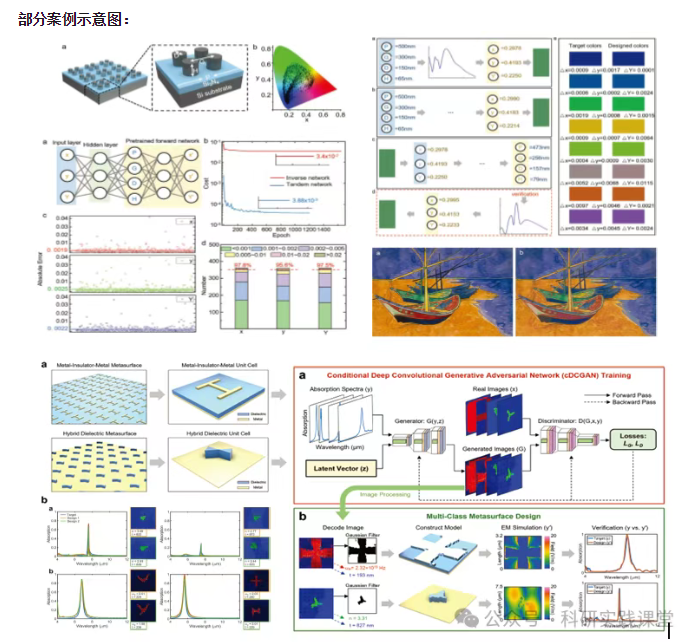
深度学习在微纳光子学中的应用
深度学习在微纳光子学中的主要应用方向
深度学习与微纳光子学的结合主要集中在以下几个方向:
逆向设计 通过神经网络快速预测微纳结构的光学响应,替代传统耗时的数值模拟方法。例如设计超表面、光子晶体等结构。
特征提取与优化 从复杂的光学数据中自…