CAD动态块与普通的CAD图块相比,其图形夹点更多,设计师可以利用动态块的夹点对图形进行快速调整,自由拉伸长度、随心切换隐藏形态等。本节,给大家分享一下浩辰CAD软件中利用CAD动态块的极轴拉伸功能来绘制剖面符号的具体操作步骤。
CAD绘制剖面符号操作步骤:
1、绘制图形
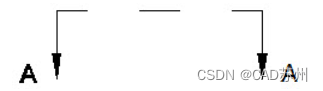
启动浩辰CAD后绘制如下图形,其中文本为属性文字,以便可以根据需要随时修改,绘制完成后将图形定义成块。如下图所示:
2、为属性文字添加动作和参数
为属性文字添加点参数和移动动作,并将点参数的链动作属性改为"是",为下一步与极轴拉伸动作建立链动作做准备。
CAD动态块操作实例:绘制剖面符号
3、添加极轴参数和动作
添加极轴参数,极轴参数的第一点需选取剖切符号的中心位置,这一点将成为极轴参数的旋转中心。选定极轴参数右夹点为关联参数点。如下图所示: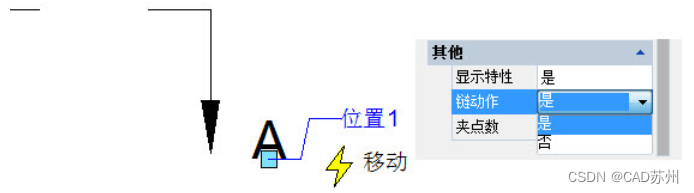
CAD动态块操作实例:绘制剖面符号
指定拉伸框架,选择拉伸对象,为了实现文字和剖面符号一同移动,需要将"位置1"点参数选入极轴动作的选择集中。为极轴拉伸动作指定仅旋转的对象,指定仅发生旋转的对象后,便可放置动作符号。如下图所示: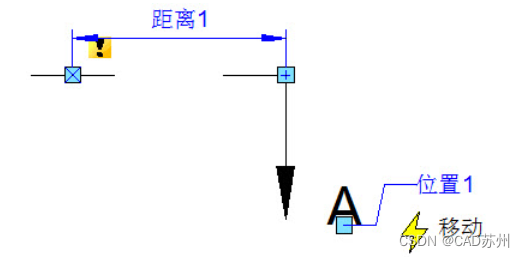
CAD动态块操作实例:绘制剖面符号
对于左半部分,重复上述步骤为其依次添加相同的参数及动作。当然,最好隐藏掉极轴拉伸参数不与动作直接关联的夹点。
4、测试CAD动态块
打开需要标注的图形,插入建好的动态块,如下图。拖动动态块的夹点,剖切符号不但可以向外拉伸,而且还可以绕其中心旋转。
以上CAD教程就是浩辰CAD软件中利用CAD动态块的极轴拉伸功能来绘制剖面符号的具体操作步骤,你学会了吗?
![[杂记]算法: 并查集](https://img-blog.csdnimg.cn/e389d21d66b44e459fa8e3b2be85e3c6.png)


![在Win10下装VMware17后,[ 安装VMware Tools ]选项灰色的解决办法](https://img-blog.csdnimg.cn/f0840d228e56441c9bb15bf668e19b29.png)