目录
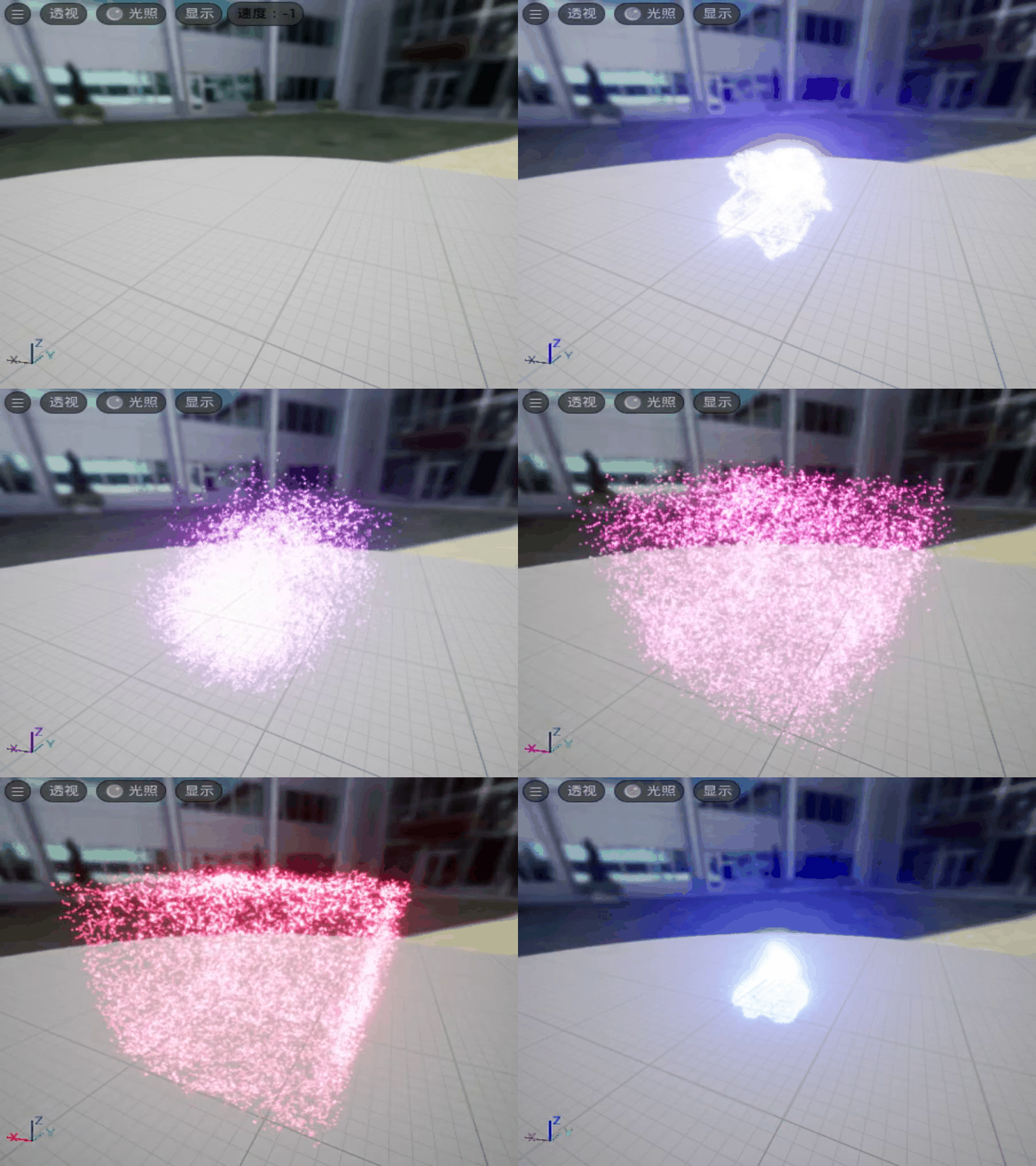
效果
步骤
方式一、通过设置粒子位置
方式二、通过线性力
效果
步骤
方式一、通过设置粒子位置
新建一个Niagara系统,选择Empty模板

这里命名为“NS_Morph”

打开“NS_Morph”,先添加一个“Spawn Burst Instantaneous”模块,“Spawn Count”设置未10000这样在采样网格体的时候效果比较明显。

设置粒子属性为GPU模拟

调整一下粒子尺寸

添加一个“Static Mesh Location”模块,设置预览网格体和默认网格体为圆锥


此时粒子就会沿着圆锥的形状分布

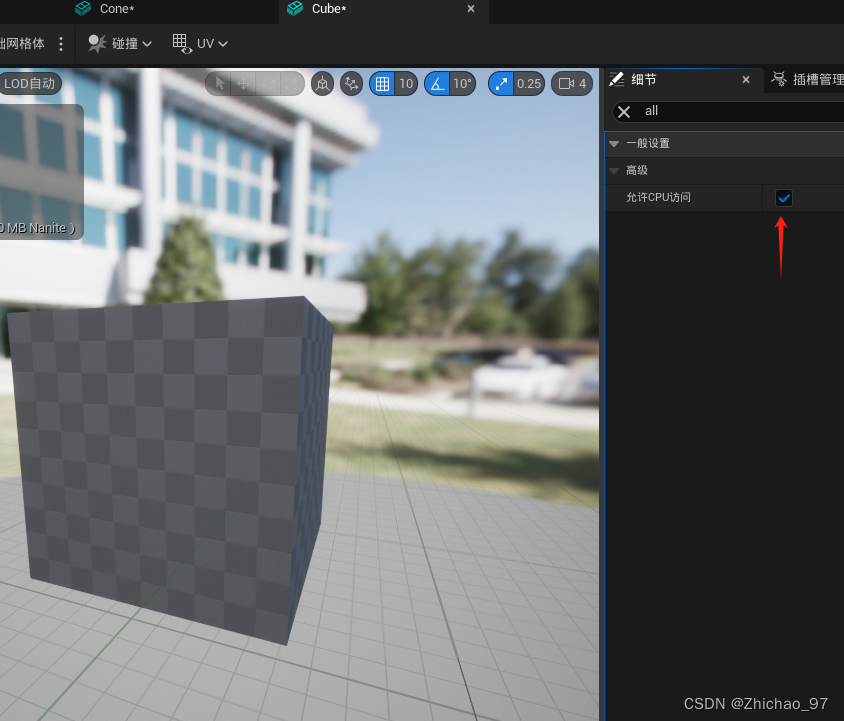
如果是第一次使用的话,需要打开网格体,勾选“允许CPU访问”

由于要将粒子的形状由圆锥变成立方体,因此我们再复制一个“Static Mesh Location”模块

预览网格体和默认网格体设置为Cube

同样需要勾选“允许CPU访问”
此时效果如下

添加两个位置参数
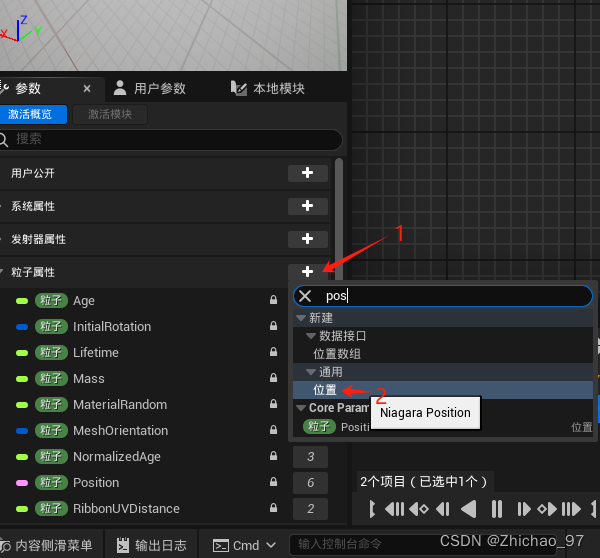
分别命名为“SM_Position1”和“SM_Position2”,分别用于表示圆锥体和立方体的位置

将这两个参数拖拽到粒子生成中

选中“SM_Position1”,将圆锥的采样位置赋予给参数“SM_Position1”的值

选中“SM_Position2”,将立方体的采样位置赋予给参数“SM_Position2”的值
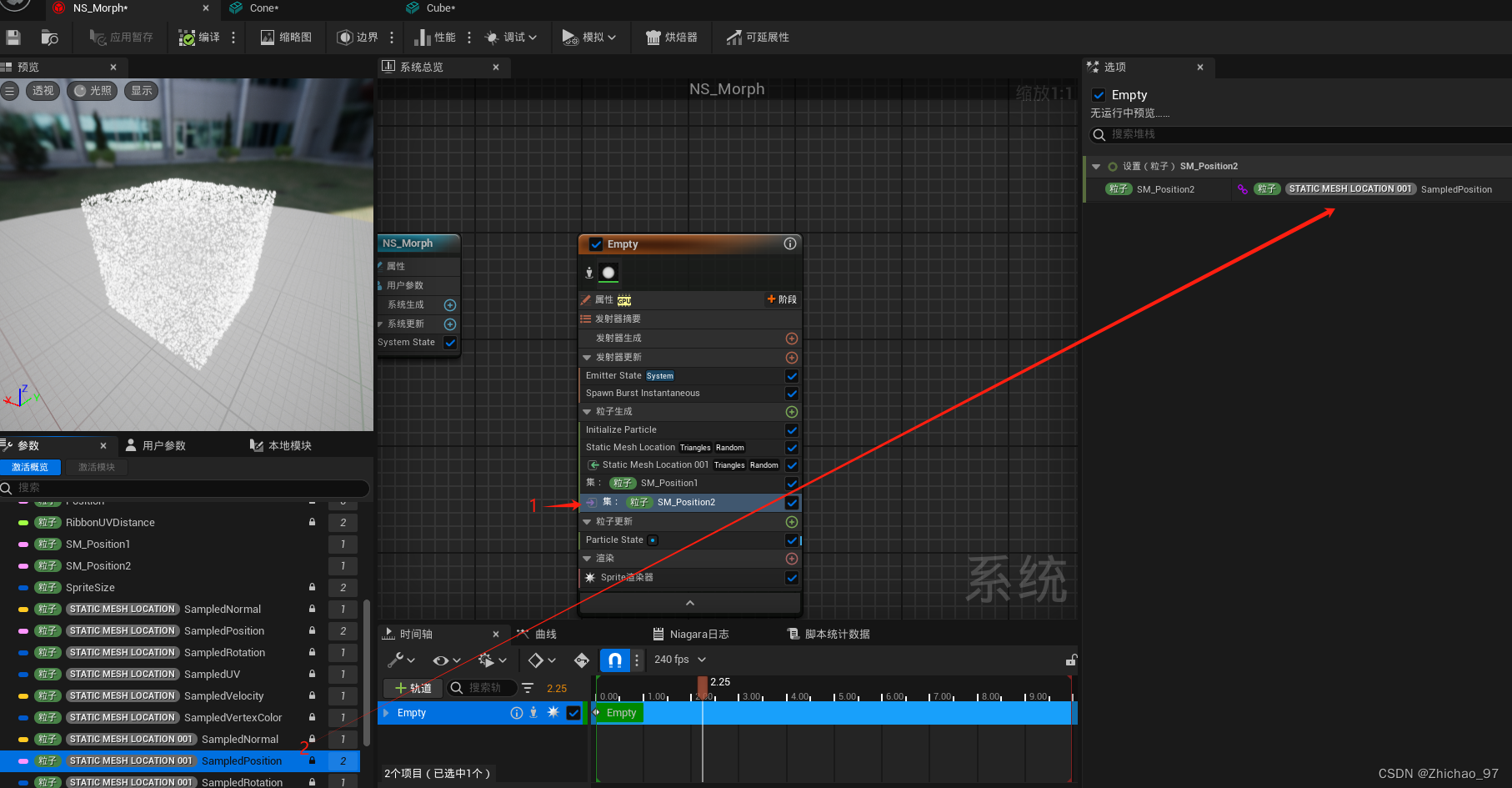
添加粒子的位置

将“SM_Position1”给到粒子的位置,这样就完成了对圆锥体位置的采样
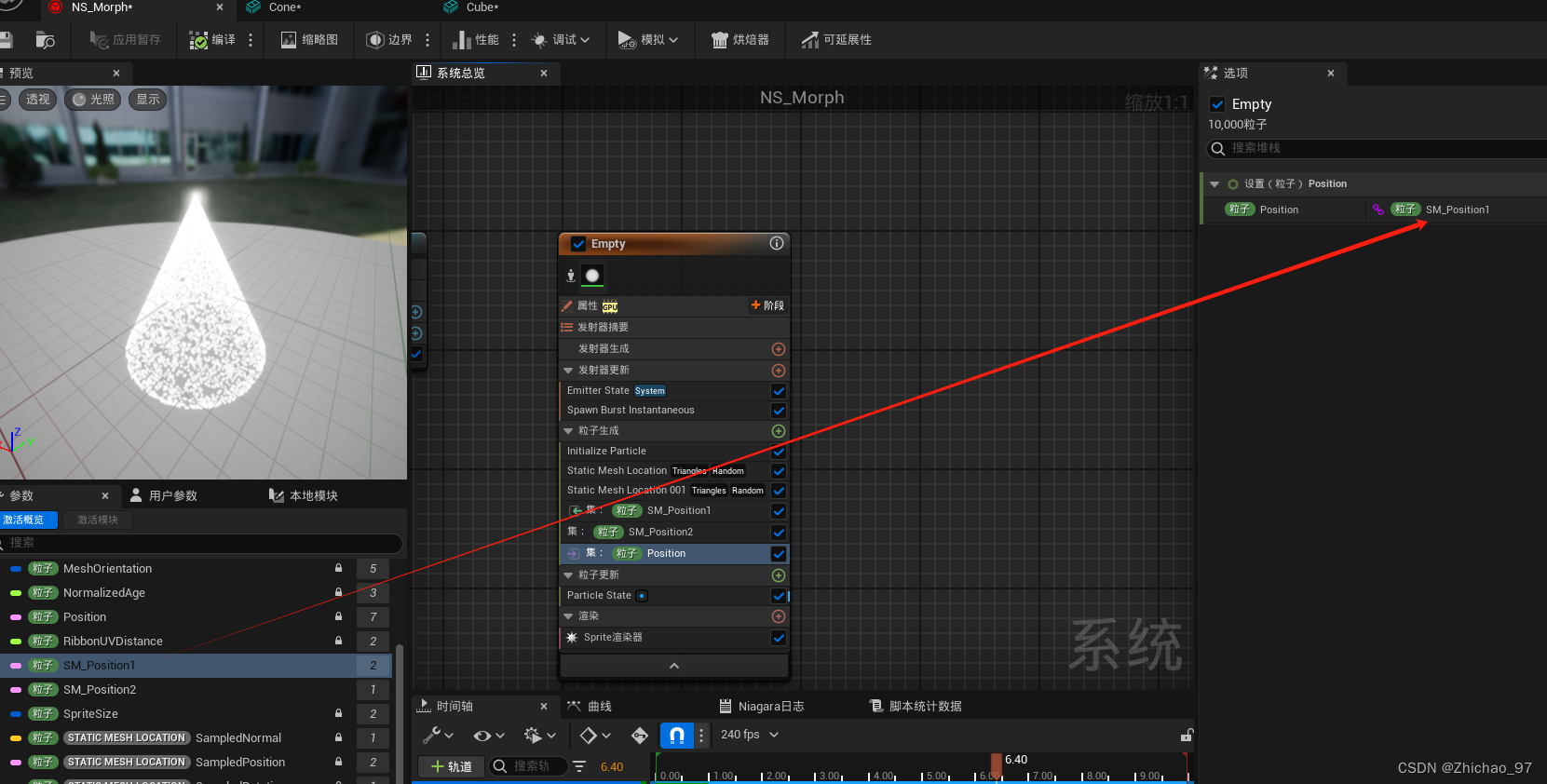
在粒子更新中设置粒子位置,让其有一个动画效果
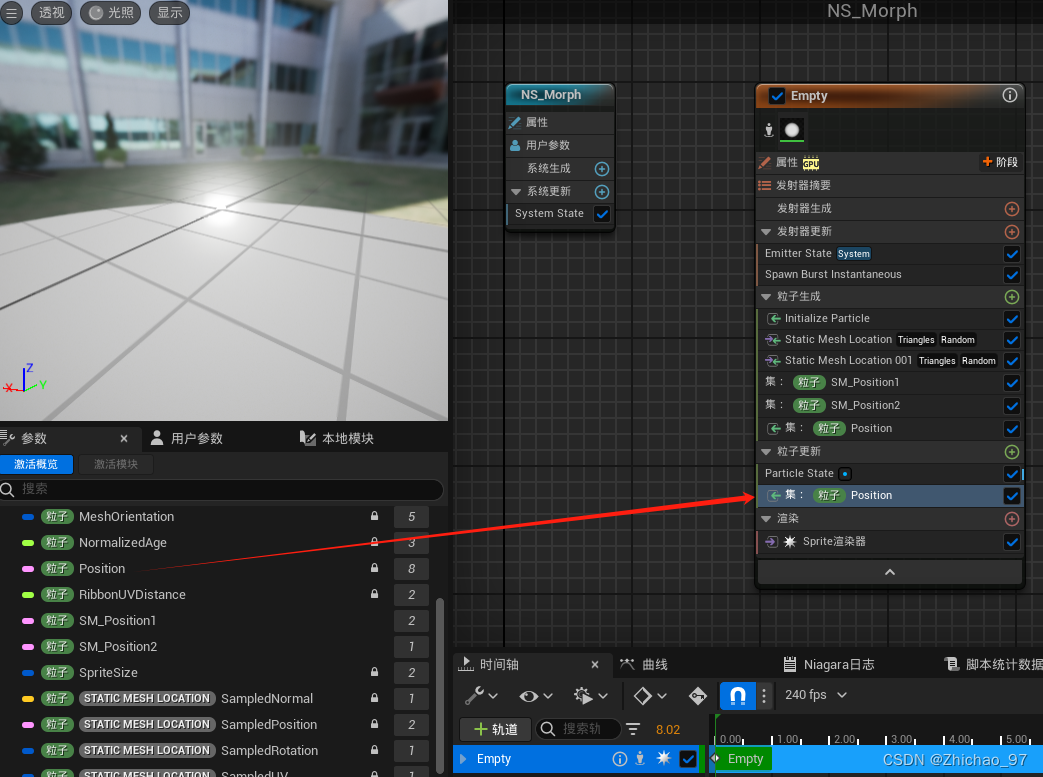
使用线性插值的方式让粒子的位置由位置A变为位置B

位置A和位置B分别设置为“SM_Position1”和“SM_Position2”

Alpha设置为一个曲线
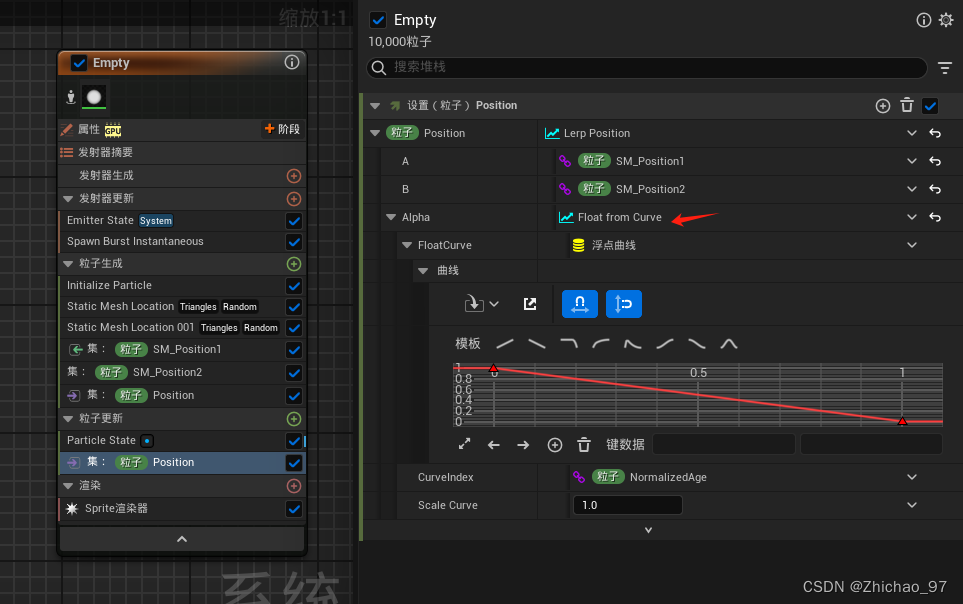
此时效果如下,由一个立方体变为圆锥

方式二、通过线性力
在方式一步骤的基础上先删除 设置粒子位置

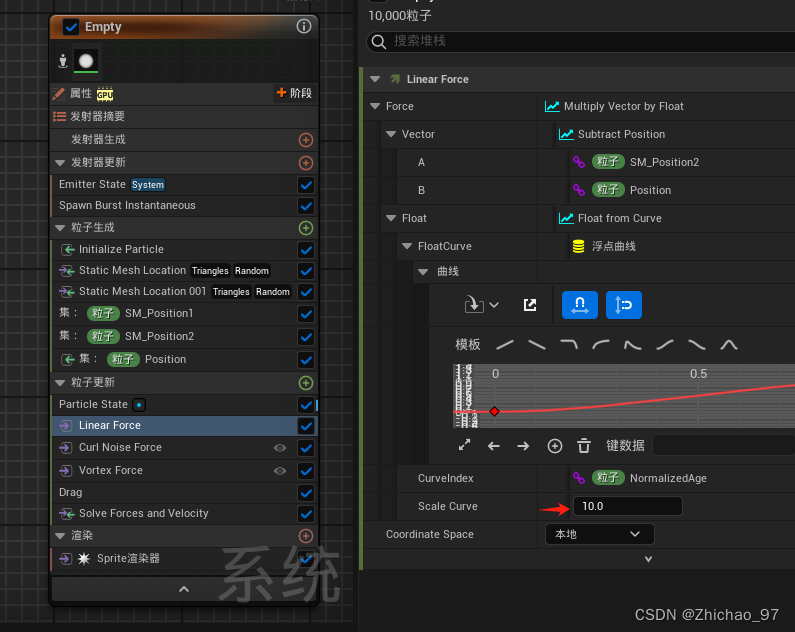
添加一个“Linear Force”模块,进行如下设置
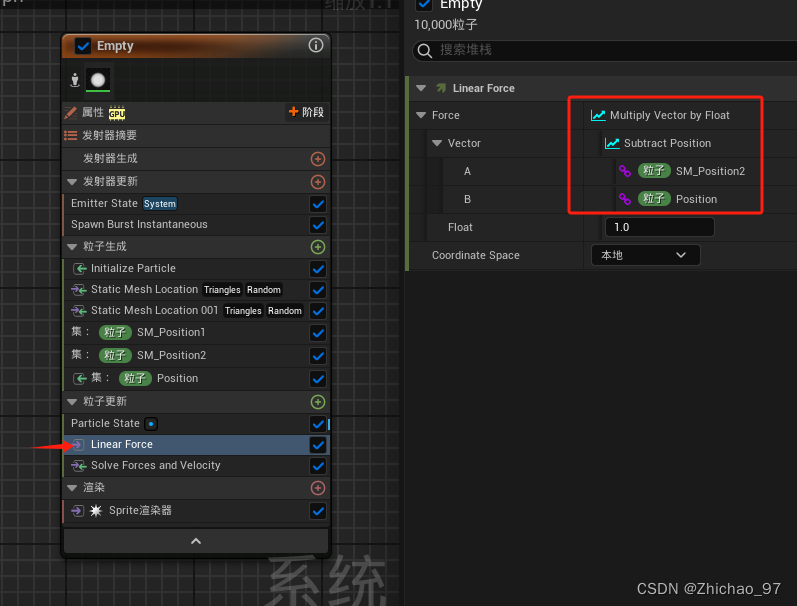
此时效果如下

我们还可以添加一个“Curl Noise Force”模块

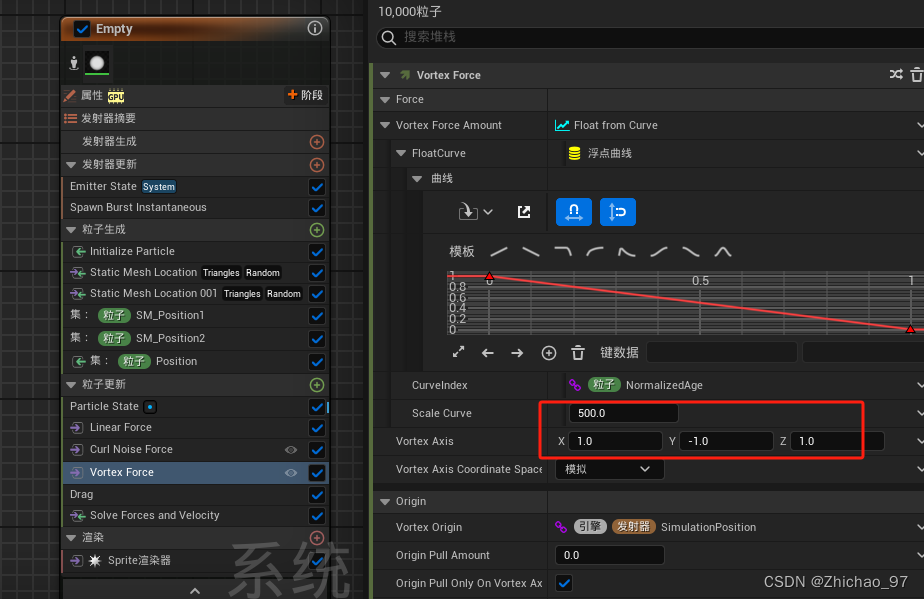
再添加一个“Vortex Force”模块,产生一个涡流力

需要让噪声力和涡流力慢慢减小
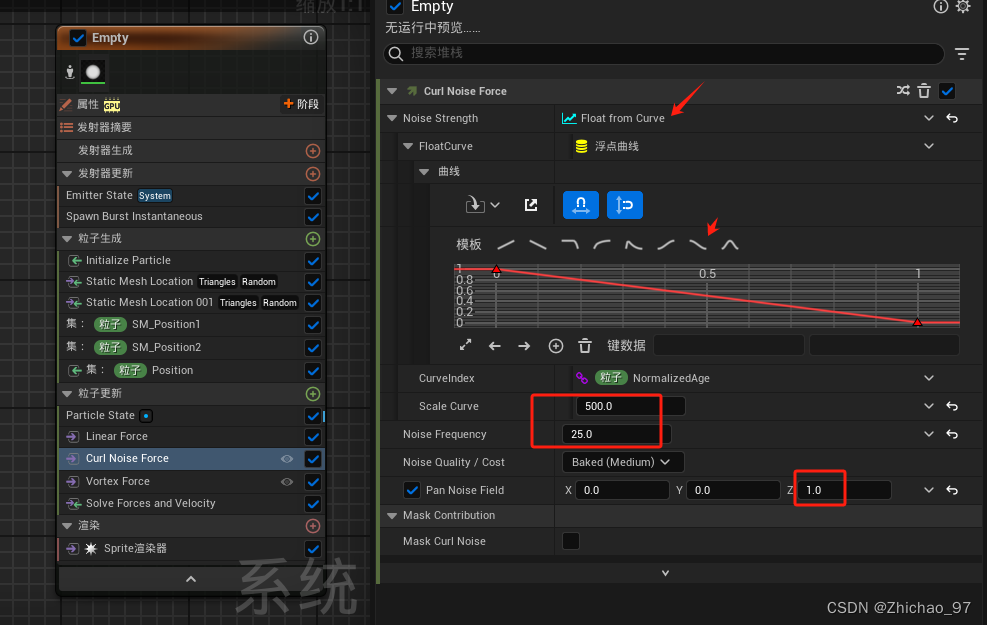
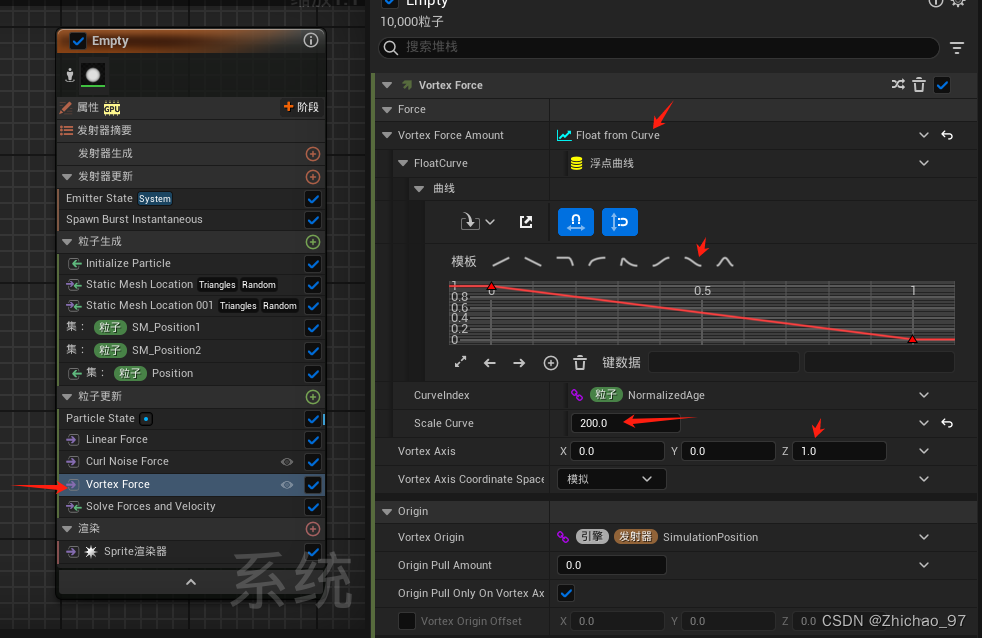
修改线性力

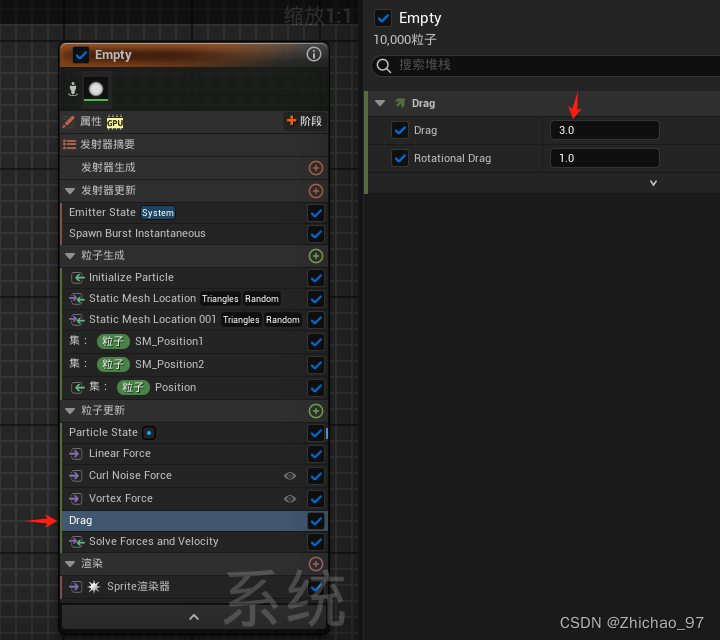
此时发现力过大,我们再添加一个Drag模块来增加阻力
再调整一下线性力和涡流力的值
最后设置一个颜色变化,添加一个“Color”模块,设置颜色随曲线变化

最终效果如下
参考视频:
https://www.bilibili.com/video/BV1rx4y1d7Jc/?spm_id_from=333.999.0.0&vd_source=36a3e35639c44bb339f59760641390a8