XenServer7.6安装
- 安装步骤
- 其他
- XenServer 7.0 系统 yum 出错解决办法
- XenServer其他部署问题
安装步骤
进入系统启动界面 > 按回车,等待加载:

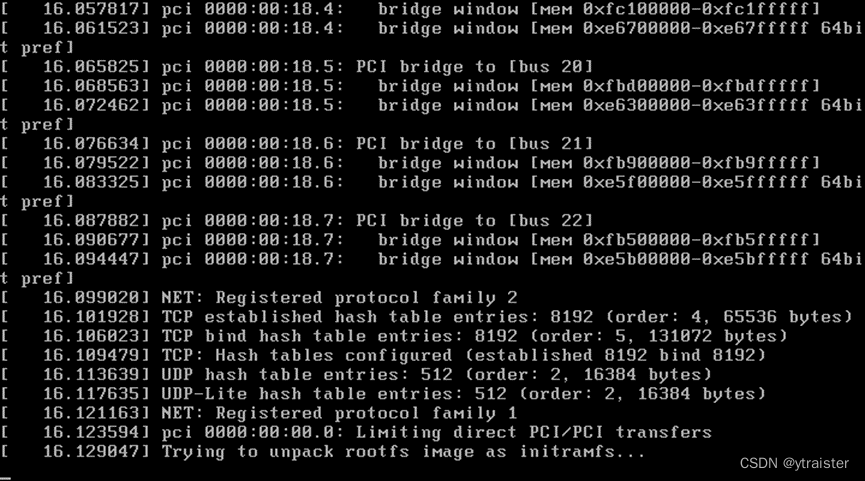
1、键盘布局选择 > 选择us:

2、欢迎界面 > 选择ok:

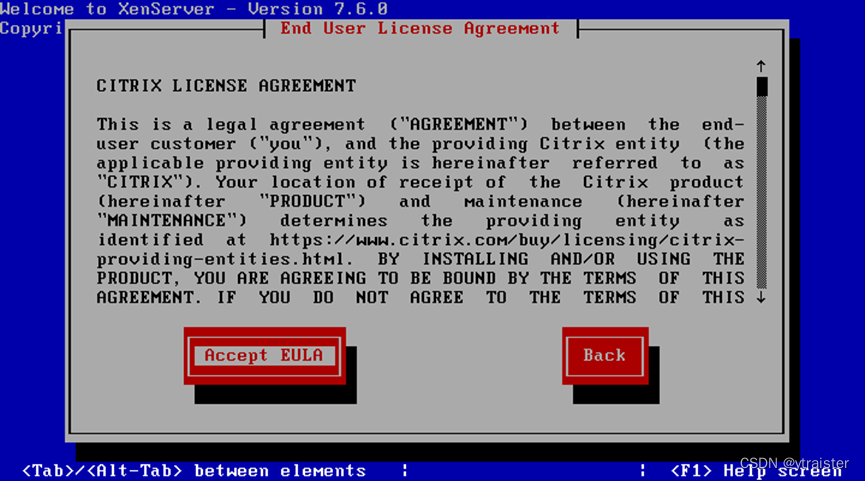
3、用户协议 > 选择Accept EULA:
4、获取硬件系统 > 选择ok:
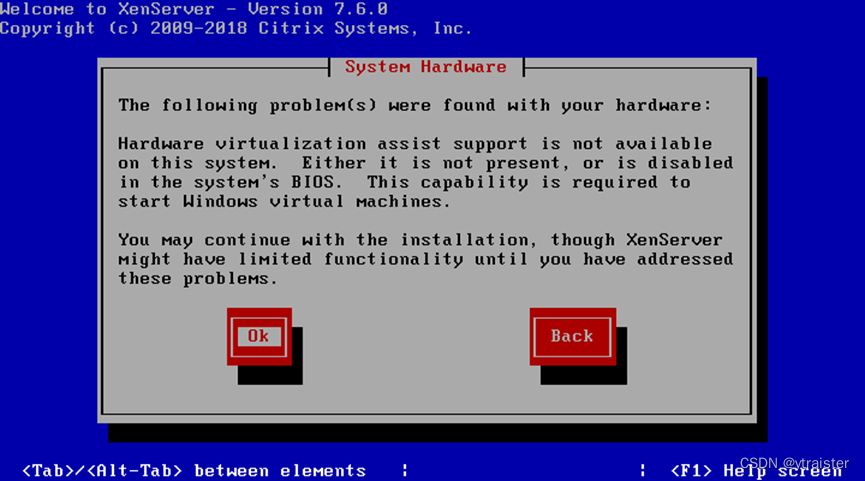
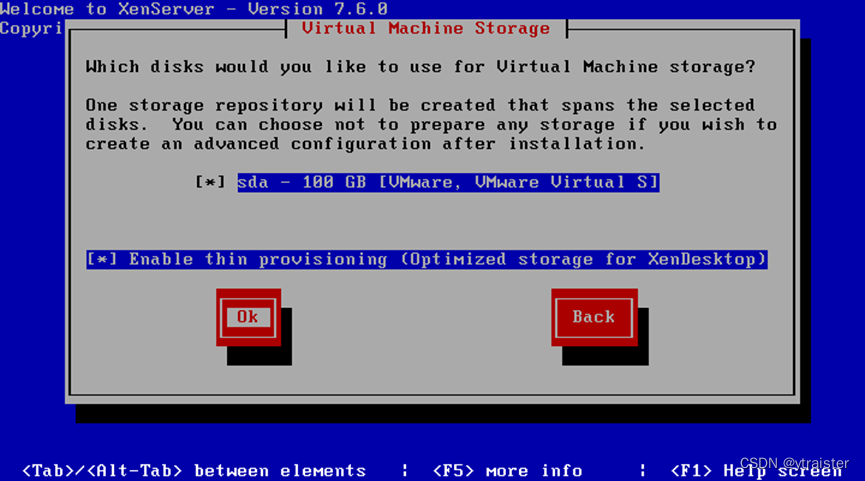
5、选择 需要安装的磁盘位置 > 选择 优化存储功能:
6、安装源选择 >选择 Local media(本地源):

7、跳过验证 > 选择Skip verification > 选择Ok:
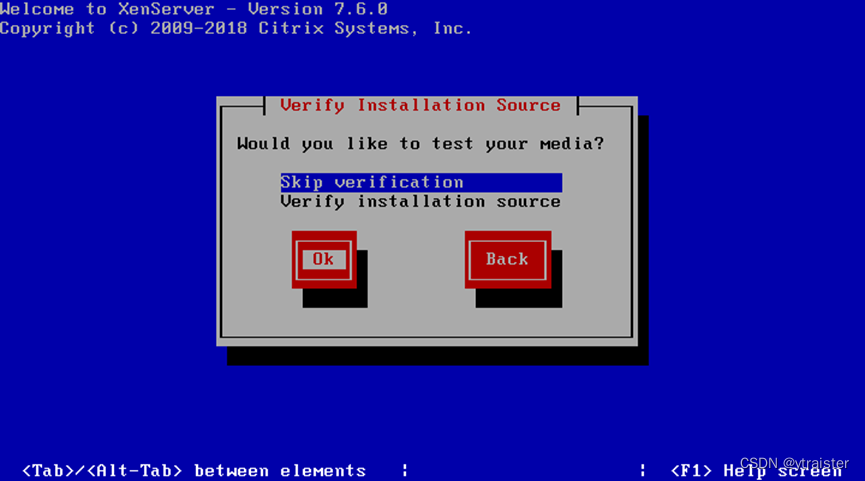
8、密码设置 > 输入6位以上密码 > 选择Ok
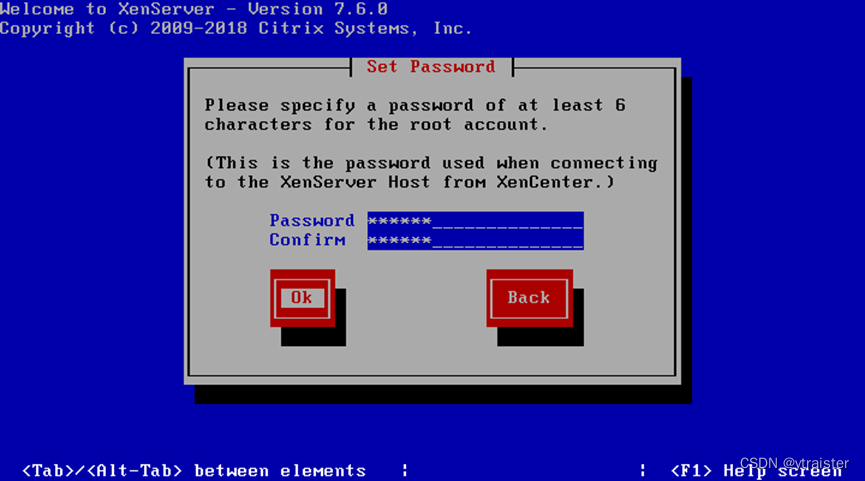
9、网络设置 > 选择 静态配置(ip地址、子网掩码、网关):
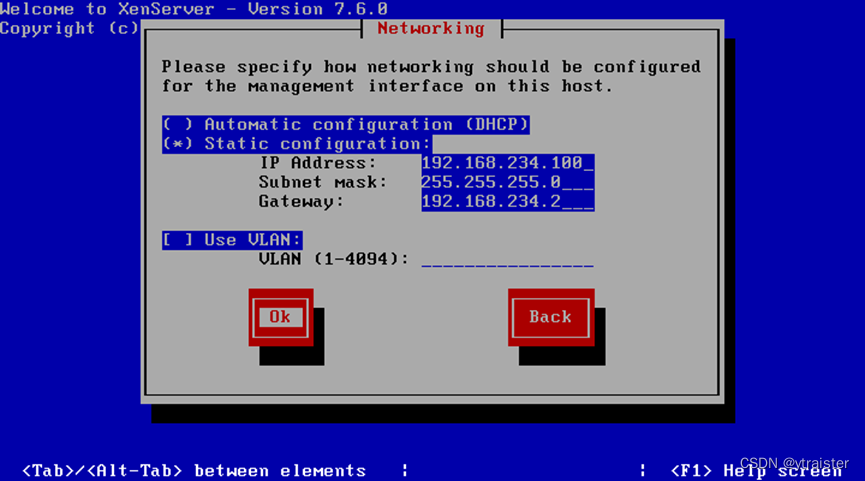
10、设置主机名称、dns解析地址:

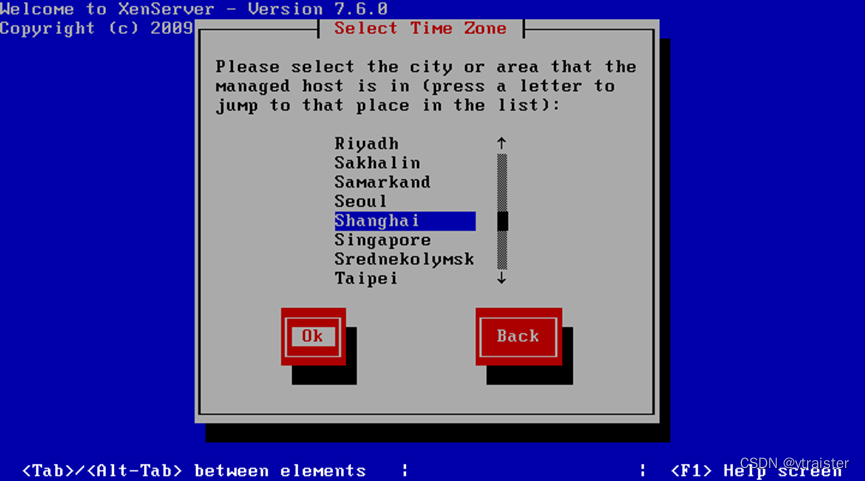
11、时区配置 > 选择“Asia” > Ok:

12、时区配置 > 选择“Shanghai” > Ok:
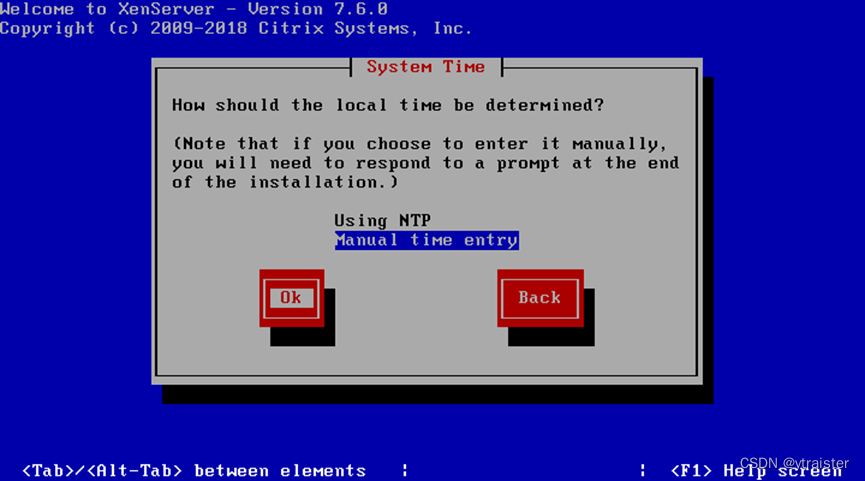
13、系统时间设置 > 选择第二个,稍后自定义时间:
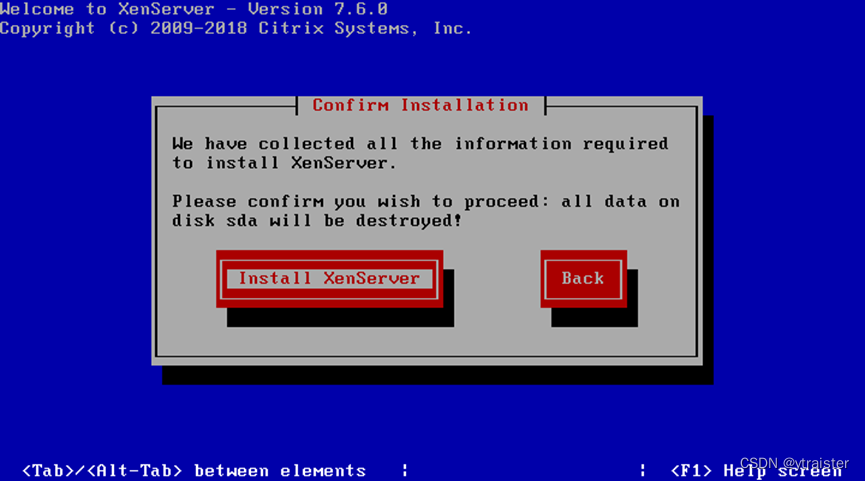
14、确认安装 > 选择Install XenServer:

15、跳过补充包安装 > 选择No:

16、自定义时间:

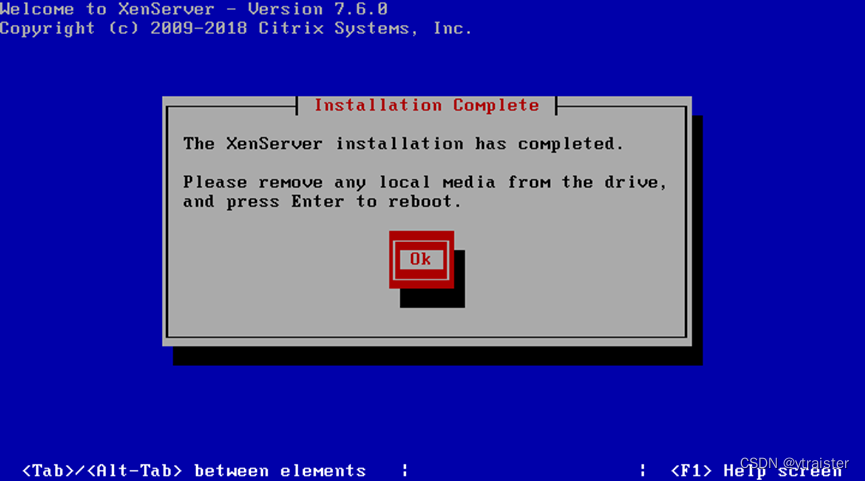
17、安装完成 > 重启:
18、选择第一个,进入系统:
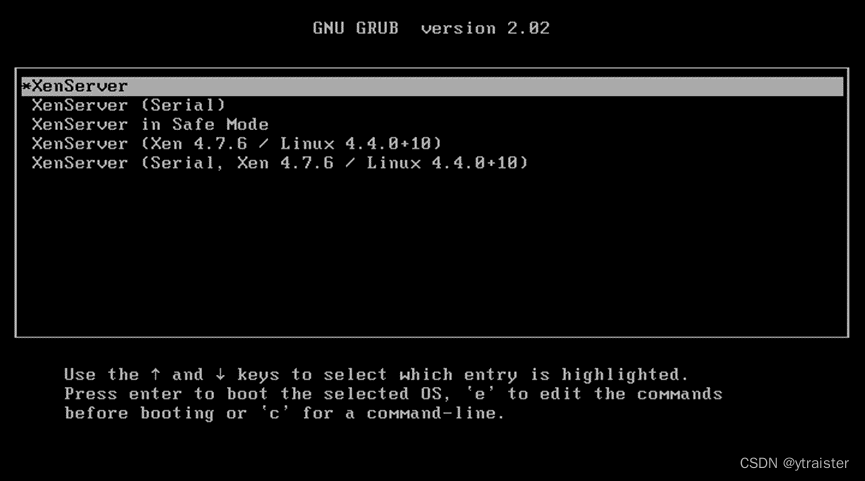
19、进入这个界面,表示系统安装完成了:

20、测试下网络能否正常畅通(ping网关,提示successful就表示成功了):
如果ping不通,尝试重置网络(Emergency Network Reset)或者 查看网线是否连接正常
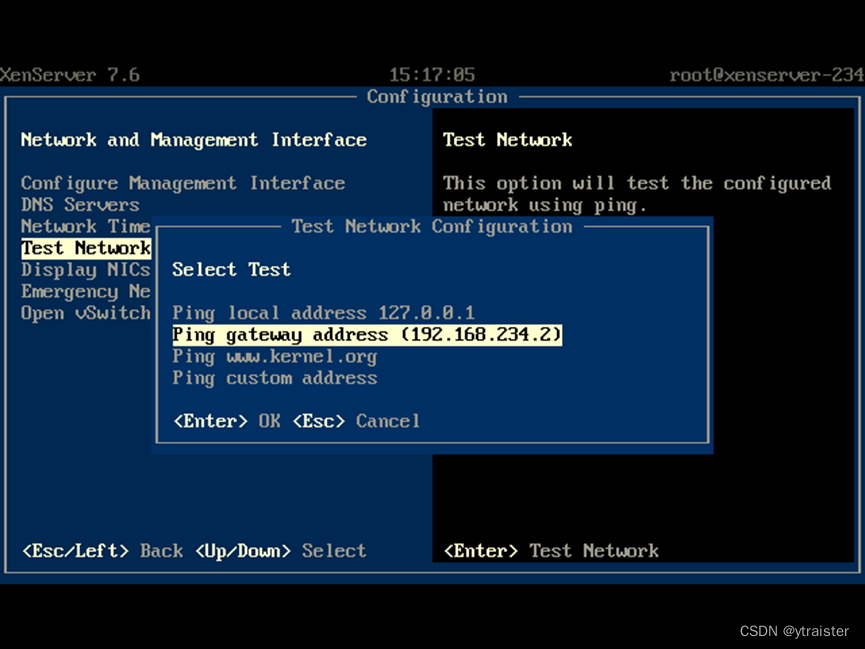
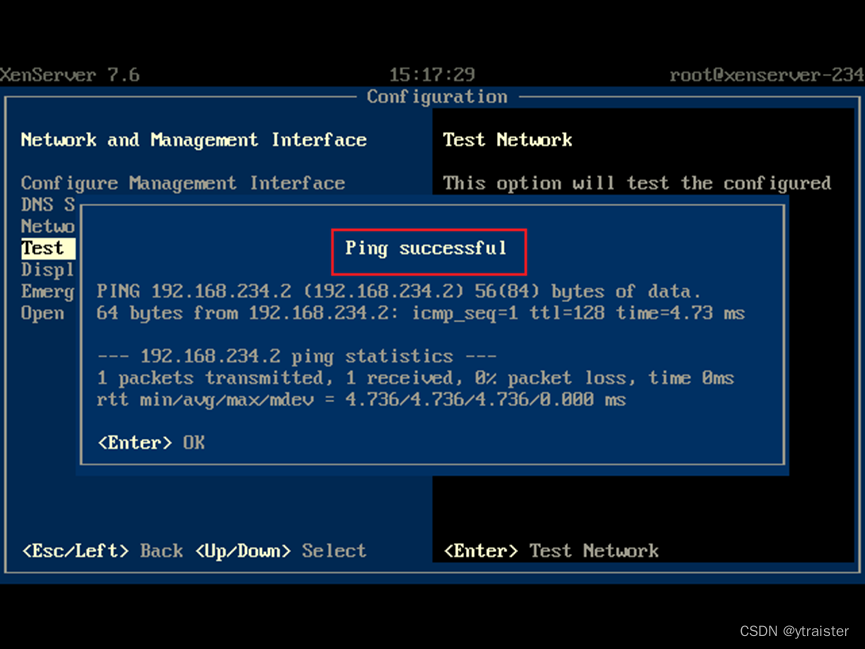
21、下载XenCenter地址 > 在浏览器上,输入XenServer服务器IP地址,这里可以下载XenCenter
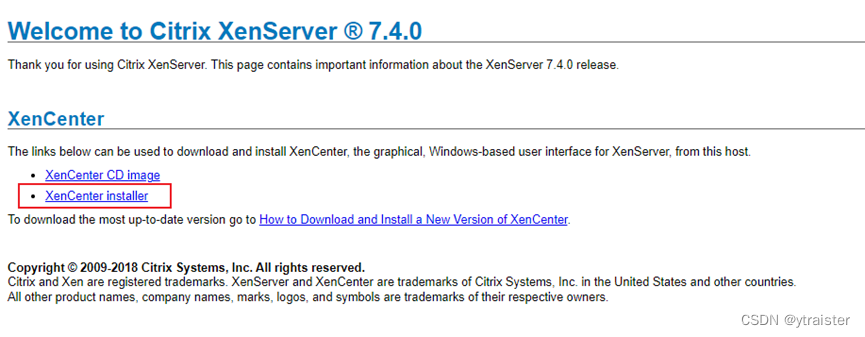
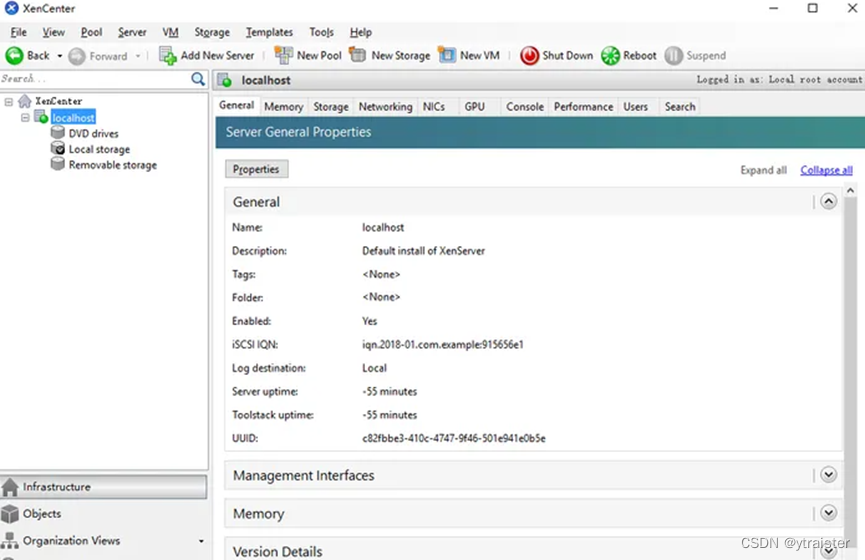
22、安装好XenCenter,就可以连接服务器了 > Add a Server > 输入服务器IP、密码,远程到XenServer

其他
XenServer 7.0 系统 yum 出错解决办法
https://blog.csdn.net/zhangxueleishamo/article/details/88214326
XenServer其他部署问题
https://www.cnblogs.com/linuxcx/articles/11972644.html






![[阶段4 企业开发进阶] 6. Dubbo](https://img-blog.csdnimg.cn/a1d2fefb1b4441e1b3534078b21a604e.jpeg#pic_center)