一、安装 Polybrush

导入样例
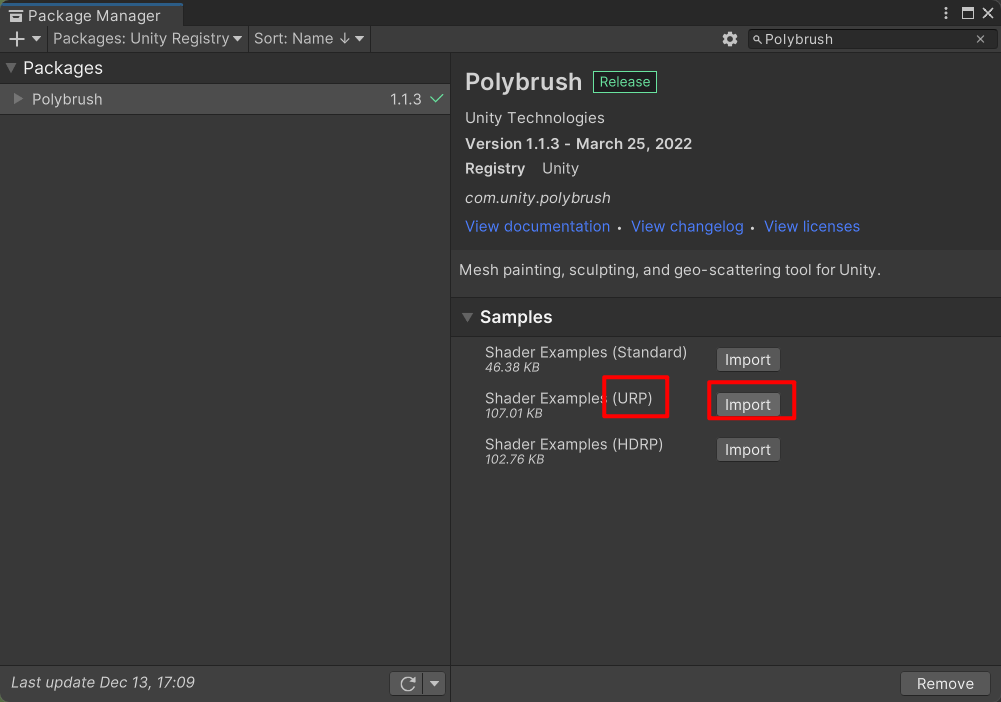
我新建了一个新文件夹 Plugins 用来管理
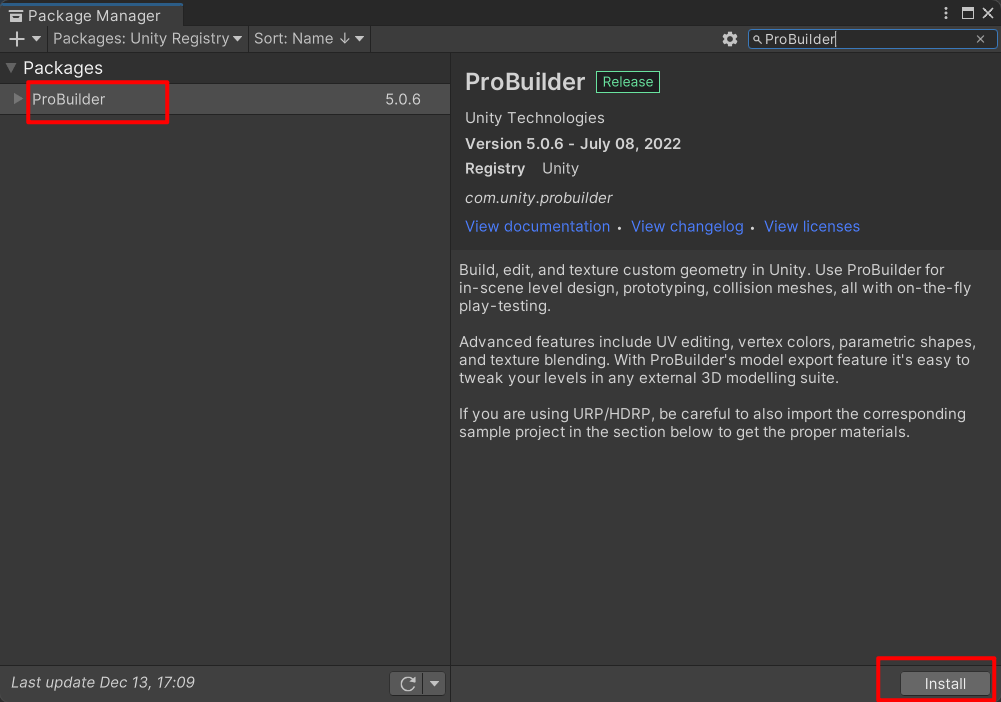
打开 Polybrush Window
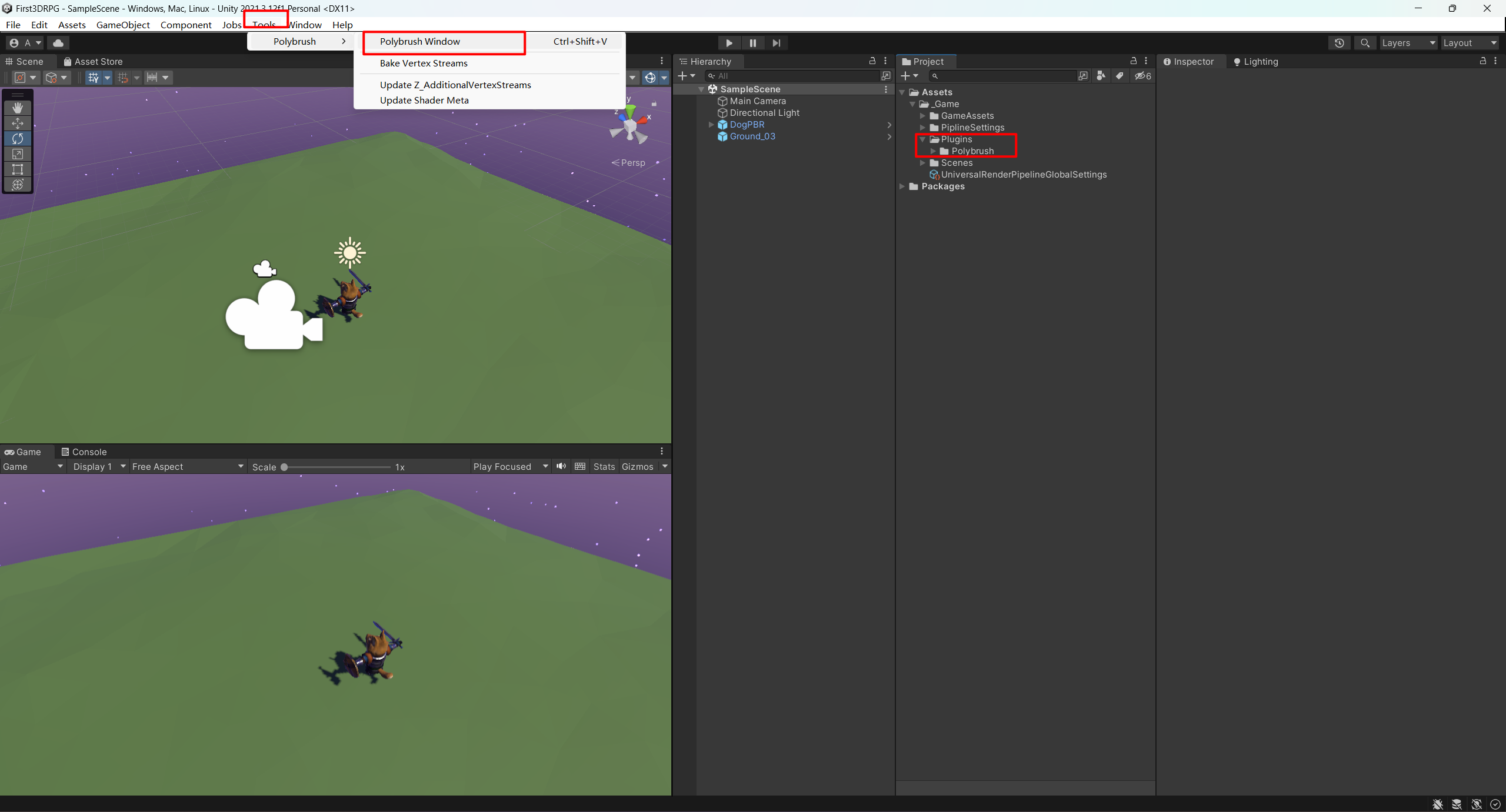
二、使用 Polybrush
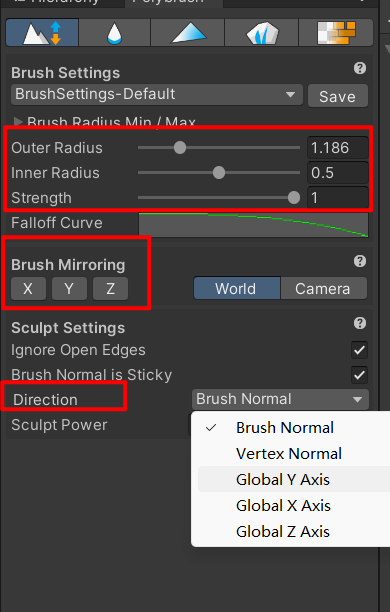
1. 选中物体,使用第一个工具,会发现可以显示顶点,可以改变网格,例如我们可以上下拖拽地面改变地形
正常左键点击鼠标拖拽向上凸起,按住 Ctrl 会像下凹陷

有很多有用属性可以调节,按住 Ctrl 或 Shift 加滑轮也可以调节不同的属性,可以试一下
2. 第二个工具可以做平滑处理

在使用这些工具的时候,阴影的 Normal Bias 为 0 可能会有摩尔纹
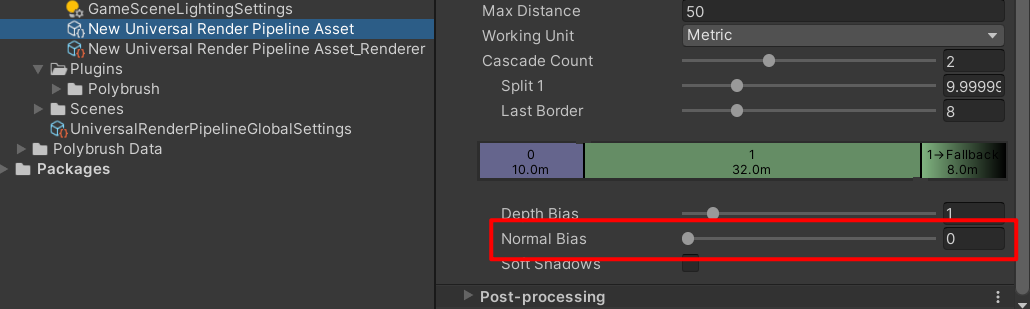
看情况更改
3. 第三个工具可以在网格上绘制顶点的颜色

不过在使用前还需要 Poly brush 材质,我们使用 Lit Vertex Color URP 右键创建材质
然后拖拽给地面,就可以在上面绘制颜色了
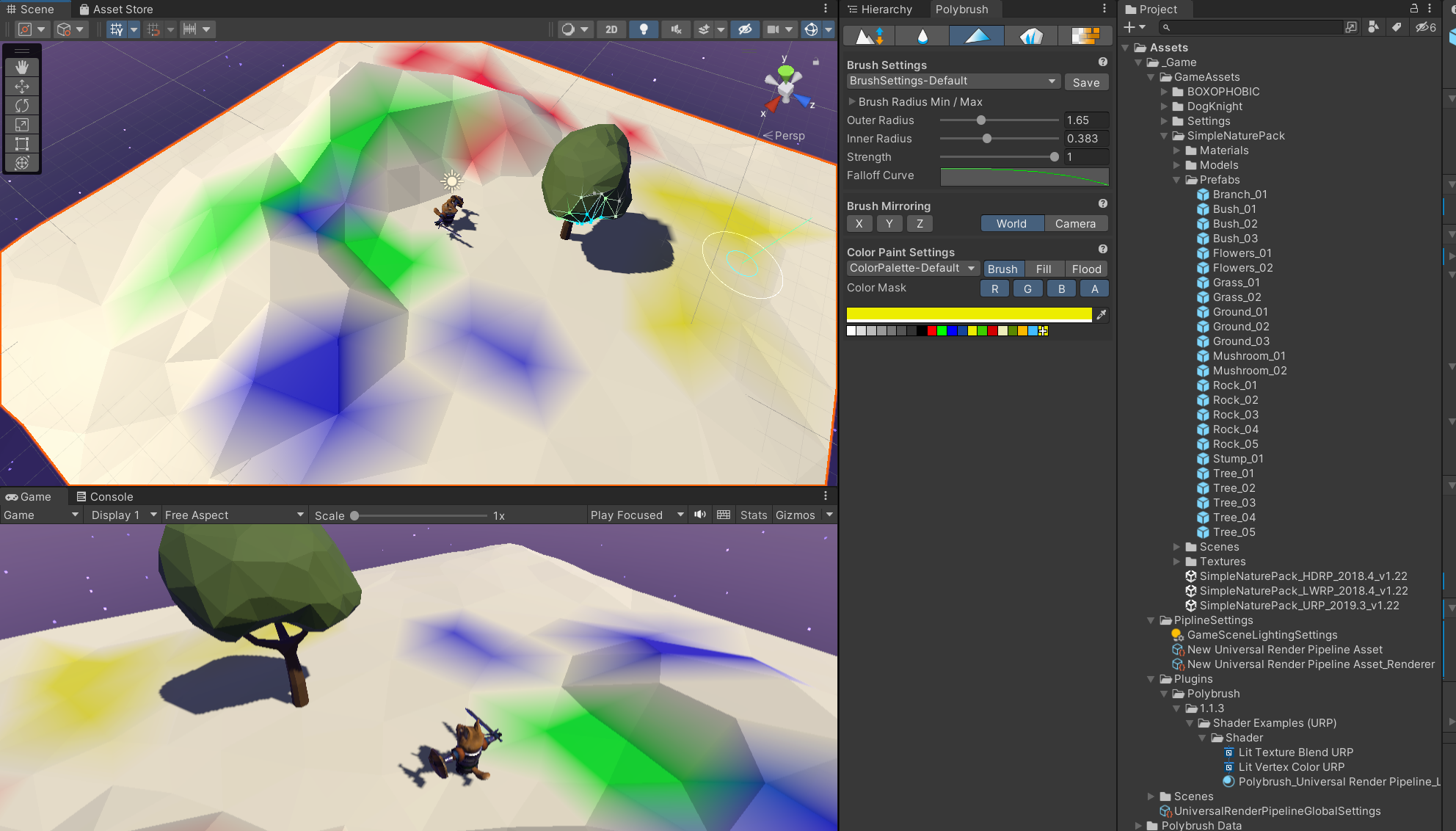
这在游戏制作初期的时候挺有用,比如划定区域
或者你希望整个物体变成某个颜色,点击 Floor,然后可以取消这个选项再细化

4. 第四个工具可以快速绘制预制体
但是一开始画板中的内容是空的
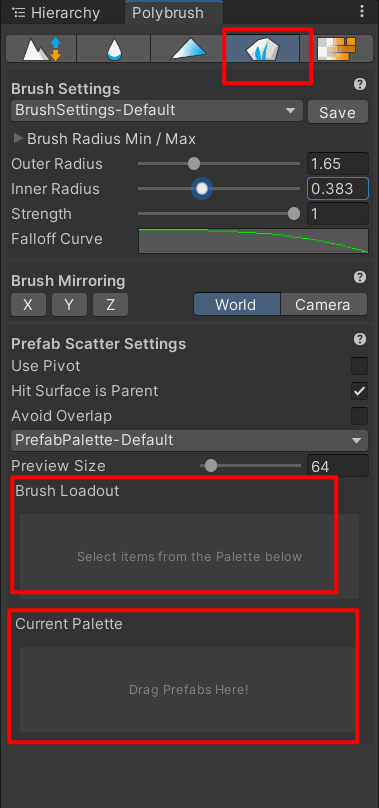
我们可以选择除地面意外的所有预制体,拖入到 Current Palette 中
然后选中几个预制体,会随机绘制

也可以调整这个滑动条设置出现概率
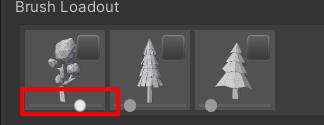
按住 Ctrl 键拖拽鼠标可以删除划过的物体
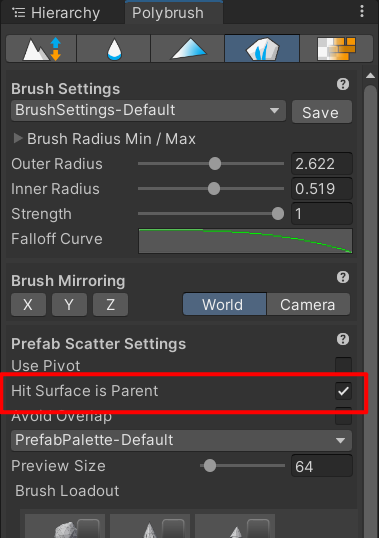
然后可以发现我们生成的物体并不乱,因为勾选了这个选项

三、ProBuilder(这个加上面那个太像虚幻里面的了…)
当我们调整物体的 Scale 时发现顶点数量并没有变化,但是我们想要地面更大,而且顶点数目也同时变多,怎么办呢?接下来安装一个插件可以解决

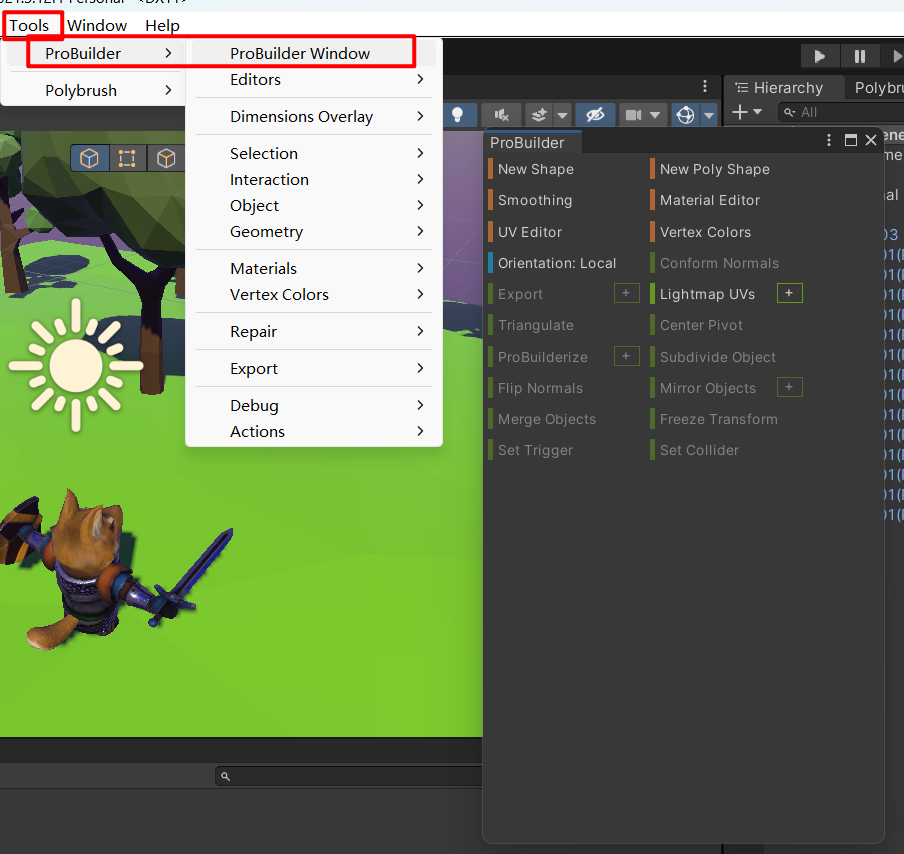
两种模式可供选择,如果是图标(Icon)模式,鼠标在某个功能上悬停一段时间会显示说明,或者按住快捷键 Shift 然后鼠标悬停的位置会立即显示说明
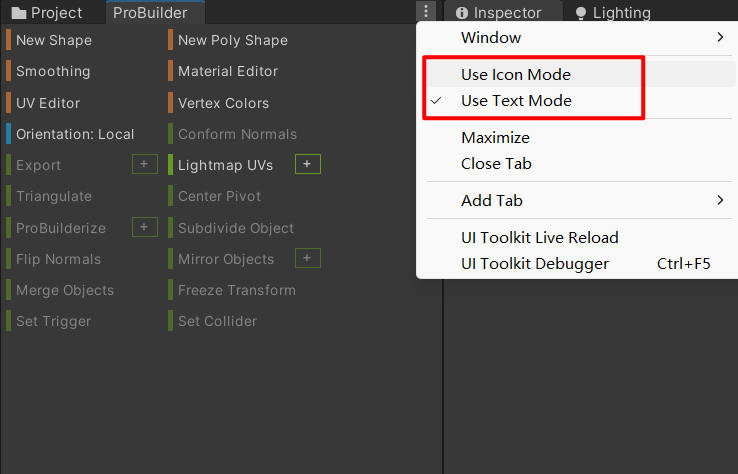
如果有齿轮,Alt + Click 可以设置更多

1. 使用 ProBuilder
选中一个形状,可以自定义绘制,或者按住 Shift + 左键可以快速生成一个模板形状
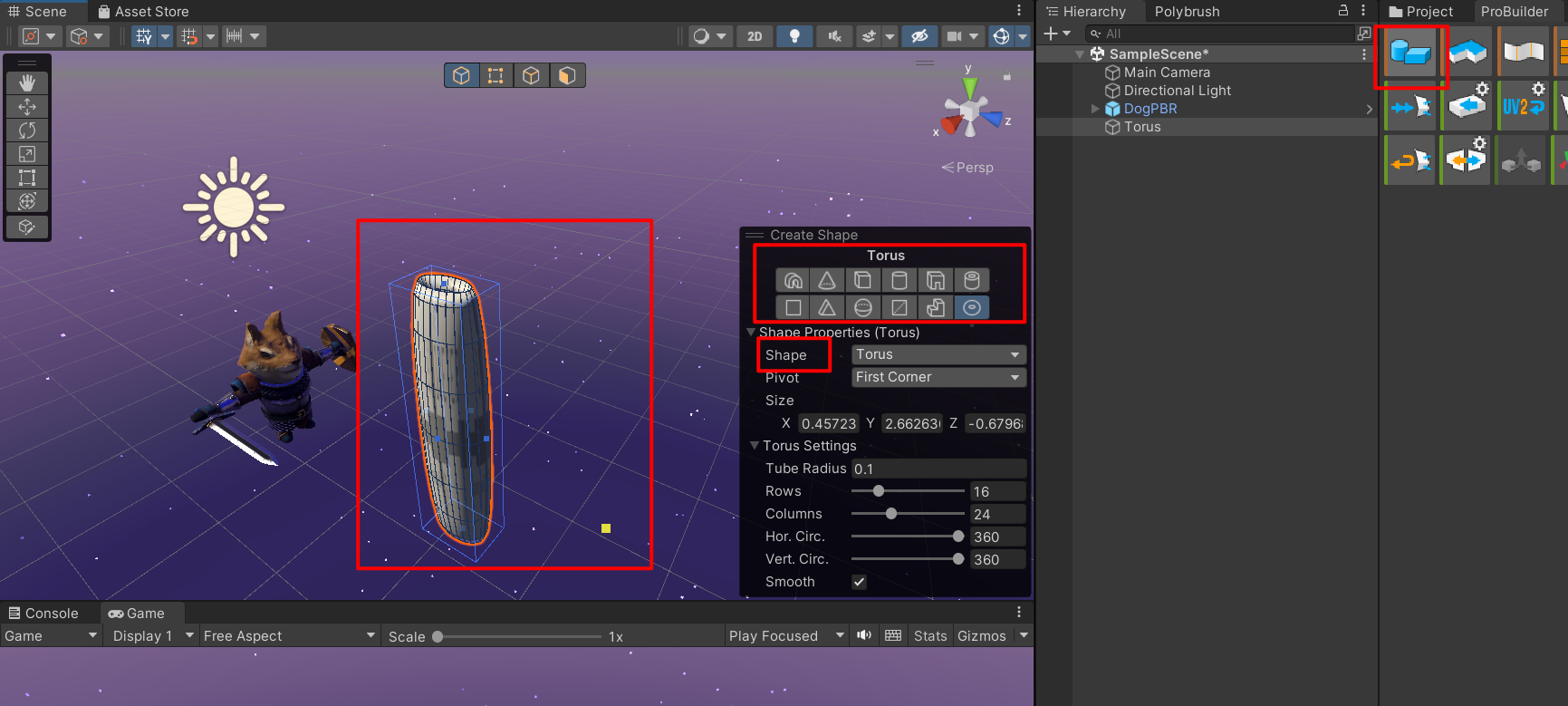
调整一下玩家位置(属性在 Scene 面板有,或者直接看 Inspector 也行),创建一个平板

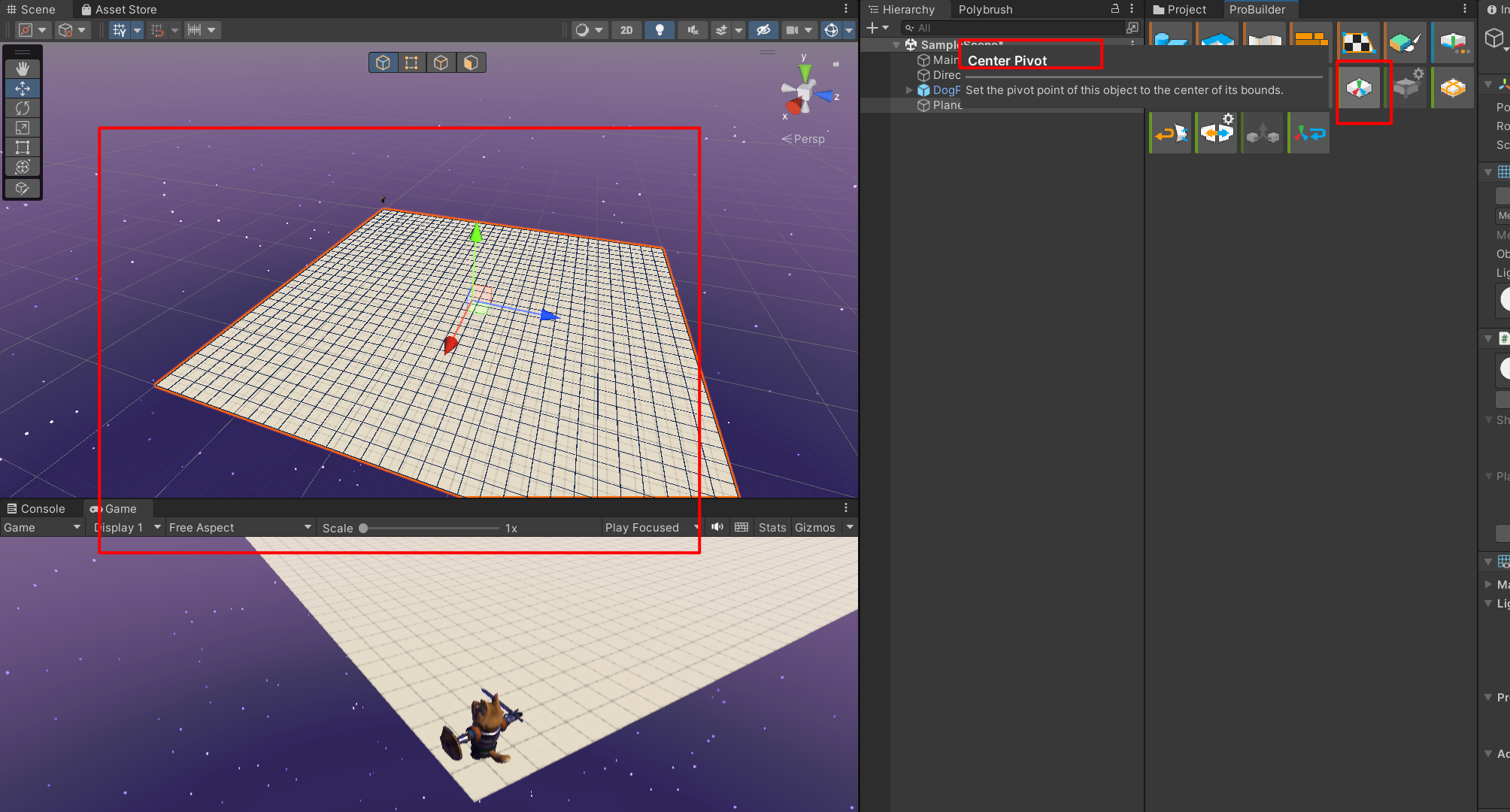
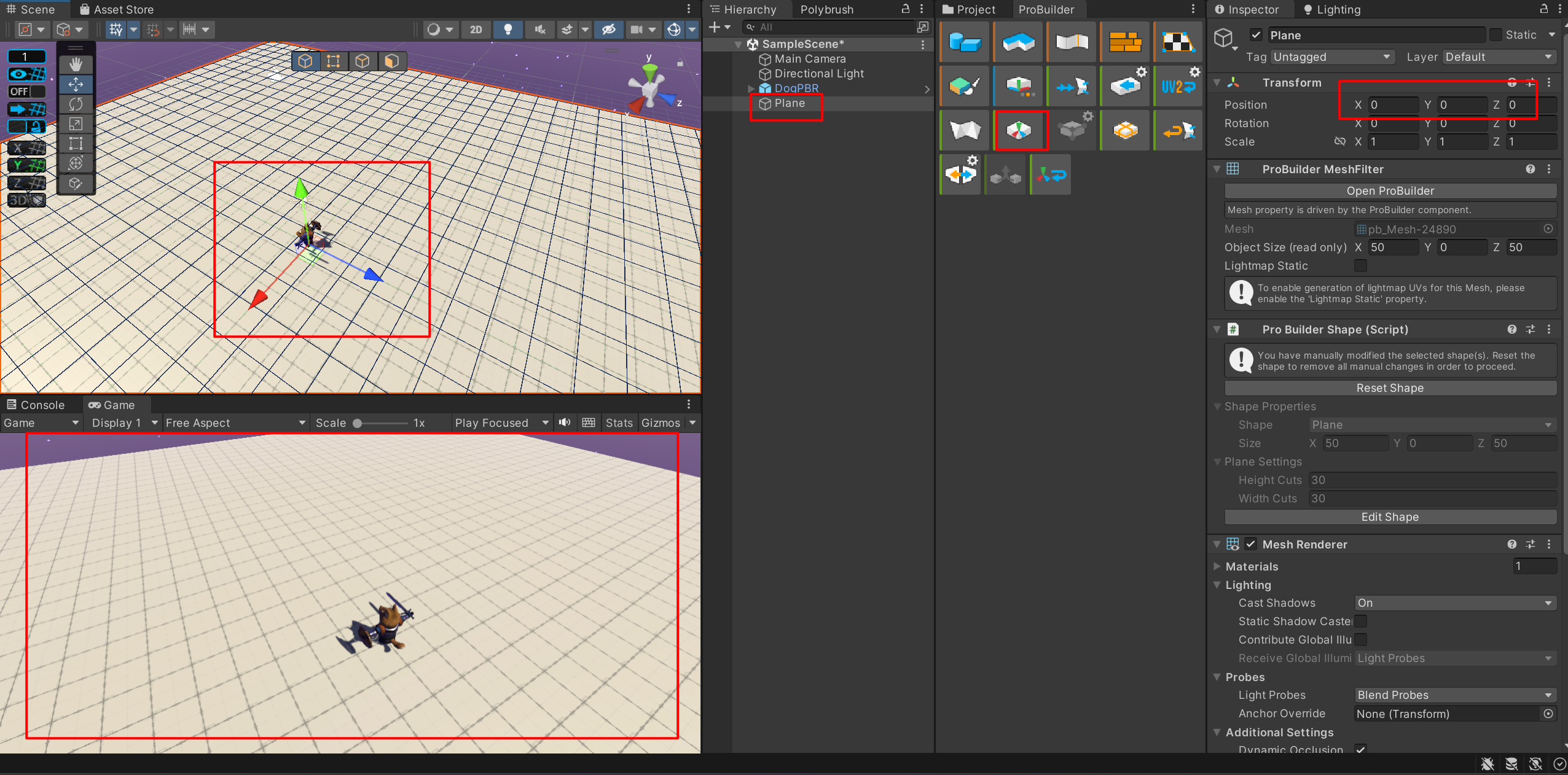
选中物体,按快捷键 F 聚焦物体,如果物体锚点中心不在中心,可以调节一下,变成这样方便操作,我这里都将物体的 Transform Reset 了
四、ProGrids
这个个插件,我的是 2021.3.12 版本的,已经搜不到了,但是可以通过 URL 添加 com.unity.progrids



打开 ProGrids Window

五、布置场景
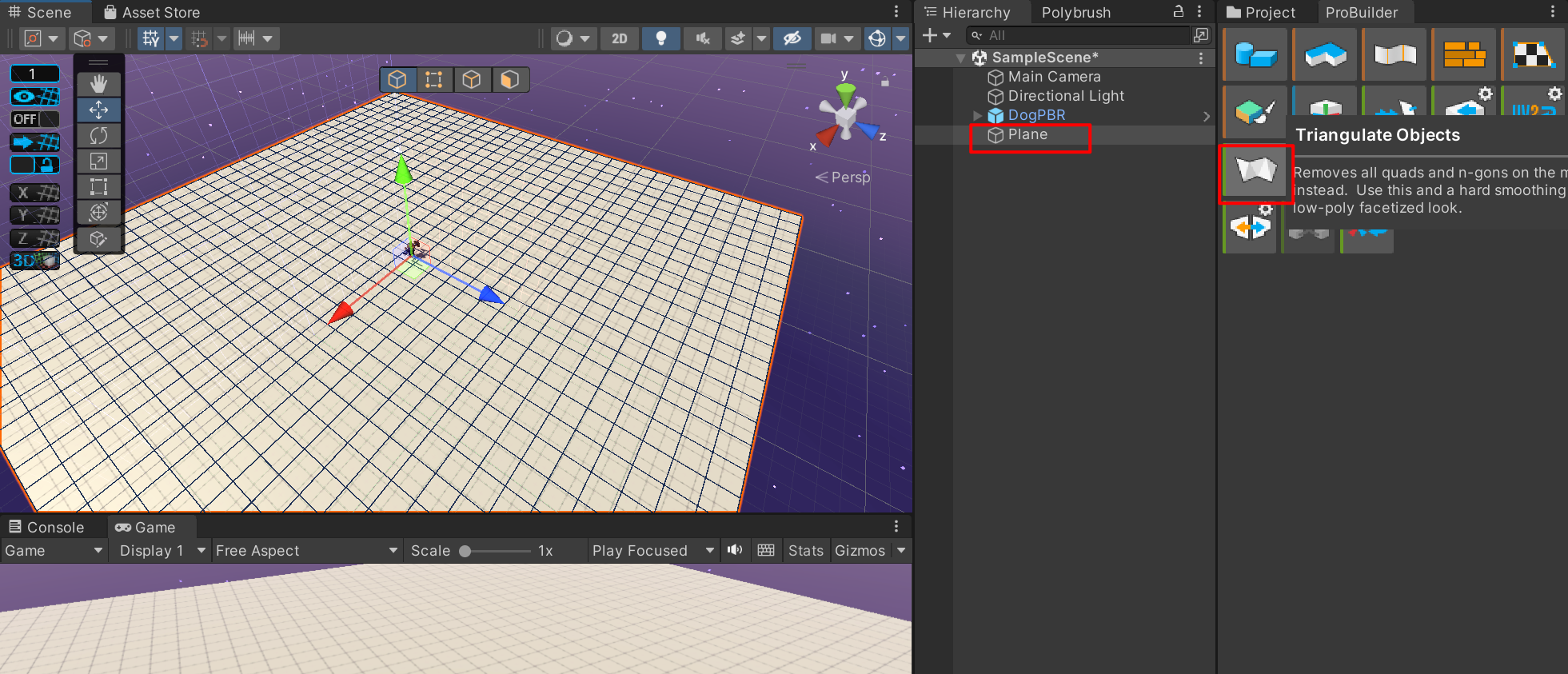
这个面板默认的顶点还是四边形的形状,不是三角形,我们可以调整一下
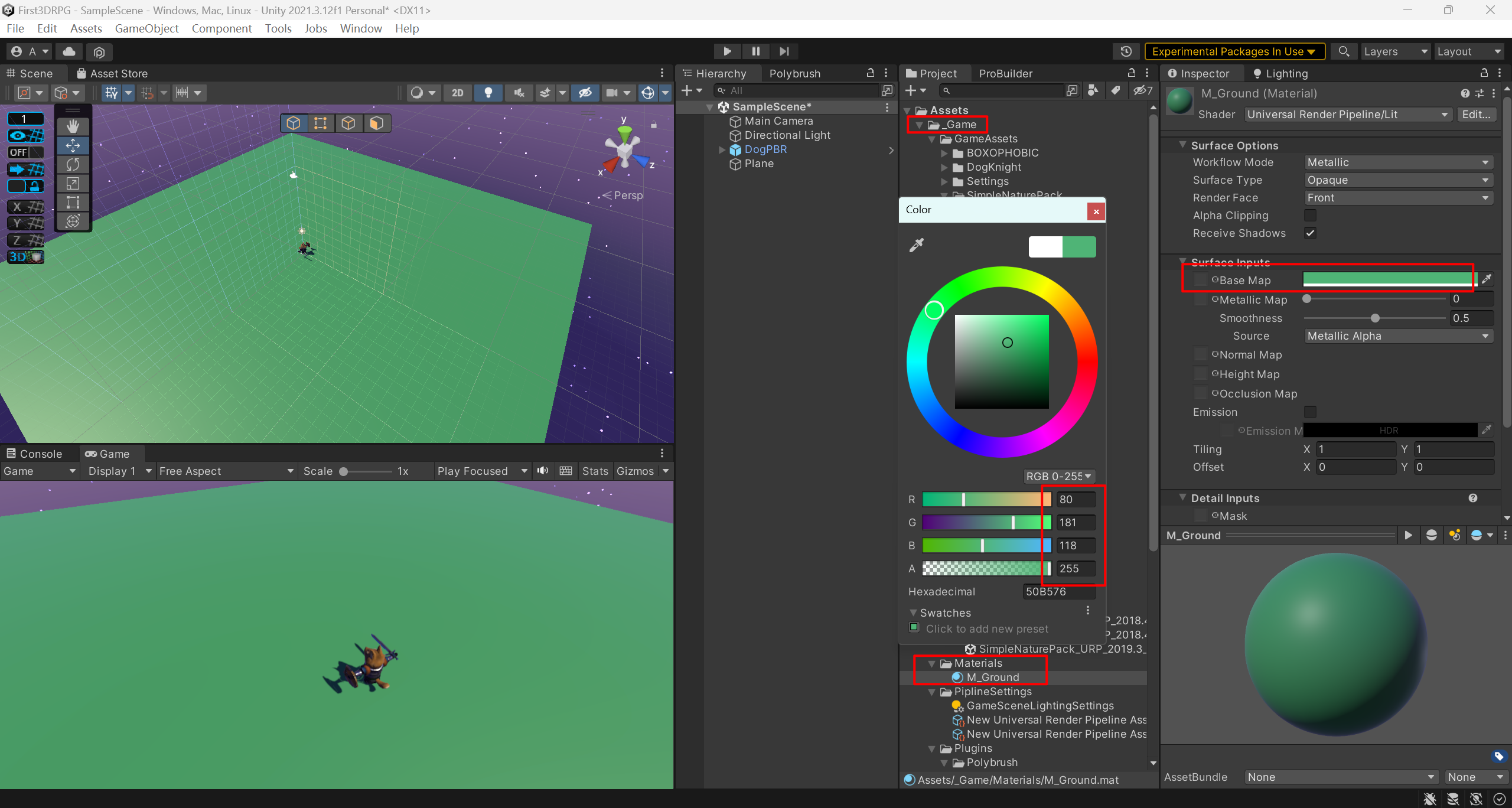
我们还可以新建材质,更改平板的材质
现在可以布置场景了,或者使用预制的场景
1. 更改材质 Shader 类型
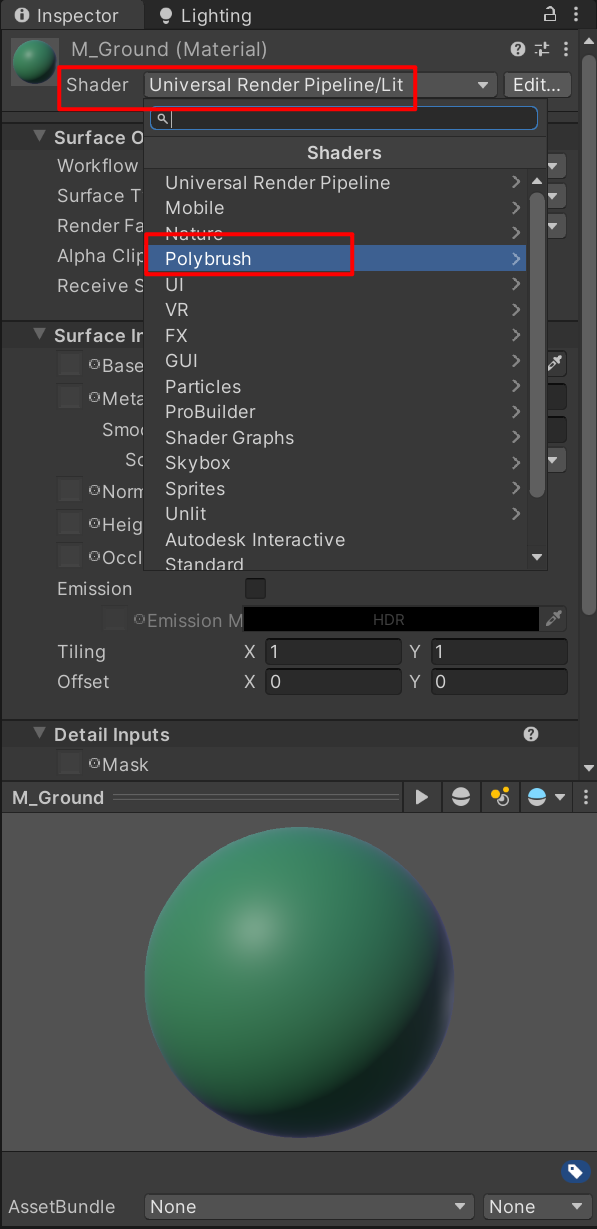
我们可以更改成 Polybrush 类型,这样就可以使用 Polybrush 绘制颜色了

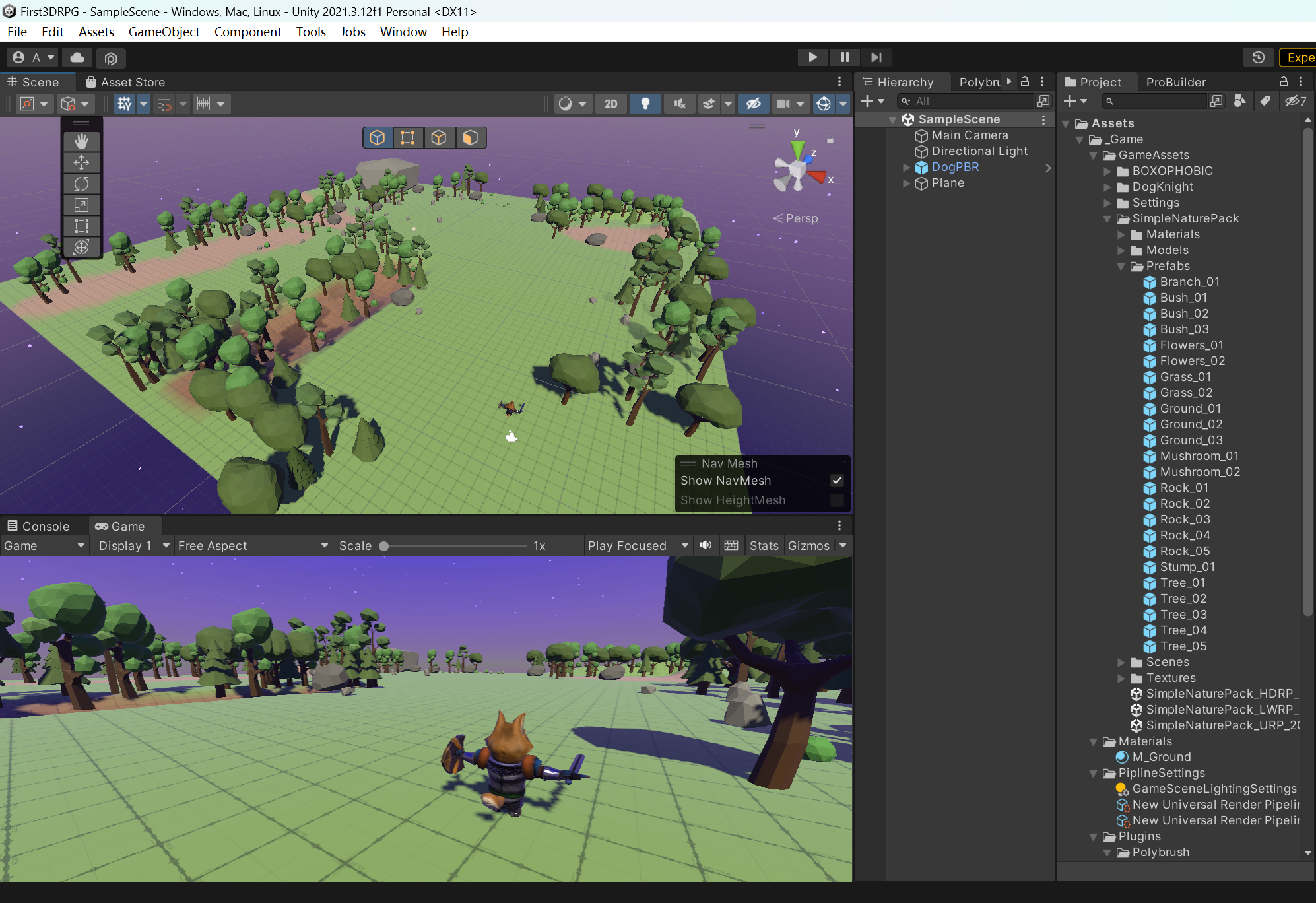
这里简单布置如下
The End.





![[附源码]Nodejs计算机毕业设计基于Web企业客户管理系统Express(程序+LW)](https://img-blog.csdnimg.cn/b83fdd37924a4cac8e508a223fe0b1d0.png)