0. 准备步骤
准备三菱 FX5U PLC
0.1 安装 GX Works3
首先点击右侧链接进入三菱官网,下载 GX Works3(需要注册三菱的账号)
若不想进官网下载也可以下载我为大家准备的网盘安装包:百度网盘安装包 GX Works3
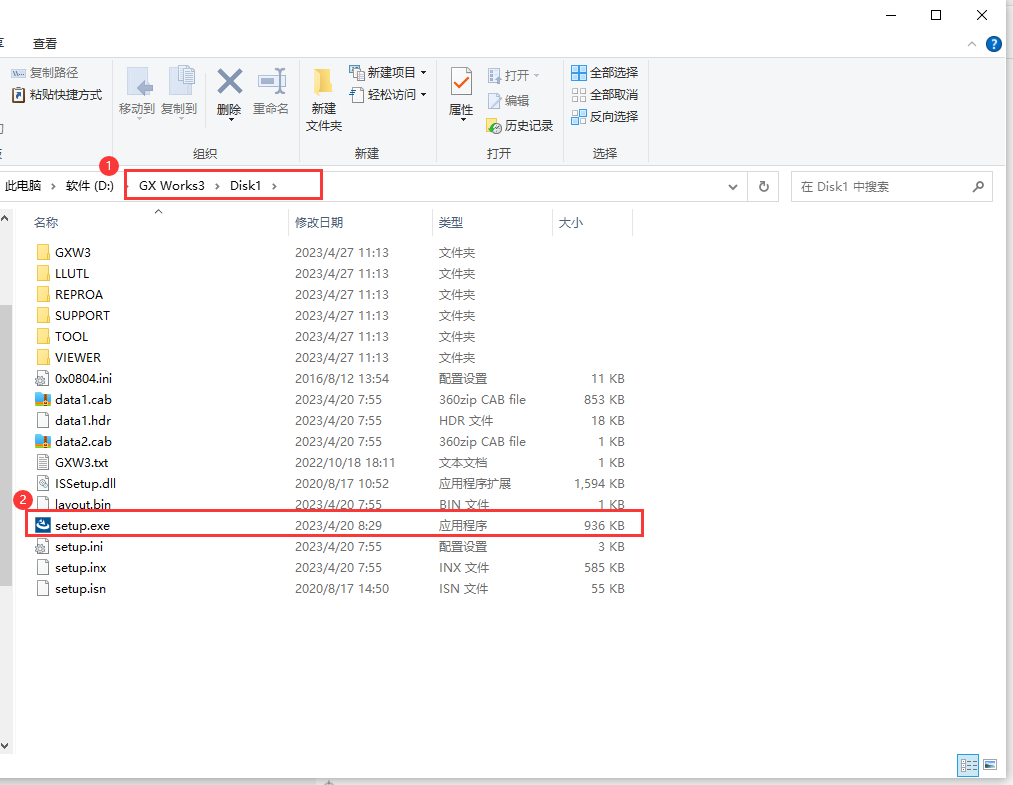
下载完成后解压,进入如下路径的文件夹,然后双击打开 setup.exe:
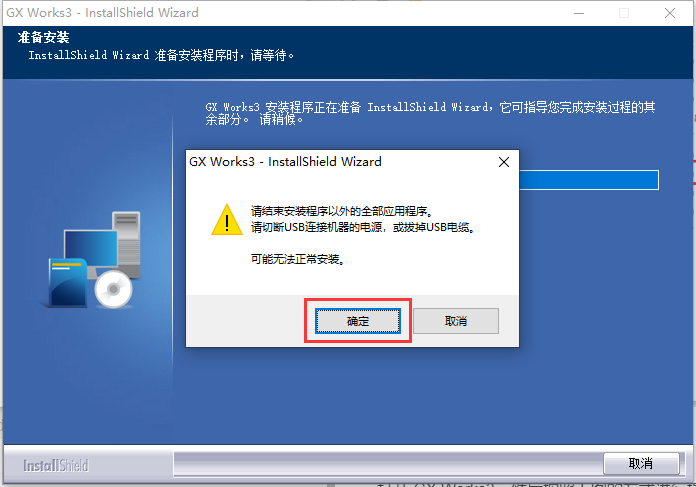
点击确定
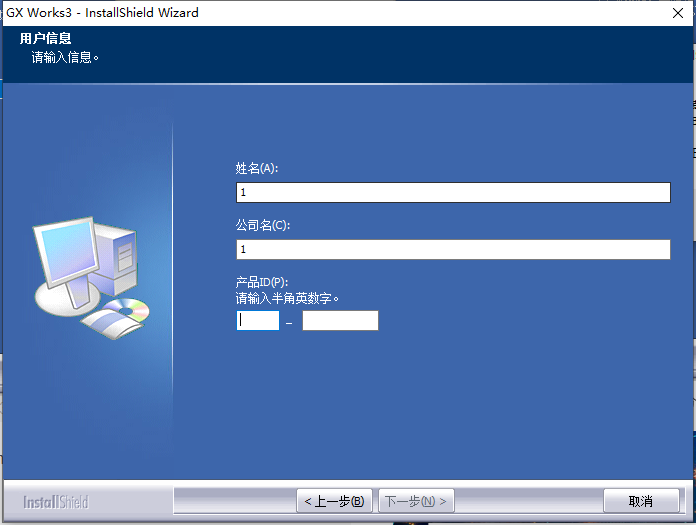
姓名和公司可以随便输入
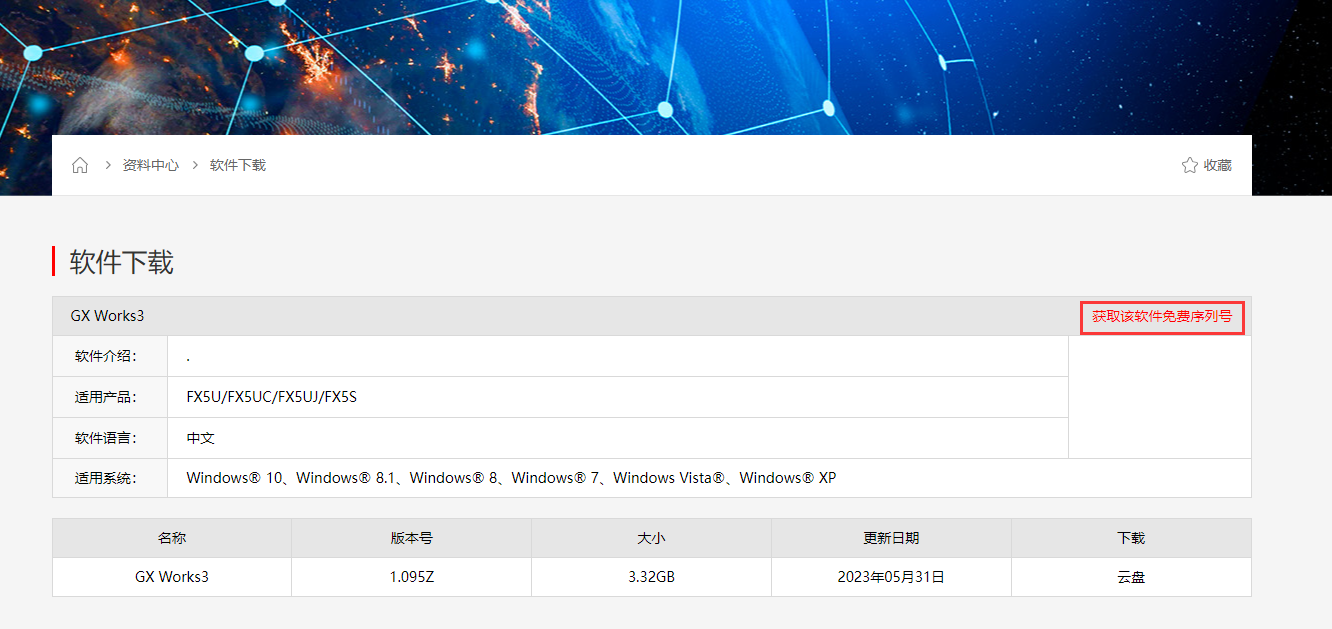
序列号的部分,可以通过官网免费获取:
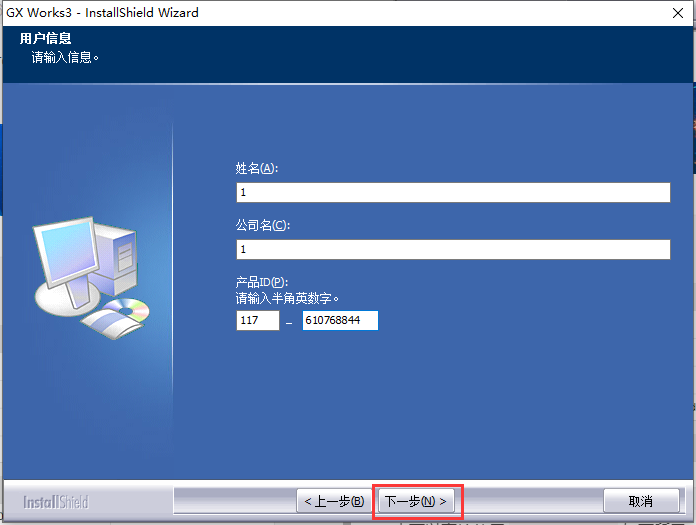
也可以直接使用 117-610768844 如下所示,然后点击下一步:
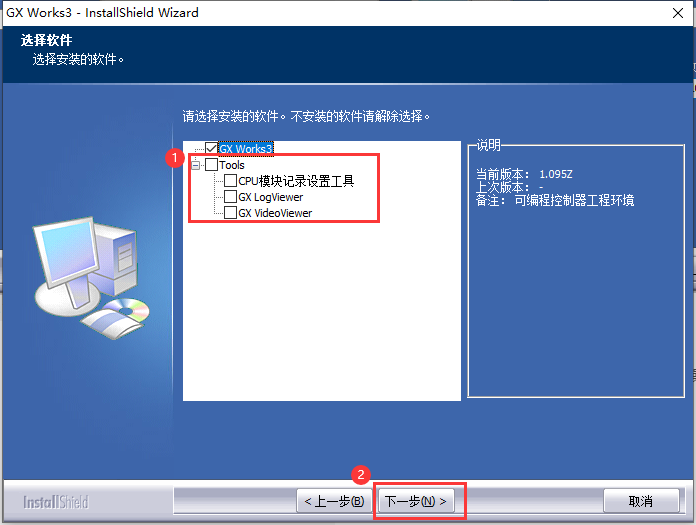
第一个红框中为可选项,大家根据自己需求进行安装,这里我就不需要了,然后直接点击下一步
更改一下安装的文件夹,如下图所示(C 盘够用就不需要改):
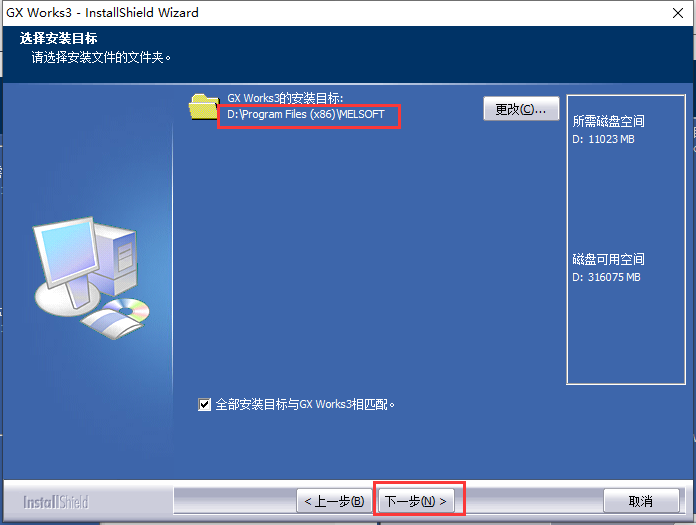
点击下一步
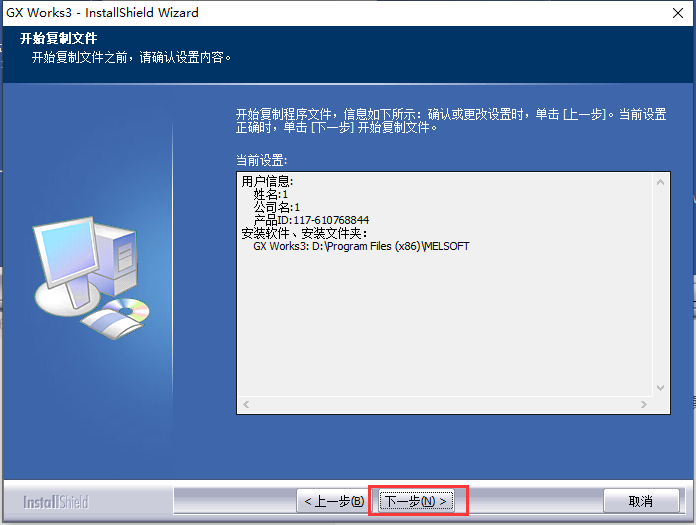
然后等待程序安装完成后点击下一步:
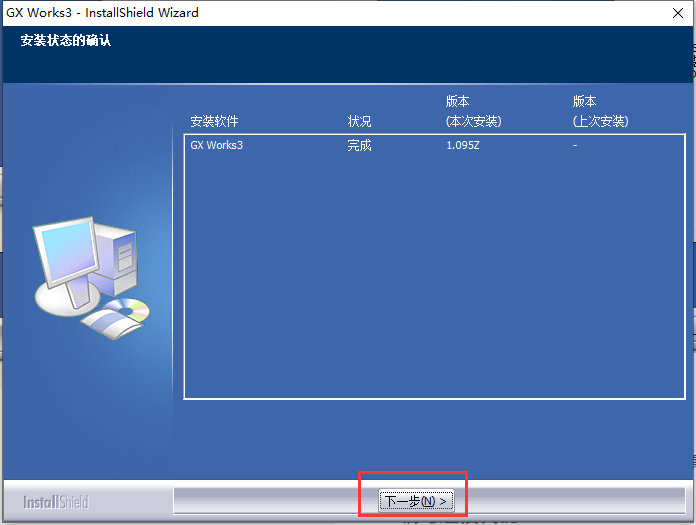
按照自己的习惯勾选,然后点击确定:
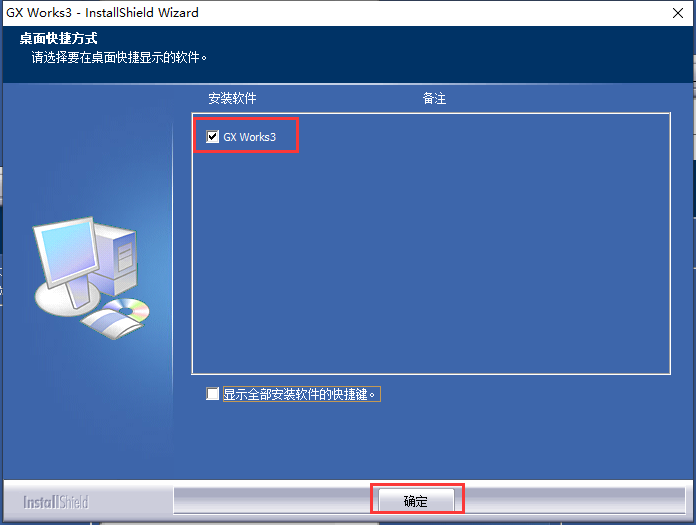
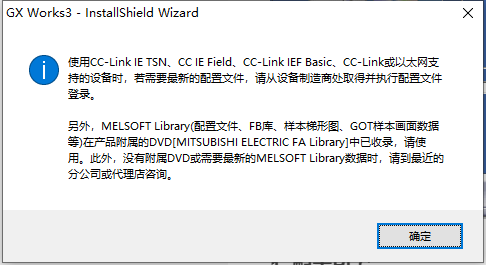
点击确定
可以选择立即重启,也可以稍后重启,目前看来不重启计算机也没什么影响
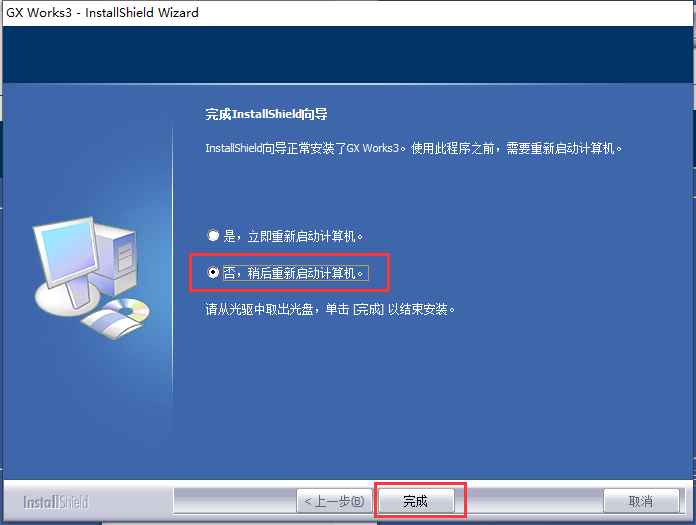
到这里 GX Works3 就安装完成了
1. 配置PLC
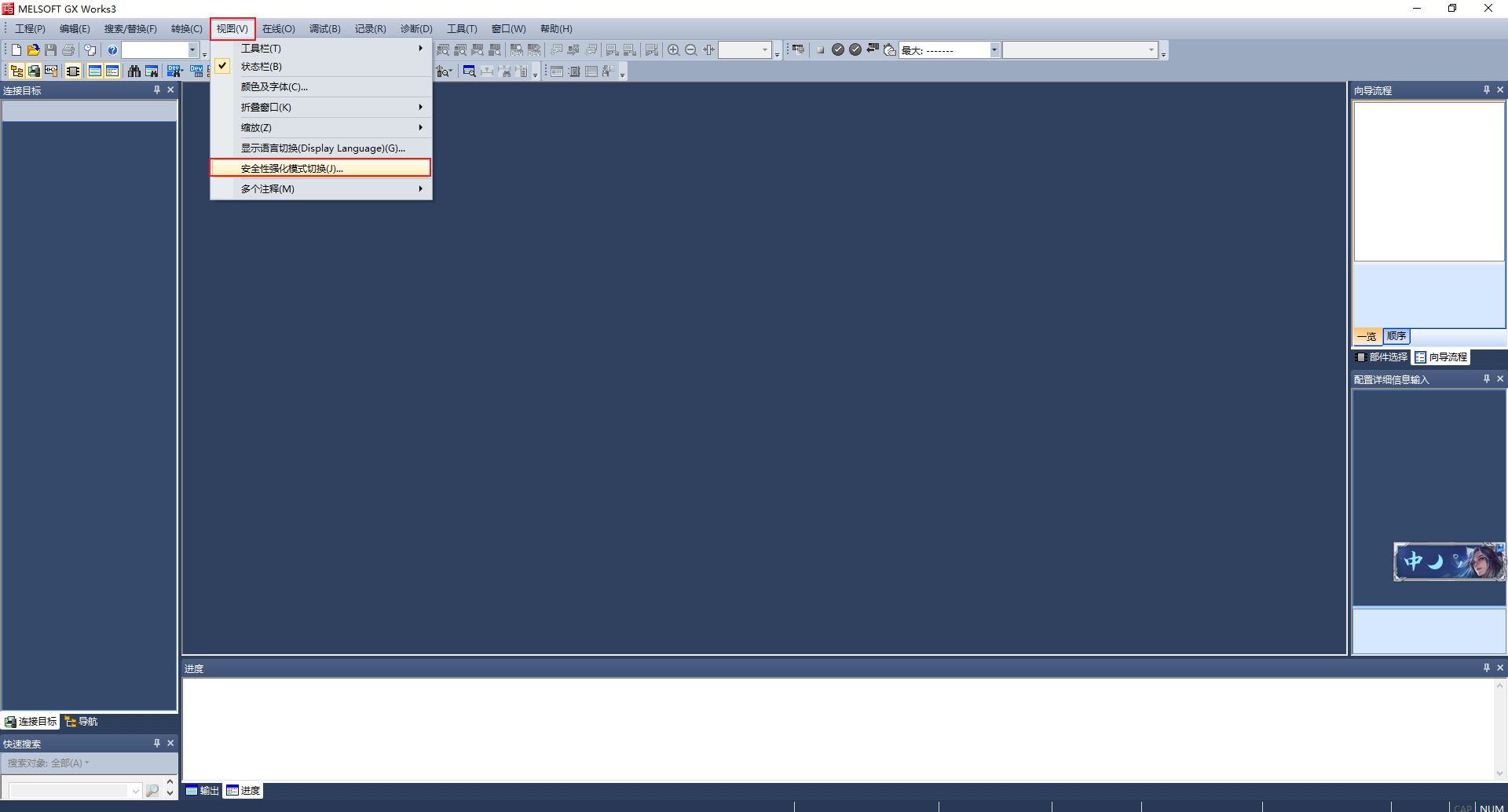
打开 GX Works3,在上方菜单栏中找到视图然后选择安全性强化模式切换:
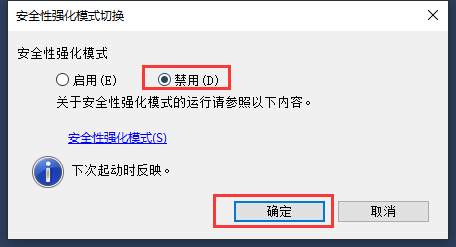
选择禁用,点击确定,然后重启软件
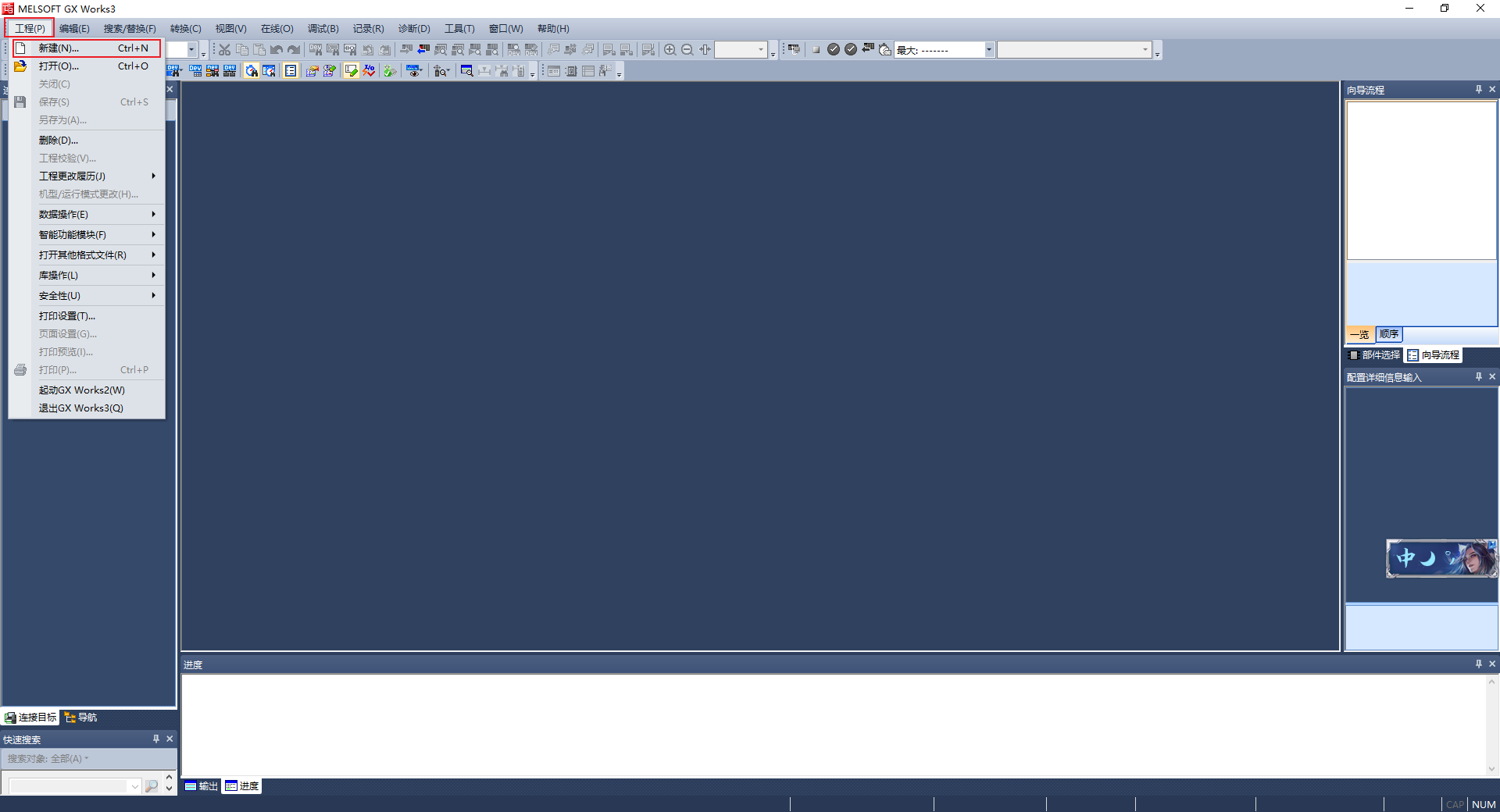
重启软件后,在上方菜单栏中刚找到工程然后新建
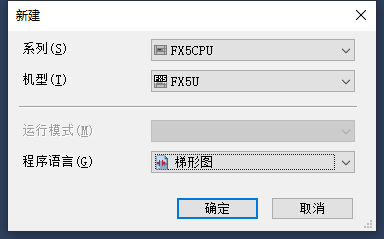
根据自己的情况选择对应的参数,程序语言暂时用不上可以随便选,然后点击确定
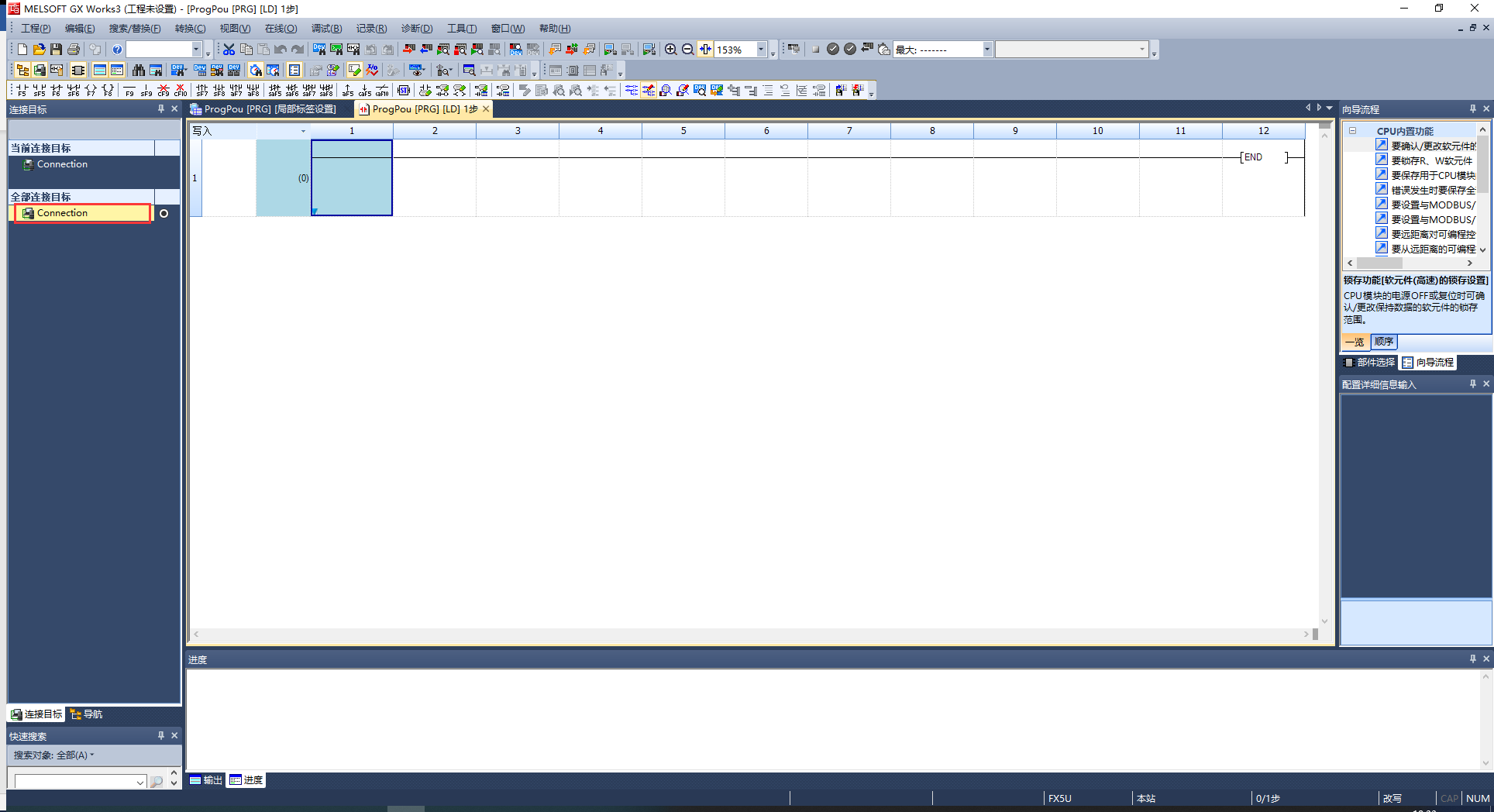
用一根网线连接电脑和 PLC(PLC 需要通电,暂时还不需要修改电脑 IP 地址),然后双击下图红框中的连接目标
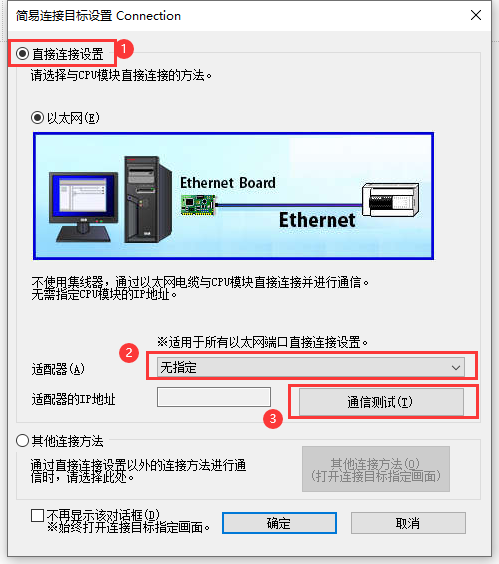
选择直接连接设置,适配器部分可以选择无指定也可以指定某个具体连接 PLC 的网口(建议选择无指定),然后点击通信测试
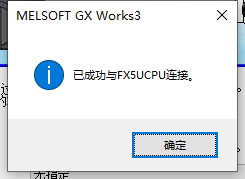
出现如下的字样说明连接成功:
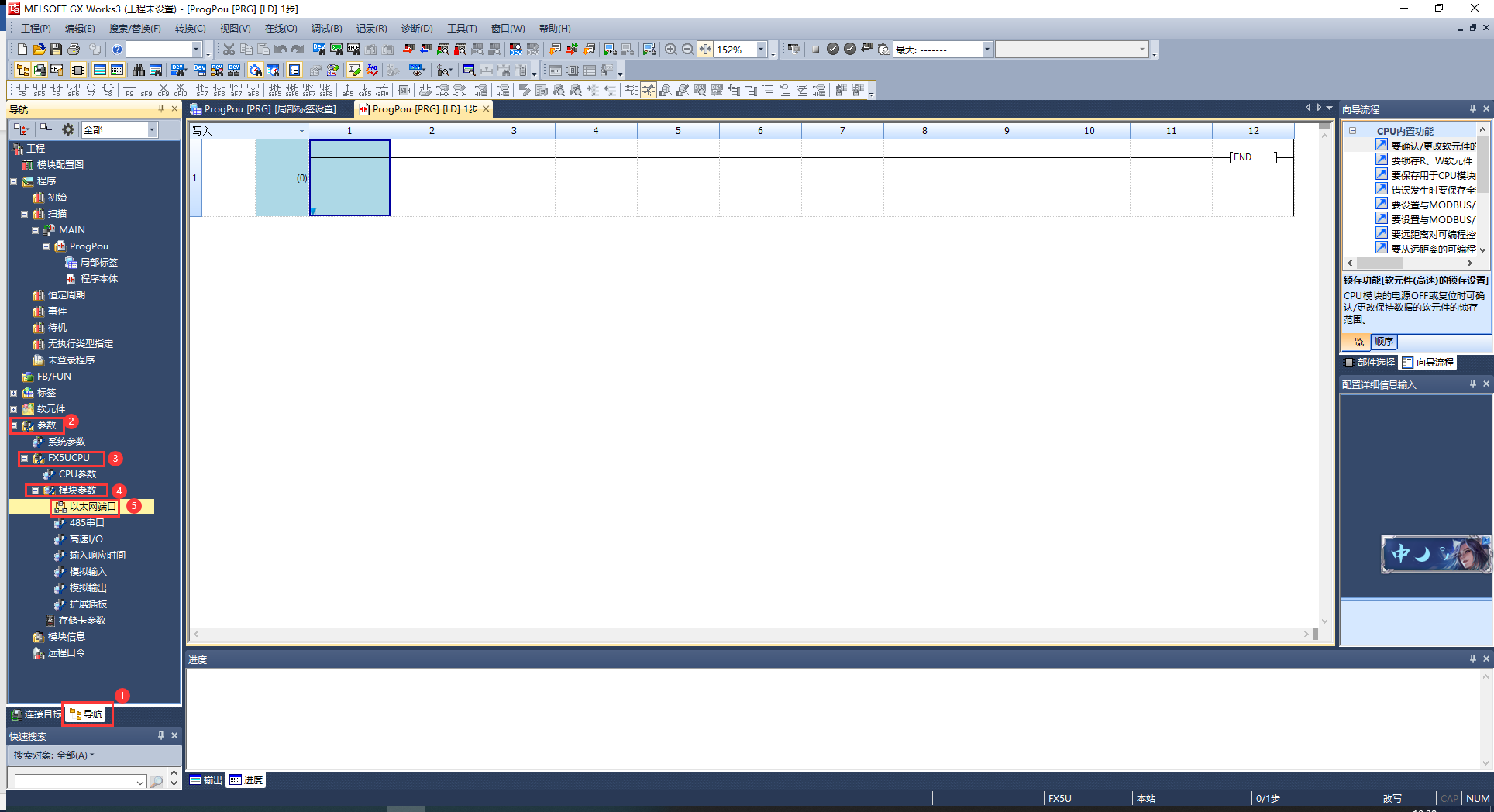
按照如下的操作,依次找到以太网端口,双击
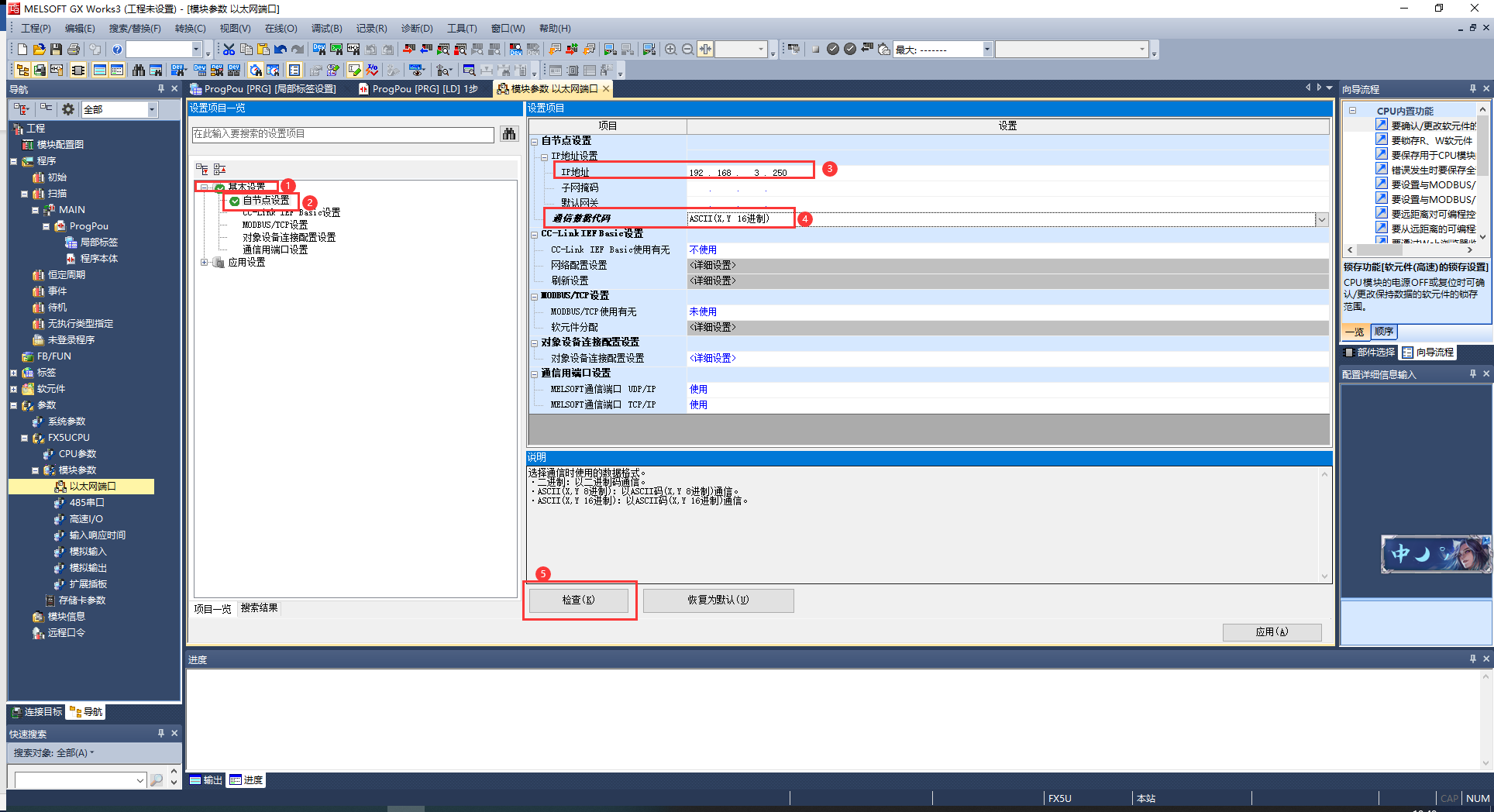
按照如下的操作,设置设备的IP地址为 192.168.3.250,以及通信方式选择 ASCII 16进制,然后点击检查
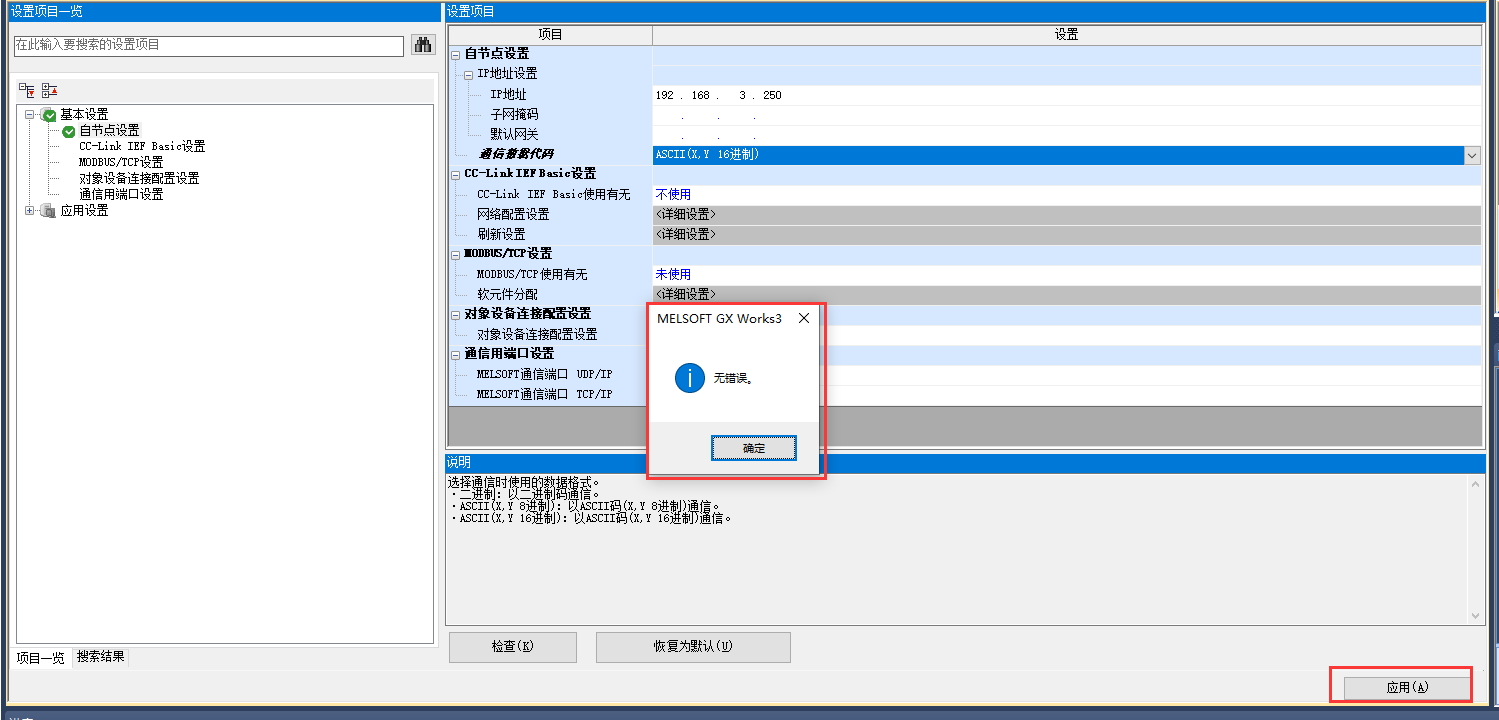
弹出无错误的框后,点击右下角的应用
然后双击对象设备连接配置设置这一栏下的详细设置
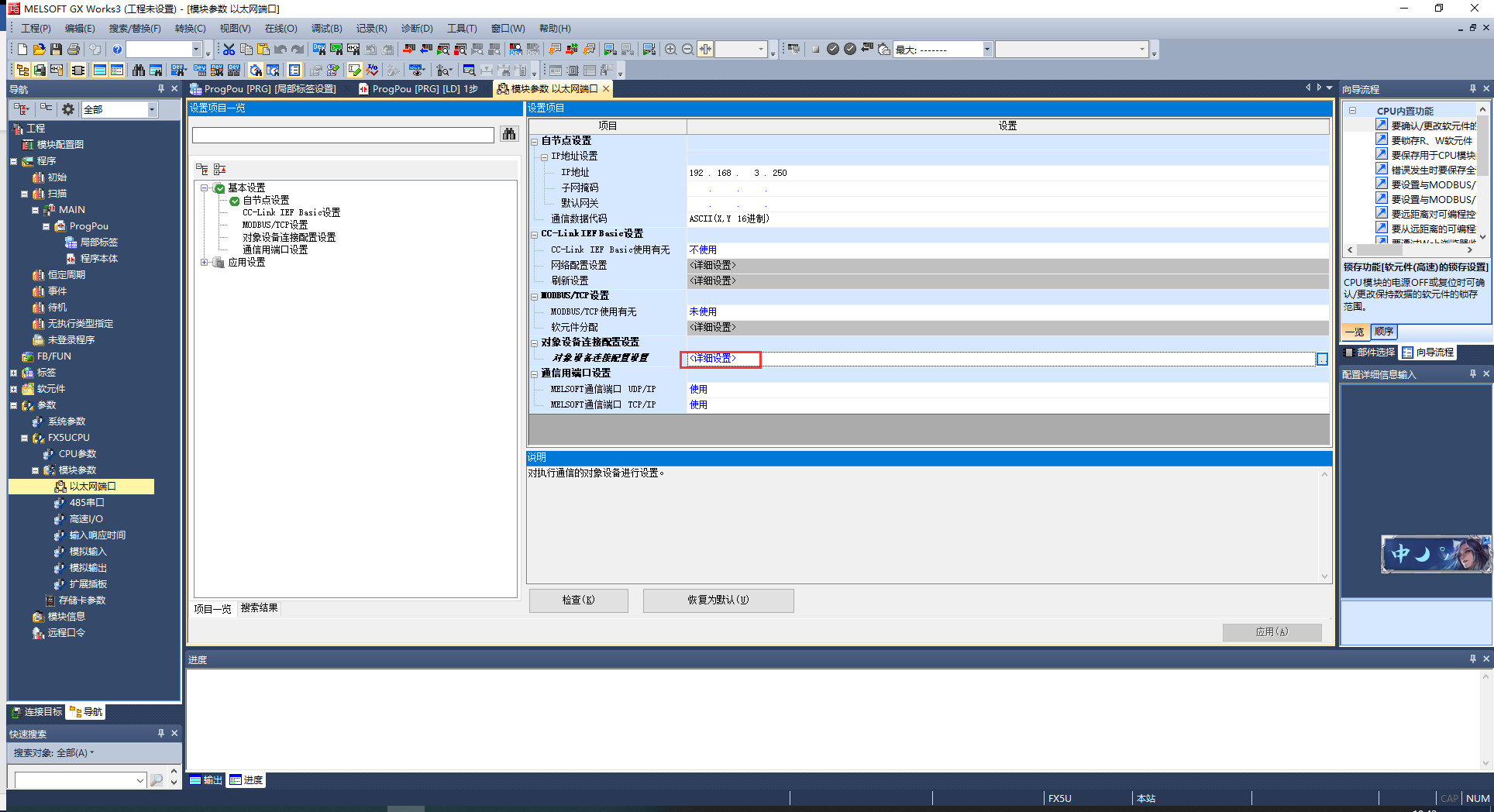
在弹出的新窗口中,拖动右侧的 SLMP 连接设备到下侧,如下图所示:
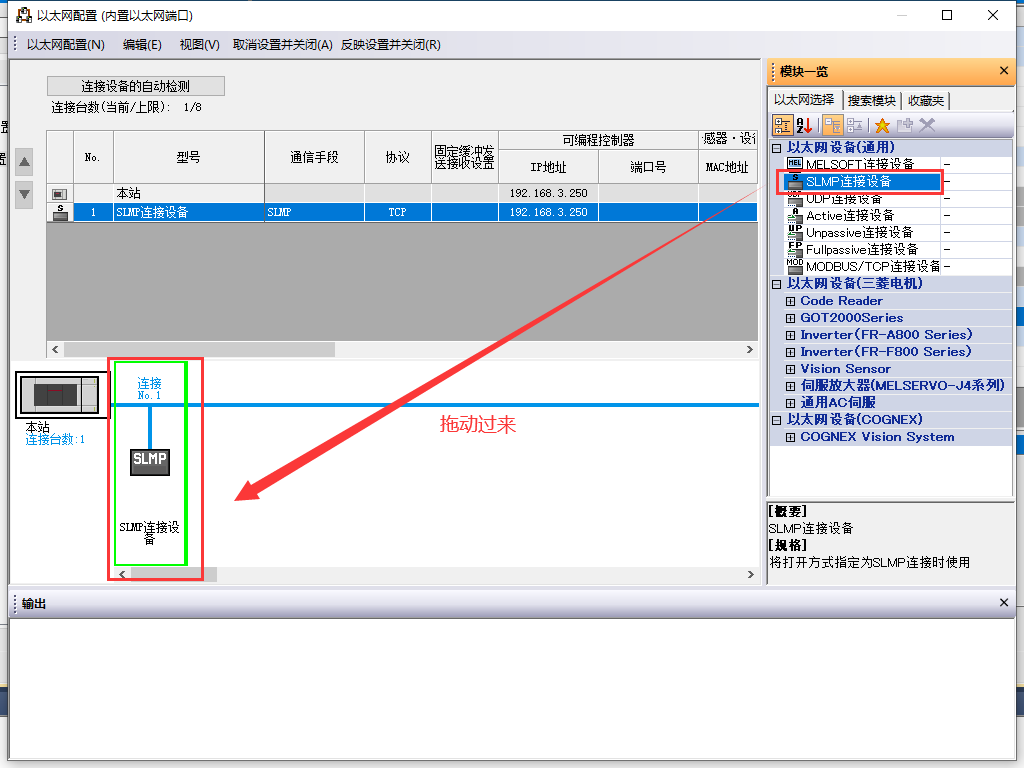
设置端口号为 2000 (也可以设置为其他的,不过需要参考三菱官方手册,有很多特殊的端口号不能用,所以最好和这里保持一致)然后点击上方的反映设置并关闭
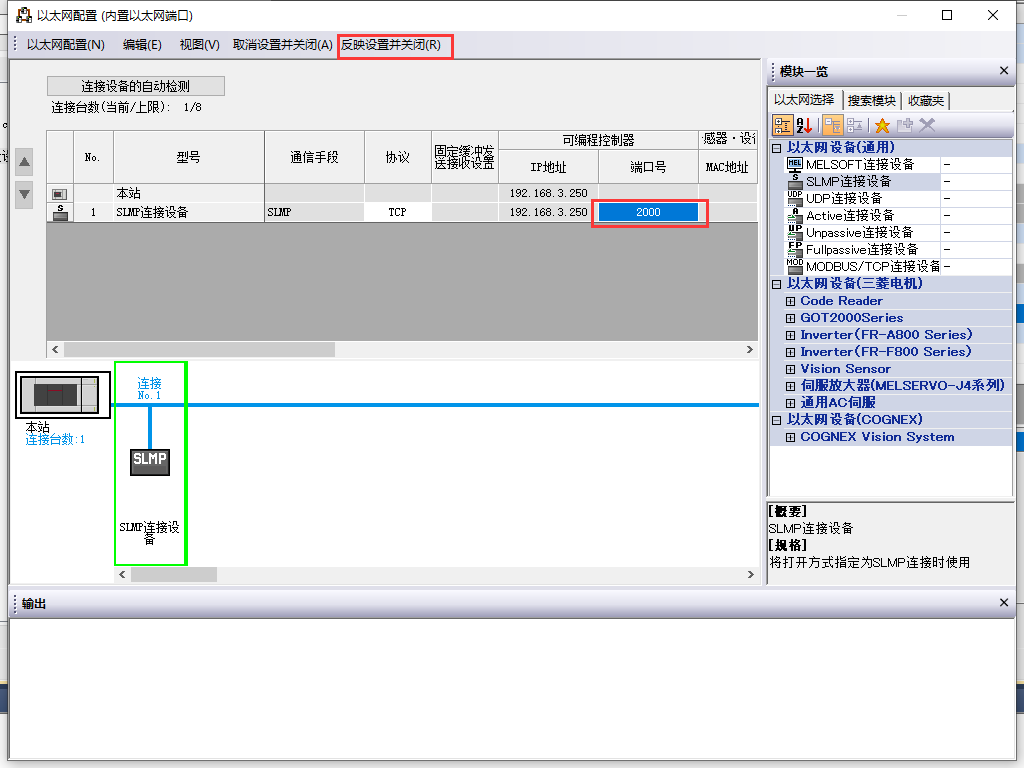
然后再次点击检查,弹出无错误的框后,点击右下角的应用
在上方菜单栏中点击在线,然后选择写入至可编程控制器
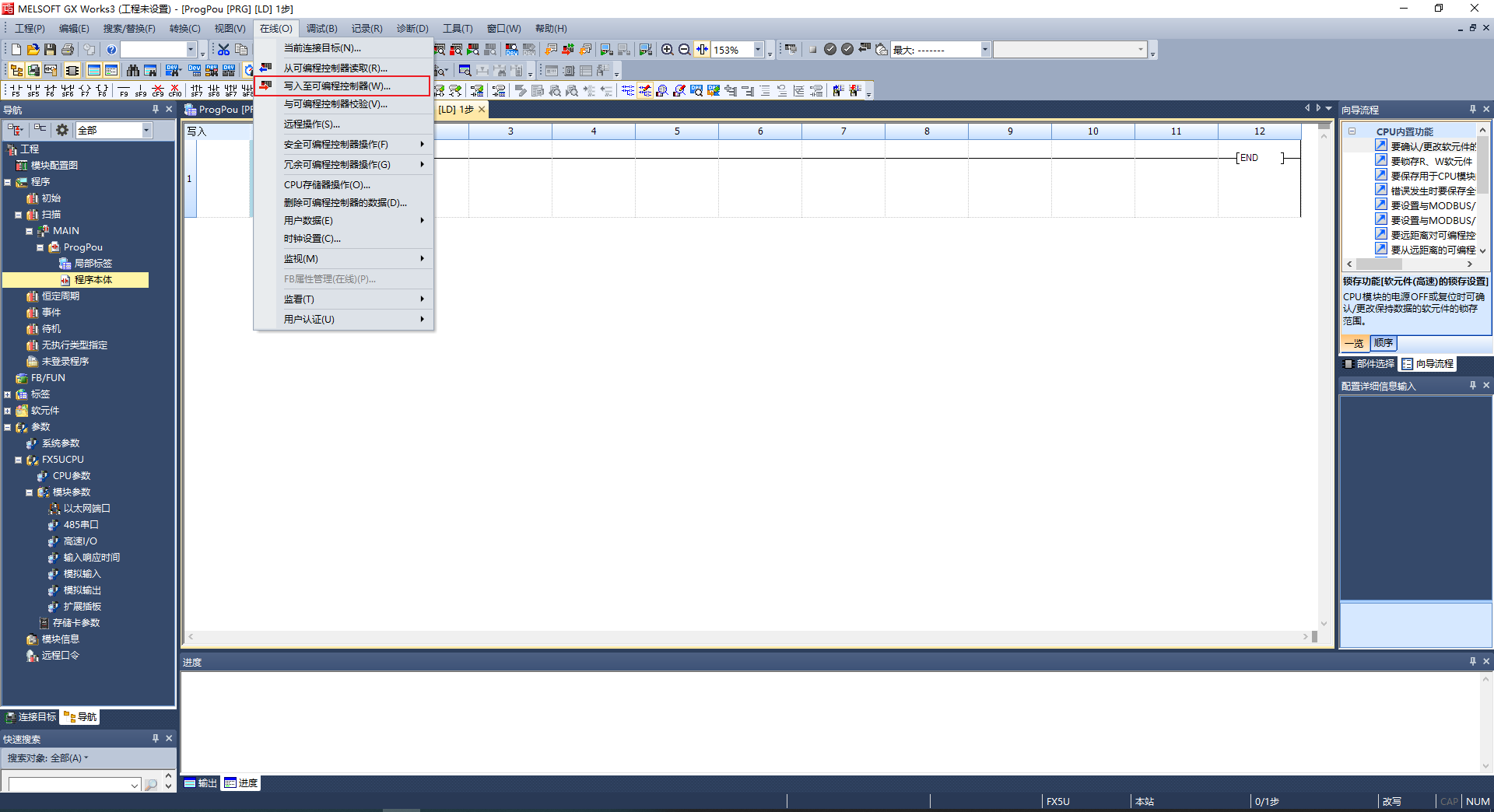
点击全选,然后执行
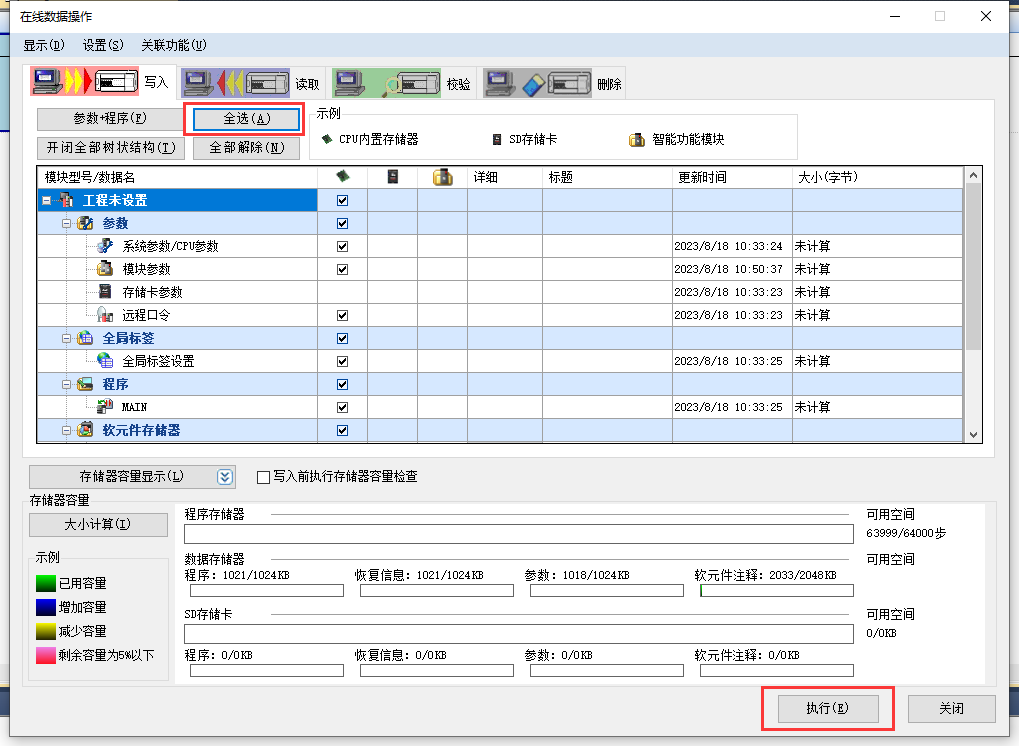
至此,PLC 就已经完成了所有的通信相关的设置,我们设置了 PLC 的 IP 地址为 192.168.3.250,用于通信的端口为 2000



![读书笔记-《ON JAVA 中文版》-摘要22[第二十章 泛型-1]](https://img-blog.csdnimg.cn/891ab4d76fc4437c8d9dc5f5f487dfcb.png)