开发者如数家珍的工具中,Chrome 想必是众多人心目中的白月光,倒也不是它有多么优秀,而是多亏同行浏览器们的衬托。其开源的内核 Chromium 也成就众多养家糊口的岗位,比如 Edge、Opera、QQ 浏览器、360 浏览器等等国内外一票浏览器。
Chrome 在 DevTools 中提供了诸多奇技淫巧,巧用 Chrome 系列文章将会列举直呼 “Awasome” 的技巧,让你更好地调戏 Chrome。
网络构建了互联网虚伪的繁荣,一句“断网了”就能让大多数人抓狂。网络对愚蠢的人类至关重要,它提供了信息、情绪、身份还有意义。成也网络败也网络,前后端联调时更是如此,本篇将会介绍 DevTools 网络面板(Network)相关功能。
1. 清理网络请求
一键重置网络面板所有记录,还你干净如初。

2. 过滤请求
点开后可以根据 Fetch/XHR、JS、CSS 等等选项请求过滤请求:
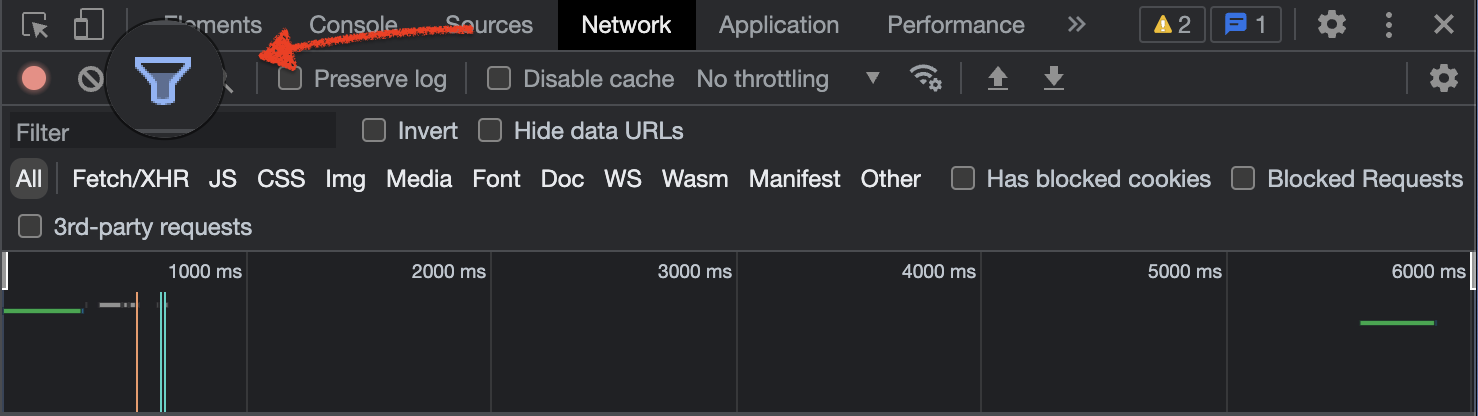
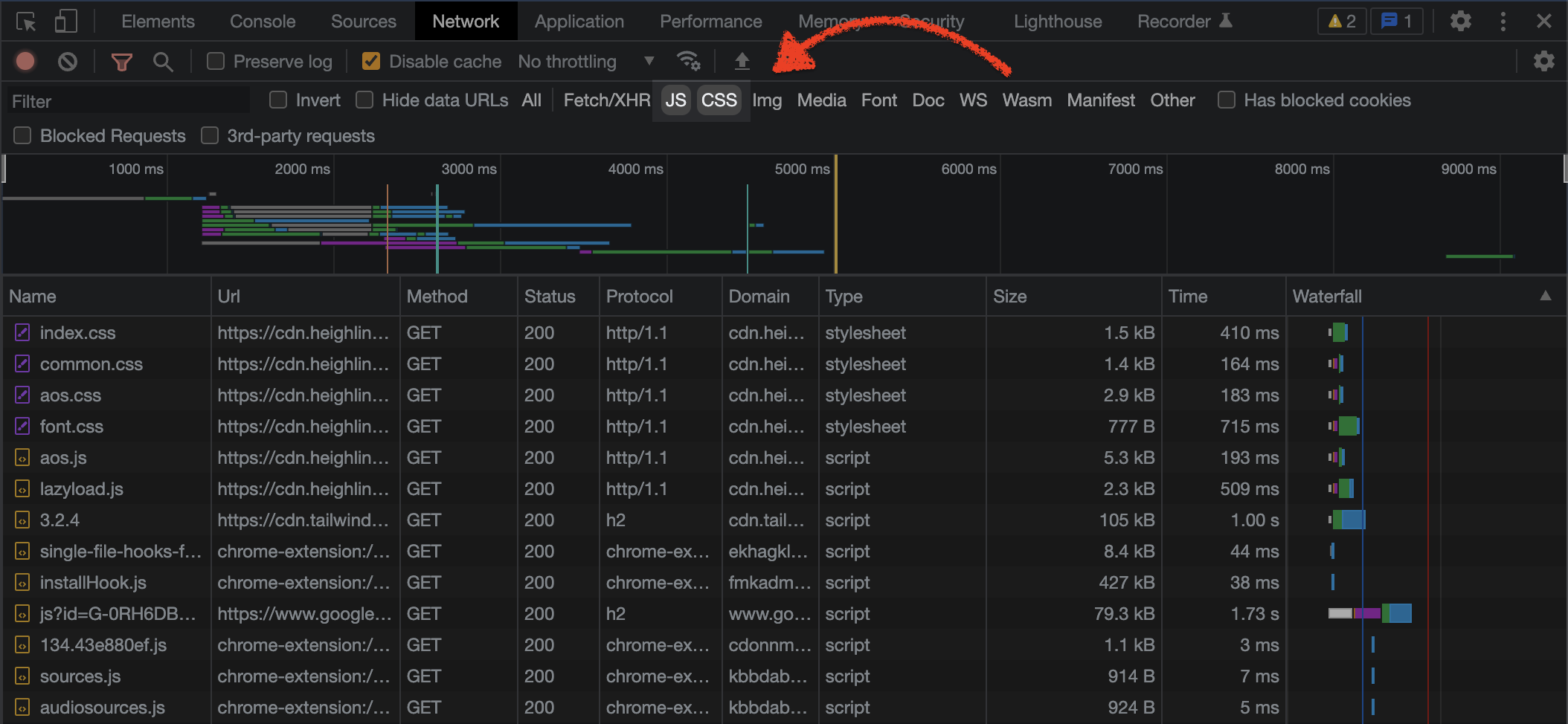
按住 Ctrl 或者 Command 进行点击可以多选,比如同时过滤 JS 和 CSS 类型的文件:
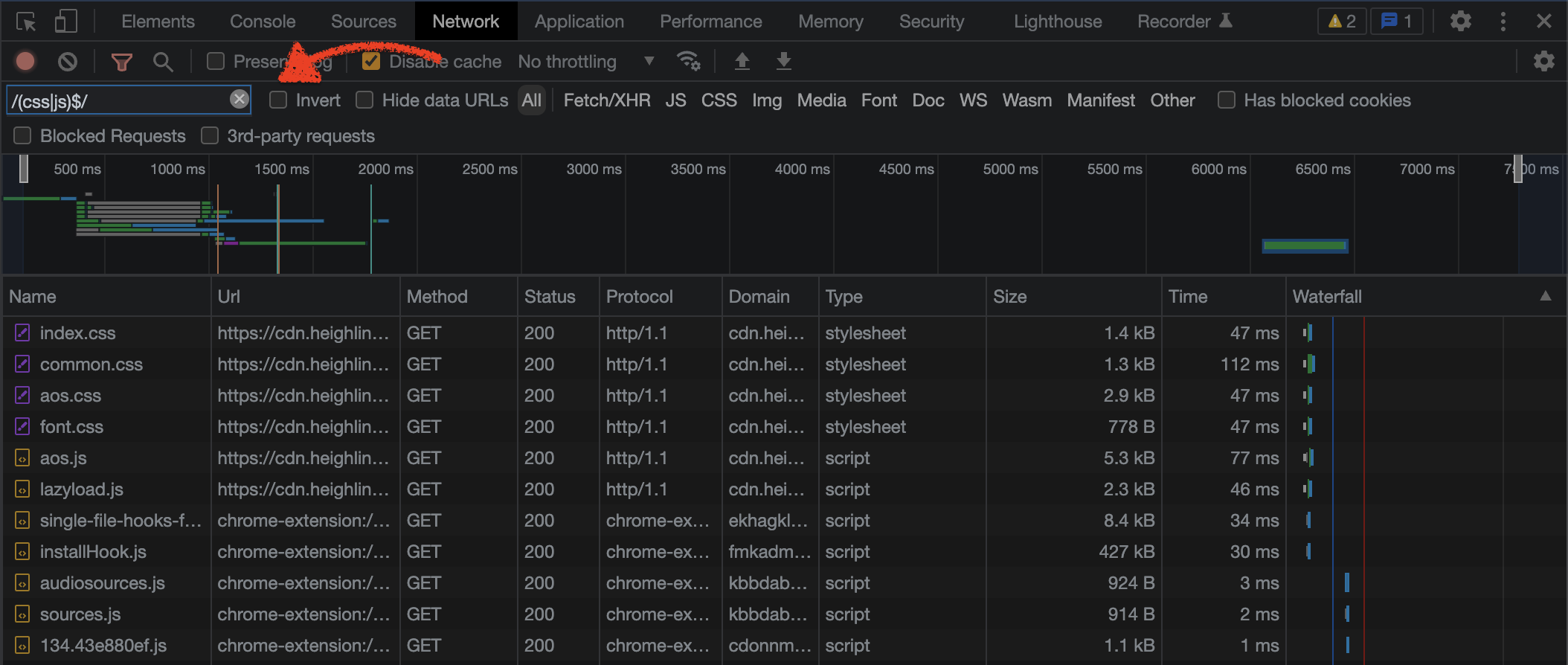
同时提供 Filter 输入框,可以根据输入的名称进行过滤,当然,你也可以写正则表达式,比如用 /(css|js)$/ 过来同时过滤 css 和 js 文件:
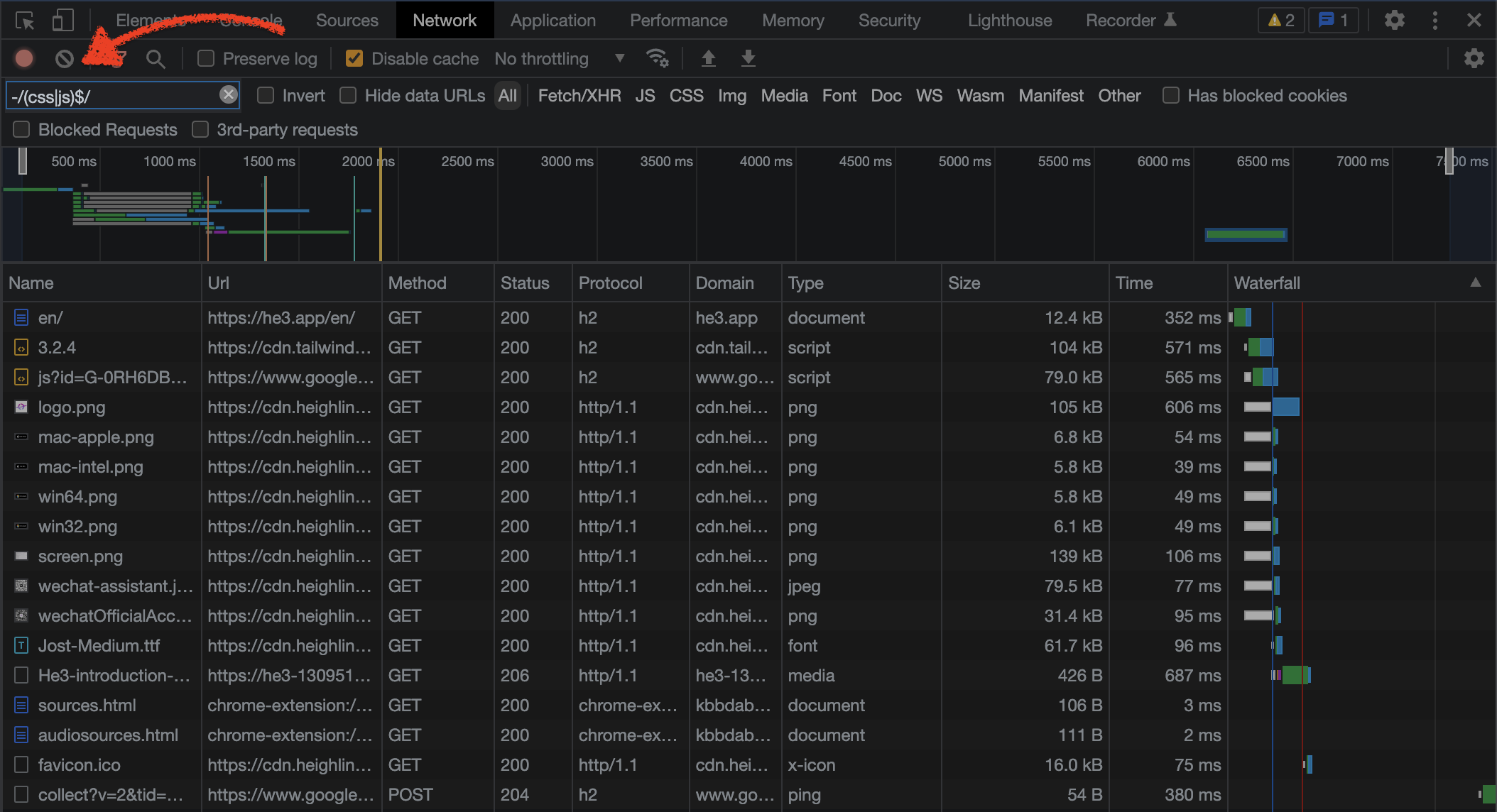
加个短横 - 可以取反:
3. 保存所有网页请求
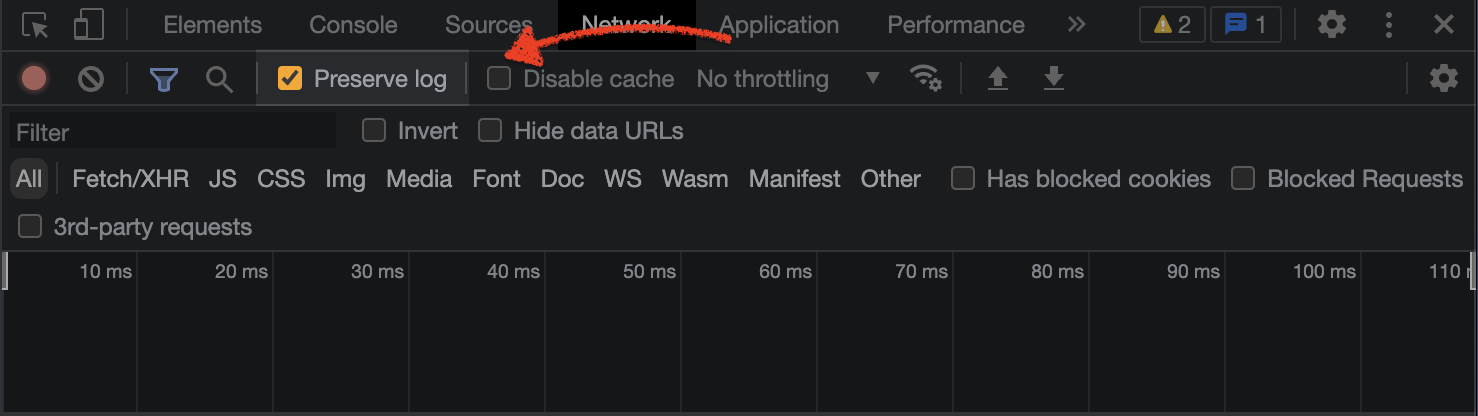
刷新页面所有请求都会重置掉,这对调试接口非常不方便,因为我们经常需要做前后请求对比,打开保存日志(Preserve Log)选项,将网页请求记录一直保存下来。
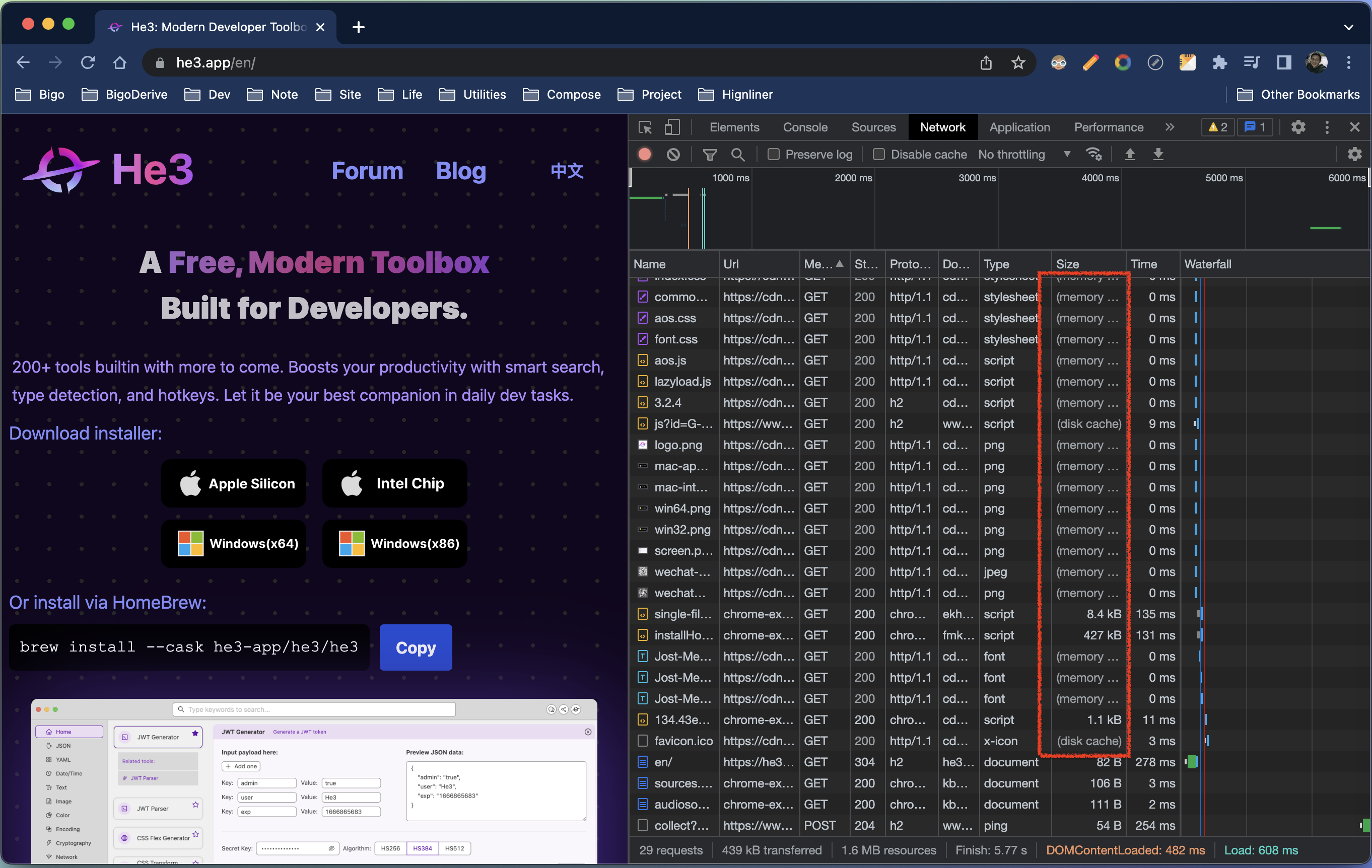
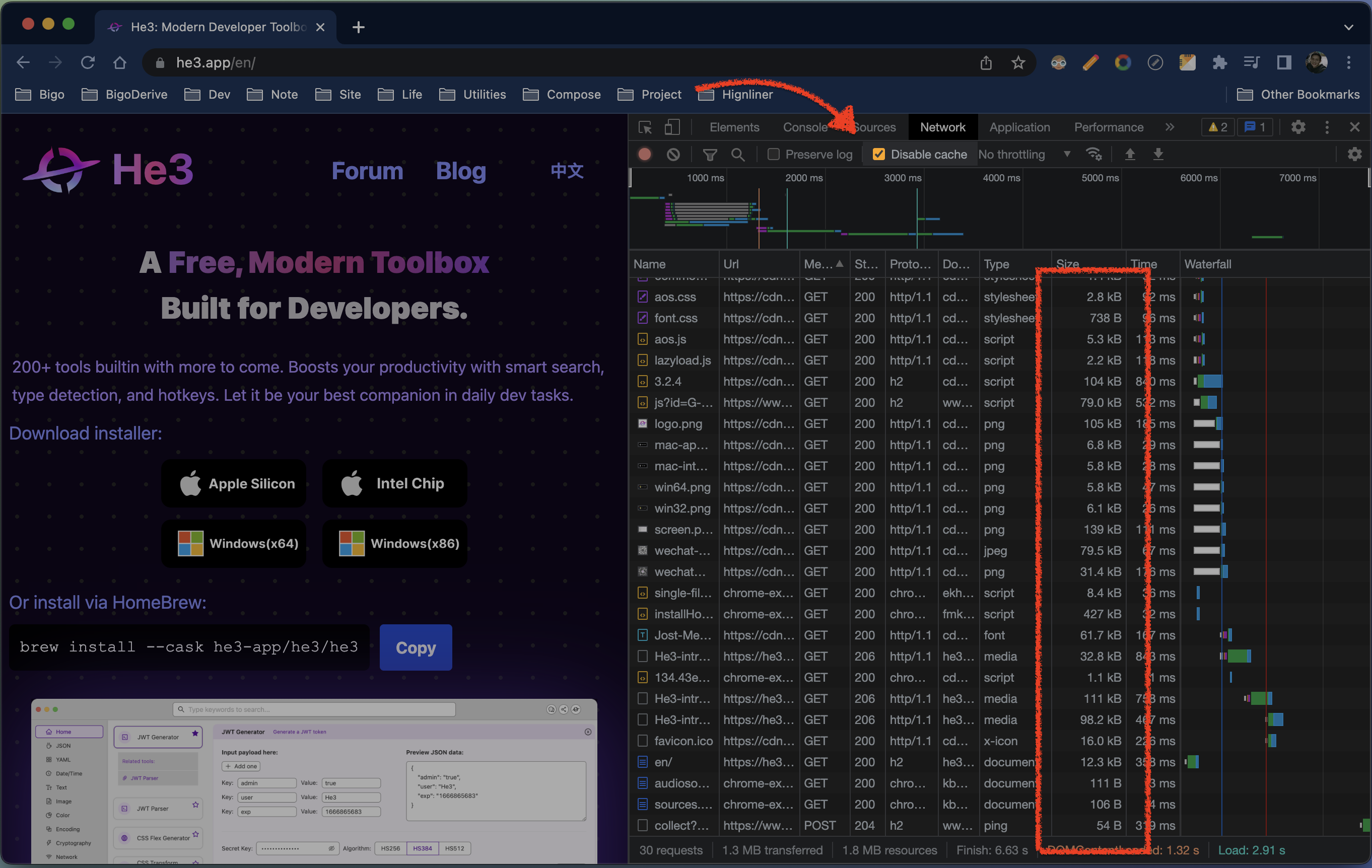
4. 禁止缓存
缓存对用户体验来说非常重要,但对开发来说非常不需要。打开禁止缓存(Disable Cache),拒绝所有缓存。
5. 网页加载截图
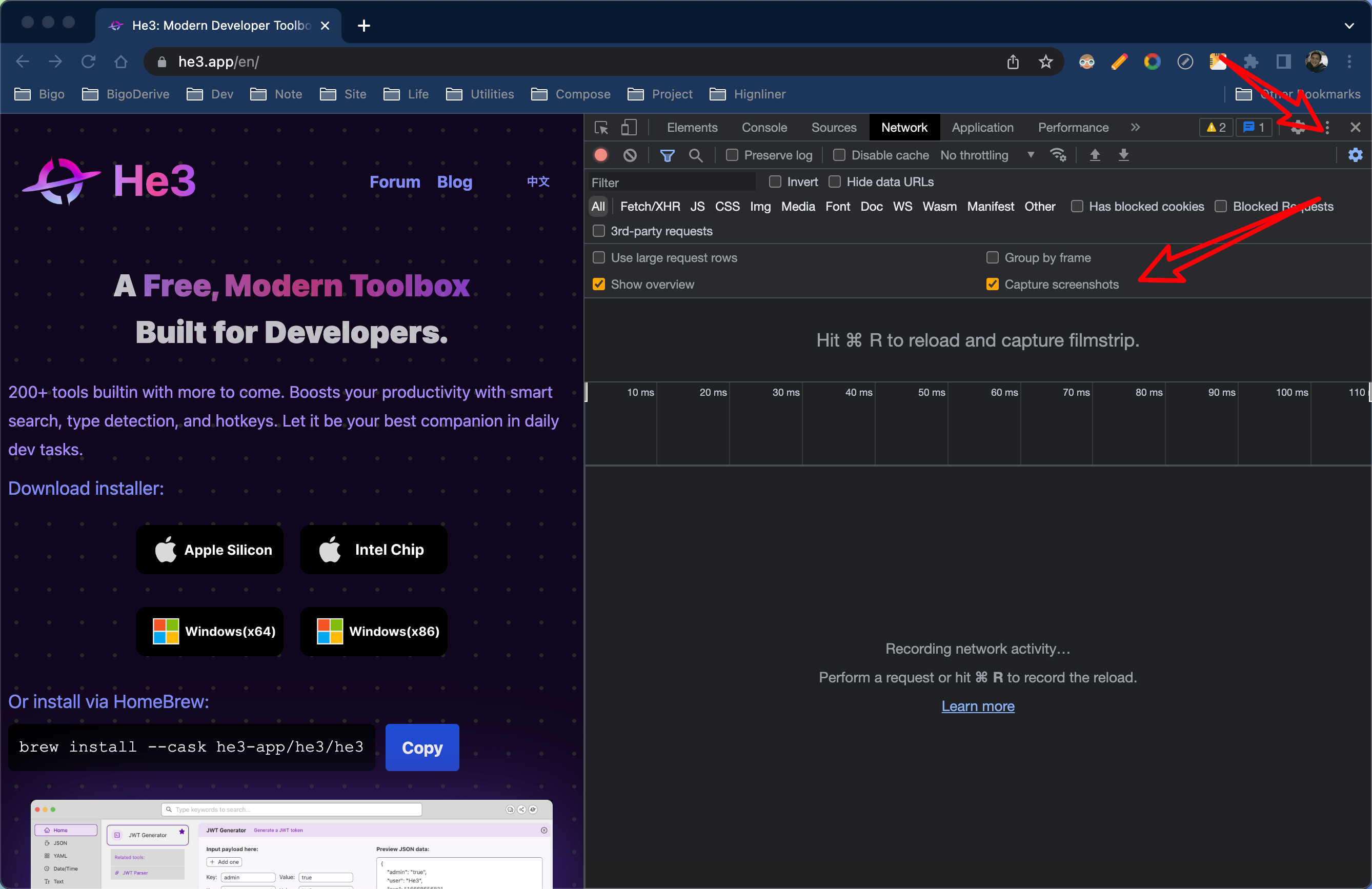
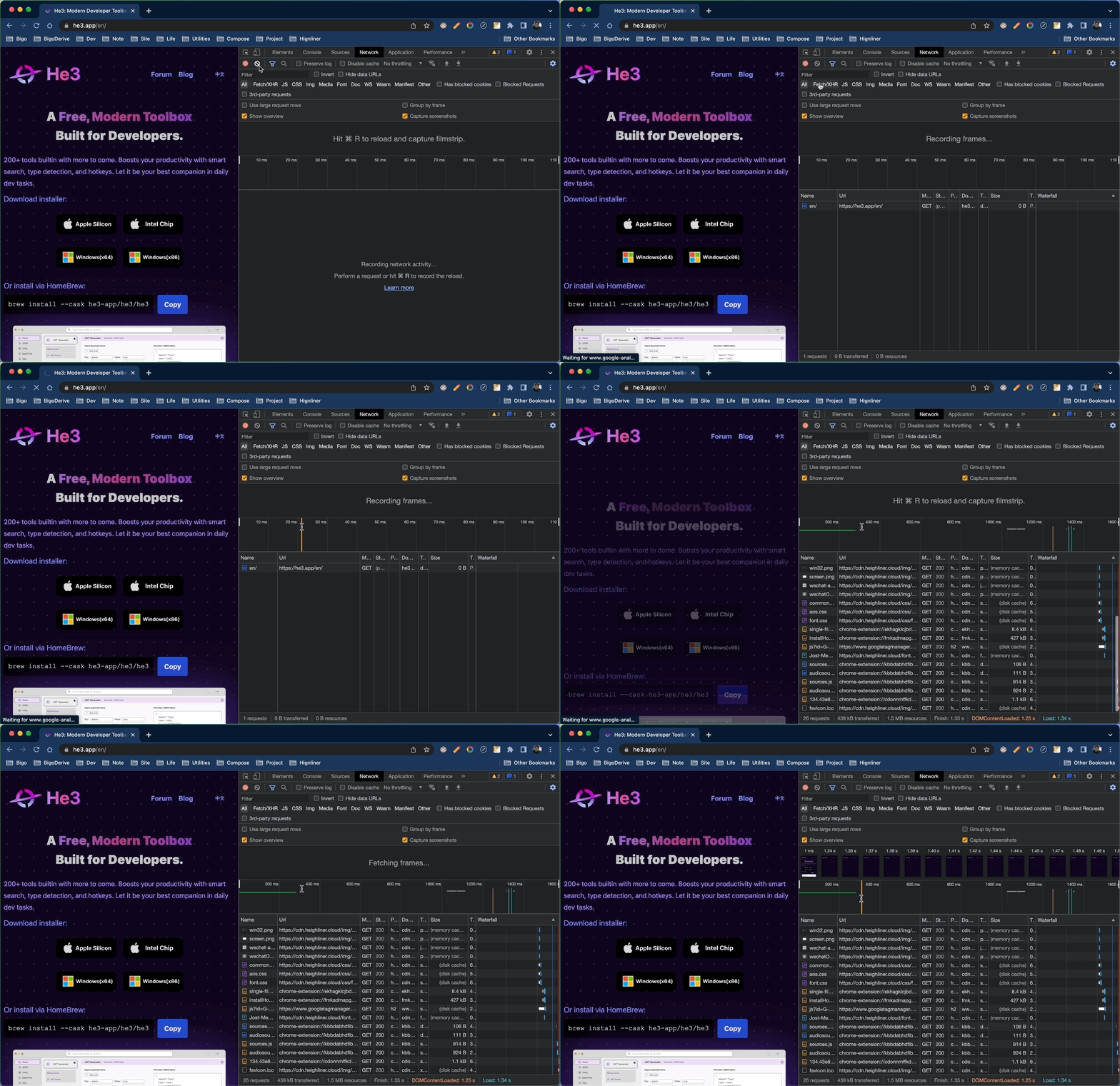
查看请求,你可能常用的 waterfall 图表,但网络面板其实还提供了网页加载截图,让你可视化形式查看。
6. 禁止某些请求
在分析网页性能的时候,可以通过禁止某些请求来做控制变量法。
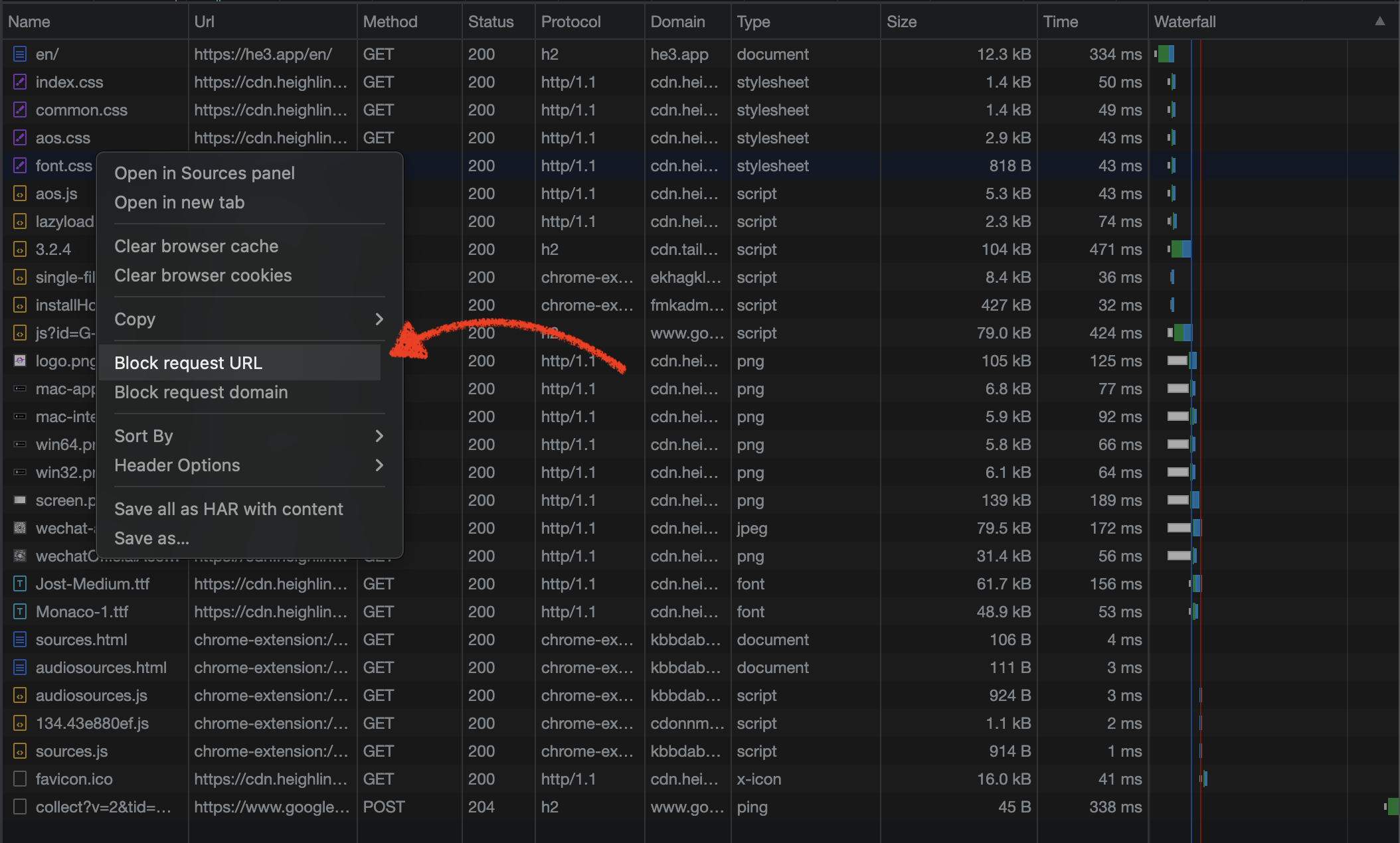
这个方法只能单个单个禁止请求,Chrome 还提供了个根据模板禁止请求,首先Ctrl + Shift + P(Mac 用 Command + ⇧ + P )或者
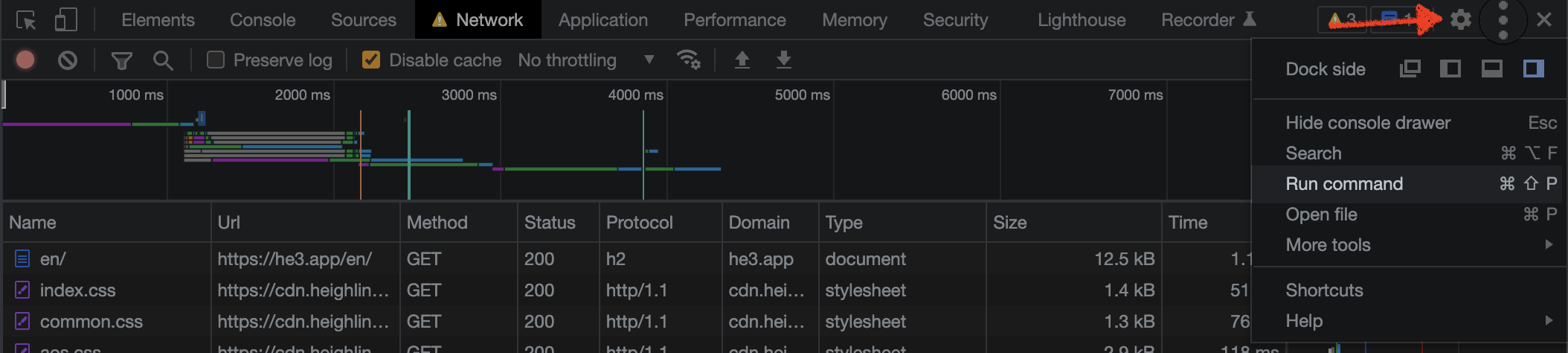
运行命令菜单(Run command),搜索 Show Network request blocking 并运行它:
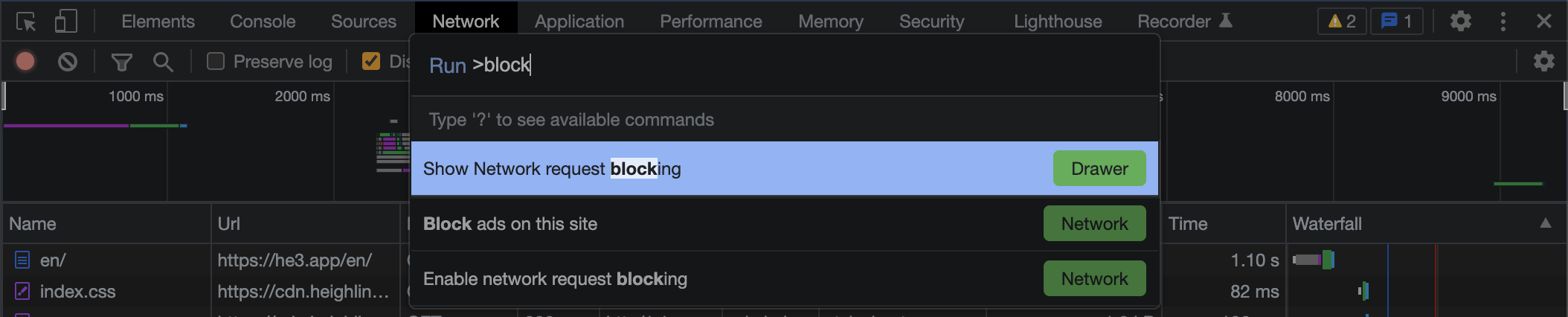
比如禁止所有 CDN 文件,可以这样写: https://cdn.heighliner.cloud/*
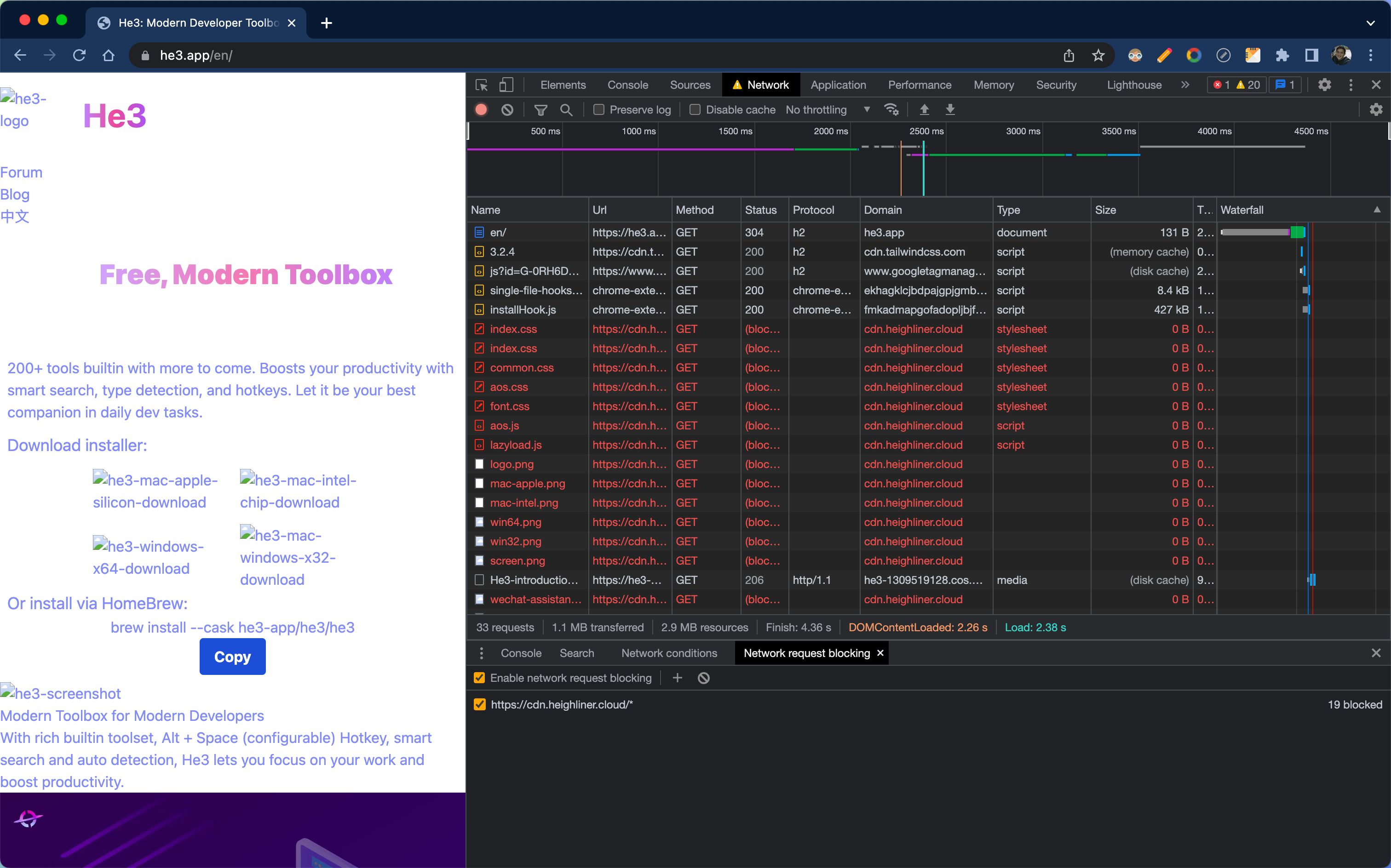
这里虽然叫做模板(Pattern),但是并不能用正则表达式,只能用通配符(*),弱鸡的 Chrome。
7. 模拟网络情况
大多数情况下,浏览器会发起畅通无阻的网络请求,但某些场景下我们希望它们不畅通且有阻。

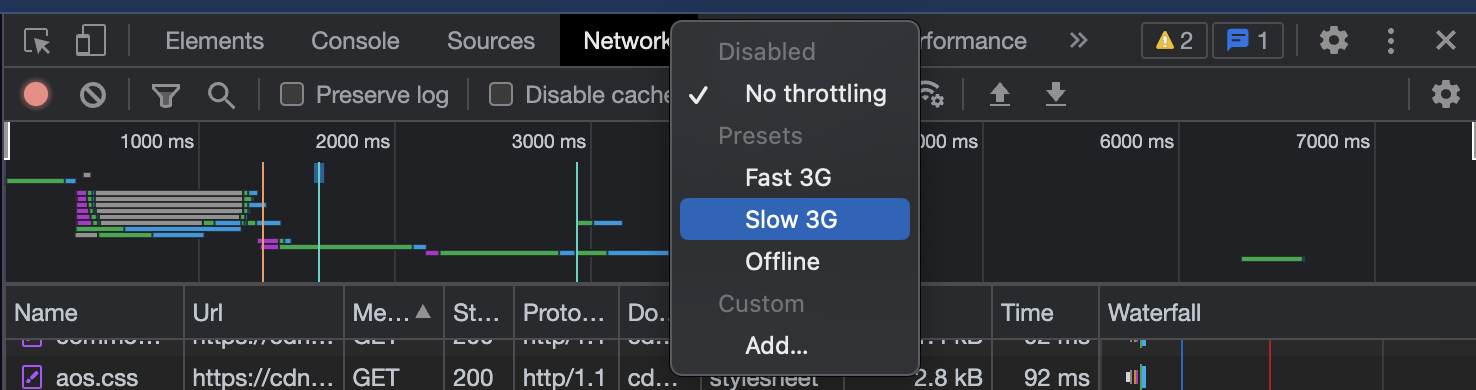
节流(Throttling)处可以控制网络的快慢,默认提供快速 3G、慢速 3G、离线(Offline)。
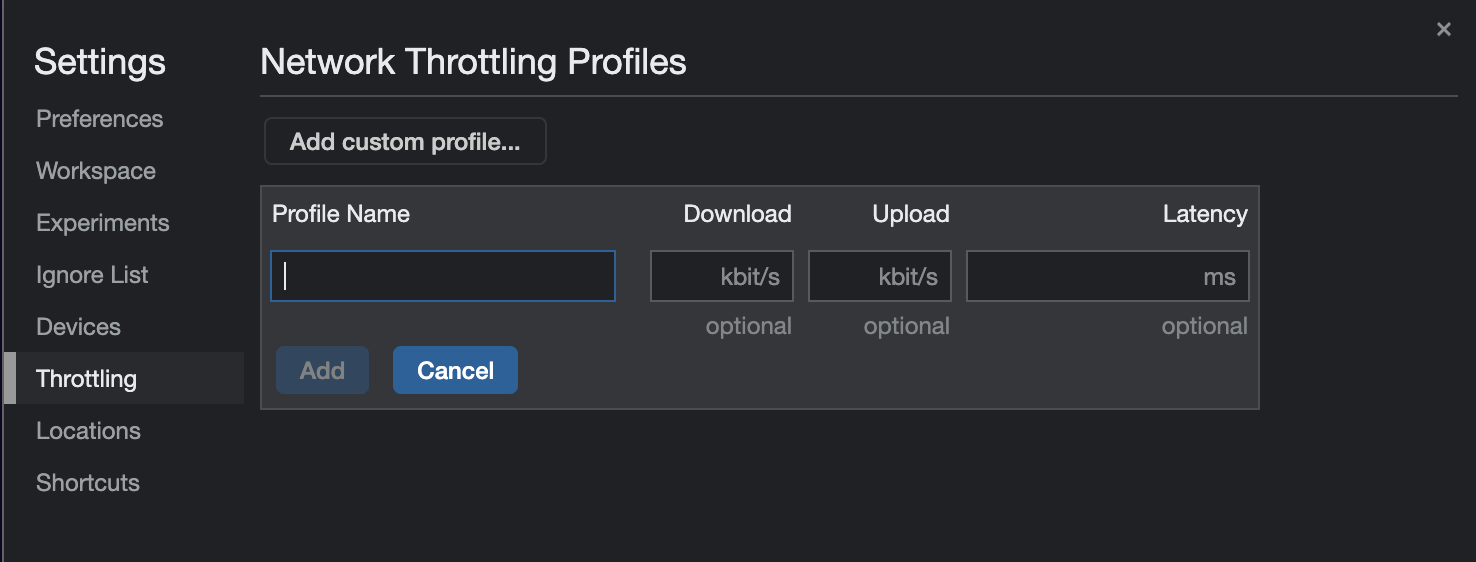
当然你也可以进行自定义,其实无非就是控制下载(Download)、上传(Upload)和延迟(Latency)的值。
8. 查看 Load 事件
网络面板有多个地方展示 DOMContentLoaded 和 load 事件的时间点,蓝线对应 DOMContentLoaded 事件,红线代表 load 事件。
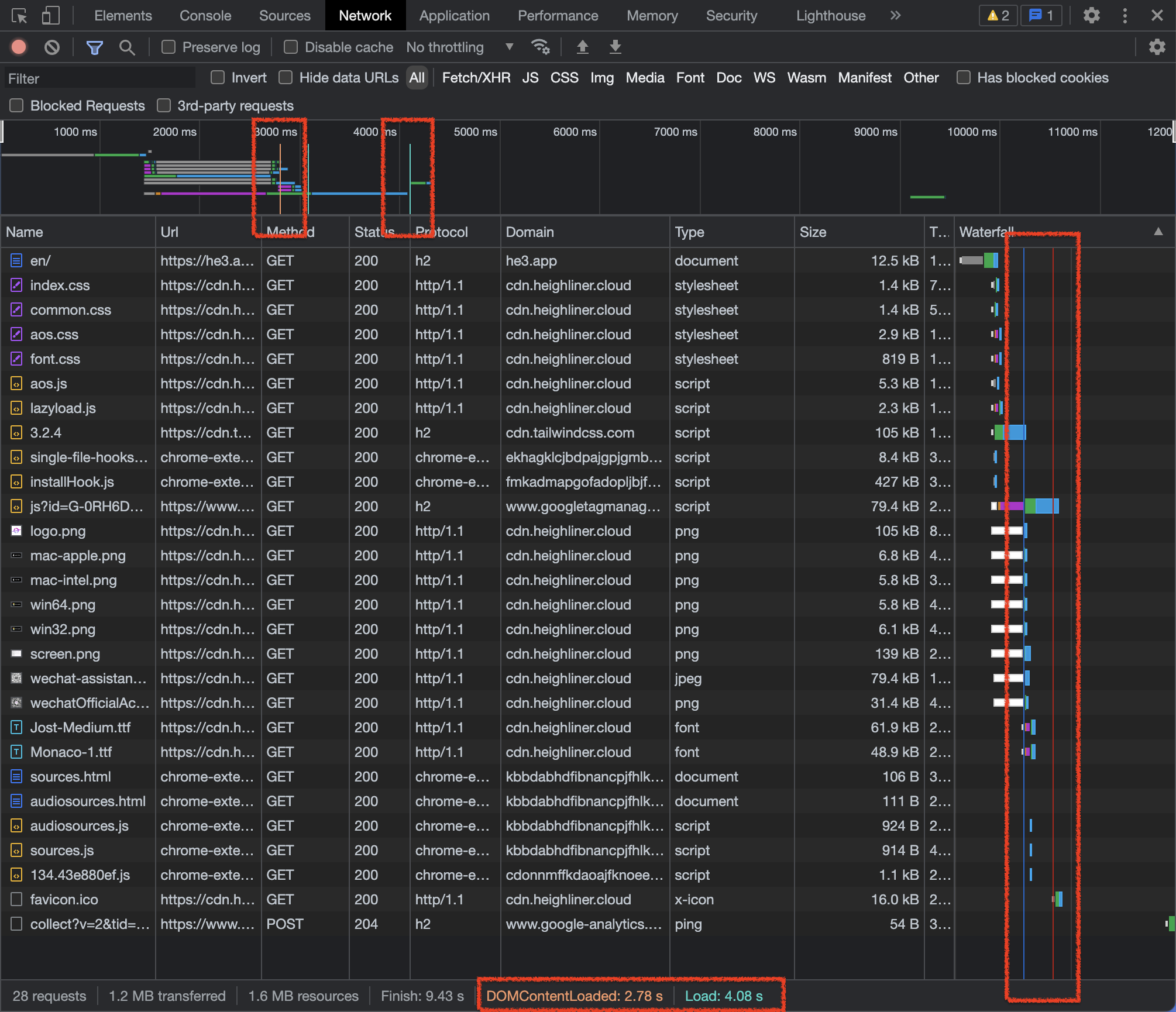
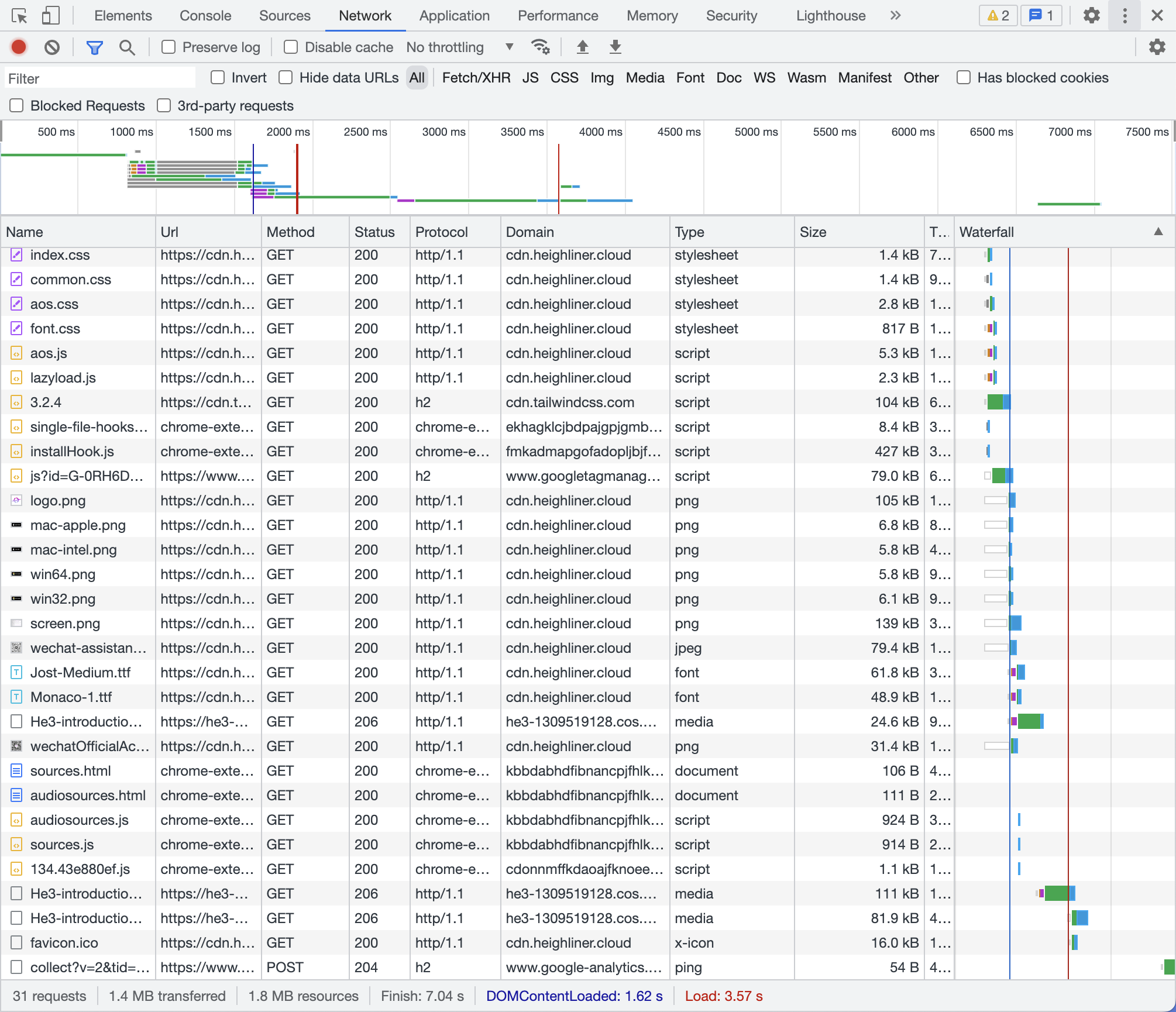
话说 Chrome 这里有个 BUG,暗黑模式和明亮模式下颜色表现不太一致。
9. 查看请求情况
在分析一个网站性能时候,有几个总数据值得参考。
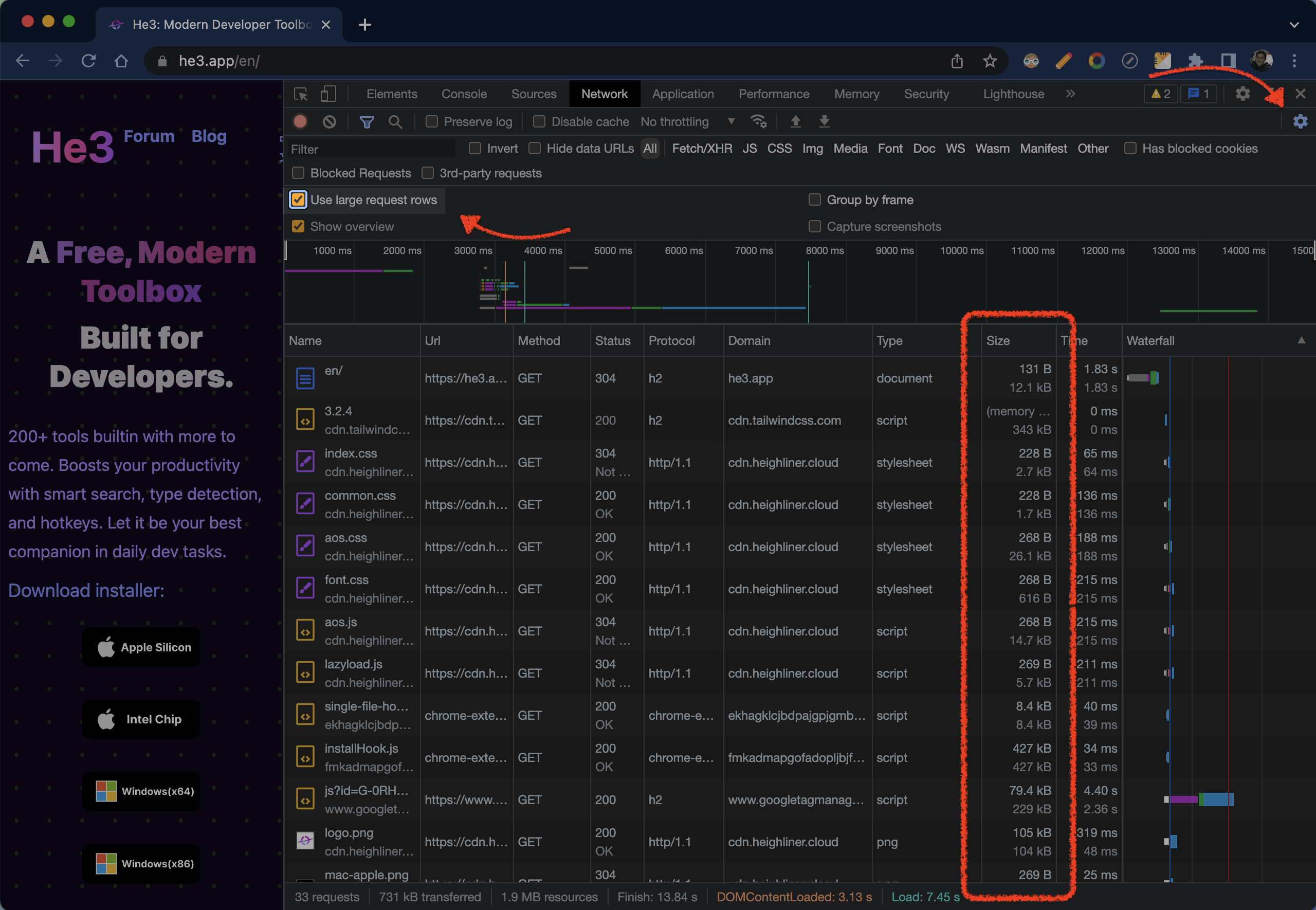
第一个是网站总的请求数量,这里显示为 33:

第二个是传输的资源大小,这里为 731kB:

第三个是传输过来的资源解压之后的大小,这里为 1.9MB:

打开 Use large request rows ,可以详细看到每个请求解压前后的资源大小。
10. 分享请求
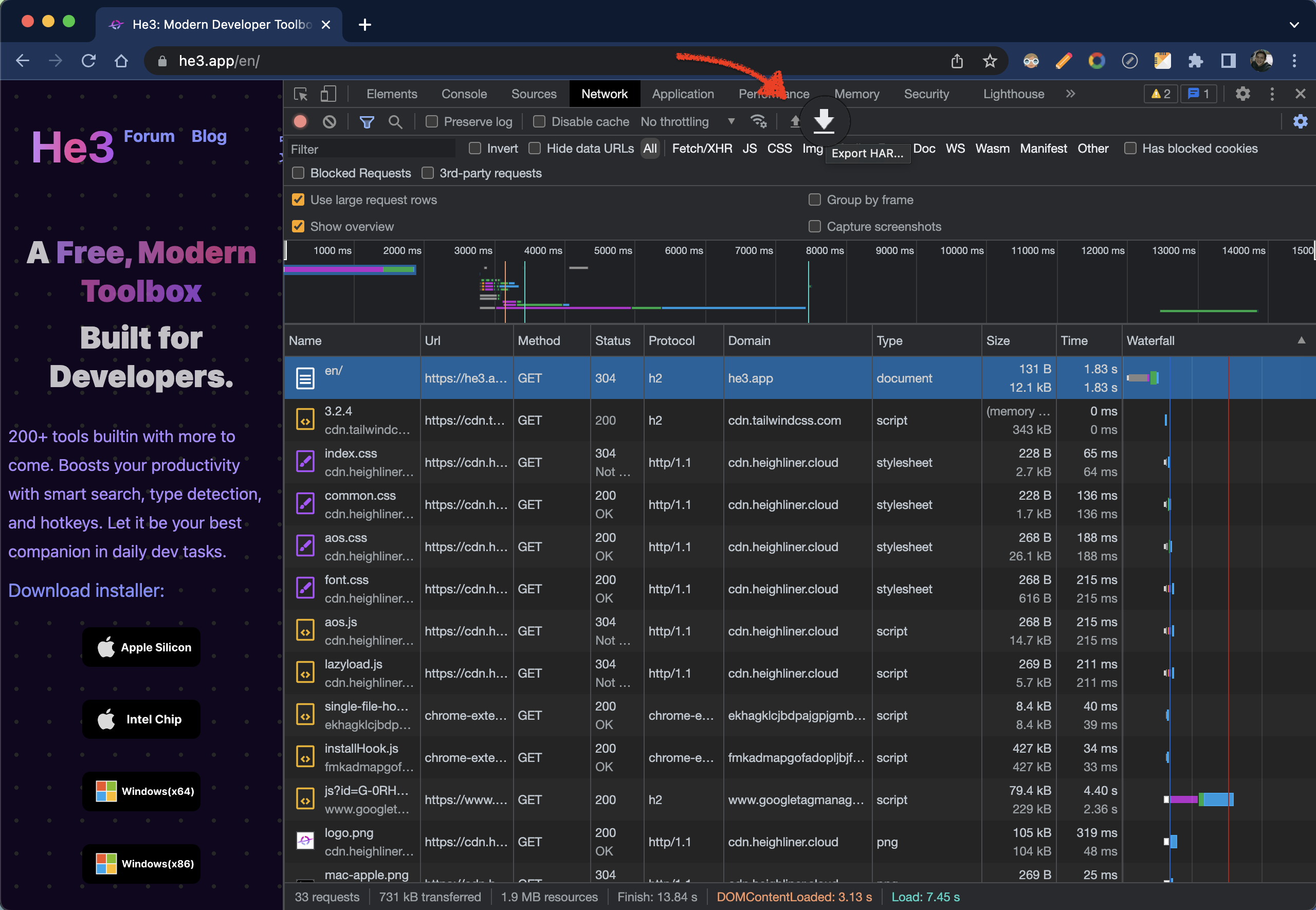
前后端接口联调对线的时候,经常需要查询接口详情,扔一两张截图或许方便但不够详细,HAR(HTTP Archive)是一种基于 JSON 格式的存档文件,你可以把所有 HTTP 请求下载成 HAR 文件:
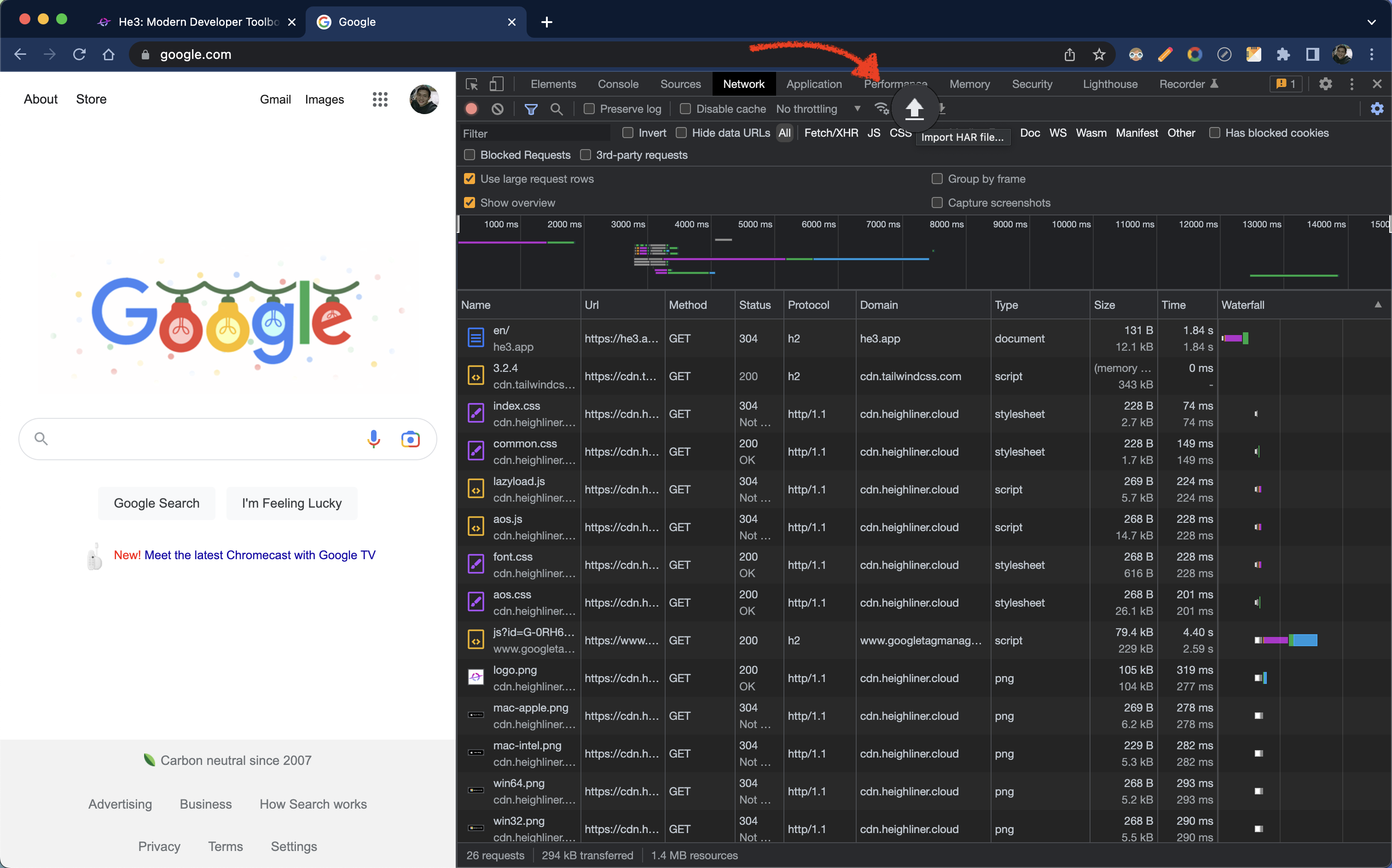
扔给对方导入:
11. 查看资源来源
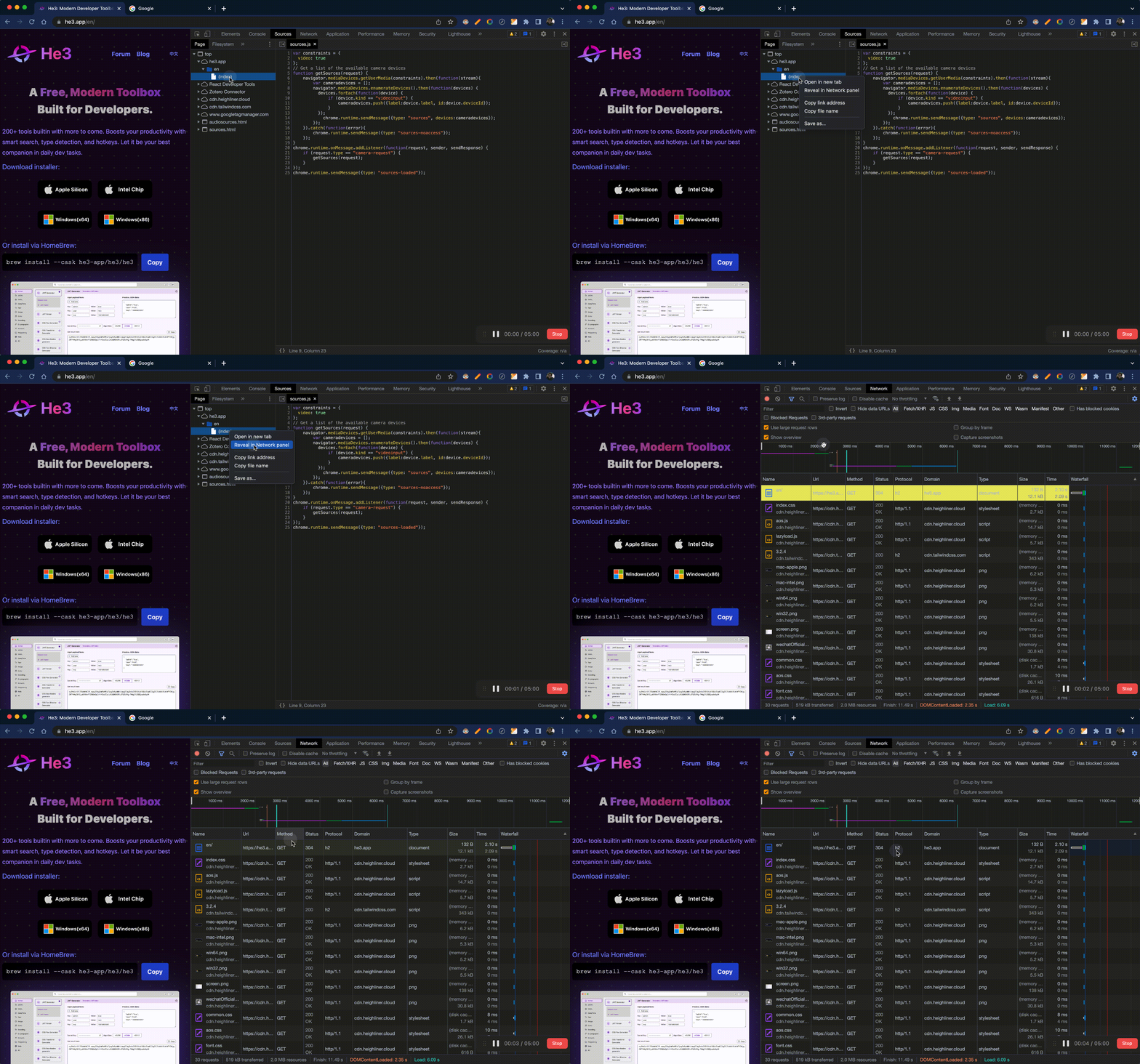
在资源面板查看文件时,Reveal in Network panel 可以定位资源属于那个请求:
后记
网络的重要性不言而喻,Chrome 也给予了相当的重视,DevTools 网络面板上的功能足够方便易用,这篇文章仅涉猎常用、实用的功能技巧,抛砖引玉,如果读者想了解网络面板功能,请移步 Chrome 的 DevTools 官网。
了解再多技巧而无用武之地的话,终究是屠龙之术华而不实,这些功能说到底只能是辅助,真正应该掌握的,还是抽丝剥茧的逻辑分析思维、按图索骥的网络排查思路还有破釜沉舟的问到底精神。







![[附源码]Python计算机毕业设计SSM基于Web的摄影爱好者交流社区(程序+LW)](https://img-blog.csdnimg.cn/c240add9de2c4ba1905460ec0345a839.png)