文章目录
- 1. 引入问题
- 2. 磁盘分区
- 3. 磁盘扩容
- 4. 使用DiskGenius的注意事项
1. 引入问题
今天打开电脑,发现C盘爆红,如下图所示:

此时,我就知道需要扩容。
2. 磁盘分区
我们在扩容C盘的前提,需要寻找其他可用空间较多的磁盘,然后将其拆分成未分区的磁盘。
未分区的磁盘就是用户增加C盘空间大小。
我以磁盘D来做磁盘拆分,如下步骤所示。
- 在
此电脑上右键鼠标,打开管理
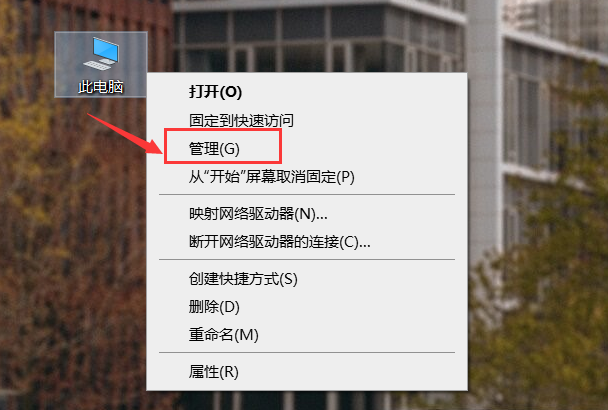
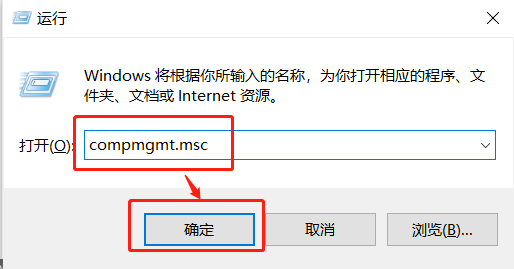
或者,按Windows键+ R快捷键,打开运行界面,输入compmgmt.msc命令,按确定打开计算机管理,如下图所示:
- 在管理界面中,点击磁盘管理,找到
D盘,如下图所示:
【备注】你看到我的C盘是150G,这是我已经扩容后的空间,扩容之前是100G
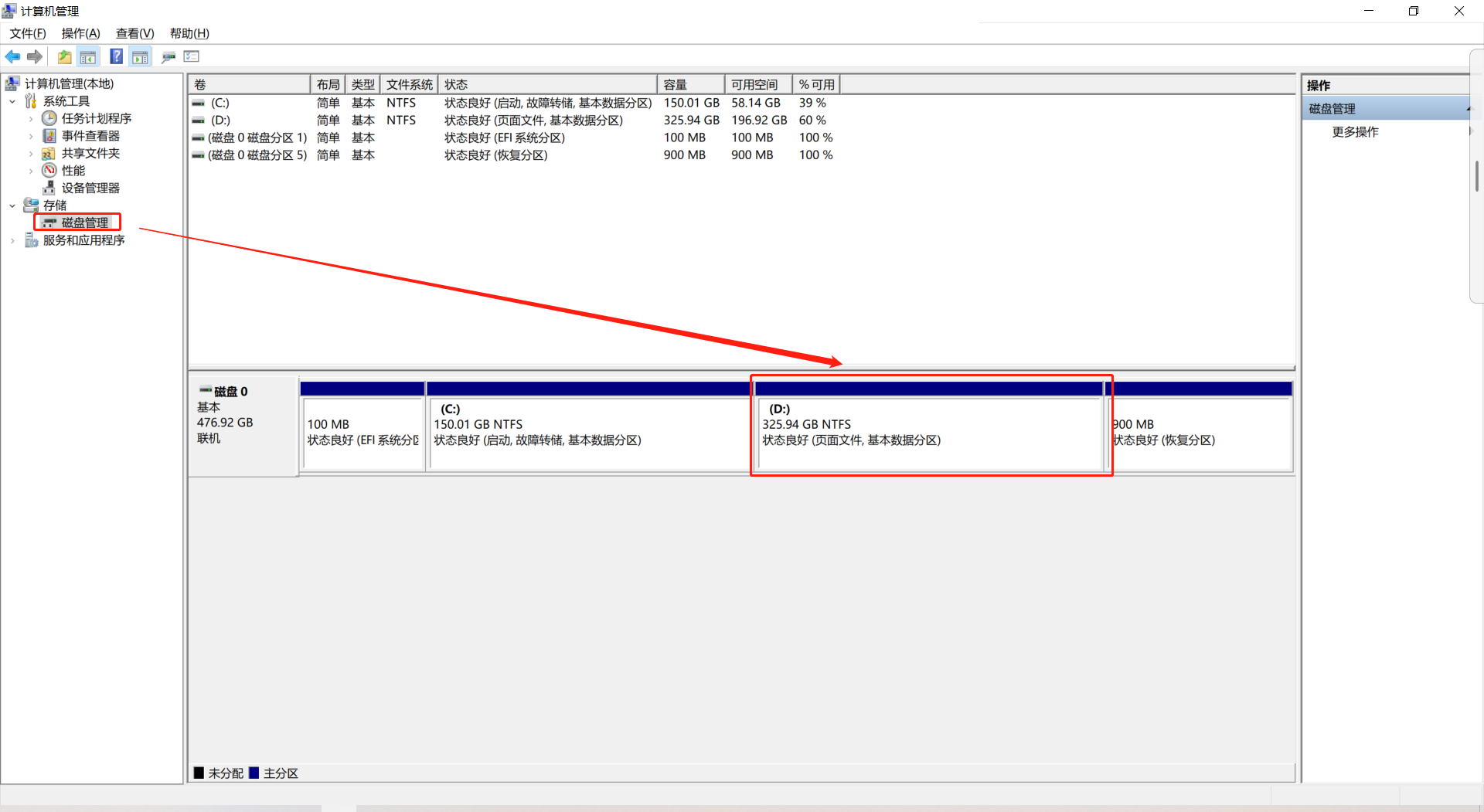
【备注】定义要保证你的你待拆分的磁盘和需要扩容的磁盘,在同一个磁盘中。
这句话是什么意思呢?我需要扩容C盘,扩容的空间来自于D盘。此时,需要C盘和D盘在同一个磁盘上,即上图中的磁盘 0,如下图所示:

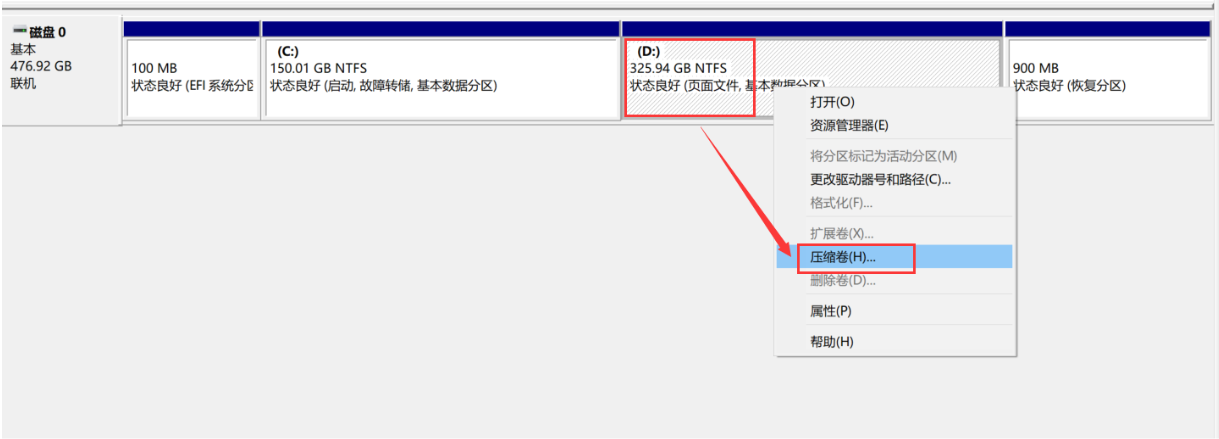
- 右键
D盘,点击压缩卷,如下图所示:
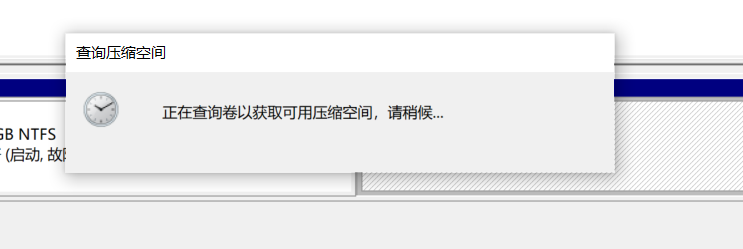
- 等待查询压缩空间
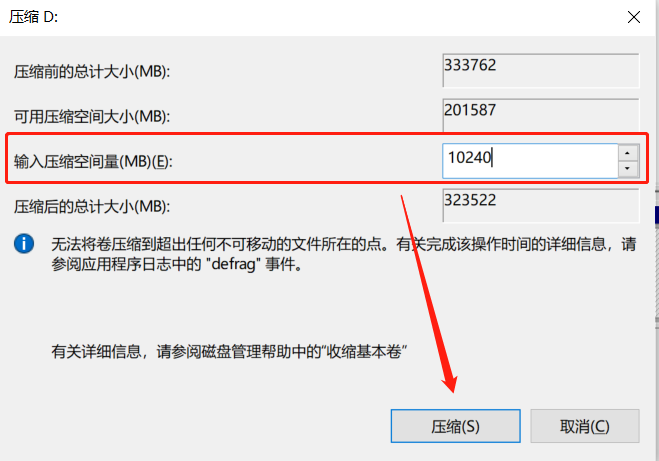
- 输入压缩空间压缩量,是指拆分后的新分区的空间大小,点击压缩按钮。
它的单位是MB,而我们的磁盘单位是GB,可以按如是换算: 1GB = 1024MB。
比如,我要拆分出10GB的分区,那么,压缩空间压缩量就是10240MB。
- 此时,出现一个
10GB的未分配的空间,如下图所示:

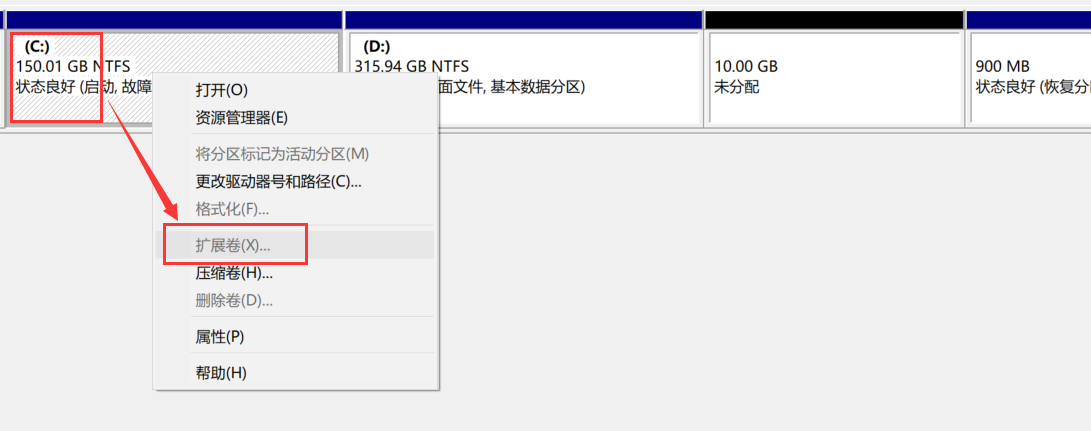
我们本可以使用扩展卷,将这个未分配的磁盘,分配到C盘当中。
但是,C盘和这个未分配的磁盘中间隔着D盘。
因而,C盘当中的扩展卷是灰色的,无法点击,如下图所示:
此时,我们需要借助第三方磁盘扩容工具,网上有很多种这样的扩容工具。
我使用的是DiskGenius,它的官网地址是:https://www.diskgenius.cn
3. 磁盘扩容
我们可以按如下步骤,将未分区的磁盘整合到C盘中,以达到C盘扩容的目的。
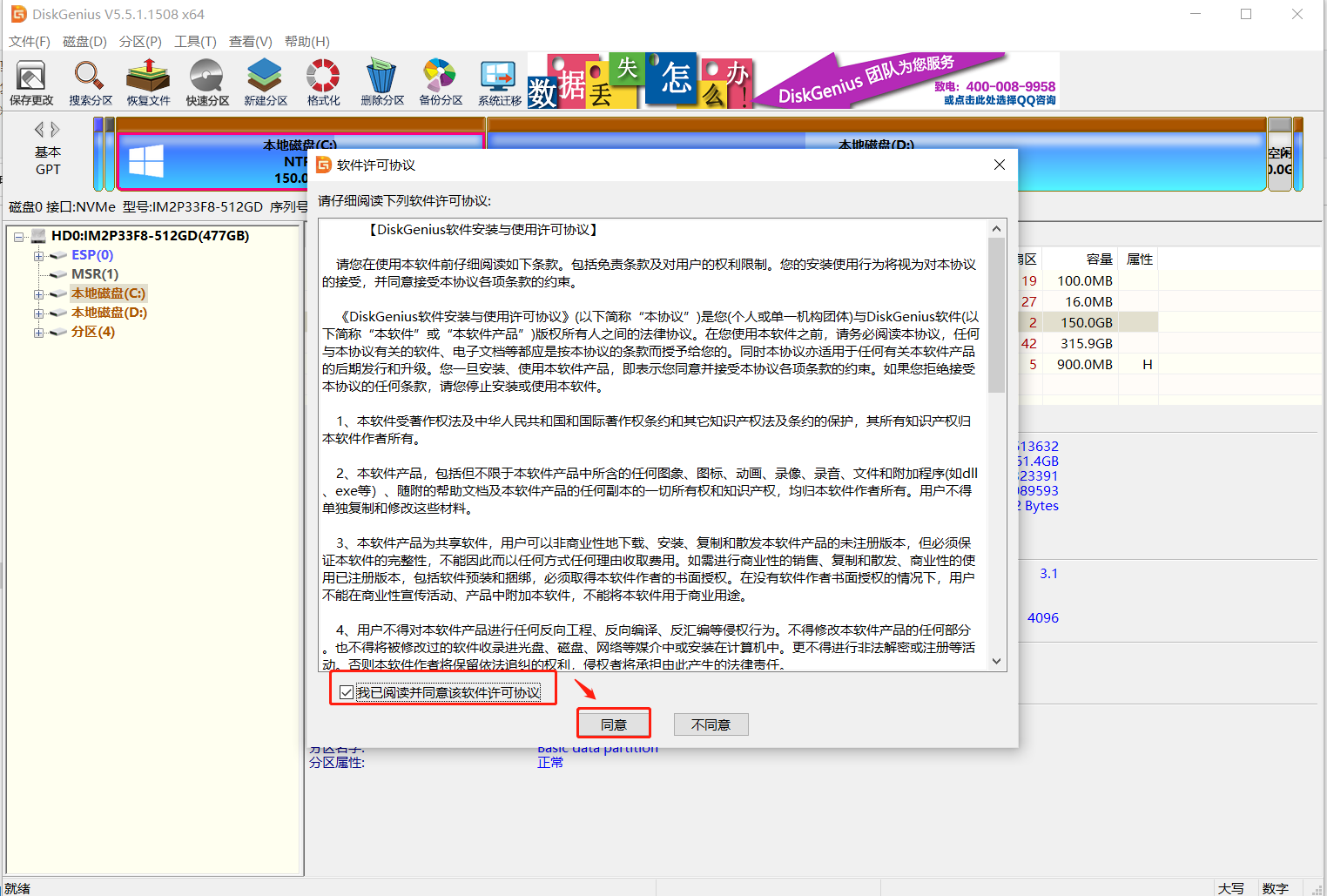
- 解压下载好的
DiskGenius工具,双击运行DiskGenius.exe,勾选协议,点击同意按钮,如下图所示:
- 右键
本地磁盘(C:),点击扩容分区
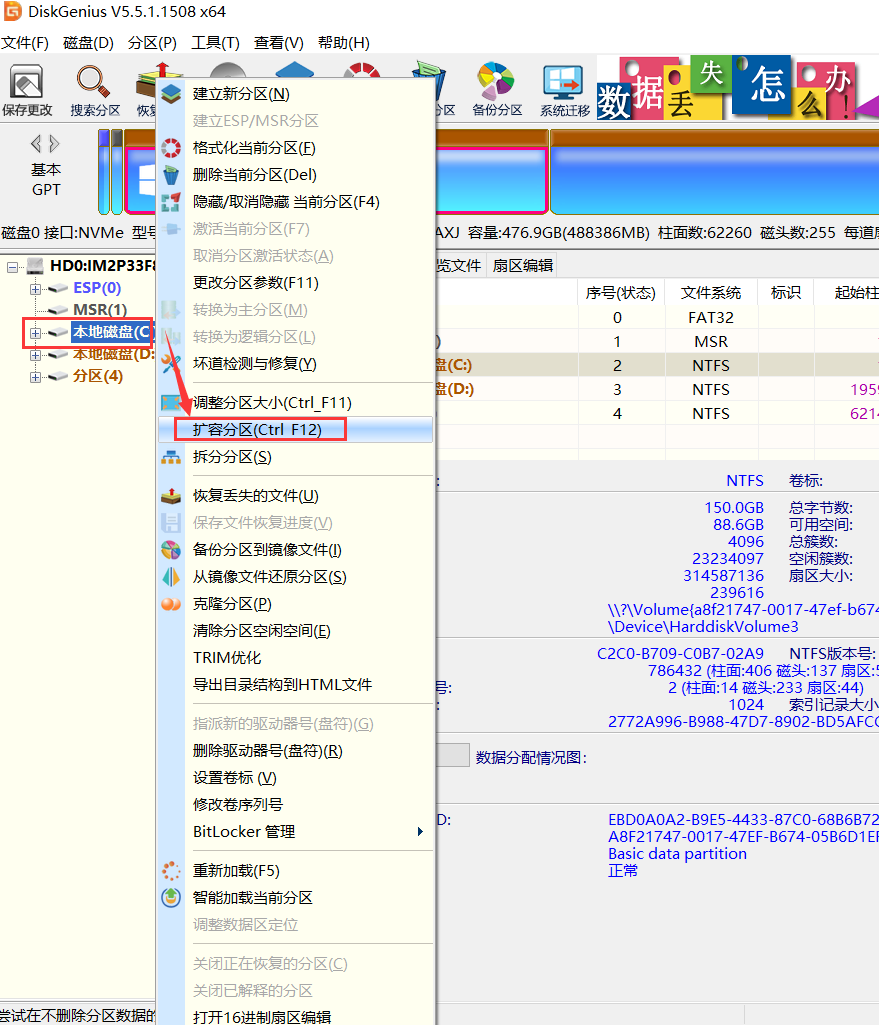
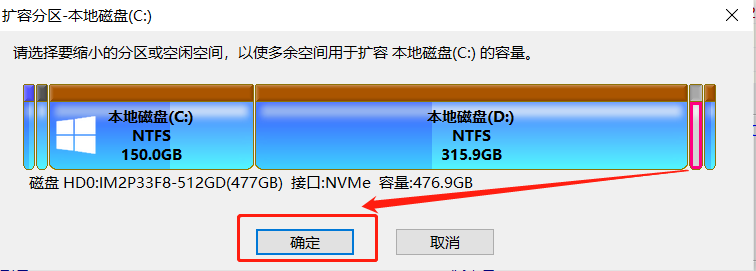
- 选择此前新创建的未分配的
10GB大小的的空间,点击确定
【备注】如果你的不是新创建的未分配的空间,而是此前已有的磁盘,该磁盘可能存在数据,你需要备份,以免数据丢失。
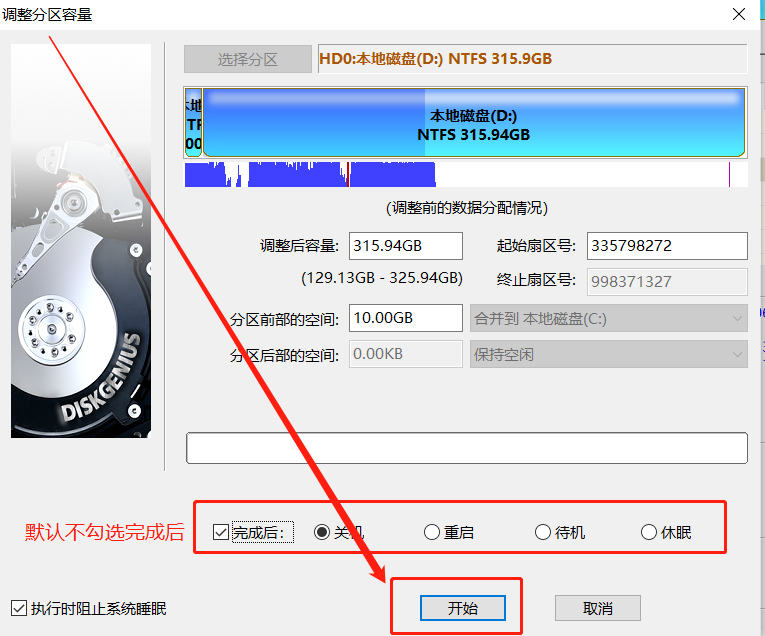
- 调整分区容量,默认即可,然后点击开始
你可以勾选完成后,选择关机,重启等。
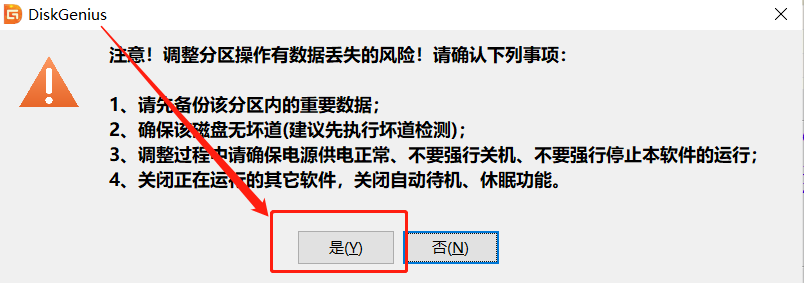
- 软件会提示将要做的操作及注意事项,确认没有问题后,点击
是按钮
- 静静等待扩容即可
4. 使用DiskGenius的注意事项
注意事项:
-
如果想要拆分系统分区,软件会自动启动到
WinPE版来完成调整工作,调整结束后,会重启电脑返回Windows系统。如果电脑系统无法直接重启到WinPE版,可以制作U盘启动盘,进入PE环境后再进行分区扩容操作。 -
在软件调整分区期间,不要使用其他软件对分区进行读写操作,以免影响操作。
-
当硬盘或分区存在某种错误时,比如磁盘坏道或其它潜在的逻辑错误,应该先解决问题,然后再调整分区。
-
在扩容分区过程中请确保电源供电正常、不要强行关机。