一、Anaconda下载
(1)方式一:Anaconda官网
不推荐使用官网下载:
(1)官网下载速度非常慢,需要使用国内源下载
(2)官网下载的是最新版本,可能使用时会出现意料之外的问题
下图是Windows版本的Anaconda下载:

(2)方式二:网盘
提取码:ts0f
二、Anaconda具体安装步骤
1、下载完成后,双击exe文件即可开始安装,点击“Next”

2、选择“I Agree”,然后再选择“All Users(requires admin privileges)”,再次“Next”


3、选择安装路径,再次“Next”

4、此处将两个框框均打钩,可以自动添加环境变量无需再手动添加,之后选择“Install”

5、静静等待安装即可,再“Next”


6、此处为PyCharm的推广,若有需要的可以点击如图所示链接,当然PyCharm也可自行下载,在此笔者直接点击“Next”

7、此处两个框框打不打钩都无所谓,没有影响

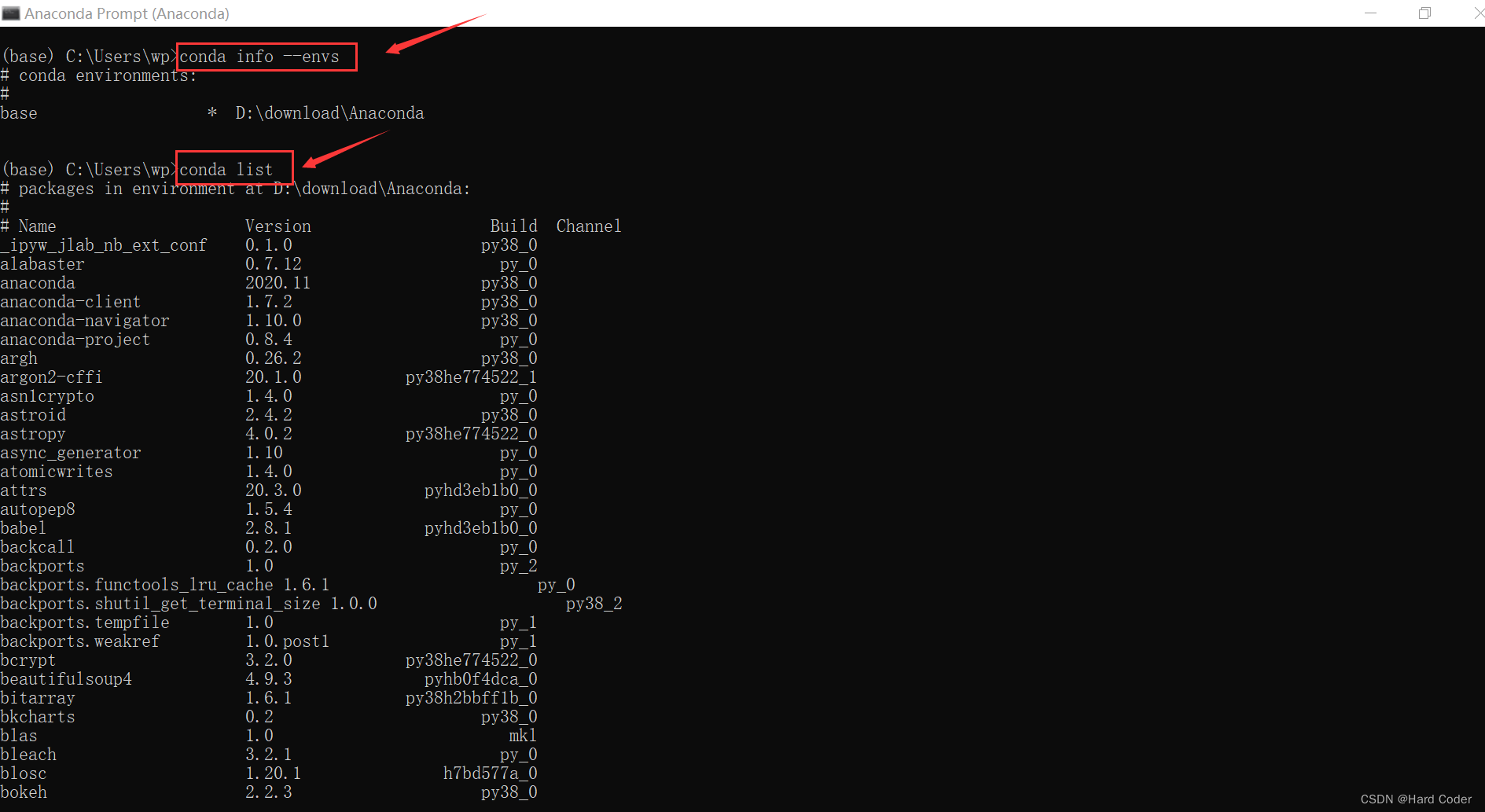
8、在cmd验证Anaconda是否配置成功
conda

conda--version/conda-V # 查看Anaconda版本

conda info --envs # 查看当前所有的虚拟环境
conda list # 查看当前虚拟环境安装包


![[附源码]Python计算机毕业设计Django云南美食管理系统](https://img-blog.csdnimg.cn/2d3c9ec5b1ba42088bca0b13da62a9bd.png)
![[附源码]Python计算机毕业设计大学生兼职管理系统Django(程序+LW)](https://img-blog.csdnimg.cn/c281eadc32e14349a88ae8e64e2e5c73.png)
![[附源码]Python计算机毕业设计宠物短期寄养平台Django(程序+LW)](https://img-blog.csdnimg.cn/72a10c8a04a64523afe9e020d0df2980.png)

![[附源码]Python计算机毕业设计大学生二手物品交易网站Django(程序+LW)](https://img-blog.csdnimg.cn/167bac4afa164dd799c6b0f7e6770281.png)


![[附源码]Python计算机毕业设计大数据与智能工程系教师档案管理系统Django(程序+LW)](https://img-blog.csdnimg.cn/62f5bac9cd424510829459f1bd850a37.png)