一文讲解Linux上部署Web项目(war包)
生成war包
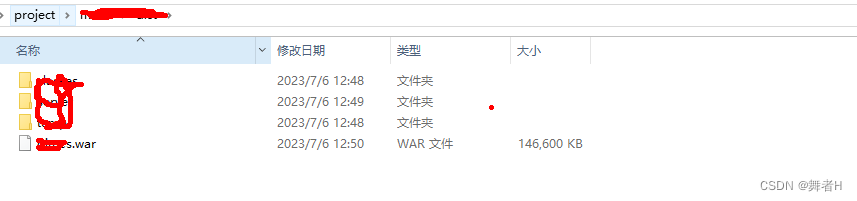
首先,我们要先将Web项目打成war包
连接Linux服务器
这里我们通过SSH客户端,连接远程Linux服务器,需要提前知道Linux的IP地址、登录用户名、密码等;
SSH工具常用的有Xshell和Xftp等,也有MobaXterm等
这里通过MobaXterm工具来演示:
没有安装或使用过此MobaXterm工具的,可参照这篇文章:远程工具MobaXterm安装
打开MobaXterm工具,选择Session:

输入Linux的IP地址,点击OK,即可连接:
![[外链图片转存失败,源站可能有防盗链机制,建议将图片保存下来直接上传(img-S7rQRo9D-1688708578234)(C:\Users\lixuewen\AppData\Roaming\Typora\typora-user-images\image-20230707113616252.png)]](https://img-blog.csdnimg.cn/b054b8637ee444eabac7291a174c8b54.png)
连接成功之后,会进入命令行终端,我们输入用户名、密码即可(密码默认是隐藏的,正常输入就行):
![[外链图片转存失败,源站可能有防盗链机制,建议将图片保存下来直接上传(img-xK6X65Dz-1688708578235)(C:\Users\lixuewen\AppData\Roaming\Typora\typora-user-images\image-20230707114000621.png)]](https://img-blog.csdnimg.cn/3db0e13c3e104ea0b6c8e2fc693bbfba.png)
用户名、密码验证通过之后,我们就正式进入命令行窗口:
![[外链图片转存失败,源站可能有防盗链机制,建议将图片保存下来直接上传(img-yXOhaMag-1688708578235)(C:\Users\lixuewen\AppData\Roaming\Typora\typora-user-images\image-20230707114220652.png)]](https://img-blog.csdnimg.cn/e647f8f706dc4651b109da51fed5107e.png)
进入Tomcat容器
接下来,我们需要进入Linux上Tomcat所在的目录(如果未安装的话,需要先在Linux上安装Tomcat),当然,前提是我们要知道tomcat所在的目录,比如我这里是/usr/local/tomcat;那我就通过命令:cd /usr/local/tomcat 进入:
![[外链图片转存失败,源站可能有防盗链机制,建议将图片保存下来直接上传(img-zLoClKPE-1688708578236)(C:\Users\lixuewen\AppData\Roaming\Typora\typora-user-images\image-20230707115854762.png)]](https://img-blog.csdnimg.cn/2f5dc2c6ce7c4623a709d3fef56af6f7.png)
为了方便,后续的文件操作,我们需要保持左侧的文件夹和命令行窗口同步,勾选如下按钮:
![[外链图片转存失败,源站可能有防盗链机制,建议将图片保存下来直接上传(img-re76eRf2-1688708578236)(C:\Users\lixuewen\AppData\Roaming\Typora\typora-user-images\image-20230707123117045.png)]](https://img-blog.csdnimg.cn/a68269c8189a481d917bc51101682409.png)
关闭原有服务
在部署war包之前,我们需要将原有已启动的tomcat关闭掉,不然你新启动时,可能会因端口占用而启动失败;
我们先通过:ps -ef | grep tomcat 命令来查询是否有启动的tocmat,并确保是当前目录启动的tomcat.
![[外链图片转存失败,源站可能有防盗链机制,建议将图片保存下来直接上传(img-csIp0v20-1688708578236)(C:\Users\lixuewen\AppData\Roaming\Typora\typora-user-images\image-20230707124822360.png)]](https://img-blog.csdnimg.cn/97d26553c3c642fb8c1f39d5d7fdee7c.png)
可以看到,在即将部署的目录,已有tomcat在运行,我们运行:./shutdown.sh 来关闭它:
![[外链图片转存失败,源站可能有防盗链机制,建议将图片保存下来直接上传(img-P4K83PHZ-1688708578237)(C:\Users\lixuewen\AppData\Roaming\Typora\typora-user-images\image-20230707125109165.png)]](https://img-blog.csdnimg.cn/d5832cd17f9b4511aa753671d6d73690.png)
备份原有War包
然后我们进入到tomcat的webapps目录下:
![[外链图片转存失败,源站可能有防盗链机制,建议将图片保存下来直接上传(img-DNUOQaQB-1688708578237)(C:\Users\lixuewen\AppData\Roaming\Typora\typora-user-images\image-20230707125726982.png)]](https://img-blog.csdnimg.cn/91b6139c80d64bca9269c1144344e494.png)
可以看到之前部署的war包,和运行后解压缩的文件,我们需要先将之前的war包备份下(升级出错好回滚)
部署新War包
然后,我们在左边的文件操作窗口中,通过工具栏,将原有的war包删除,然后上传之前准备的war包
![[外链图片转存失败,源站可能有防盗链机制,建议将图片保存下来直接上传(img-MinEBNhc-1688708578238)(C:\Users\lixuewen\AppData\Roaming\Typora\typora-user-images\image-20230707133210902.png)]](https://img-blog.csdnimg.cn/49f770c3721c4d43a525a9541bbf78cb.png)
启动Tomcat
部署完新war包到webapps目录后,我们回到bin目录下,通过 ./startup.sh 命令,来启动tomcat:
![[外链图片转存失败,源站可能有防盗链机制,建议将图片保存下来直接上传(img-rBzxu8UL-1688708578238)(C:\Users\lixuewen\AppData\Roaming\Typora\typora-user-images\image-20230707133450292.png)]](https://img-blog.csdnimg.cn/a68c01f2d1aa4ab3aefd3882de0781ea.png)
至此,tomcat成功启动完毕!
查看启动日志确保正常启动
如果在tomcat启动成功之后,我们先查看下启动后实时日志,改怎么办呢?
我们可以进入到log目录下,然后通过 tail -f -n 100 catalina.out 命令来查看实时的最近100条日志信息,并支持动态刷新:
![[外链图片转存失败,源站可能有防盗链机制,建议将图片保存下来直接上传(img-aV5FKy3m-1688708578239)(C:\Users\lixuewen\AppData\Roaming\Typora\typora-user-images\image-20230707134046567.png)]](https://img-blog.csdnimg.cn/624f775e70454f0a983d7071bed1ff8b.png)
lina.out 命令来查看实时的最近100条日志信息,并支持动态刷新:
[外链图片转存中…(img-aV5FKy3m-1688708578239)]
如果不想看了,可通过ctrl + C 来中段上述查询。