如果你看到PPT里的图片或背景素材比较好看,想要保存下来,你会怎么做呢?
可能很多人首先想到的就是选择图片后另存下来,或者使用截图保存,这也是一种方法,但如果图片很多的话,就十分繁琐和费时间。
今天,小编就来分享一个可以快速提取PPT图片的方法。
首先,将需要提取图片的PPT的后缀改成“RAR”,再按下“回车键”;
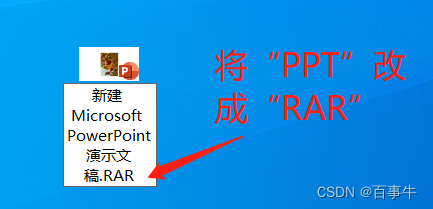
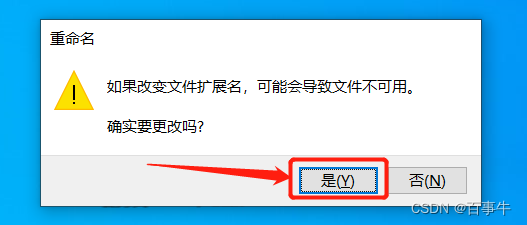
后续会弹出提示“是否确实要改变文件拓展名”,点击【是】即可;
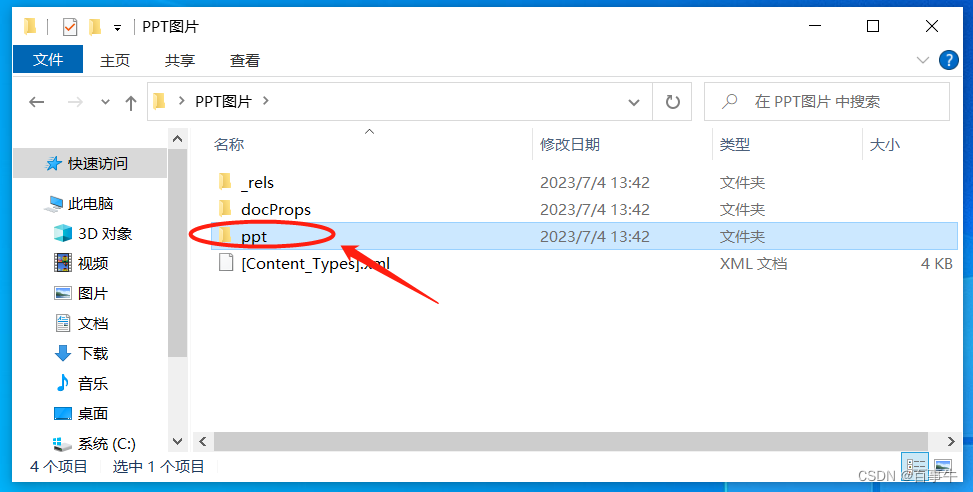
后缀修改完成后,我们通过解压软件将PPT解压到新的文件夹里;

解压后,找到并打开保存目录文件夹,再打开文件名为【ppt】的文件夹;
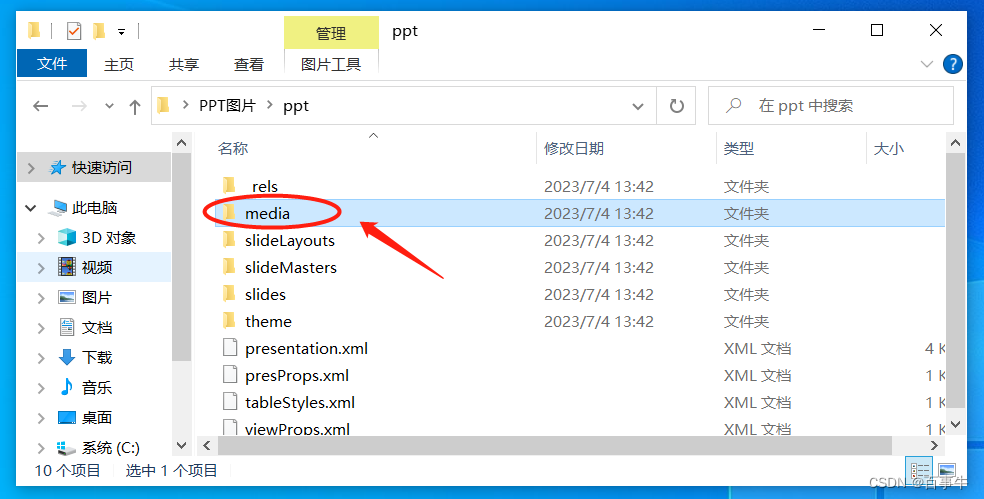
打开【ppt】文件夹后,再打开文件名为【media】的文件夹,就可以看到PPT里面的所有图片都提取出来并保存在这里了。
需要提醒一下的是,如果要提取图片的PPT文件设置了“打开密码”,那修改后缀变成压缩文件后,是无法解压成功,还会提示“文件已经被破坏”,或者即使解压了,也找不到放图片的目录。
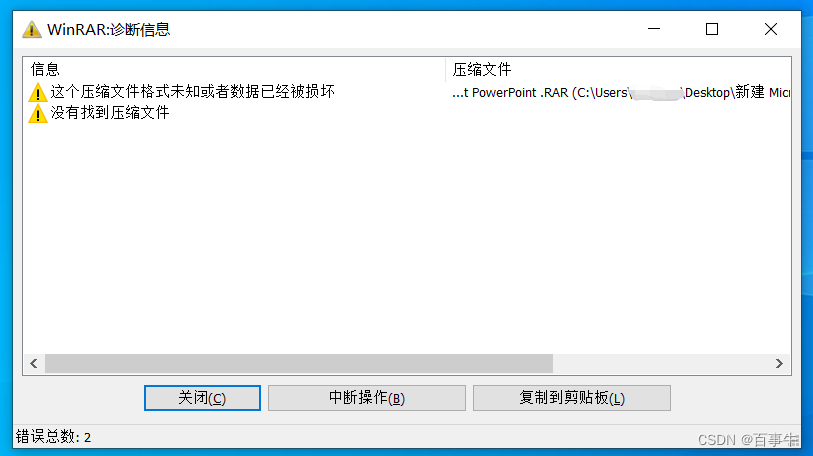
也就是说,我们在修改PPT文件的后缀之前,需要先把PPT的“打开密码”清除掉。
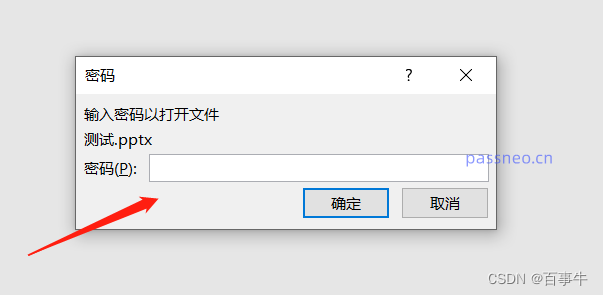
方法也很简单,但要在PPT里面设置,所以要先输入原本设置的密码来打开PPT文件;
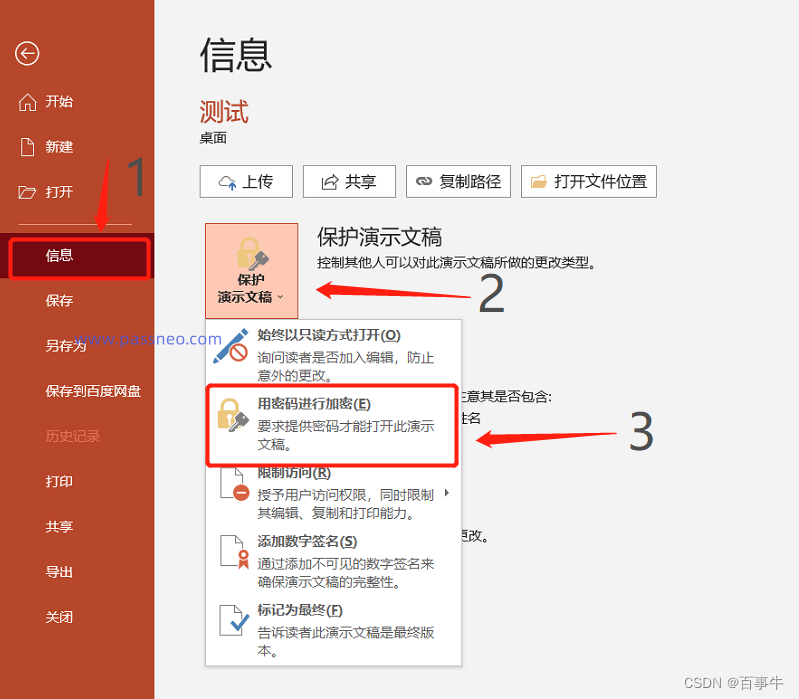
打开PPT后,依次在菜单栏里点击【文件】-【信息】-【保护演示文稿】-【用密码进行加密】;
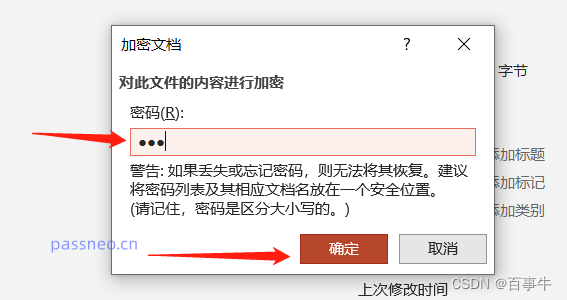
弹出【加密文档】对话框后,可以看到密码栏里已经存在密码,把这一行密码删除,变成空白格,再点击【确定】并保存PPT,PPT的“打开密码”就清除了。
没有了密码,也就可以按照前面的方法,通过修改后缀来提取图片了。
当然,如果密码忘记了,没法打开PPT文件,也就不能清除“打开密码”了,因为PowerPoint只能在知道密码的情况,在文件里清除密码。
这种情况,可以试试借助其他工具,虽然不能直接清除密码,但能帮助我们找回PPT的“打开密码”。
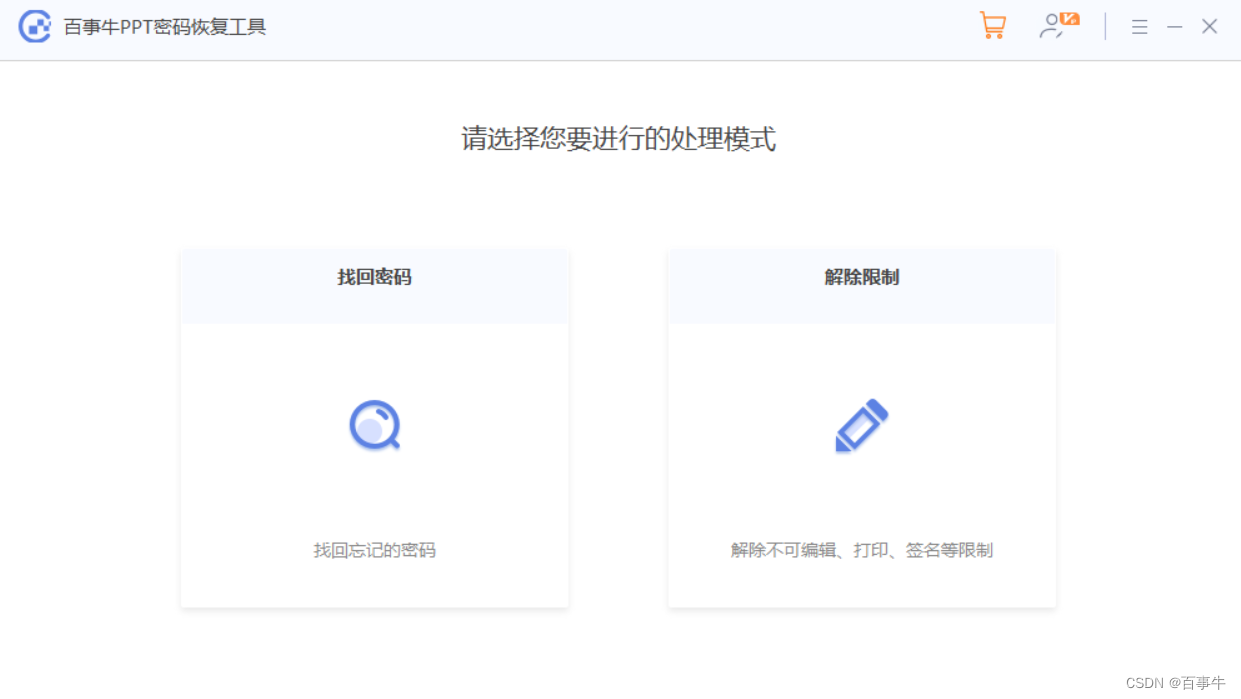
以小编使用的工具为例,首先选择【找回密码】模块并导入PPT文件;
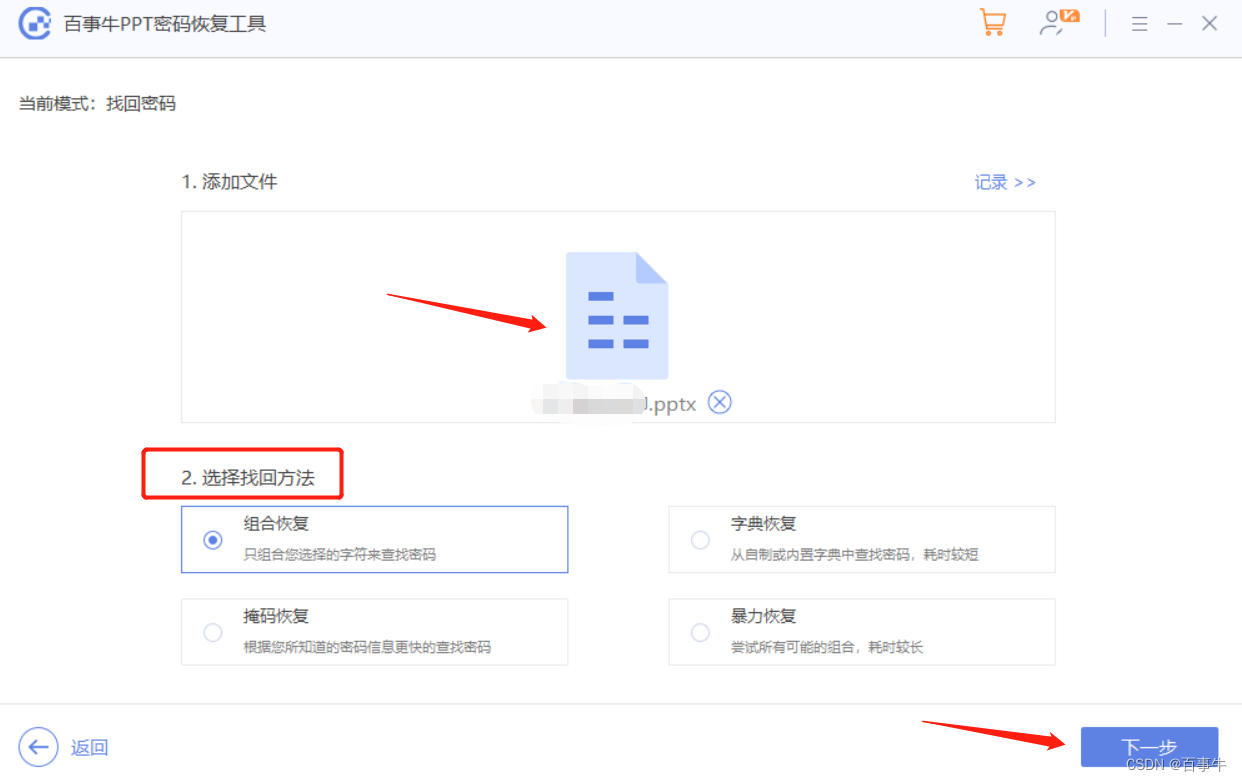
工具提供了4种找回密码的方法,导入PPT后选择其中一个,并按照提示填写信息即可。

![万物的算法日记|算法学习 [java 二分法 acwing789.数的范围]](https://img-blog.csdnimg.cn/8c2f696040e2418ba62b964eeccdc102.png)










![[网络] ifconfig down掉的网口,插上网线网口灯依然亮?](https://img-blog.csdnimg.cn/d57c31d7236b42b3922a41368c2d9fd4.png)