目录
创建项目
1. 修改Eclipse的编码为UTF-8,具体参考给的文档
1.1 设置代码自动保存
2. 创建Java项目
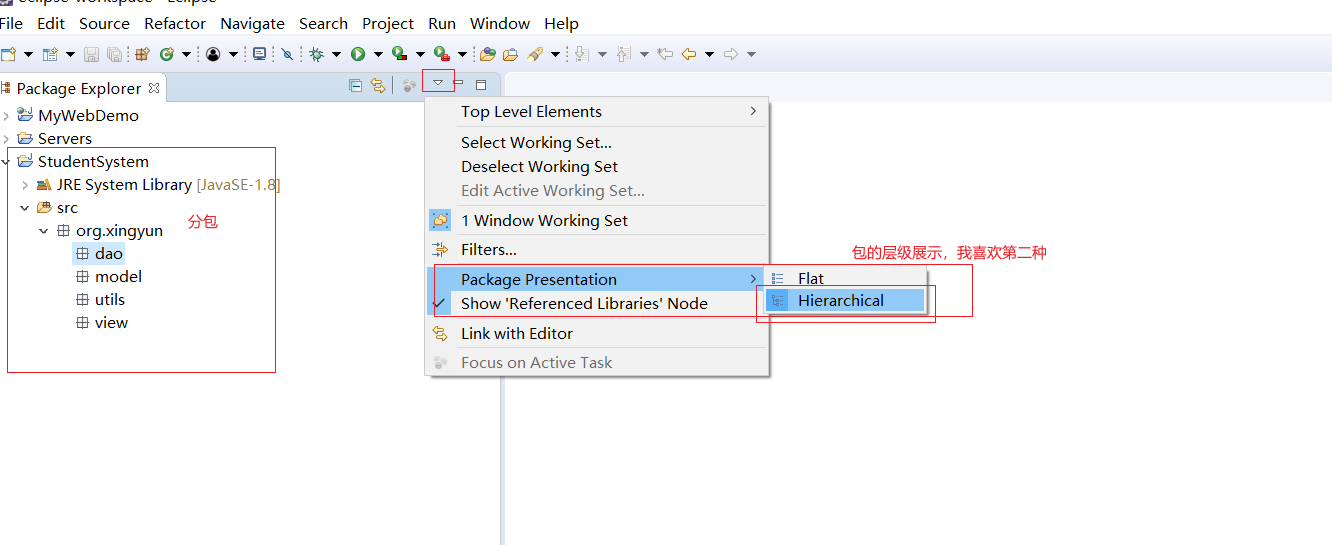
分包
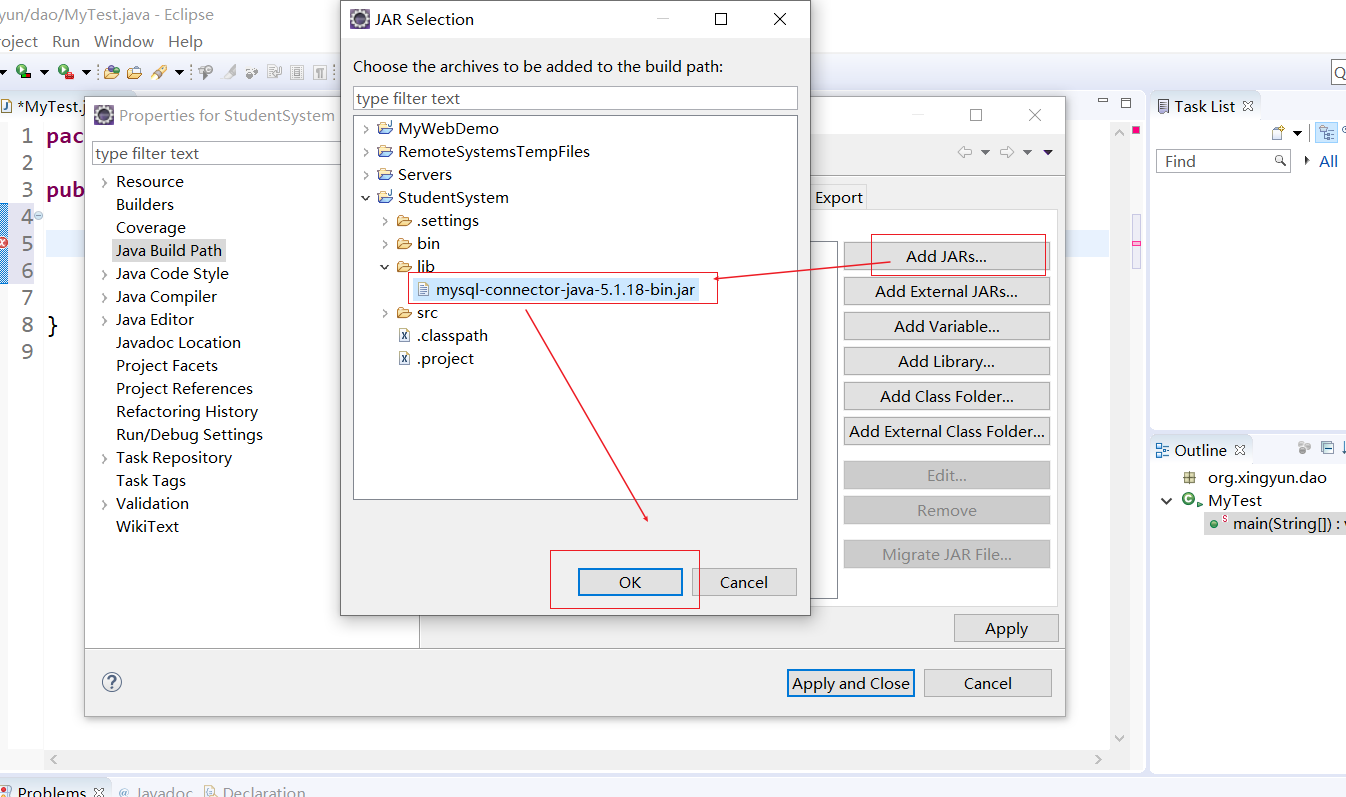
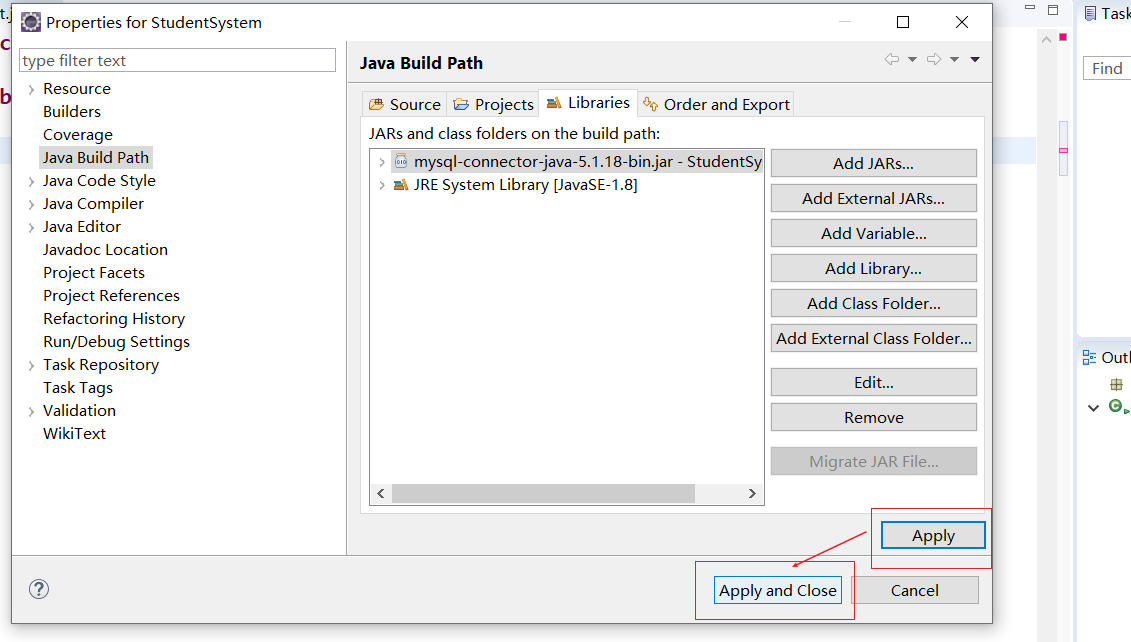
添加数据库驱动jar包依赖
复制数据库驱动jar包到lib目录下
添加依赖
创建登陆页面
在 org.xingyun.view 包下创建 LoginFrm
选择 WindowBuilder下的 Swing Designer
选择 JFrame
选择图形界面化的方式,进行组件的拖拽
修改登陆界面的 标题,字体大小
添加小图标
1.在src下面建立一个images文件夹
去一个网站下载一些小图标
把下载的图标粘贴到 images目录下
做两个输入框
图标跟刚才一样,你可以添加两个
添加角色下拉框
添加登陆按钮和重置按钮
改一下输入框组件的名称,这样我们好找
重置按钮功能的实现
1. 给重置按钮添加事件
创建项目
1. 修改Eclipse的编码为UTF-8,具体参考给的文档
1.1 设置代码自动保存


2. 创建Java项目
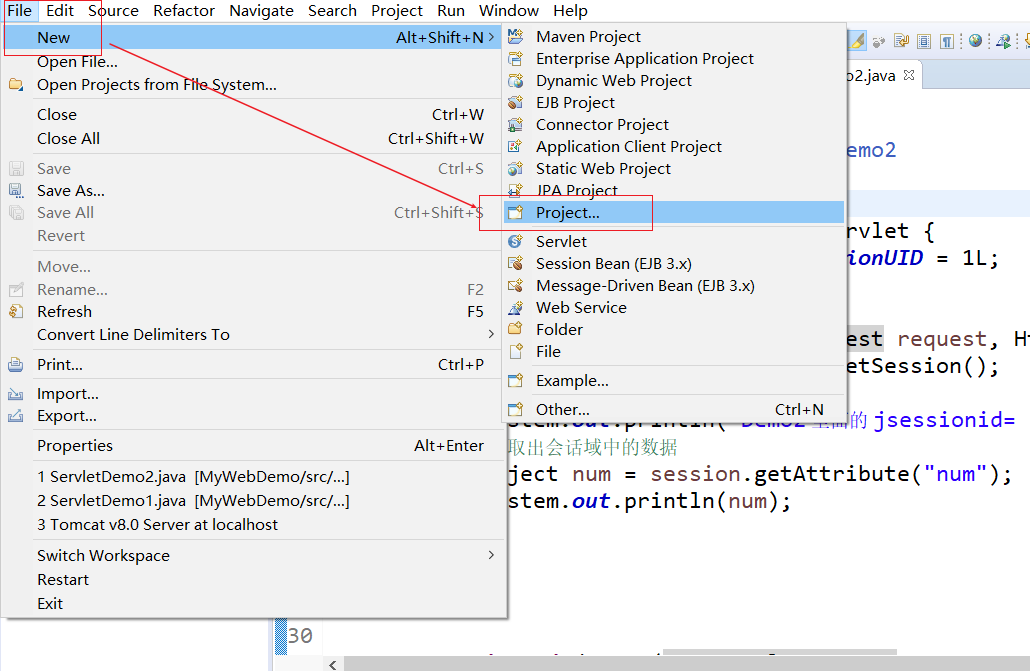
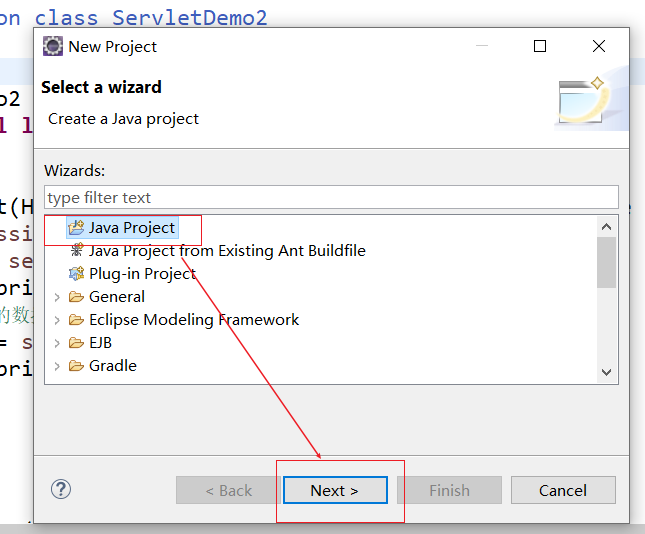
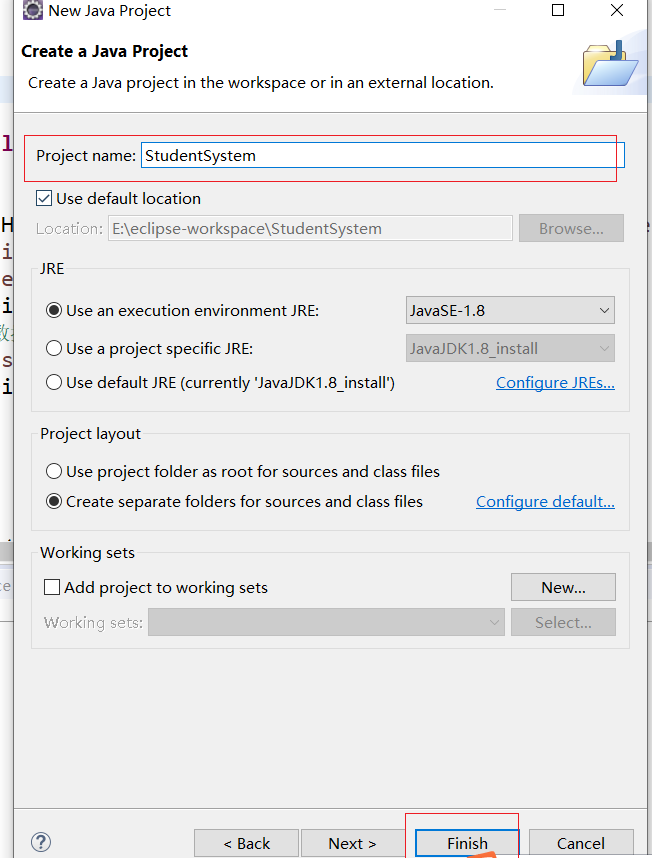
分包
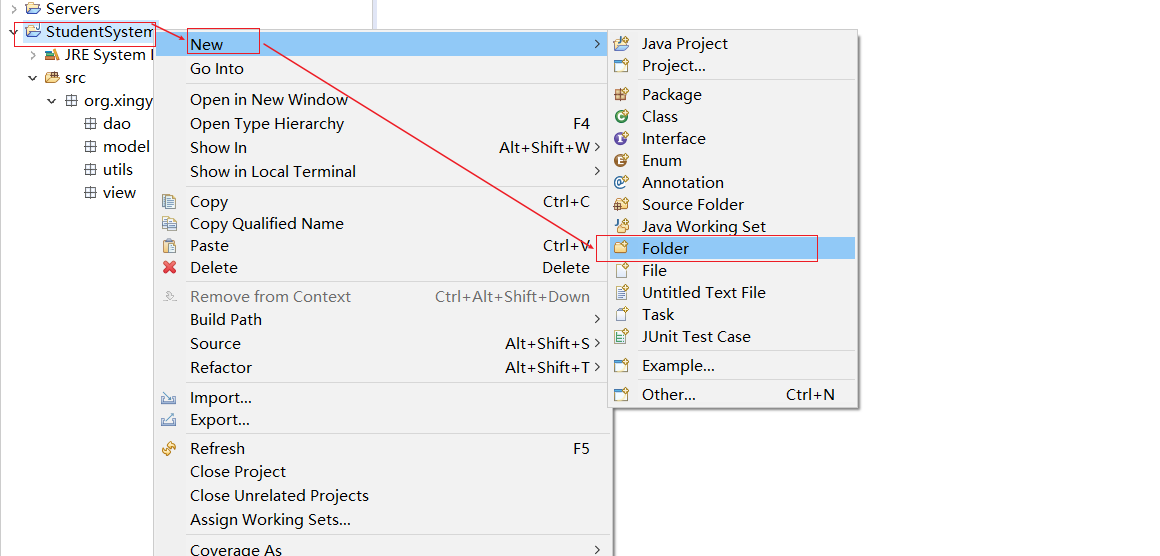
添加数据库驱动jar包依赖
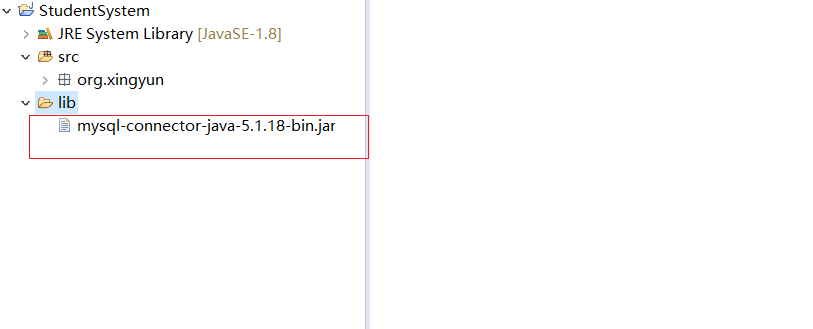
复制数据库驱动jar包到lib目录下
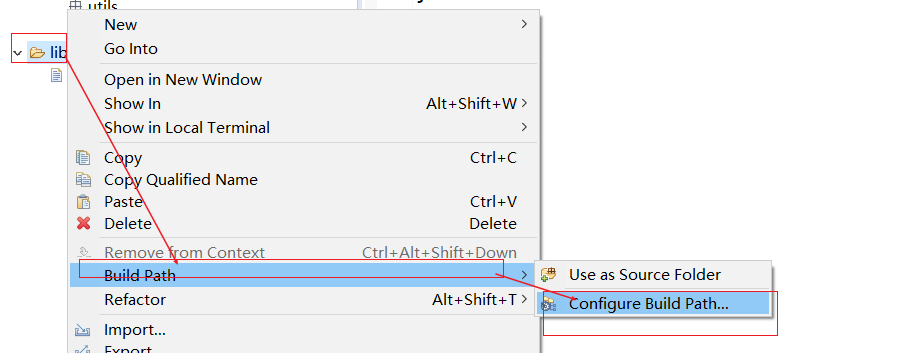
添加依赖
创建登陆页面
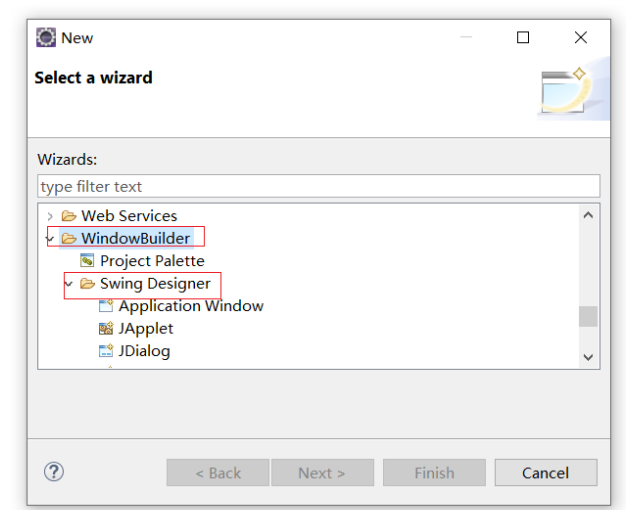
在 org.xingyun.view 包下创建 LoginFrm
选择 WindowBuilder下的 Swing Designer
选择 JFrame
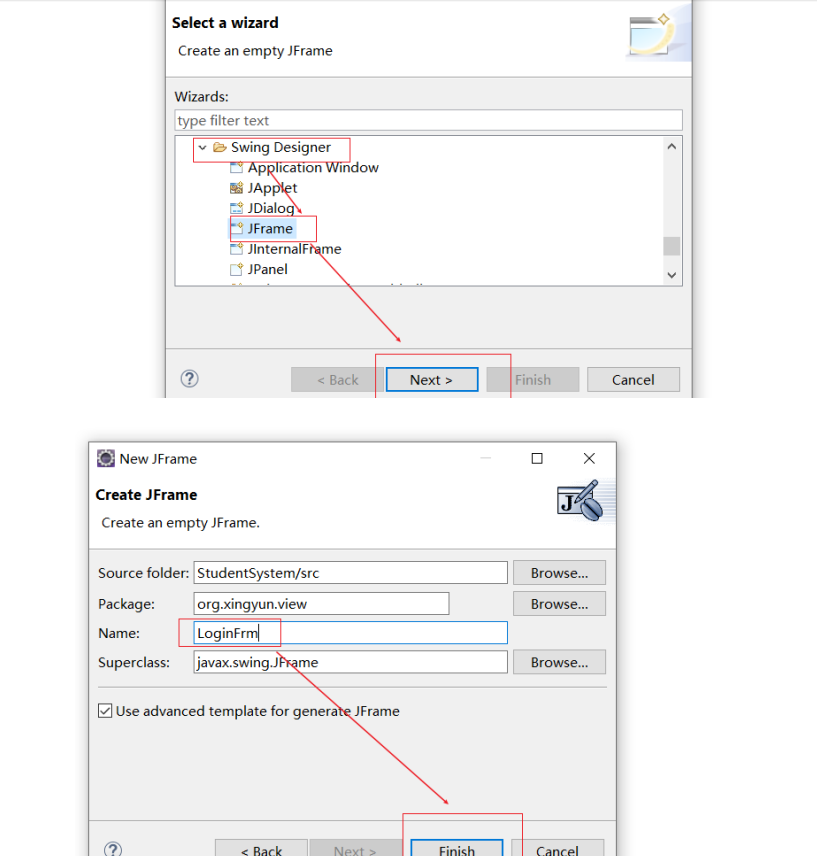
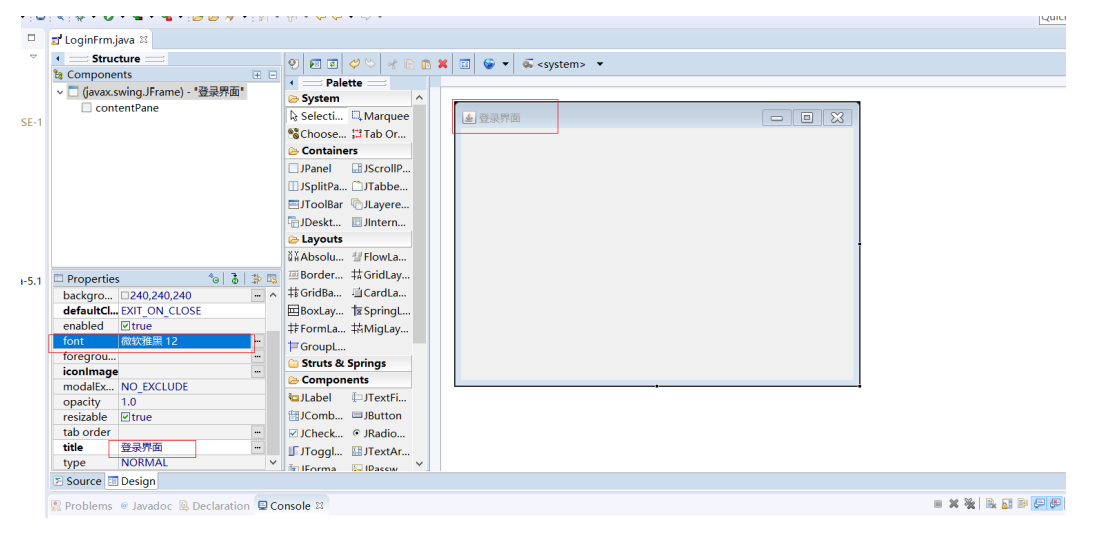
选择图形界面化的方式,进行组件的拖拽
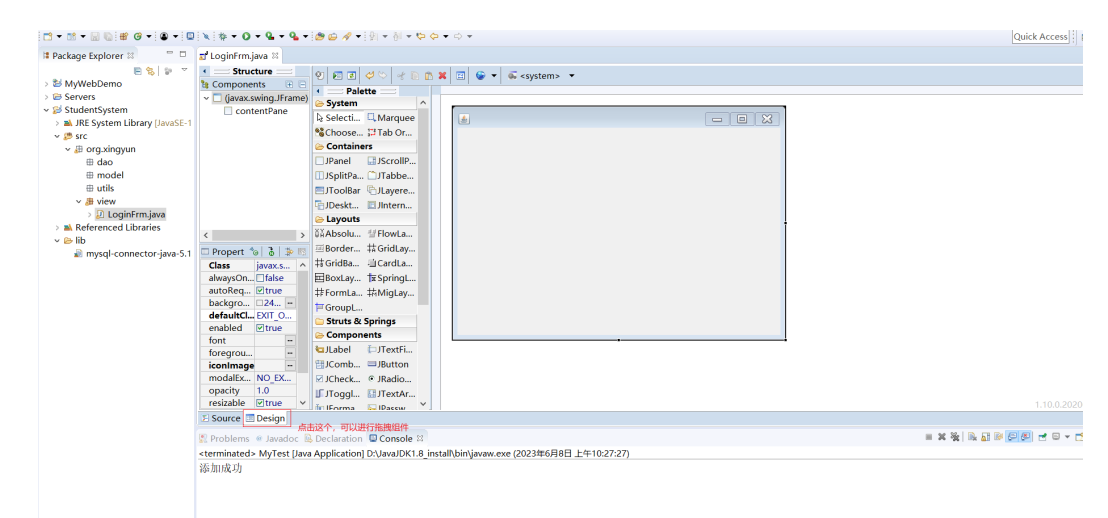
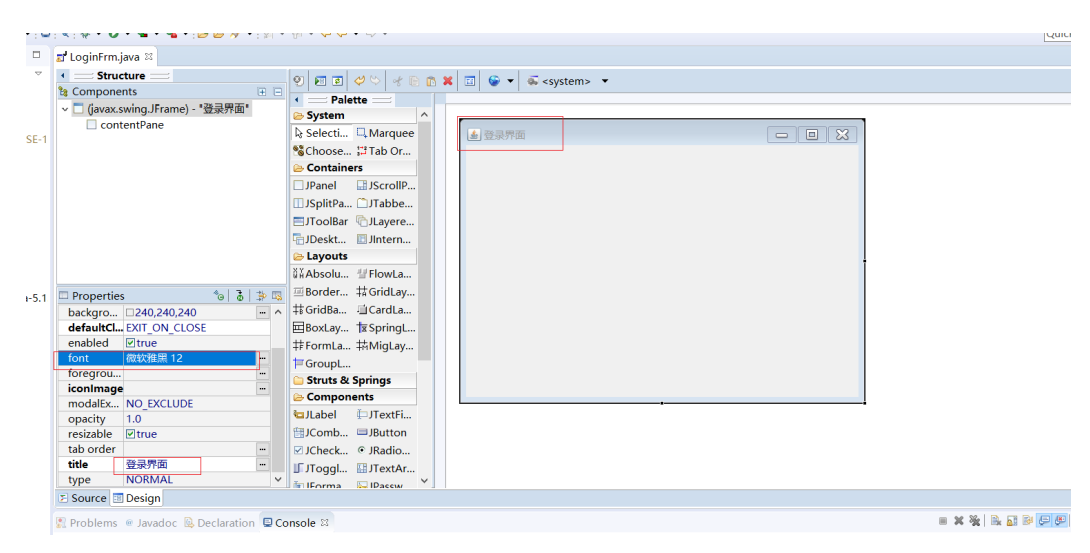
修改登陆界面的 标题,字体大小
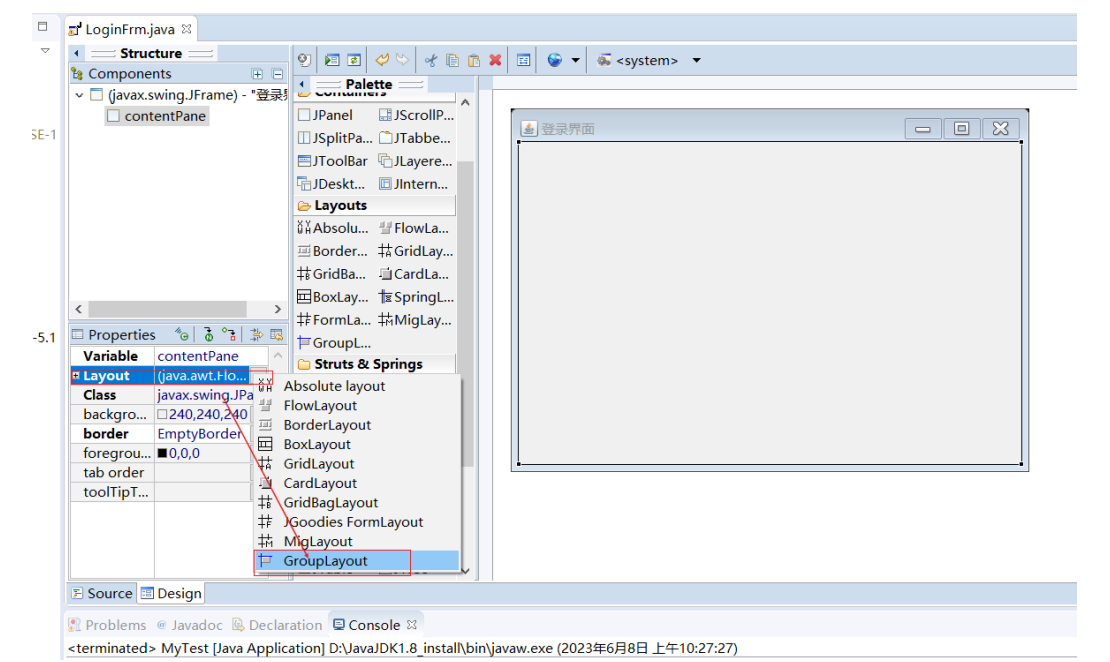
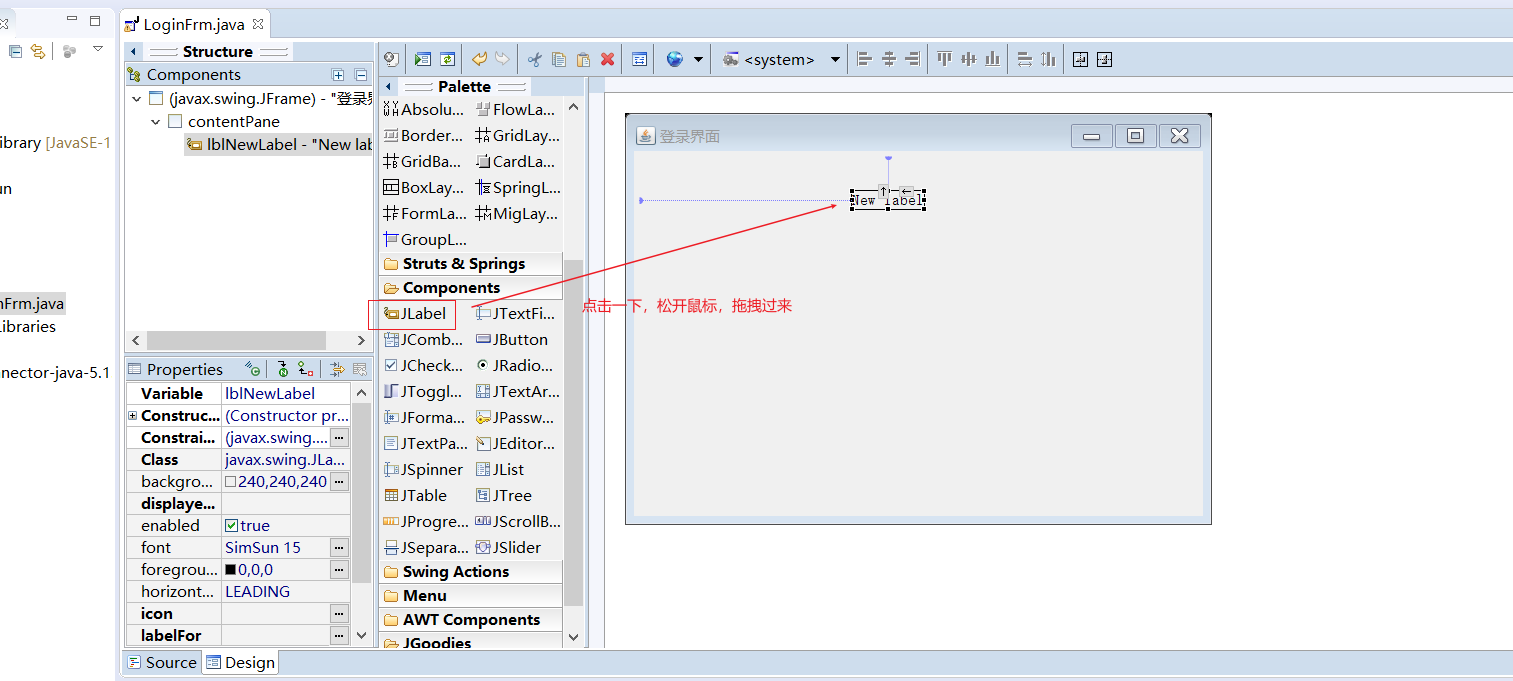
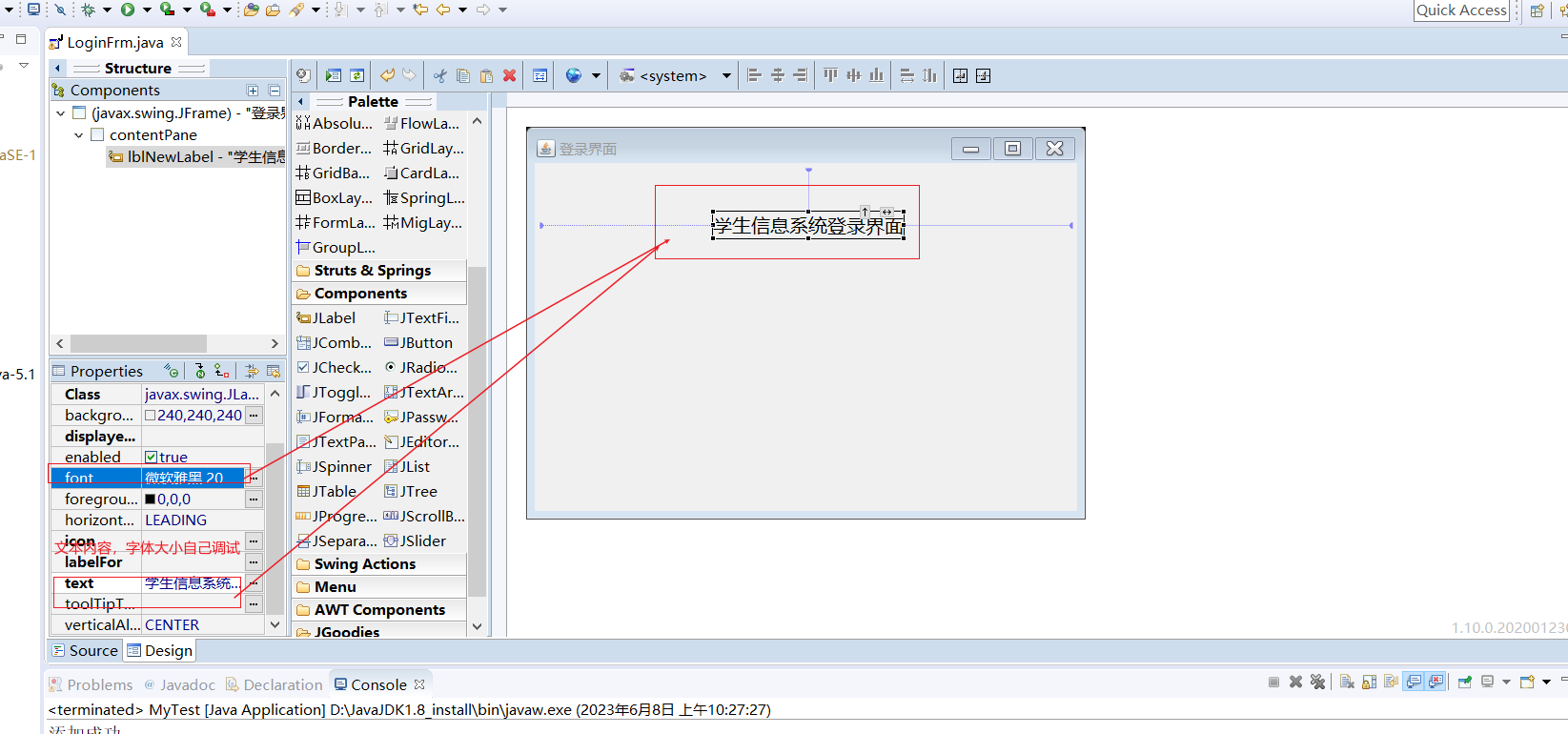
添加小图标
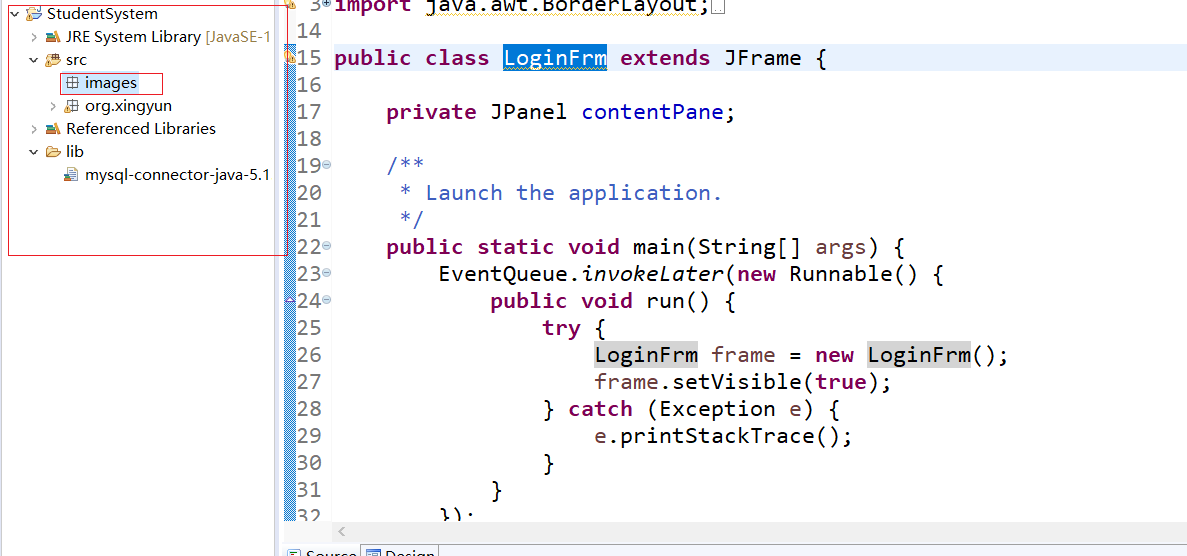
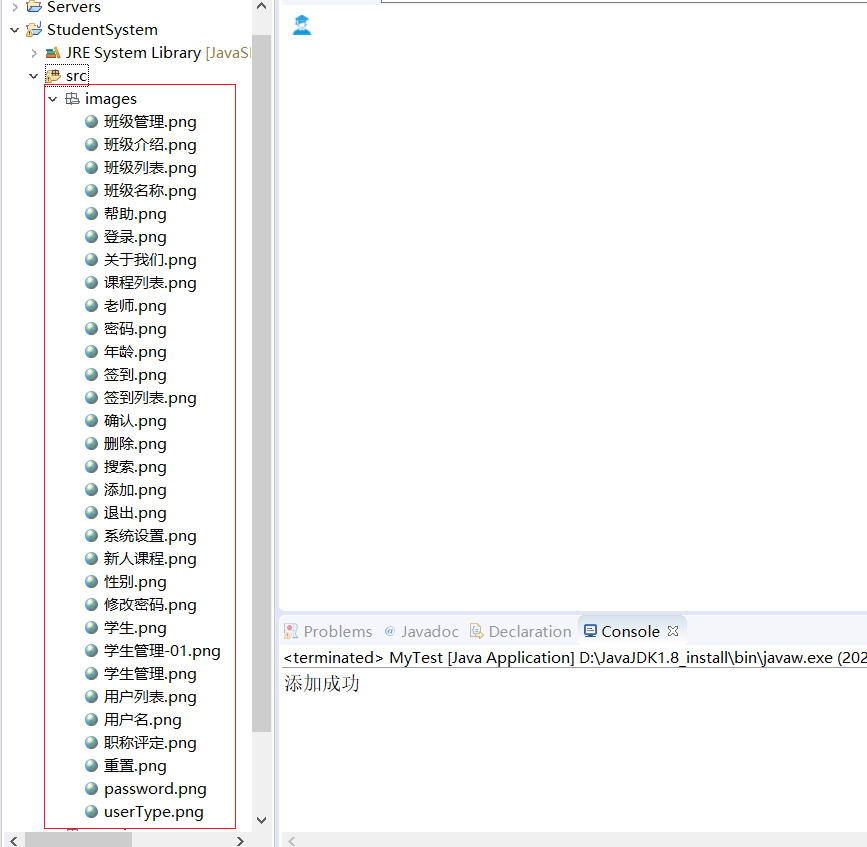
1.在src下面建立一个images文件夹
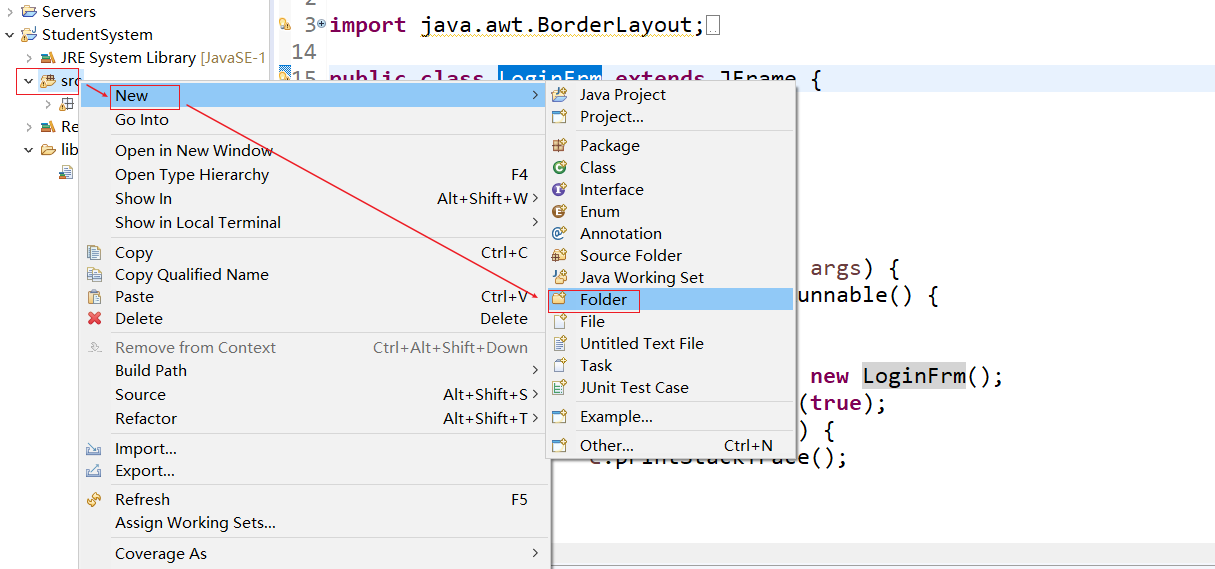
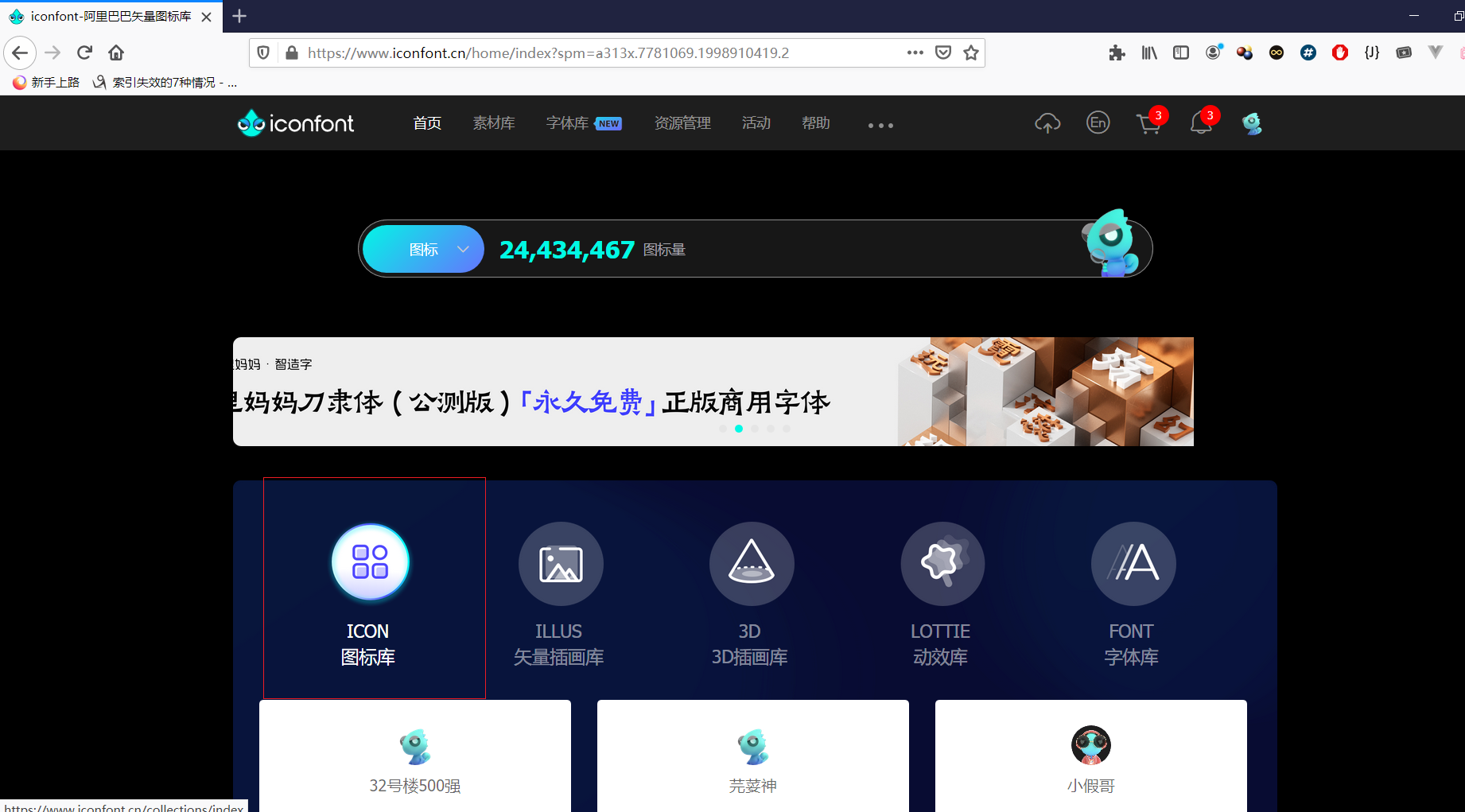
去一个网站下载一些小图标
iconfont-阿里巴巴矢量图标库 图标库
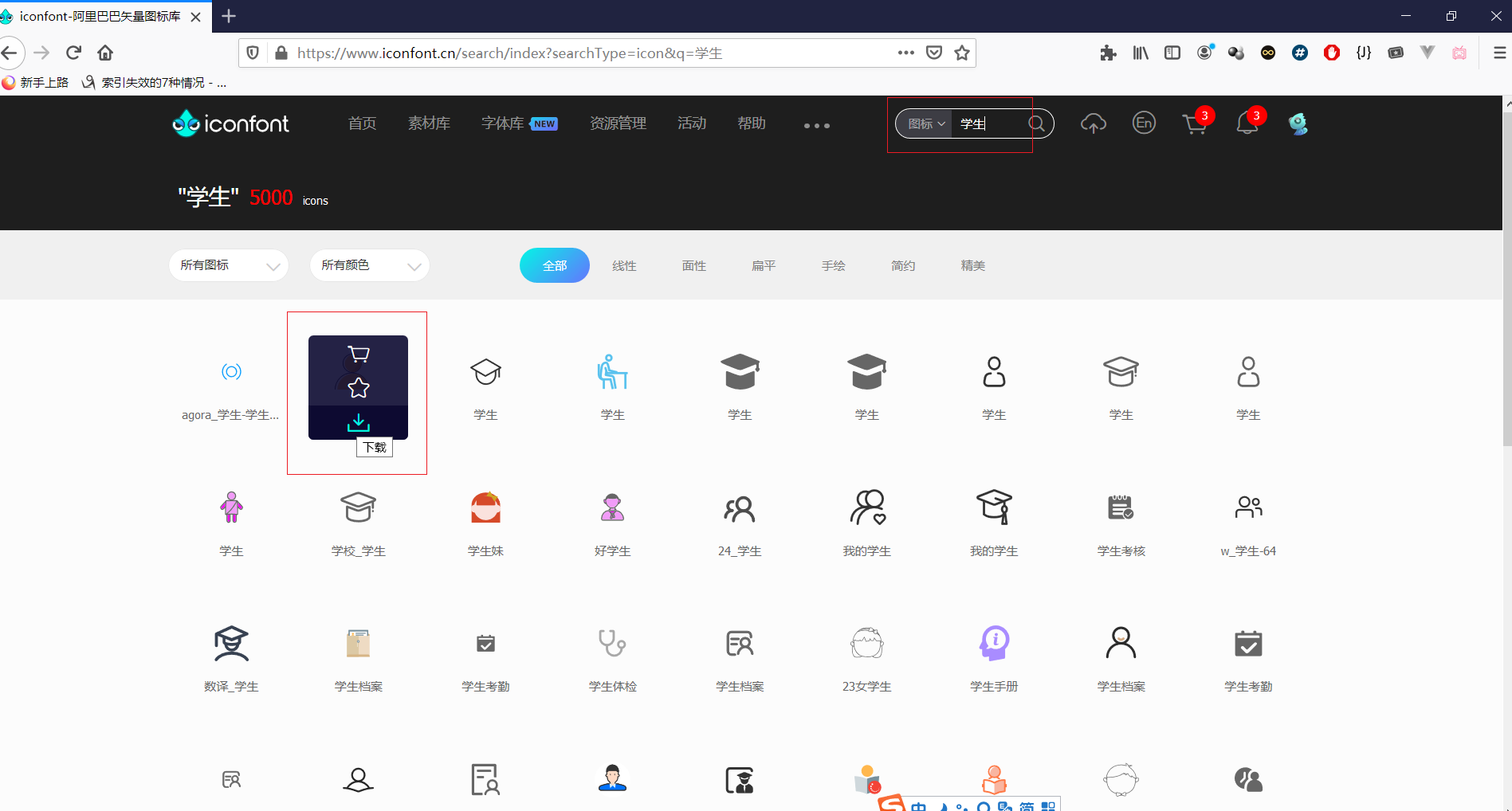
把下载的图标粘贴到 images目录下
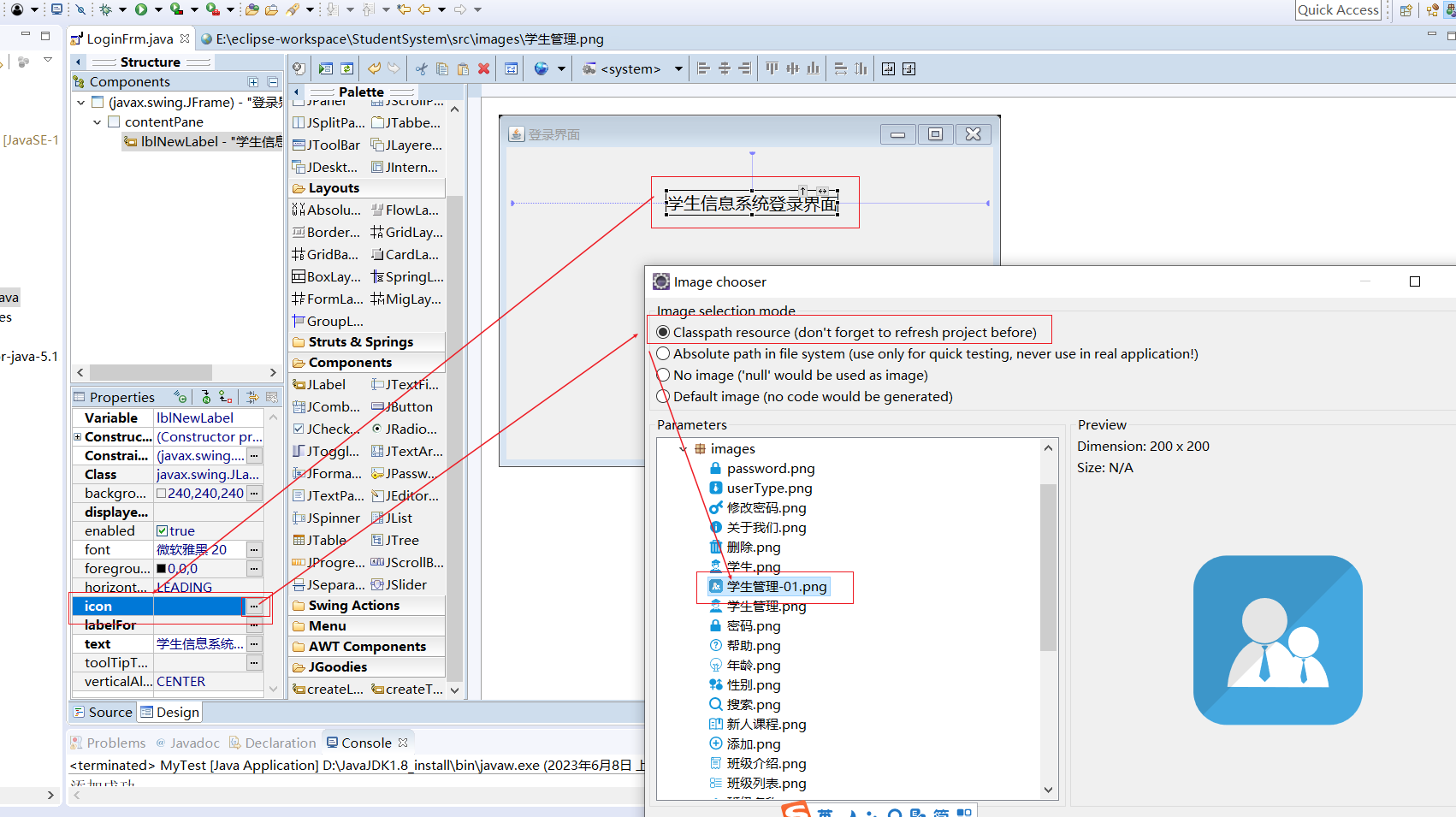
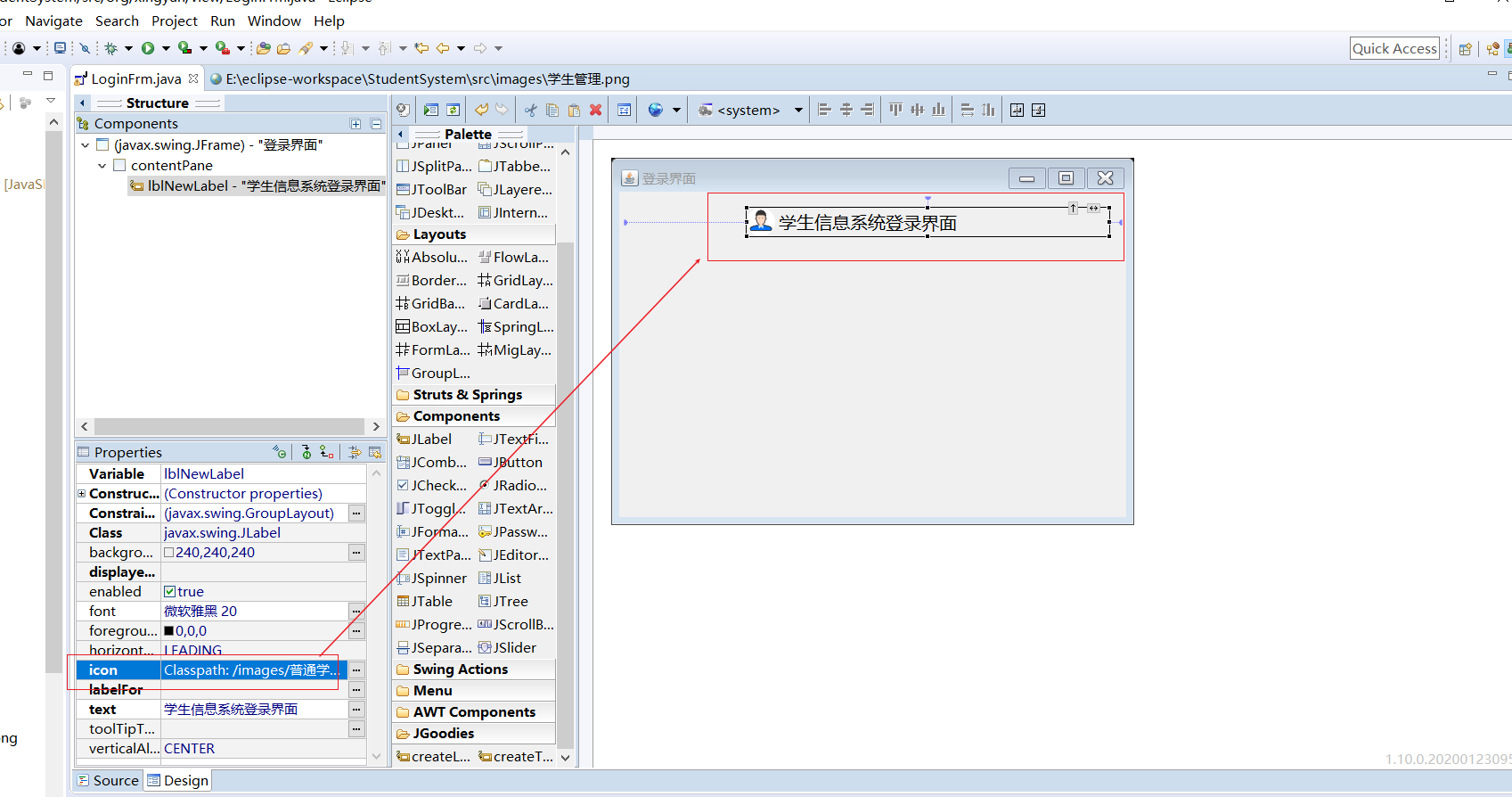
做两个输入框

图标跟刚才一样,你可以添加两个

添加角色下拉框
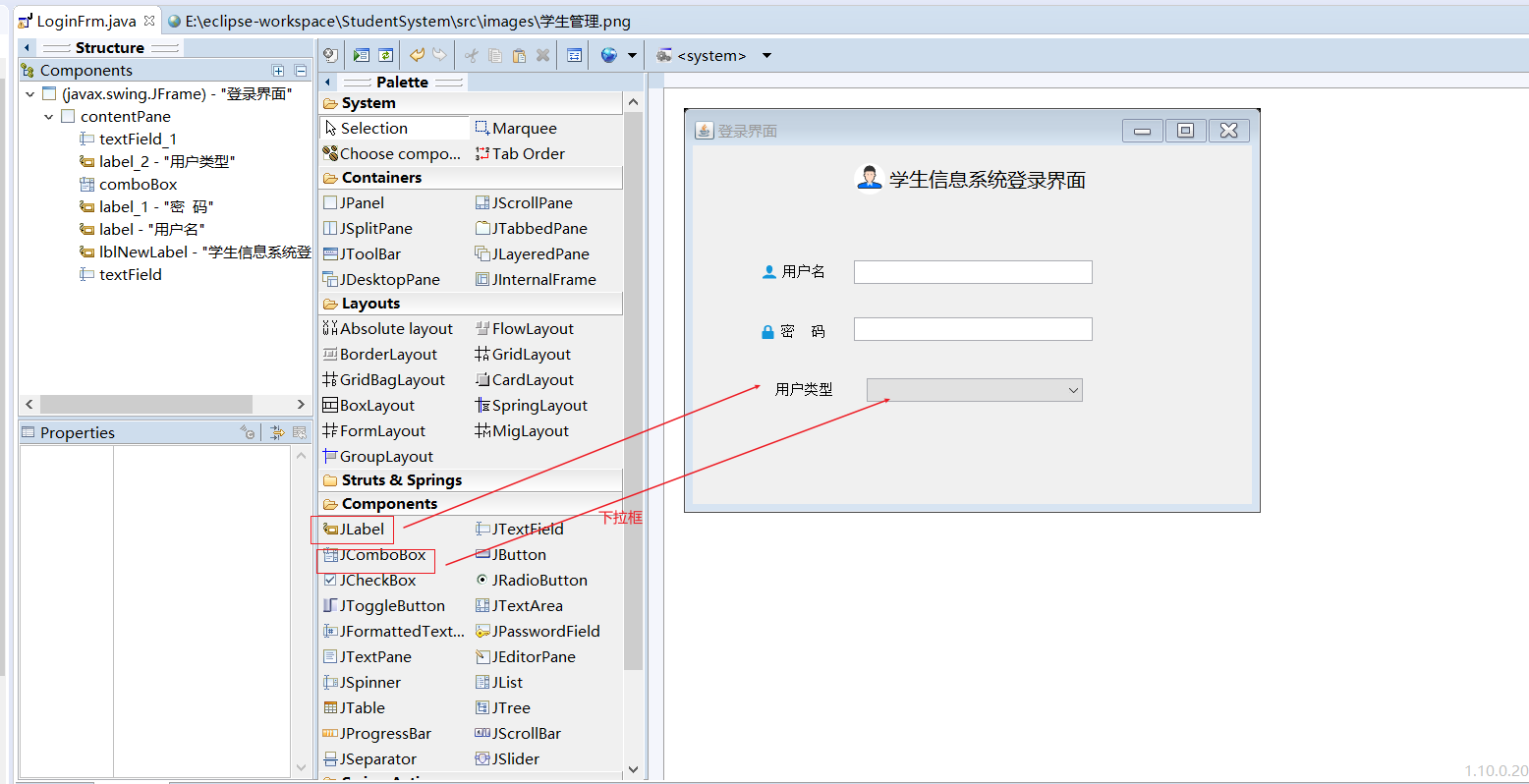
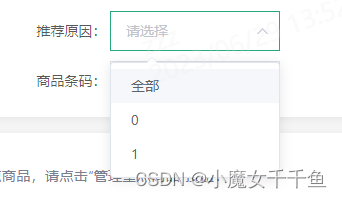
下拉框的下拉文字选项

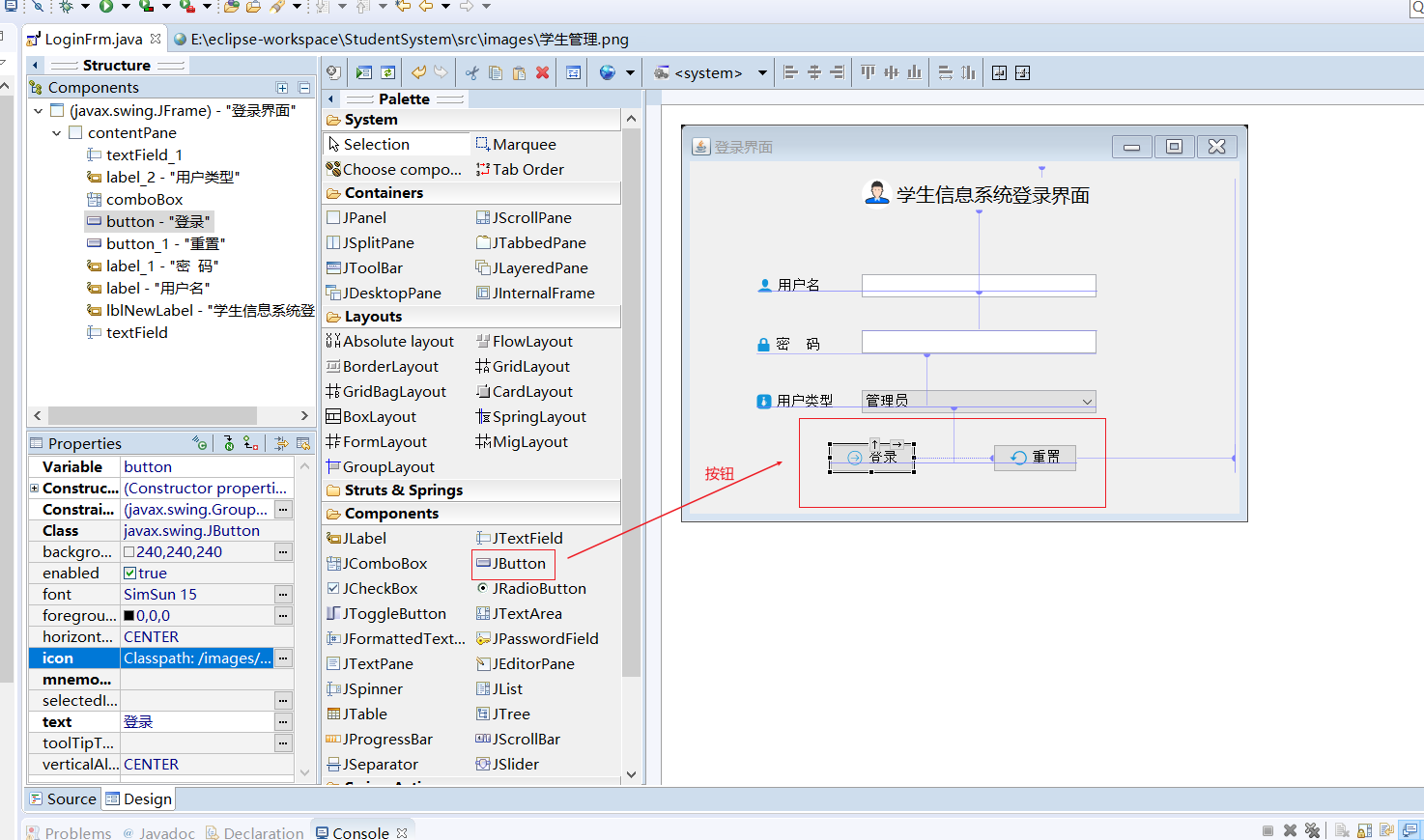
添加登陆按钮和重置按钮
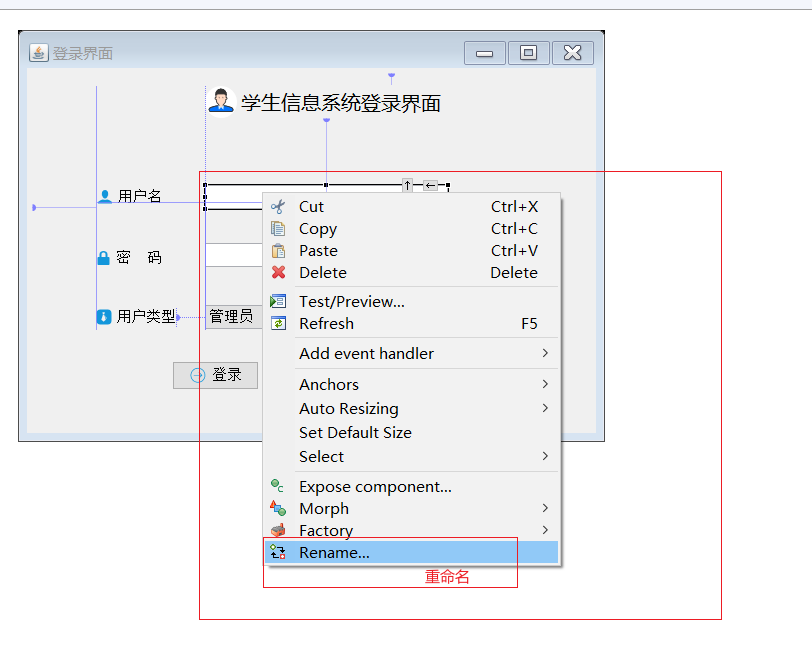
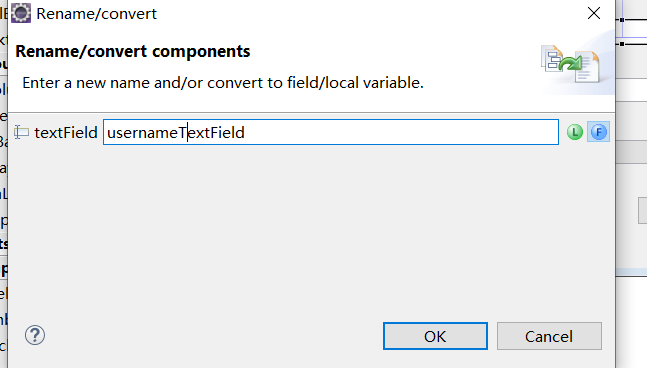
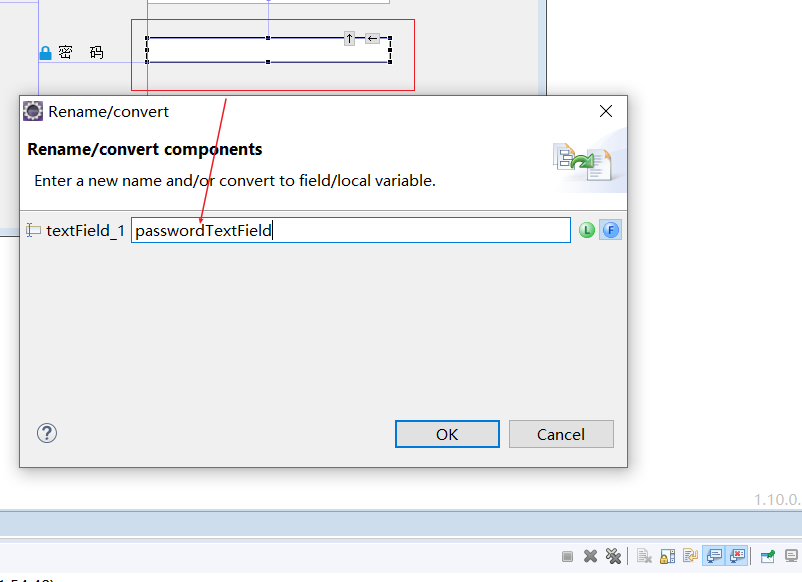
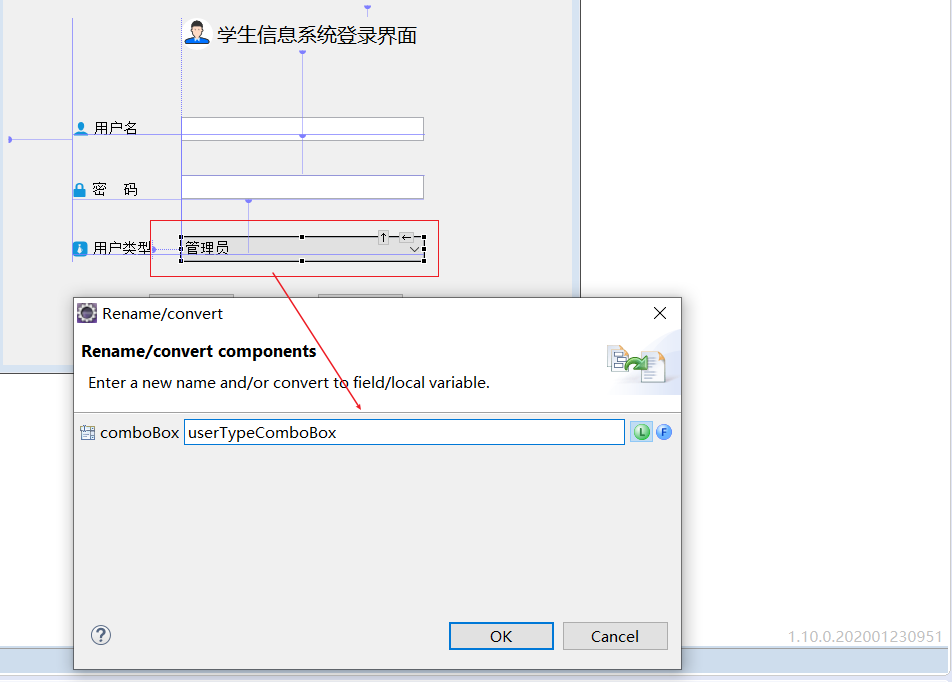
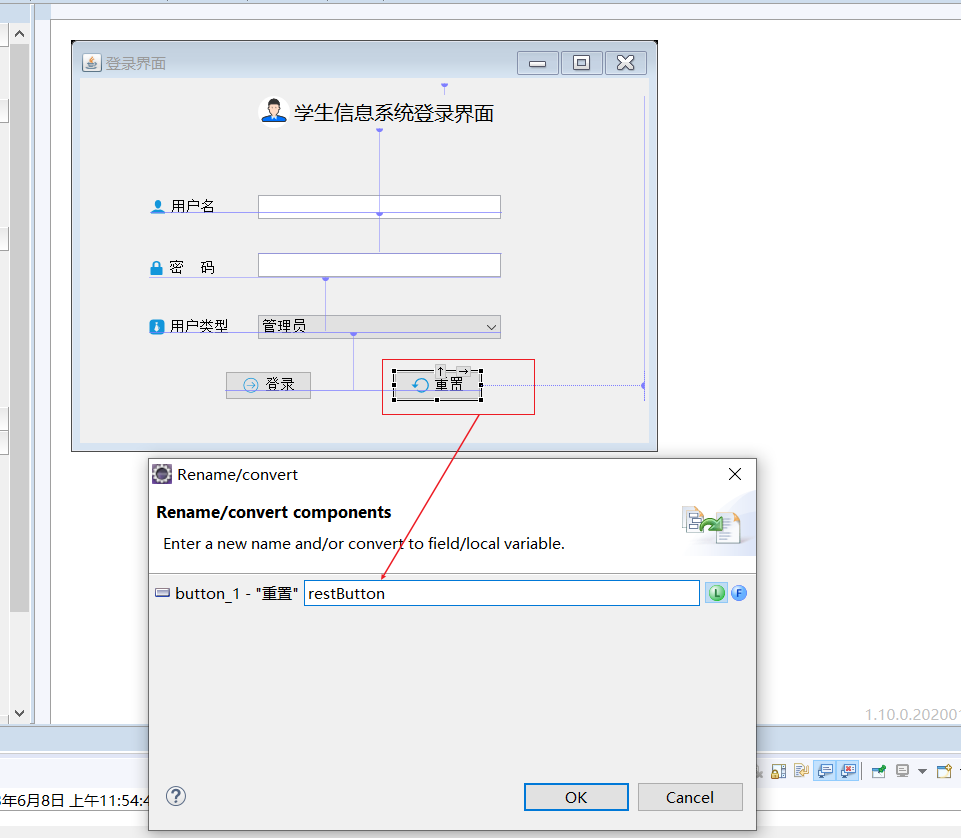
改一下输入框组件的名称,这样我们好找

重置按钮功能的实现
1. 给重置按钮添加事件
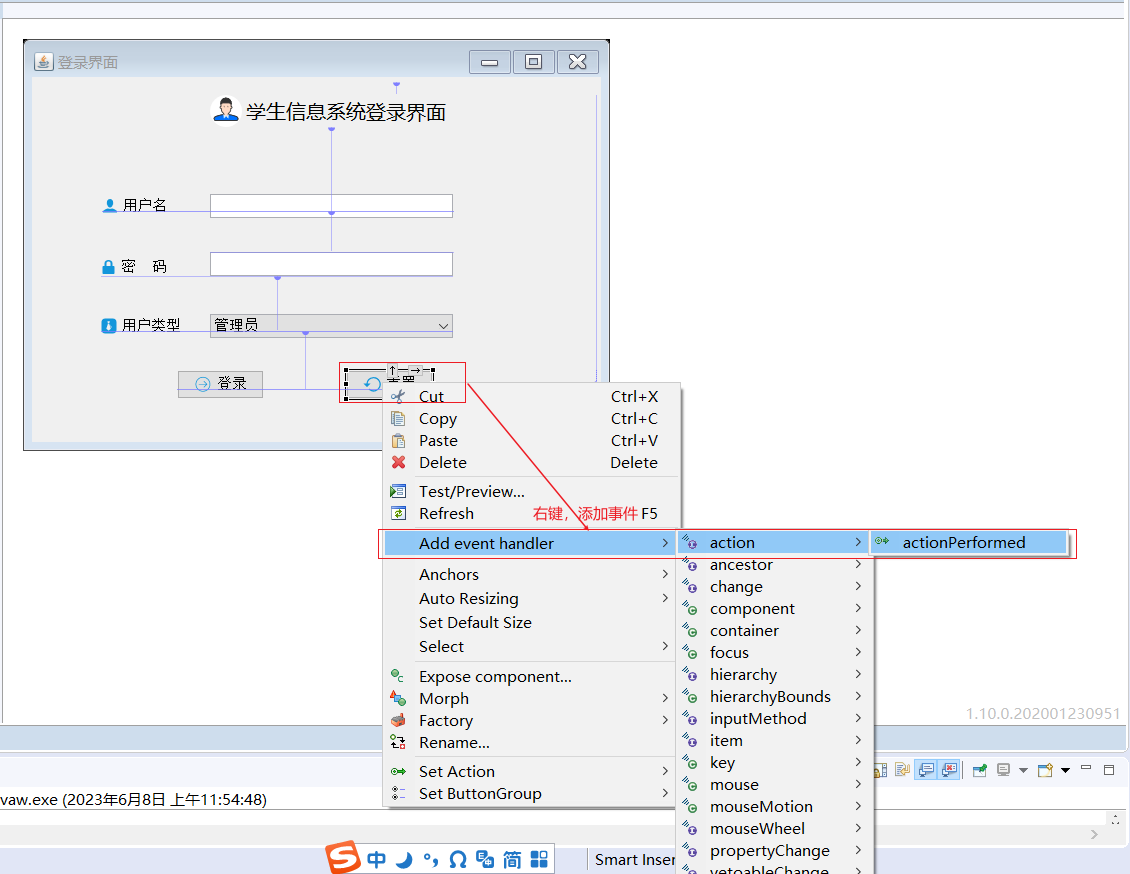
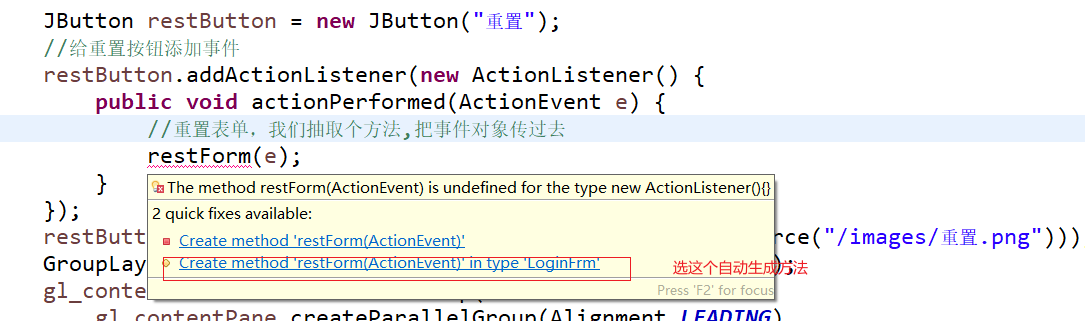
//给重置按钮添加事件
        restButton.addActionListener(new ActionListener() {
            public void actionPerformed(ActionEvent e) {
                //重置表单,我们抽取个方法,把事件对象传过去
                restForm(e);
            }
        });
//重置表单的方法
    protected void restForm(ActionEvent e) {
        // TODO Auto-generated method stub
        usernameTextField.setText(""); //用户名输入框
        passwordTextField.setText(""); //密码输入框
        //下拉框
        userTypeComboBox.setSelectedIndex(0); //0是第一项

    }