如何使用Claude(超详细教程)
1. 目前claude只支持在slack中使用
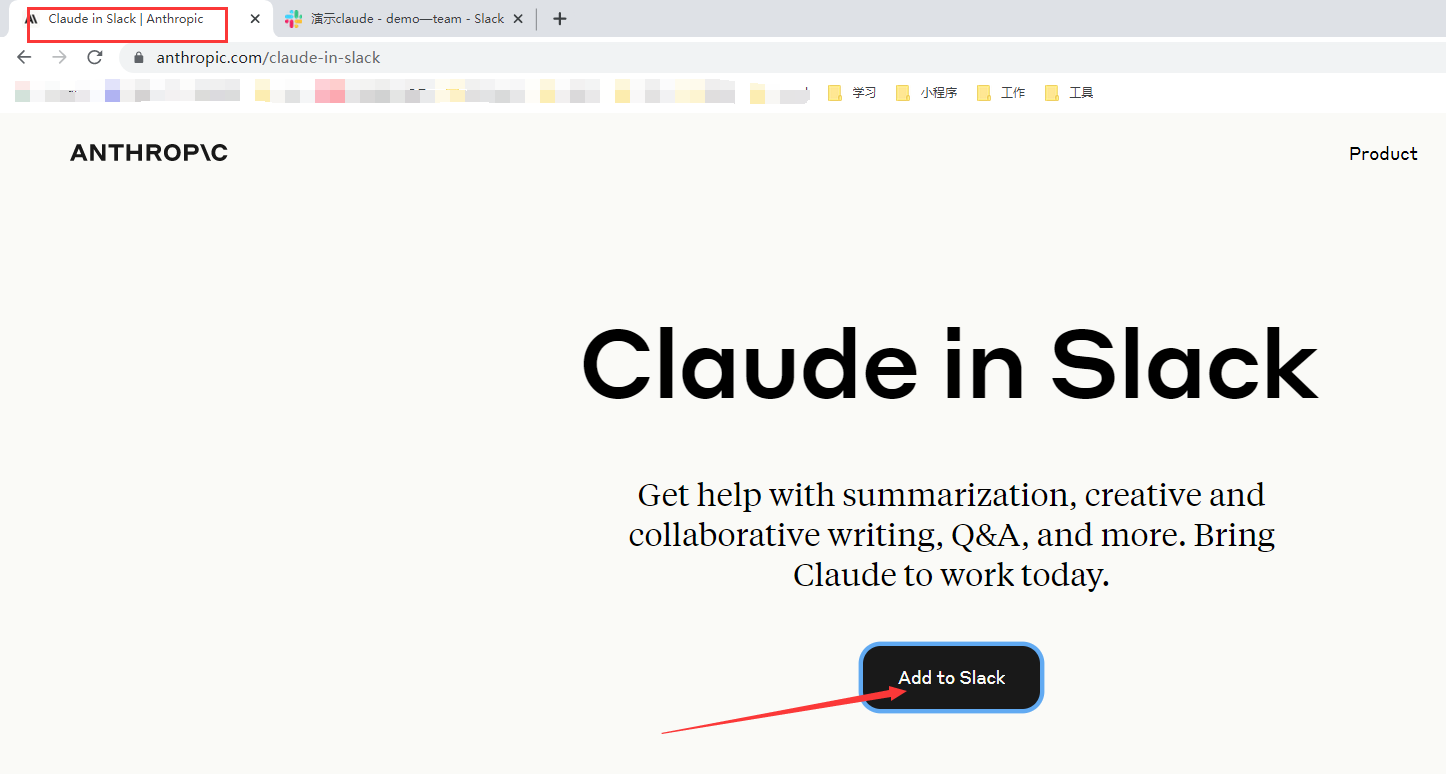
- 点击进入claude官网
- 然后点击添加到Slack中

2. 跳转到Slack创建工作区
- 点击创建新的工作区(以前使用过Slack可用以前的工作区)

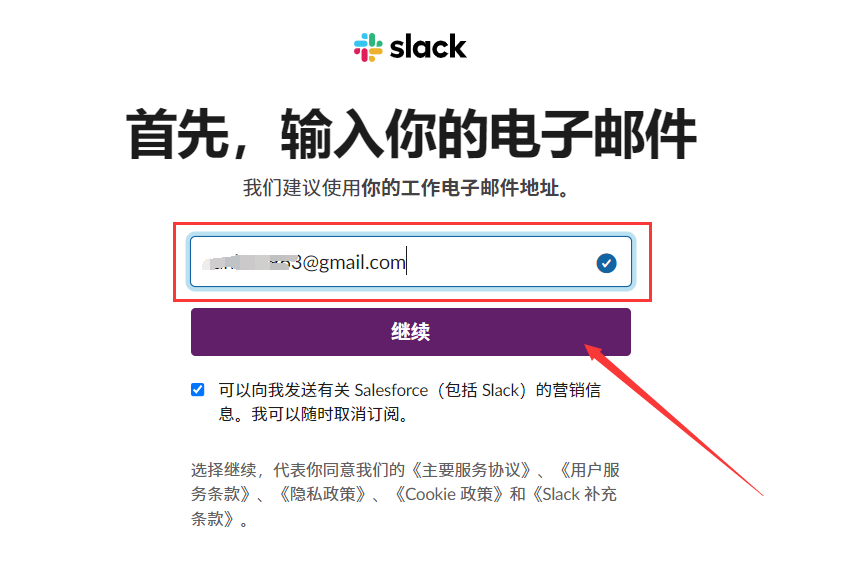
- 输入邮箱,建议谷歌邮箱登录(其他邮箱好像不能免费使用Slack),点击继续
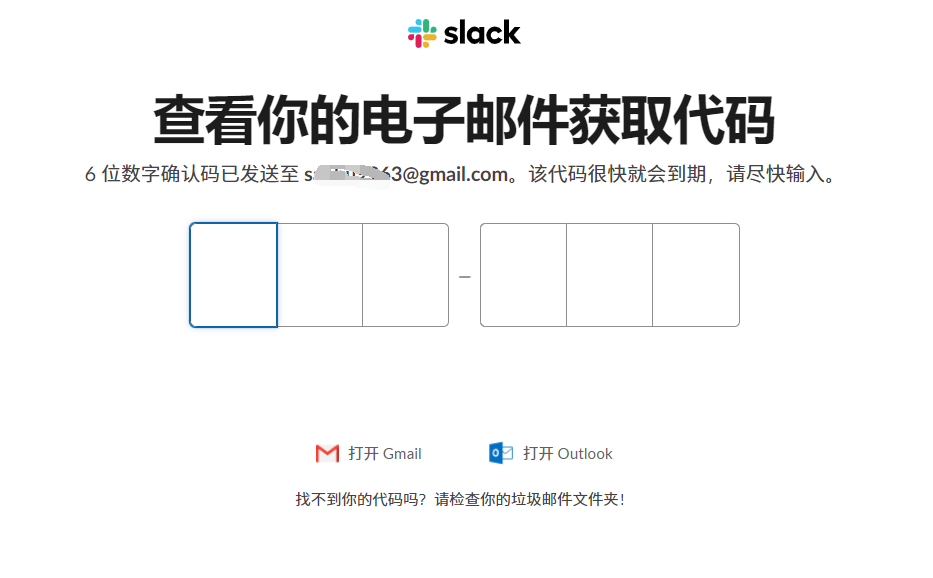
- 输入验证码
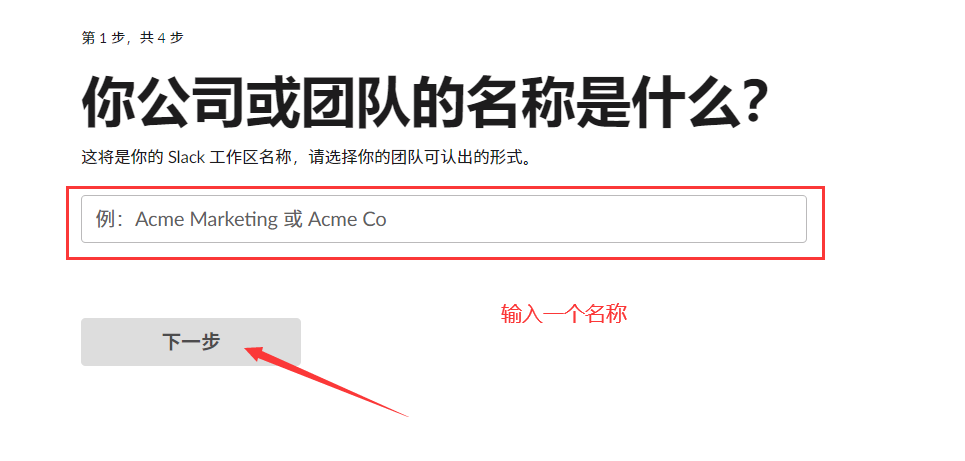
- 输入一个团队名称,可以随便输
- 输入姓名
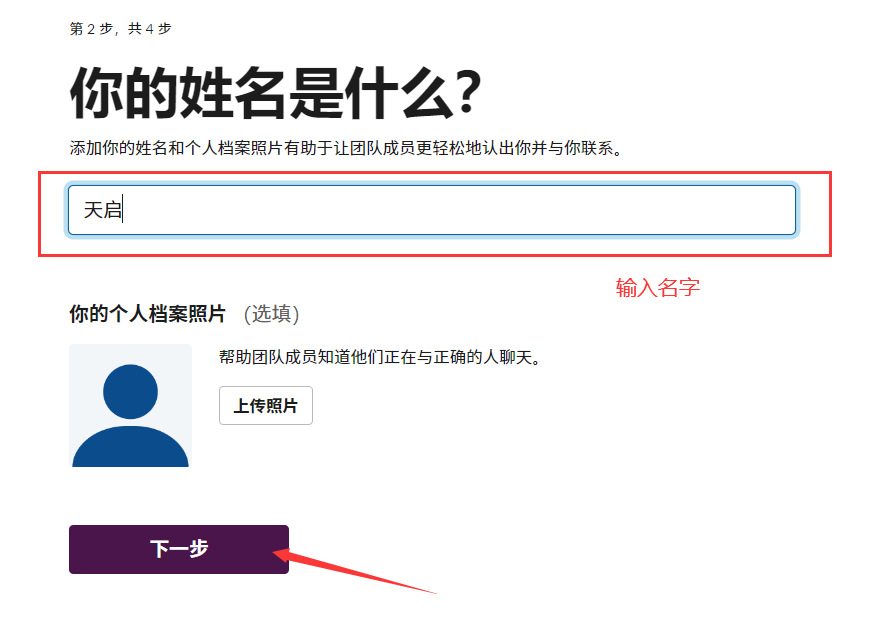
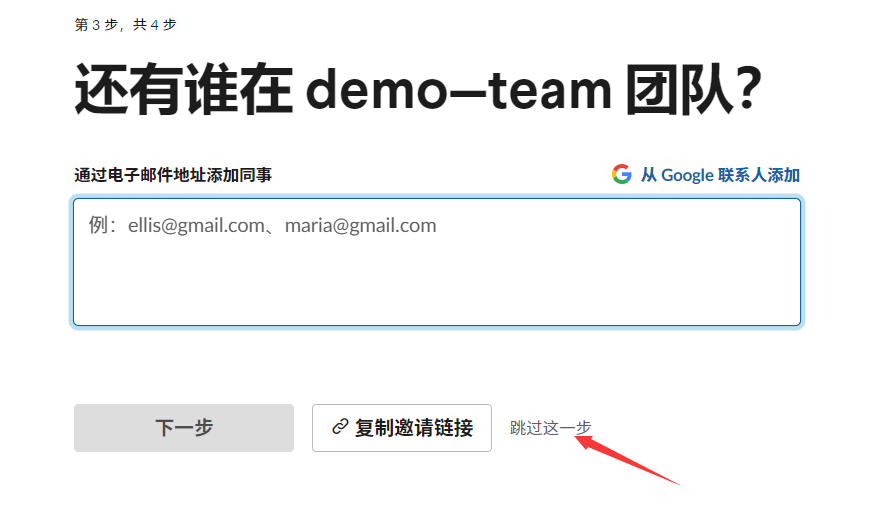
- 跳过这一步
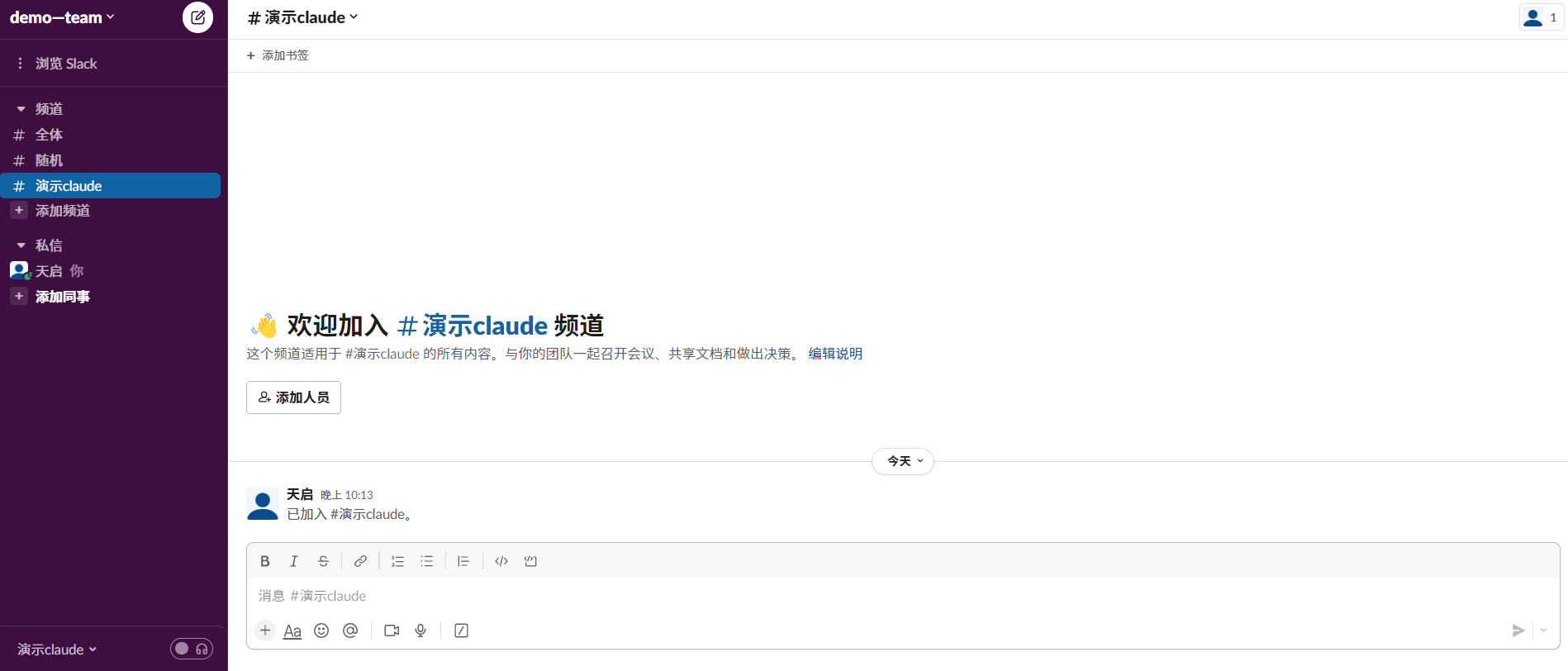
- 输入频道名称

- 频道创建完成
3. 回到Claude再次点击添加
- 授权页面,点击允许
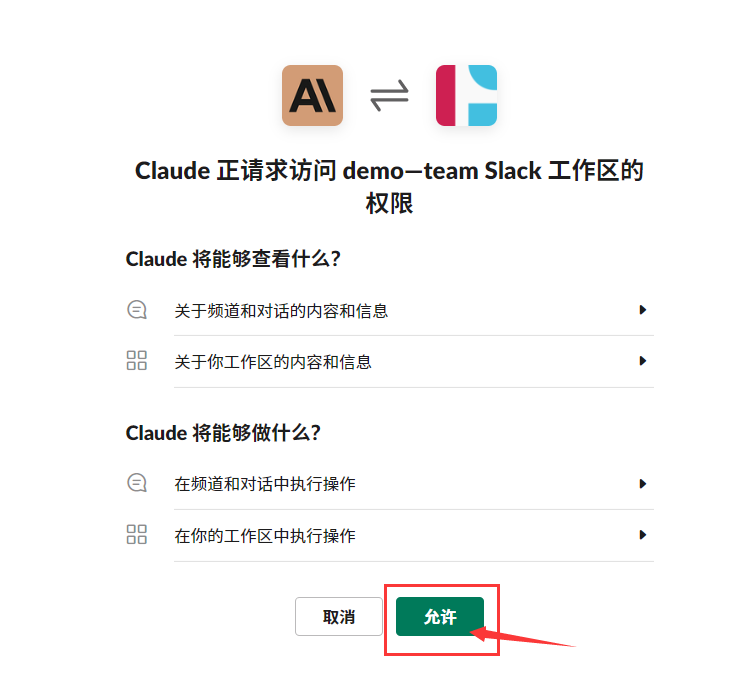
- 添加成功

4. 回到Slack,现在侧边栏应该是有Claude应用了
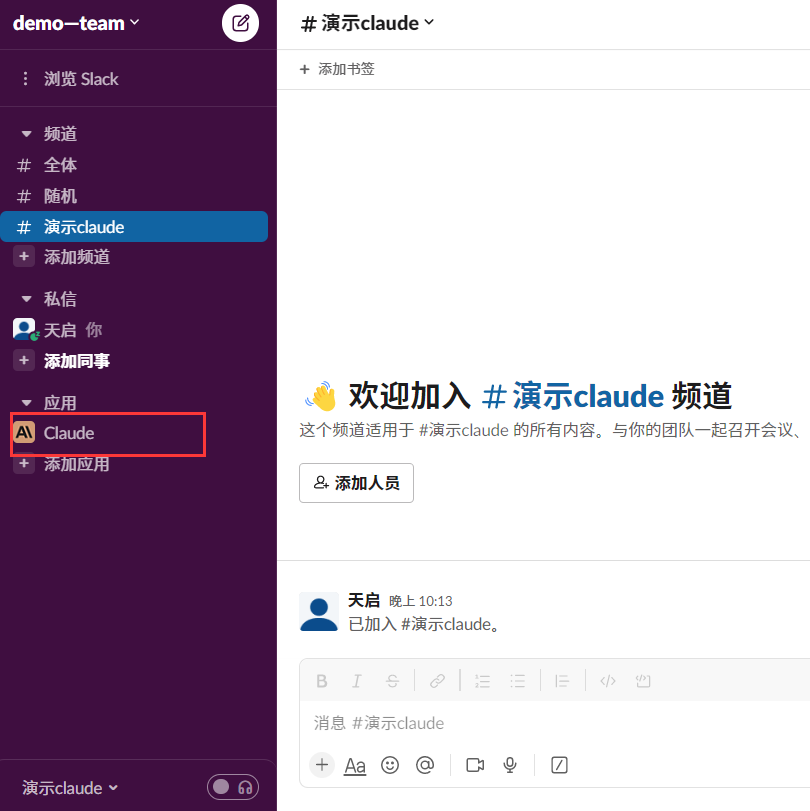
- 点击Claude,进入聊天中发送消息,此时会发现claude并不会回复,因为我们还没有权限,需要在slack中开通权限
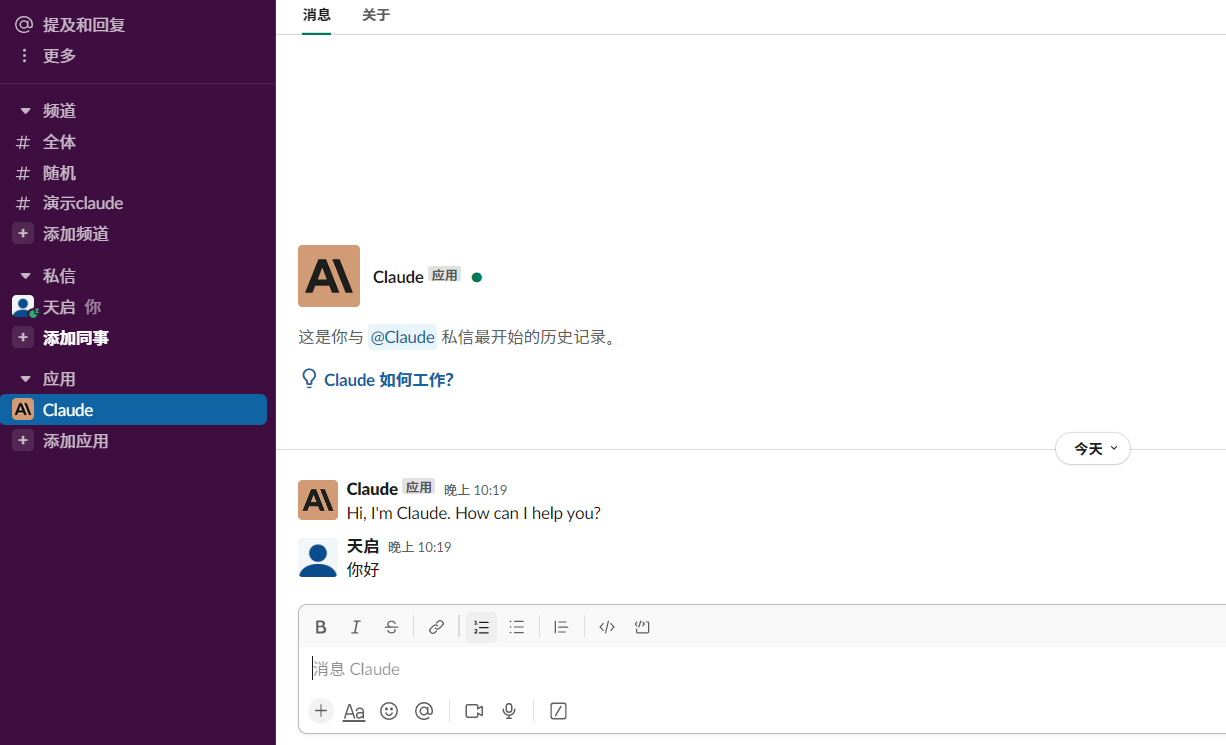
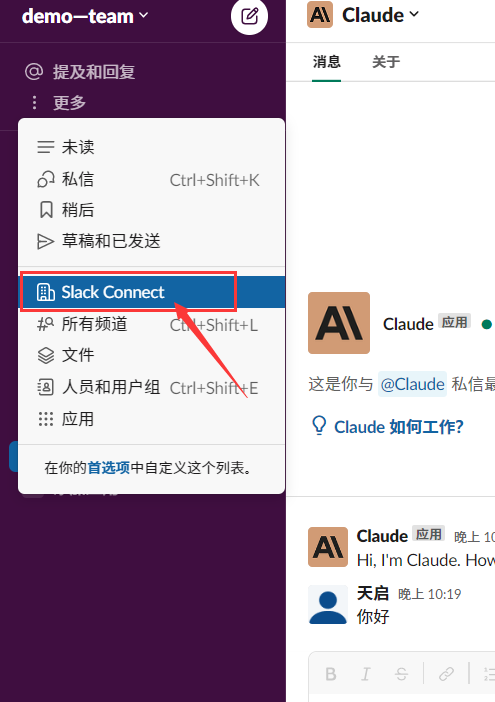
- 点击侧边栏,更多
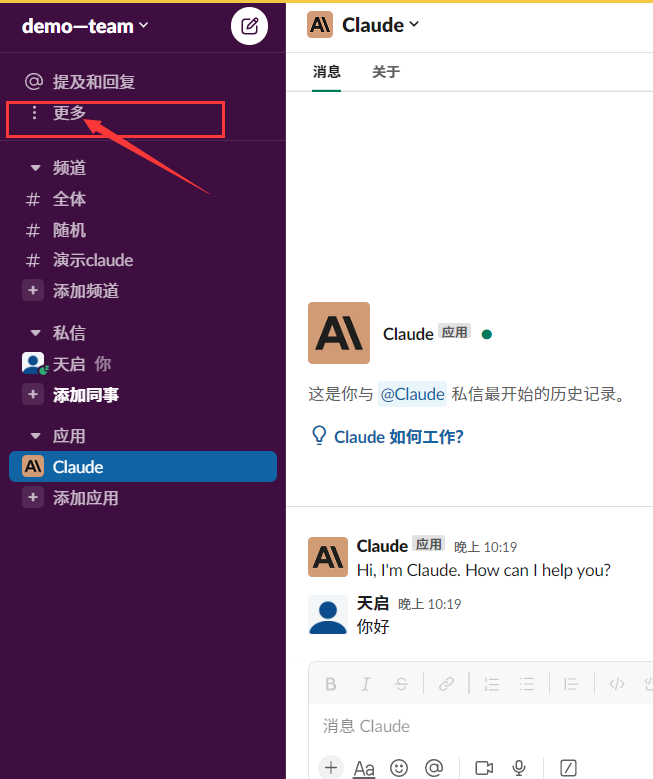
- 点击 Slack Connect
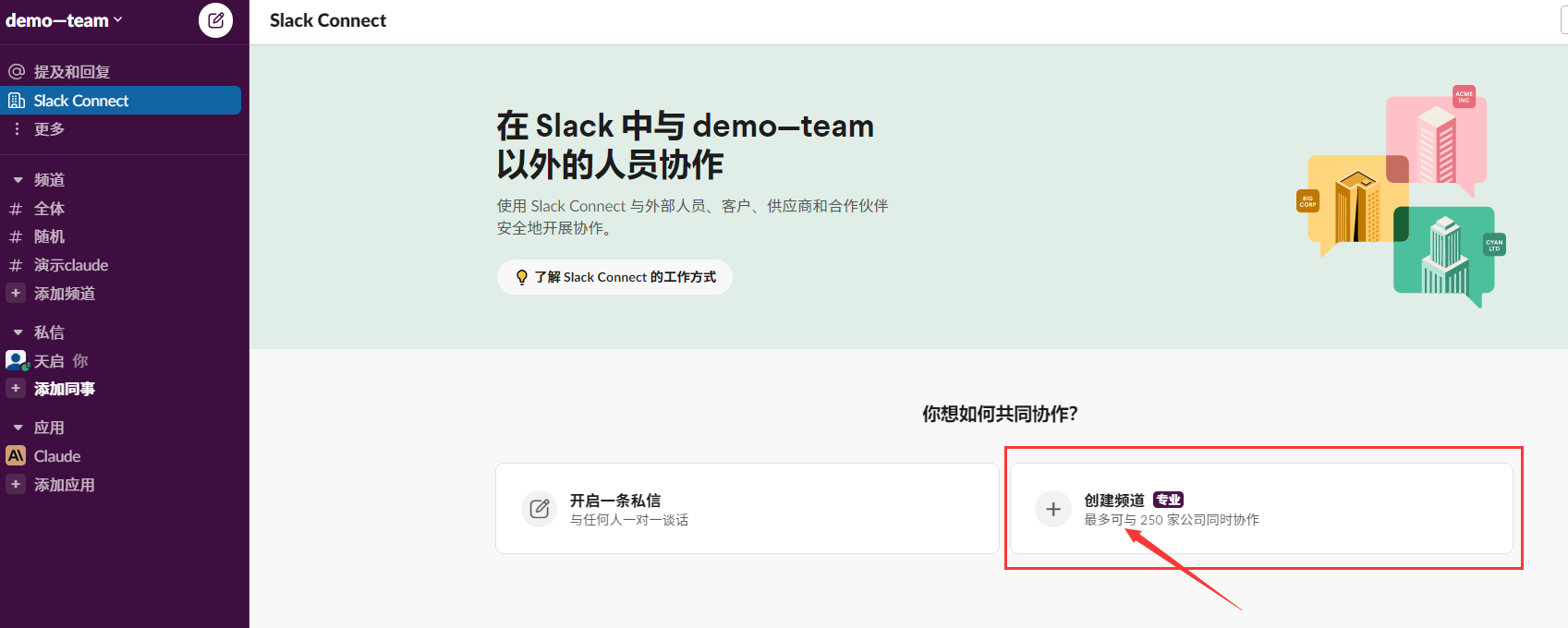
- 点击创建专业频道
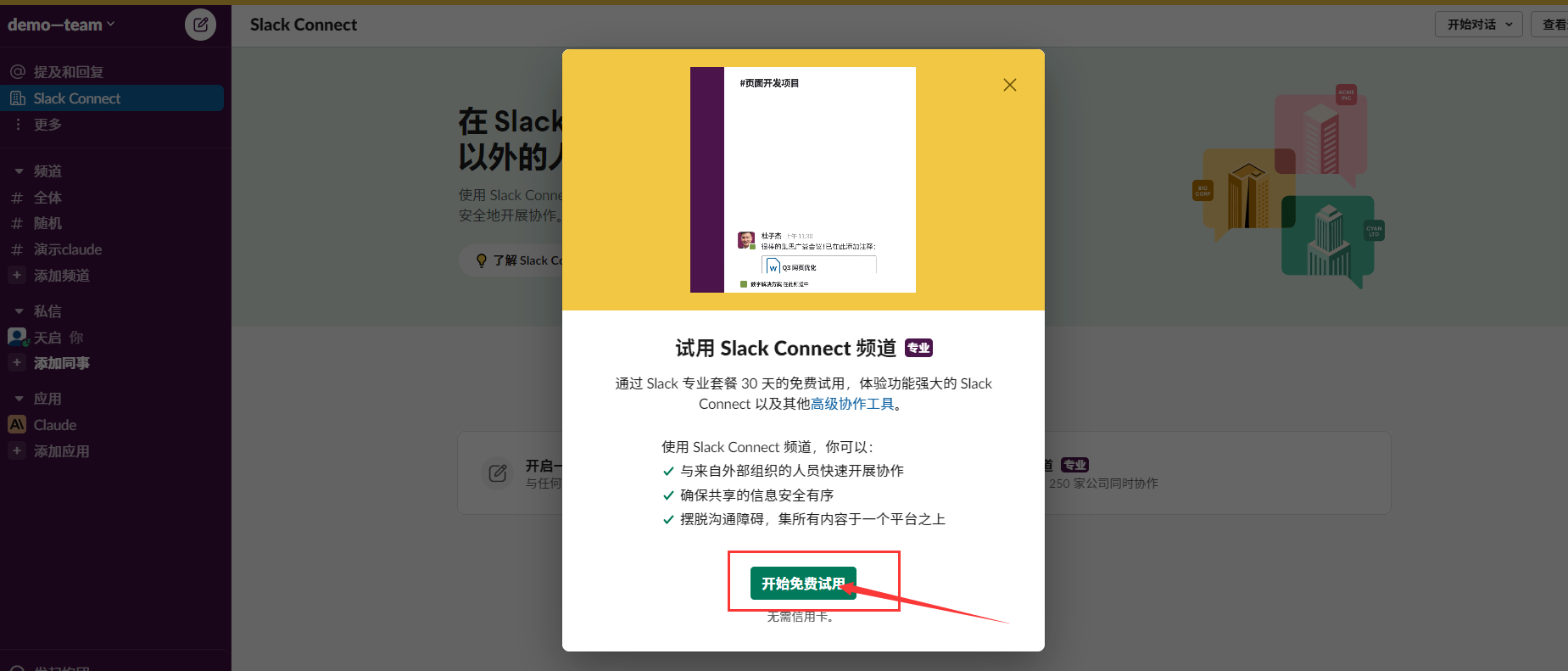
- 开始免费使用,这个使用结束不影响claude使用
- 输入频道名称
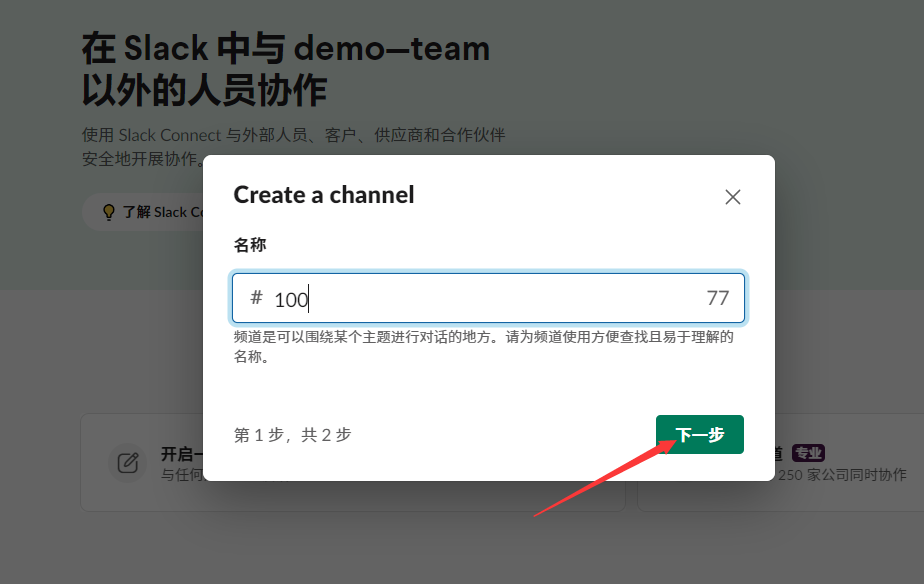
- 点击创建

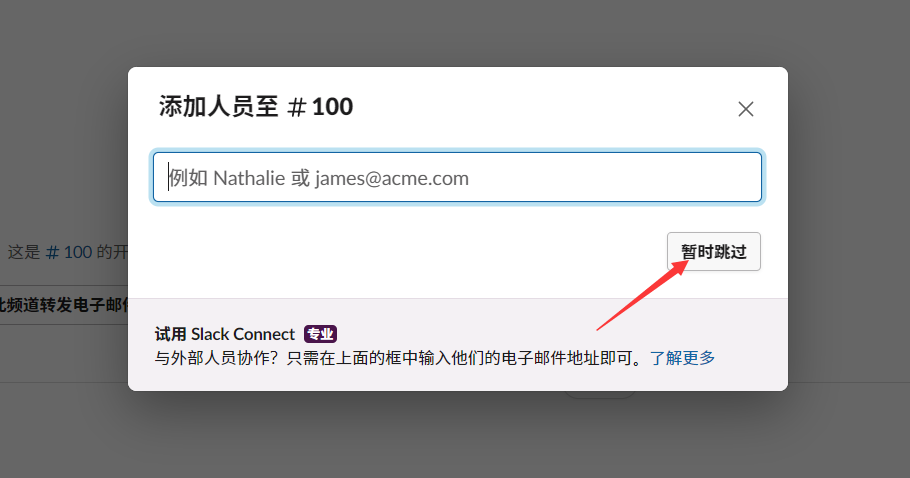
- 点击跳过
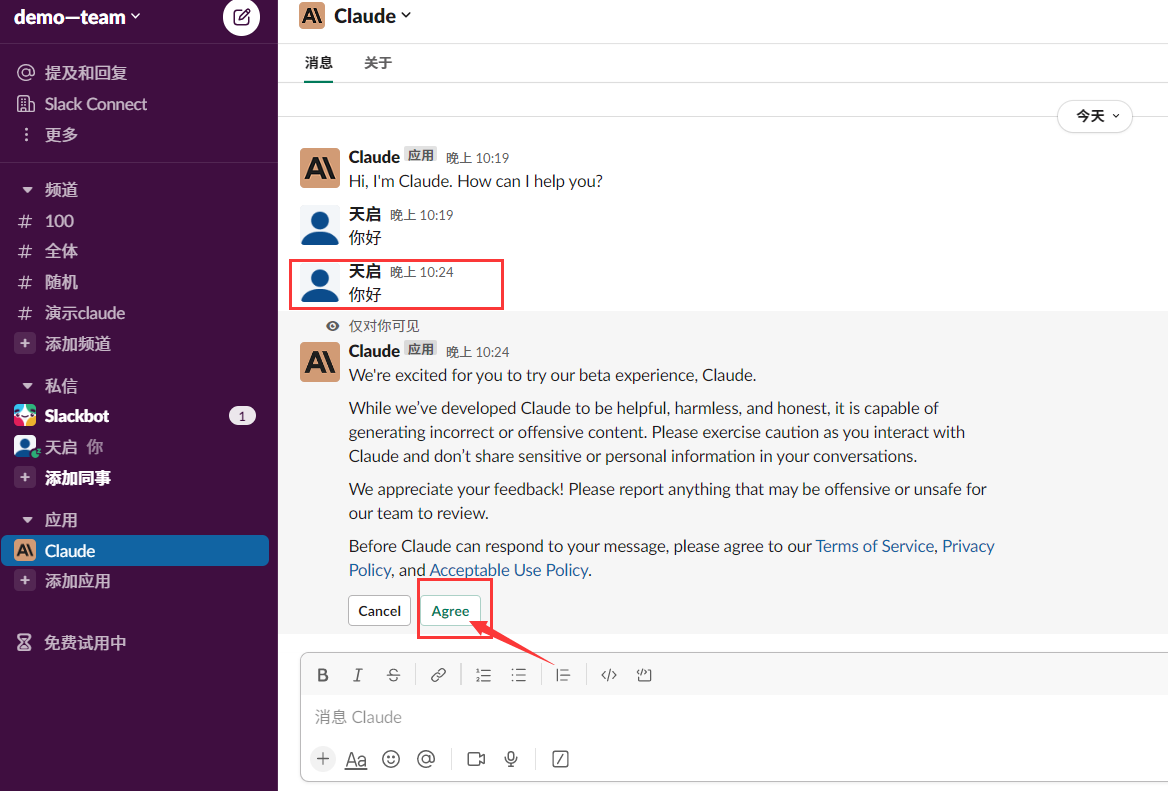
- 现在我们再去claude应用,发消息,点击Agree
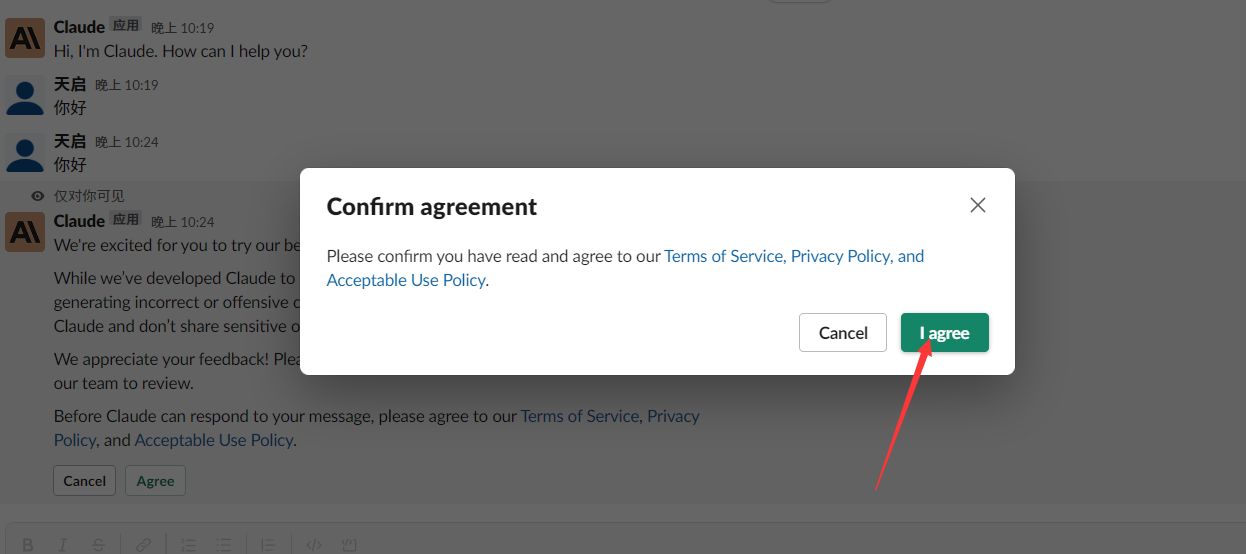
- 点击I agree
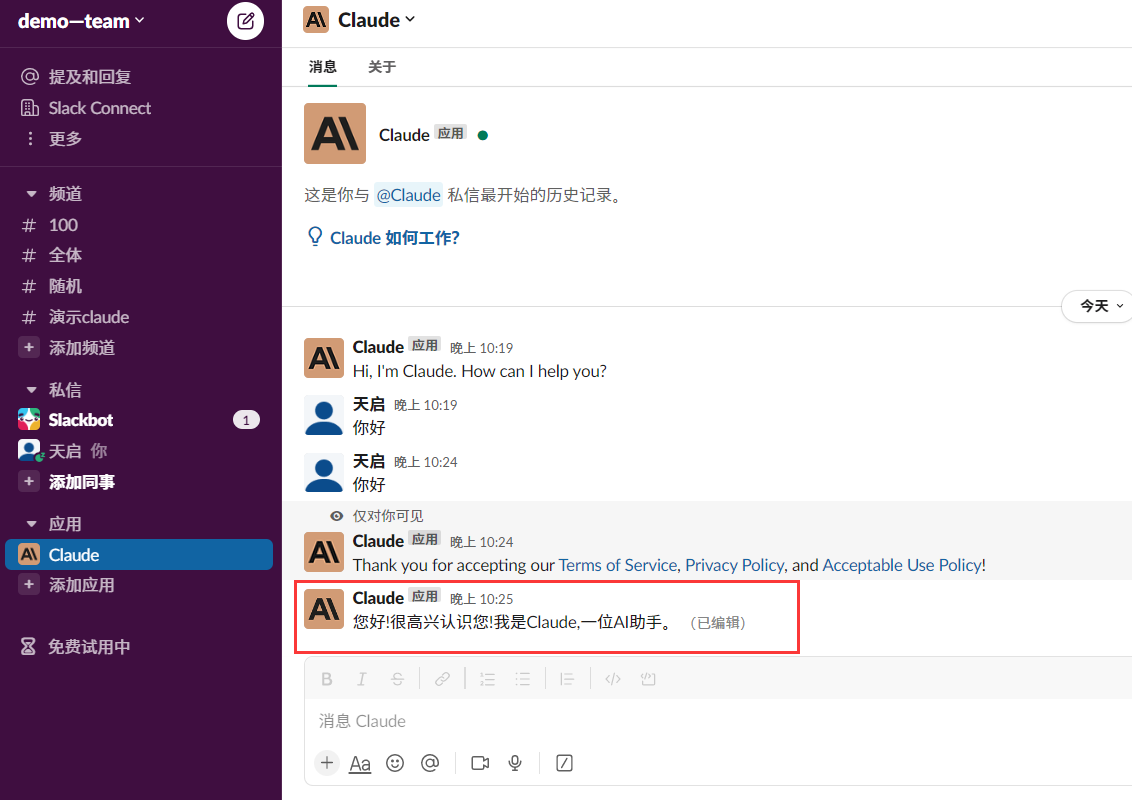
- 然后它就可以回复消息了
5. 我们还可以把claude拉入频道,频道中其他人也可以使用
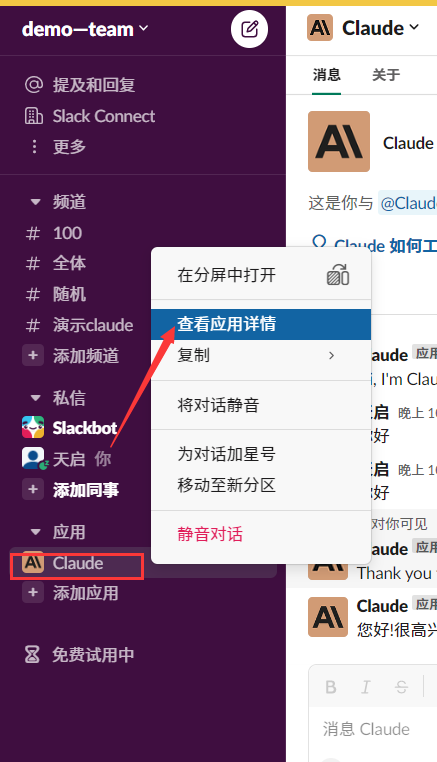
- 右键Claude,查看应用详情
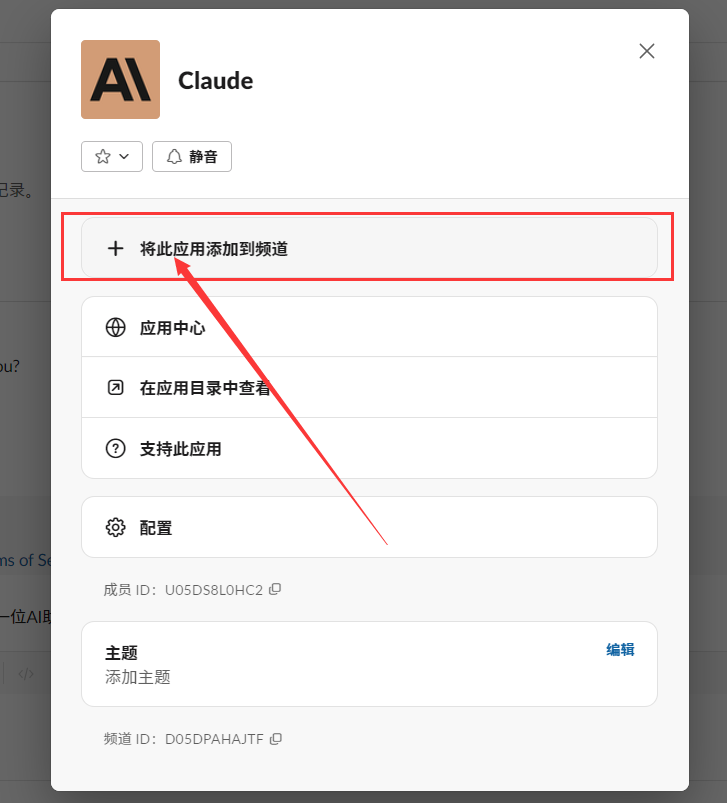
- 点击 将此应用添加到频道
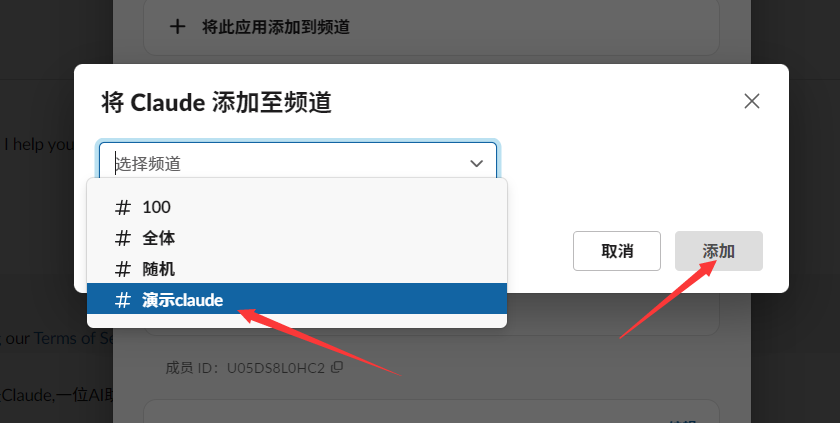
- 选择一个频道,点击添加
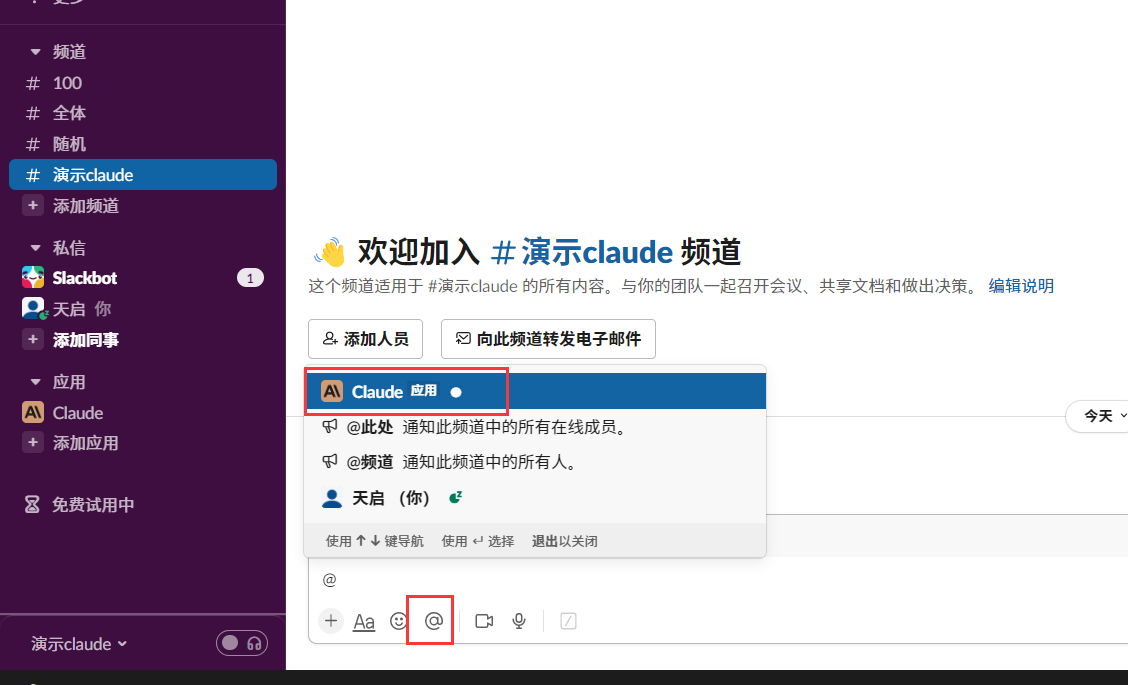
- 然后在频道中@claude发送消息,它就可以回复了
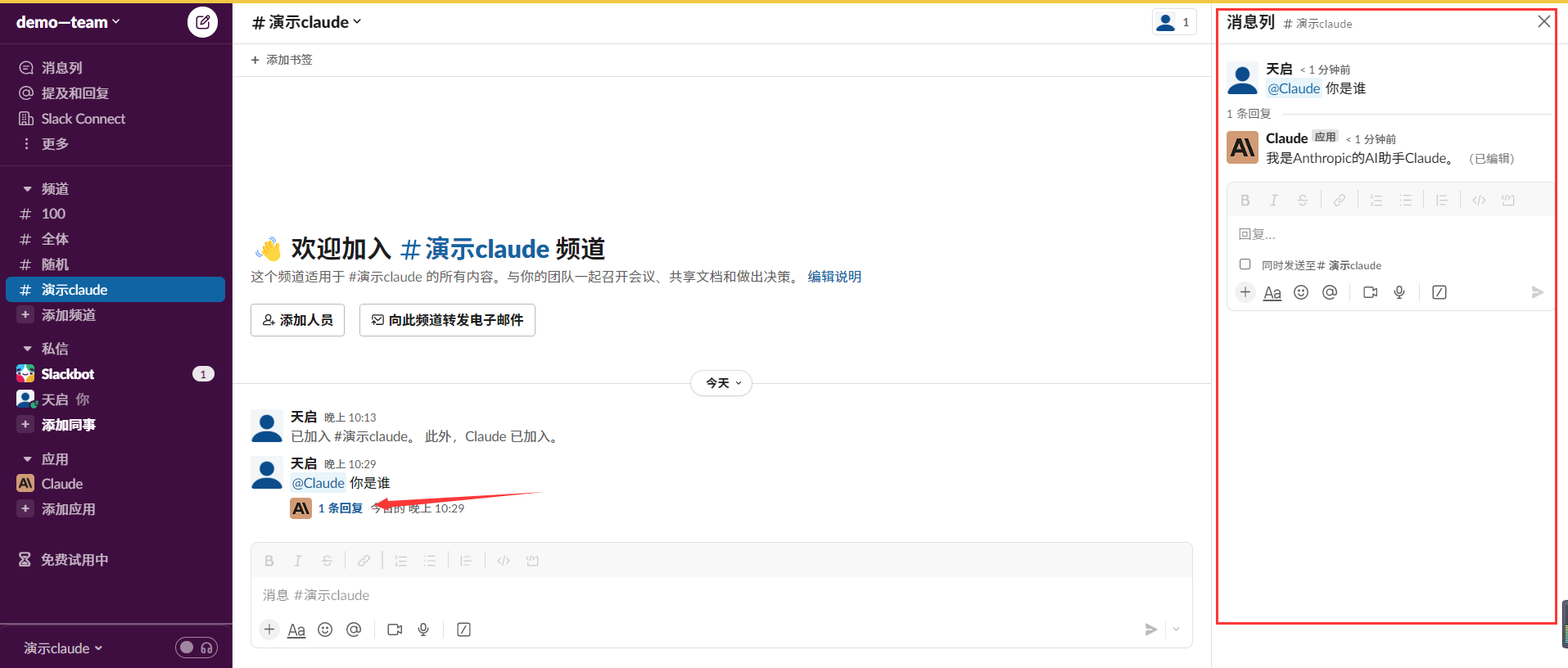
大功告成,到此结束!