一、软件下载
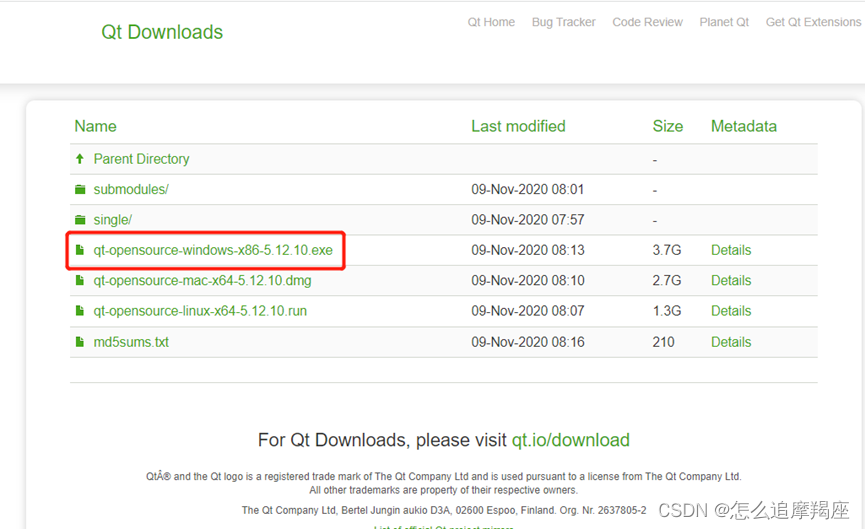
1、Qt开源社区下载
下载地址:https://download.qt.io/archive/qt/5.12/5.12.10/qt-opensource-windows-x86-5.12.10.exe
社区地址:
Index of /archive/qt/5.12/5.12.10
2、百度网盘下载
链接:https://pan.baidu.com/s/1Sqi4Vuds1R4QFUHpFz5qjA?pwd=bxa1
提取码:bxa1
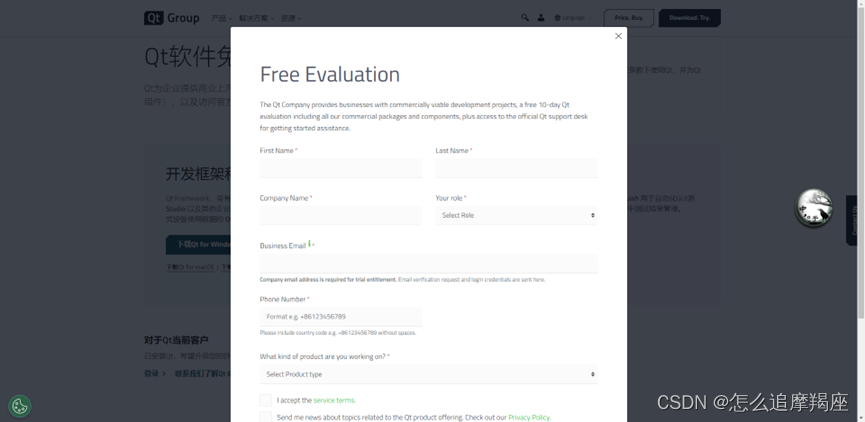
3、Qt官网下载(需要注册登录)
Try Qt | 开发应用程序和嵌入式系统 | Qt
二、安装提示
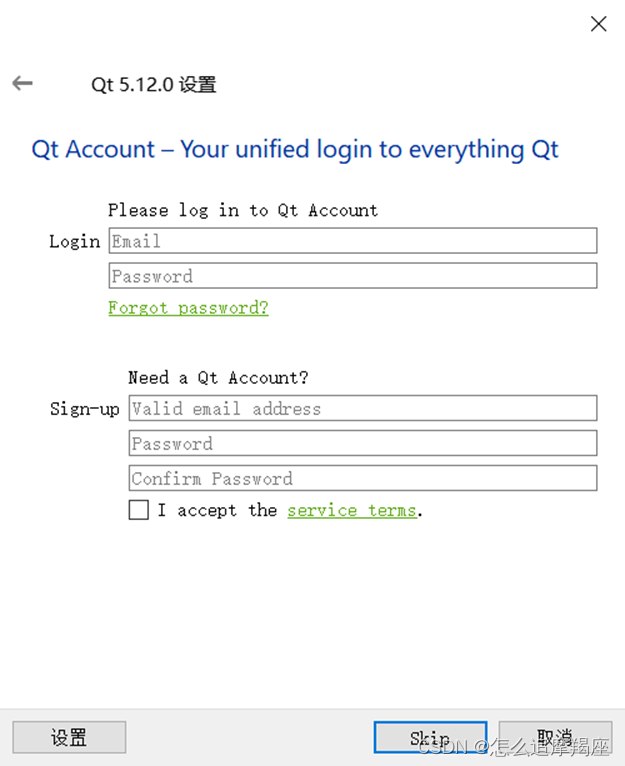
联网安装Qt,到第二步时需要登录,所以建议断网安装
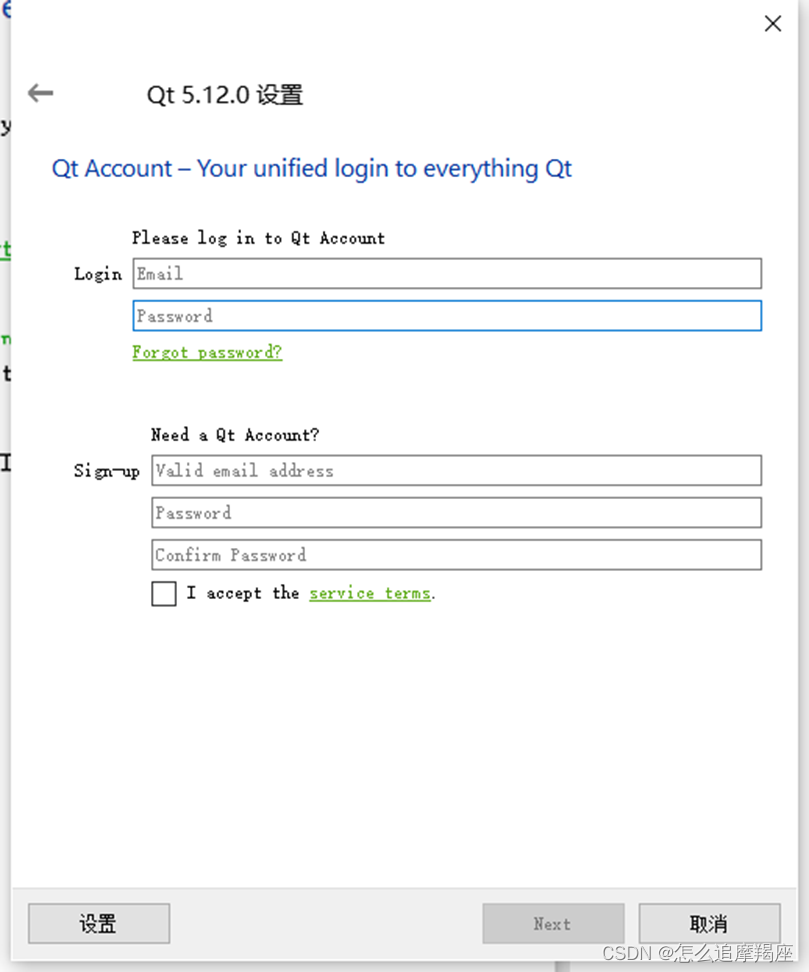
三、软件安装
双击“qt-opensource-windows-x86-5.12.0.exe”

点击“Next”
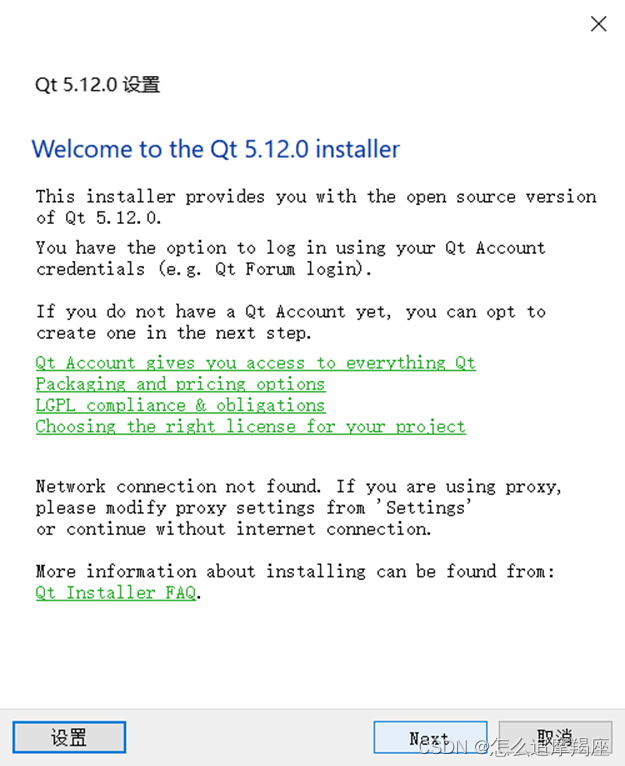
点击“Skip”
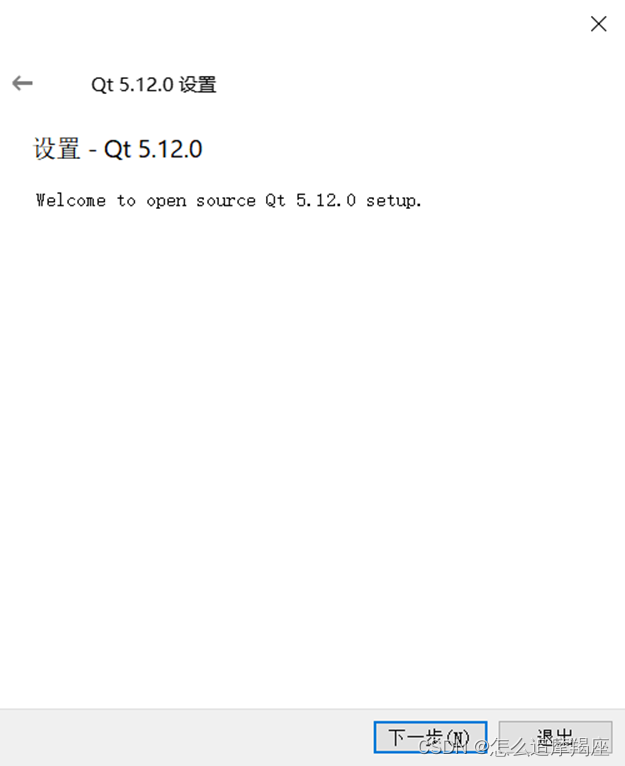
点击“下一步”
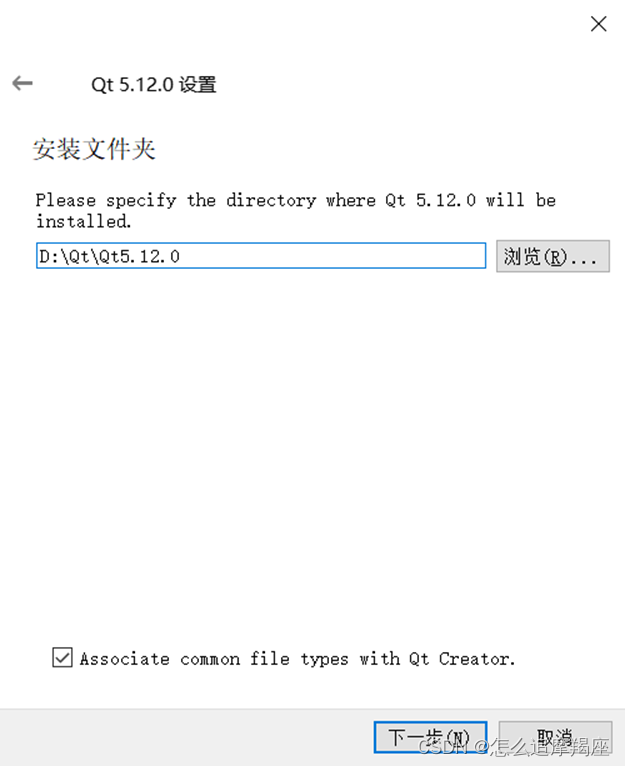
更改安装位置,点击“下一步”
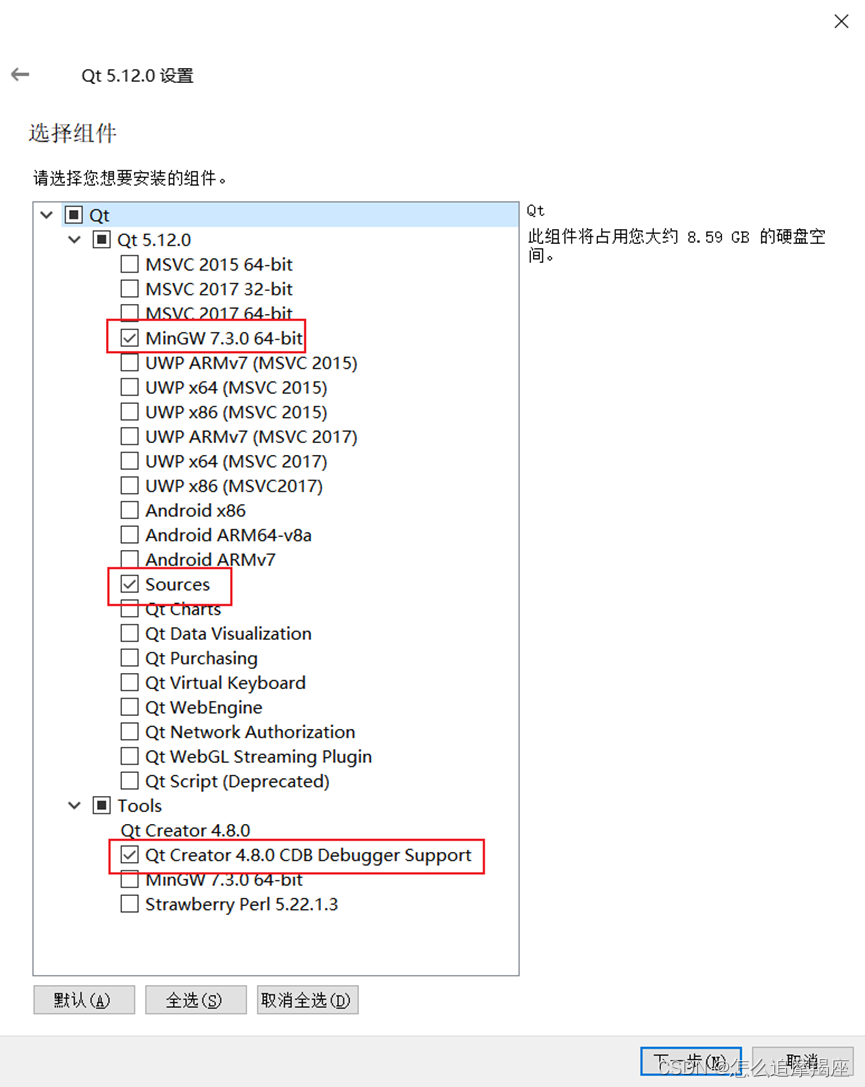
勾选如下三个,点击“下一步”
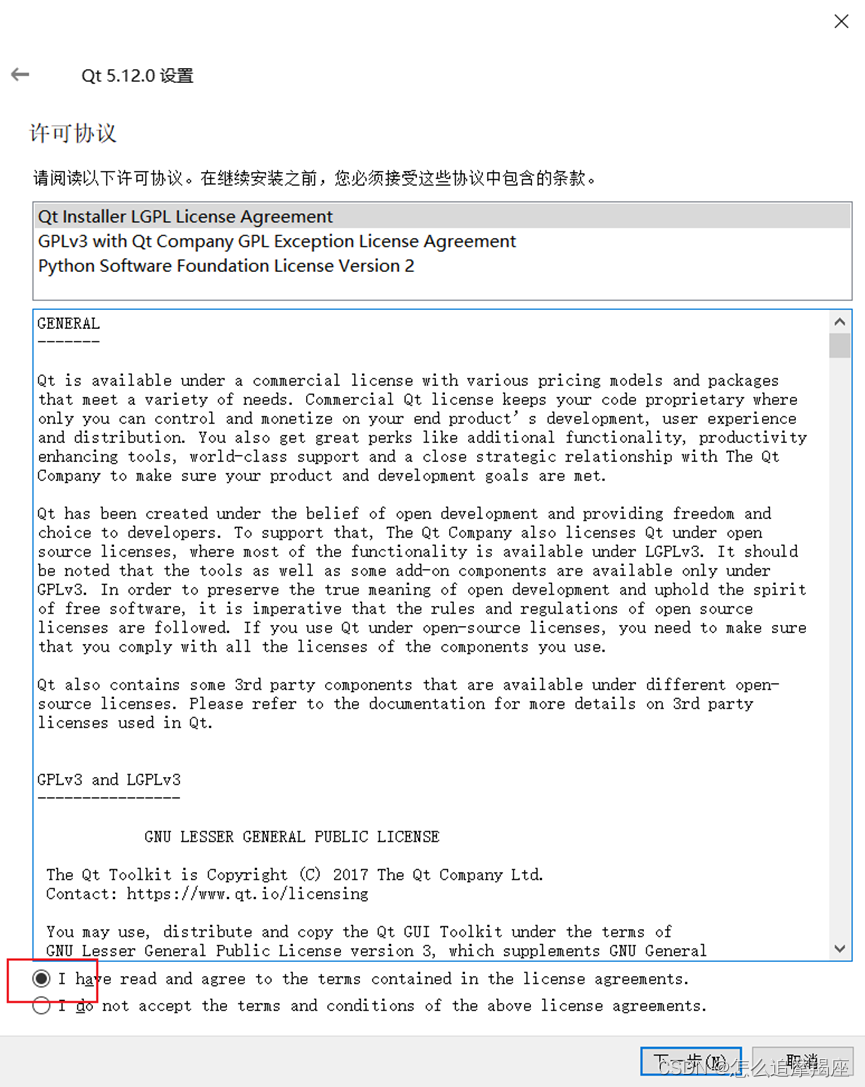
选择“I have...”,点击“下一步”
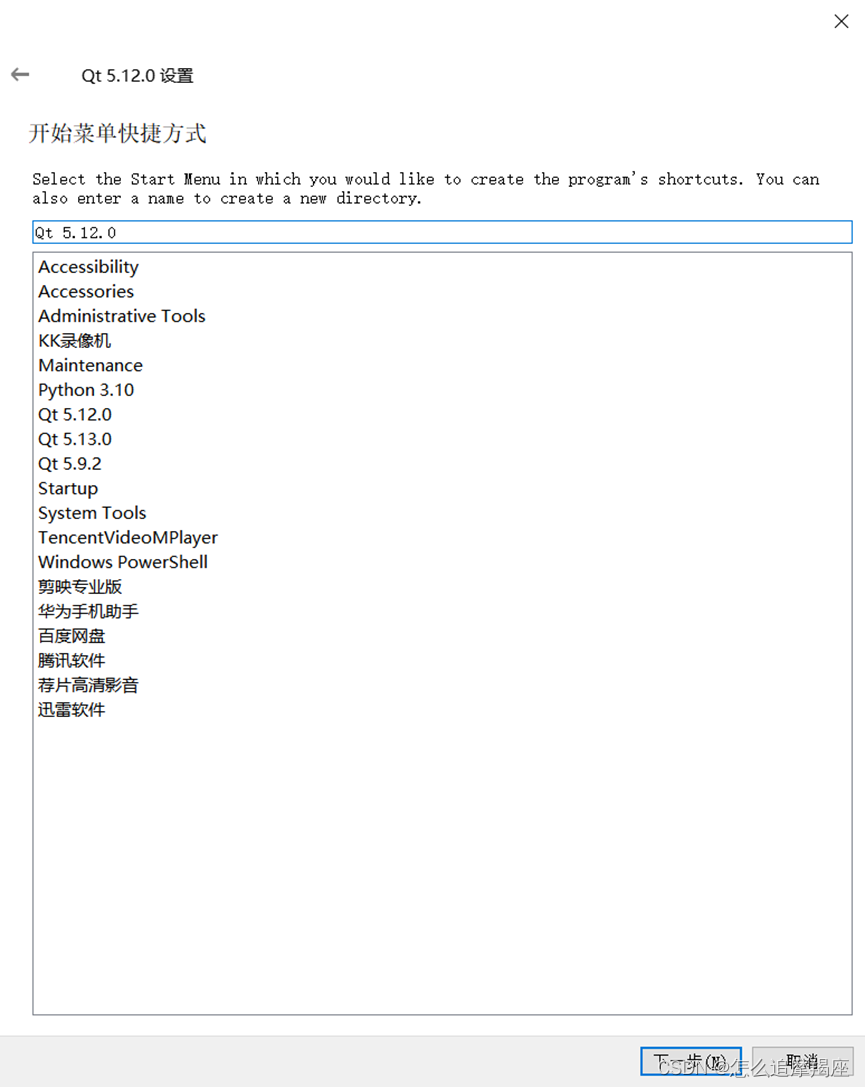
点击“下一步”
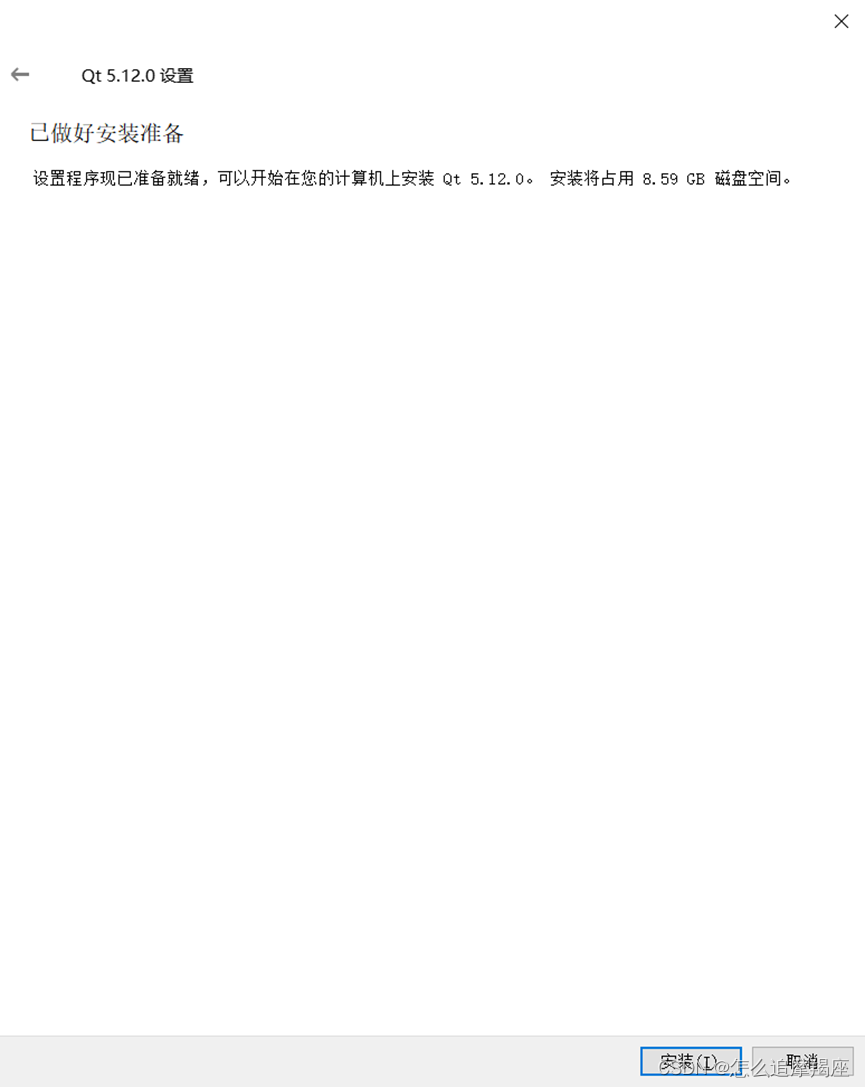
点击“安装”
等待安装完成
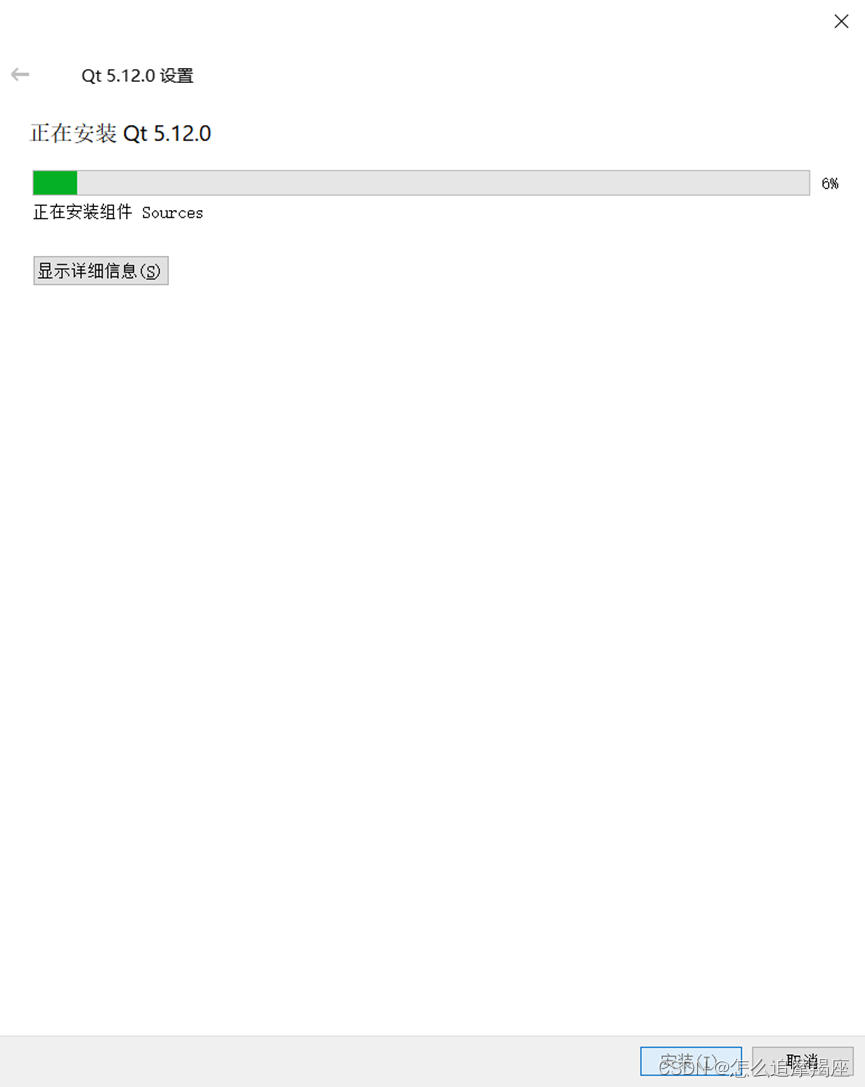
安装完成

四、环境配置
Windows 系统->此电脑->更多->属性
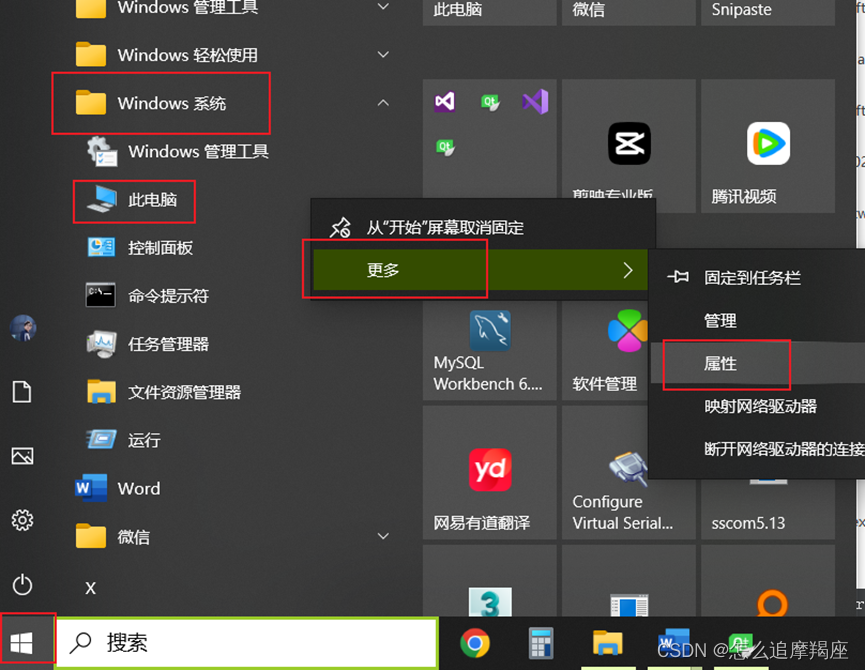
点击“高级系统设置”
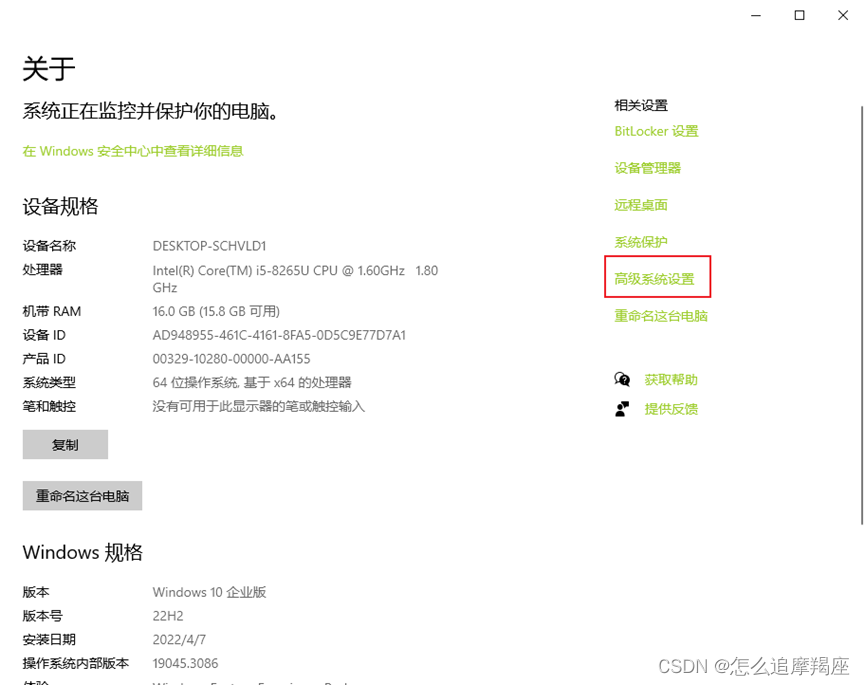
点击“环境变量”

双击“Path”
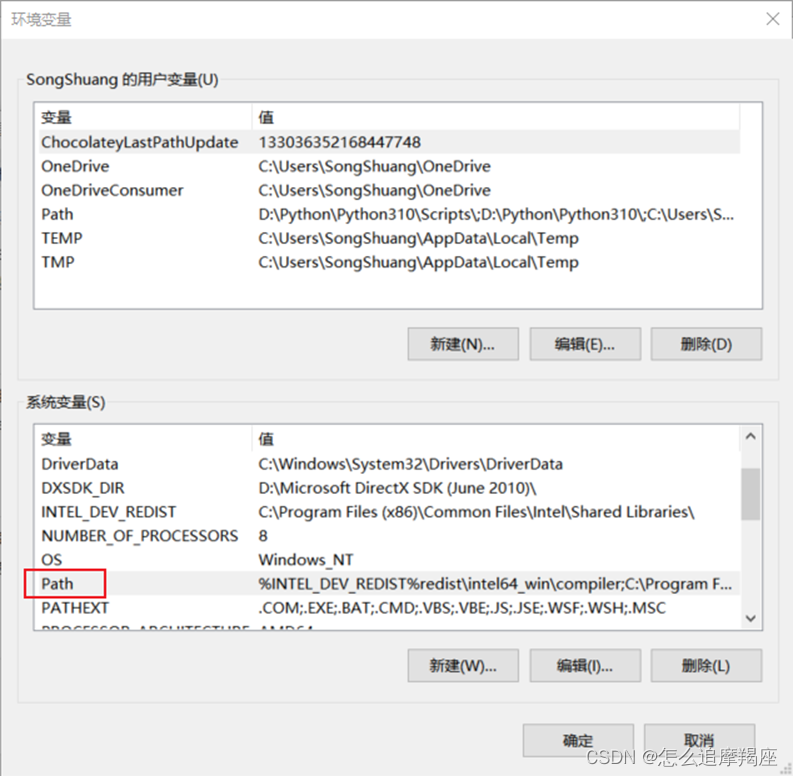
点击“新建”,把qt安装目录下的“5.12.0\mingw73_64\bin”添加到环境变量中
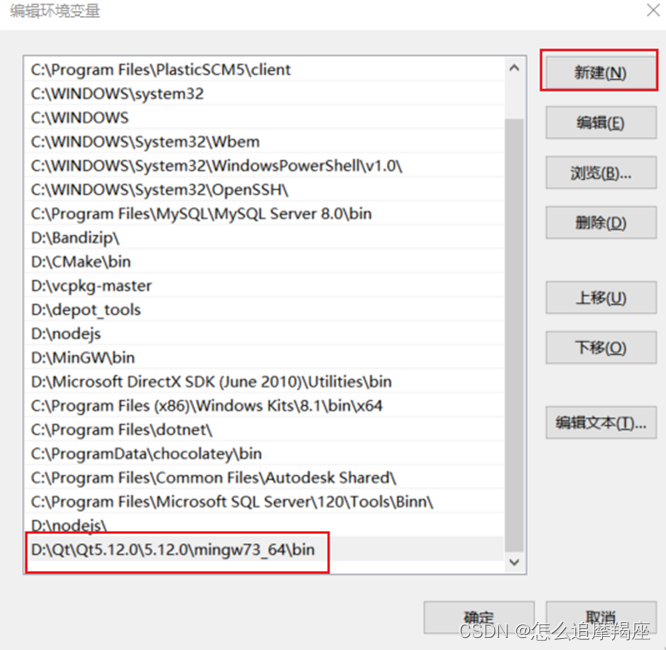
点击“确定”、“确定”、“确定”
五、软件测试
打开Qt Creator,点击“New Project”,选择“Application”,选择“Qt Widgets Application”,点击“Chose..”
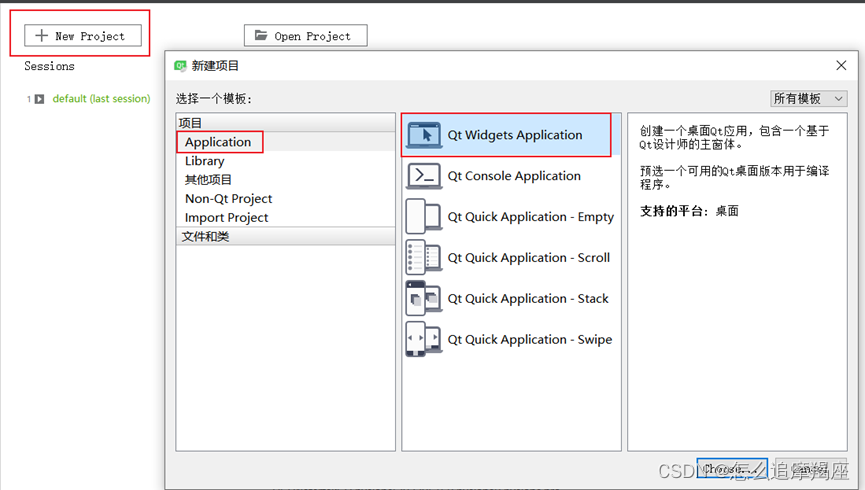
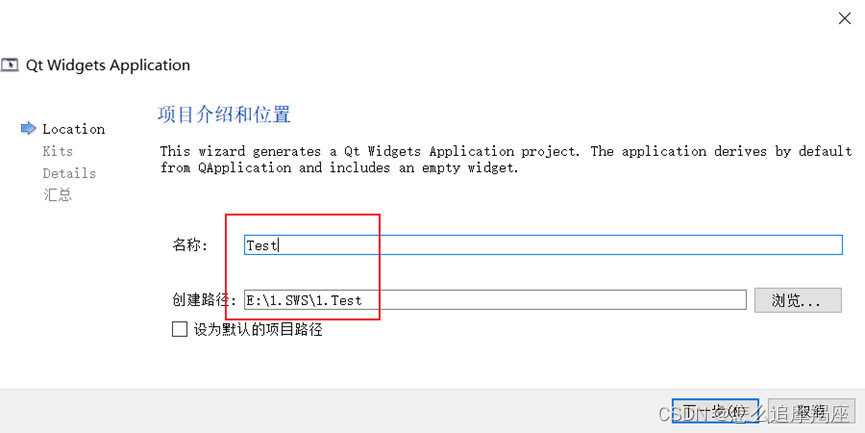
更改项目名和项目路径,点击“下一步”
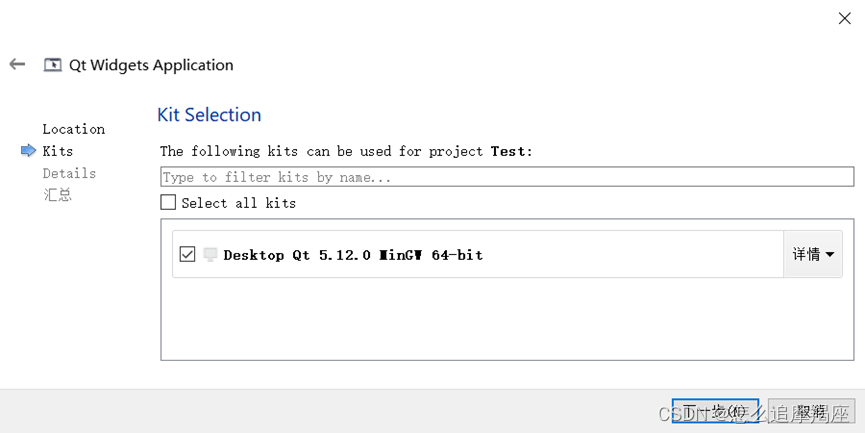
勾选“Desktop Qt 5.12.0 MinGW 64-bit”,点击“下一步”
点击“下一步”
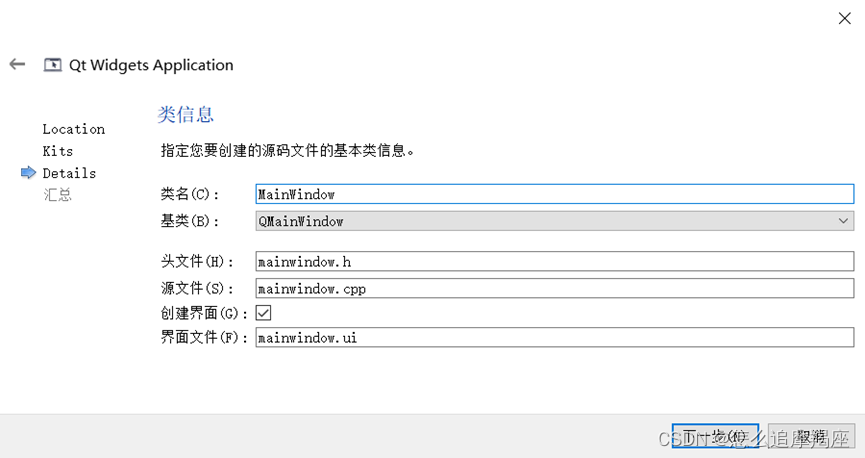 点击“完成”
 项目结构如下所示
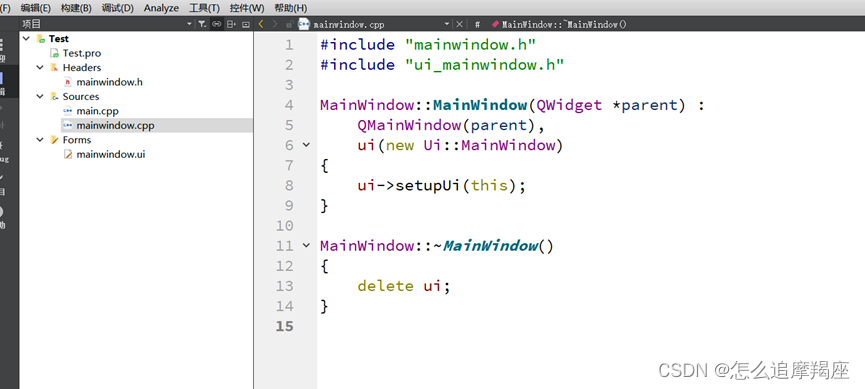
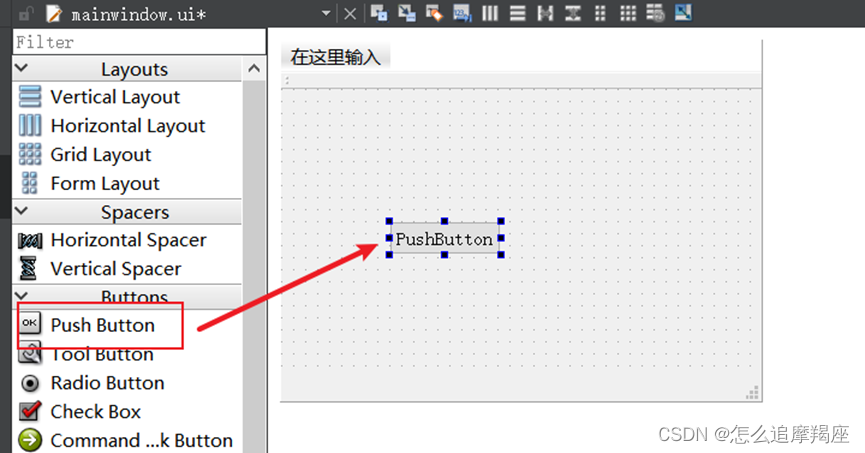
双击“mainwindow.ui”,往中央界面上拖拽一个“Push Button”
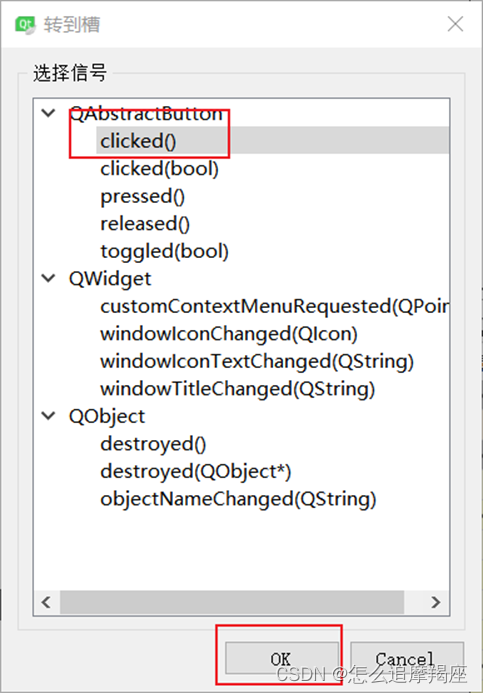
右击“Push Button”,选择“转到槽...”,

选择“clicked()”,点击“OK”
添加如下代码,点击“运行”
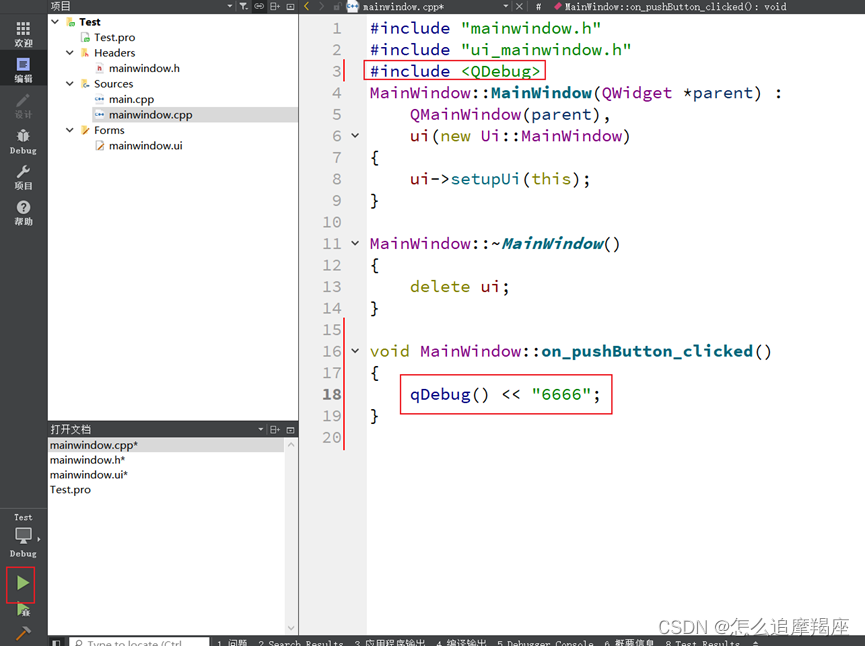
点击“Push Button”,应用程序输出中显示“6666”,表示程序运行成功,软件安装成功

六、软件卸载
找到Qt安装目录,双击“MaintenanceTool.exe”

点击“Next”

选择“删除所以组件”,点击“下一步”
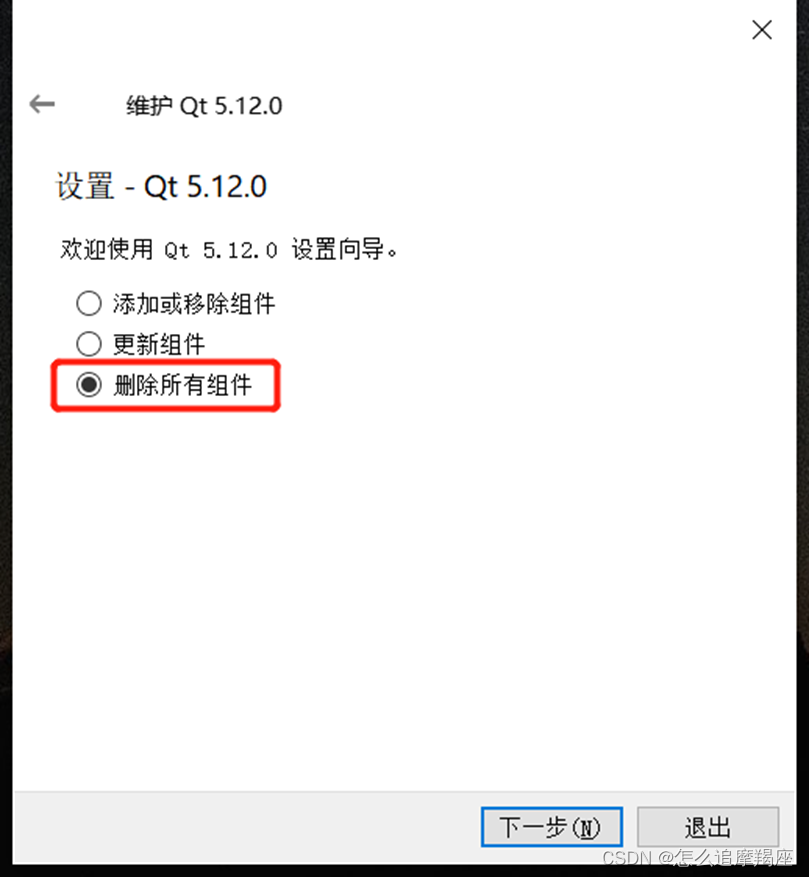
点击“卸载”
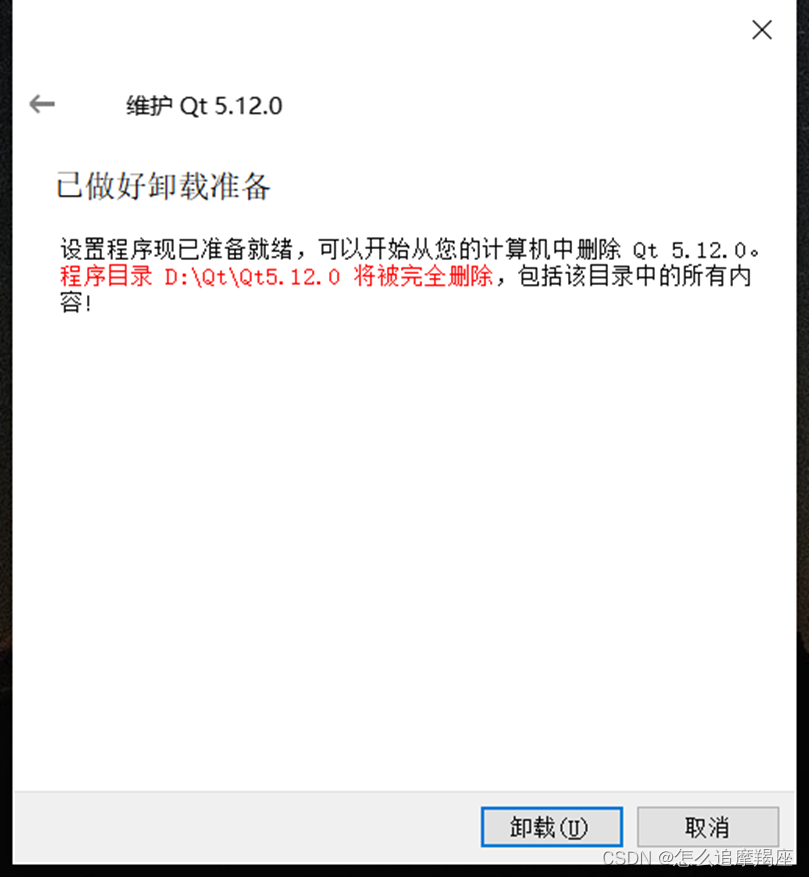
等待卸载完成

卸载完成