下载
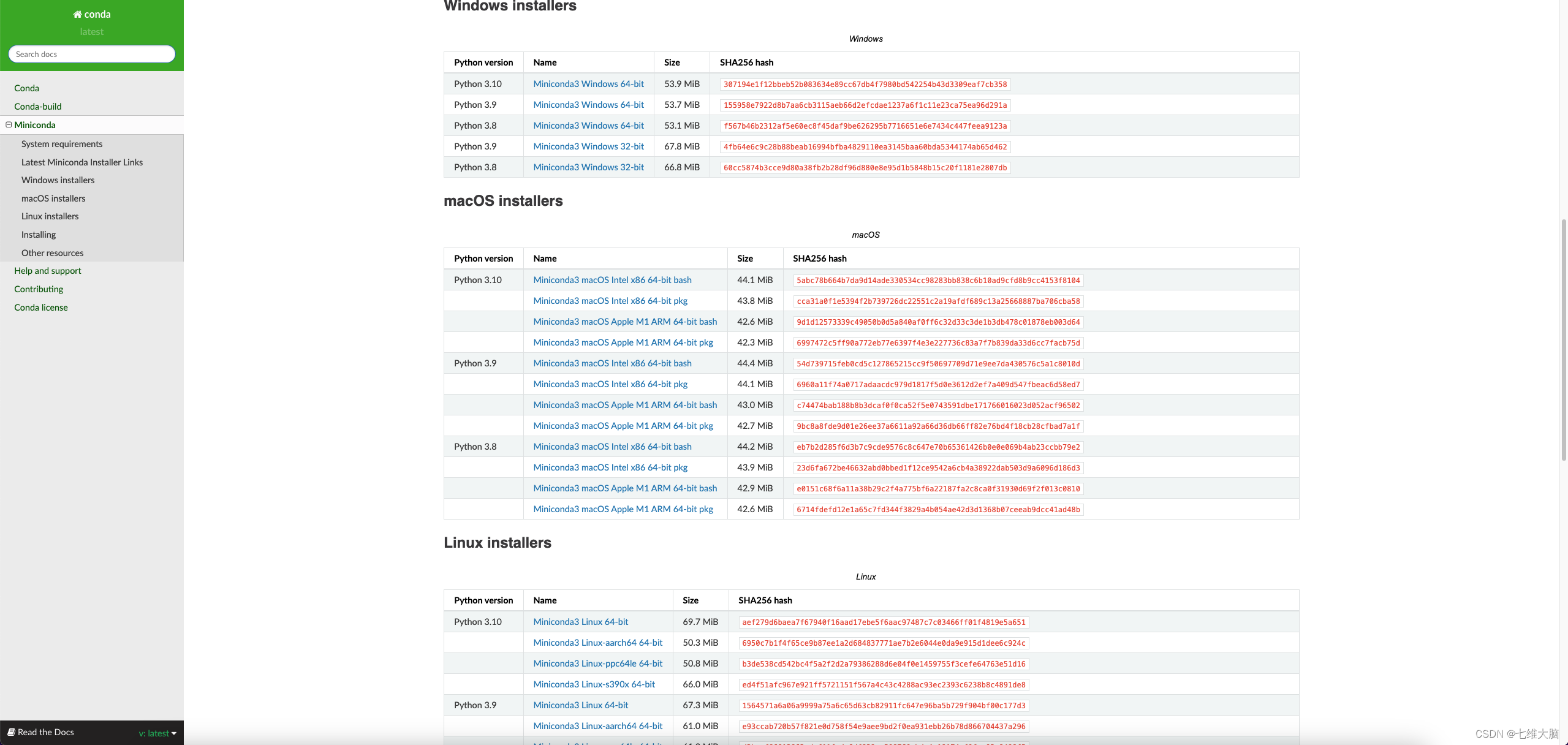
官网地址:https://docs.conda.io/en/latest/miniconda.html
支持的系统: Windows 10 or newer, 64-bit macOS 10.13+, or Linux, including Ubuntu, RedHat, CentOS 7+, and others.
支持的系统架构: Windows- 64-bit x86, 32-bit x86; macOS- 64-bit x86 & Apple M1 (ARM64); Linux- 64-bit x86, 64-bit aarch64 (AWS Graviton2), 64-bit IBM Power8/Power9, s390x (Linux on IBM Z & LinuxONE).
根据自己的系统以及架构按需下载:
安装
Ubuntu 22.04.2 LTS (GNU/Linux 5.15.0-73-generic aarch64) 为例 (其他系统大同小异)
- 下载后将安装脚本上传至服务器
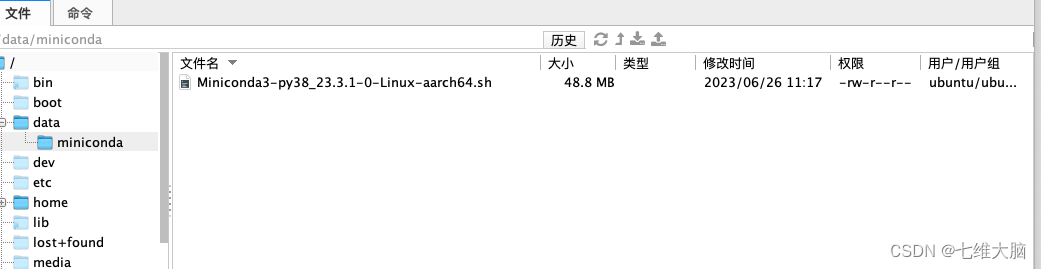
- 设置
Miniconda3-py38_23.3.1-0-Linux-aarch64.sh的权限
sudo chmod 777 Miniconda3-py38_23.3.1-0-Linux-aarch64.sh

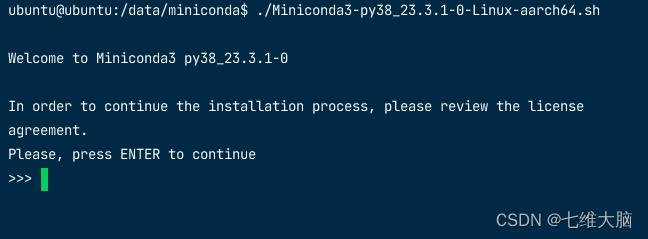
3. 运行安装脚本
./Miniconda3-py38_23.3.1-0-Linux-aarch64.sh
- 按回车继续
- 阅读协议(一直按回车知道出现让选择是否接受协议)
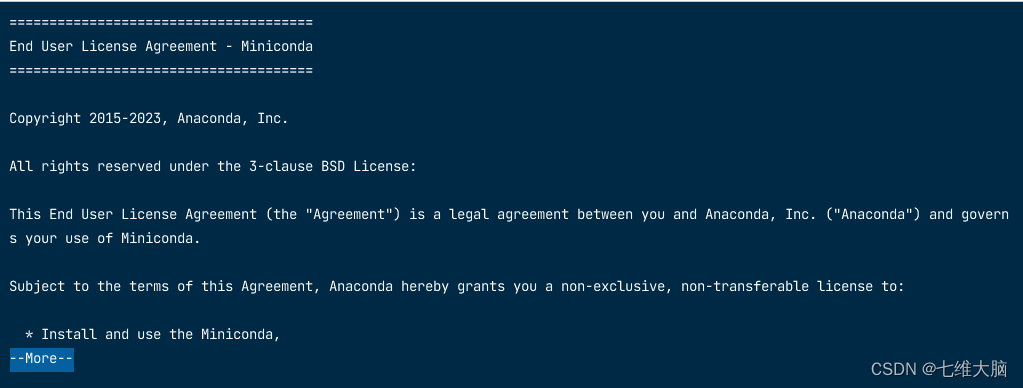
- 输入
yes接受协议,不然不让安装
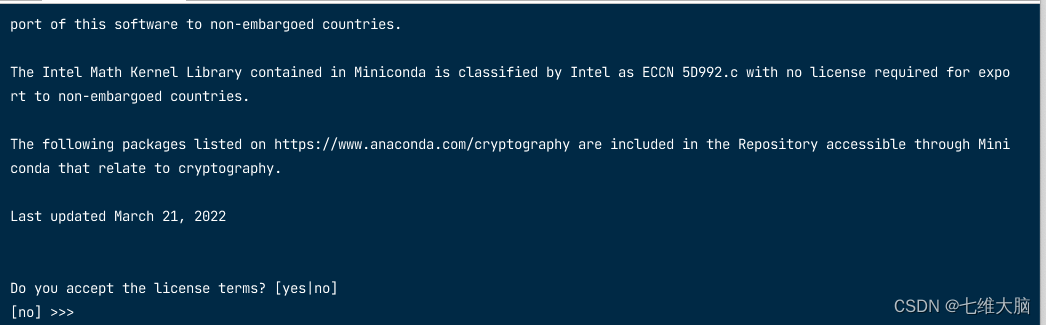
- 这一步是询问你是否要指定一个目录,我选择默认放在ubuntu用户目录下,直接回车即可,如果需要指定目录请输入目录路径再回车。
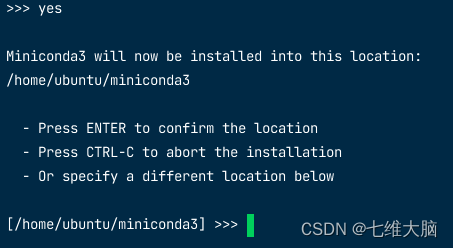
- 这一步是询问是否初始化Miniconda3,输入
yes回车即可。
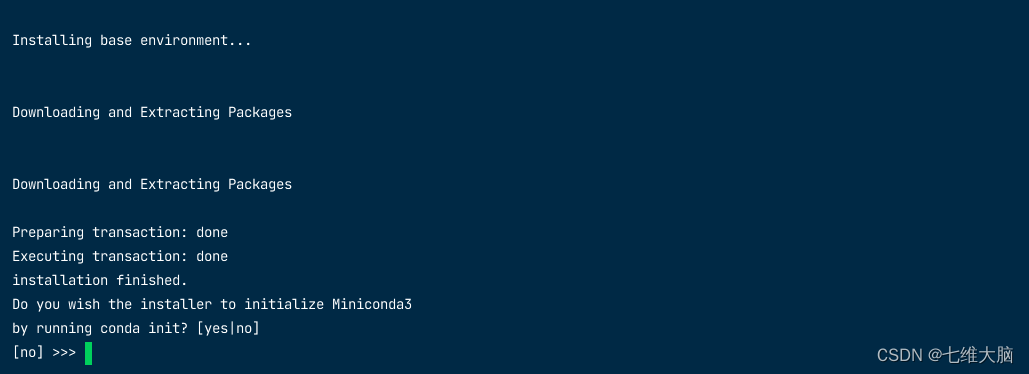
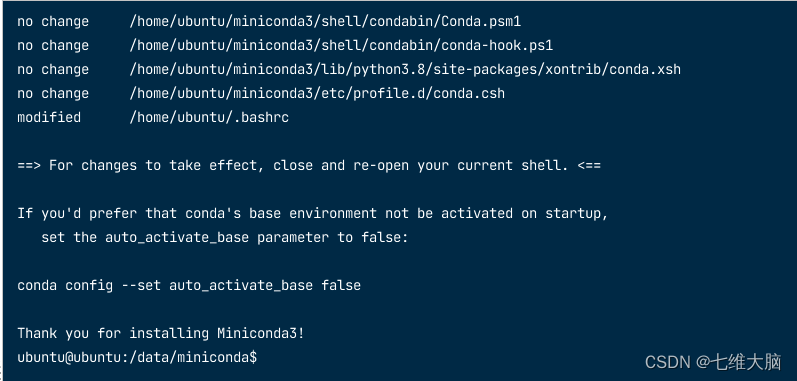
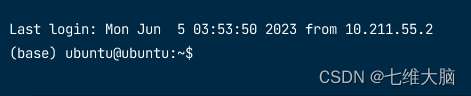
- 这样就成功了,重新连接或者重新打开ssh工具即可。
使用
以下是一些常用命令,可按需使用。
····································································································································
查看conda版本
conda --version

更新conda版本
conda update conda
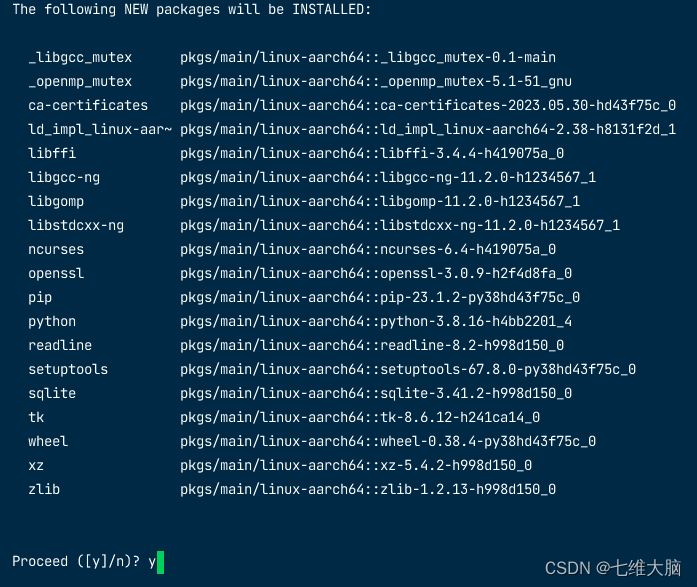
创建虚拟环境(-n是-name的缩写,conda_name为要创建的虚拟环境名,x.x 为创建的python版本号)
conda create -n conda_name python=x.x
输入 y :
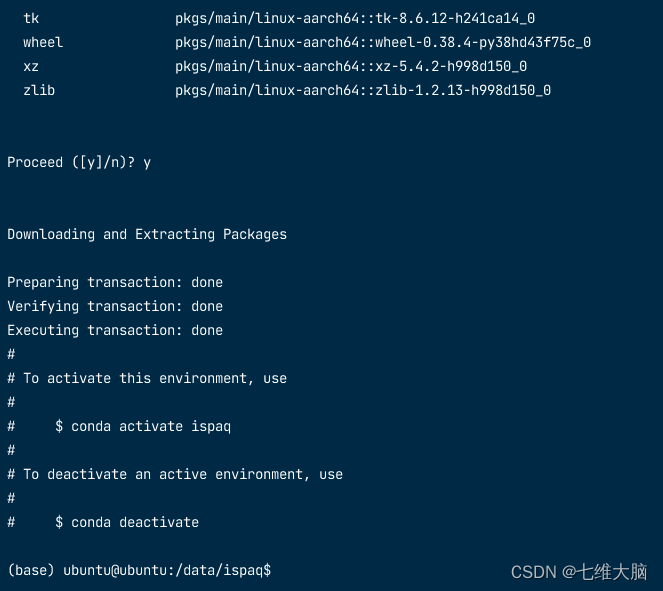
创建成功:
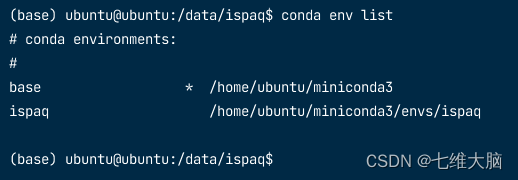
查看虚拟环境列表
conda env list
切换到创建的虚拟环境(也叫激活)
conda activate ispaq

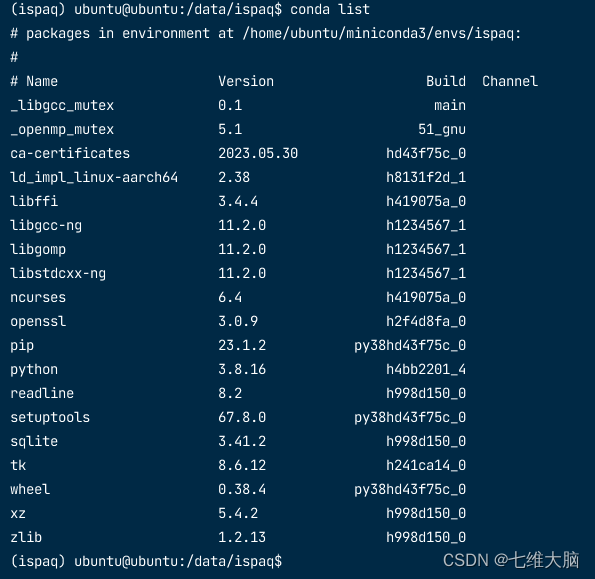
查看当前环境依赖包列表
conda list
退出虚拟环境
conda deactivate

删除虚拟环境
# 先退出环境
conda deactivate
# 删除
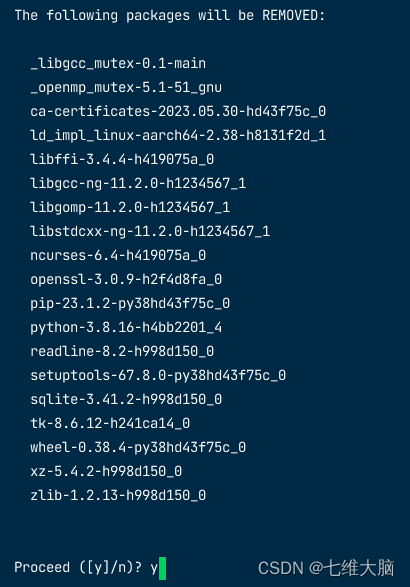
conda remove -n conda_name --all
输入 y 继续:
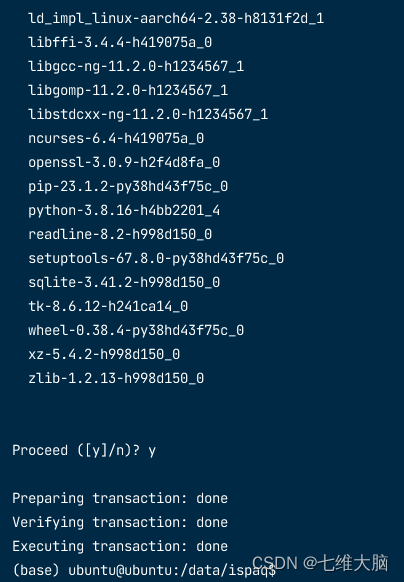
删除成功:
![Json 数据通用提取工具,使用 HTML JavaScript [单文件离线版]](https://img-blog.csdnimg.cn/8a832c0a11bb49f48f171daeb8a48d05.png)