目录
tomcat的下载安装
修改控制台乱码
idea配置tomcat
tomcat的下载安装
到tomcat的官网https://tomcat.apache.org/下载所需版本,我们下载的tomcat必须要和我们的jdk相匹配否则会导致tomcat运行和部署的时候出错,挑选tomcat的版本的时候参考下图
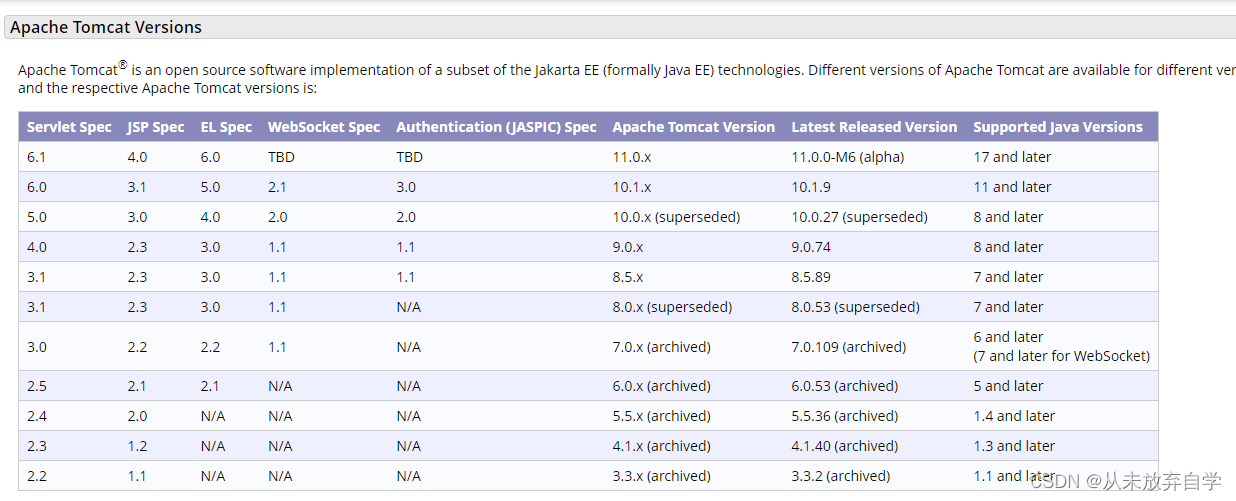
我使用的是jdk8,使用tomcat8.5来演示
点击进入toncat官网
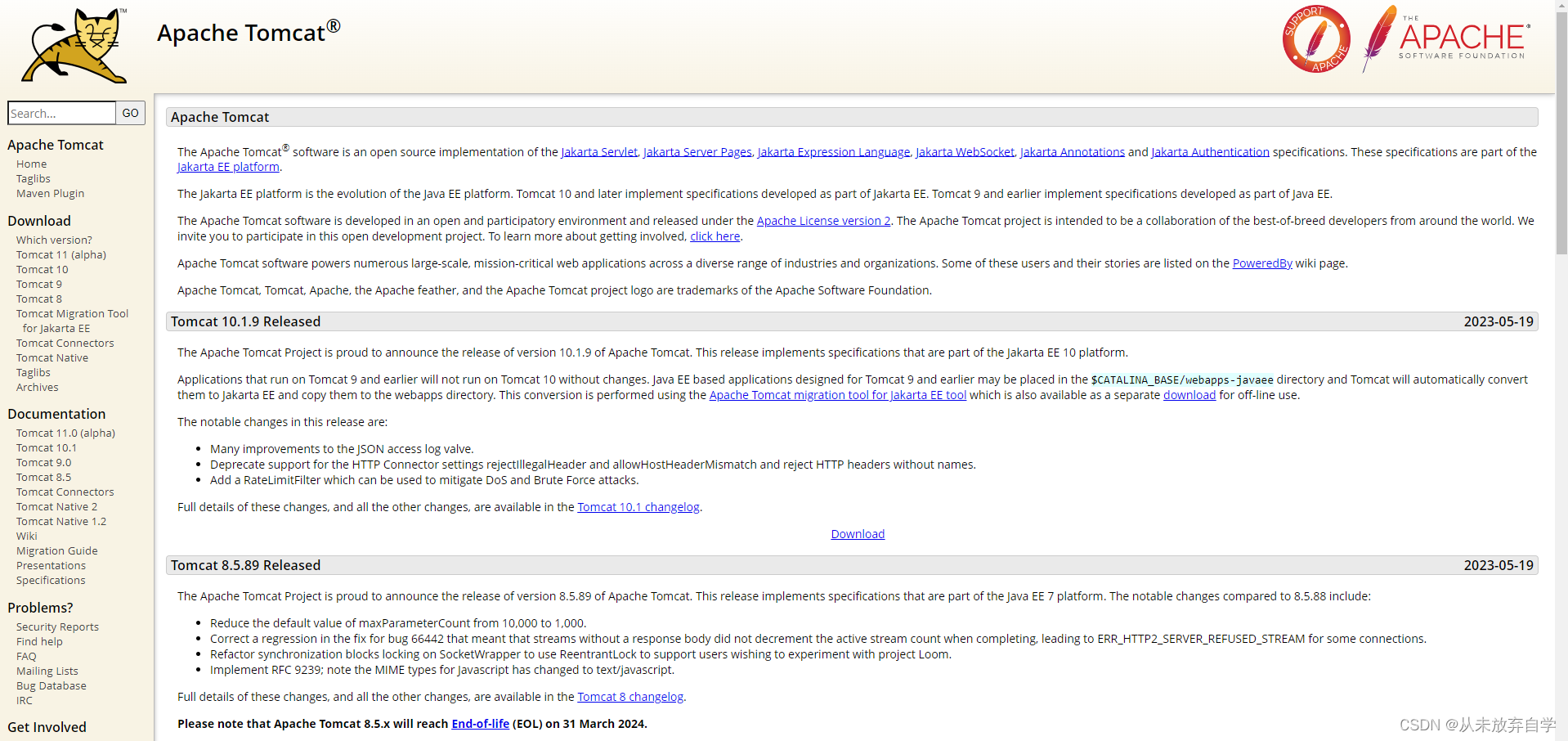
在左边的download中选择tomcat8
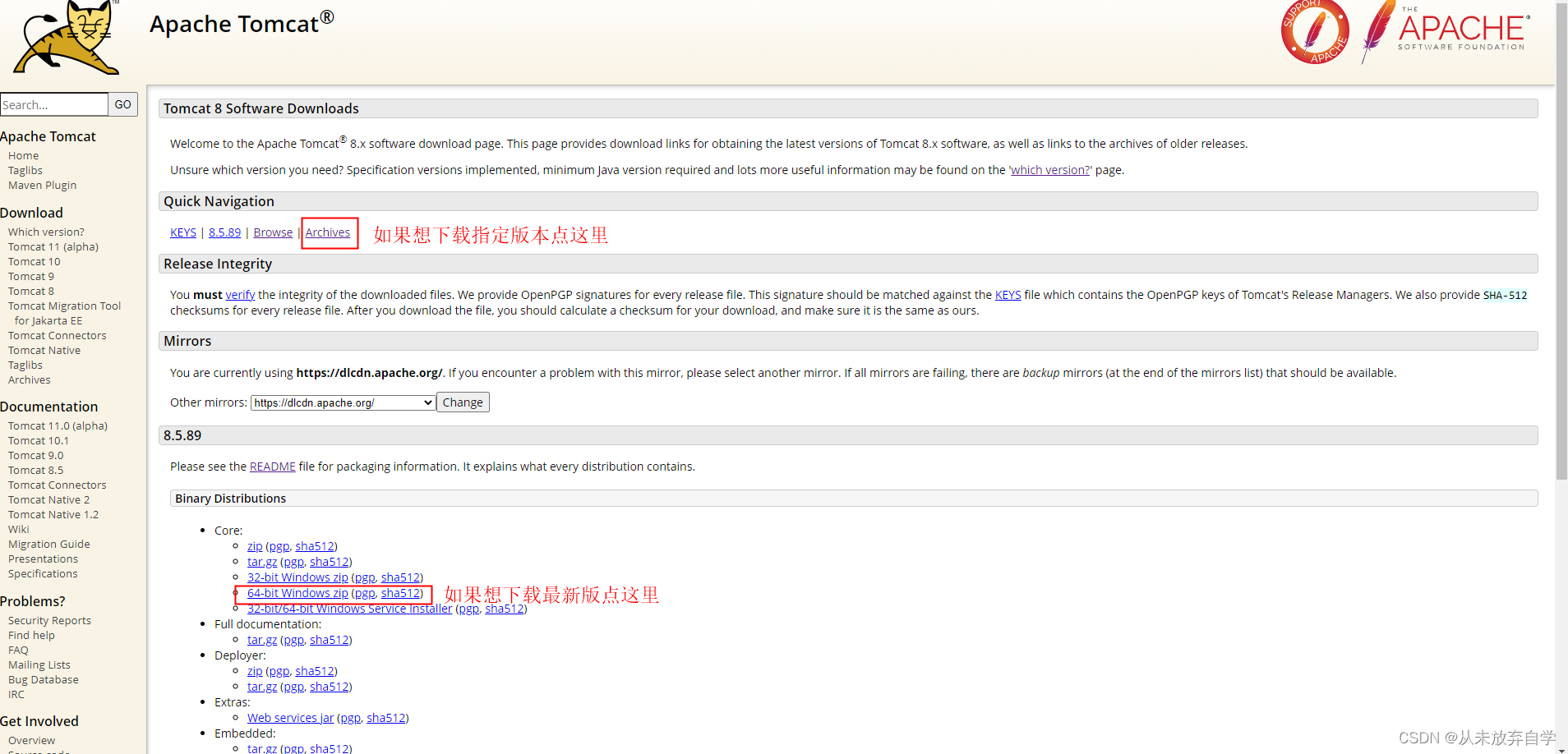
点击archives,会出现8.5的全部版本,下载tomcat8.5.76

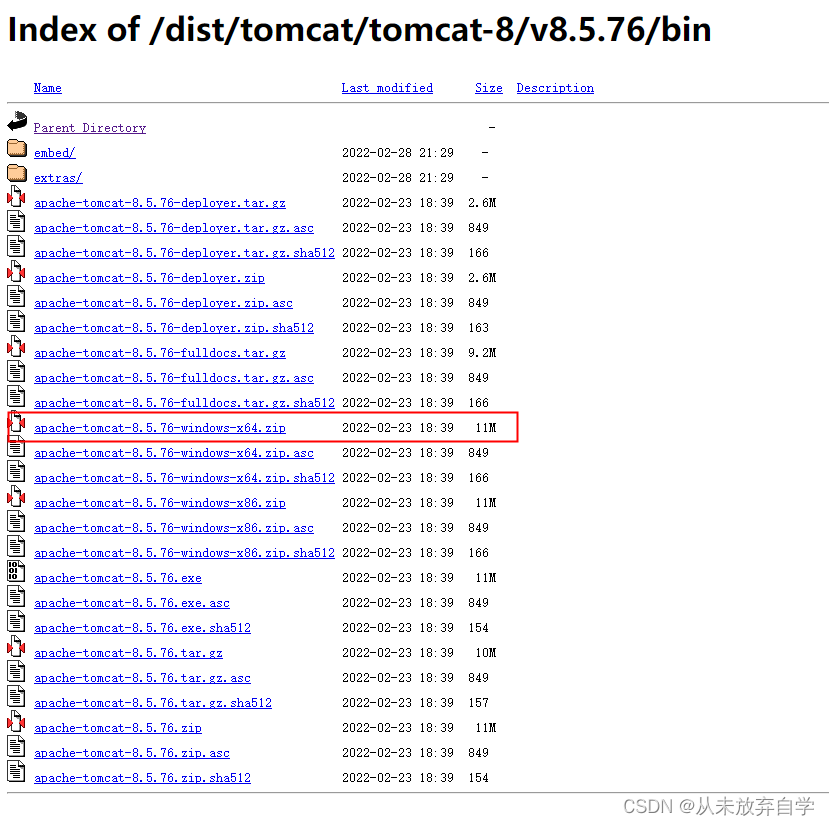
点击bin/

点击64位win系统的进行下载
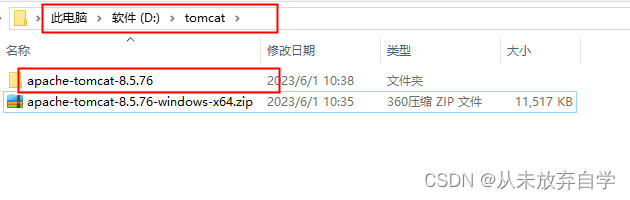
将下载的压缩包解压并放到一个英文目录中(注意千万不能出现中文,否则使用tomcat的时候会报错)我放在了D盘下的tomcat目录,这时候我们的tomcat就下载完毕了,我们可以去测试一下tomcat

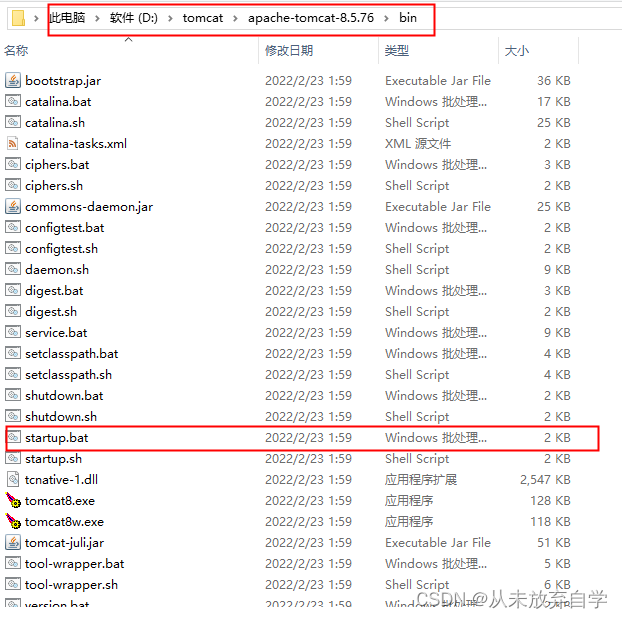
找到tomcat中的bin目录
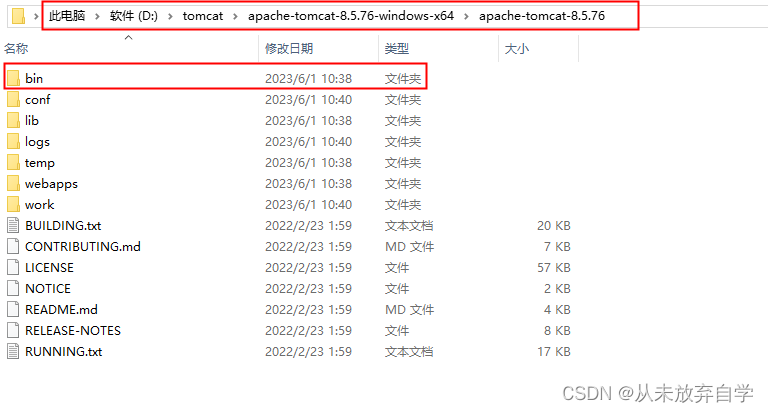
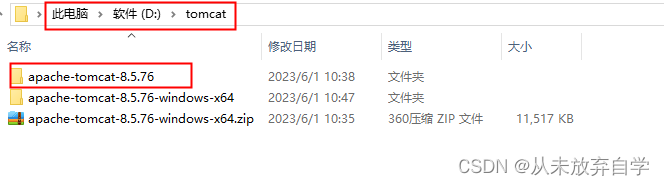
D:\tomcat\apache-tomcat-8.5.76-windows-x64\apache-tomcat-8.5.76这个路径太长了,并且apache-tomcat-8.5.76-windows-x64中只有apache-tomcat-8.5.76一个文件加,我么你可以将apache-tomcat-8.5.76文件夹直接放到tomcat目录下,同时删除apache-tomcat-8.5.76-windows-x64目录,后续我们想找到bin目录就更方便了
我们回到tomcat的bin目录,双击shartup.bat启动tomcat
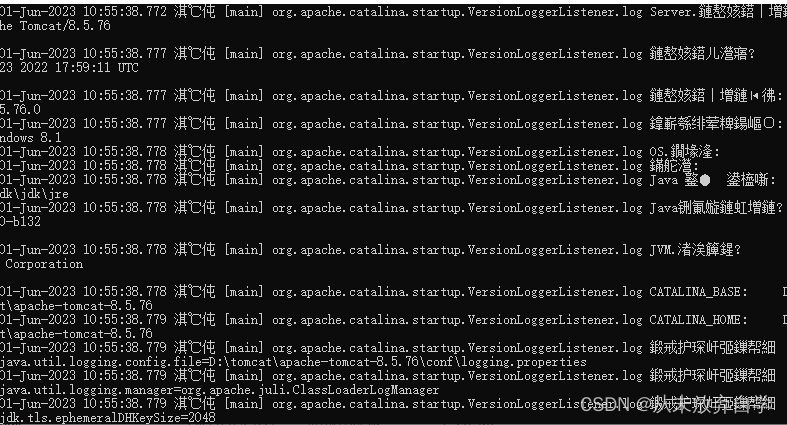
这时候就会出现启动界面
别把界面关闭,这时候我们可以在浏览器中输入localhost:8080访问tomcat服务器

如果你出现tomcat页面闪退则是因为你的jdk环境变量没有,需要重新配置环境变量。
修改控制台乱码
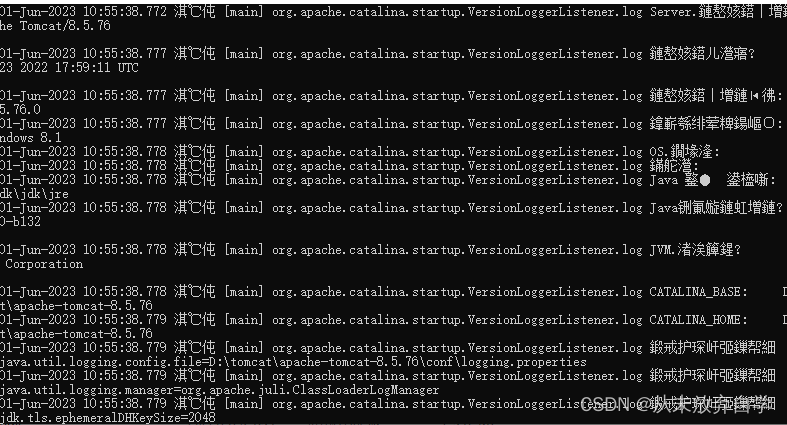
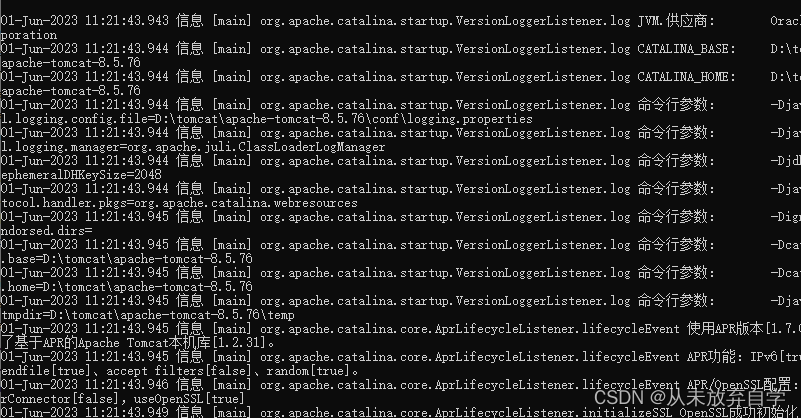
我们刚刚看到启动tomcat的时候出现控制台乱码的情况,虽然这不会影响我们启动tomcat但是我们使用tomcat的时候如果报错了,这时候对我们定位出错位置不太友好,故我们最后对tomcat配置编码,防止乱码
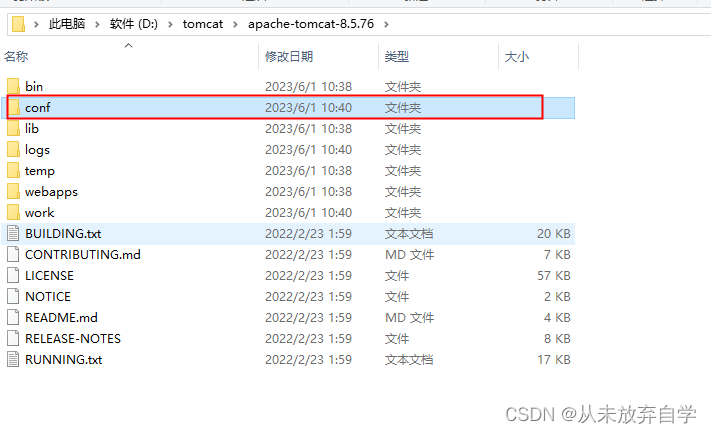
来到tomcat的安装目录,点击进入conf目录
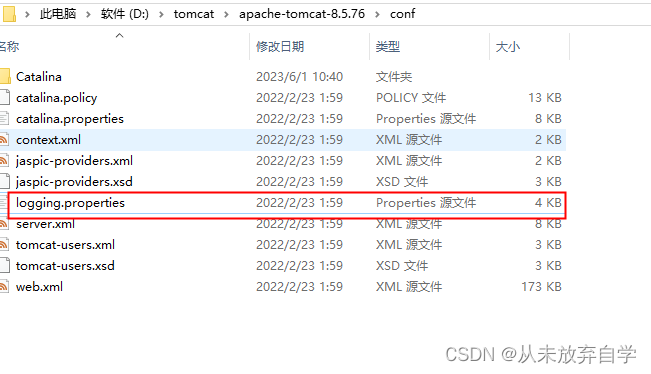
点击打开logging.properties文件
将下图中的UTF-8改成GBK

重新启动tomcat,我们就会发现tomcat乱码已经解决了
idea配置tomcat
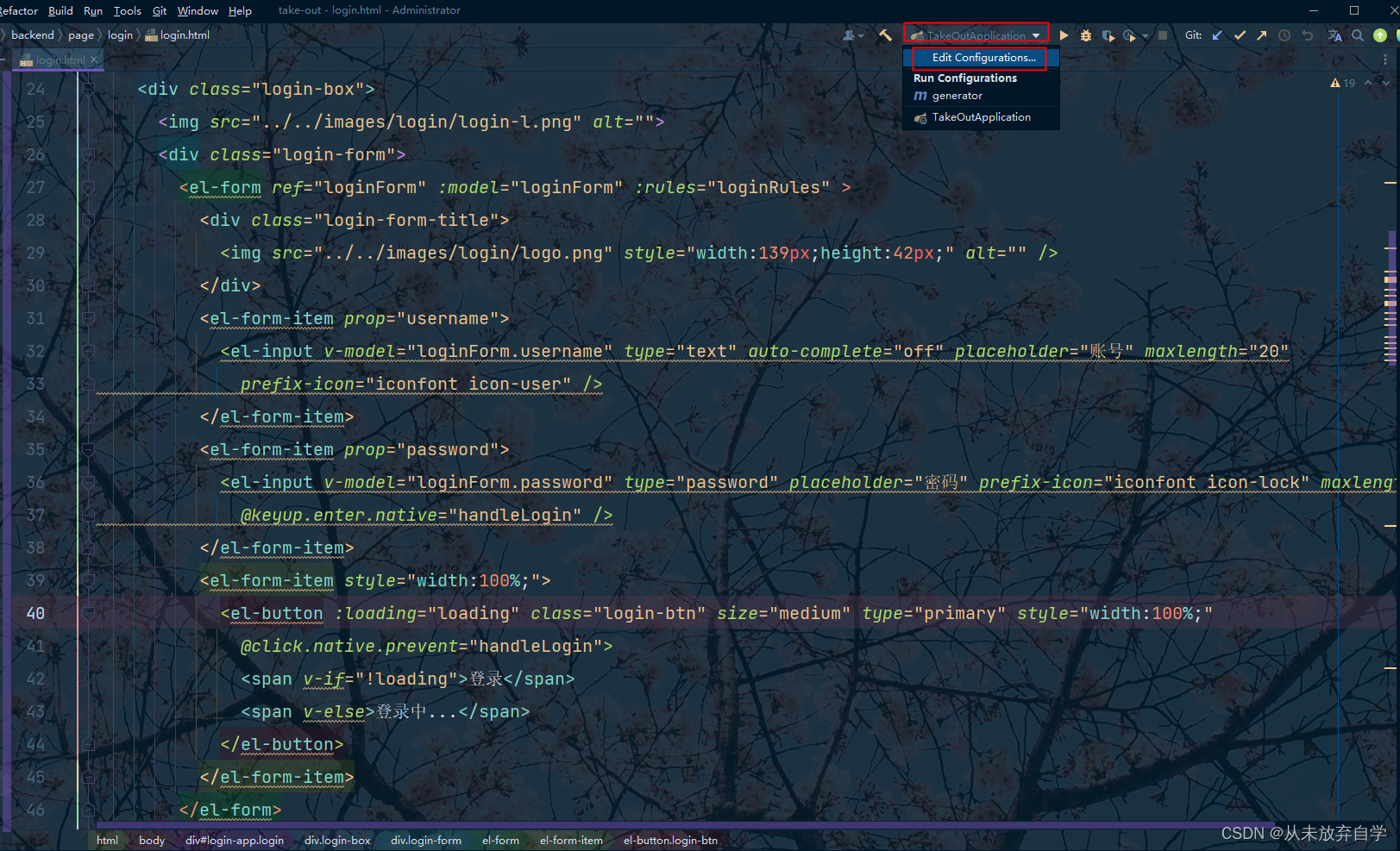
打开idea在启动项附近找到edit configurations
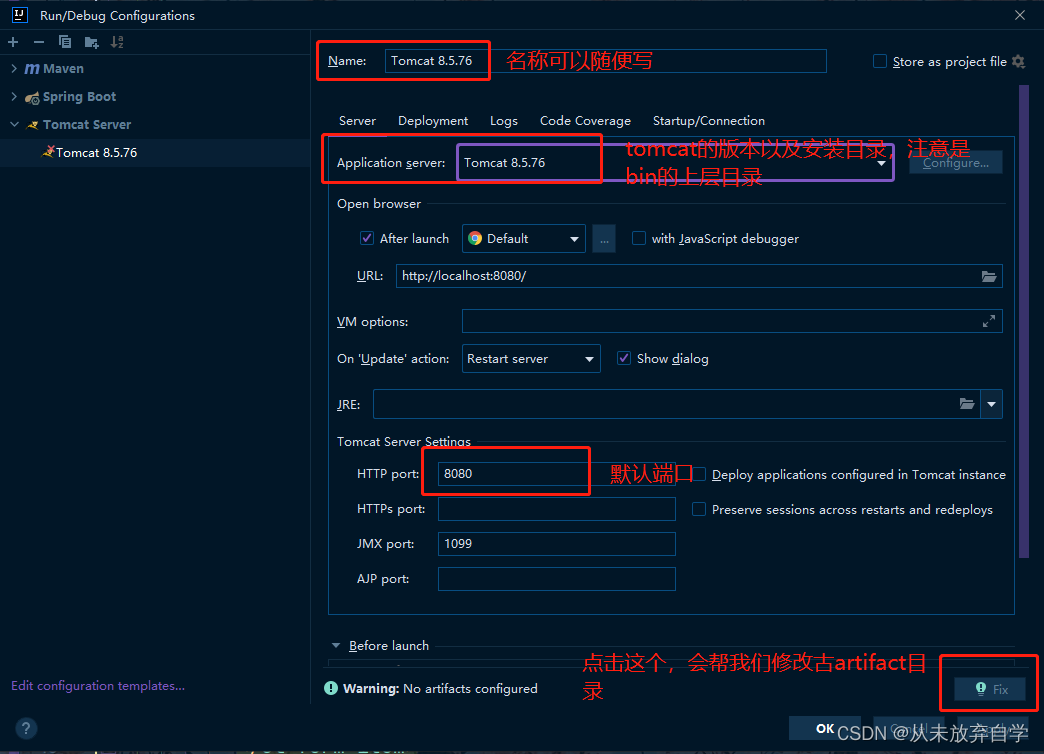
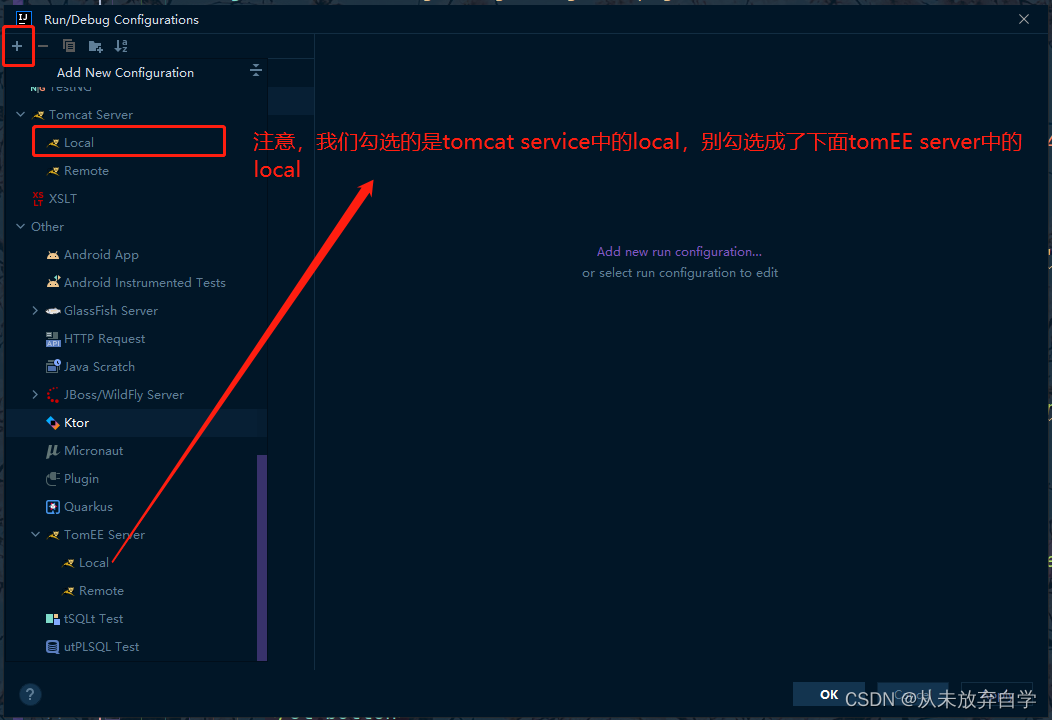
添加tomcat服务,注意别选成了tomEE
根据需求配置tomcat