凯哥今天导入一个15年时候写的小项目,当时使用的是eclipse写的。最近好几年都在使用idea,习惯了idea的,在用eclipse,不习惯,不顺手,就导入到idea中。发现,Java文件的图标变成了黄色的J。如下图:  我们知道idea中正常的Java文件如下图:
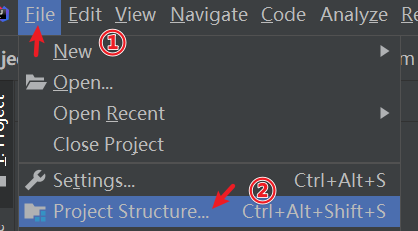
  这种黄色的小J,是不能够运行的。那么怎么处理呢? 操作如下: File>>Project Structure.. 快捷键:Ctrl+Alt+Shift+S。如下图:
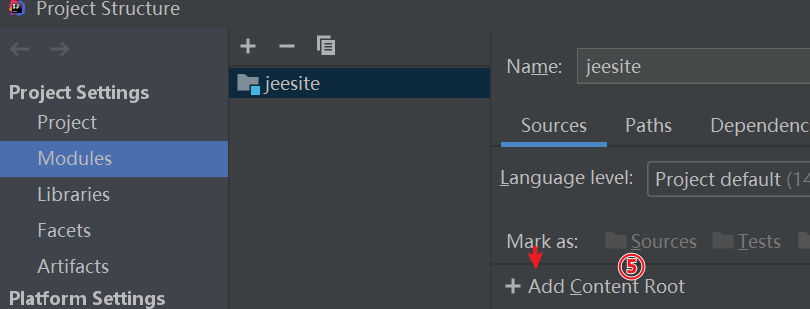
  在弹窗的窗口中,选择Modules,删除当前默认加载的。如下图:
  移除之后,重新加载。点击➕。Add Content Root。如下图:
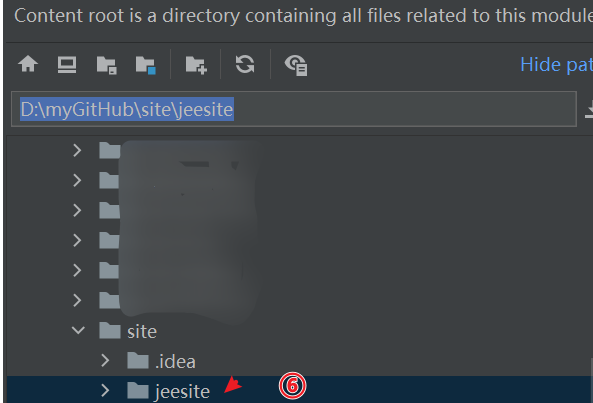
  在弹窗的窗口中,重新选择要加载的项目。如下图:
  重新选择后如下图:
  项目重新加载后,黄色J就变正常的Java类了。如下图: 凯哥推荐:在idea中怎么添加Tomcat 导入之后报错。解决错误,在弹窗窗口中,修改:
 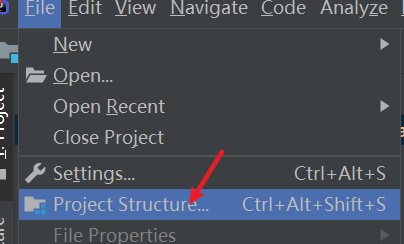 将Project、Modules、Libraries等都配置好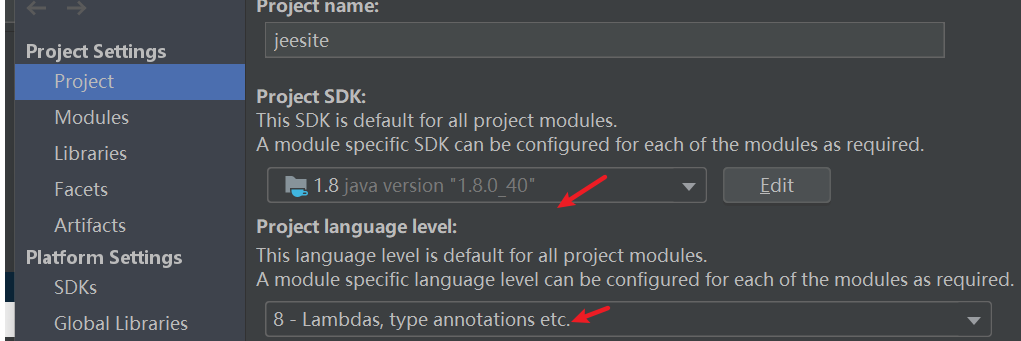
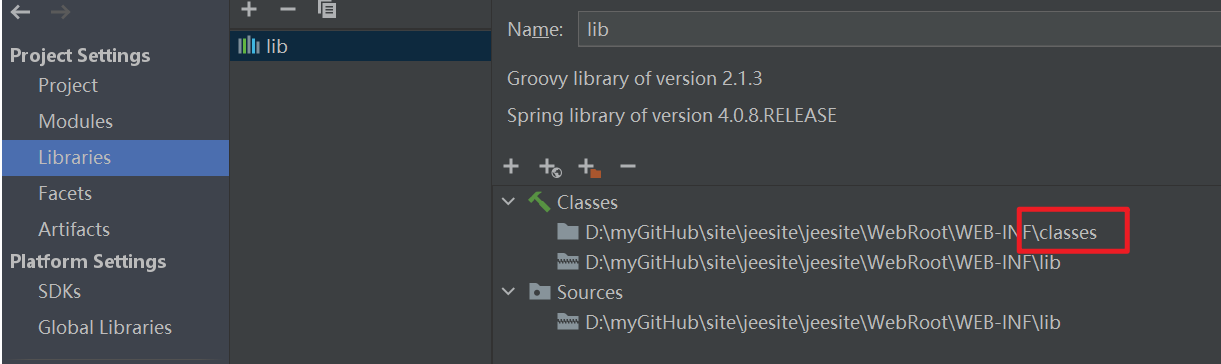 配置好之后,重新编译下。快捷键:ctrlt+F9
本文由凯哥Java(kaigejava)发布






![[附源码]计算机毕业设计学生宿舍管理系统Springboot程序](https://img-blog.csdnimg.cn/b6d4390589d64c69adcc0d0193f35179.png)




![[附源码]Python计算机毕业设计Django共享汽车系统](https://img-blog.csdnimg.cn/60e4fd6896974b88865c46ee0a0b32d6.png)