文章目录
- 1 跨页连接符的标号设置
- 2 DRC与原理图检查
- 3 PDF导出
1 跨页连接符的标号设置
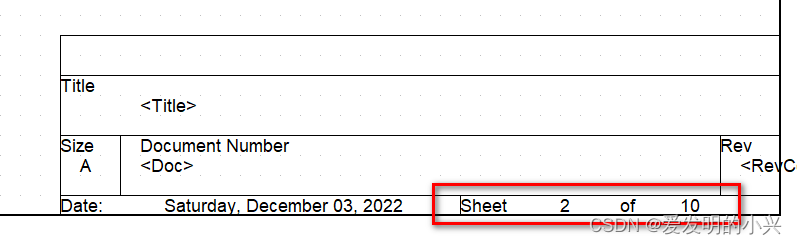
1、在设置跨页连接符的标号之前,需要去修改原理图的页码。
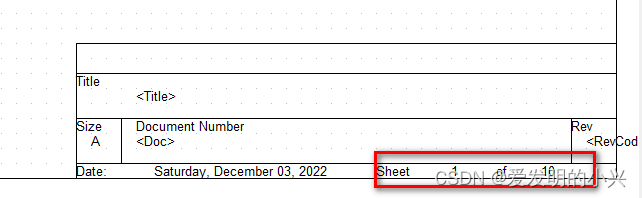
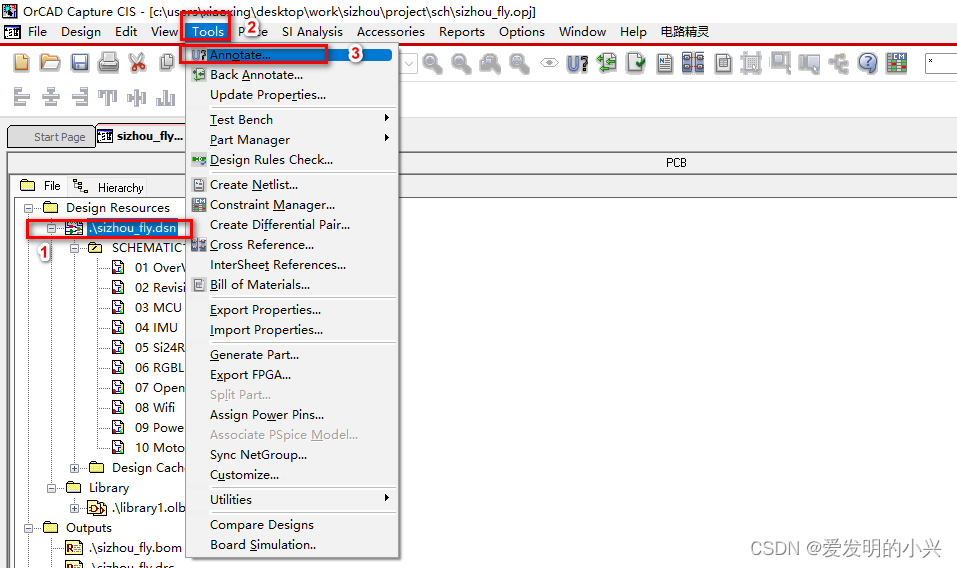
2、按照下图所示的操作步骤依次点击。
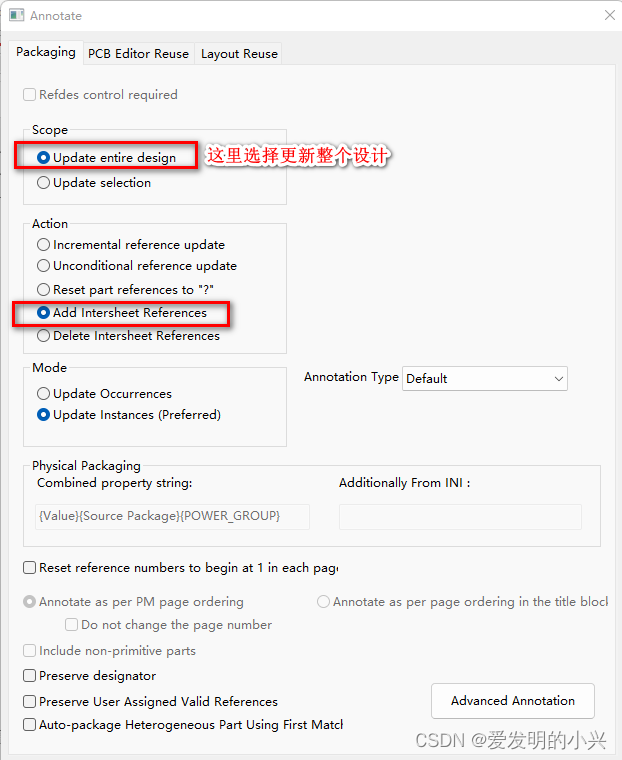
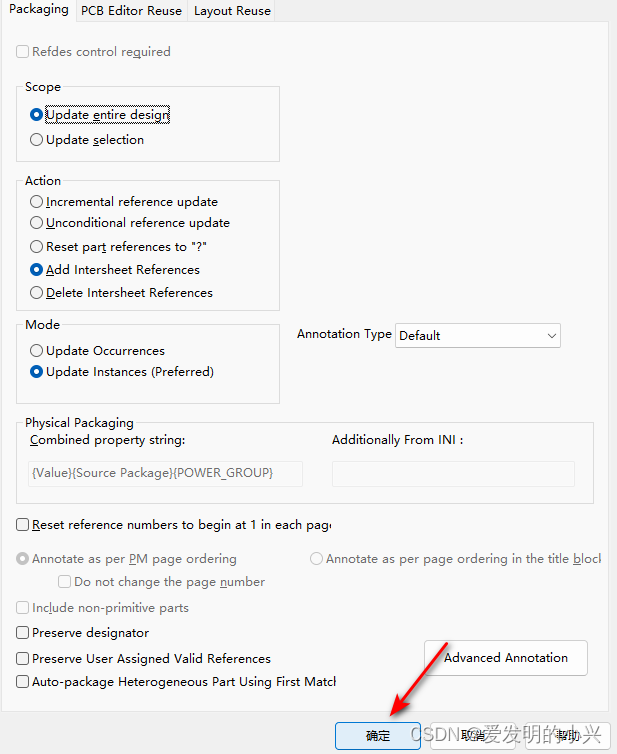
 3、接着会弹出annotate的对话框,按照下图进行选择,如果使用的是笔记本电脑的话,会出现找不到下方的确认按钮。这里推荐的解决办法是使用KDE Mover-Sizer这款软件,可以方便的对界面进行移动。
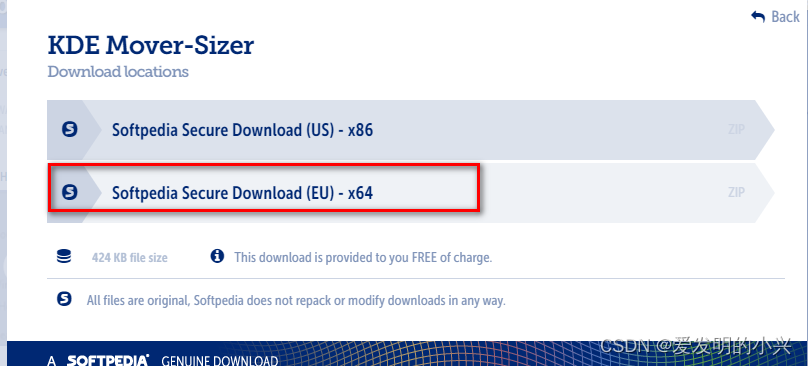
KDE Mover-Sizer下载地址

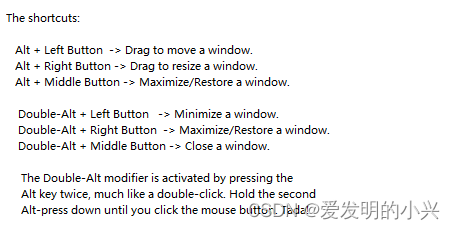
软件的使用快捷键如下。
这里最重要的就是移动啦,alt+鼠标左键可以进行界面的拖动。
4、alt+鼠标左键来拖动annotate的对话框,点击确定。
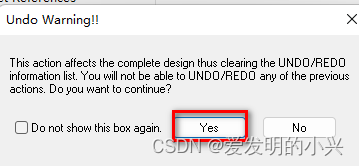
5、点击Yes。
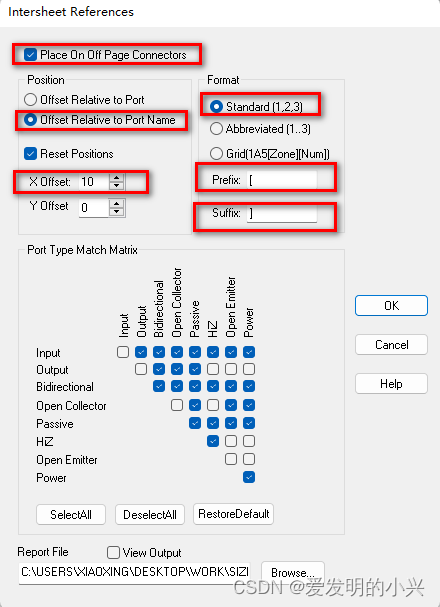
6、依据下图进行选择,之后点击OK即可。
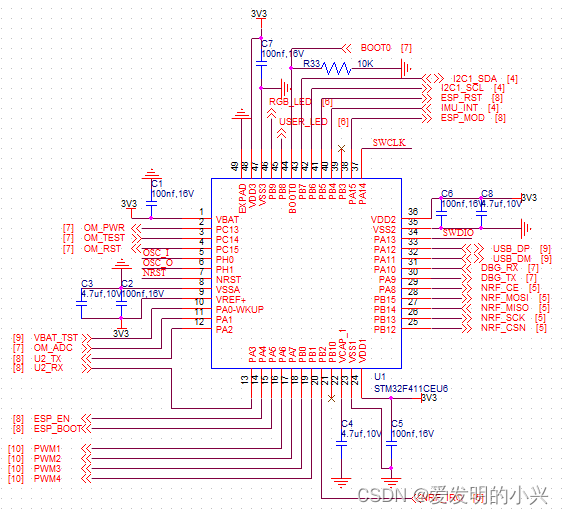
7、展示效果。
2 DRC与原理图检查
DRC的主要作用是帮助我们自动检查原理图存在的问题。
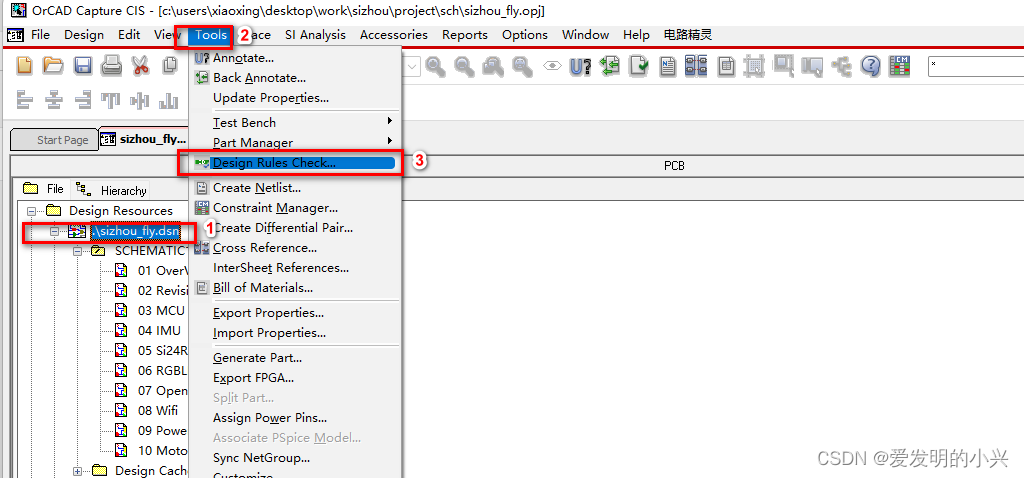
1、依据下图进行选择。
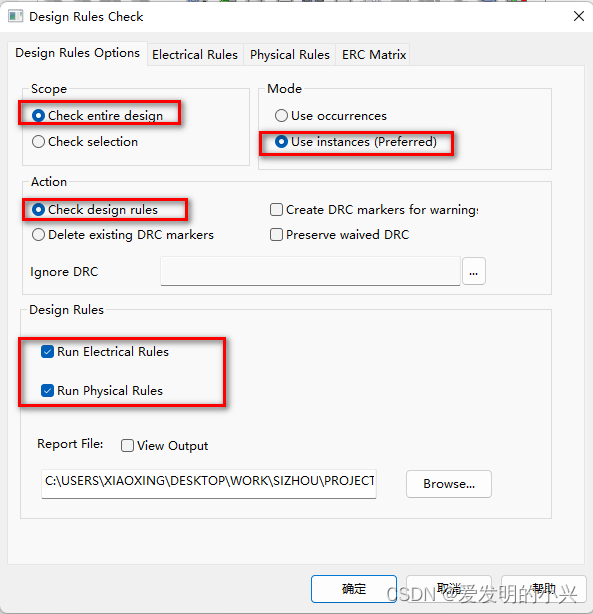
2、在Design Rules Options页面进行下图设置。
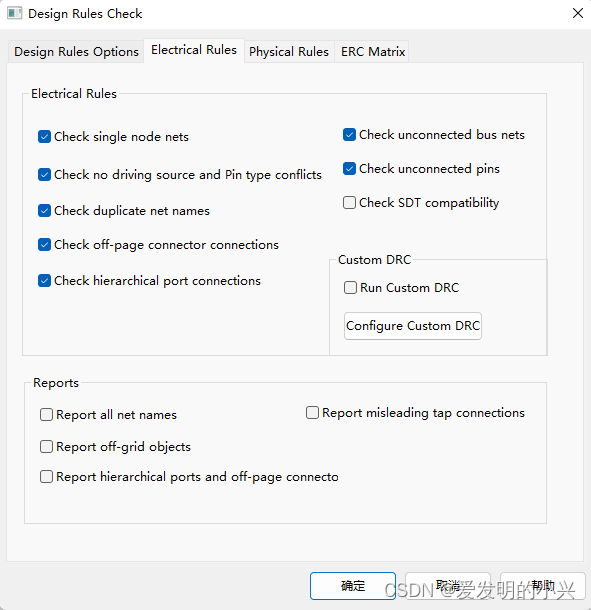
3、在Electrical Rules页面进行下图设置,当然也可以根据自己的需求进行选择。
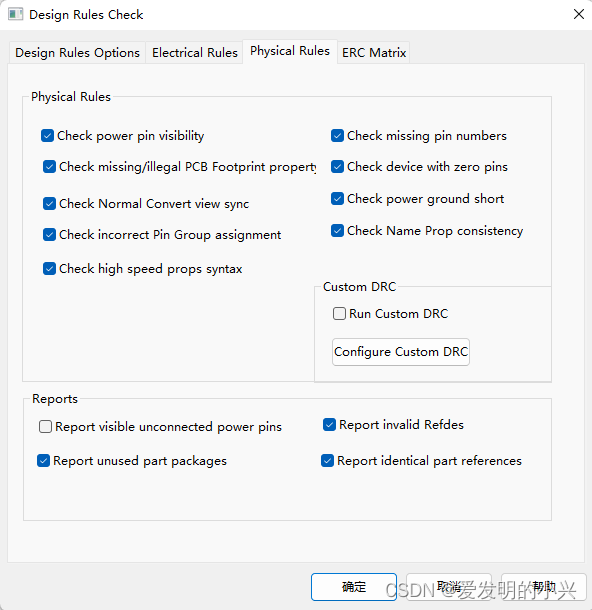
4、在Physical Rules页面进行下图设置,当然也可以根据自己的需求进行选择。最后点击确定即可运行DRC。
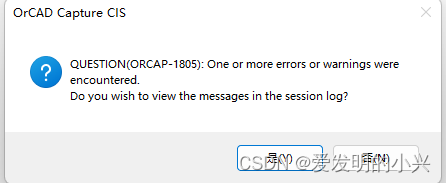
5、这里点击否。
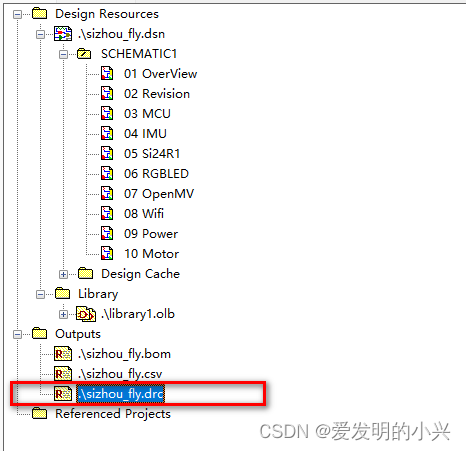
6、点击这里即可以查看原理图目前存在的问题。
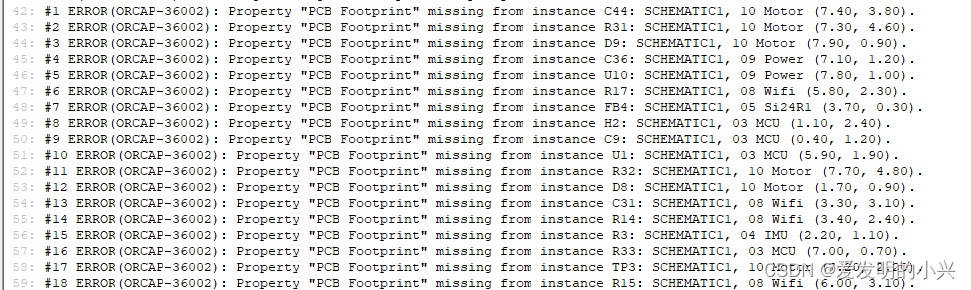
7、由于还未添加元器件的封装,所以我在报告中出现的error仅有封装的错误。
8、再次回到原理图中,会发现出错的地方都标有绿色的小圆。
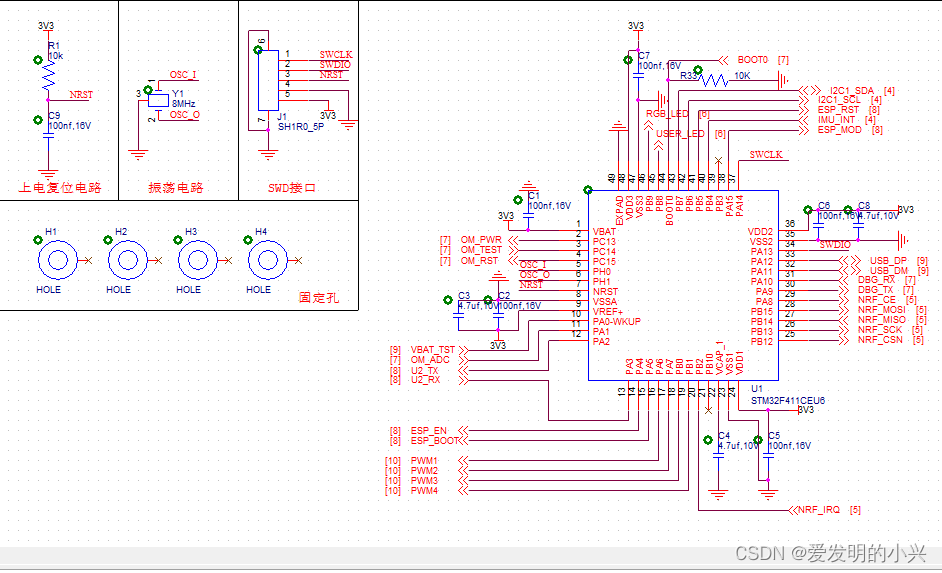
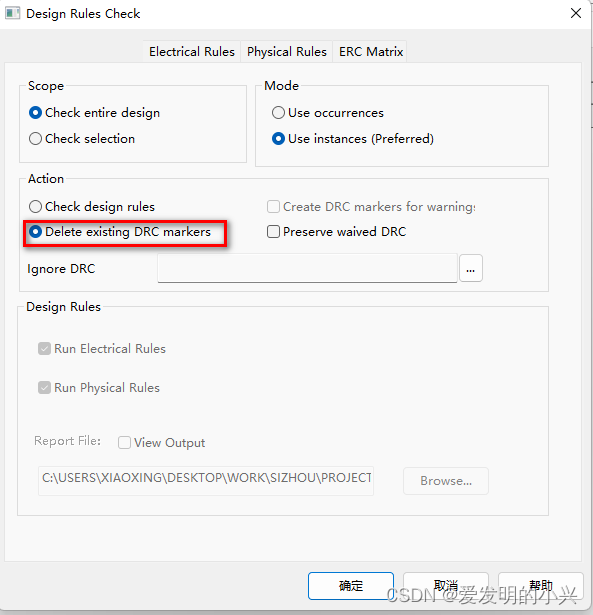
9、如果想要删除绿色的小圈,只需要进行下面的设置即可,最后点击确定。
3 PDF导出
1、首先我们可以把原理图的栅格隐去。
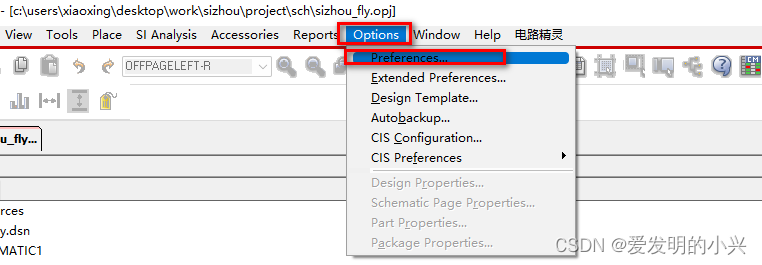
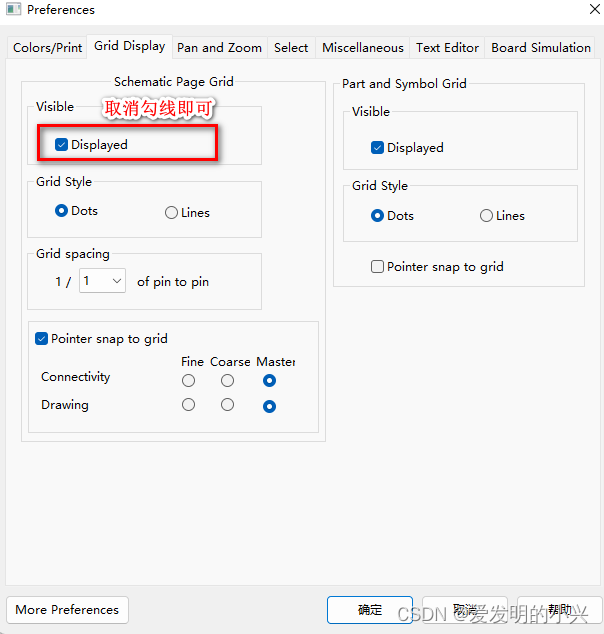
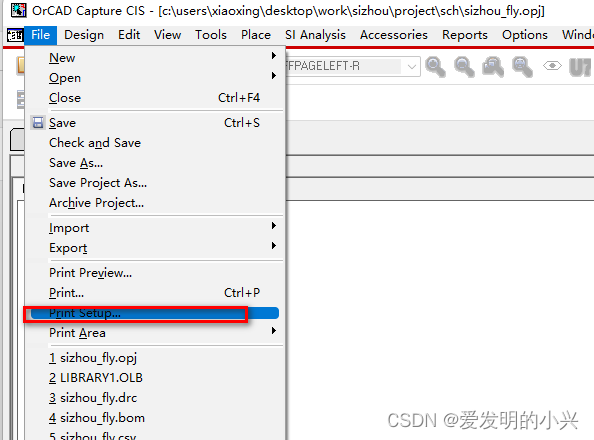
2、首先需要进行打印的设置。点击File-Print Setup。
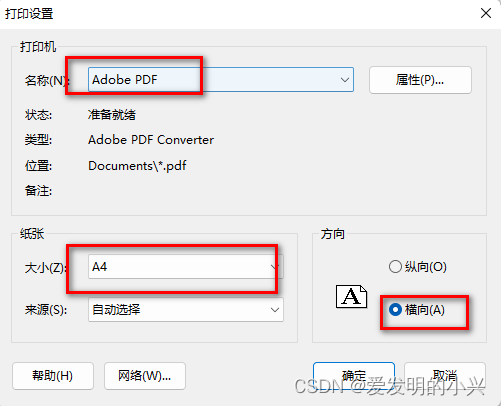
3、一定要确保是横向哦,要不然打印是有问题的。
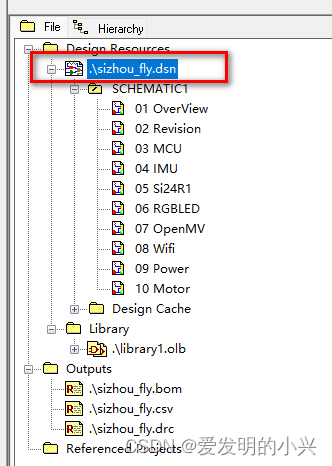
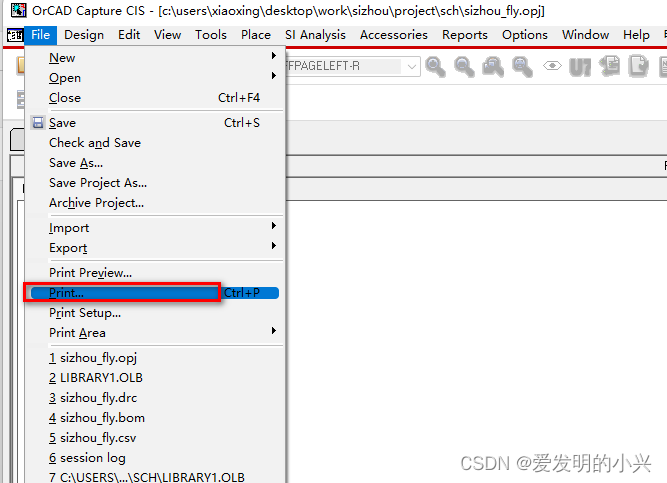
4、选择dsn,点击File-Print,之后点击OK。
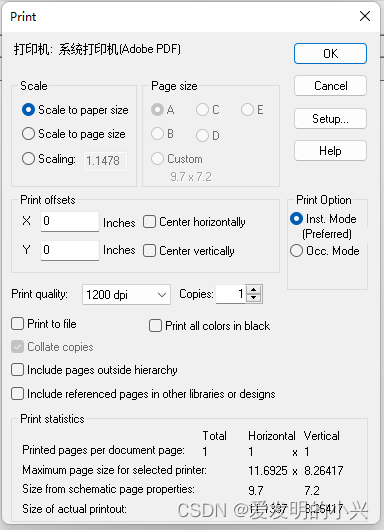
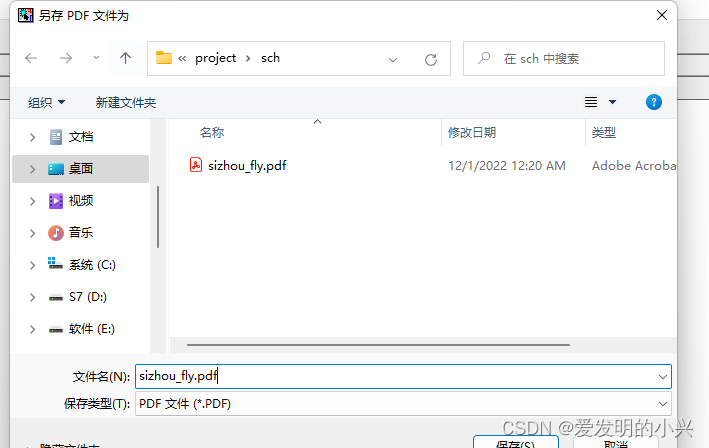
5、保存生成的pdf即可。







![[附源码]计算机毕业设计springboot学生疫情防控信息填报系统](https://img-blog.csdnimg.cn/f444a8fd5ac94aad826e626a6be38d84.png)