docker构建镜像上传到DockerHub
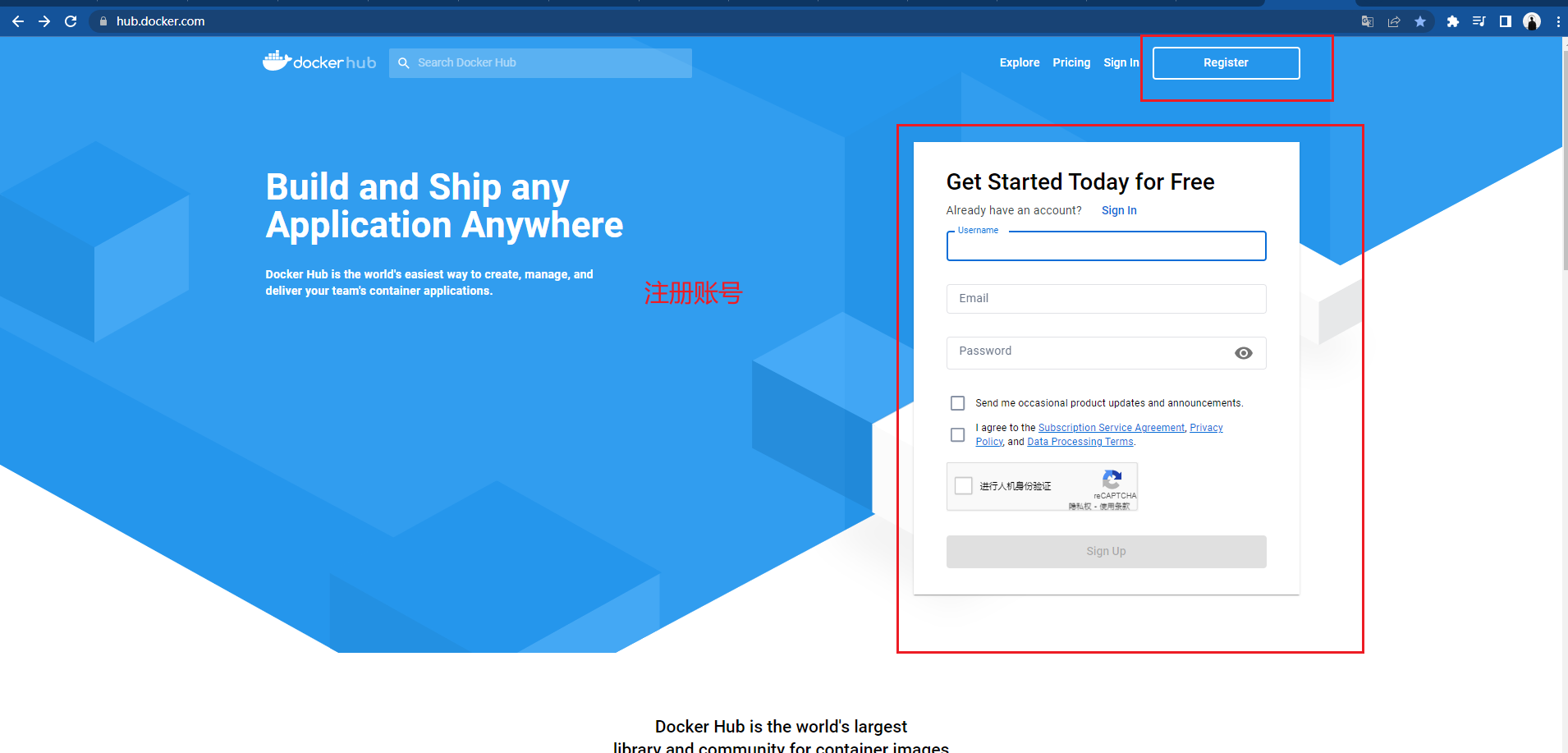
DockerHub注册账号
DockerHub网址:
https://hub.docker.com/
注册
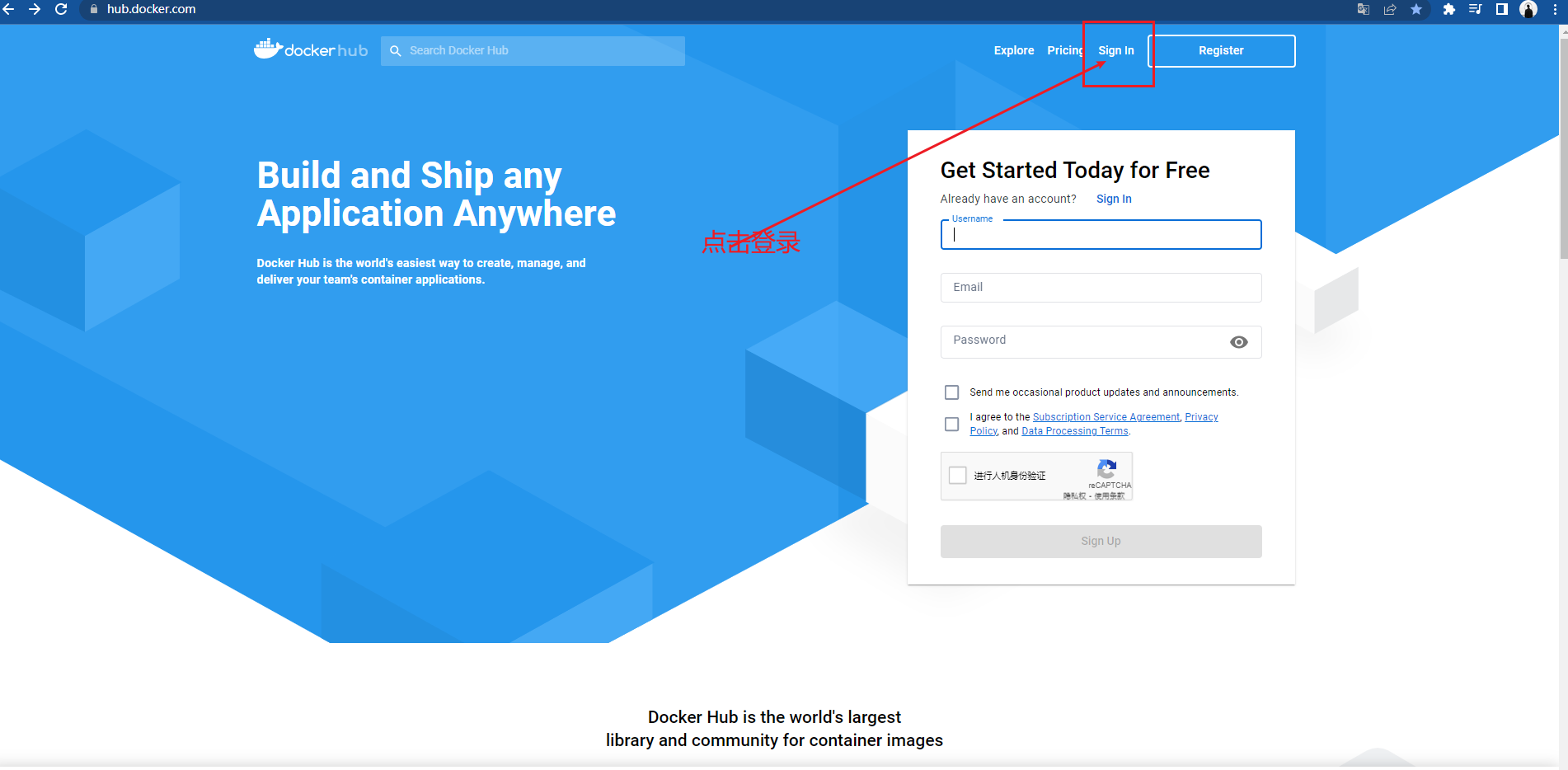
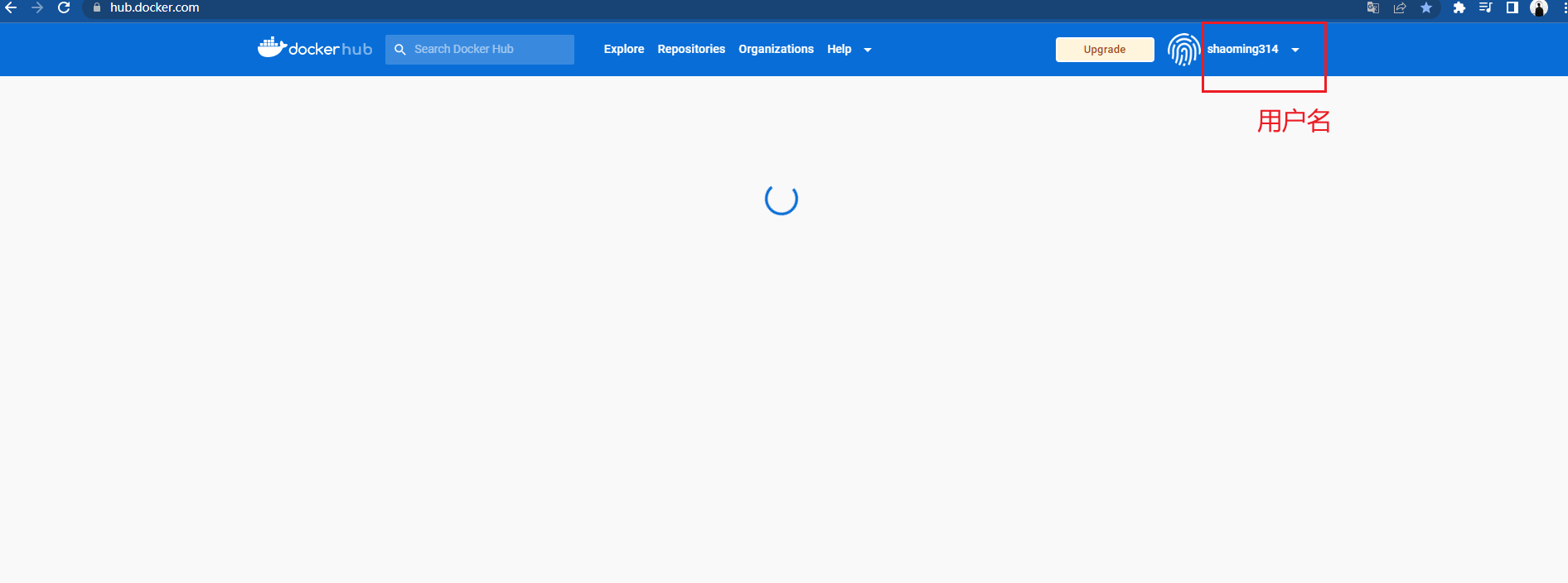
登录
安装docker
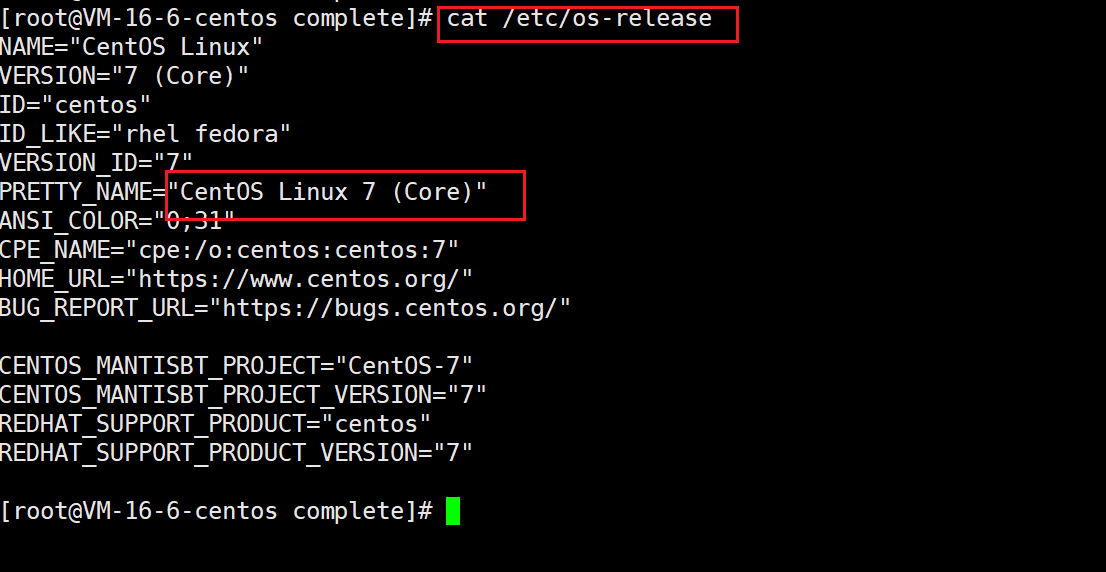
docker宿主机环境 centos7
参考网址:
https://yeasy.gitbook.io/docker_practice/install/centos
测试 docker 是否安装好
docker -v

登录docker
登录 docker 命令
docker login
交互式输入 账号/密码
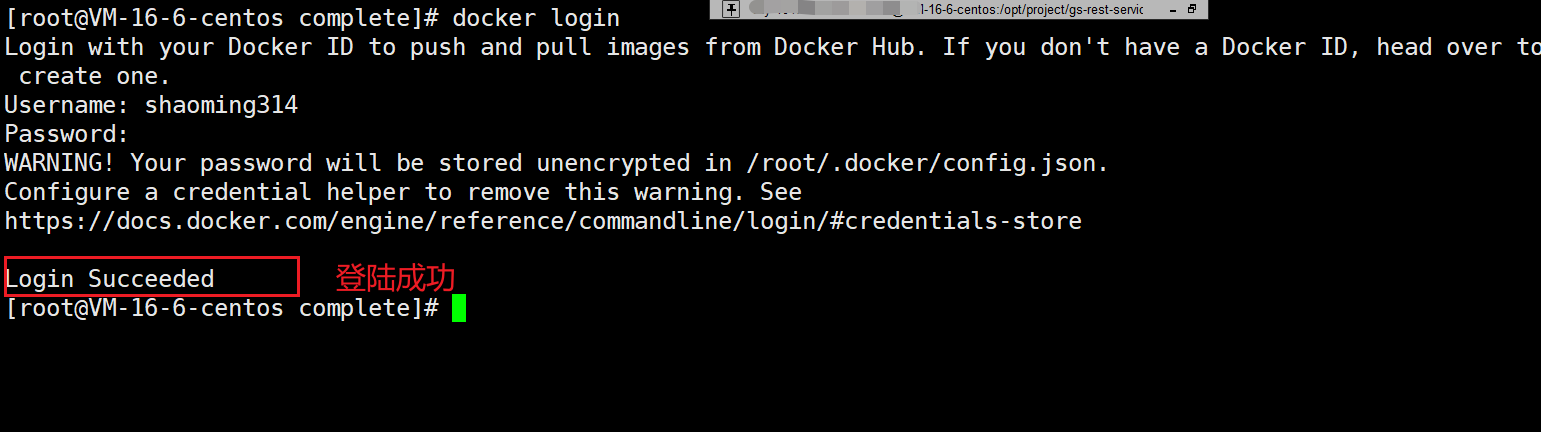
登录成功!!!
退出 docker
docker logout
构建自定义镜像
测试案例 nginx 服务
拉取镜像
直接 docker run , 会自动拉取对应的 镜像
运行容器
docker run --name=my-nginx -p80:80 -d nginx

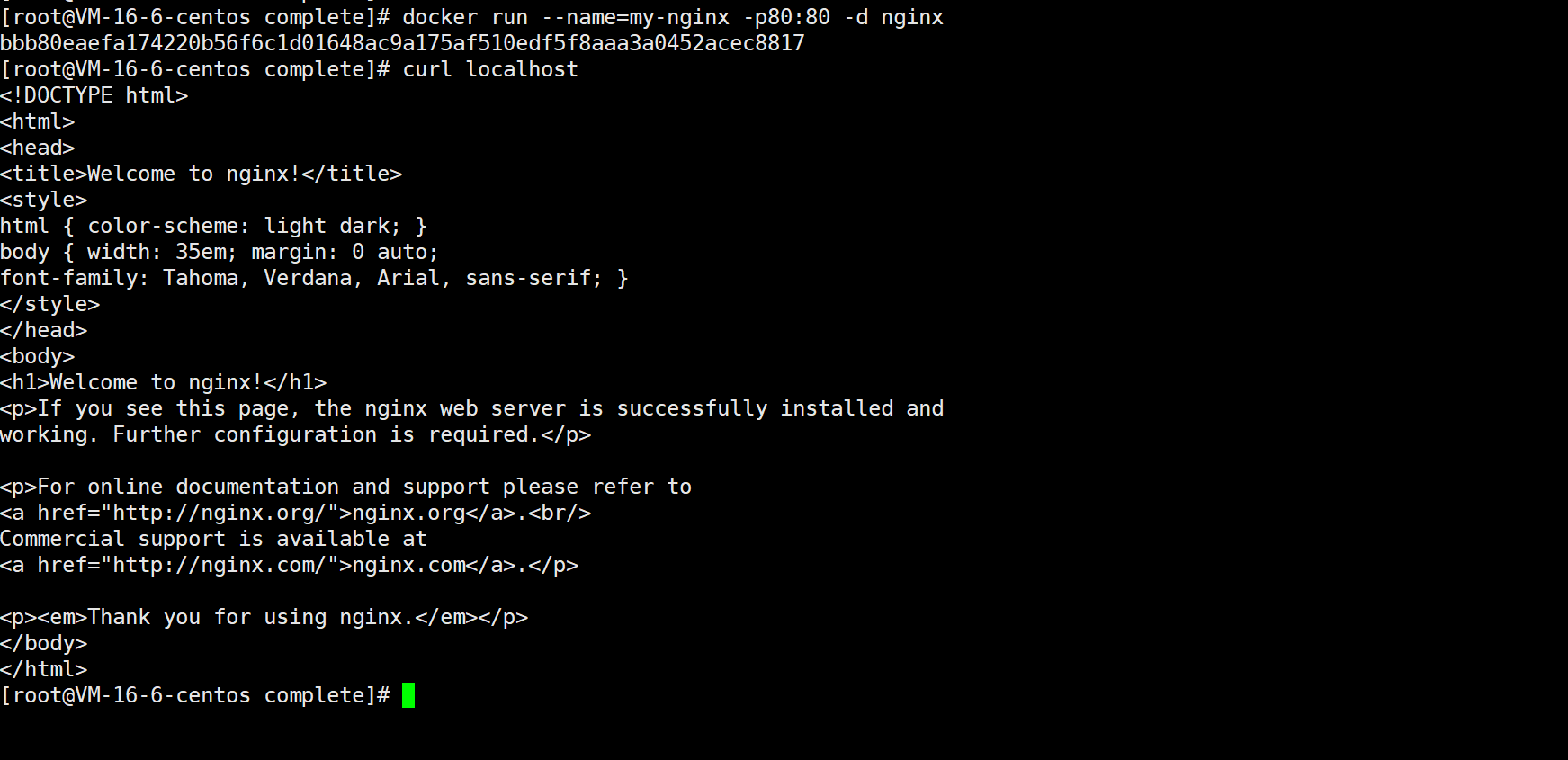
运行成功 , 使用 curl 访问 nginx 首页 , 可以成功访问!!!
修改 nginx 默认首页内容
# 进入 nginx 容器内部
docker exec -it my-nginx /bin/bash
# 修改首页内容
 > /usr/share/nginx/html/index.html
 echo 'Customize the index page to run in docker' > /usr/share/nginx/html/index.html

访问首页 , 内容改变
# 退出容器
exit
# 访问 nginx
curl localhost

构建镜像
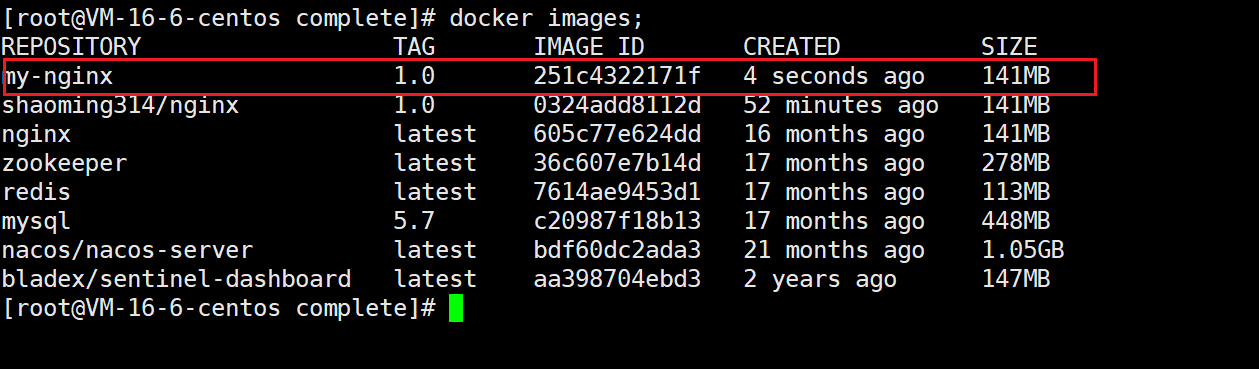
docker commit my-nginx my-nginx:1.0
推送镜像
打 tag
可以省略该步骤如果使用 , 直接构建镜像 + 打tag
docker commit my-nginx shaoming314/nginx:1.0
docker tag my-nginx:1.0 shaoming314/nginx:1.0
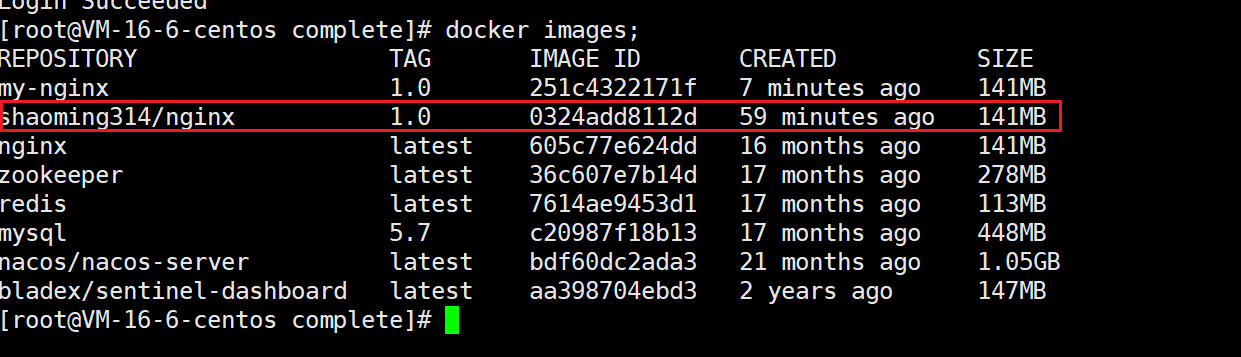
推送镜像到 DockerHub
docker push shaoming314/nginx:1.0
上传中
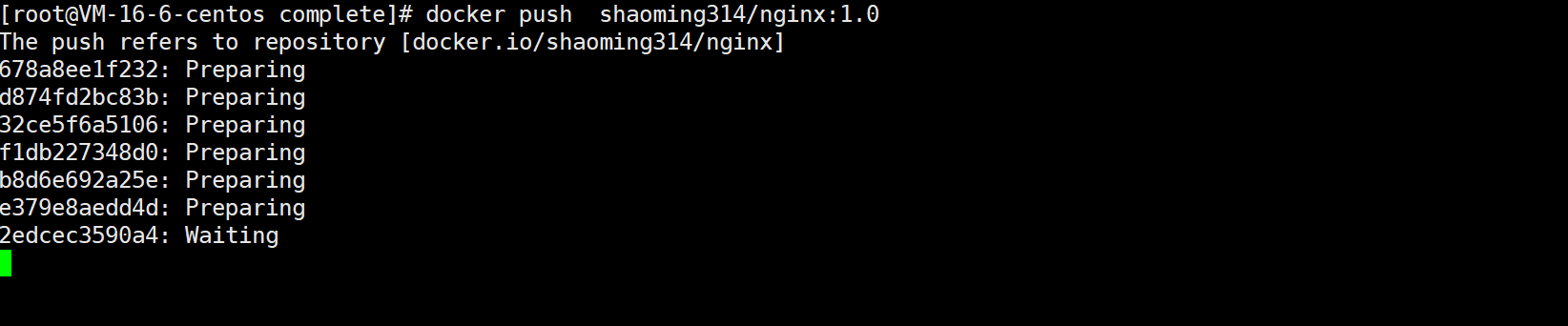
上传结束

DockerHub查看镜像
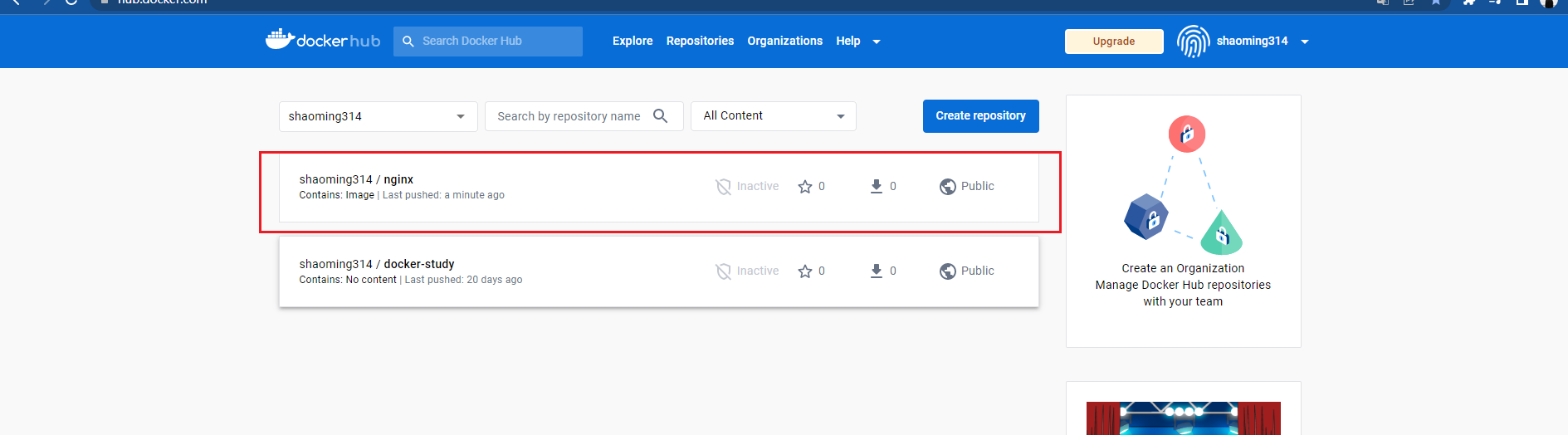
使用自定义镜像
为了测试 , 我们删除本地所有 nginx 相关容器和镜像
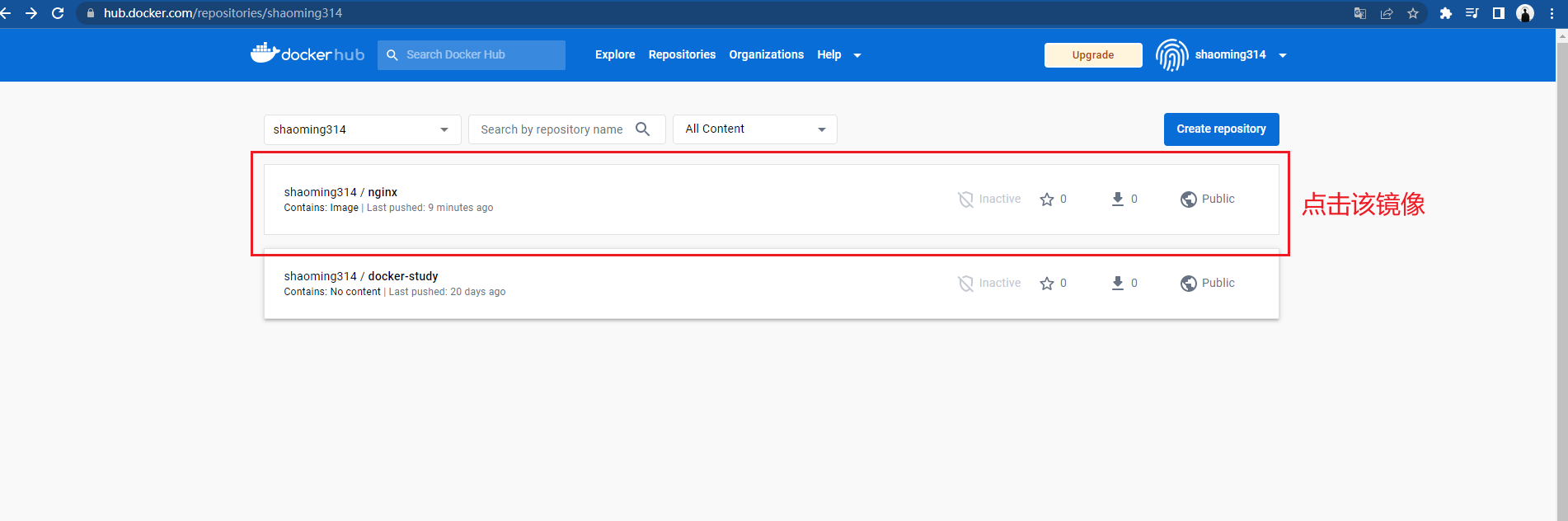
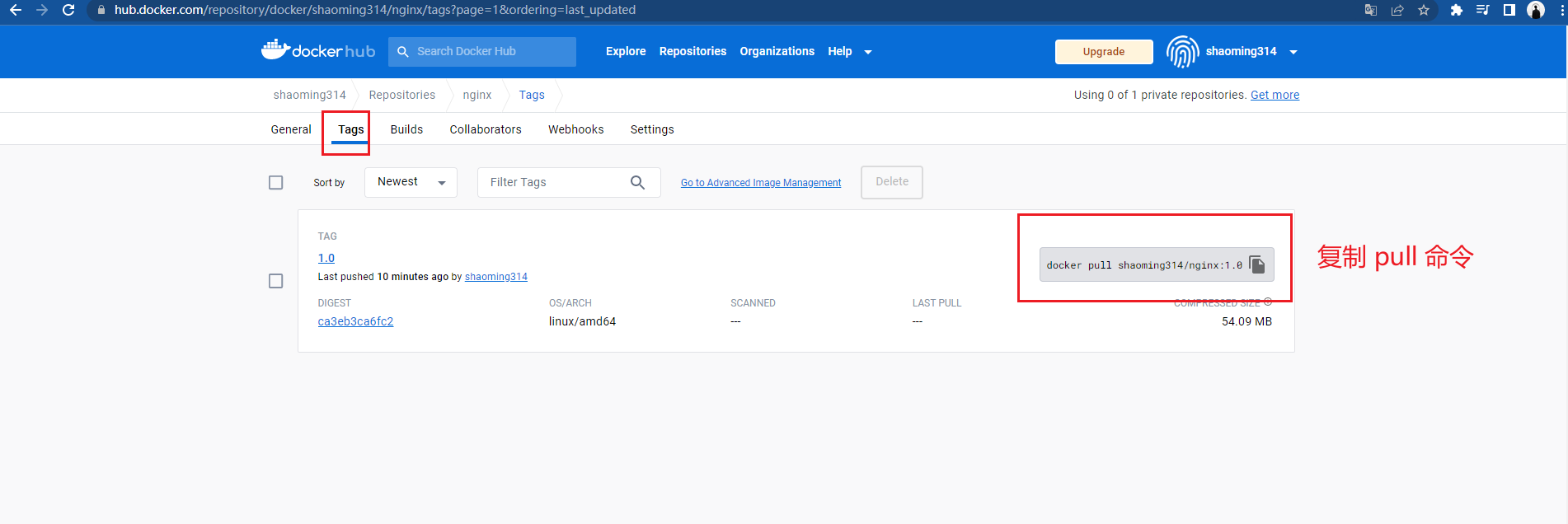
pull 镜像
docker pull shaoming314/nginx:1.0
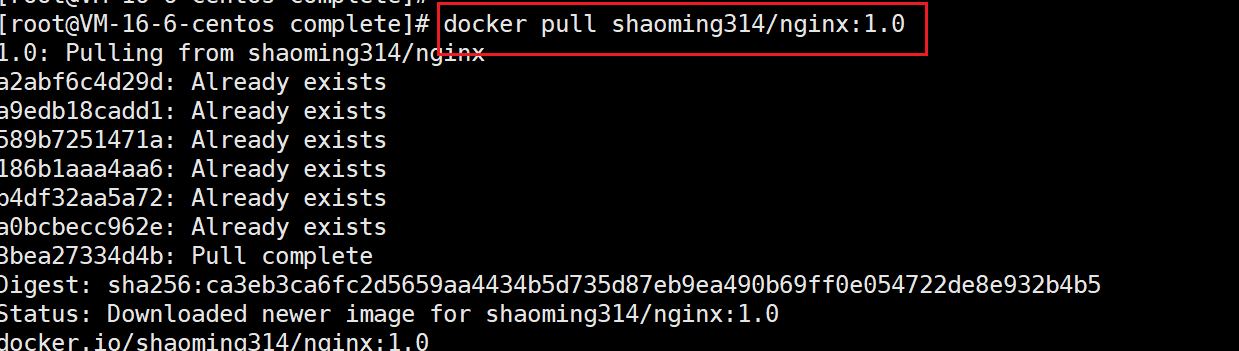
运行容器
docker run --name=my-nginx -p80:80 -d shaoming314/nginx:1.0

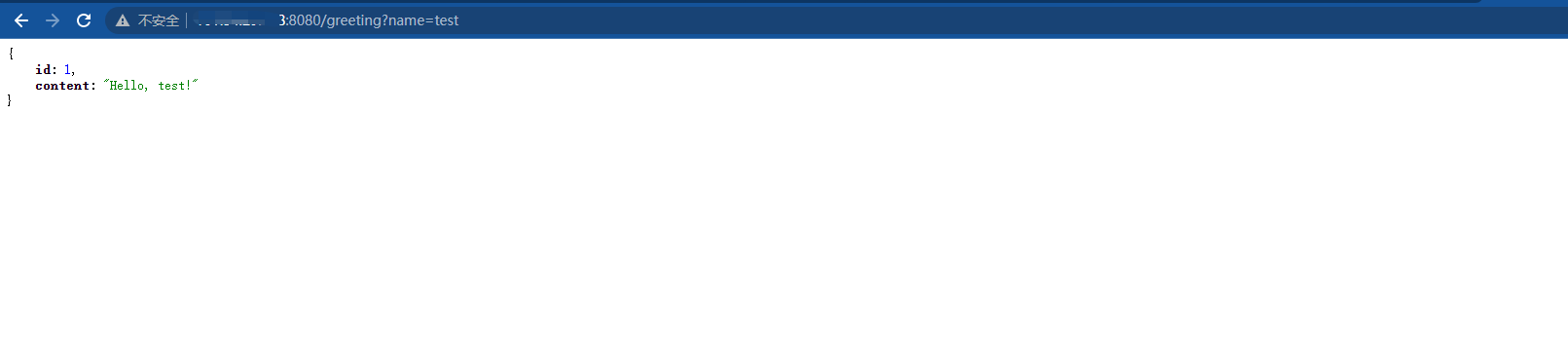
访问测试
[外链图片转存失败,源站可能有防盗链机制,建议将图片保存下来直接上传(img-XL3PF127-1684756274598)(D:\my-note\typora-picture\image-20230520182257051.png)]



](https://img-blog.csdnimg.cn/421c5ca48d5c49c68661e95966ff84c3.png)