本次教程我们通过搭建Apache服务,部署一个简单的静态样例站点,并使用cpolar内网穿透将内网样例站点发布到公网来进行演示。
1. 设置 Apache Web 服务器
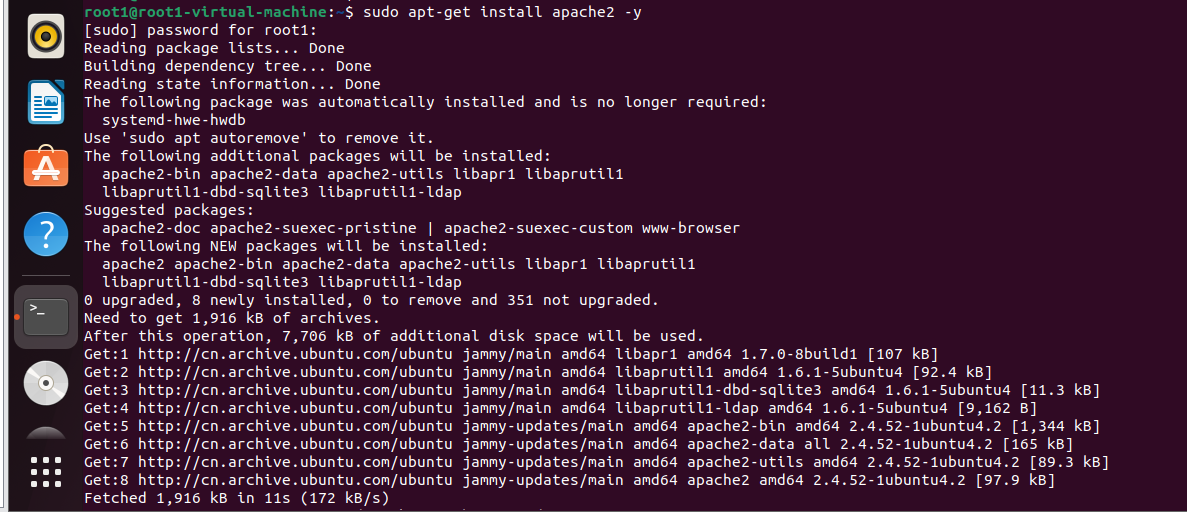
1.1 安装Apache Web
sudo apt-get install apache2 -y
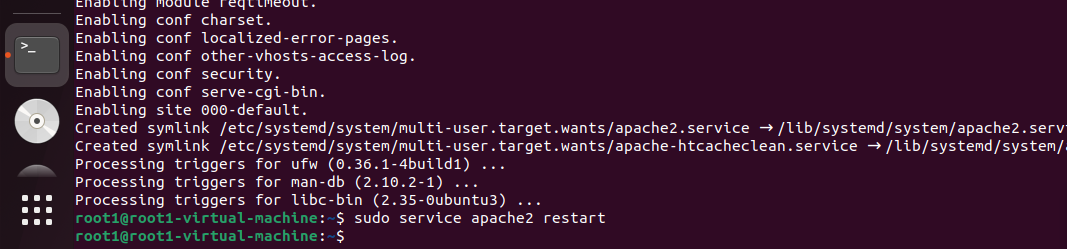
1.2 启动Apache Web
sudo service apache2 restart
1.3 测试web站点
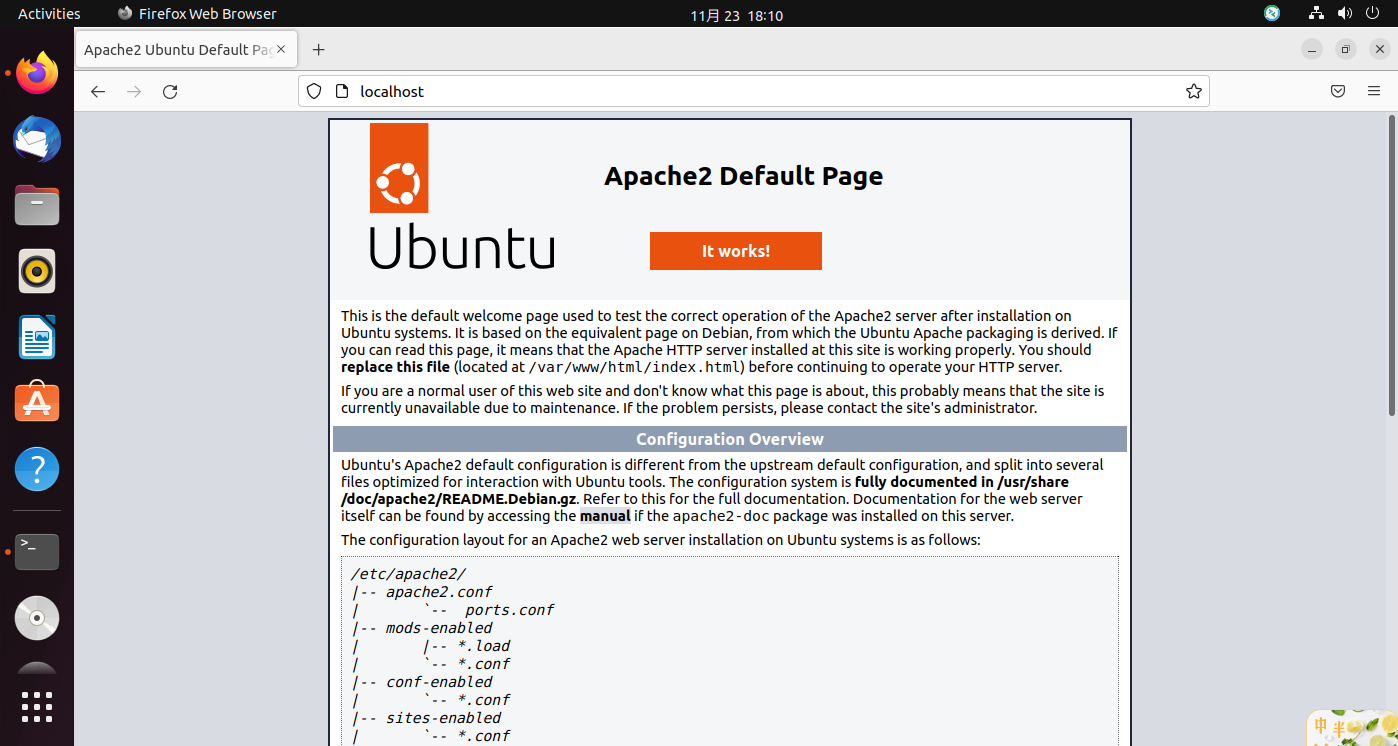
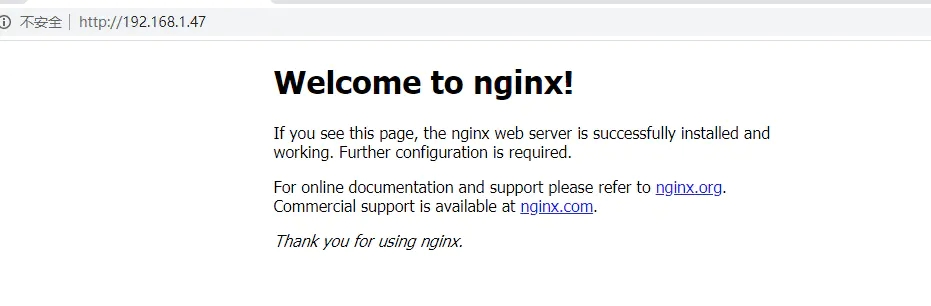
默认情况下,Apache 将测试 HTML文件放在web文件夹中。在Ubuntu上打开 Apache 默认网页,输入地址 http://localhost进行访问。
2. 安装静态样例站点
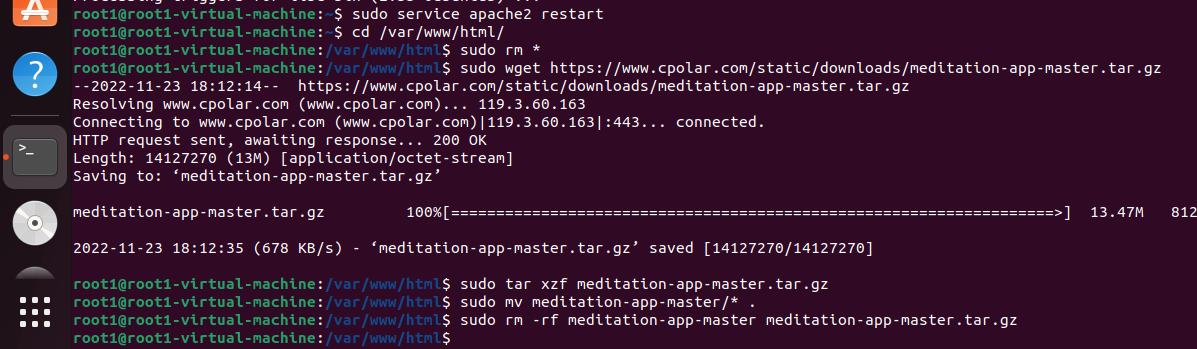
cd /var/www/html/
sudo rm *
sudo wget https://www.cpolar.com/static/downloads/meditation-app-master.tar.gz
sudo tar xzf meditation-app-master.tar.gz
sudo mv meditation-app-master/* .
sudo rm -rf meditation-app-master meditation-app-master.tar.gz
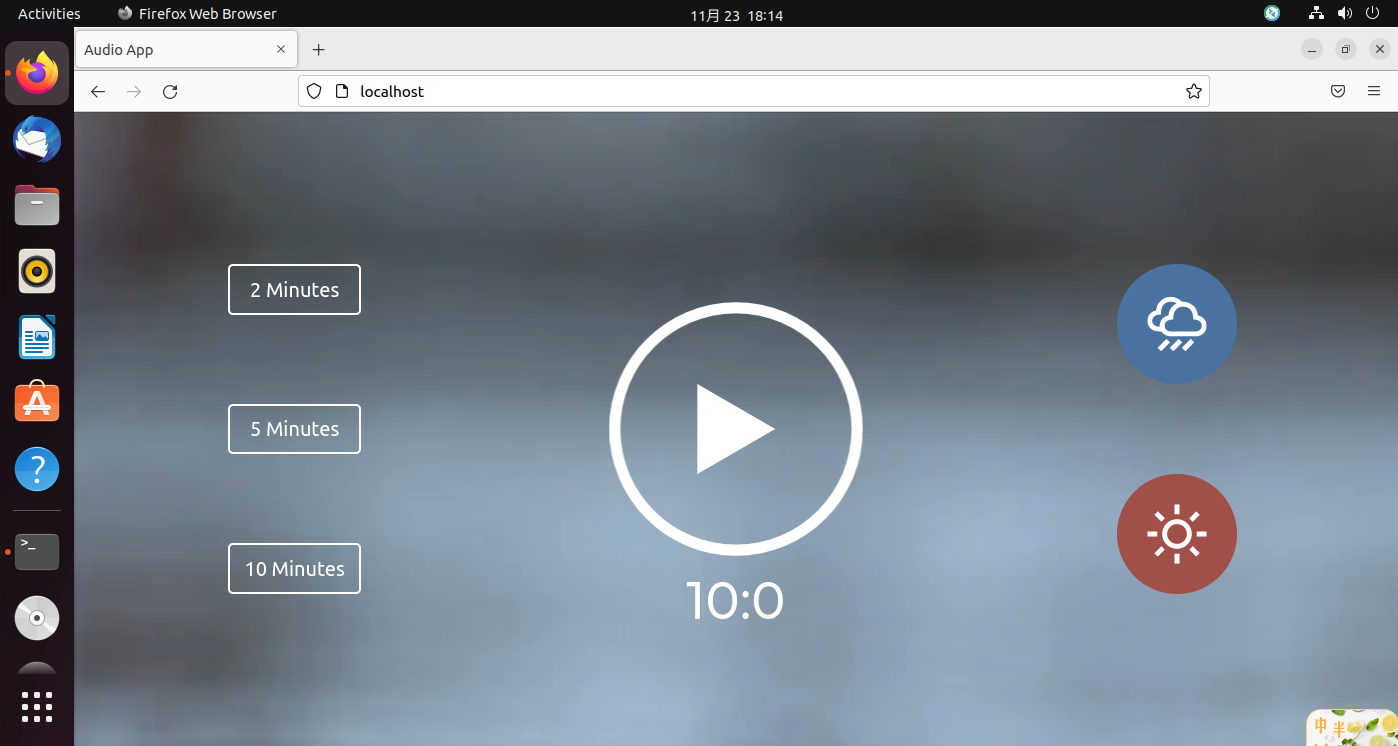
重新在浏览器打开,并刷新站点:http://localhost
3. 将web站点发布到公网
目前,这个演示站点只能在局域内被访问到,公网用户是无法访问的。
要想让公网用户也可以访问到内网的演示站点,我们可以用cpolar内网穿透来实现,它是一款内网穿透工具,可以将您的内网站点暴露到公网上,使所有人可以访问到你的站点。
不需要公网IP,也不用设置路由器,操作比较简单。cpolar支持http/https/tcp协议,不限制流量,还支持永久免费使用。
3.1 安装cpolar内网穿透
- cpolar一键安装脚本:(国内用户)
curl -L https://www.cpolar.com/static/downloads/install-release-cpolar.sh | sudo bash
- 或短链接安装方式:(国外用户)
curl -sL https://git.io/cpolar | sudo bash
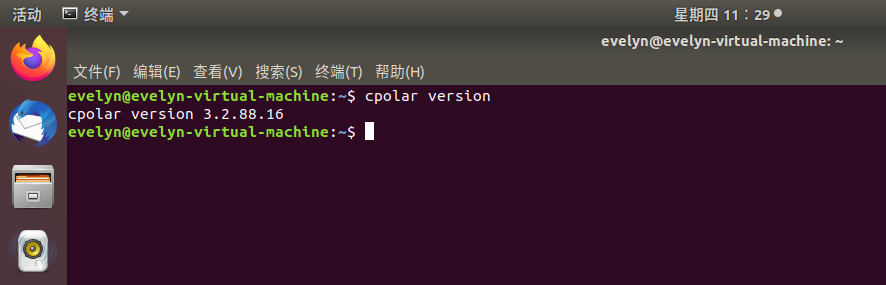
- 查看cpolar版本信息
cpolar version
如果正常显示,则安装成功,如图:
- cpolar进行token认证
cpolar官网:https://www.cpolar.com/
进入cpolar官网,注册一个账号并登录进入后台,点击左侧的验证,可以查看到token码
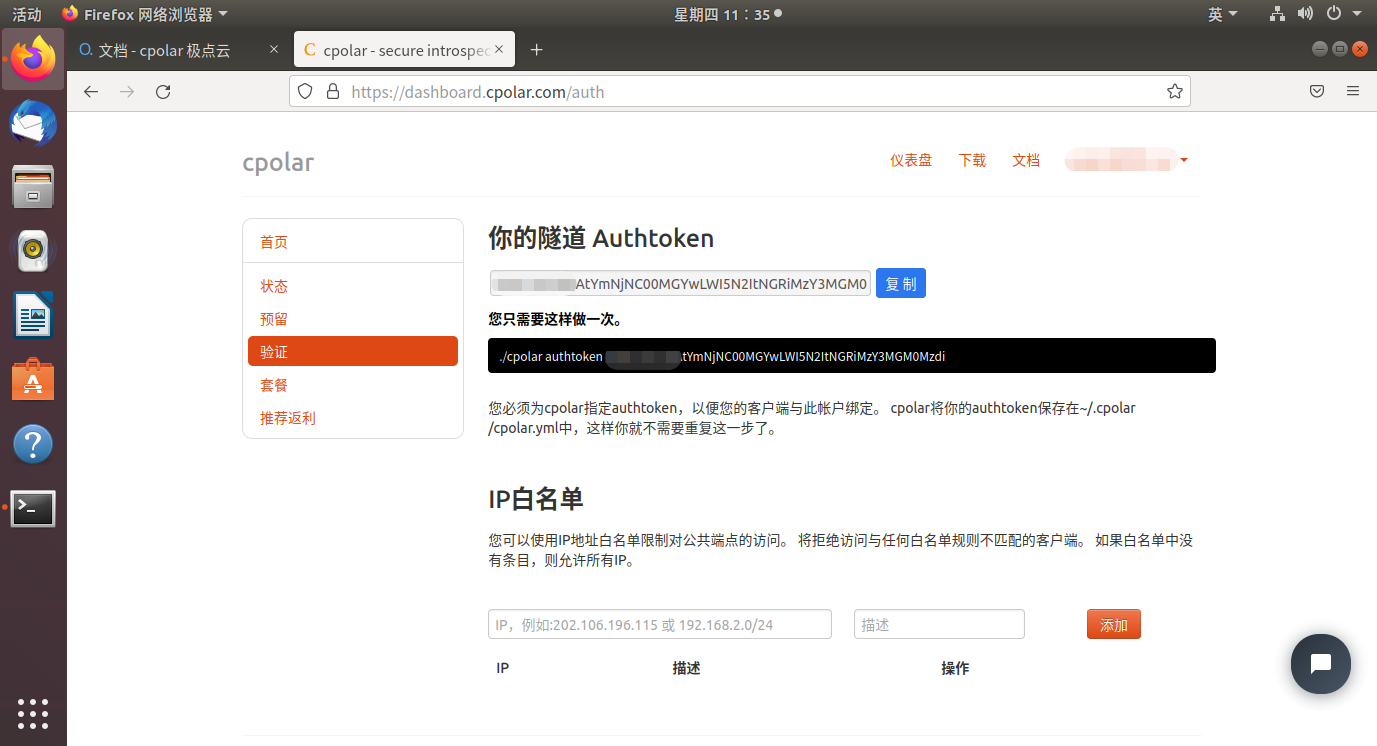
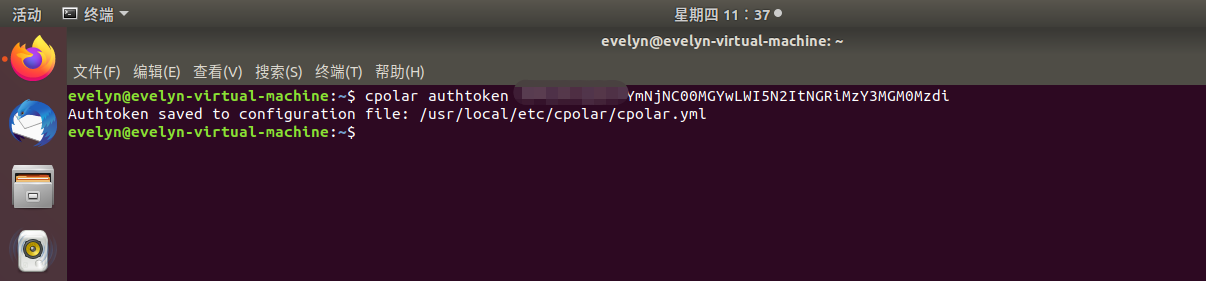
复制并执行命令进行认证
cpolar authtoken xxxxxxxxxxxxxxxxxx
3.2 将cpolar配置为服务
- 配置cpolar开机自启动
sudo systemctl enable cpolar
- 守护进程方式,启动cpolar
sudo systemctl start cpolar
- 查看cpolar守护进程状态
sudo systemctl status cpolar
如图说明,启动状态成功
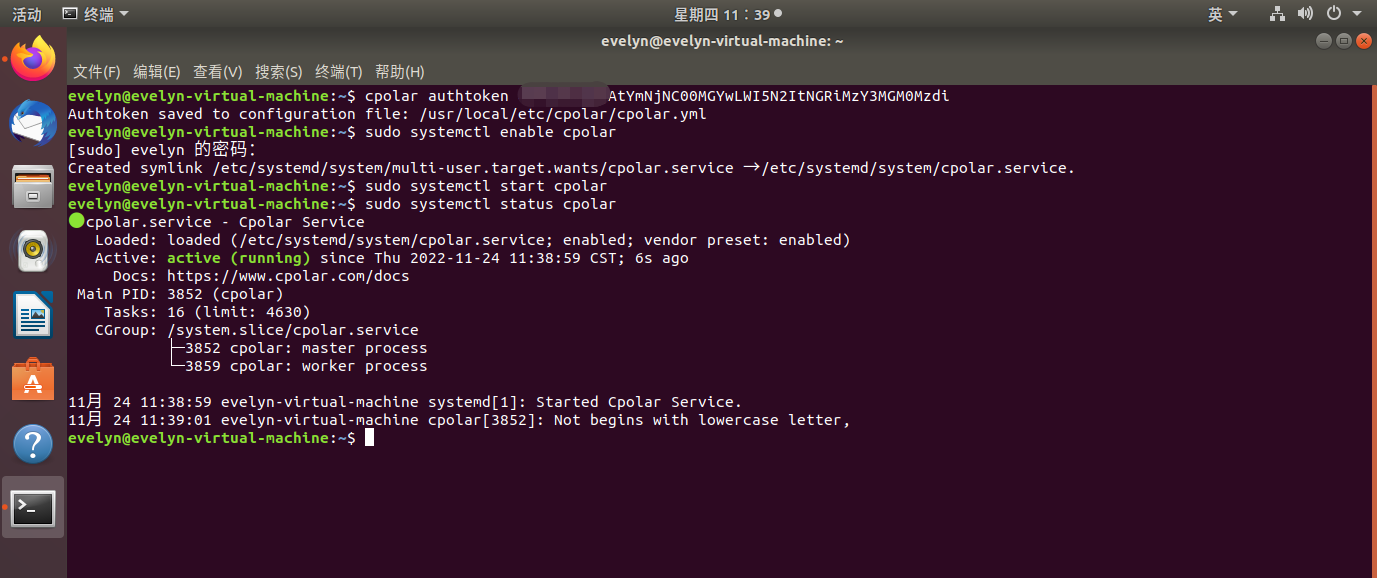
cpolar安装成功后,默认会配置两个默认隧道:一个ssh隧道和一个website隧道,可自行删减或者修改。
4. 将内网演示站点发布到公网
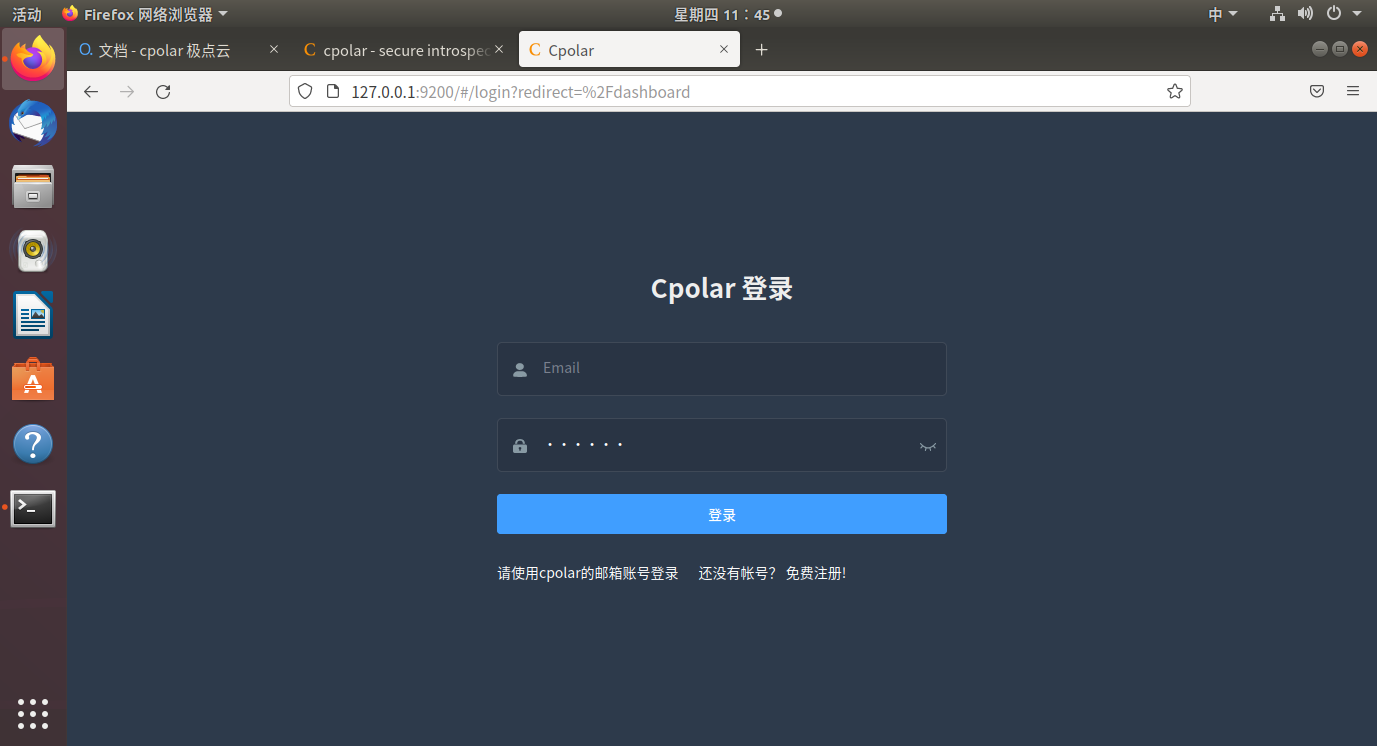
在浏览器上访问本地9200端口(127.0.0.1:9200),登录cpolar web ui管理界面。
4.1 创建隧道映射内网端口
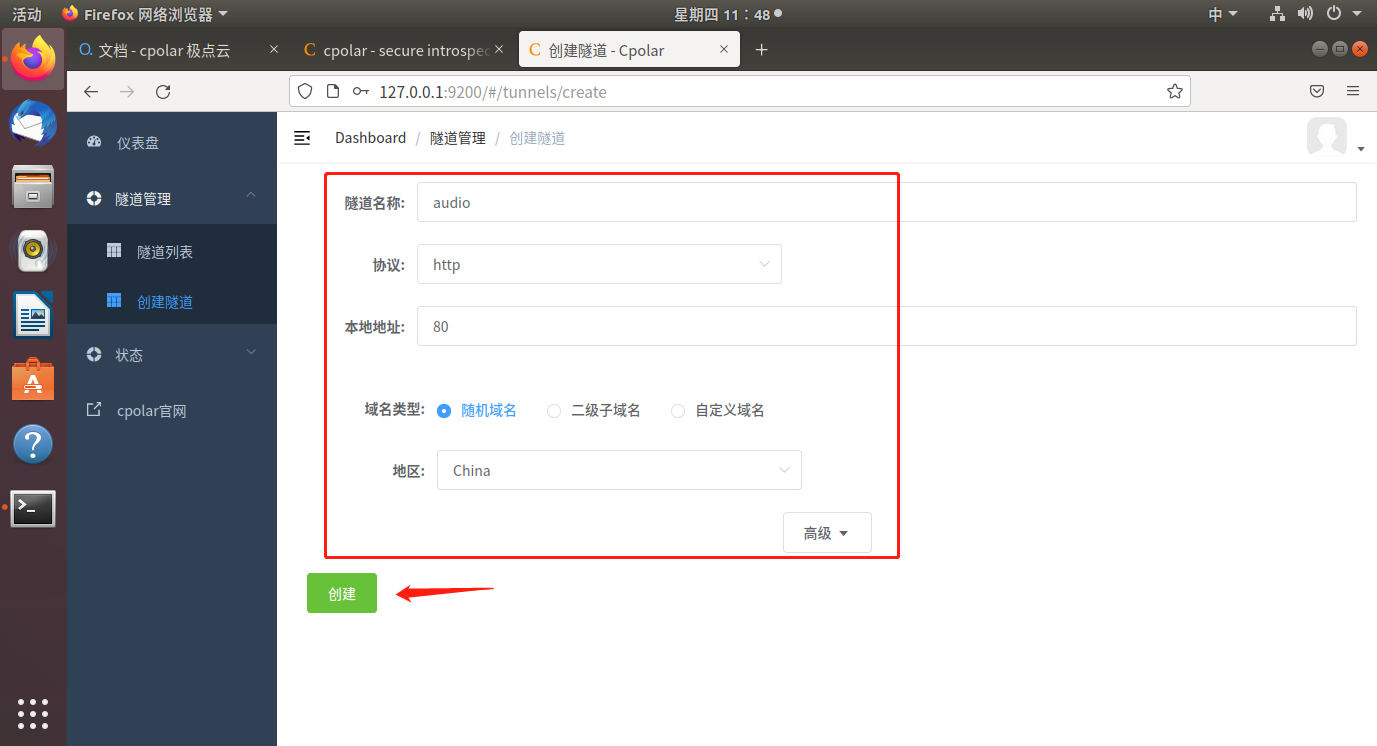
点击左侧仪表盘的隧道管理——创建隧道,我们来创建一条隧道,将内网演示站点发布到公网:
- 隧道名称:audio(可自定义,注意不要重复即可)
- 协议:http
- 本地地址:80端口
- 域名类型:免费选择
随机域名 - 地区:选择China或者China vip
点击创建
4.2 获取公网地址
隧道创建成功之后,可以在左侧的状态——在线隧道列表查看到所生成的公网地址【或者登录cpolar官网后台——状态,可查看到所有在线隧道】
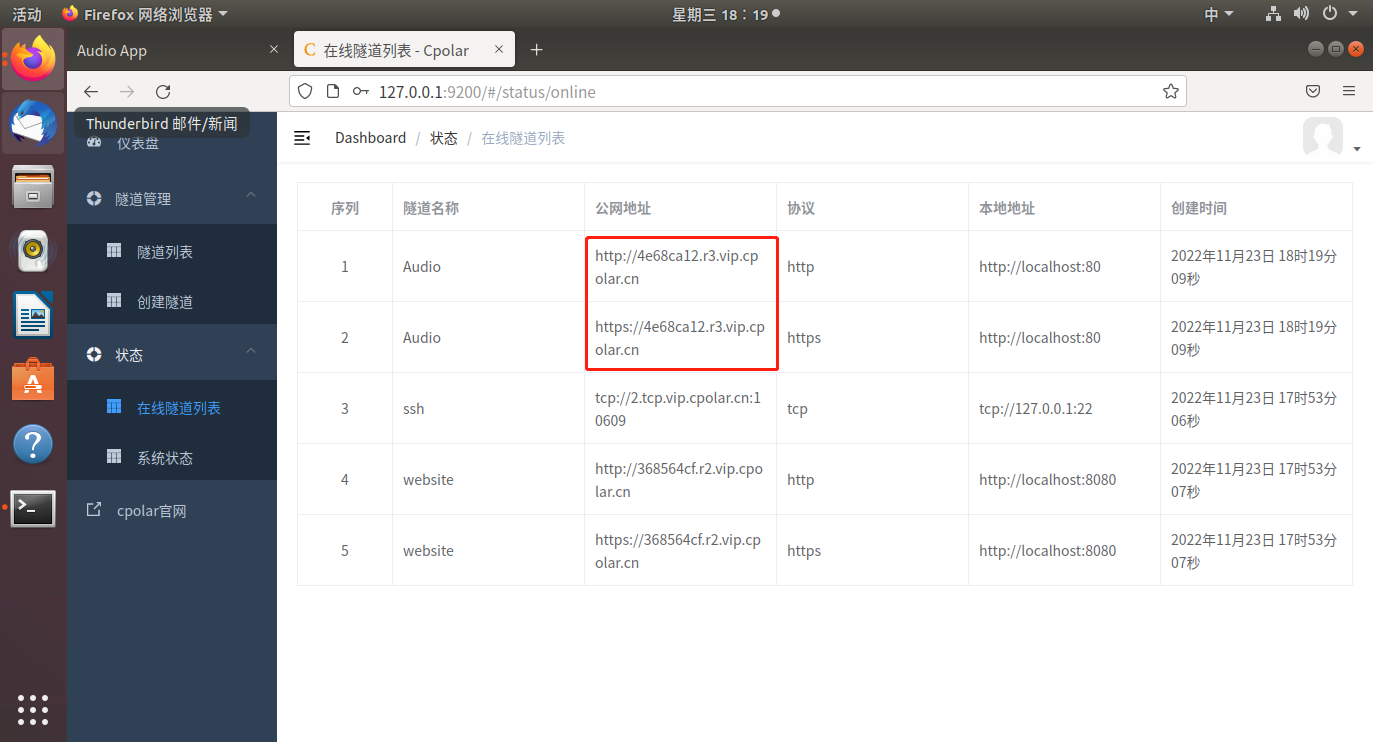
复制公网地址到浏览器访问测试一下,访问成功。
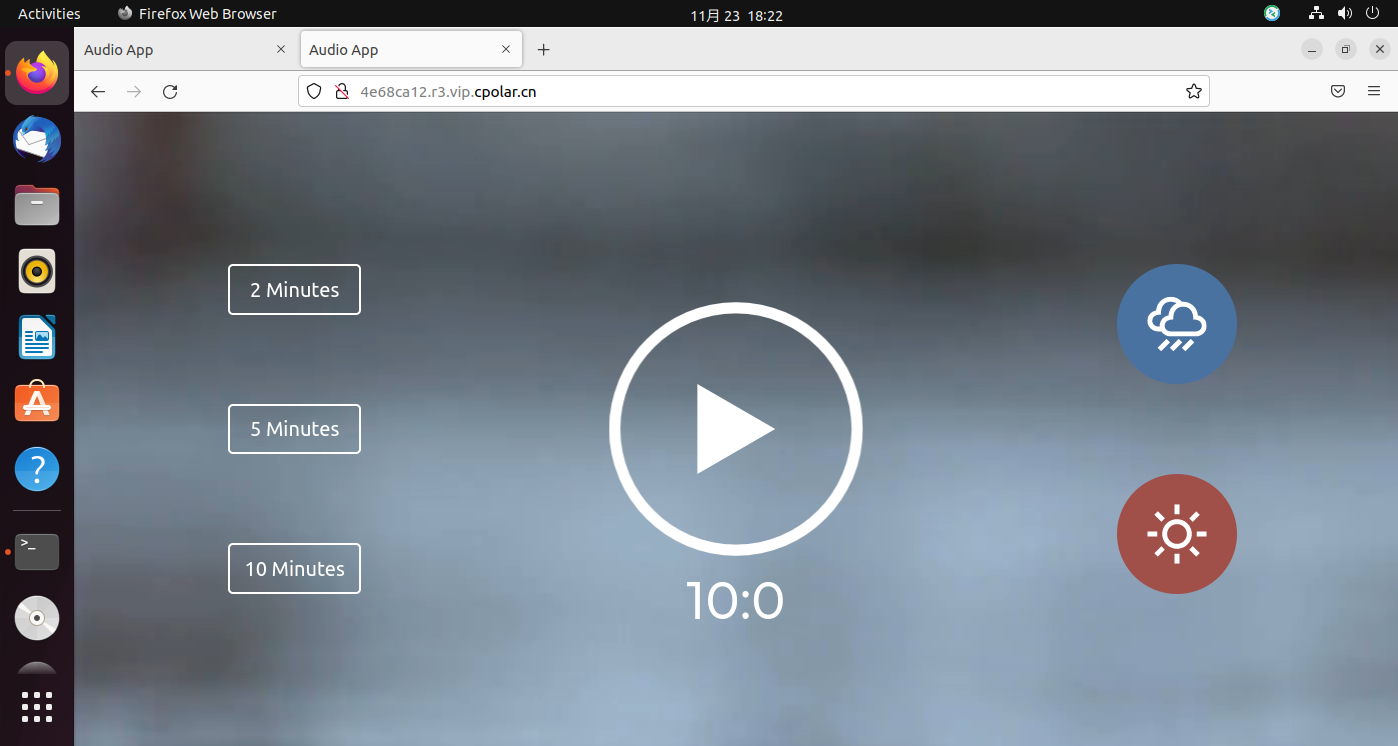
至此我们已经将内网站点发布到公网,但域名是随机临时地址(24小时内随机变化),只适合临时测试使用。如果要长期使用,我们可以配置固定的二级子域名。
5. 配置固定二级子域名
配置固定的二级子域名为cpolar的付费功能,需要先将套餐升级到基础套餐或以上。
5.1 保留一个二级子域名
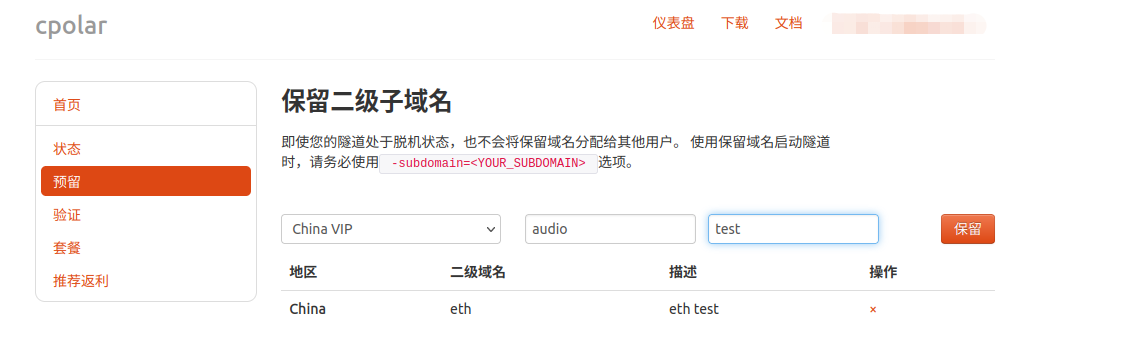
登录cpolar官网后台,并点击左侧的预留,我们现在来保留一个二级子域名:
- 地区:选择China vip
- 二级域名:可自定义
- 描述:即备注,可自定义
点点击右侧的保留
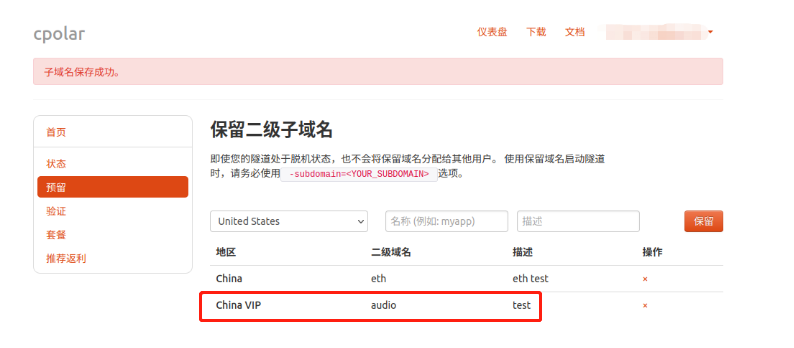
二级子域名保留成功,将二级域名复制下来
5.2 将二级子域名配置到隧道中
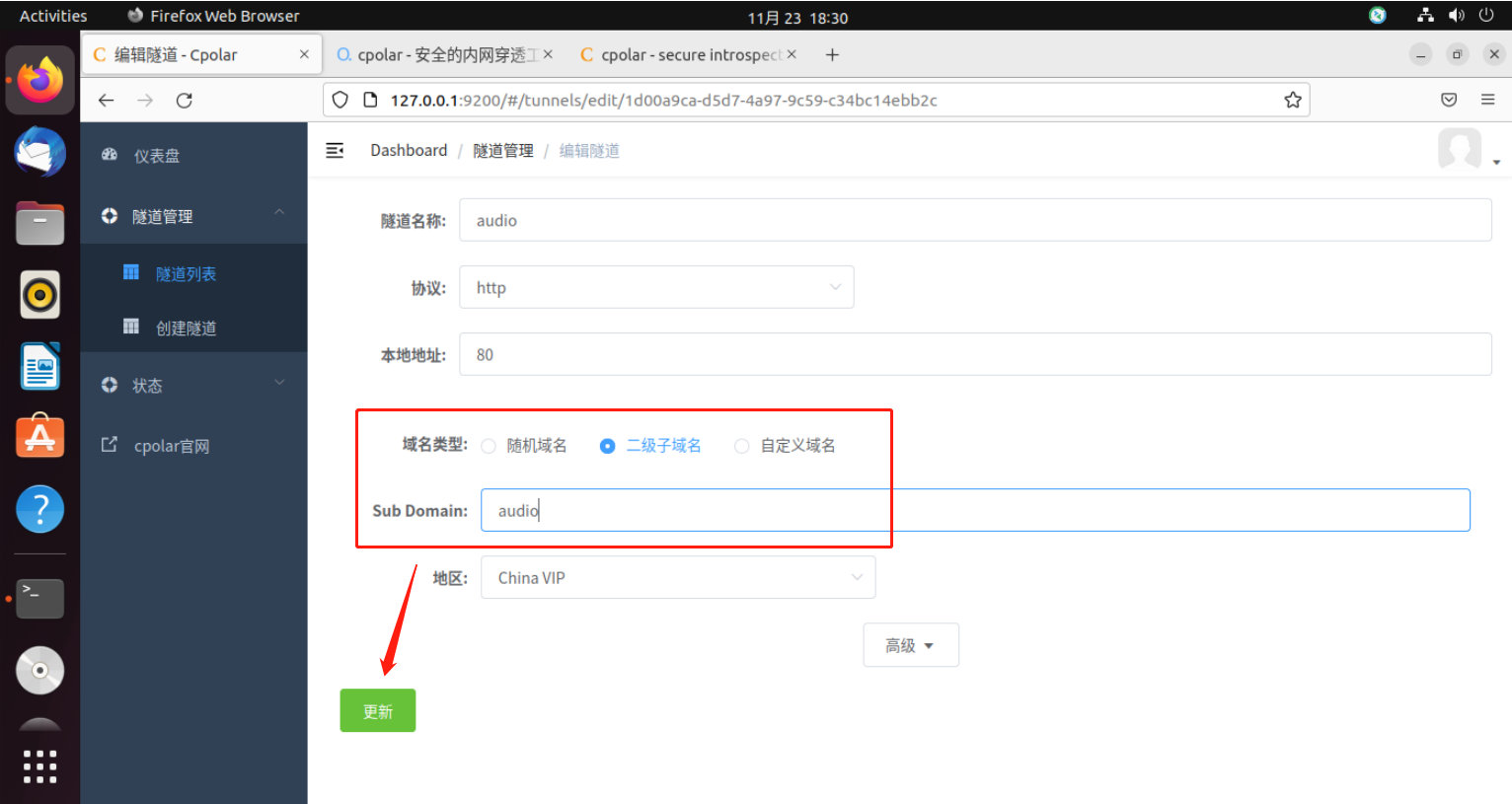
二级域名保留成功后,我们需要将其配置到相应的隧道中,才会生成。我们回到cpolar web UI管理界面,点击左侧的隧道管理——隧道列表,找到演示站点的隧道,并点击右侧的编辑。
修改隧道信息:
- 域名类型:修改为选择
二级子域名 - Sub Domain:填写保留成功的二级子域名
并点击更新
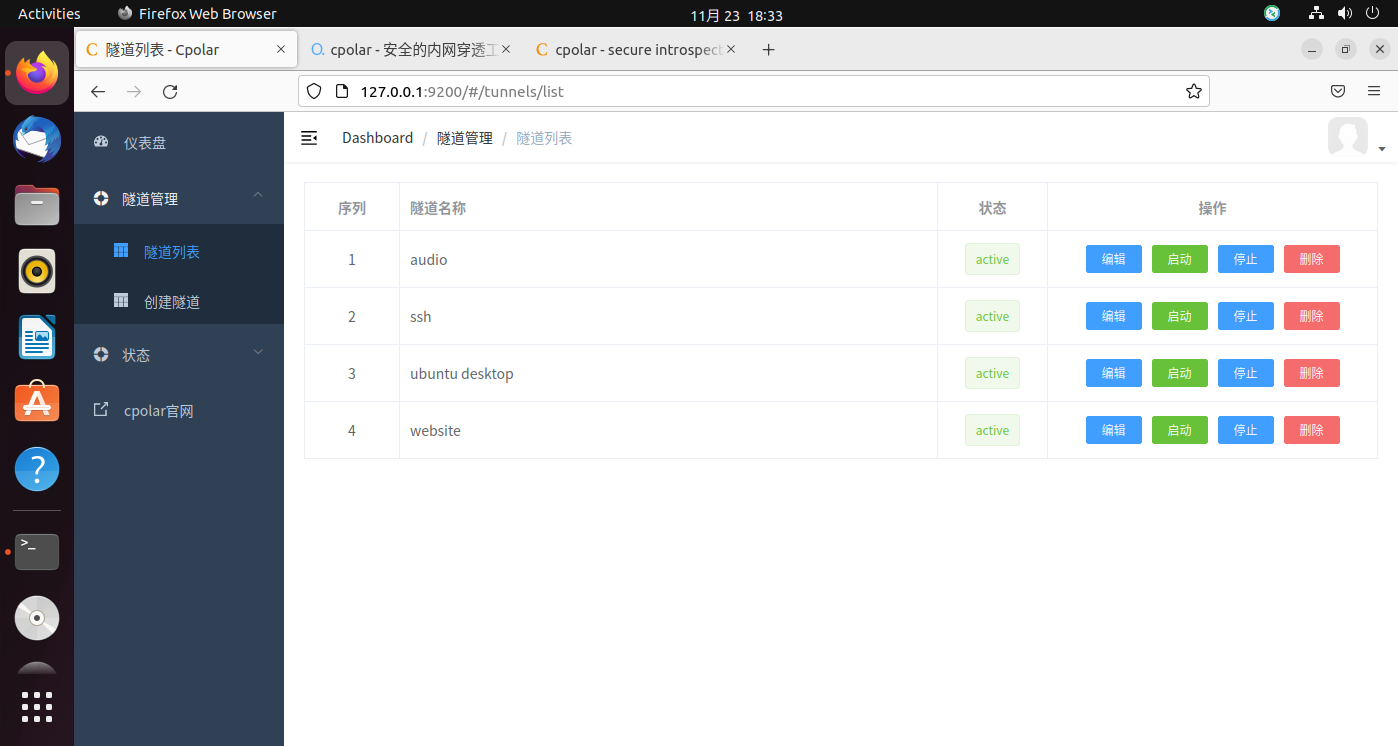
隧道更新成功,状态正常为active
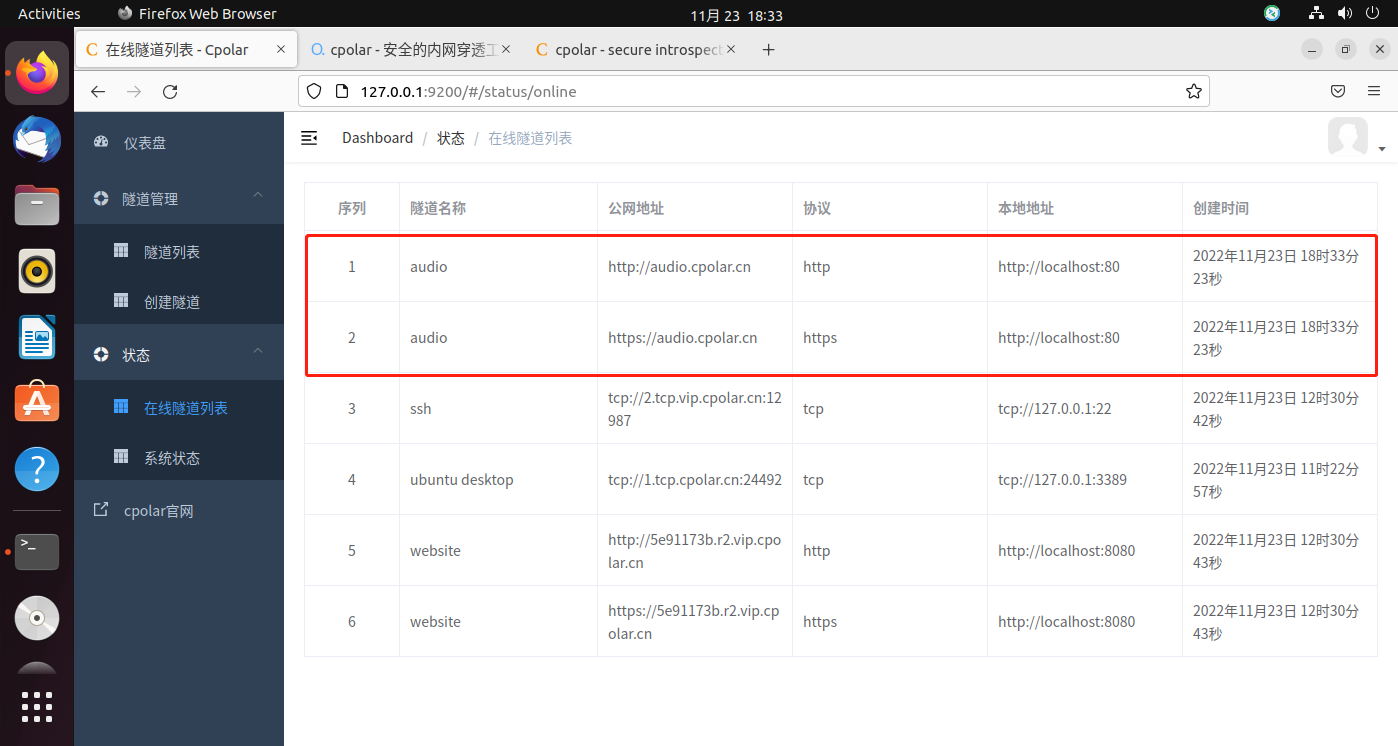
点击左侧的状态——在线隧道列表,可以看到公网地址已经成功更新为固定二级子域名的公网地址。
6. 使用固定二级子域名访问内网web站点
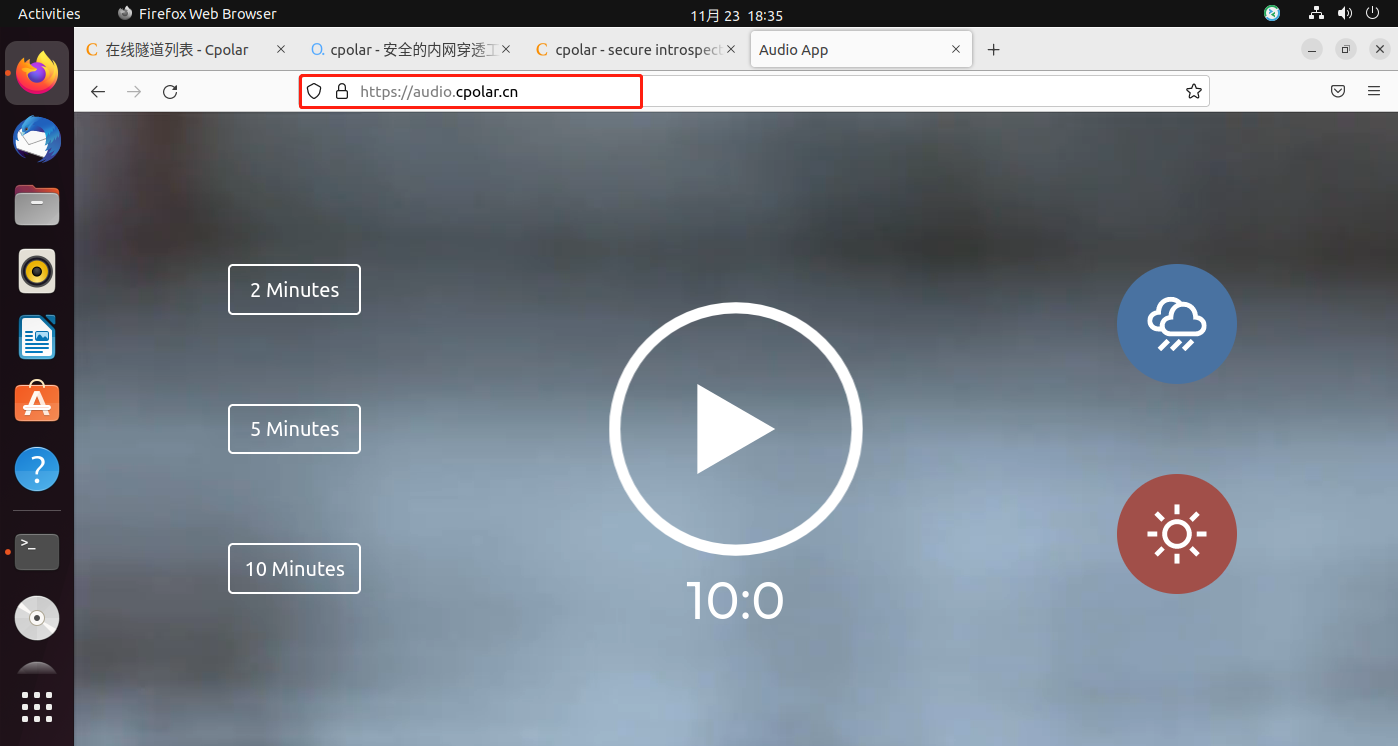
本例中为:https://audio.cpolar.cn/,在浏览器上访问看看,访问成功。
左侧的状态——在线隧道列表,可以看到公网地址已经成功更新为固定二级子域名的公网地址。
[外链图片转存中…(img-xIL6yoQU-1669967616198)]
6. 使用固定二级子域名访问内网web站点
本例中为:https://audio.cpolar.cn/,在浏览器上访问看看,访问成功。
![[附源码]计算机毕业设计springboot校园招聘微信小程序](https://img-blog.csdnimg.cn/270373554f964f5fbd64f3ba4e061226.png)
![[附源码]计算机毕业设计自行车租赁管理系统Springboot程序](https://img-blog.csdnimg.cn/aa9b23adc16440e499713ab513fd5abe.png)

![[附源码]JAVA毕业设计基于vue技术的汽车维修检测系统设计与实现(系统+LW)](https://img-blog.csdnimg.cn/b0c51ef028ad43b59d576b8f9096b92d.png)

![[附源码]Python计算机毕业设计Django贵港高铁站志愿者服务平台](https://img-blog.csdnimg.cn/2afb188f1a7c4f17ae6aa90df5dba9cc.png)
![[附源码]Python计算机毕业设计SSM开小灶线下管理系统(程序+LW)](https://img-blog.csdnimg.cn/c11d602b2d764ae8b86bac766f118997.png)
![[附源码]Python计算机毕业设计Django驾校预约管理系统](https://img-blog.csdnimg.cn/4f950ae72f764dbaa60c06d5c65b83a6.png)
![[附源码]Python计算机毕业设计Django会议室预定管理APP](https://img-blog.csdnimg.cn/bfbd72515f584ac6af7a3746f707f062.png)