Mac Typora + PicGo + Github配置图床
为了能把自己整理的博客发到CSDN上集集赞又介于一张张贴图很麻烦,所以搞了搞图床试试效果
下载PicGo
会魔法的建议直接爬长城:PicGo
不会魔法的用山大的镜像:PicGo
Github图床设置
- 新建项目
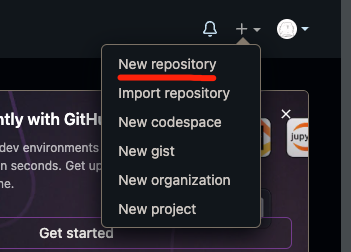
随便起个名字,仓库设置Public
- 在Github上创建个人Token
在右上角头像处一次选择:Settings->Developer settings->Personal access tokens
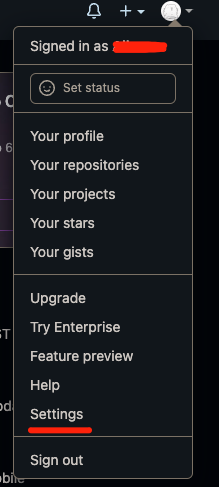
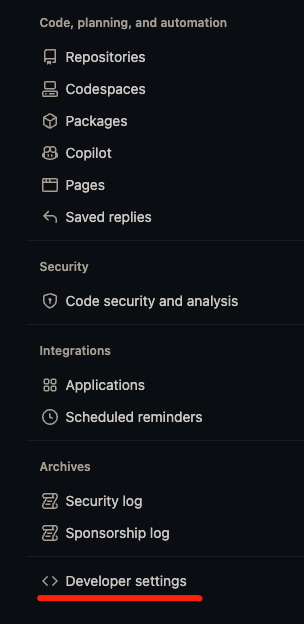
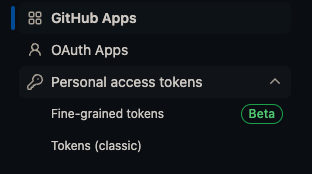
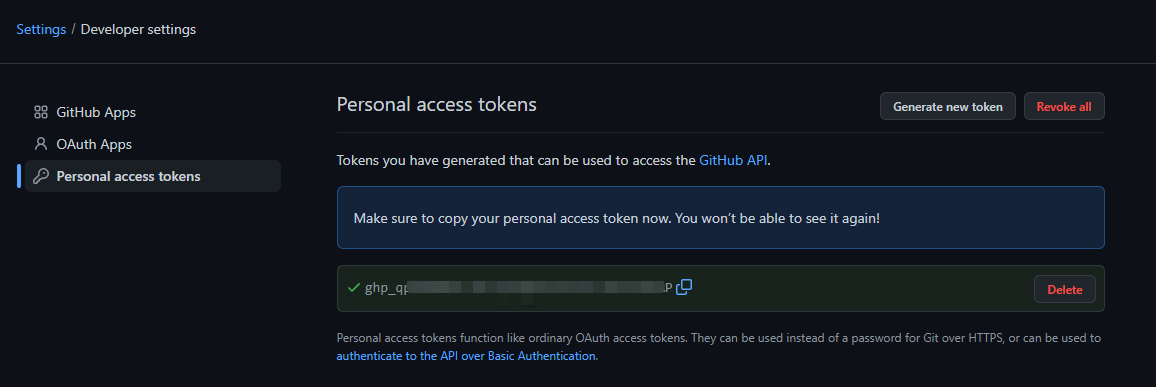
选择Generate new token
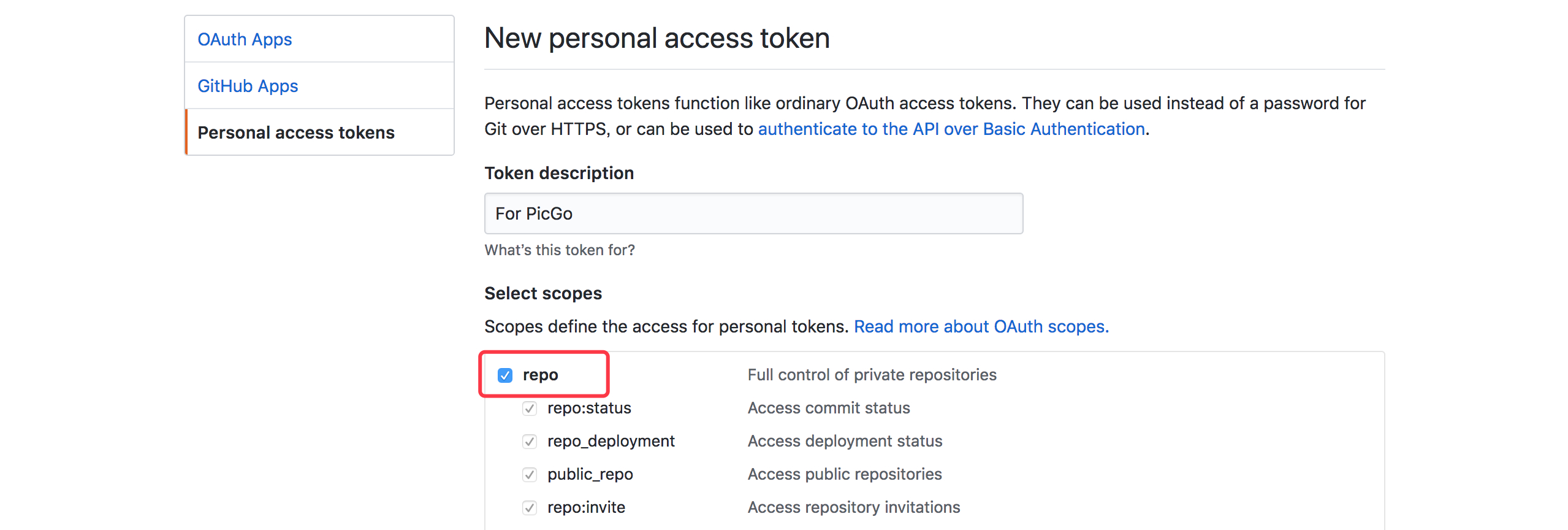
把repo打上勾即可,然后翻到最底部,点Generate token的绿色按钮生成token(记得保存)
配置PicGo
**仓库名的格式是用户名/仓库,比如我创建了一个叫做test的仓库,在PicGo里我要设定的仓库名就是Molunerfinn/test。一般我们选择master分支即可。然后记得点击确定以生效,然后可以点击设为默认图床来确保上传的图床是GitHub。
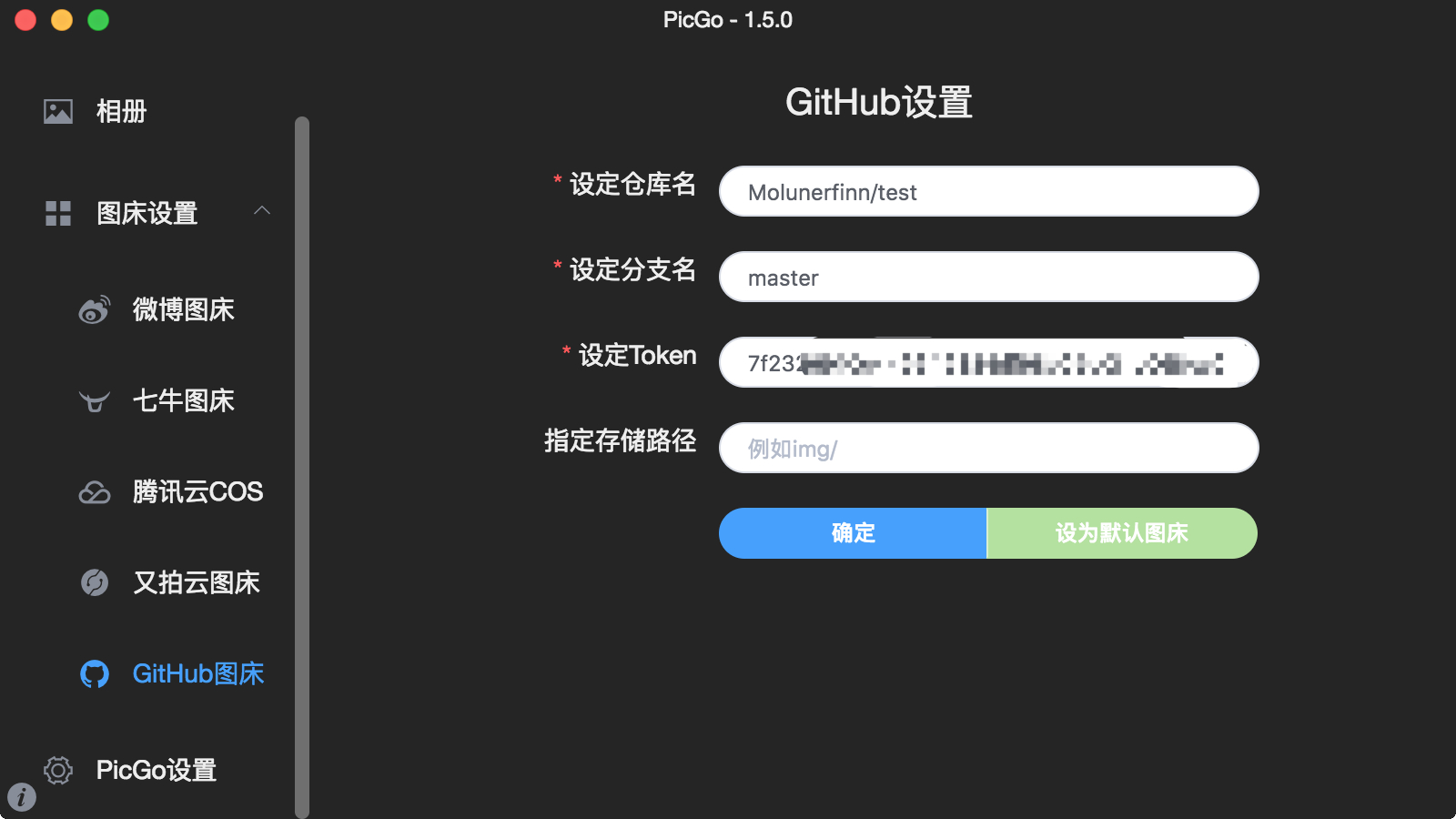
然后在设置中做如下修改
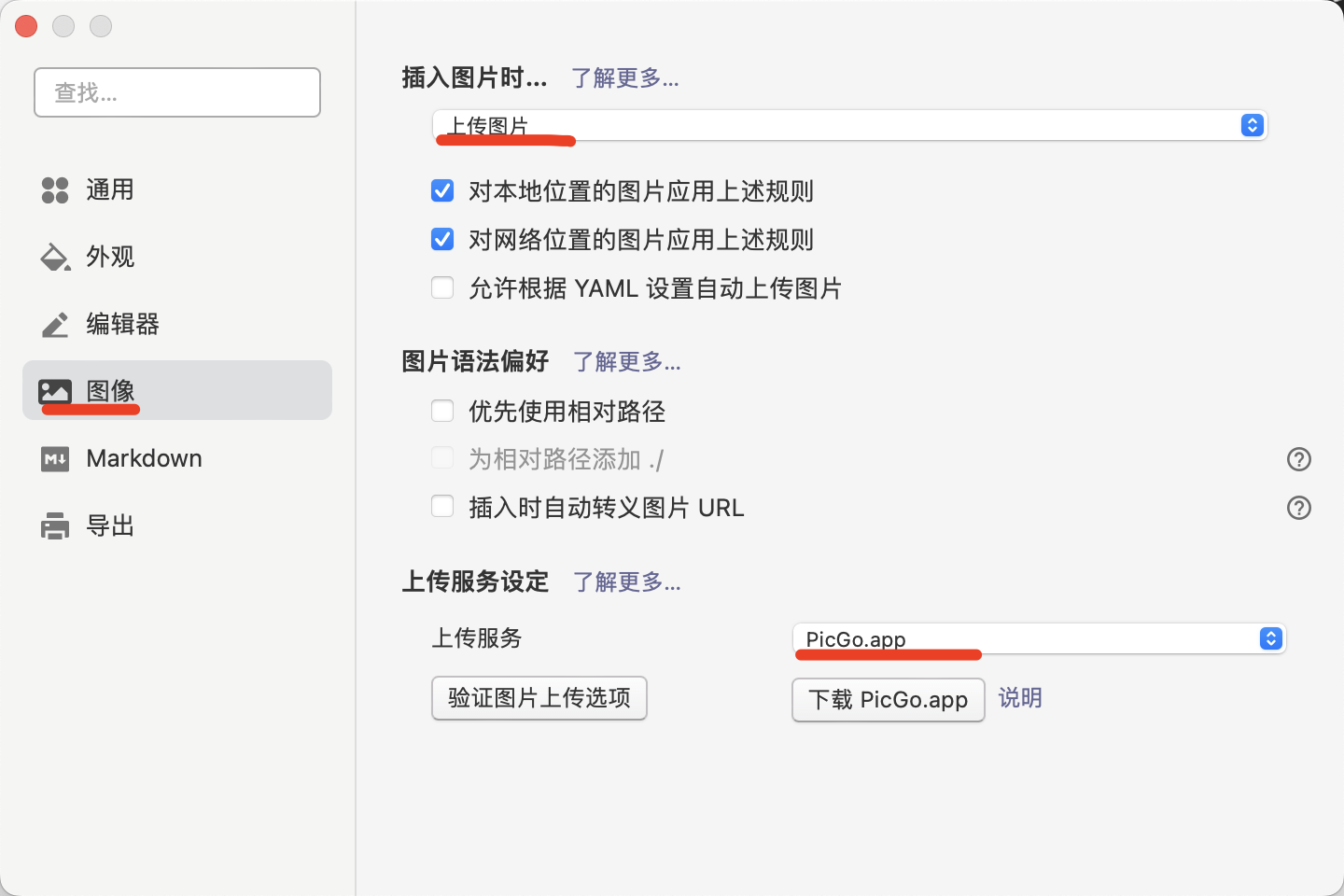
参考
-
PicGo配置手册
-
Typora+pico+github图床





![[附源码]计算机毕业设计SpringBoot网上鲜花购物系统](https://img-blog.csdnimg.cn/bb59f2cb9fa349b69d77c66af2671e98.png)