系列文章目录
Windows xp 在VMware虚拟机上面安装的详细步骤_xp系统虚拟机
虚拟机VMware里面安装Windows sever 2003版本详细教程
Windows配置虚拟网络
文章目录
系列文章目录
前言
一、配置的前提条件
1.1、实验环境
1.2、资源分享
二、安装教程
2.1、新建windows server 2012 R2的虚拟机
2.2、在安装好的环境里面进行配置hyper-V
2.3、查找hyper-v的服务器
总结
前言
本文主要介绍在VMware虚拟机里面安装windows sever 2012 R2并且配置hyper-V的过程,此外还涵盖出现问题的解决方案。
一、配置的前提条件
1.1、实验环境
VMware虚拟机
windows server 2012 r2的镜像文件
1.2、资源分享
windows server 2012 r2的镜像文件ISO
百度网盘链接:
链接:https://pan.baidu.com/s/1X2CNpNIPlJ3JtAbV0r1uTQ?pwd=fb8c
提取码:fb8c
讯飞链接:
MSDN, 我告诉你 - 做一个安静的工具站
二、安装教程
2.1、新建windows server 2012 R2的虚拟机
安装之前记得引入iso文件
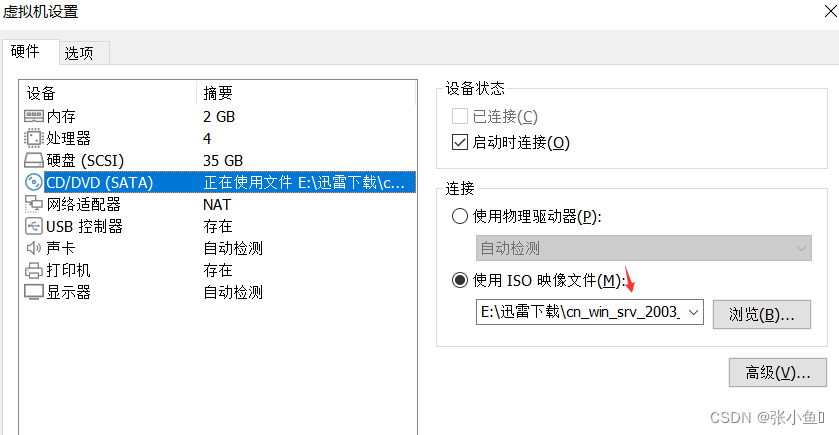
选择下一步

选择现在安装
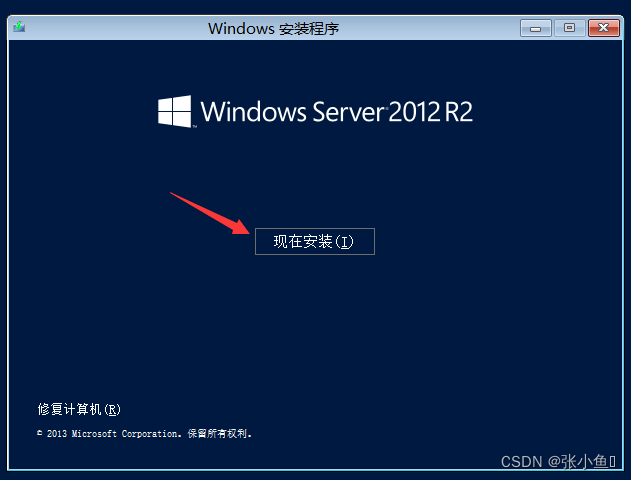
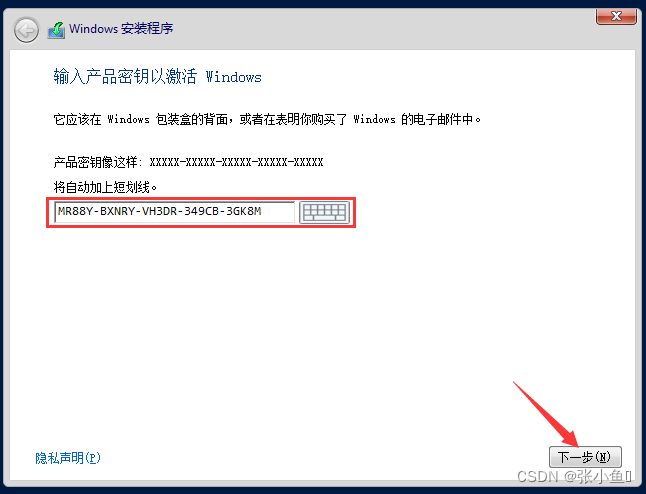
输入产品密钥
MB88Y-BXNRY-VH3DR-349CB-3GK8M
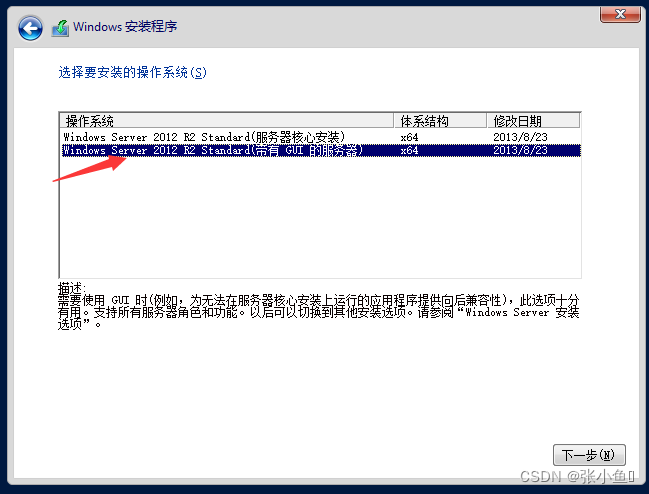
选择第二个带有GUI的服务器
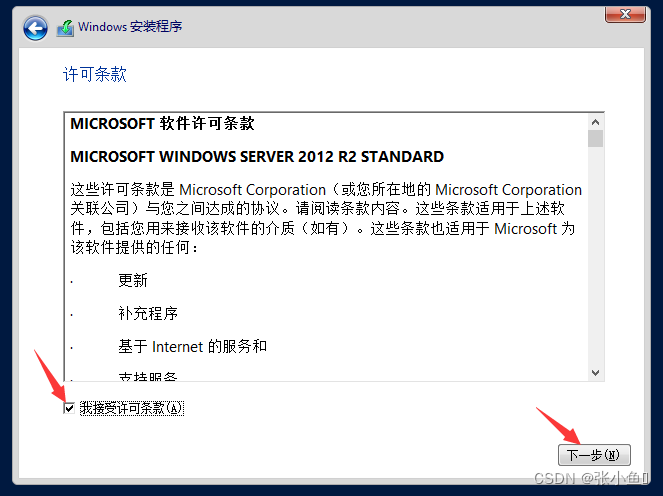
接受条款点击下一步
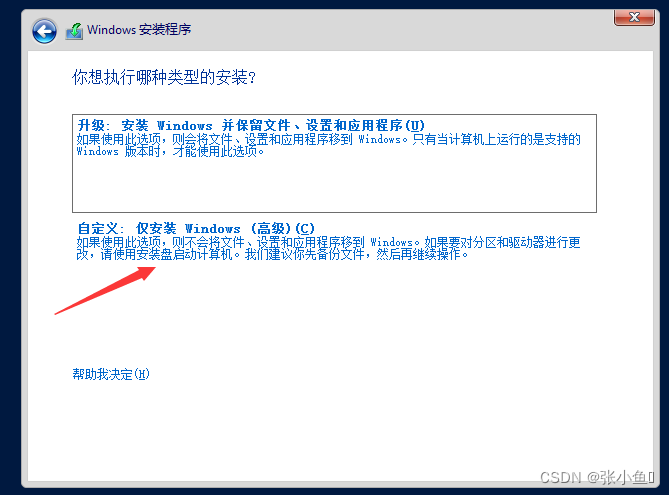
选择自定义安装
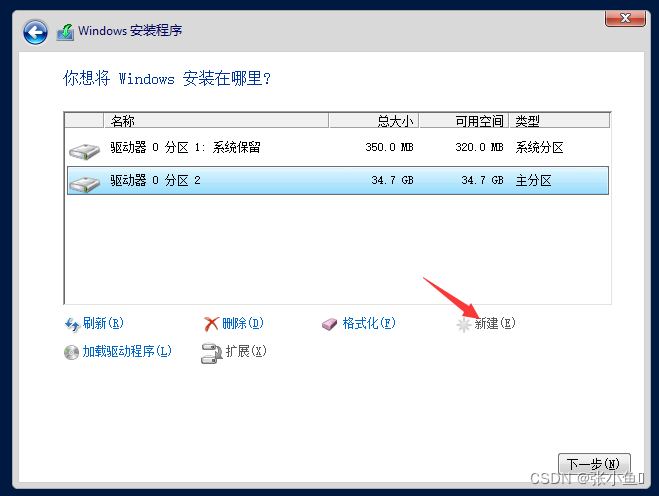
在新建里面点击应用
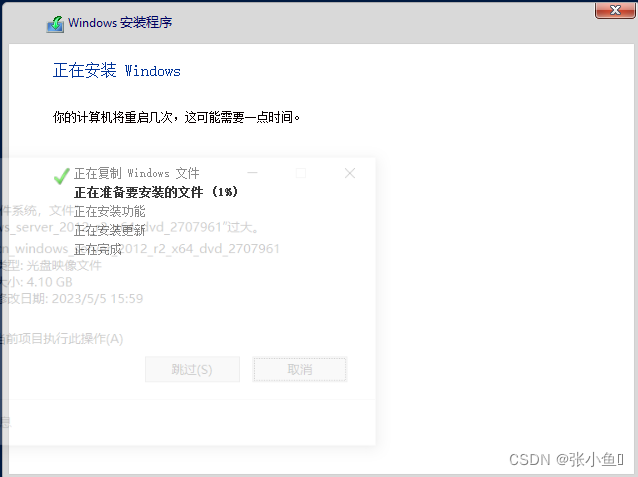
此时Windows会开始安装,稍微等待一会即可
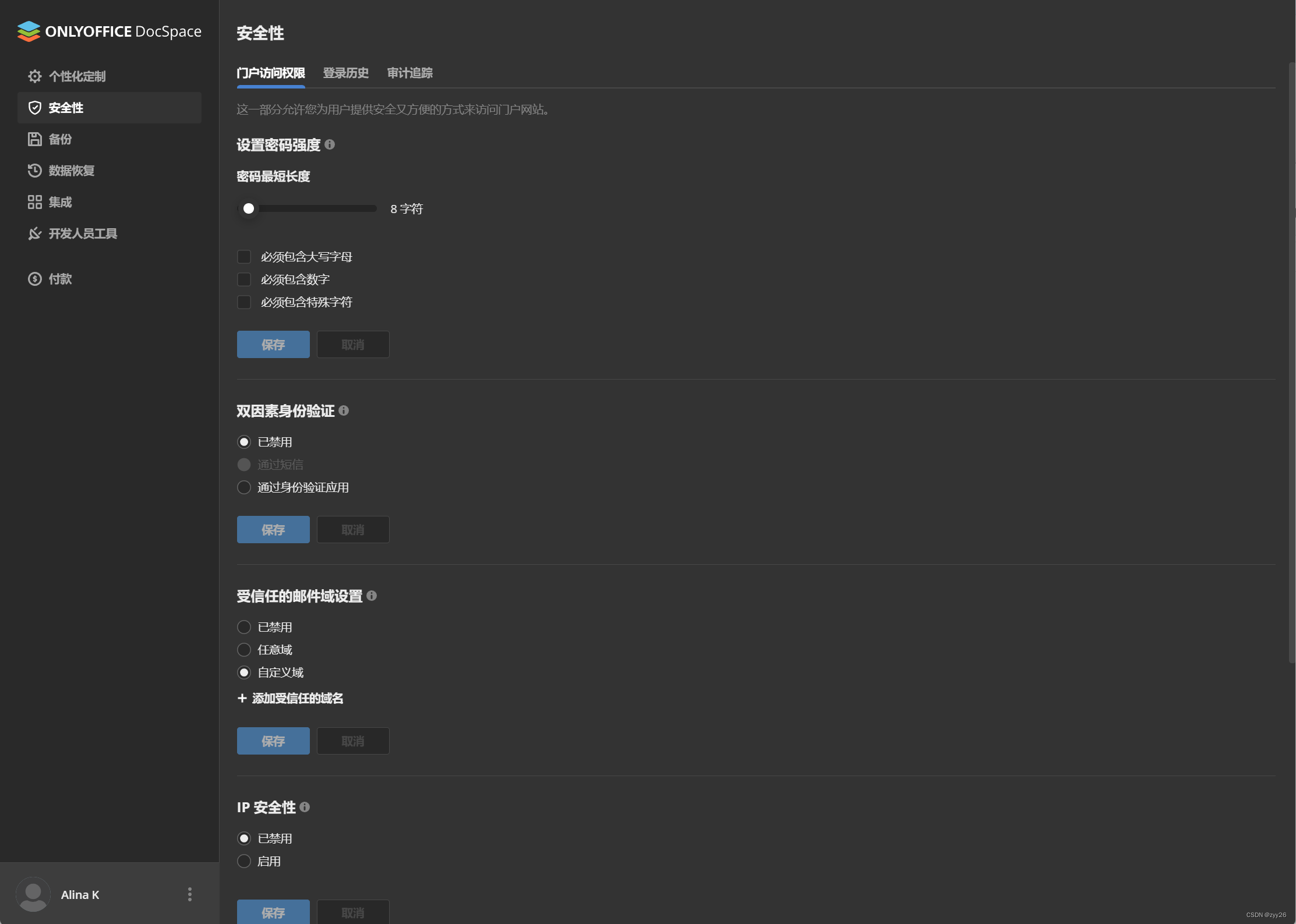
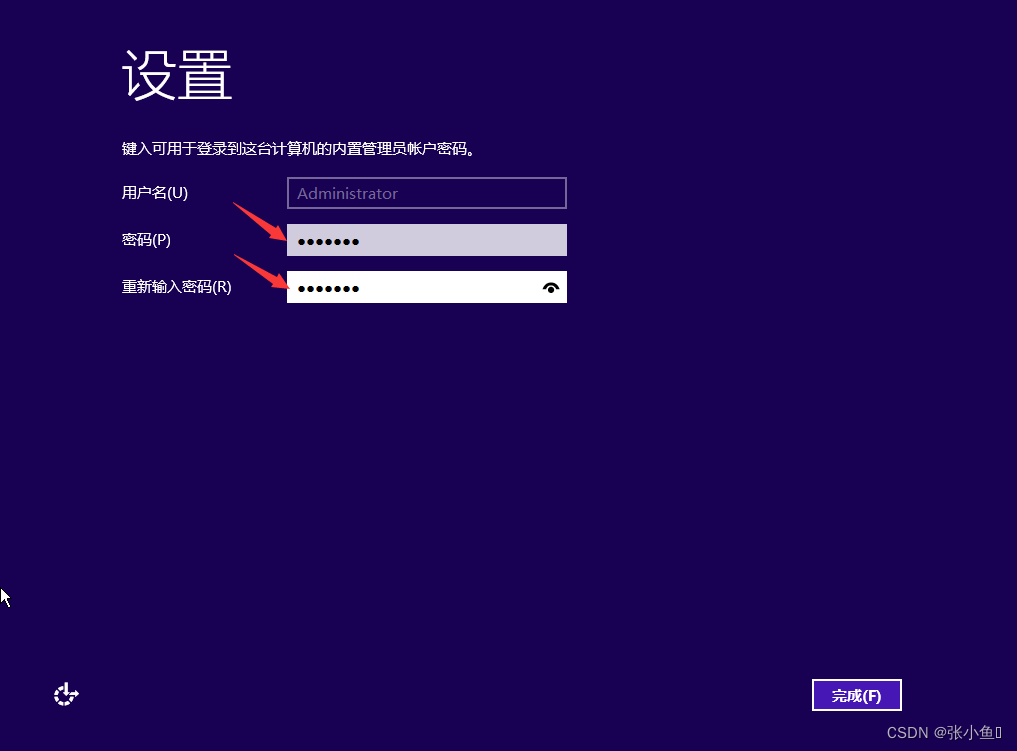
登陆时需要设置强密码【即包含字母大小写,数字,特殊符号等等】
2.2、在安装好的环境里面进行配置hyper-V
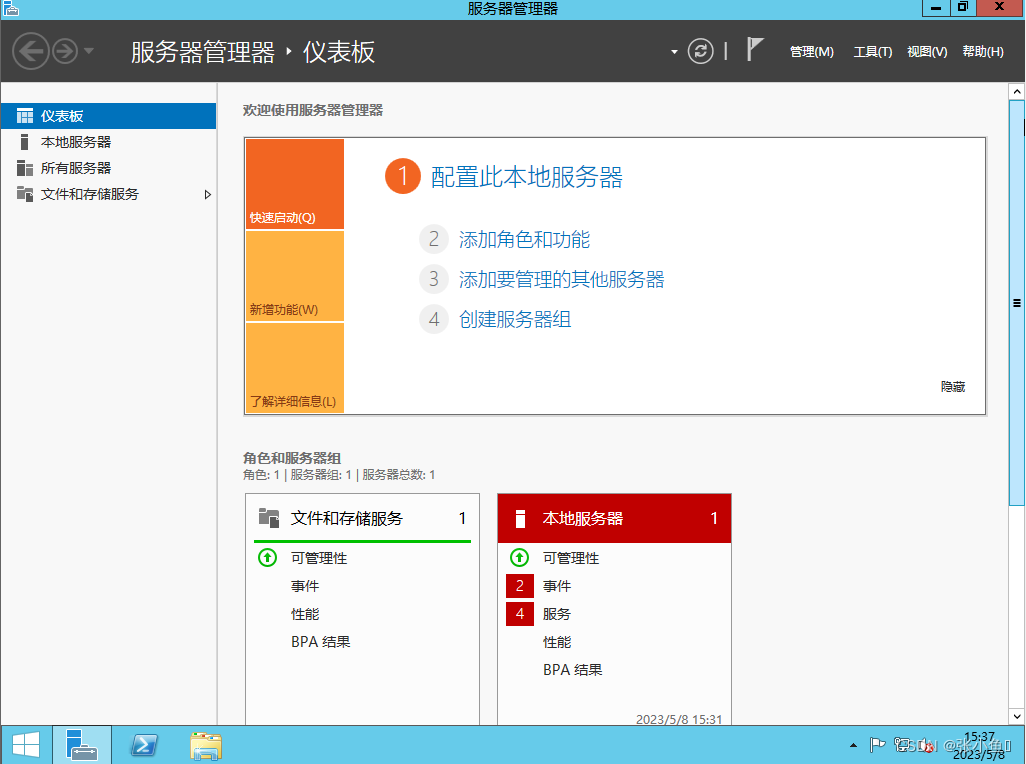
此处选择添加角色与功能
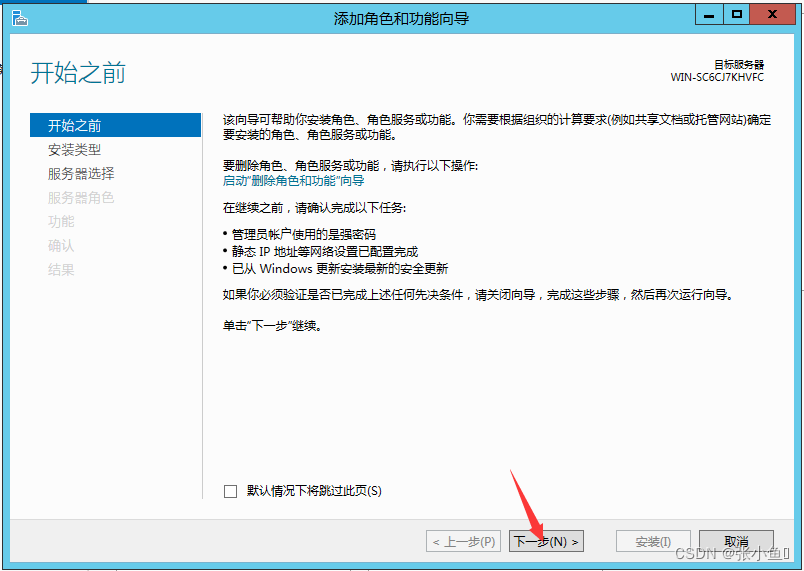
继续下一步
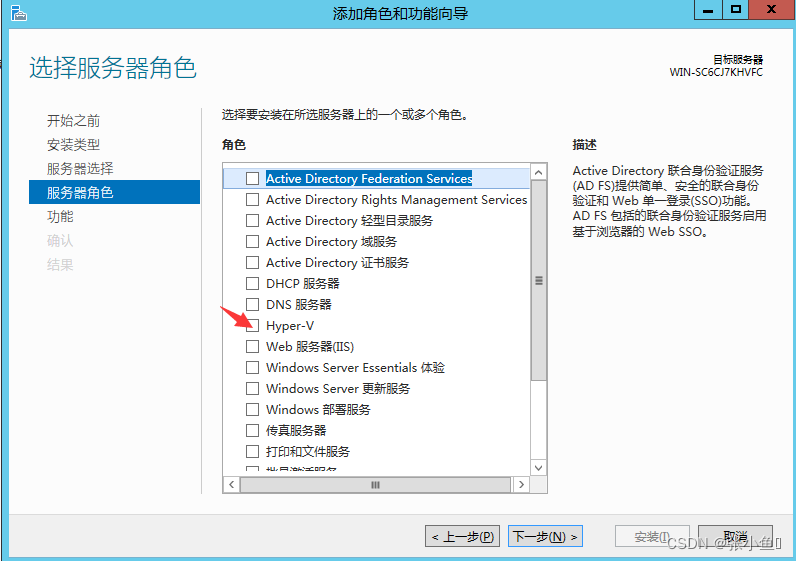
此处时基于角色的安装

此处默认下一步

此处点击hyper-v安装
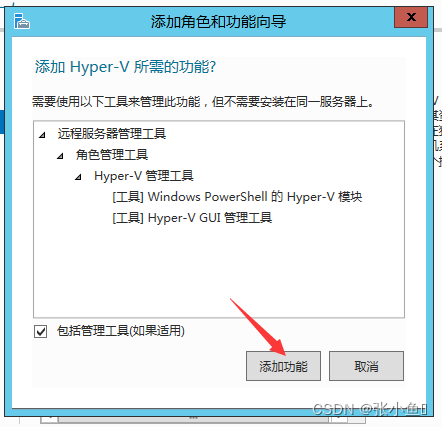
选择添加功能
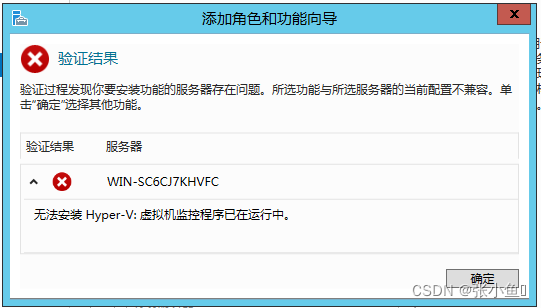
此处出现一些小问题,以下为解决方法
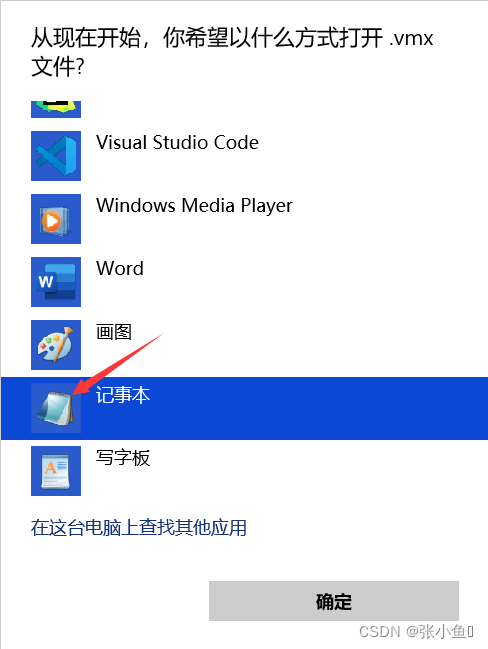
找到你的安装路径,将.vmx文件以记事本打开

选择以记事本形式打开
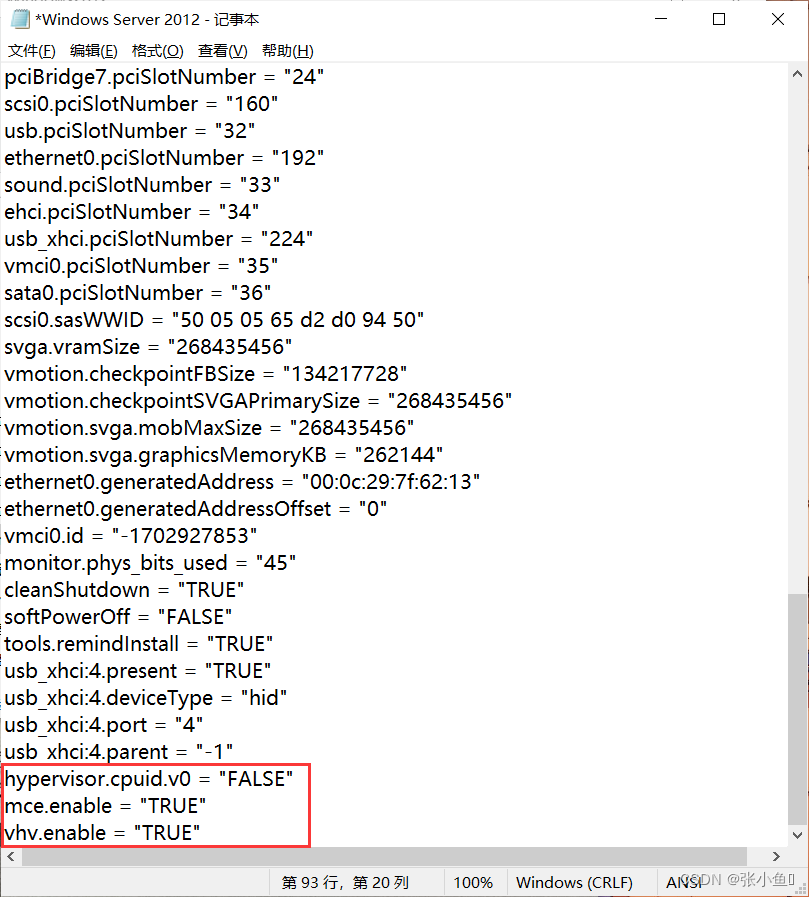
添加如下内容:
hypervisor.cpuid.v0 = "FALSE"
mce.enable = "TRUE"
vhv.enable = "TRUE"
重复前面的步骤到此
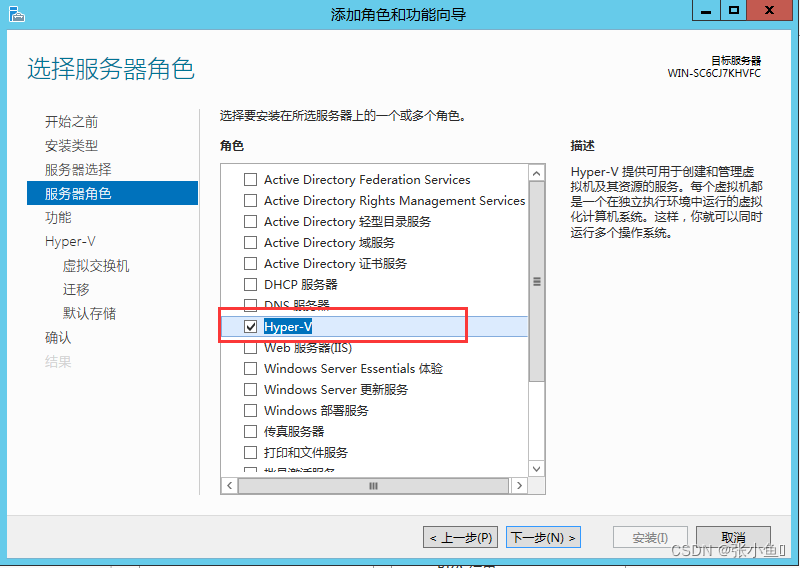
此处也可以跳过选择这些功能
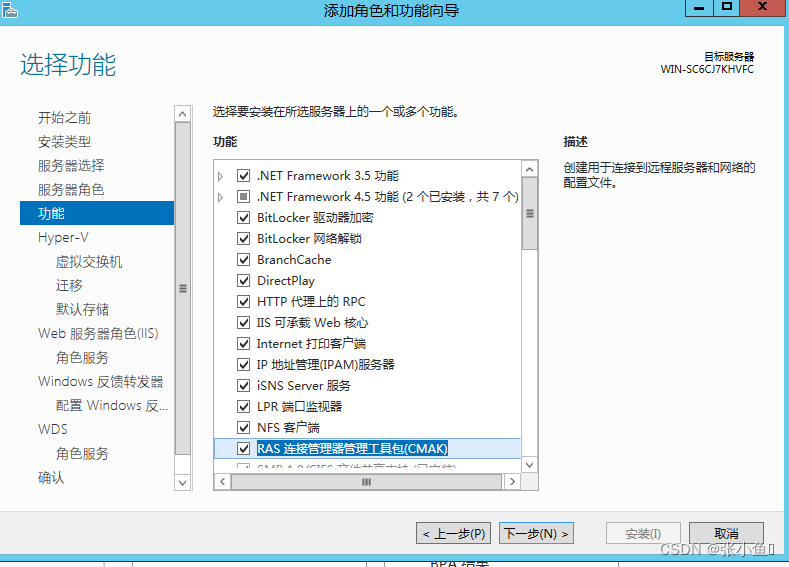
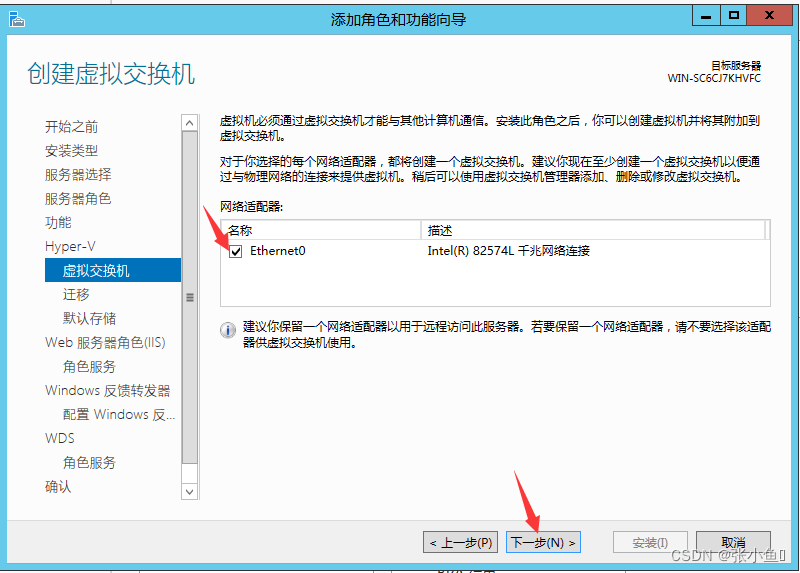
继续下一步,在虚拟交换机里面选择Ethernet0
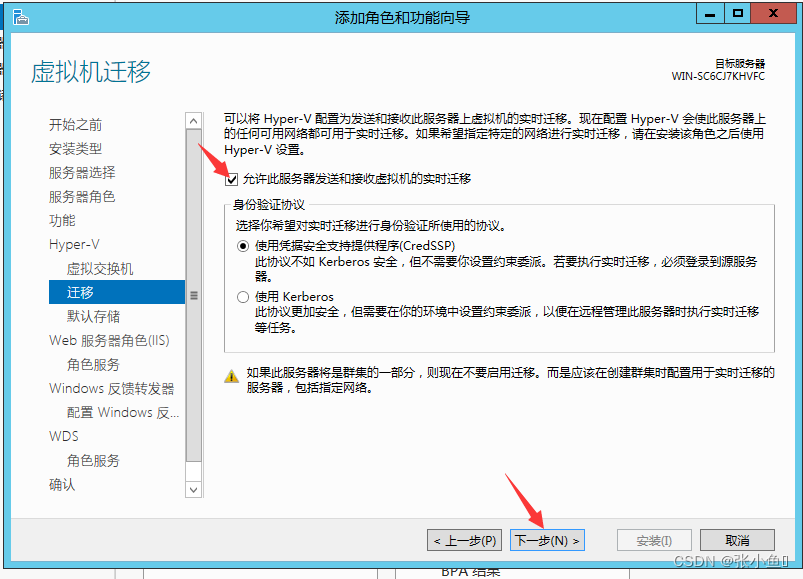
此处选择允许迁移
选择默认位置即可,点击下一步
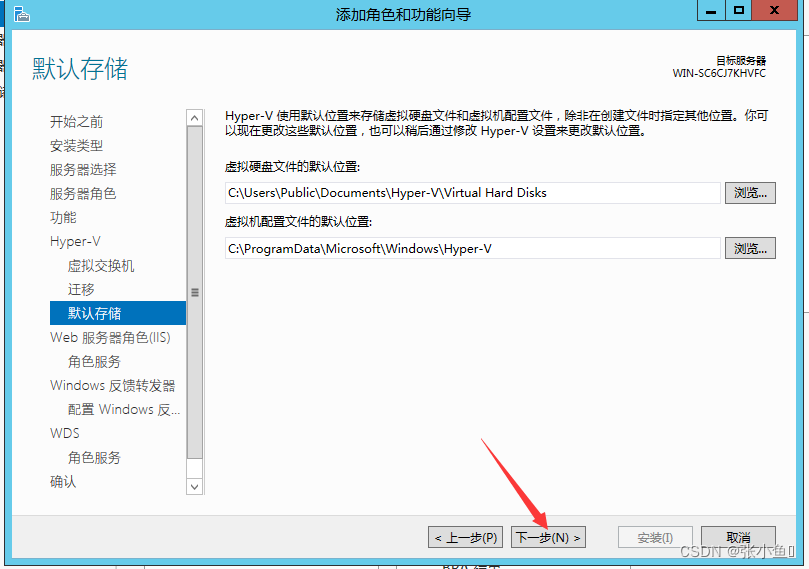
此处如果前面省略了,此处可以不操作
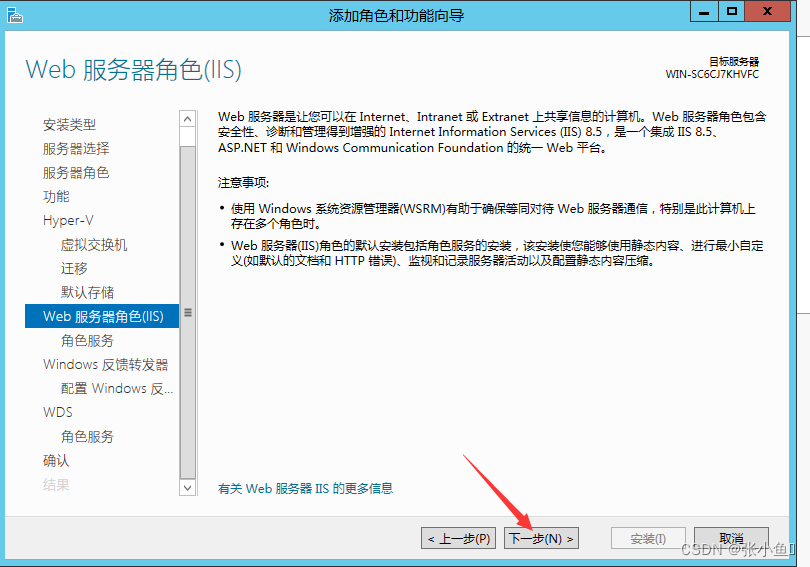
最后点击安装
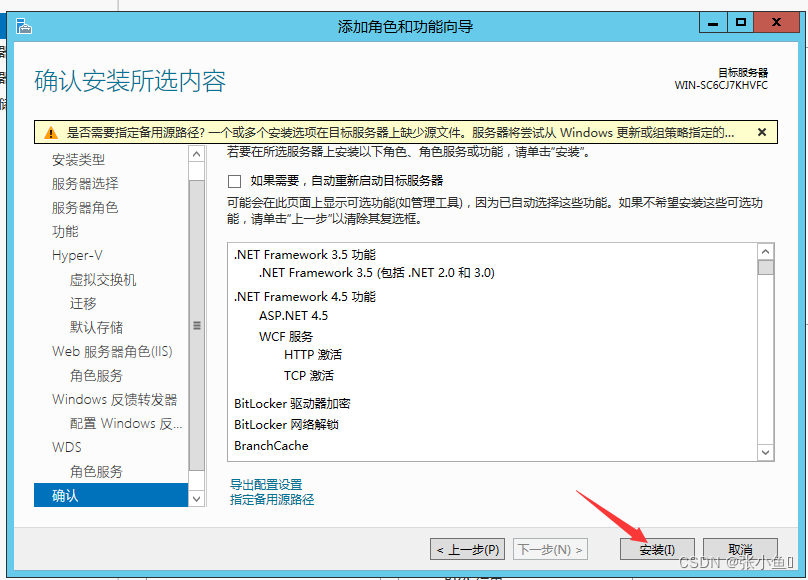
等待一会即可

安装完成之后重启一下
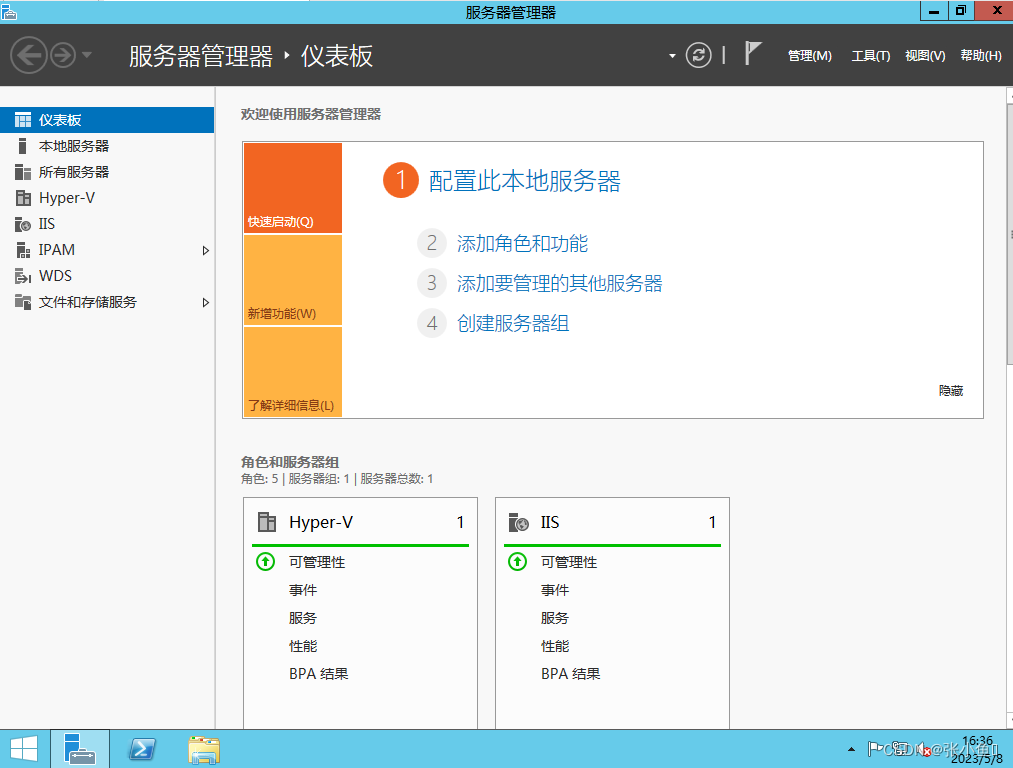
此处就可以看到安装完成了
2.3、查找hyper-v的服务器
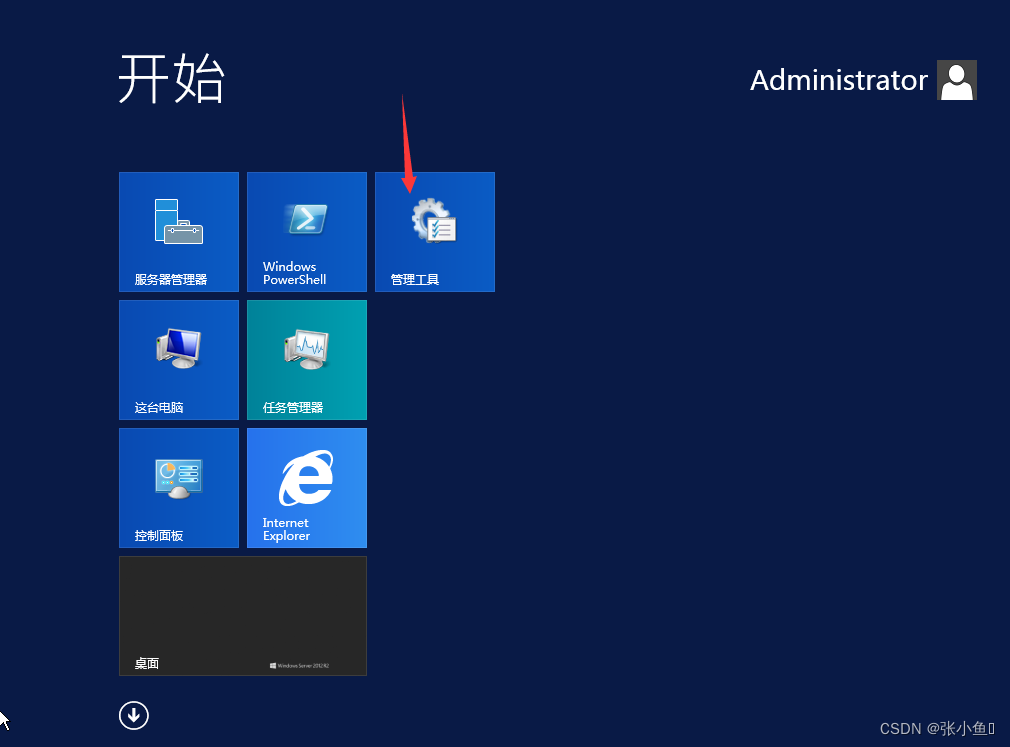
点击管理工具【此处先进入Windows里面】
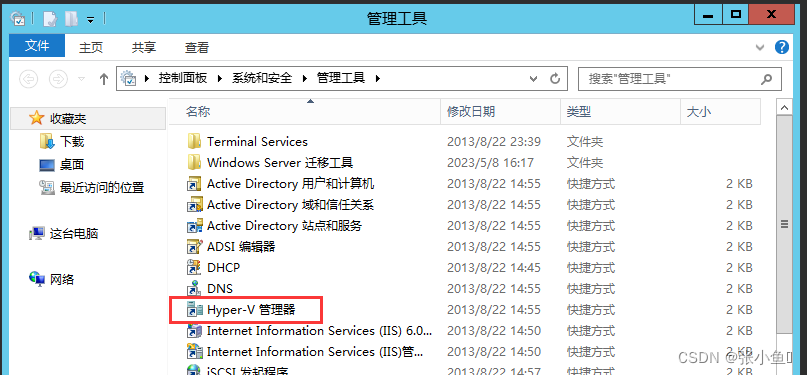
选择hyper-v管理器即可
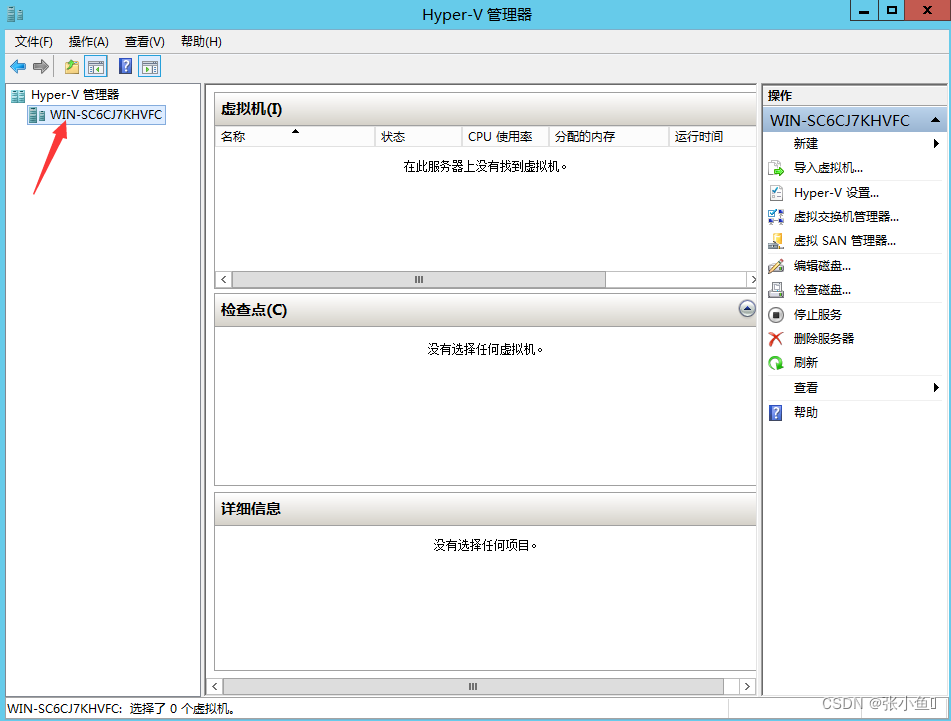
此处既可以看到我们配置的服务
总结
以上就是今天要讲的内容,本文主要介绍在VMware虚拟机里面安装windows sever 2012 R2并且配置hyper-V的过程,以及出现问题的解决方案,希望对初学者的你有所帮助。
最后欢迎大家点赞👍,收藏⭐,转发🚀,
如有问题、建议,请您在评论区留言💬哦。