文章目录
- 一、安装过程
- 二、启动过程
- 三、测试网络连通
- 四、设置共享文件夹
一、安装过程
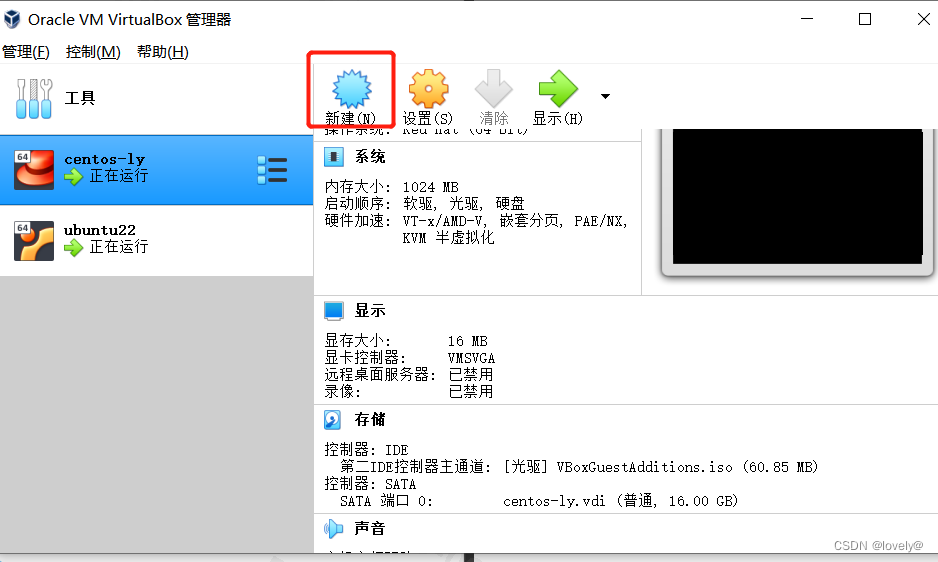
1、新建一个虚拟机
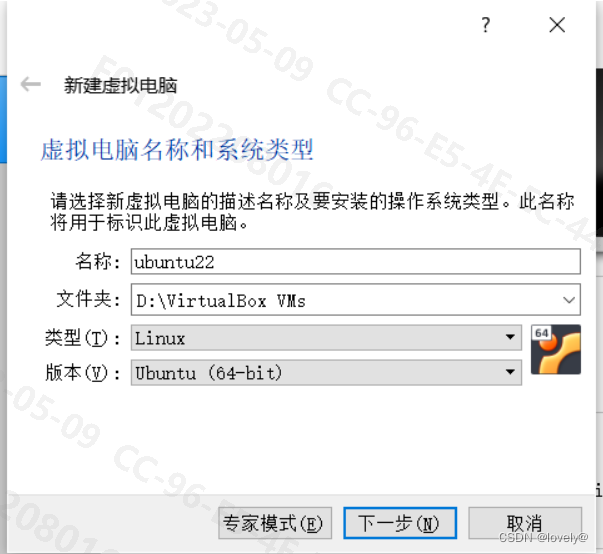
2、设置名称和位置
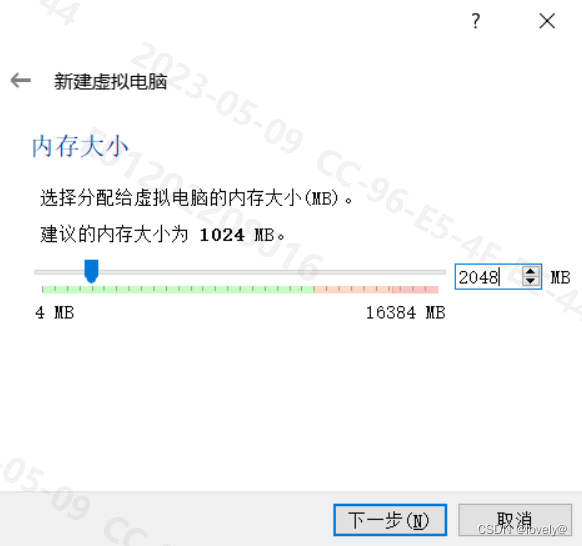
3、设置内存大小
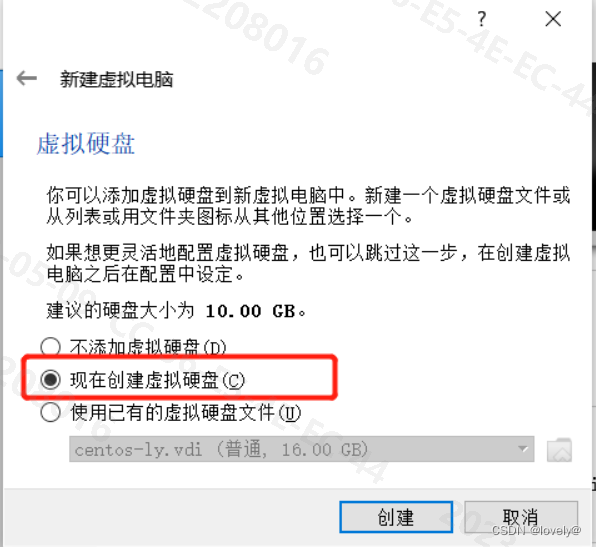
4、设置虚拟硬盘,选择现在创建虚拟硬盘
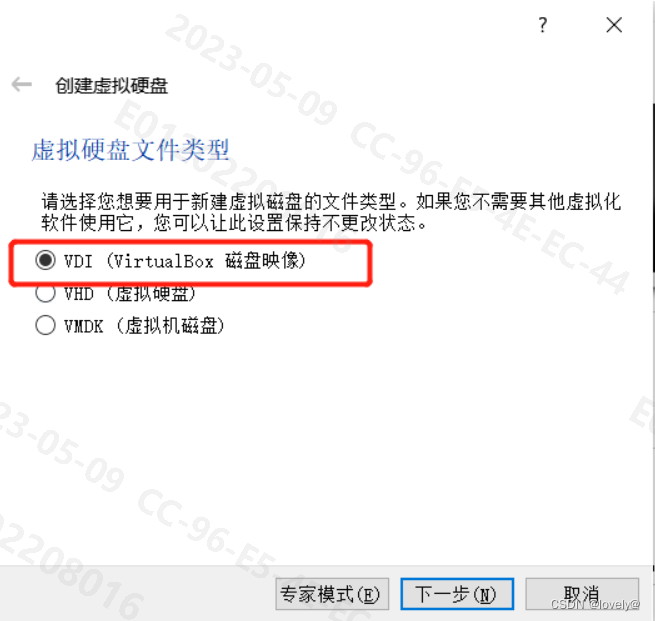
5、选择虚拟硬盘文件类型,这里选择VDI
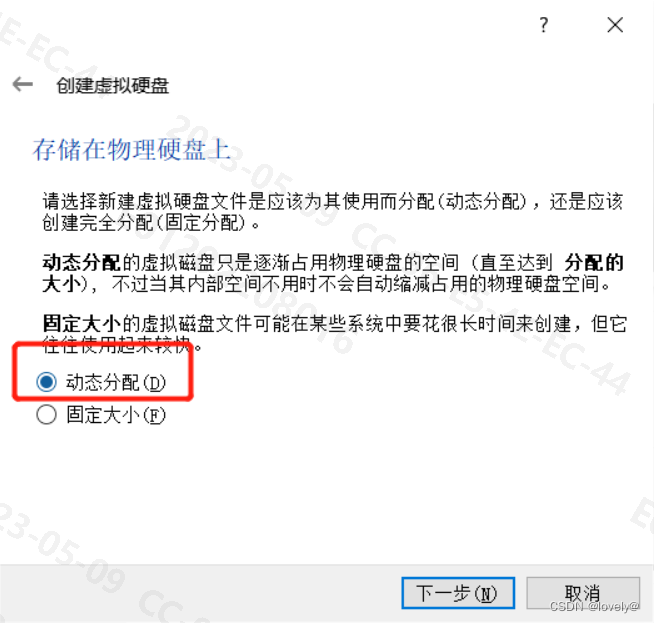
6、选择存储方式,选择动态分配就好
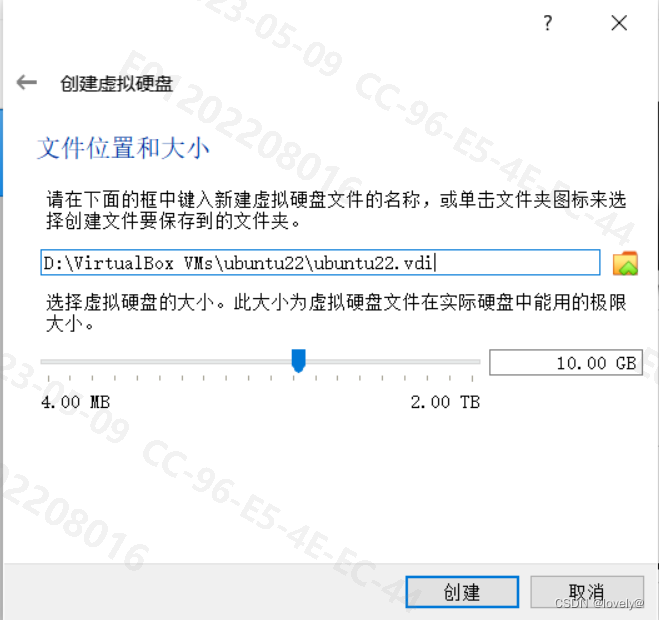
7、选择文件位置和大小,之后点击创建
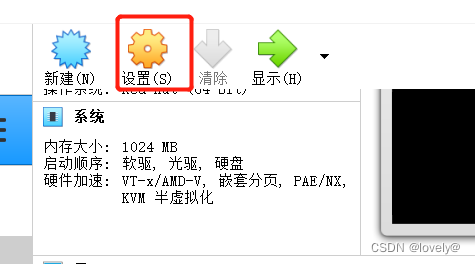
8、创建好先别启动,先点击设置
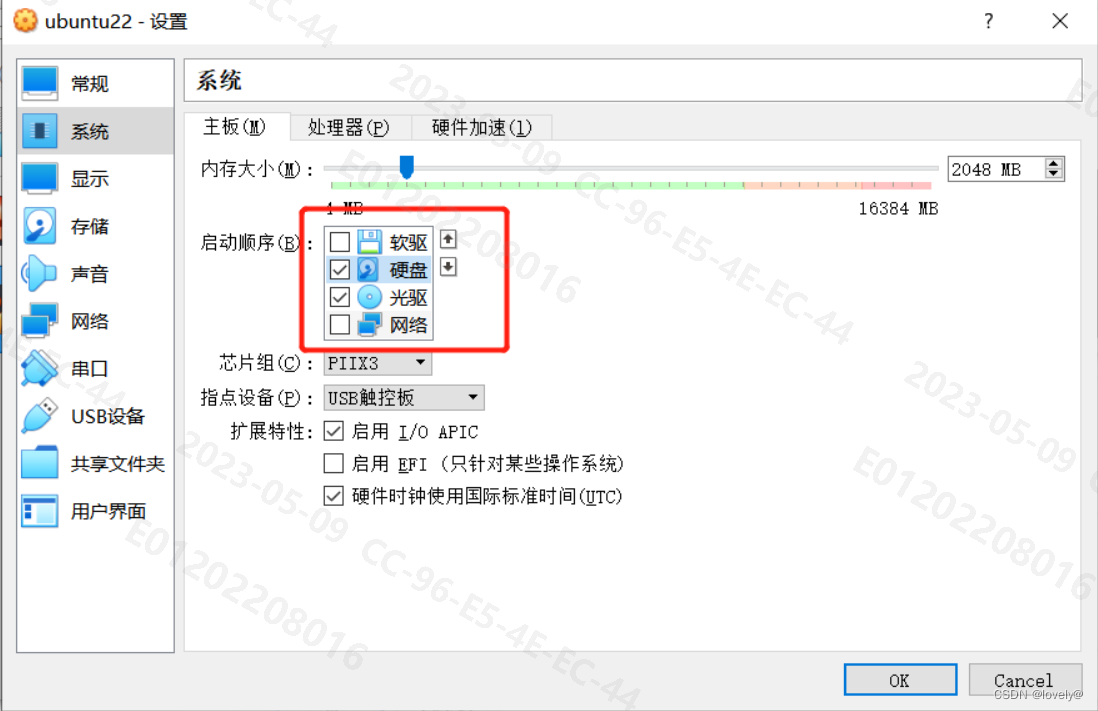
9、点击系统,设置启动顺序
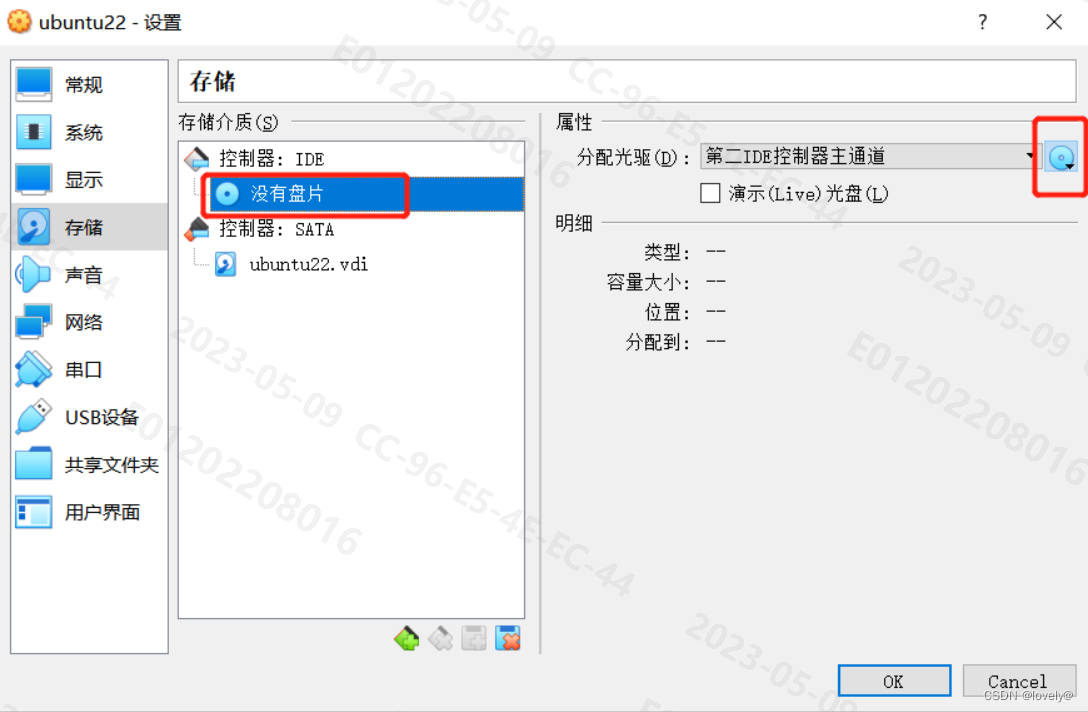
10、选择存储,点击没有盘片,点击后面的图标
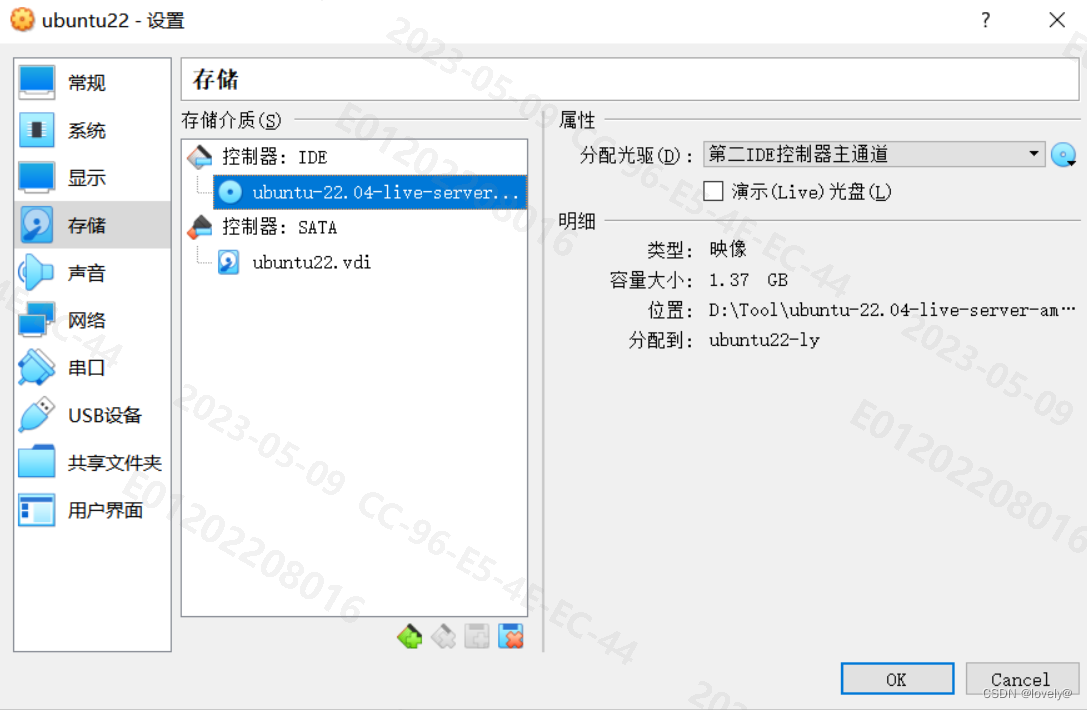
11、选择所需要的iso镜像文件
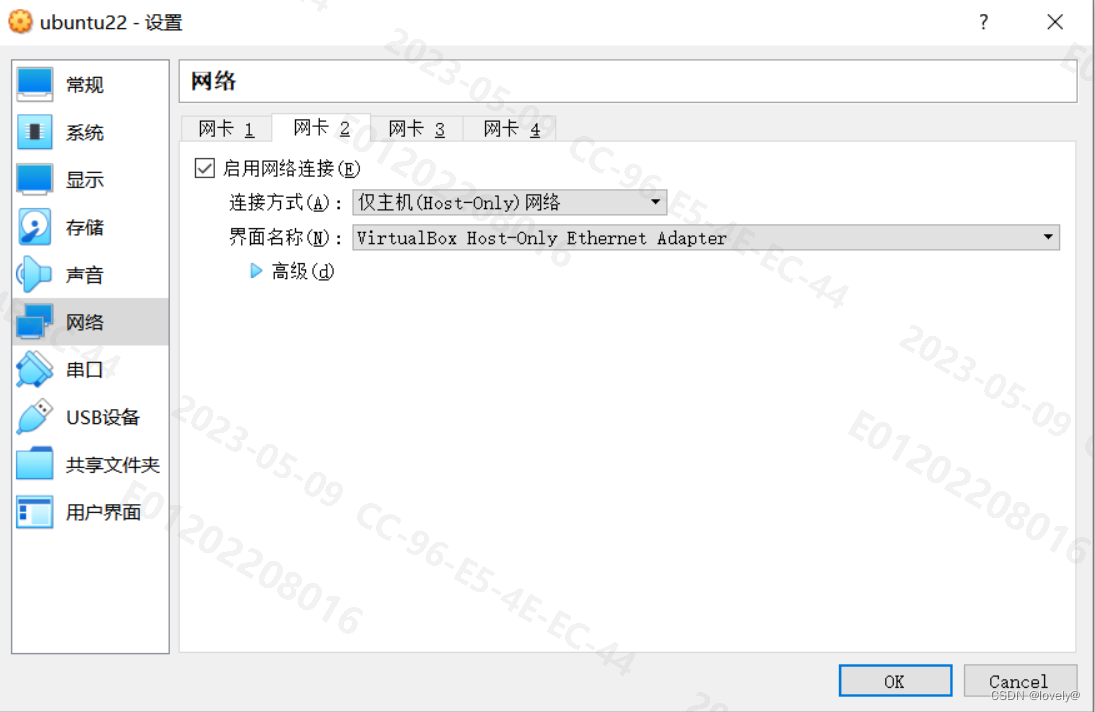
12、选择网络,选择网卡2,设置连接方式为仅主机
13、点击ok,启动该虚拟机
二、启动过程
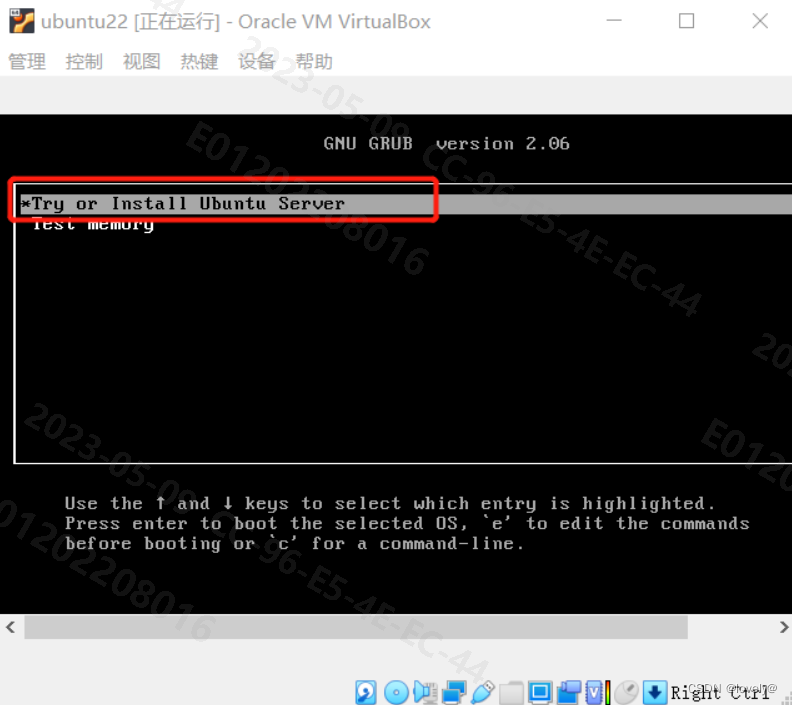
1、选择Try or Install Ubuntu Server
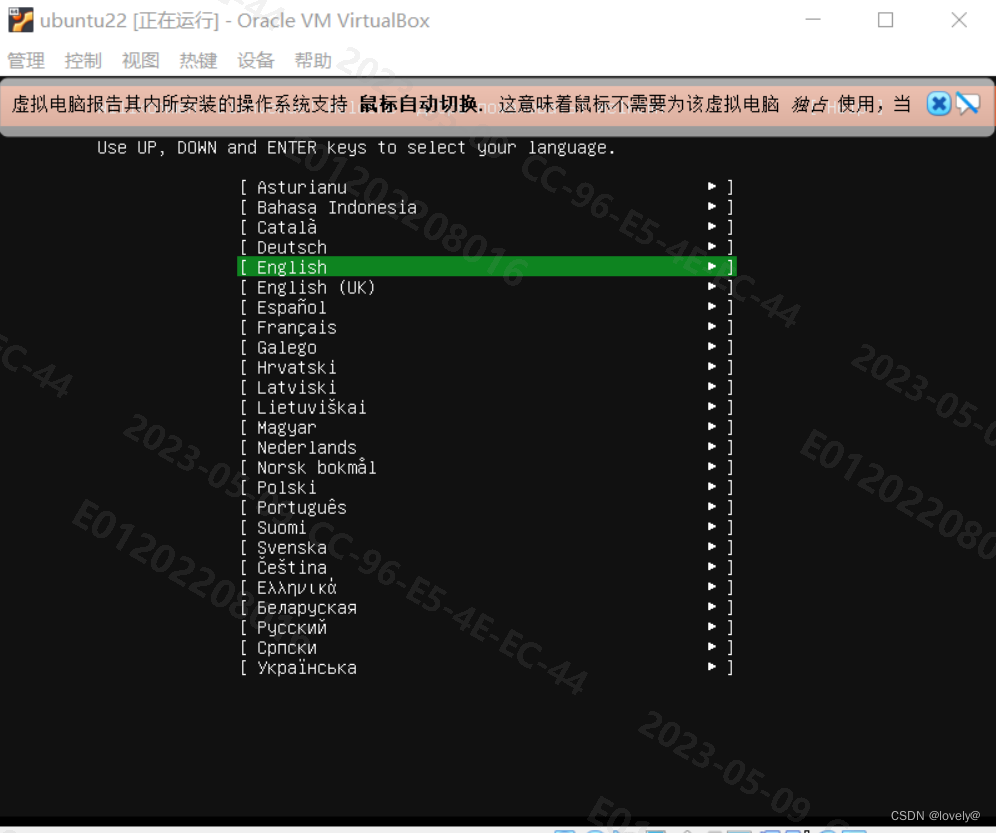
2、设置语言环境,选择English即可
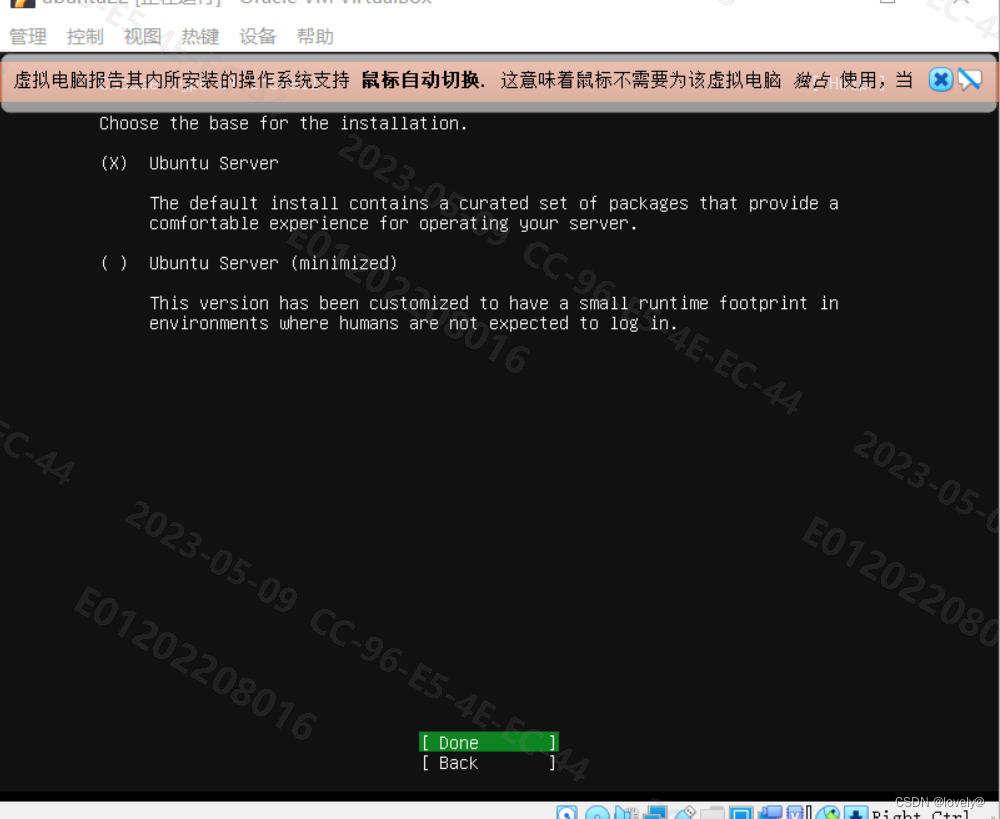
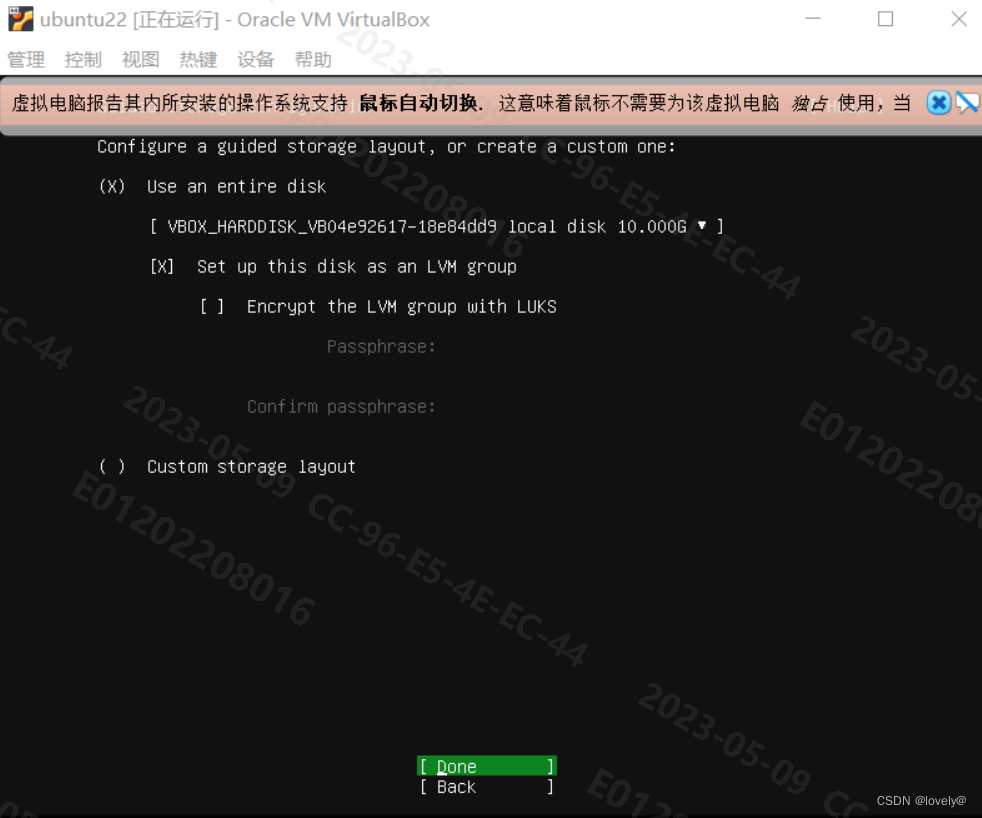
3、选择Done,后面一直默认选择Done即可
4、选择continue
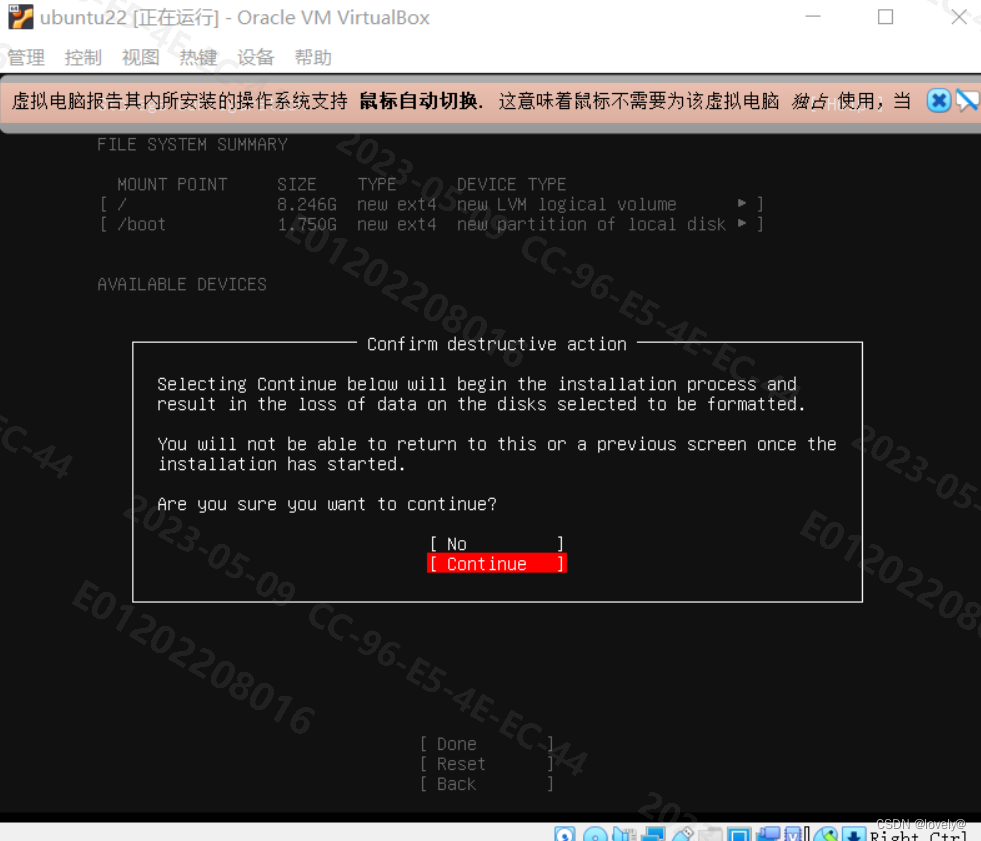
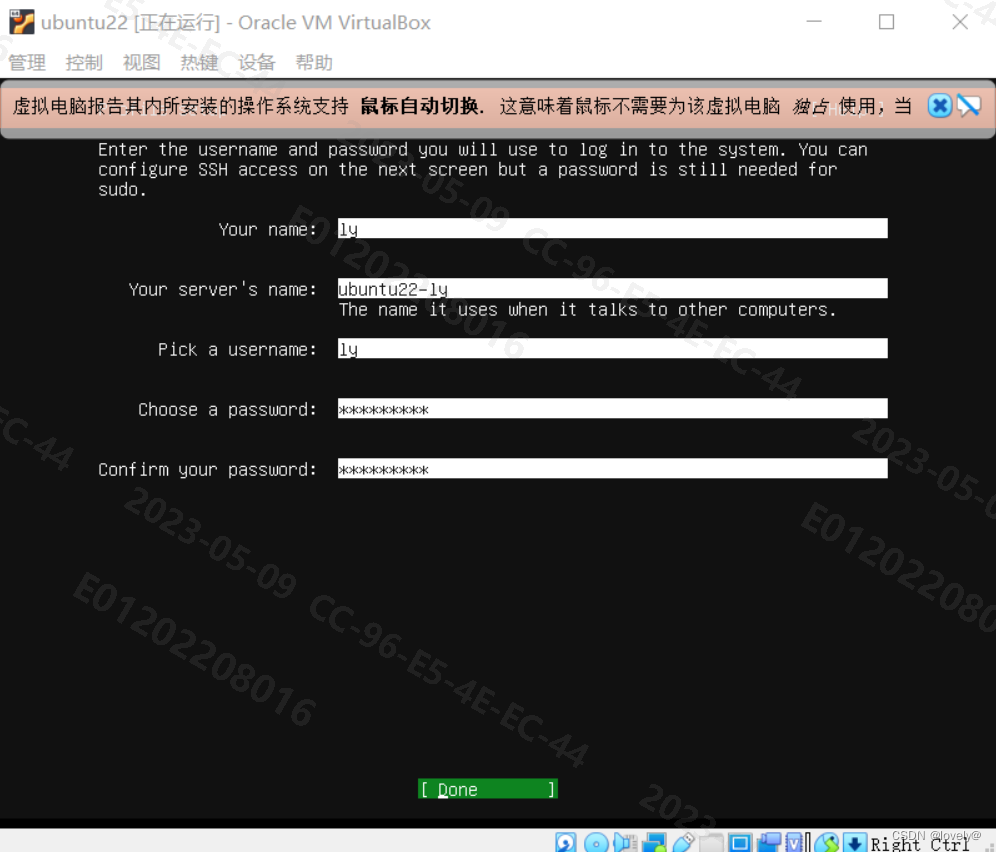
5、设置用户名和密码,选择Done
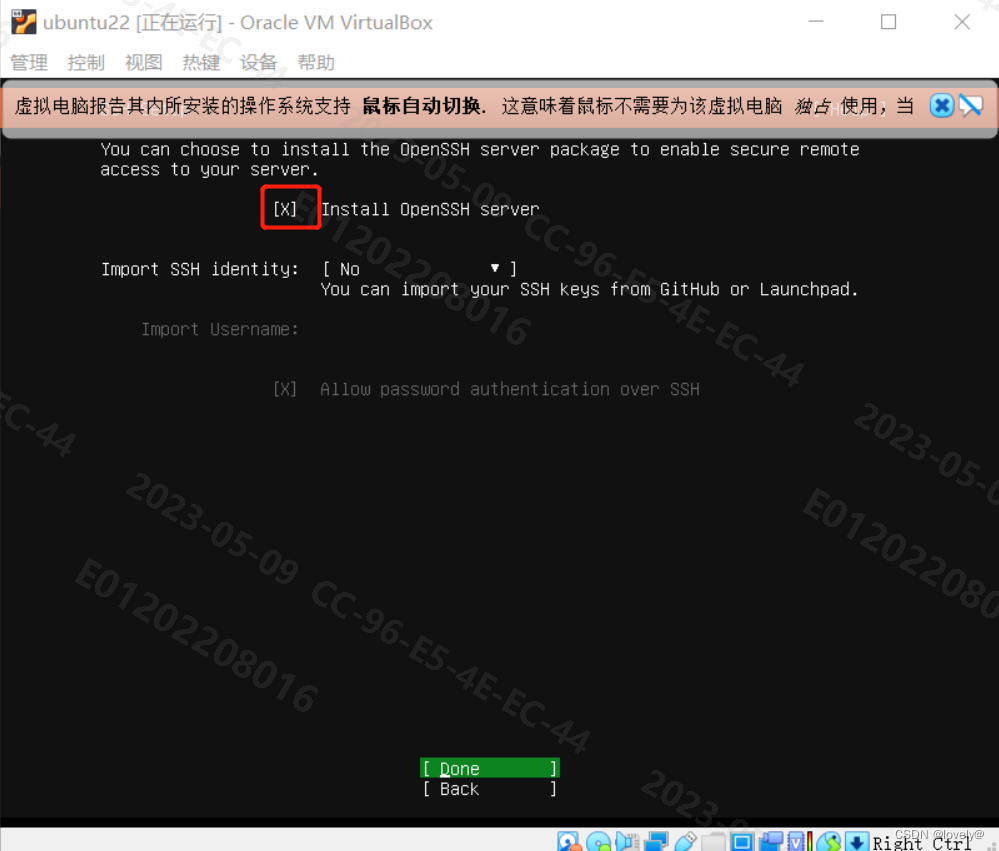
6、选择Install OpenSSH server,把光标移到[]这里,按下空格键即可,之后选择Done
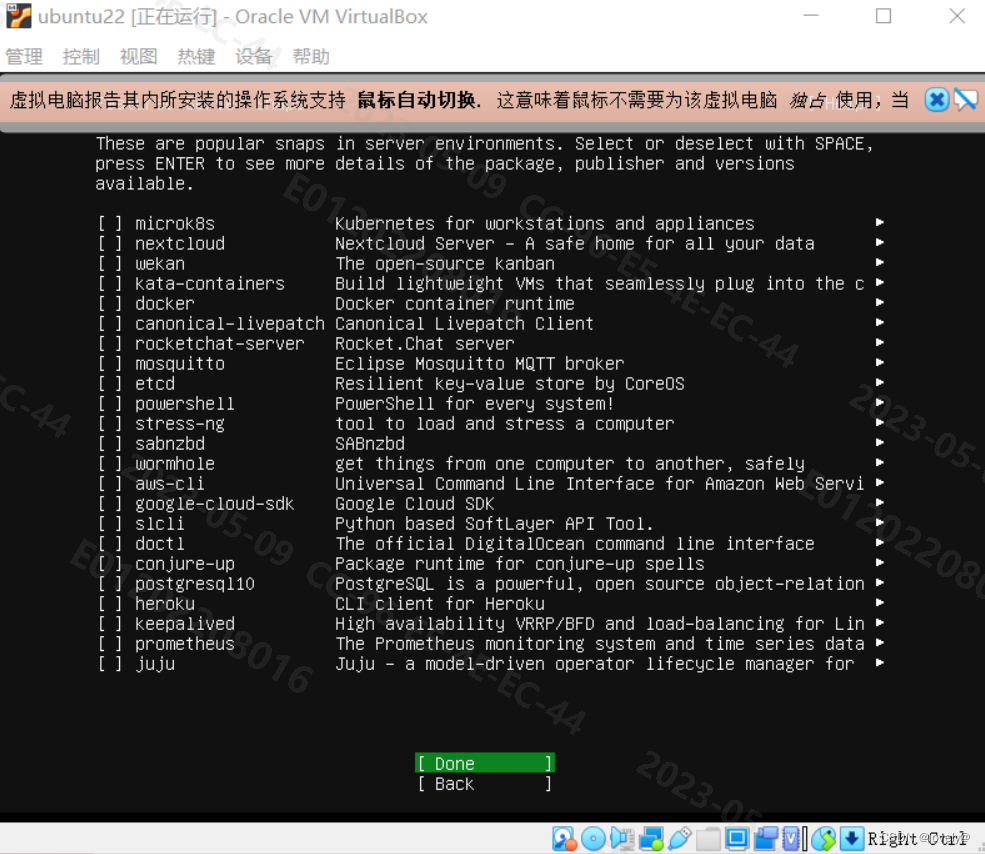
7、第三方软件,不选择安装,直接选择Done
8、可以点击view full log查看下载进度
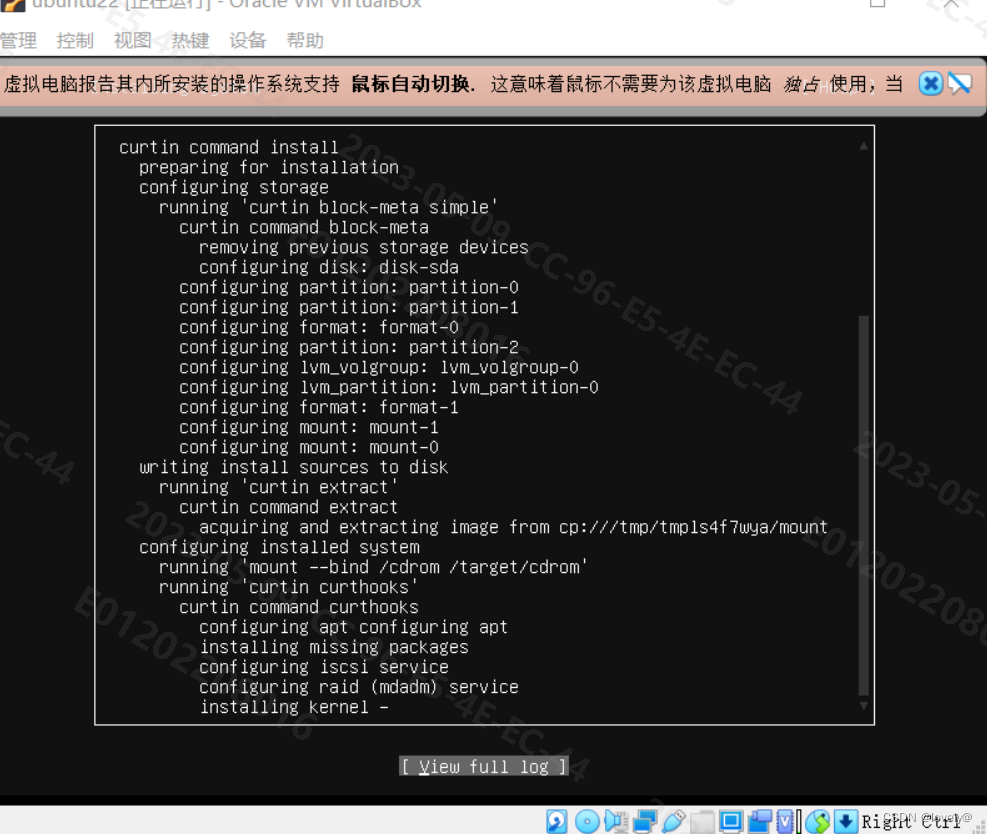
9、下载完成后,直接选择Reboot Now
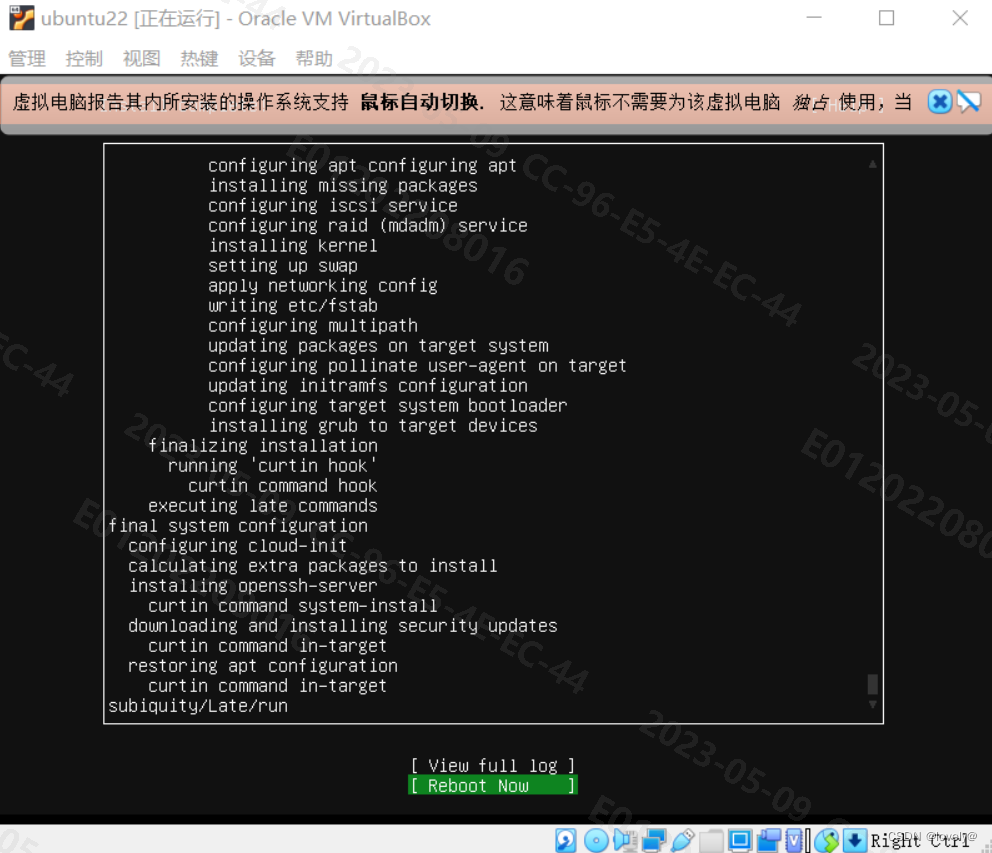
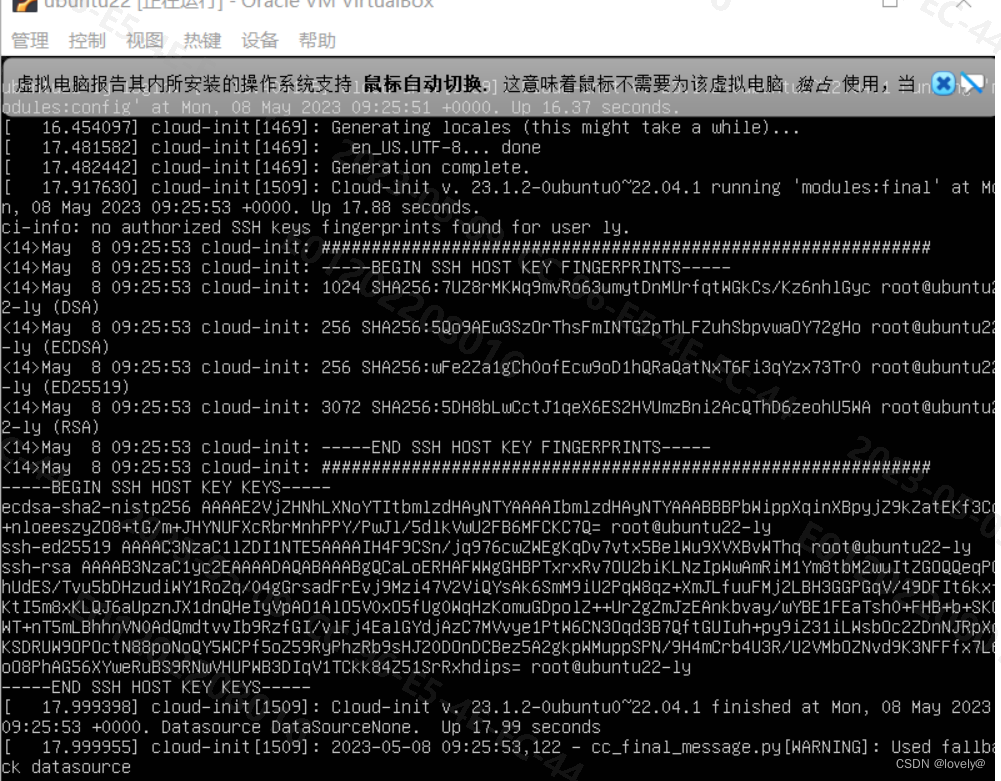
10、如果遇到Failed unmounting /cdrom错误,直接按enter键即可
11、遇到这种情况,直接按enter键,输入用户名和密码就可以进入系统
三、测试网络连通
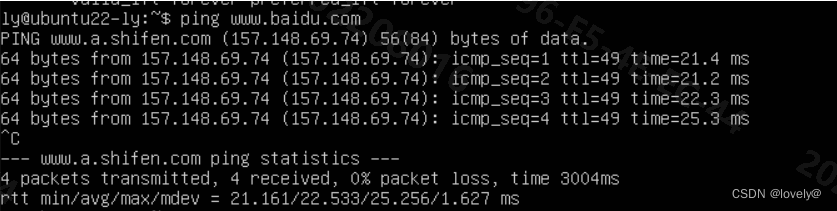
1、和外网是否连通,ping下百度
2、测试电脑是否能连通虚拟机
查看虚拟机IP, 输入ip addr
在自己电脑命令行ping下虚拟机
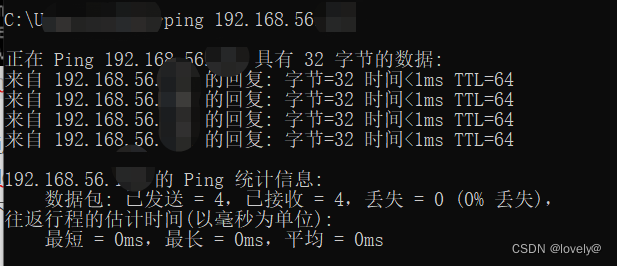
3、测试虚拟机是否可以连通主机
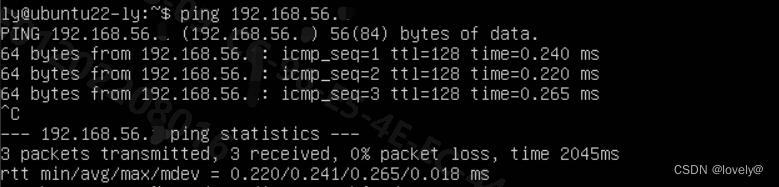
都可以成功连上
四、设置共享文件夹
1、先在虚拟机下创建好文件夹
sudo mkdir /mnt/ubfold

2、点击设置,选择共享文件夹,点击新建,选择你要共享的文件夹,注意文件夹名称要一致,选择固定分配,选择ok
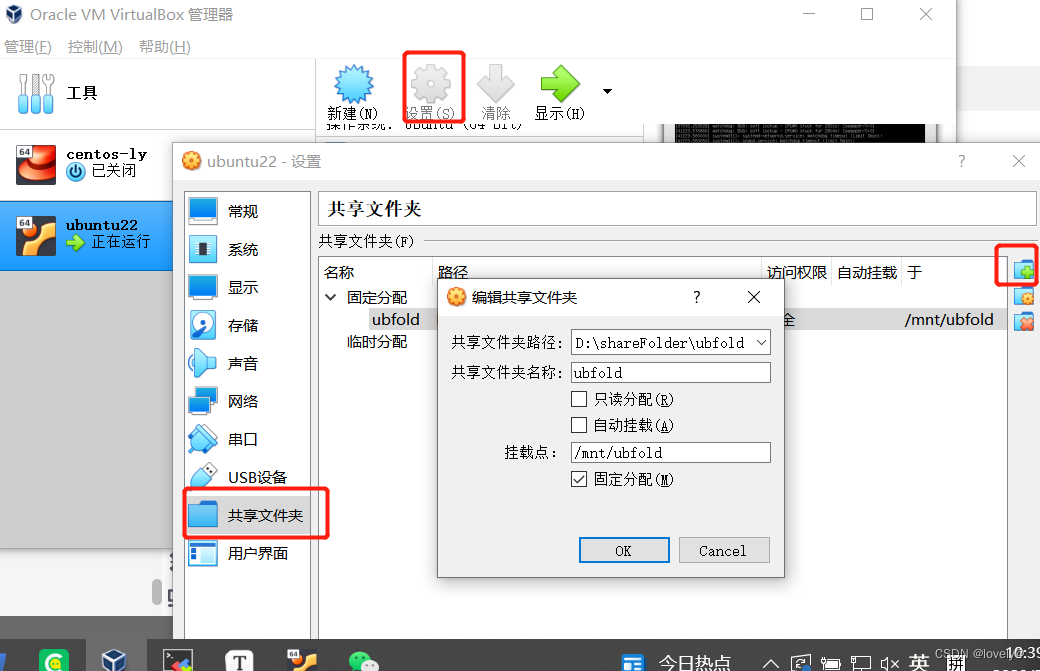
3、到虚拟机内挂载文件夹
sudo mount -t vboxsf ubfold /mnt/ubfold

4、为了不用每次开机都要手动挂载文件夹,我们把它设为开机自动挂载
sudo vi /etc/fstab
在下面加入挂载命令
ubfold /mnt/ubfold vboxsf defaults 0 0
重启,挂载成功

tips: 如果是centos系统的话则是:
sudo vi /etc/rc.d/rc.local
添加
mount -t vboxsf ubfold /mnt/ubfold
重启
如果/etc/rc.d/rc.local权限不够的话,给它加下权限即可
chmod +x /etc/rc.d/rc.local
到此就设置完成啦。