玄子Share - Tomcat 9 安装配置教程(含安装包)
下载
下载链接
官网 https://tomcat.apache.org/
下载教程
进入 Tomcat 官网,点击左侧导航栏,选择需要的版本下载。这里按照课程要求选择tomcat 9的版本
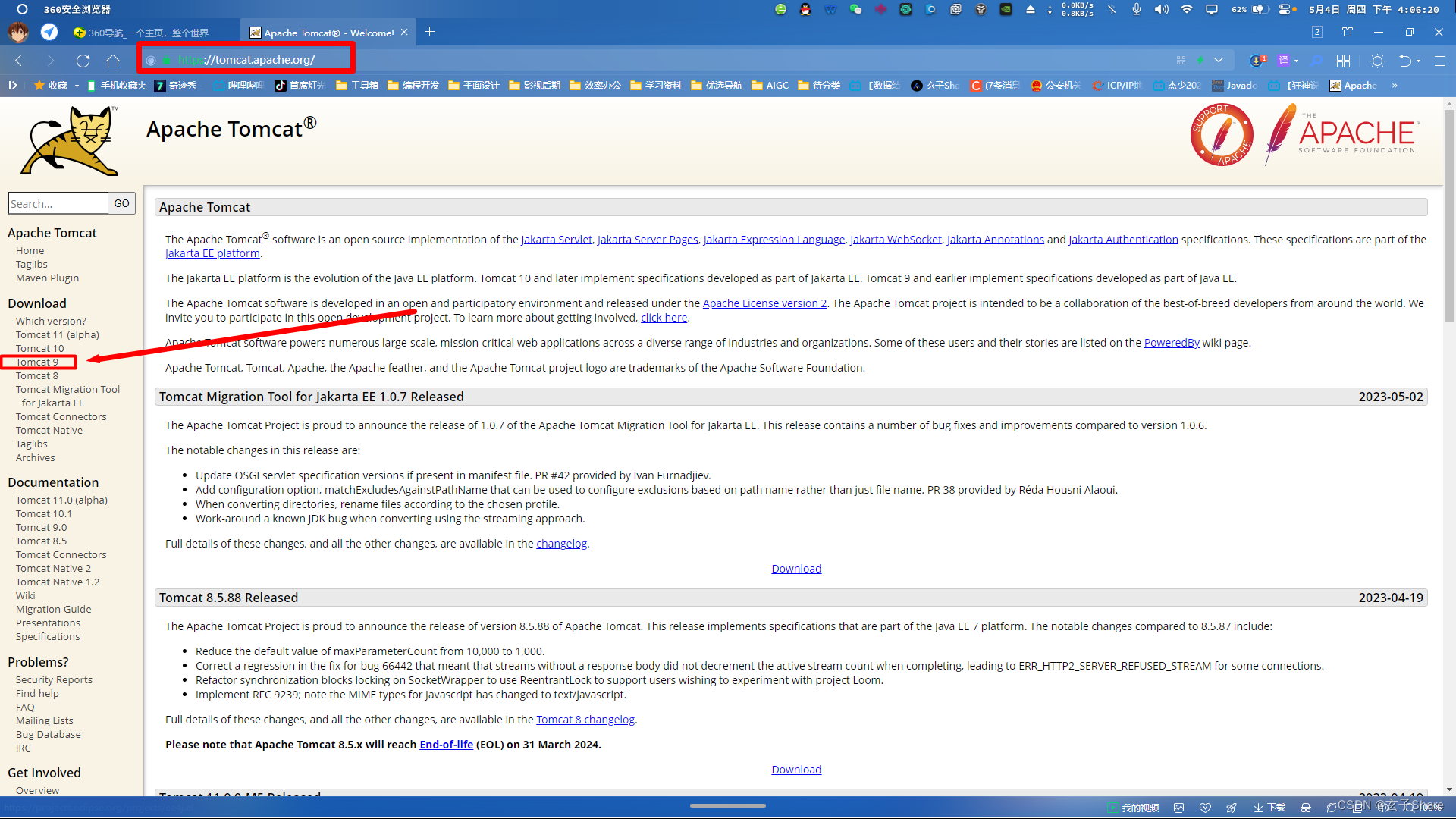
Mirrors:选择安装的镜像源,如果下载失败可尝试切换镜像
下方选择安装类型,现在的 Windows 电脑基本都是 64 位的,直接点击下载即可

安装
解压
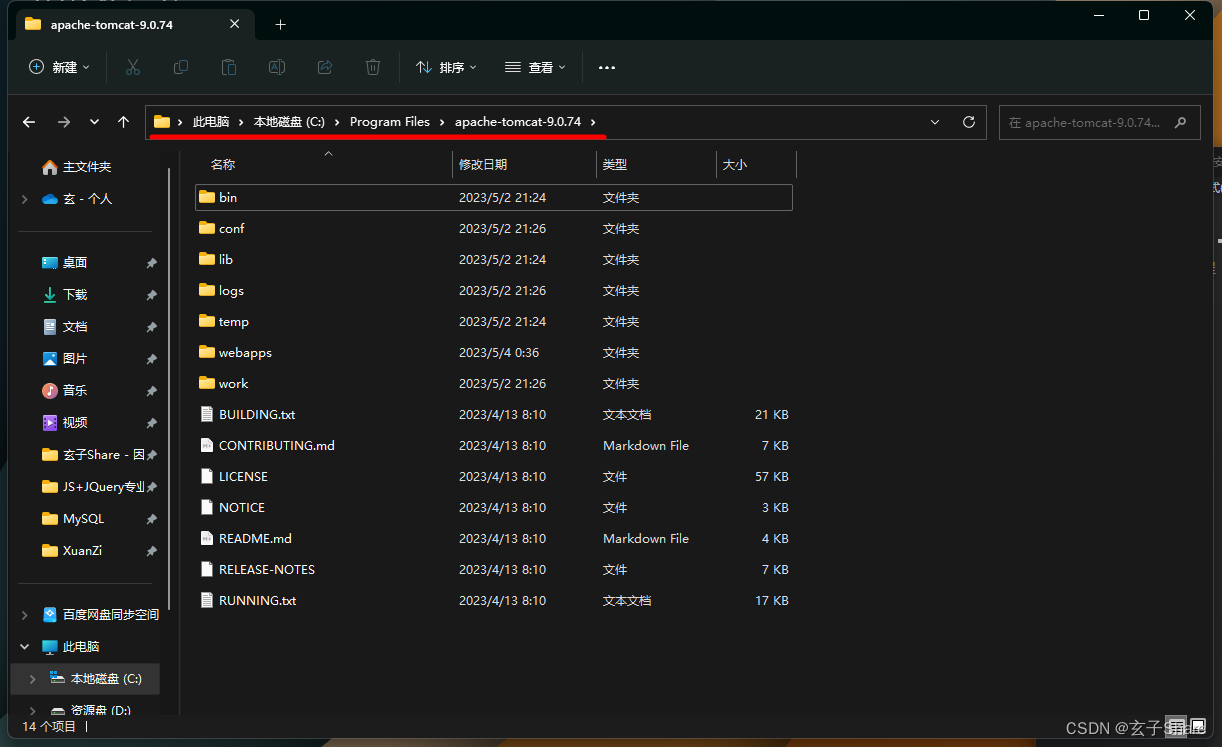
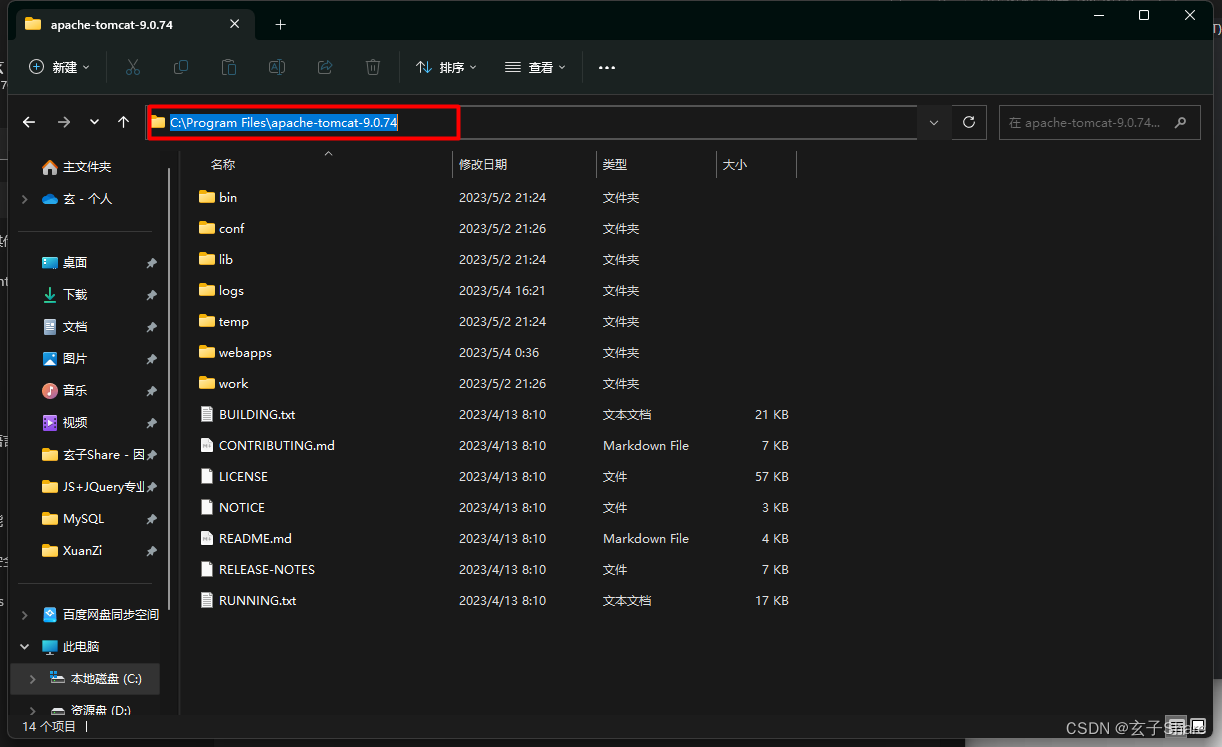
下载完成后我们会得到一个压缩包,将压缩包解压到你想要安装的位置即可
![[外链图片转存失败,源站可能有防盗链机制,建议将图片保存下来直接上传(img-BrRPCeBc-1683191002283)(./assets/image-20230504161502571.png)]](https://img-blog.csdnimg.cn/cb0b80e54a1b46238086647fe07510f3.png)
这里我将文件解压到C:\Program Files\apache-tomcat-9.0.74目录
配置
配置环境变量
右击此电脑--->属性--->高级系统设置

点击下方环境变量
![[外链图片转存失败,源站可能有防盗链机制,建议将图片保存下来直接上传(img-dzald5Vi-1683191002284)(./assets/image-20230504162810487.png)]](https://img-blog.csdnimg.cn/d5c89b75cf434604a5ac42ede9a94064.png)
在系统环境变量中新建
![[外链图片转存失败,源站可能有防盗链机制,建议将图片保存下来直接上传(img-a8ydYZBr-1683191002285)(./assets/image-20230504163346762.png)]](https://img-blog.csdnimg.cn/d8079b9ba9fe4347adfaae13f1ef6901.png)
分别设置变量名与变量值
变量名:
CATALINA_HOME变量值:Tomcat 解压后的路径
例如我的:
C:\Program Files\apache-tomcat-9.0.74

下滑找到系统变量Path
![[外链图片转存失败,源站可能有防盗链机制,建议将图片保存下来直接上传(img-eVvMYjpM-1683191002285)(./assets/image-20230504163923181.png)]](https://img-blog.csdnimg.cn/3e95802846fd447ca84ef1e0a4b13893.png)
添加环境变量%CATALINA_HOME%\bin
即为 Tomcat 安装路径下的 bin 目录
最后点击确定退出配置界面
![[外链图片转存失败,源站可能有防盗链机制,建议将图片保存下来直接上传(img-m4GCnu1X-1683191002285)(./assets/image-20230504164042103.png)]](https://img-blog.csdnimg.cn/d7898d58ee294ff696ac5628a8fc0055.png)
校验
启动 Tomcat
键盘按下win + R键输入cmd打开命令提示符界面
再次输入startup.bat启动 Tomcat 服务
出现 Tomcat 启动窗口即表示安装成功,乱码问题不用管
![[外链图片转存失败,源站可能有防盗链机制,建议将图片保存下来直接上传(img-hvYNGn7q-1683191002285)(./assets/image-20230504165043153.png)]](https://img-blog.csdnimg.cn/cf9008cffdca4e32b967c87e9b7cc5f3.png)
打开浏览器输入http://localhost:8080/ 到此 Tomcat 安装配置完毕
命令提示符界面一定不能关,关了就等于关闭 Tomcat 服务肯定打不开这个页面
![[外链图片转存失败,源站可能有防盗链机制,建议将图片保存下来直接上传(img-OurcIpus-1683191002286)(./assets/image-20230504165312958.png)]](https://img-blog.csdnimg.cn/d416d5cd3e4f41c0b71af4d87e1f1754.png)
拓展
Tomcat 内置了许多案例,包含源码,可帮助学习
在网址栏后面加上examples即可
![[外链图片转存失败,源站可能有防盗链机制,建议将图片保存下来直接上传(img-WNYX7JpC-1683191002286)(./assets/image-20230504165542793.png)]](https://img-blog.csdnimg.cn/6c90c793a6f147029b6294a47b280f53.png)
玄子Share - Tomcat 9 安装配置教程(含安装包)5.4





![[pgrx开发postgresql数据库扩展]附.更新开发环境安装脚本](https://img-blog.csdnimg.cn/img_convert/e198c9d8f61ec71e280203522a64ce8d.webp?x-oss-process=image/format,png)