vmware安装arch linux
- 1、下载镜像
- 2、安装
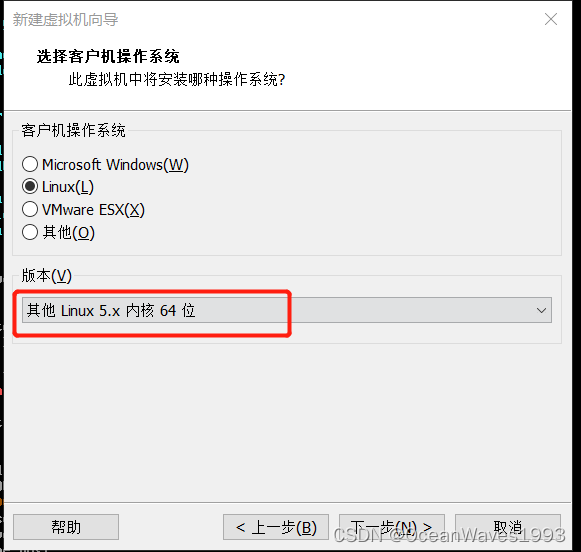
- 2.1、VMware 系统版本选择 其他Linux 5.x 内核 64位
- 2.2、进行磁盘分区
- 3、重启系统后登录进来发现没有地址 由于安装系统时没有安装任何软件 只安装了1个vim 无法动态获取地址
- 4、安装必需的软件 最小化安装
- 5、编辑/etc/ssh/sshd_config 允许ssh root登录
1、下载镜像
https://mirrors.ustc.edu.cn/archlinux/iso/2023.04.01/archlinux-2023.04.01-x86_64.iso
文件名:archlinux-2023.04.01-x86_64.iso
SHA256: ca729065b0853da0e57e400346df2deac8aaaf7caa1eca3fa34b4b49cce1ea00
2、安装
2.1、VMware 系统版本选择 其他Linux 5.x 内核 64位
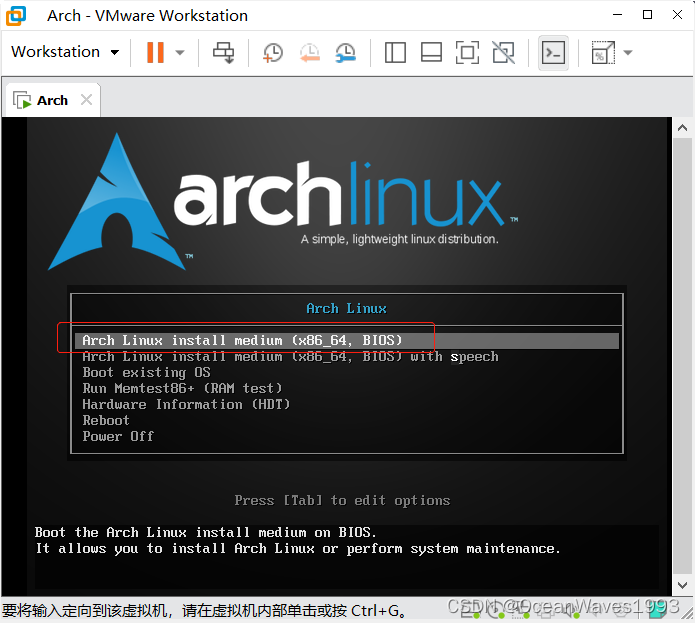
选择Arch Linux install medium (X86_64, BIOS) 回车
然后直接进入了系统中 自动登入root用户的
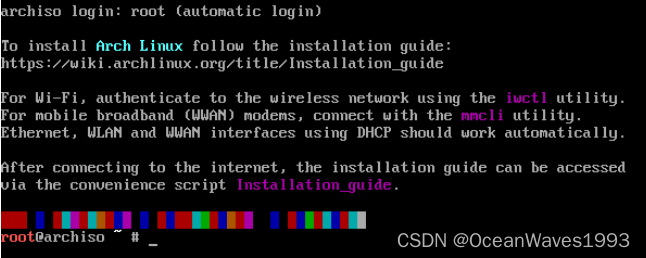
首先设置root密码
passwd root

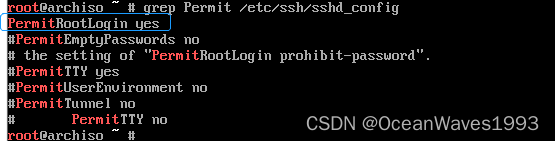
arch默认允许root用户远程登录
grep Permit /etc/ssh/sshd_config
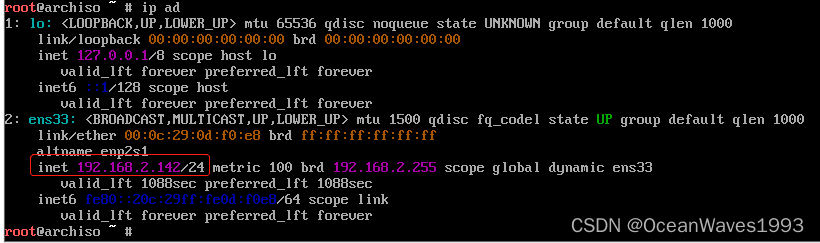
查看IP地址
ip ad
然后使用xshell登录到arch linux

2.2、进行磁盘分区
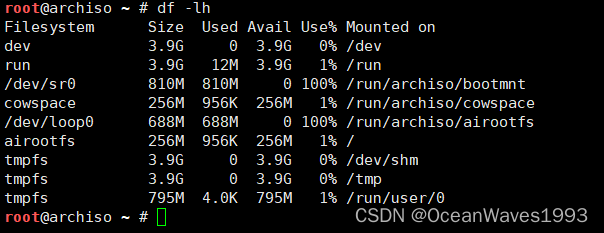
目前还没安装系统 查看分区情况是iso的文件系统
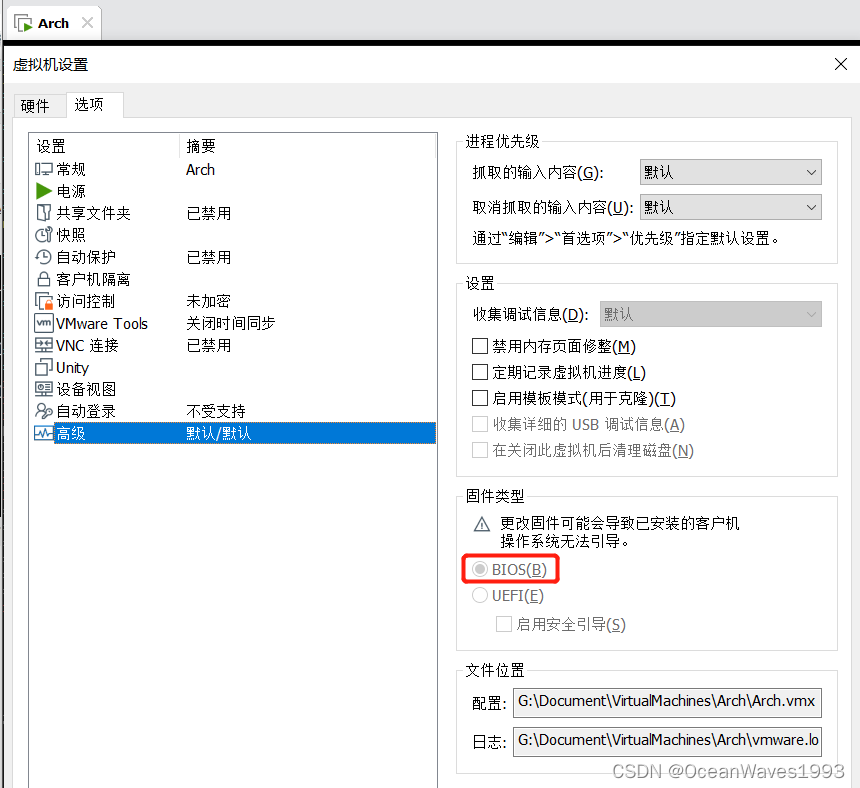
虚拟机默认是bios引导方式
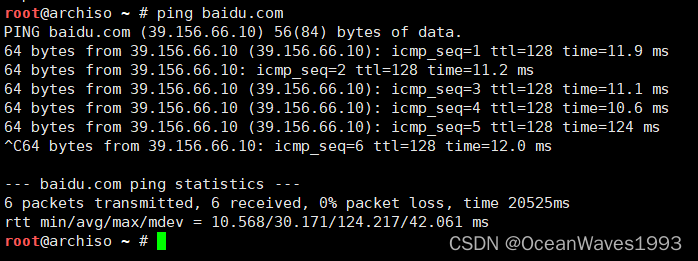
确认能连接网络 arch linux需要联网安装
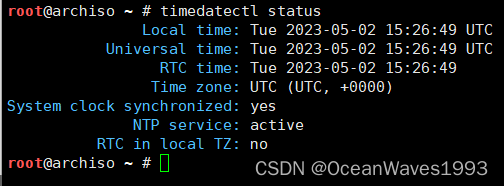
设置系统时间
timedatectl set-ntp true
timedatectl status
更换国内软件源
cp /etc/pacman.d/mirrorlist /etc/pacman.d/mirrorlist.bak
vim /etc/pacman.d/mirrorlist
添加如下内容 添加到第一行 源的优先级取决于server的顺序
Server = https://mirrors.tuna.tsinghua.edu.cn/archlinux/$repo/os/$arch
更新源
pacman -Syy

查看磁盘
fdisk -l
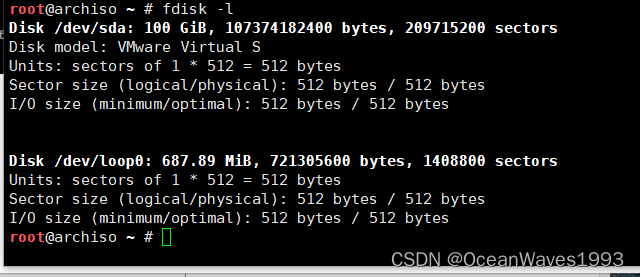
默认还没有分区 进行磁盘分区
fdisk /dev/sda
磁盘总空间100G
进行以下分区策略
/ 根分区 50G
/home home分区 20G
SWAP SWAP分区 16G
/var var分区 13G
/boot boot分区 1G
使用fdisk /dev/sda 创建以下分区
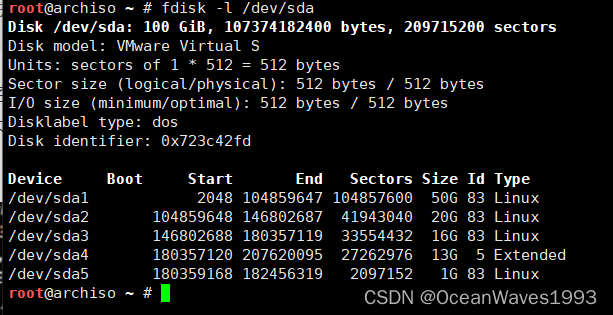
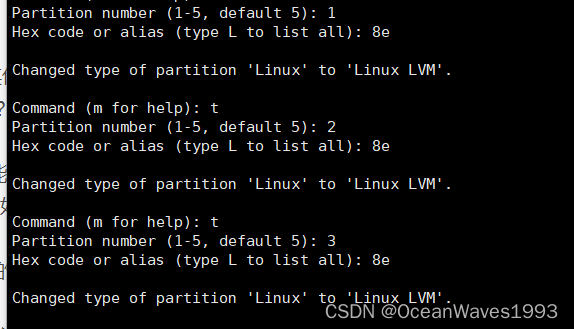
修改前3个分区为lvm分区

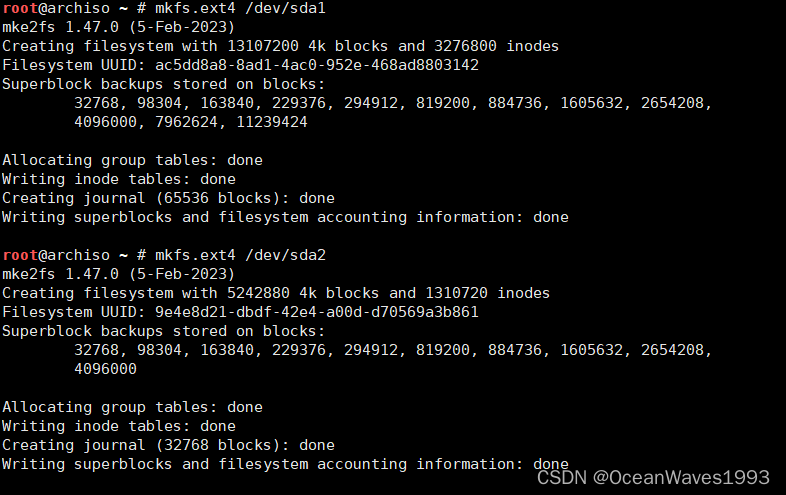
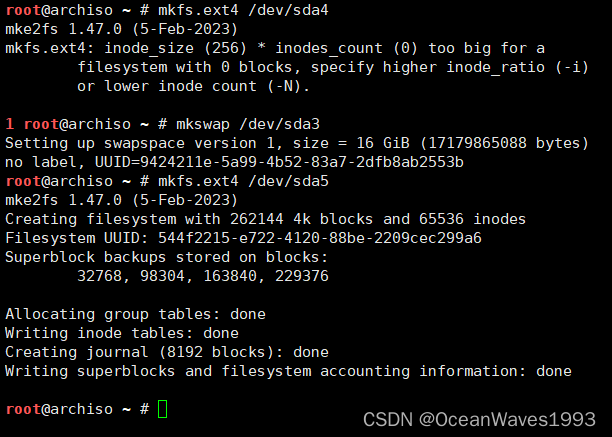
格式化分区
格式化 / /home /var 50 20 13 分别是sda1 sda2 sda4
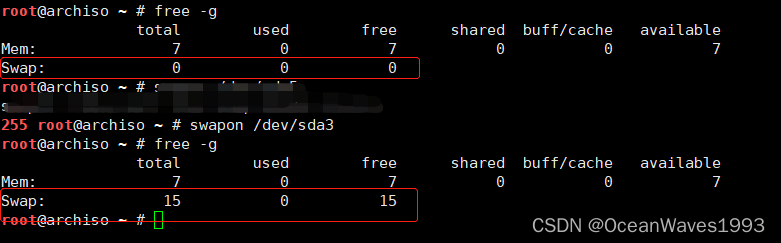
激活交换分区
命令行输入mount /dev/sda1 /mnt,将系统分区/dev/sda2挂载到/mnt目录。
mount /dev/sda1 /mnt


安装Linux
安装基础包到/mnt目录 也就是系统分区/dev/sda1
pacstrap /mnt base base-devel linux linux-firmware linux-headers
清华源很快
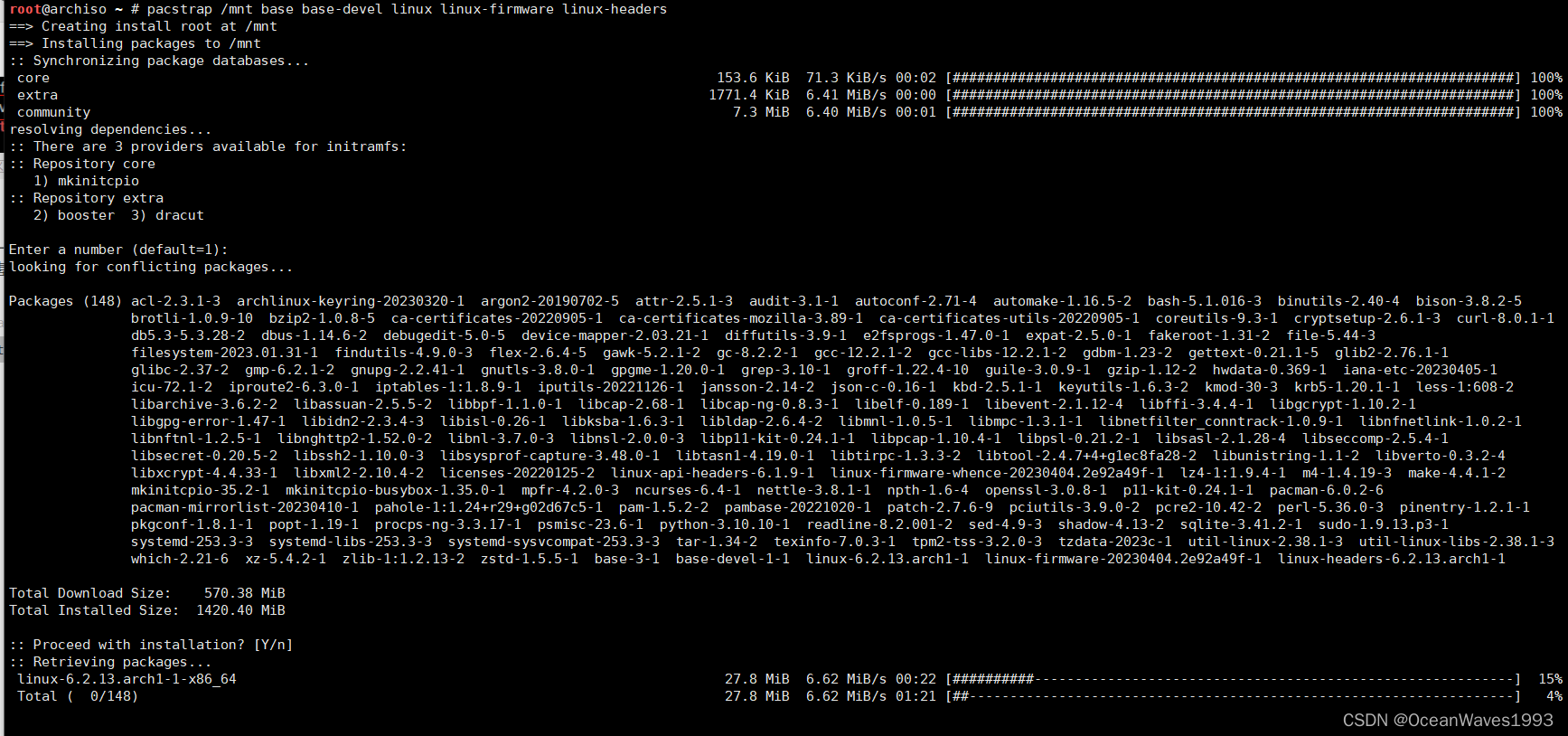
等待148个软件包全部下载安装完成
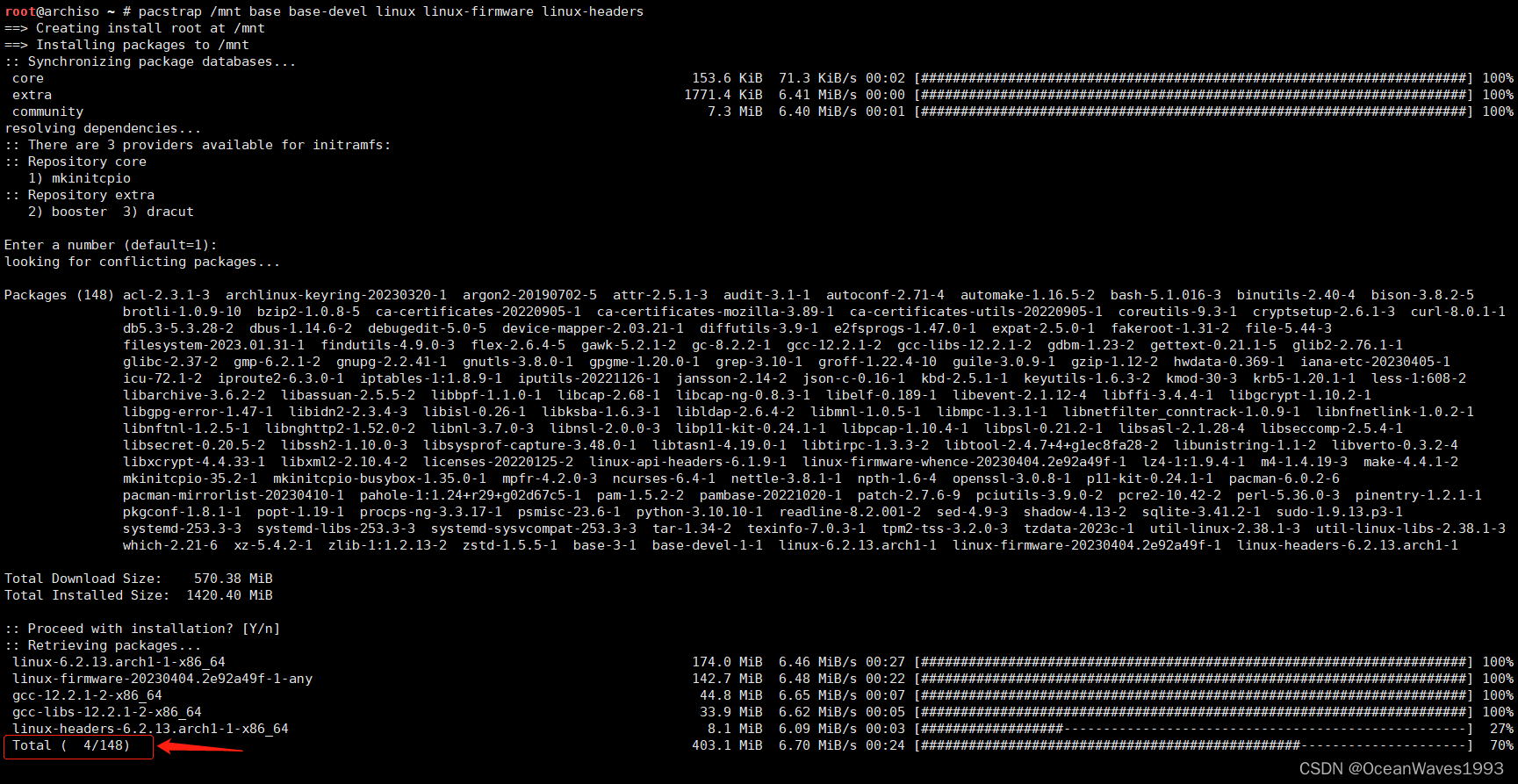
安装完成
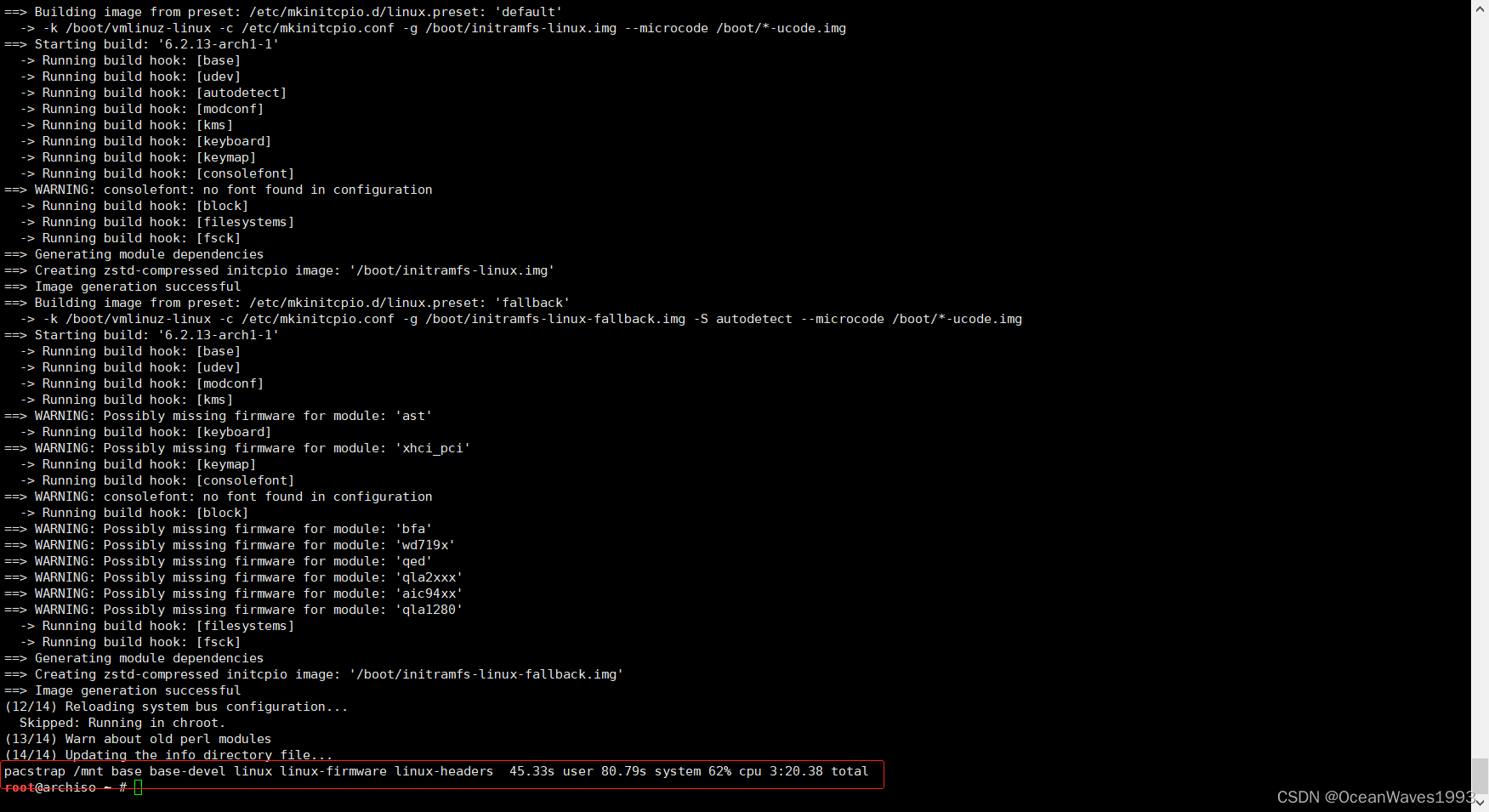
生成fstab
genfstab -U /mnt > /mnt/etc/fstab

进入系统
arch-chroot /mnt

设置时区为东八区
ln -sf /usr/share/zoneinfo/Asia/Shanghai /etc/localtime

写入系统时间BIOS
hwclock --systohc

设置语言为英文
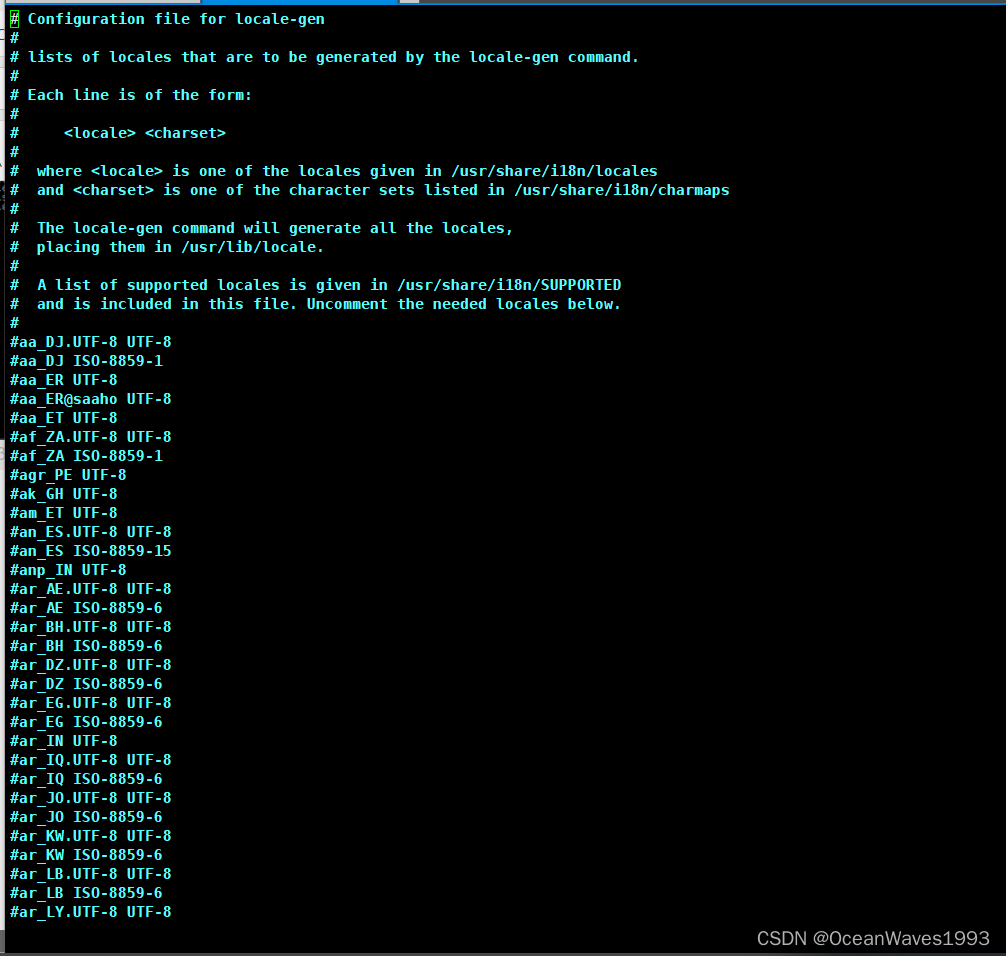
vim /etc/locale.gen
报错 没有编辑器vim
安装编辑器vim
pacman -Syyu vim
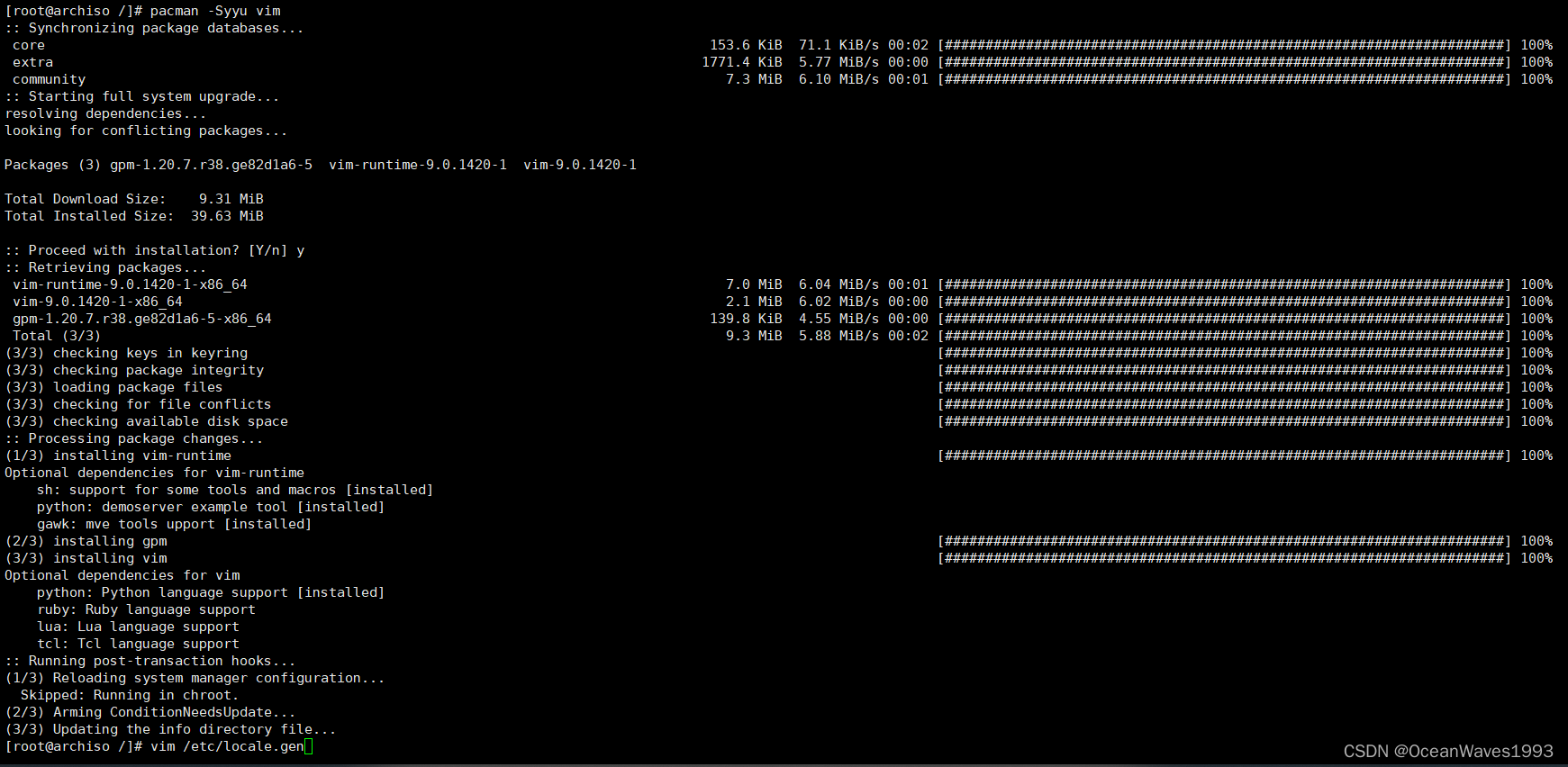
vim /etc/locale.gen
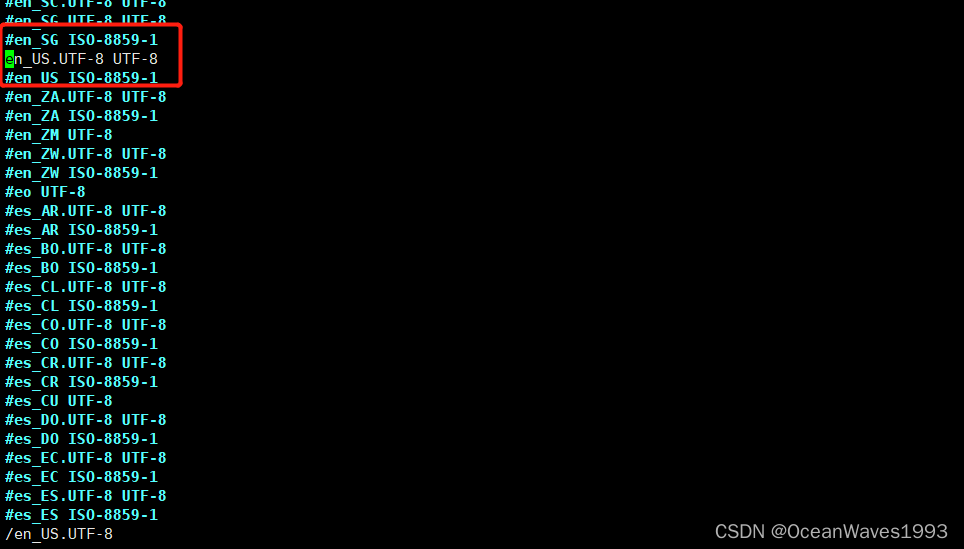
设置什么语言就取消这个语言的注释
找到en_US.UTF-8 去掉注释
locale-gen
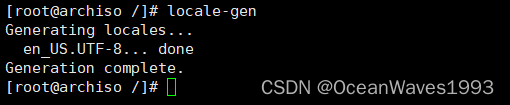
设置当前语言为英文
会生成新文件/etc/locale.conf
echo 'LANG=en_US.UTF-8' > /etc/locale.conf

cat /etc/locale.conf

设置主机名
vim /etc/hostname
写入自己的主机名arch
cat /etc/hostname

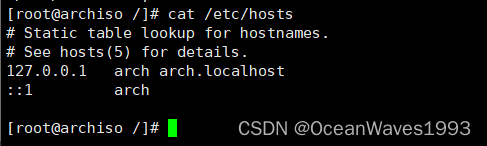
vim /etc/hosts
127.0.0.1   arch arch.localhost
::1         arch
cat /etc/hosts
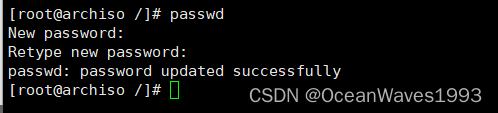
设置root密码
passwd
安装grup引导程序到系统分区/dev/sda1
pacman -S grub
grub-install /dev/sda

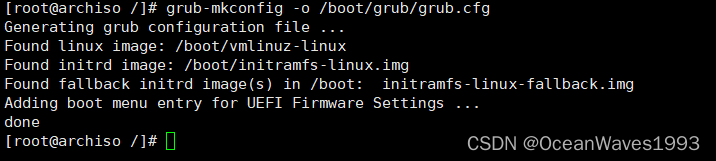
生成grub配置文件
grub-mkconfig -o /boot/grub/grub.cfg

按照运行结果提示在grub配置文件中去掉GRUB_DISABLE_OS_PROBER=false的注释


grep GRUB_DISABLE_OS_PROBER /etc/default/grub

再次生成grub配置文件
grub-mkconfig -o /boot/grub/grub.cfg
最后重启系统
顺序输入
exit
umount -R /mnt
reboot

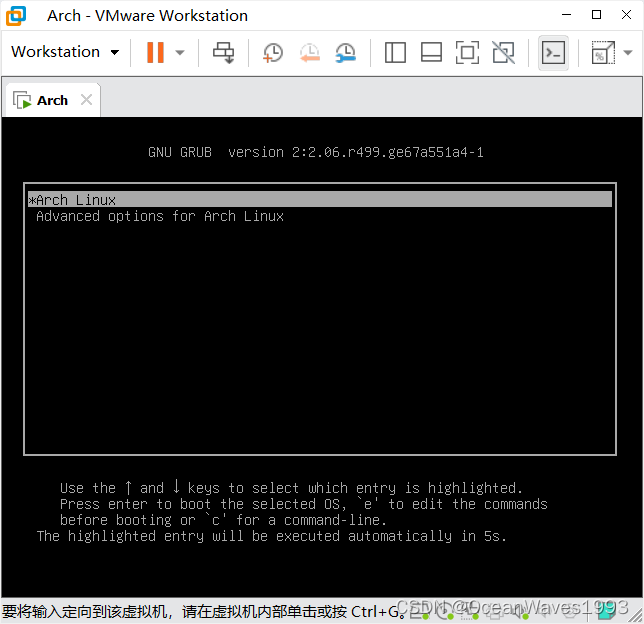
进入系统
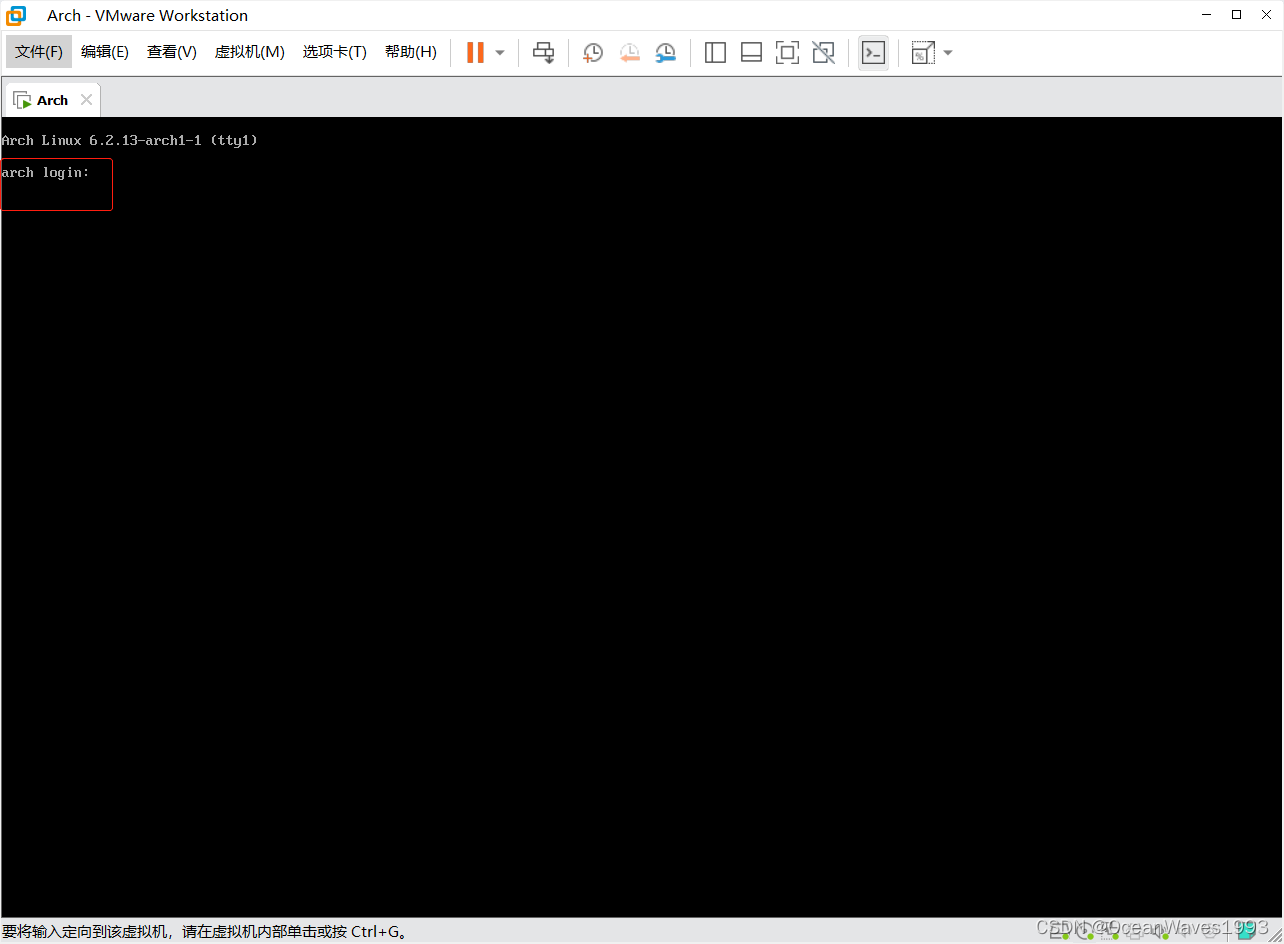
至此arch linux安装成功
3、重启系统后登录进来发现没有地址 由于安装系统时没有安装任何软件 只安装了1个vim 无法动态获取地址
只能手动添加地址和网关

网卡是down的
激活网卡
ip link set dev ens33 up

添加地址
ip address add 192.168.2.140/24 dev ens33

添加默认网关
ip route add default via 192.168.2.2

配置DNS为114.114.114.114
echo “nameserver 114.114.114.114” > /etc/resolv.conf

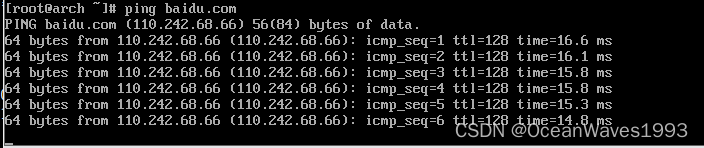
终于可以连接到互联网了
4、安装必需的软件 最小化安装
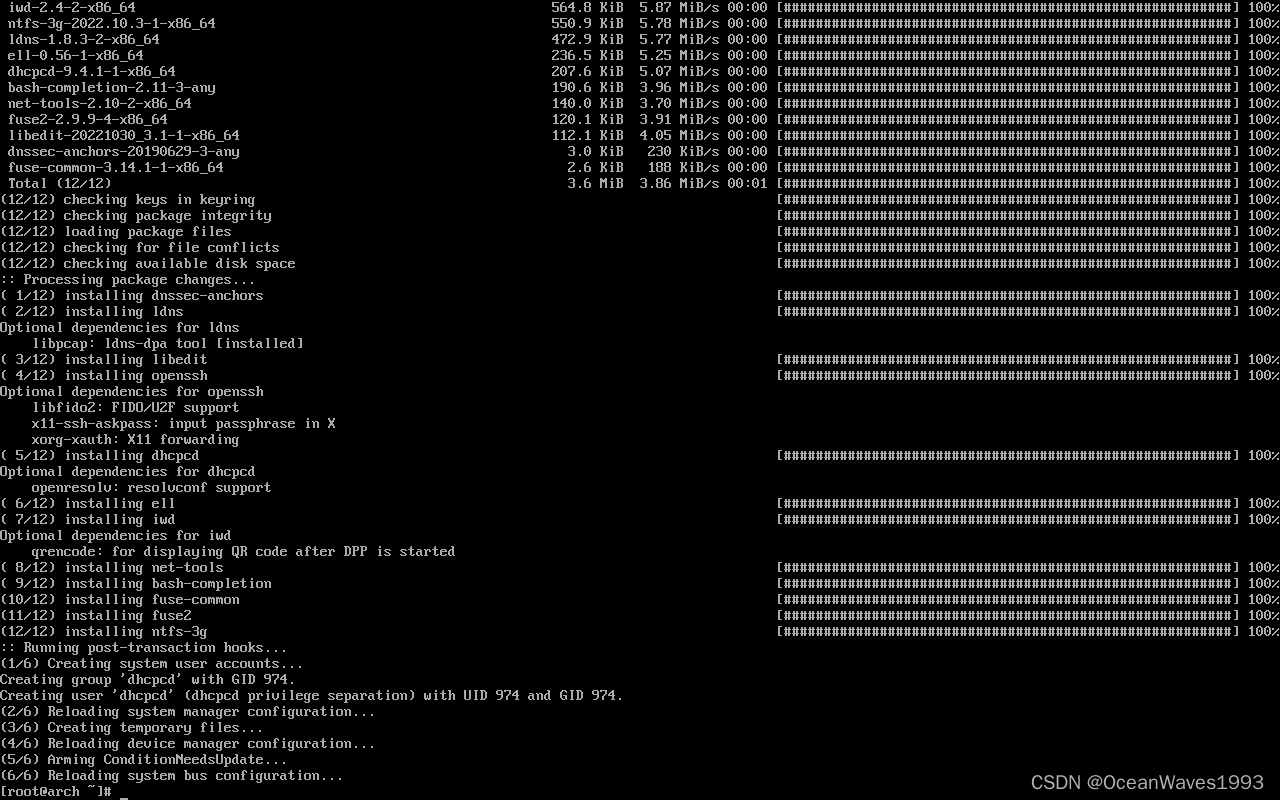
pacman -S vim openssh dhcpcd iwd net-tools bash-completion ntfs-3g

安装完成
5、编辑/etc/ssh/sshd_config 允许ssh root登录
参考链接:https://blog.csdn.net/OceanWaves1993/article/details/125092760
配置完成后重启sshd服务
systemctl restart sshd
通过xshell登录
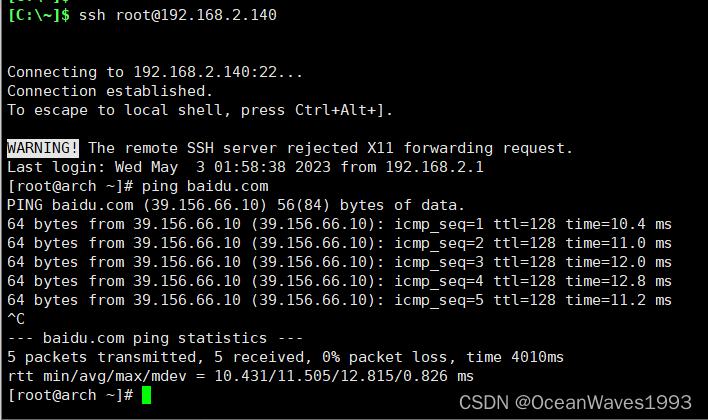
enjoy your arch linux