引言
我最近需要写一些文章,在排版时发现AxMath插入的公式竟然会导致行间距异常,如下图所示:
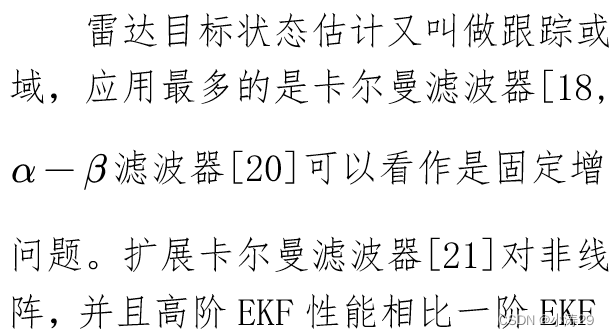
查遍互联网,最有效的办法竟然要取消文档网格对齐,这对于一些严格要求的场合是非常不利的,经过我的尝试,我发现可以采用别的方法。
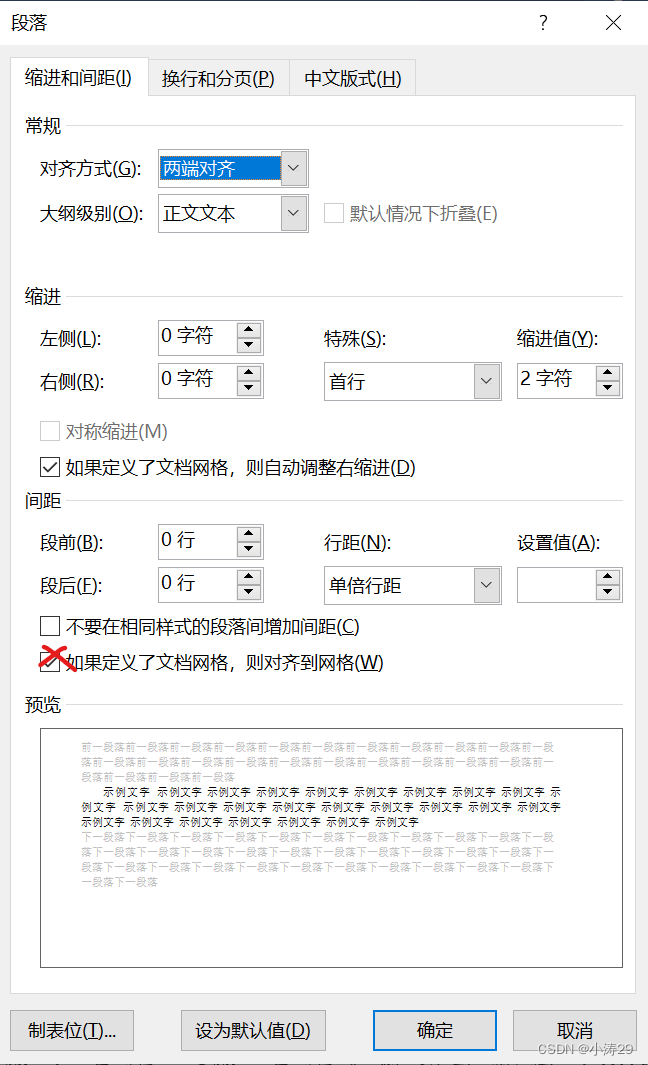
新方法
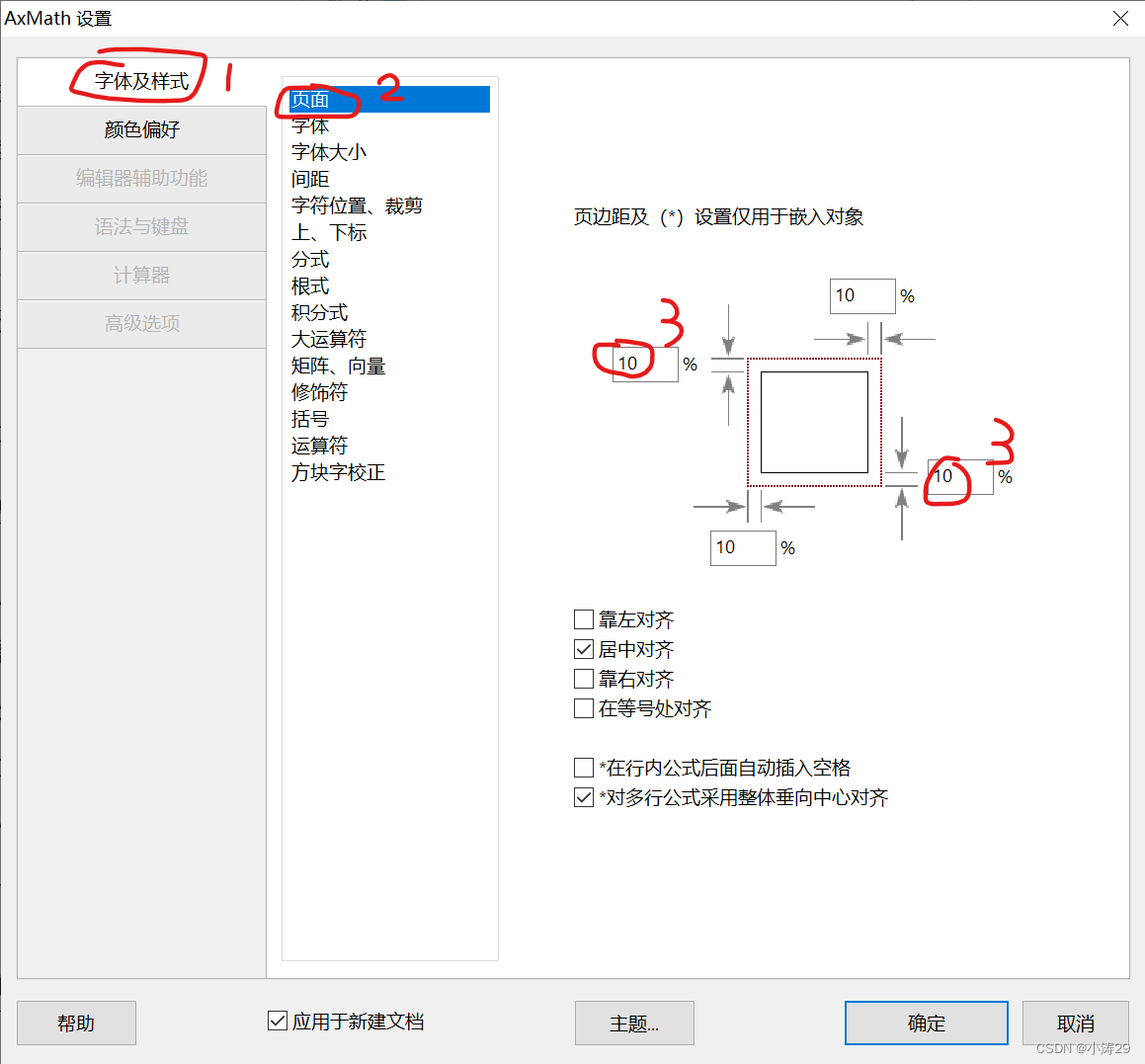
据我研究,AxMath公式插入的对象是一个类似图片的东西,点击他你就会发现,他其实在文本周围还有一圈空白,为了好看,也正是这圈空白造成了公式与周围文字的高度不一致,导致下一行无法对齐文档网格,故而多空了一行,这里可以调整AxMath公式的上下空白边缘的高度来避免。
点击格式化公式、详情:

下一步可以选择适用于整个文档,然后点确认,会进入设置界面,按下图操作,将图中两个3指出的数字修改为0,点确认即可。
现在,你的公式应该就正常了:

如果还不正常,可以采用以下方法。
AxMath的公式是可以调整字号的,他的字号不会自动随着你的文字变化,所以需要手工调整字号与周围文字对齐,下图所示为文字大小调整:
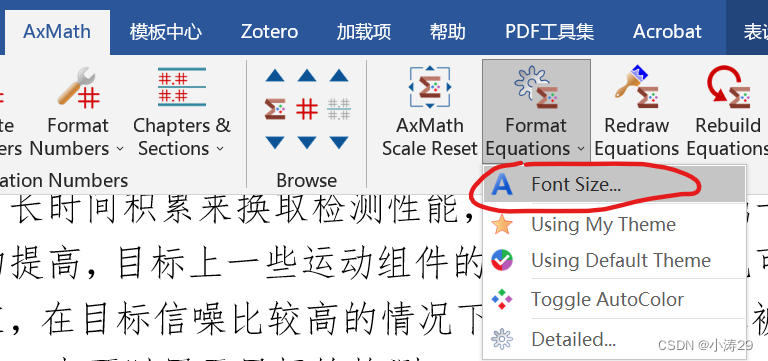
点击后会询问是应用到整个文档还是应用到当前公式:
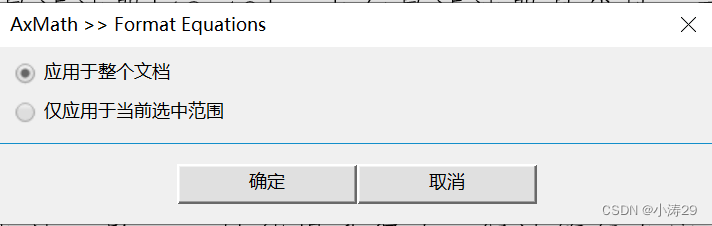
这里我选择了应用于整个文档,确认后输入合适的公式字号即可调整,将字号调小一些,就不会造成行高过高了。
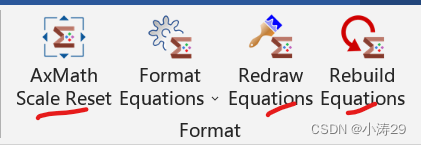
另外,如果你的公式在排版过程中出现了别的问题,可以试试工具栏上这三个键,说不定能解决你一些问题。





![[JavaEE]计算机是如何工作的](https://img-blog.csdnimg.cn/a4133857eeda41e197fa97e62d522dbc.png)



![[附源码]计算机毕业设计springboot基于vue+mysql开发的考试系统](https://img-blog.csdnimg.cn/46ec6ada20fa454e80d9a0e0ad29e0eb.png)


![[附源码]SSM计算机毕业设计新闻发布和评论管理系统JAVA](https://img-blog.csdnimg.cn/fa62f2b48b5e4a4b8d9b4764e68b2d7a.png)