文章目录
- 一、背景
- 二、网络调试助手软件
- 三、UDP通信过程
一、背景
因为有一个项目要中会使用本机中两个应用程序之间的UDP通信。
因此本文记录一下怎么在MacOS上实现两个网络调试助手的UDP通信测试。
二、网络调试助手软件
我使用的网络调试助手软件是:网络调试助手
直接在APP store里面下载就行了。
因为是两个网络调试助手之间的通信,因此我们需要双开该软件。
macOS中双开软件的方法如下:
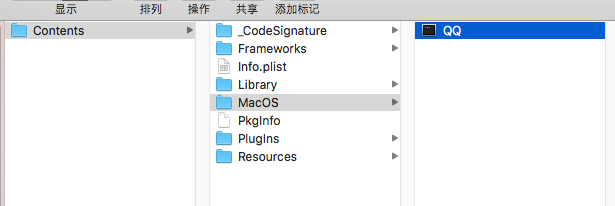
1.打开Finder,找到应用程序一栏,选择你想要多开的软件,如qq;
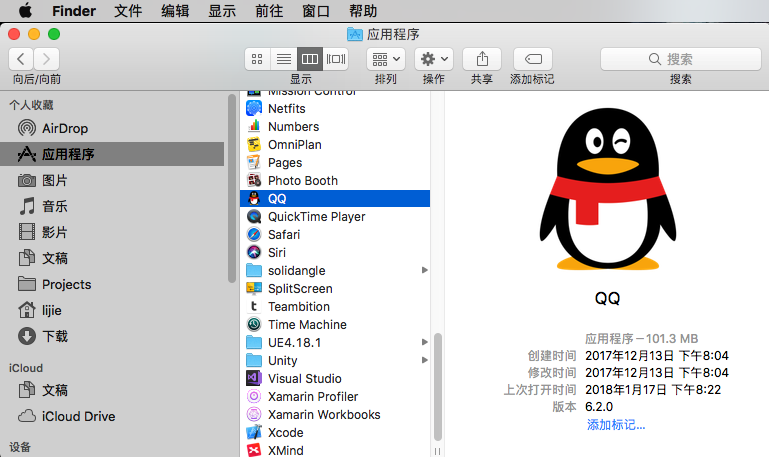
2.鼠标右键“显示包内容”
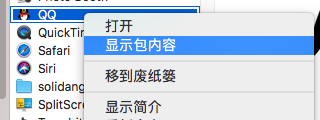
3.找到 一个叫 “MacOS”的文件夹下的终端程序:双击它 就可以多开;继续双击,继续多开。也可以右键对其创建替身,放在桌面上(其实就是桌面快捷方式),方便下次多开。
4.如图,开了三个qq,每一个多开的软件就会附带一个 终端程序,不要关闭它,否则多开的软件也会关闭。如果嫌碍事,可以将他们放在另一张桌面上,就可以了。
三、UDP通信过程
打开两个网络调试助手
![[外链图片转存失败,源站可能有防盗链机制,建议将图片保存下来直接上传(img-JIvOVY2H-1669723216844)(/Users/apple/Library/Application Support/typora-user-images/image-20221129194918344.png)]](https://img-blog.csdnimg.cn/eb97d8087efe4eb8b6e0c7f85329e934.png)
![[外链图片转存失败,源站可能有防盗链机制,建议将图片保存下来直接上传(img-s1i71O19-1669723216847)(/Users/apple/Library/Application Support/typora-user-images/image-20221129194931025.png)]](https://img-blog.csdnimg.cn/98b5c2b2194a4303935da3dcf4dbc038.png)
网络调试助手会自动获取本机ip,两个网络调试助手获取的ip是一样的。
下面我们需要分别给两个网络调试助手设置本地端口号、目标IP、目标端口号
比如第一个网络调试助手的设置信息如下:
本地IP:192.168.5.103
本地端口:9090
目标IP:192.168.5.103
目标端口:8080
则第二个网络调试助手的设置信息如下:
本地IP:192.168.5.103
本地端口:8080
目标IP:192.168.5.103
目标端口:9090
设置完成之后,点击发送,两个网络调试助手都能收到对方发送的数据。
![[外链图片转存失败,源站可能有防盗链机制,建议将图片保存下来直接上传(img-a1b52asz-1669723216849)(/Users/apple/Library/Application Support/typora-user-images/image-20221129195943910.png)]](https://img-blog.csdnimg.cn/572f238cb48947cbbda86ec1817966ad.png)