从0开始学习docker
- 环境安装
- 安装mysql
- 备份镜像
- 删除镜像
- 镜像恢复
环境安装
yum update
yum install -y yum-utils device-mapper-persistent-data lvm2
yum-config-manager --add-repo https://download.docker.com/linux/centos/docker-ce.repo
yum install docker-ce
systemctl start docker # 开启docker
安装mysql
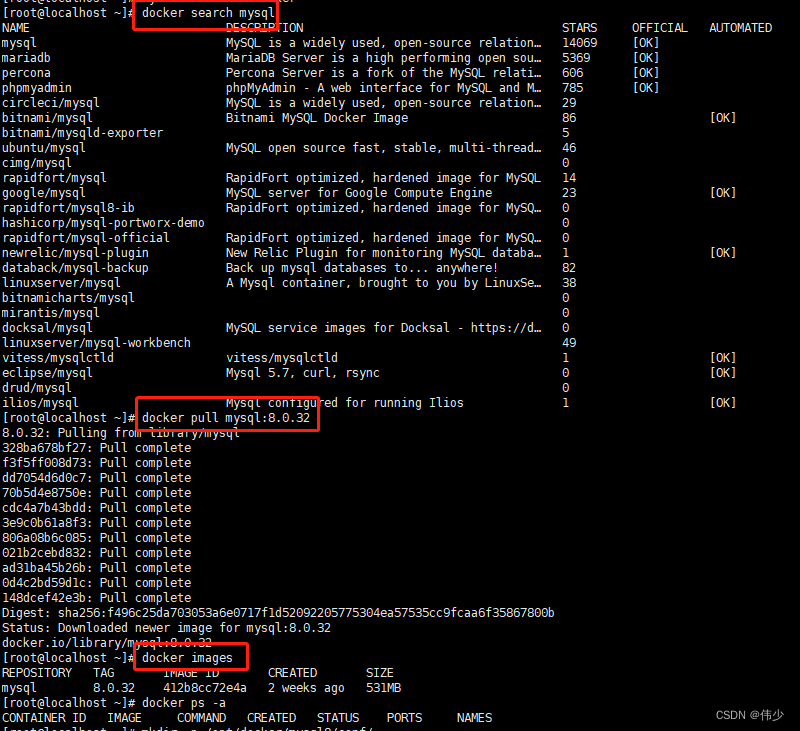
docker search mysql # 查询mysql源
docker pull mysql:8.0.32 # 执行版本mysql安装
docker images # 查看镜像

docker run -itd -p 3306:3306 --name mysql8 -e character-set-server=utf8mb4 --privileged=true --restart unless-stopped -v /opt/docker/mysql8/conf/mysql:/etc/mysql -v /opt/docker/mysql8/logs:/logs -v /opt/docker/mysql8/data:/var/lib/mysql -v /etc/localtime:/etc/localtime -e MYSQL_ROOT_PASSWORD=123456 -d mysql:8.0.32 --lower_case_table_names=1
- docker run 启动镜像
-p 指定端口映射
–name 取别名
-e 参数名=参数值
–provileged 权限
-v本机目录:映射到目录
-e 指定密码参数
-d 应用后台运行
备份镜像

docker ps -a 查看运行中的镜像
docker commit mysql8 mysql8_20230425 打包镜像
docker images 查看本地镜像,可以看到我们多了备份的镜像
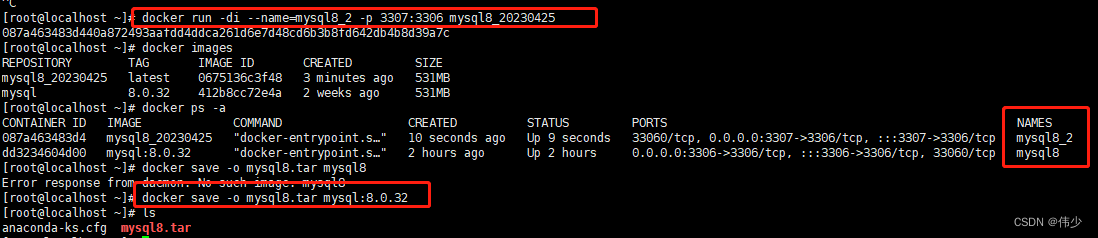
docker run -di --name=mysql8_2 -p 3307:3306 mysql8_20230425 使用之前的镜像在安装一个mysql容器
docker save -o mysql8.tar mysql:8.0.32 把mysql:8.0.32这个镜像备份打包
删除镜像
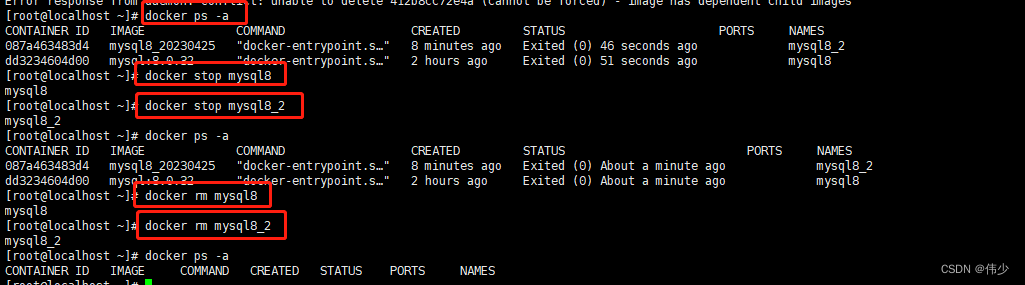
docker stop mysql8 停止容器
docker stop mysql8_2 停止使用镜像创建的容器
docker rm mysql8 删除容器
docker stop mysql8_2 删除镜像创建的容器
镜像恢复
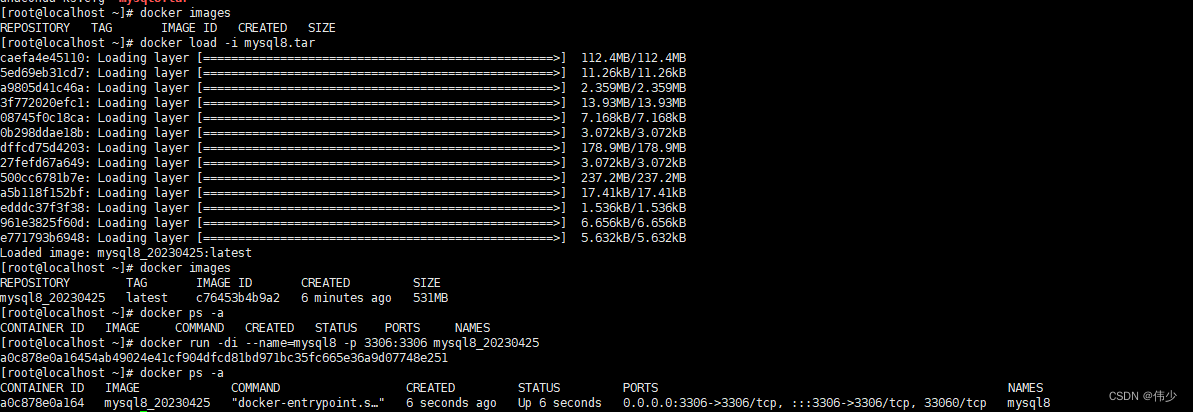
docker load -i mysql8.tar 之前save的tar镜像加载
docker run -di --name=mysql8 -p 3306:3306 mysql8_20230425 启动mysql