文章目录
- 零、本讲学习目标
- 一、搭建Scala的IntelliJ IDEA开发环境
- (一)启动IDEA
- (二)安装Scala插件
- (三)配置IDEA使用的默认JDK
- (四)创建Scala项目
- 1、创建Scala项目 - ScalaDemo
- 2、创建Scala类 - HelloWorld
- 3、创建Scala单例对象 - TestHelloWorld
- 二、课后作业
- 任务1、输出学生信息
- 任务2、打印史努比
零、本讲学习目标
- 会搭建Scala的IntelliJ IDEA开发环境
- 会在集成开发环境里创建Scala项目
- 在前面,我们都是利用Scala Shell交互式环境来学习Scala基础知识,虽然交互式有快捷的优点,但是要写比较完整的程序,编辑就显得极为不便,为了提高开发效率,我们要学会使用Scala的集成开发环境 - IntelliJ IDEA。
一、搭建Scala的IntelliJ IDEA开发环境
- IntelliJ IDEA(简称IDEA)是一款支持Java、Scala和Groovy等语言的开发工具,主要用于企业应用、移动应用和Web应用的开发。IDEA在业界被公认为是很好的Java开发工具,尤其是智能代码助手、代码自动提示、重构、J2EE支持等功能非常强大。
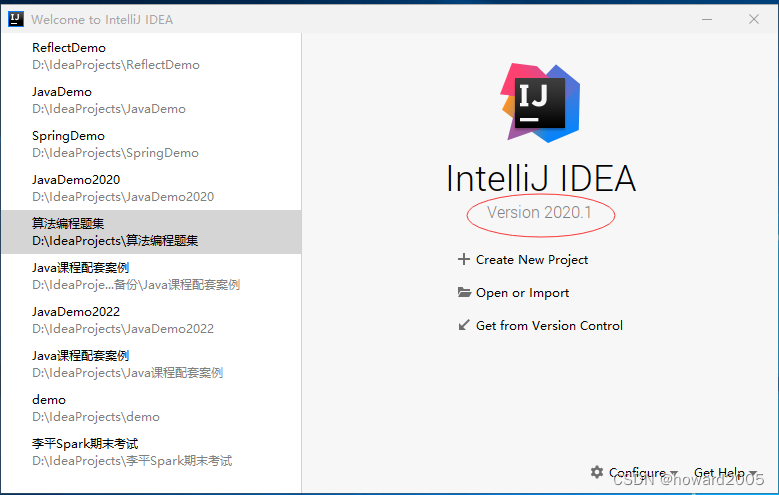
(一)启动IDEA
- 采用的是开源免费的IDEA 2020.1版本
(二)安装Scala插件
- Scala插件的安装有两种方式:在线与离线。我们学习在线安装方式。
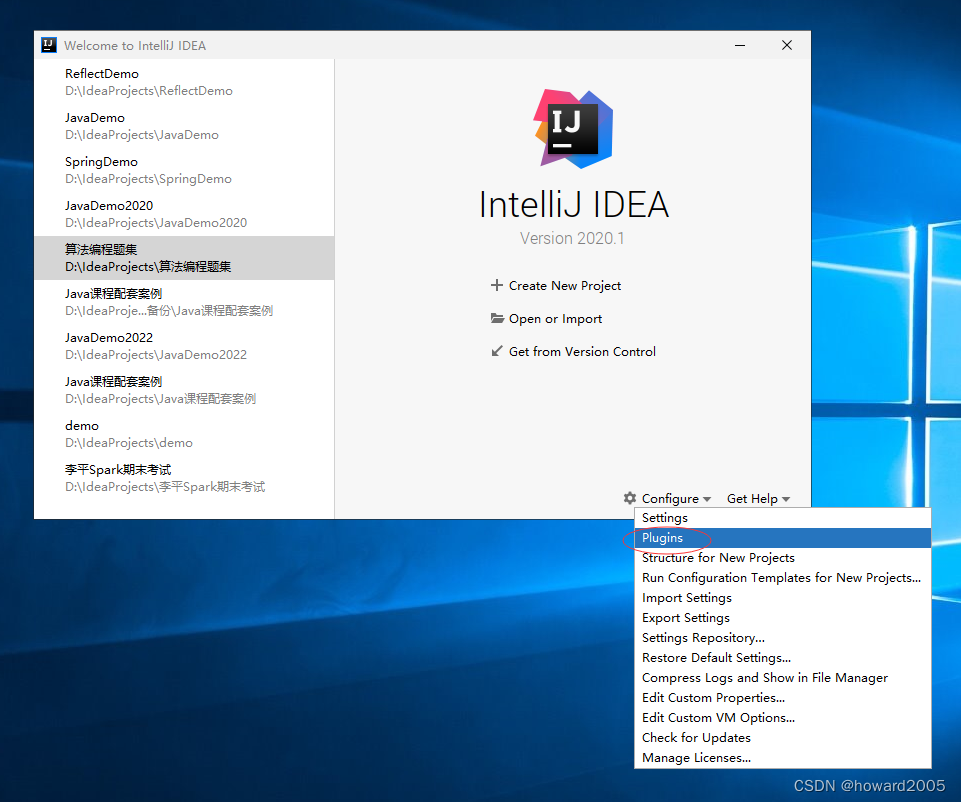
- 启动IDEA,在欢迎界面中选择
Configure→Plugins命令
-
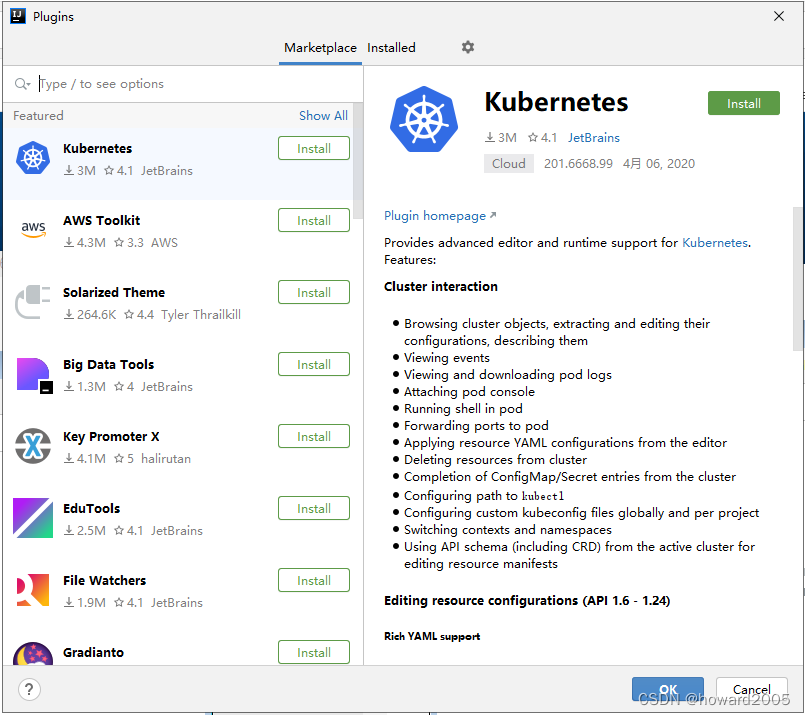
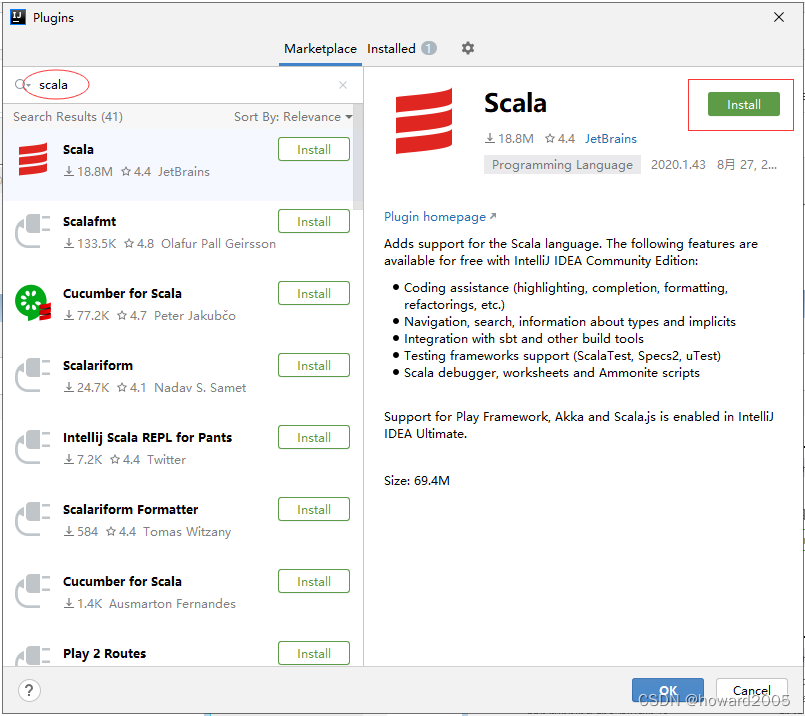
在上方的搜索框中搜索
scala关键字
-
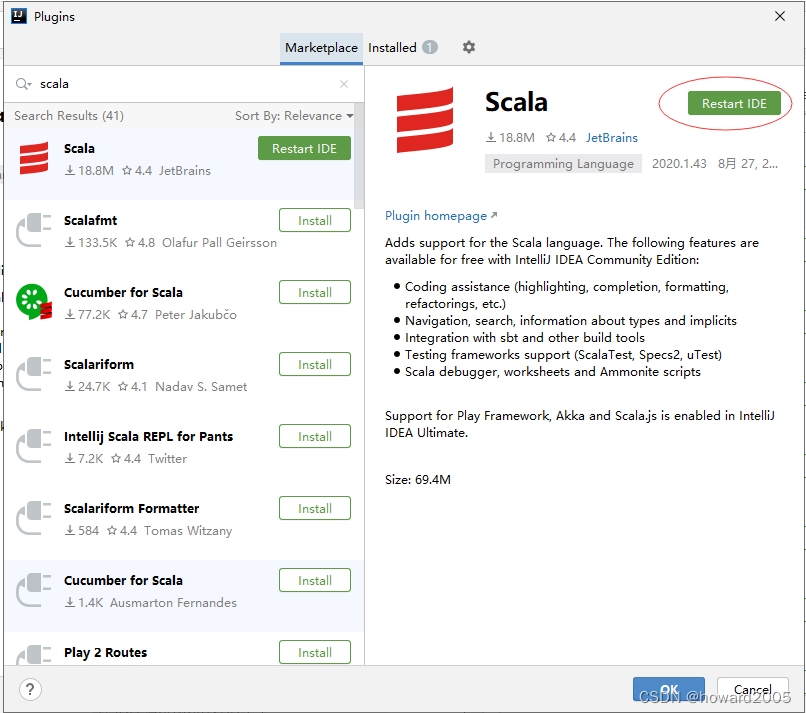
单击绿色的【Install】按钮,安装完毕,单击绿色的【Restart IDE】按钮
-
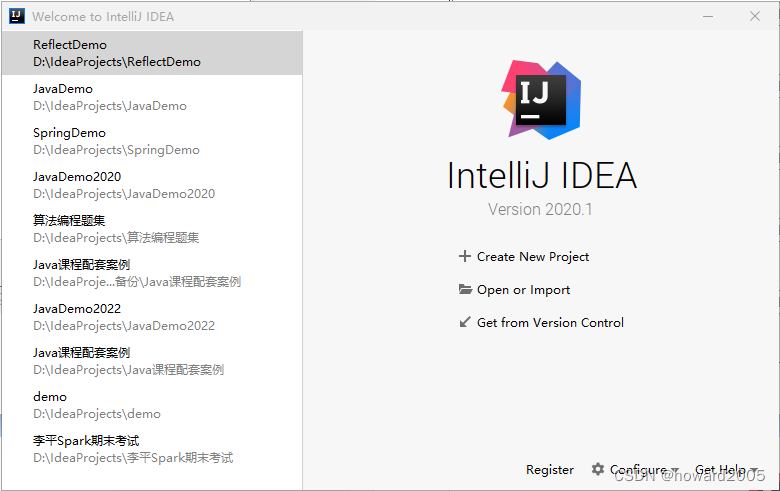
单击【Restart IDE】按钮,再次显示欢迎界面
-
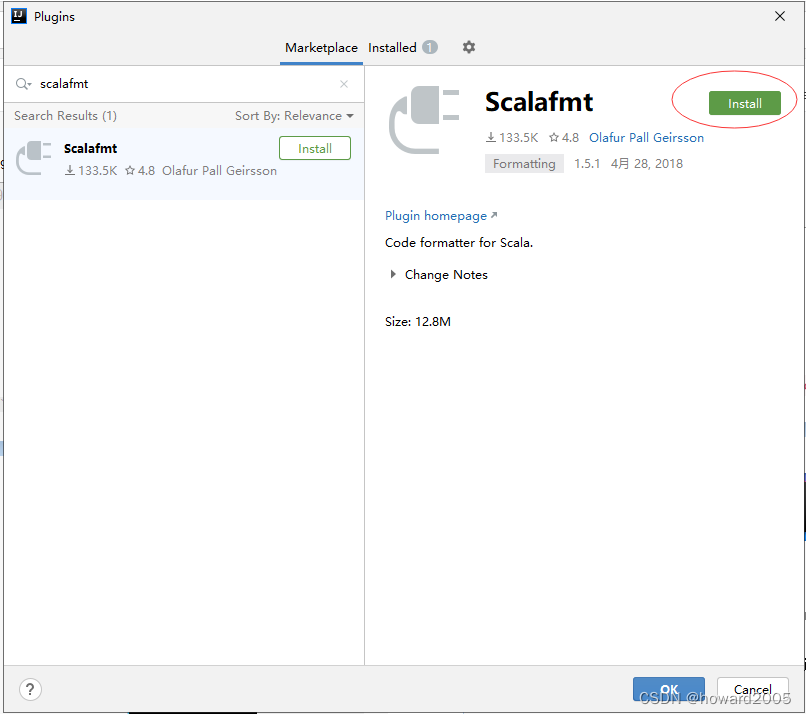
课堂练习:安装
scalafmt插件
(三)配置IDEA使用的默认JDK
-
启动IDEA后,选择欢迎界面下方的
Configure→Structure for New Projects
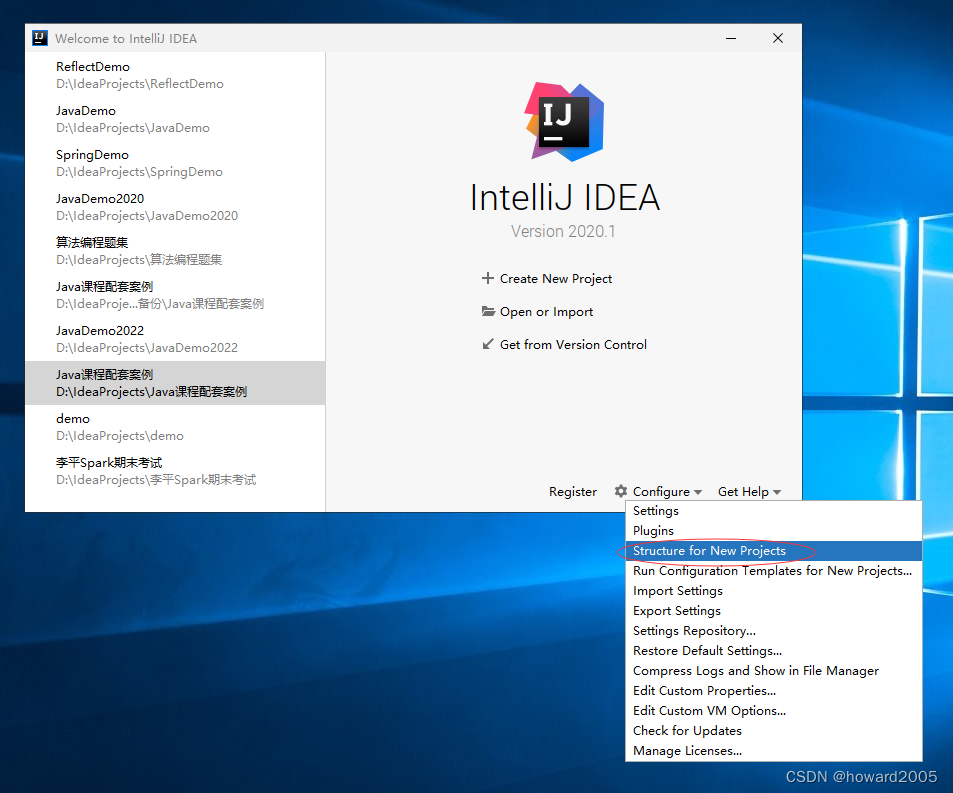
-
在弹出的窗口中选择左侧的Project项,然后单击窗口右侧的New…按钮,选择JDK项,设置项目使用的默认JDK
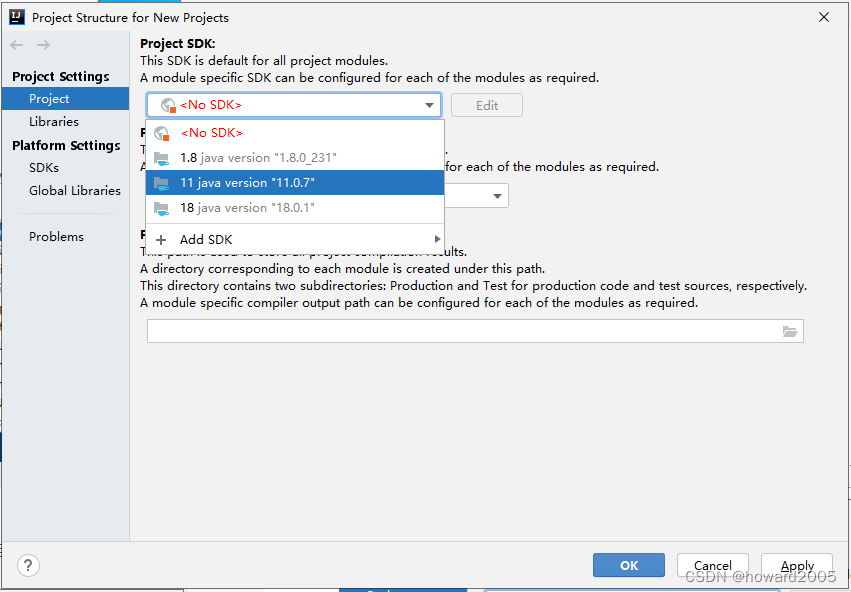
-
为了和Scala2.13.10版兼容,选择JDK1.8或JDK11d都行,但JDK13+就不兼容了)
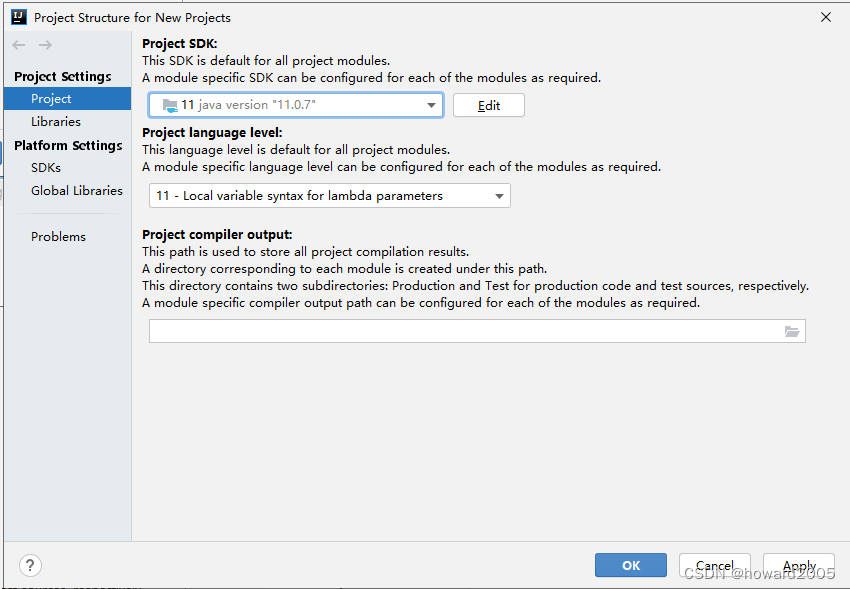
-
单击【OK】按钮,回到欢迎界面
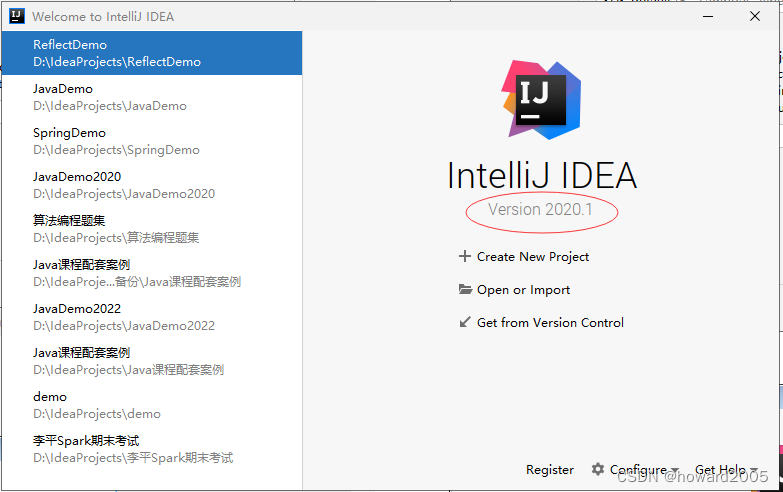
-
至此,IDEA中的Scala插件安装完成
(四)创建Scala项目
1、创建Scala项目 - ScalaDemo
-
在IDEA的欢迎界面中单击
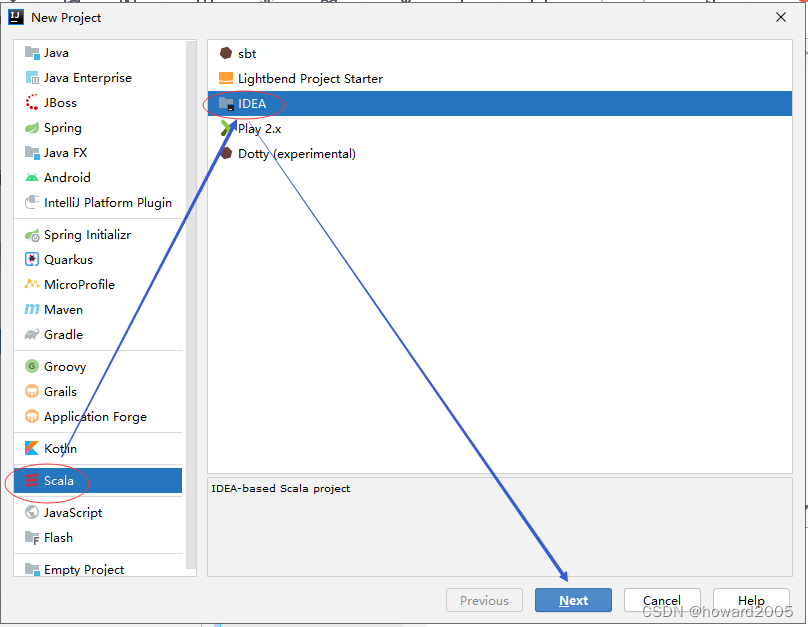
Create New Project按钮,在弹出的窗口中选择左侧的Scala项,然后选择右侧的IDEA项,单击Next按钮
-
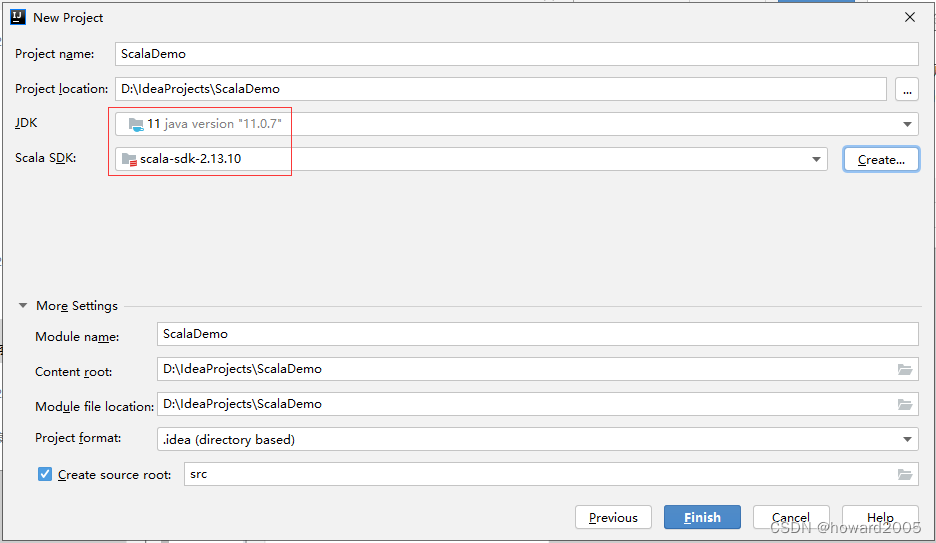
在弹出的窗口中填写项目名称,选择项目存放路径。若Scala SDK项显示为
Nolibrary selected,则需要单击其右侧的Create按钮,选择本地安装的Scala SDK。确保JDK、Scala SDK都关联成功。(之前我们在Windows安装了Scala2.13.10,位置:C:\Program Files (x86)\scala)
-
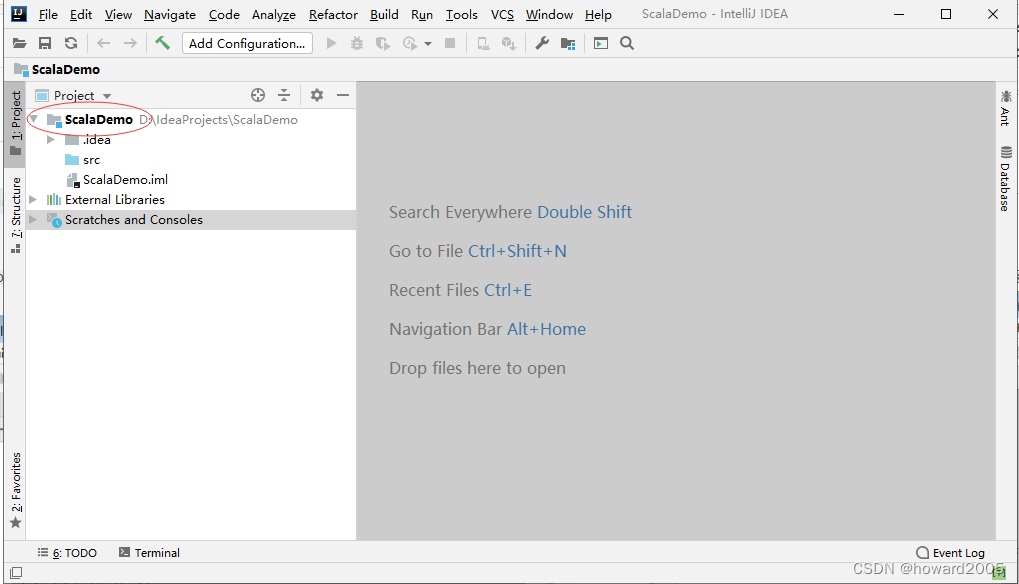
单击【Finish】按钮,至此,Scala项目
ScalaDemo创建成功
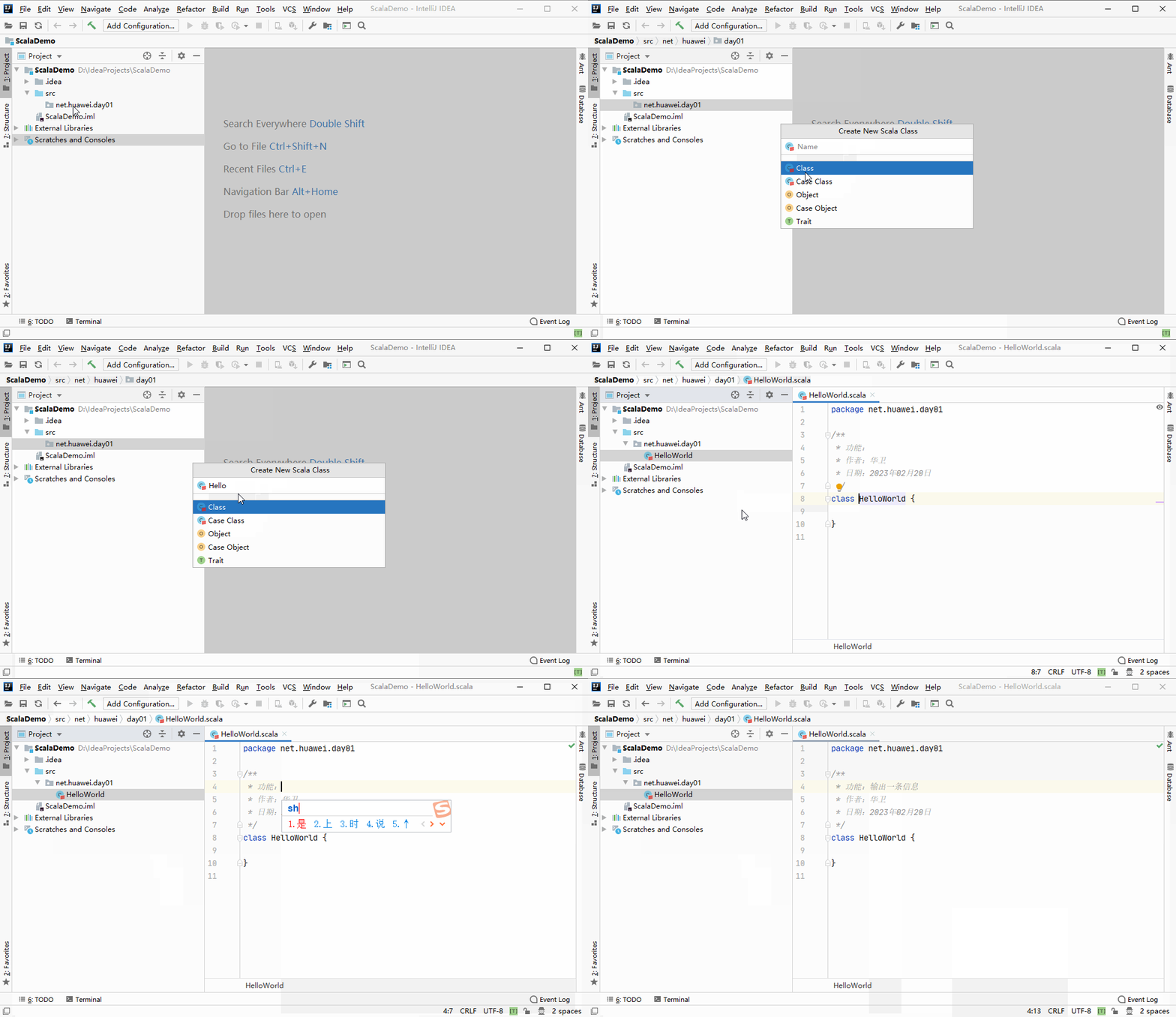
2、创建Scala类 - HelloWorld
-
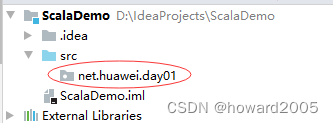
在项目的src目录上右击,选择
New→Package,创建一个包net.huawei.day01
-
在包
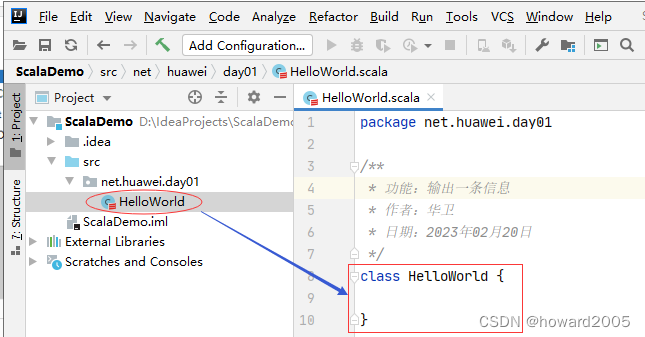
net.huawei.day01上右击,选择New→Scala Class,创建一个Scala类HelloWorld
-
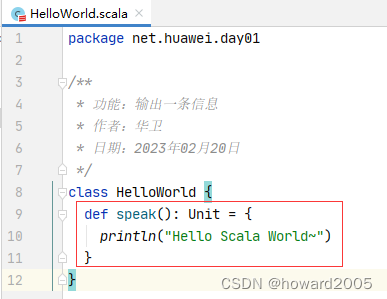
Scala类创建成功后,即可编写Scala程序,定义一个没有返回值的
speak()方法,用来输出一条信息
3、创建Scala单例对象 - TestHelloWorld
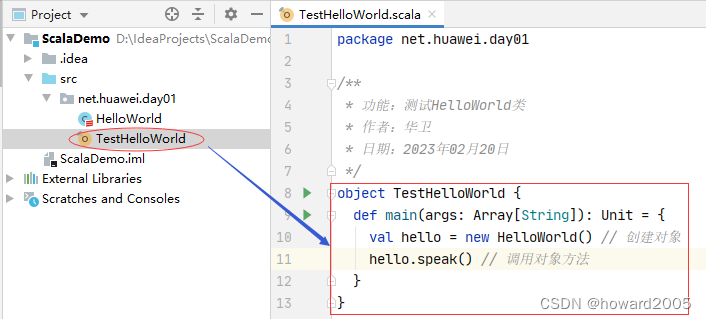
- 在包
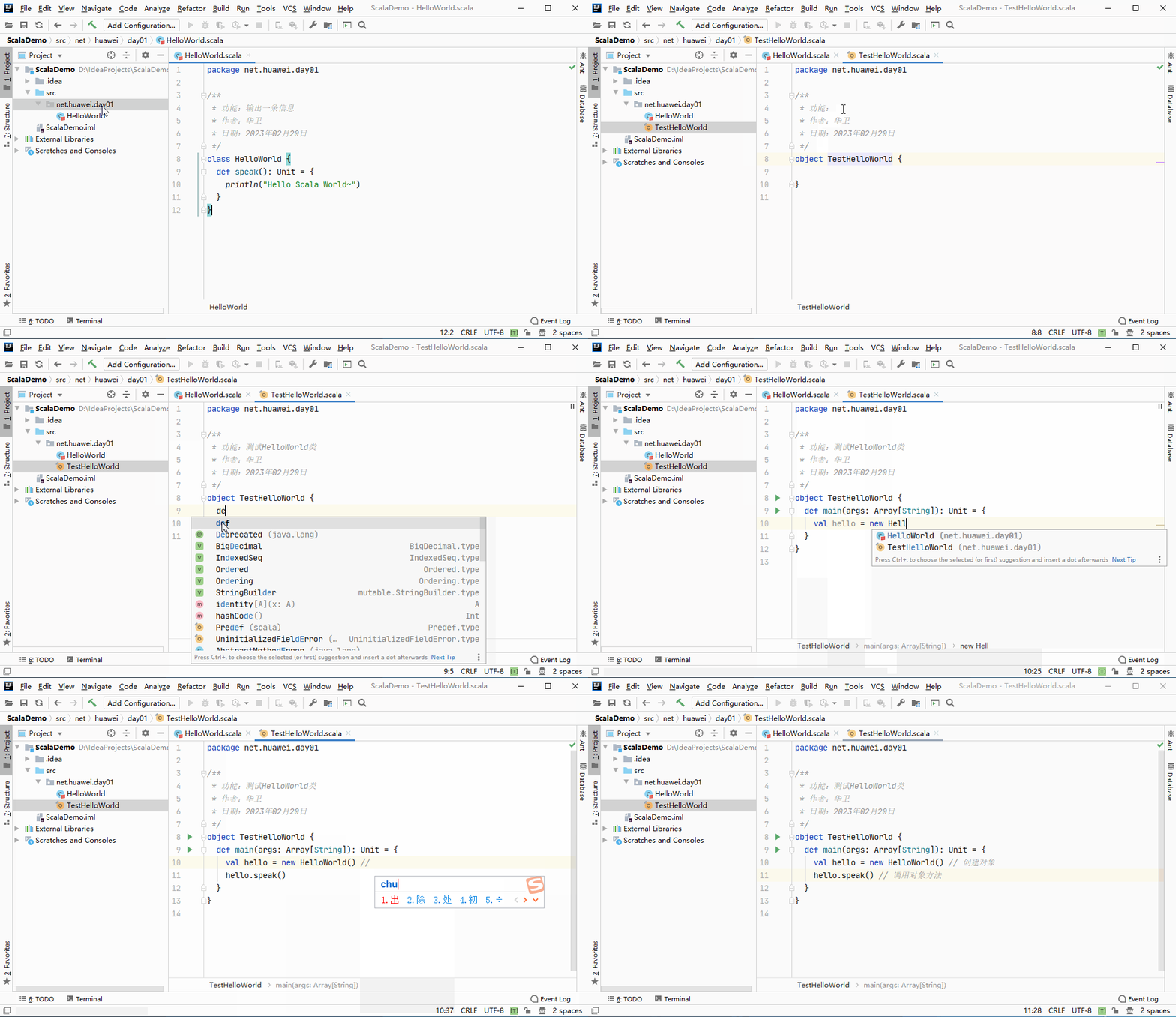
net.huawei.day01上右击,选择New→Scala Class,选择创建Object,创建一个Scala对象TestHelloWorld,在里面创建主方法,实例化HelloScala,然后调用其speak()方法
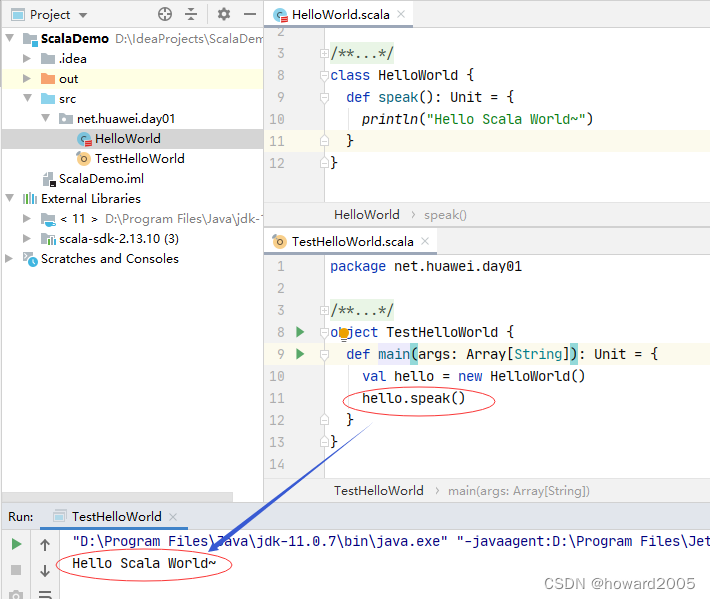
- 运行
TestHelloWorld,查看结果
二、课后作业
任务1、输出学生信息
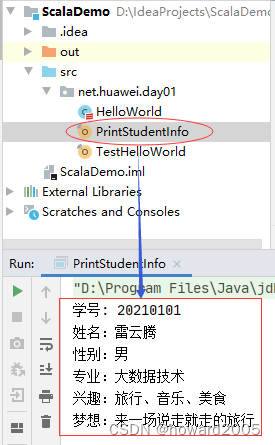
- 创建Scala单例对象
PrintStudentInfo,输出学生信息
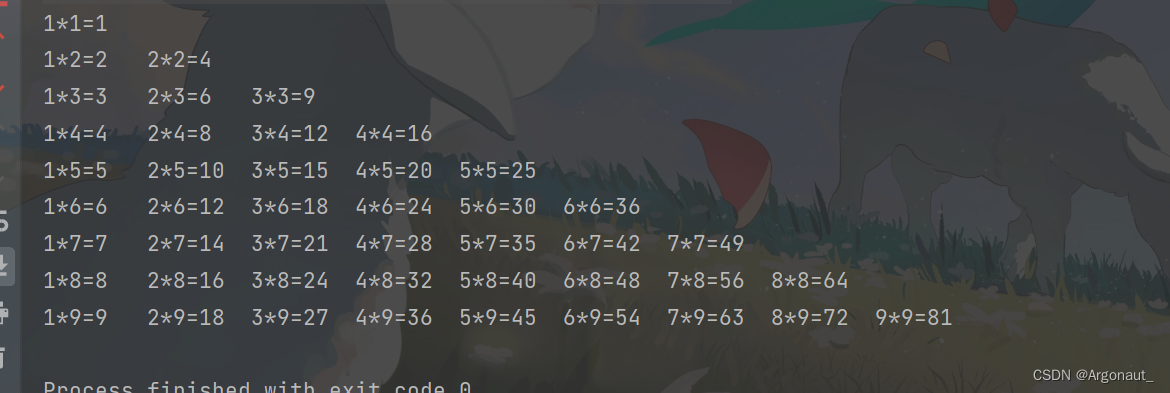
任务2、打印史努比
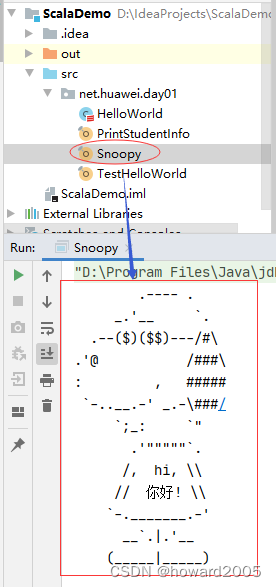
- 创建Scala单例对象
Snoopy,输出可爱的史努比
![求选择最少的区间数目可以覆盖连续区间 [0,n]:跳跃游戏,视频拼接,灌溉花园的最少水龙头数目](https://img-blog.csdnimg.cn/img_convert/9af74aa70c263bf7b0a75450c5181b57.png)








![【GO】k8s 管理系统项目[前端部分–Header]](https://img-blog.csdnimg.cn/ee6ba261f7024b68ba74ad37884bcba4.png)