在VMware上面创建虚拟机
文件->新建虚拟机
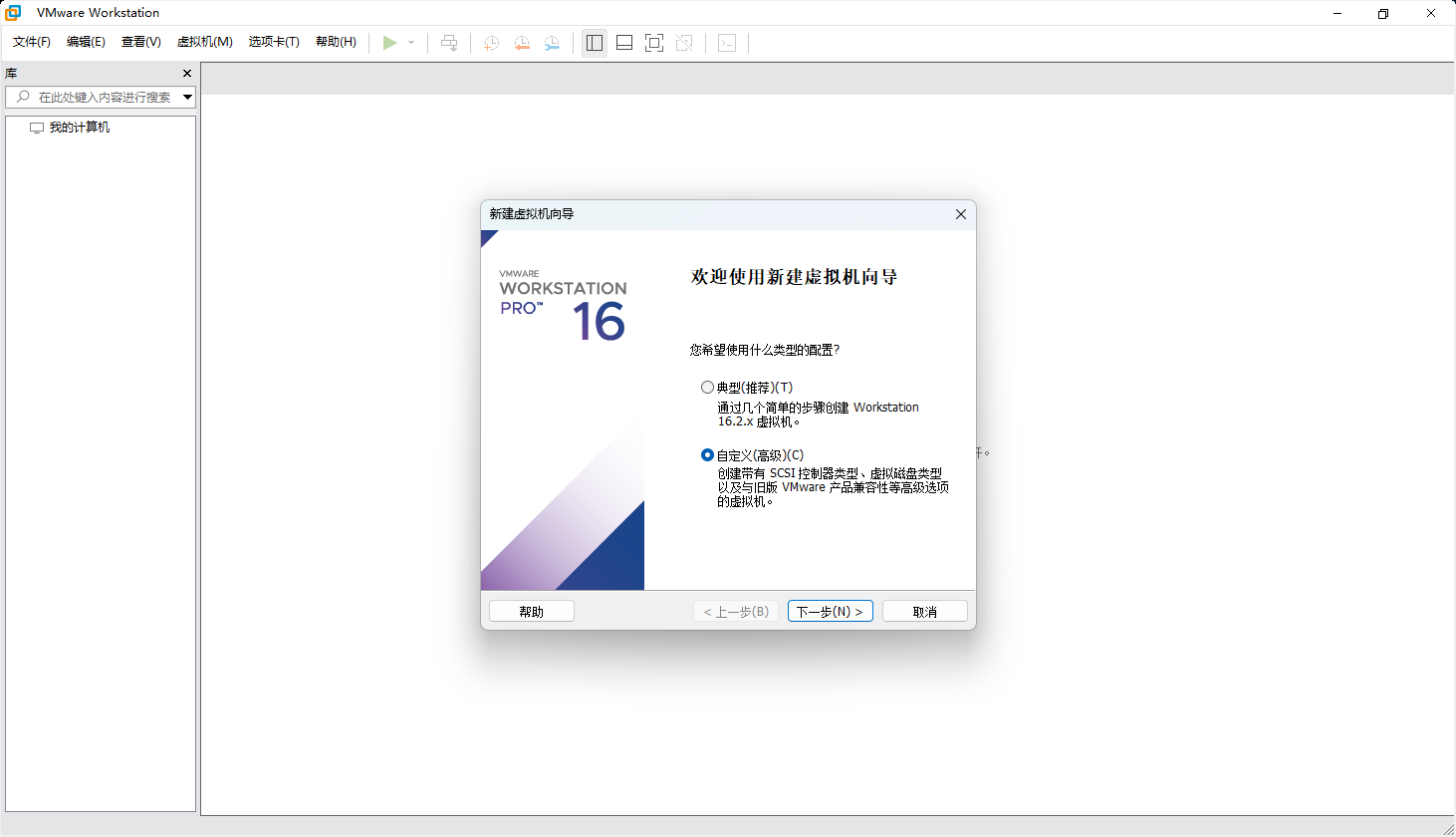
选定 自定义的高级,下一步
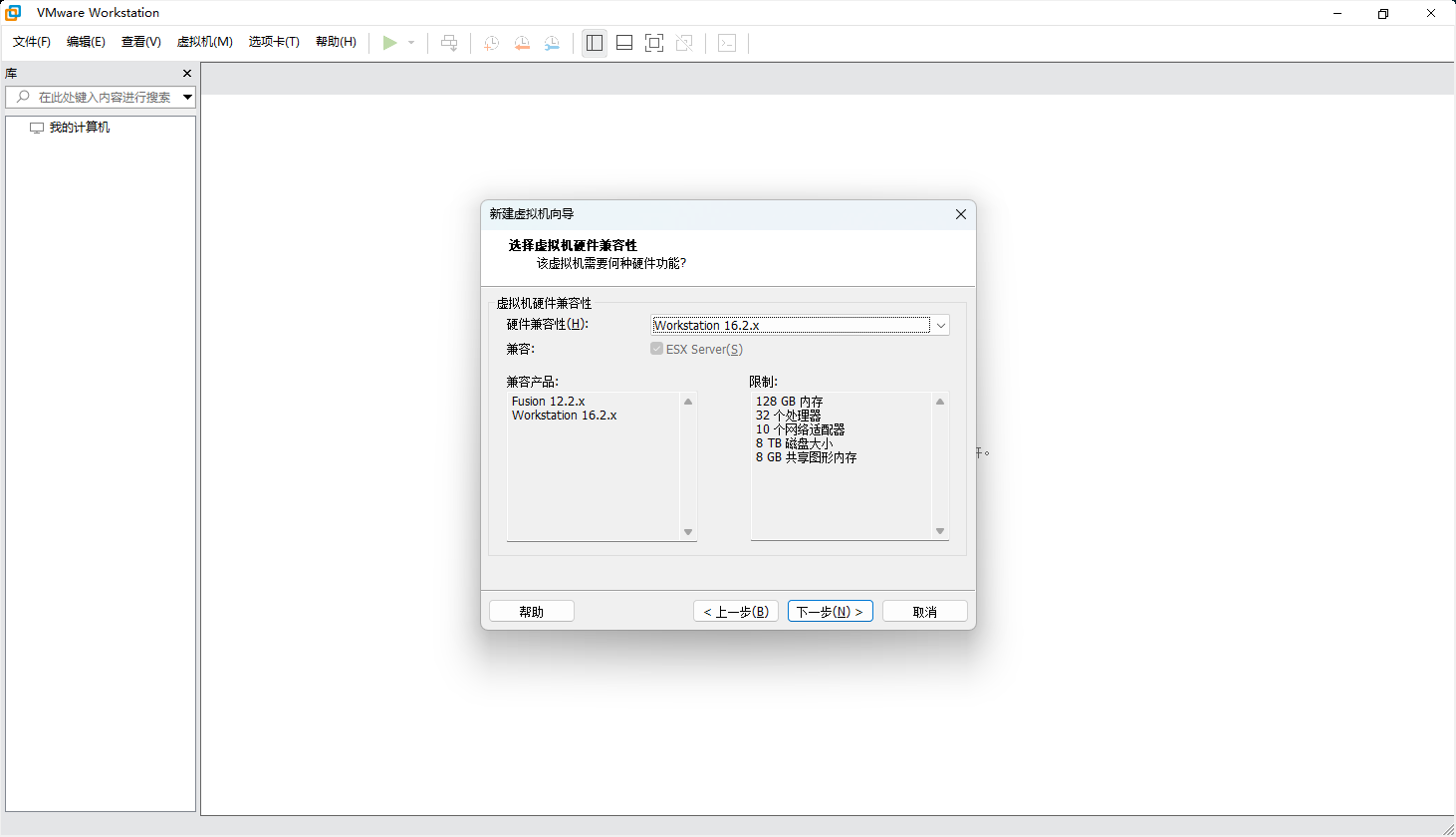
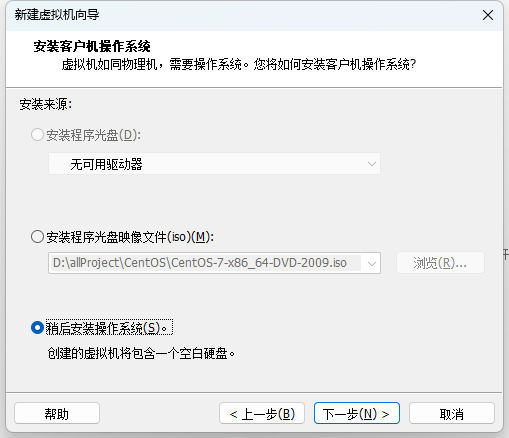
下一步 检查选定稍后安装操作系统
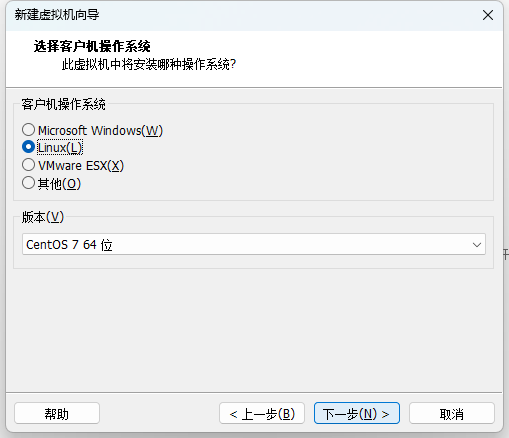
下一步 选择Linux,CentOS 7 64位
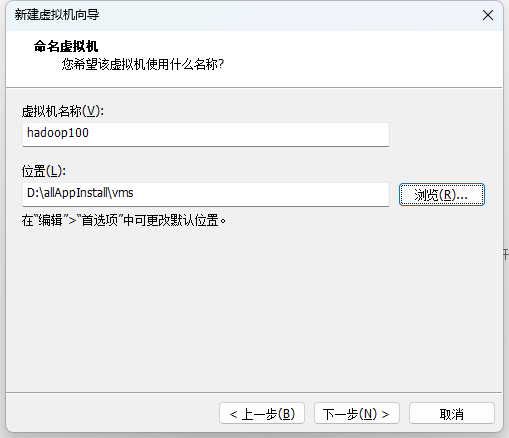
创建虚拟机名称,以及在存放该虚拟机的位置
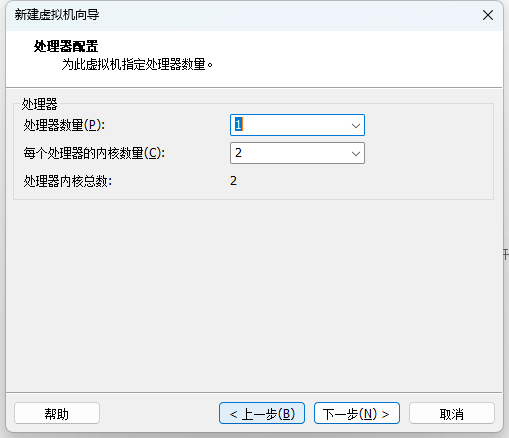
选择处理器的数量和每个处理器的内核数量
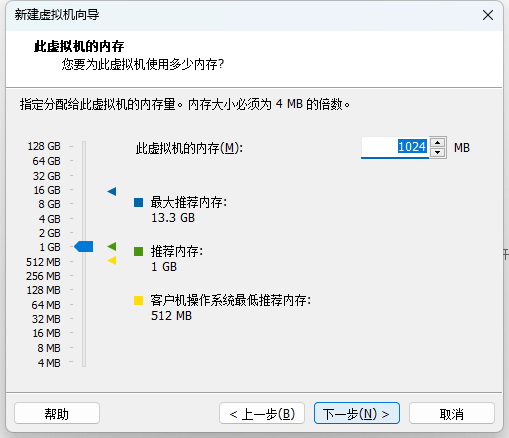
下一步,内存大小
下一步,选择NAT网络类型
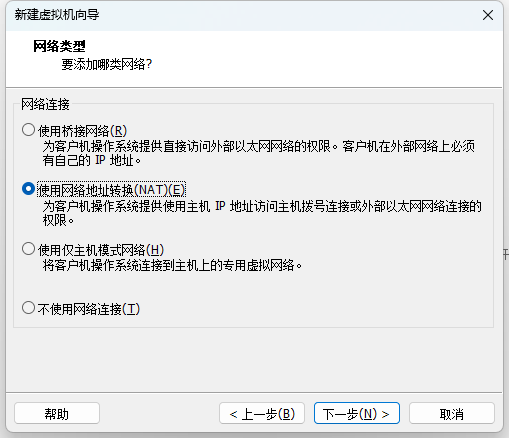
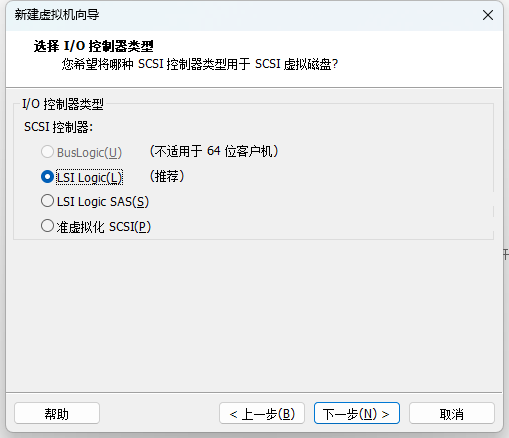
选择I/O控制器类型
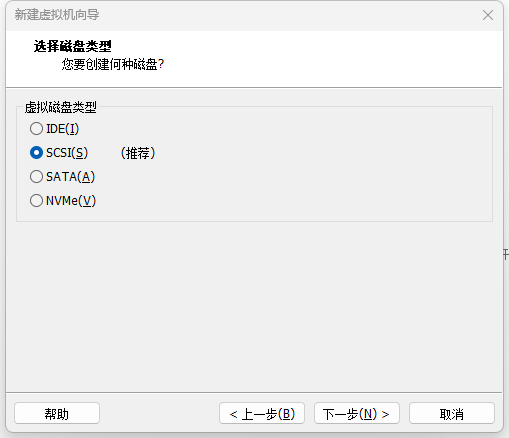
下一步,磁盘类型
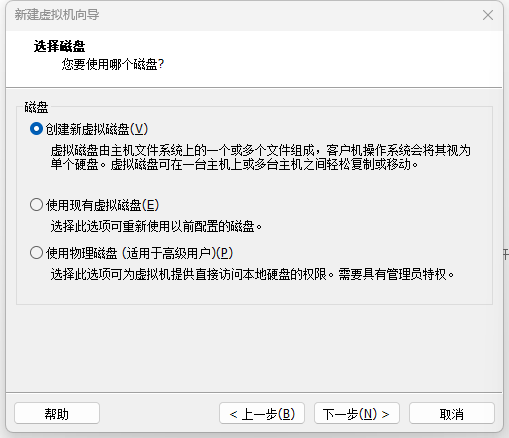
选择磁盘,创建新的磁盘
选择磁盘大小,将虚拟磁盘拆分成多个文件
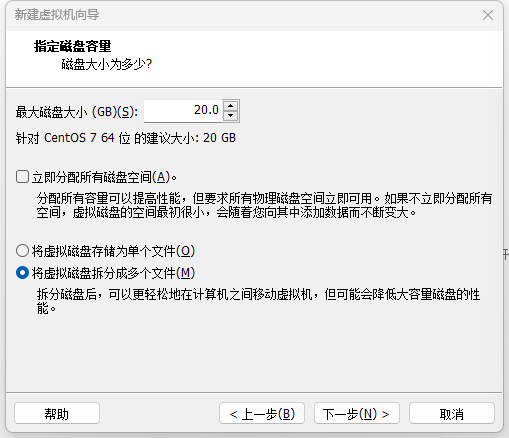
下一步
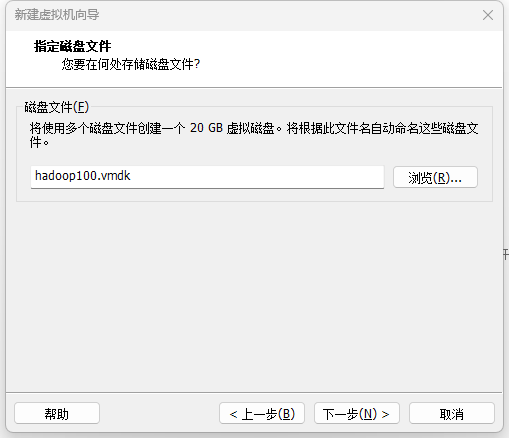
下一步
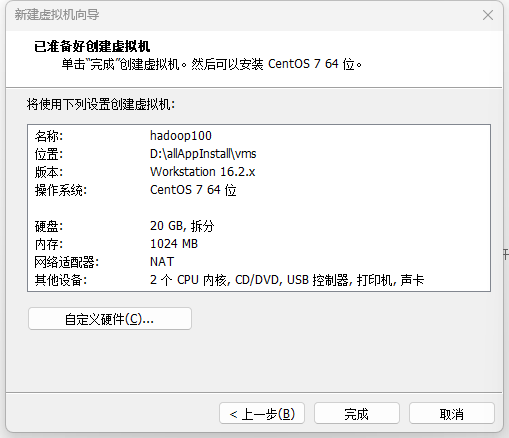
完成
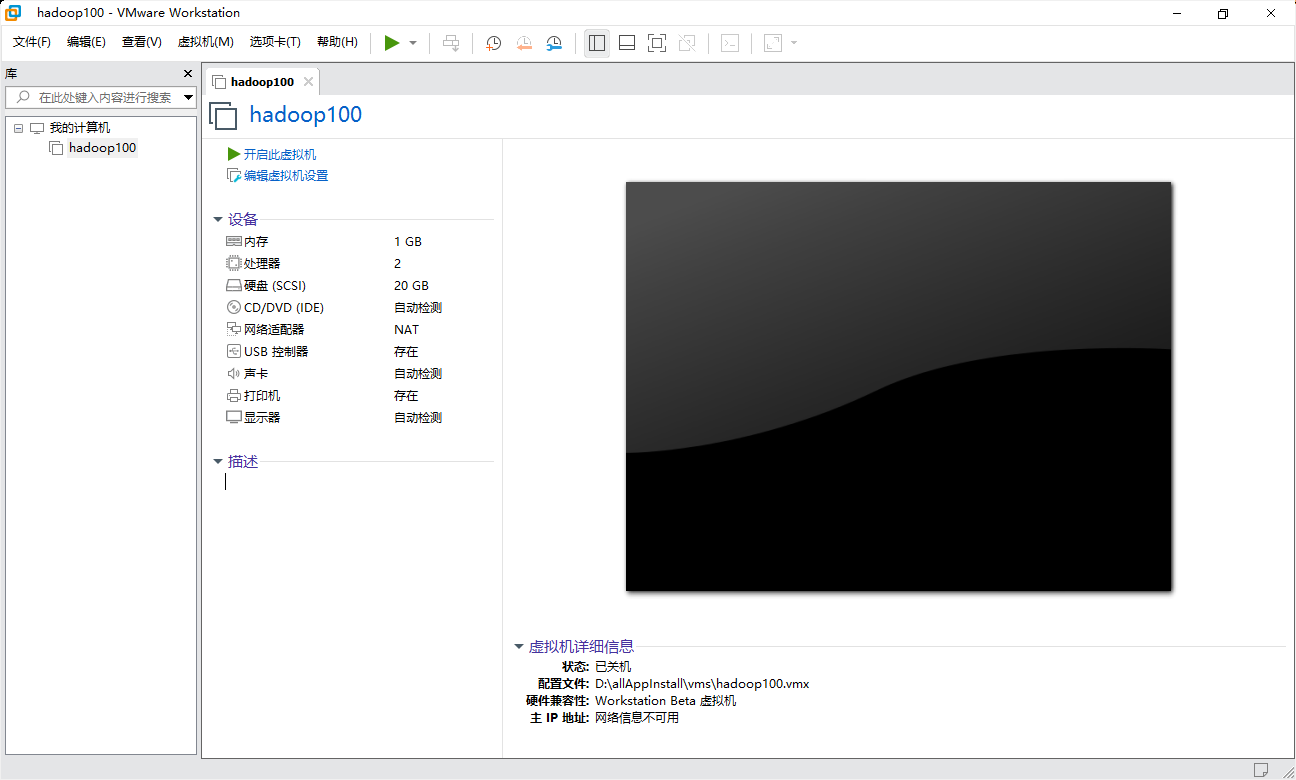
安装CentOS
右击虚拟机,打开设置
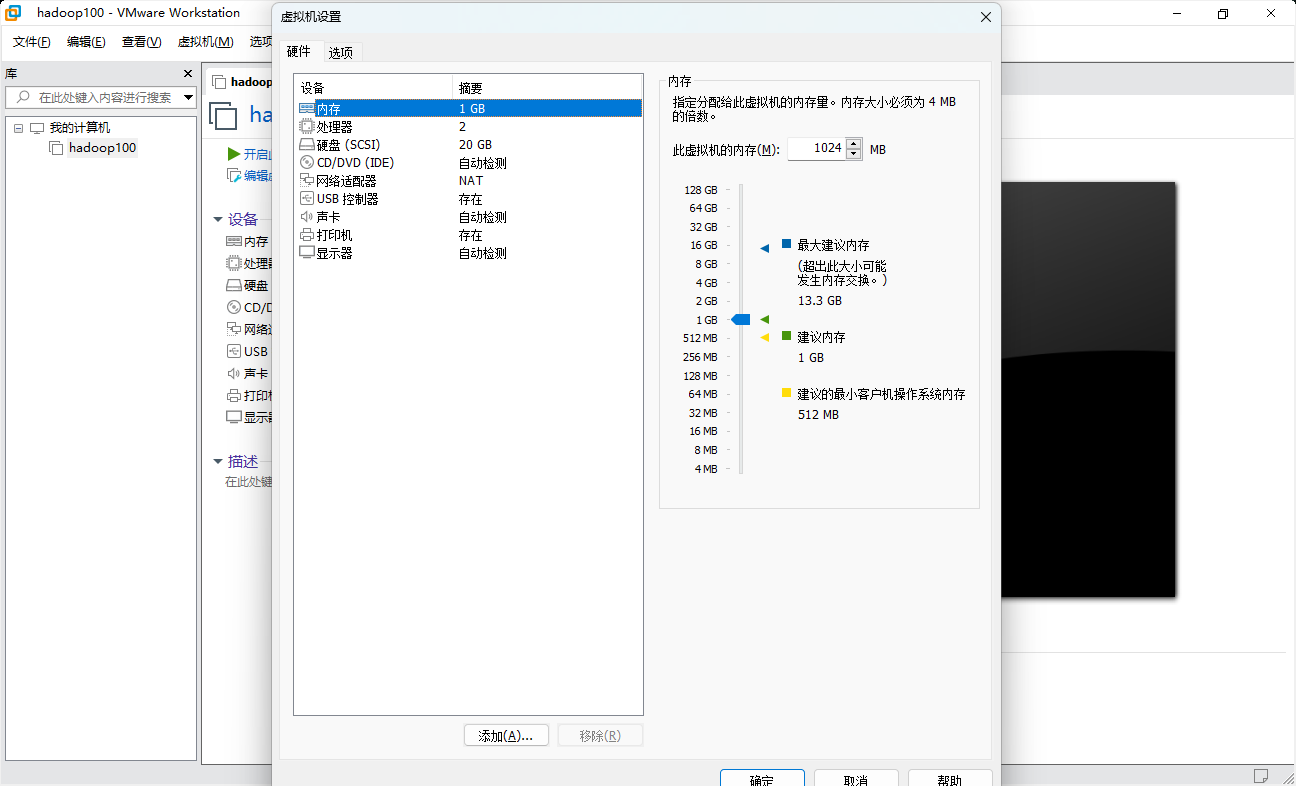
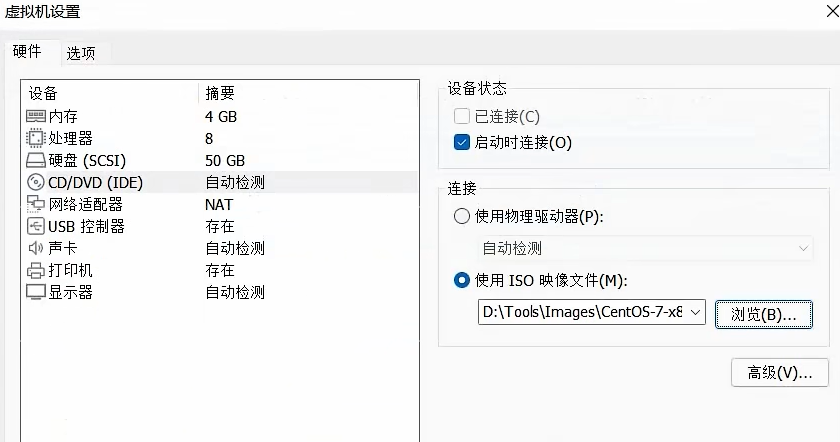
将CD/DVD中,连接选项中 使用ISO映像文件,选中提前下载的镜像文件
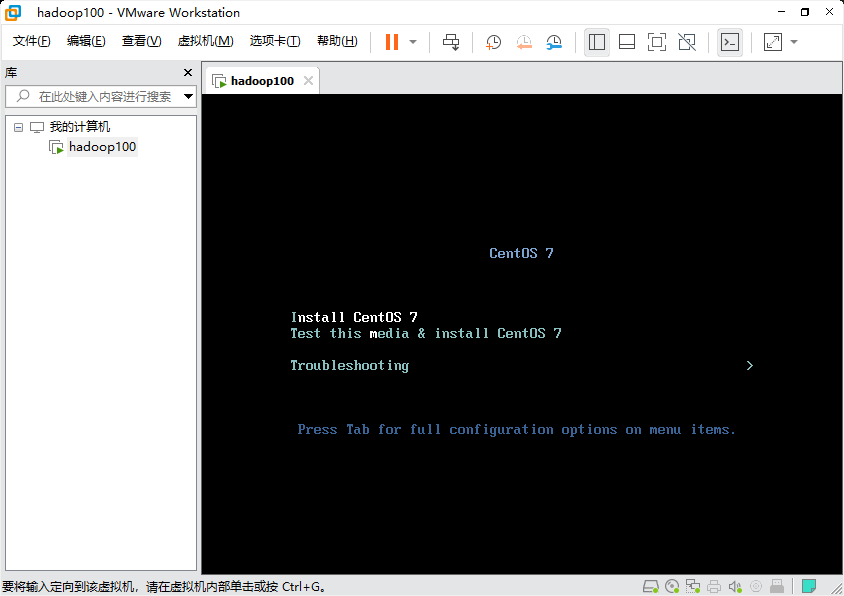
确定之后选择开启虚拟机
下一步 上下移动光标到安装虚拟机
等待一小会之后是语言选择界面
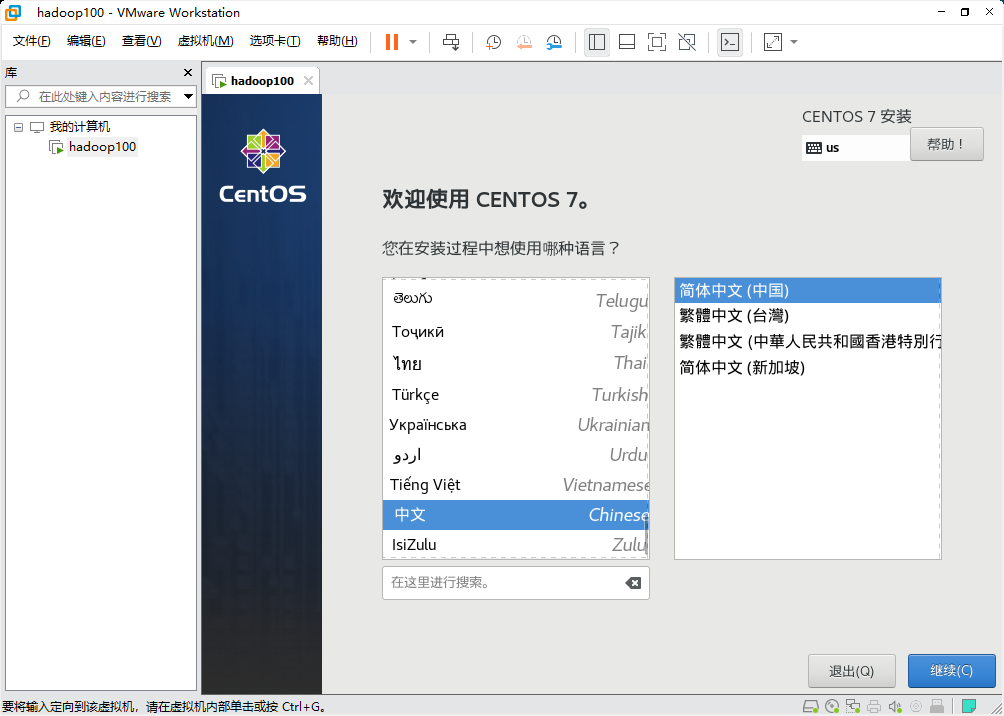
继续,点击 软件选择
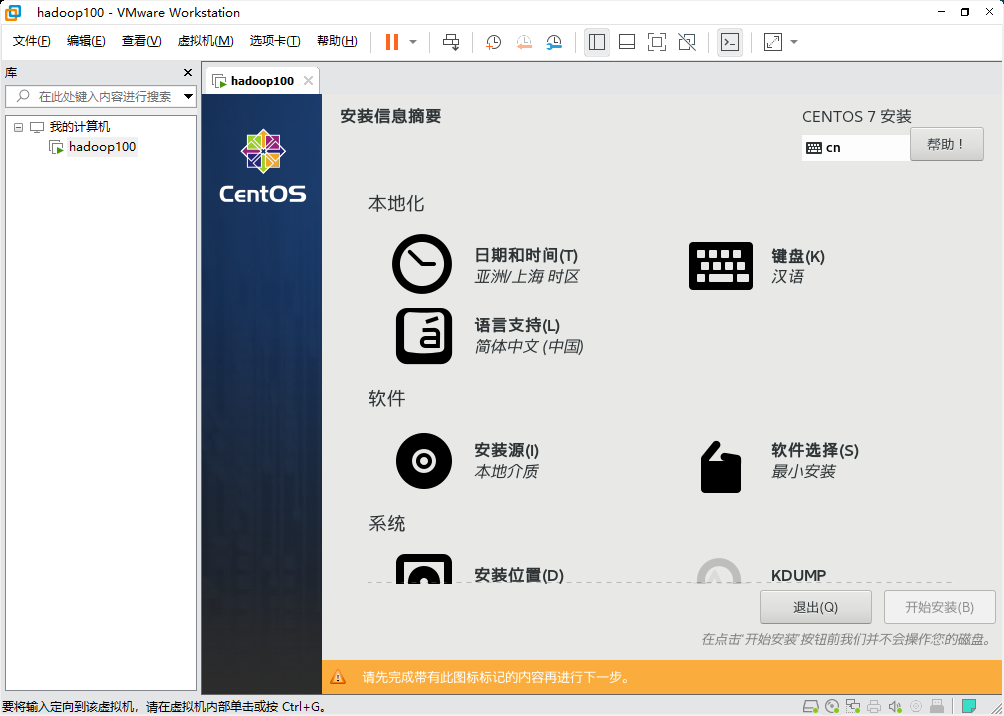
基本环境 选择GNOME桌面,点击完成
下一步,点击安装位置
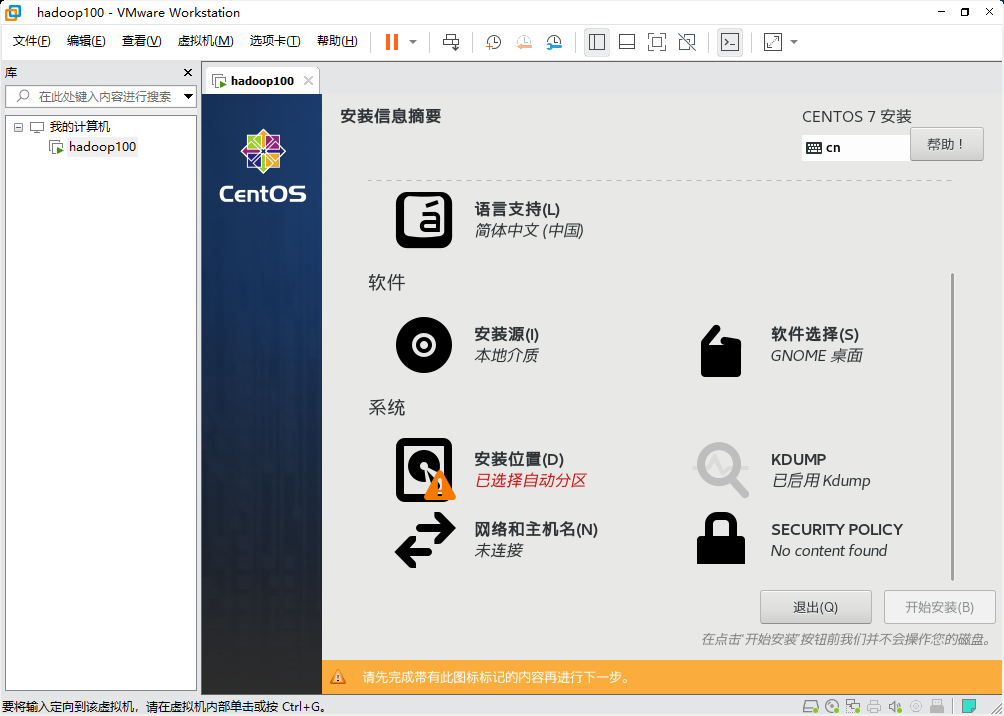
点击选择 我要配置分区,左上角 完成
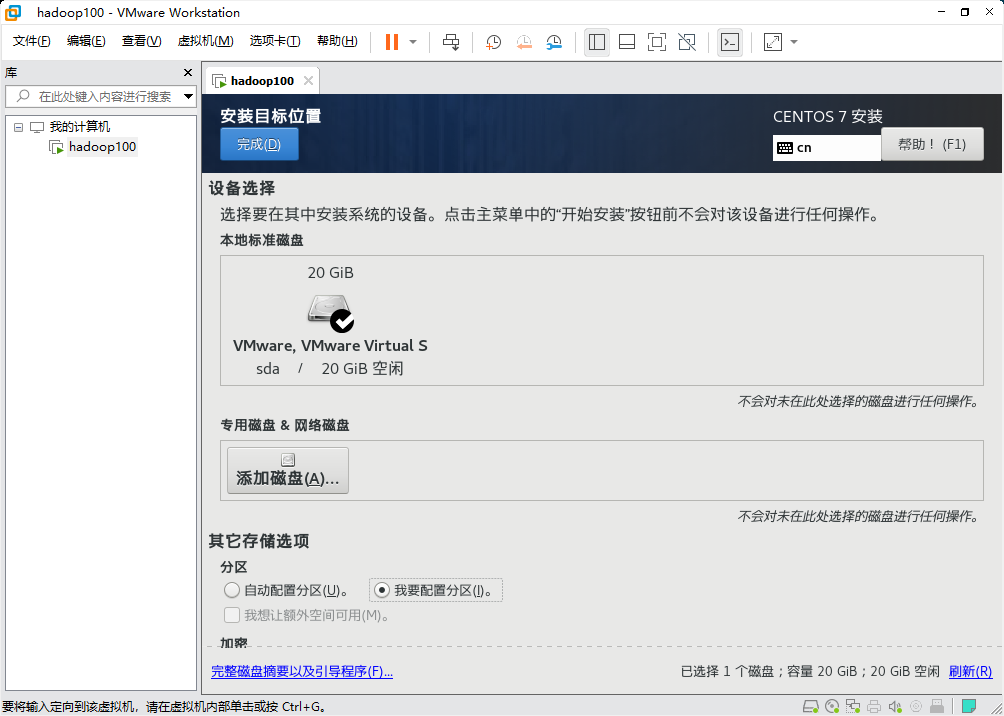
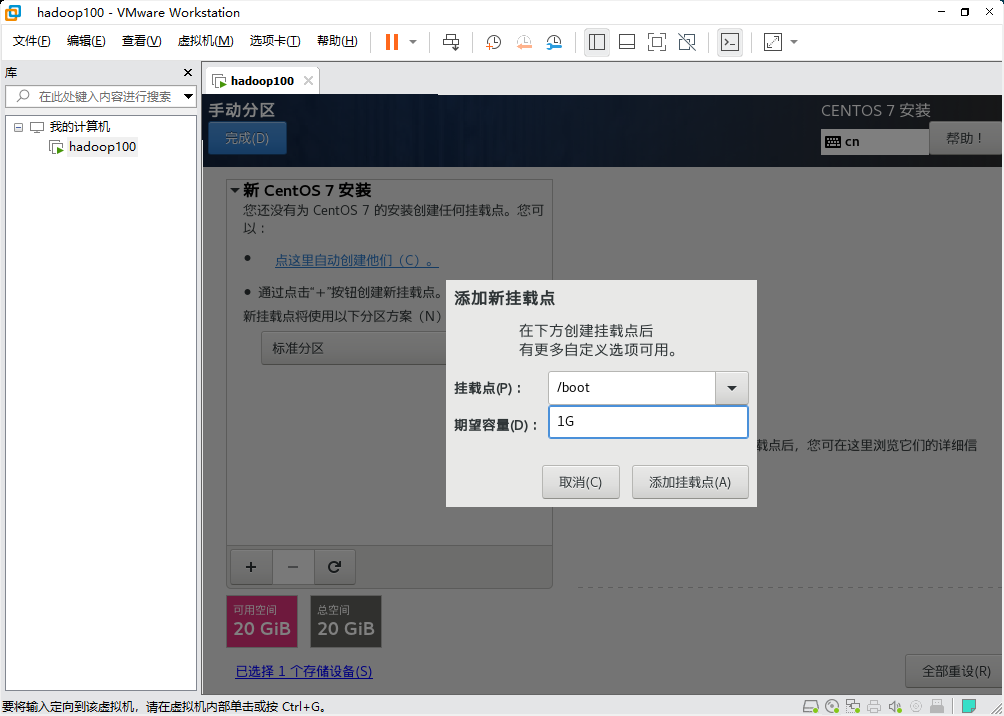
选择标准分区,点击加号,添加挂载点
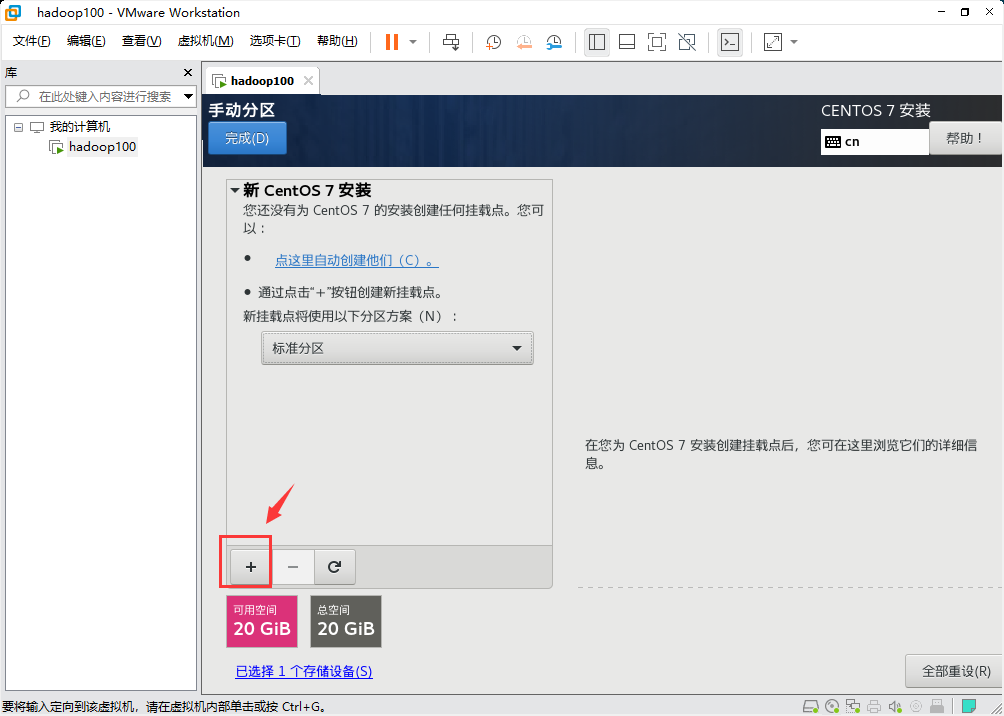
选择挂载为/boot 和大小
最后点击添加挂载点
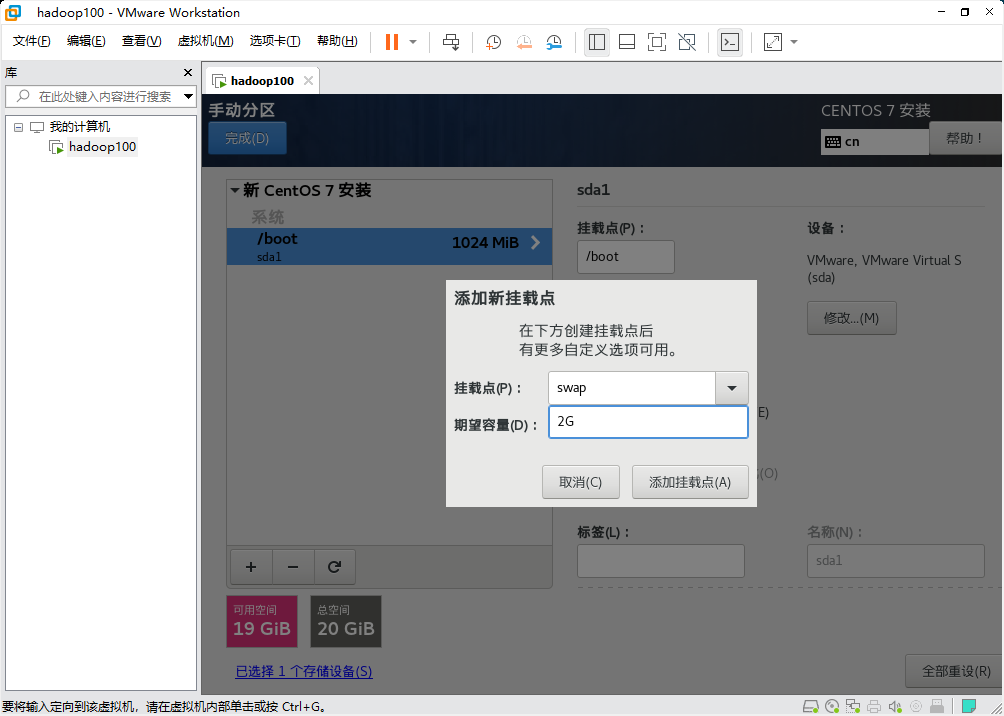
添加交换分区
最后一个分区/
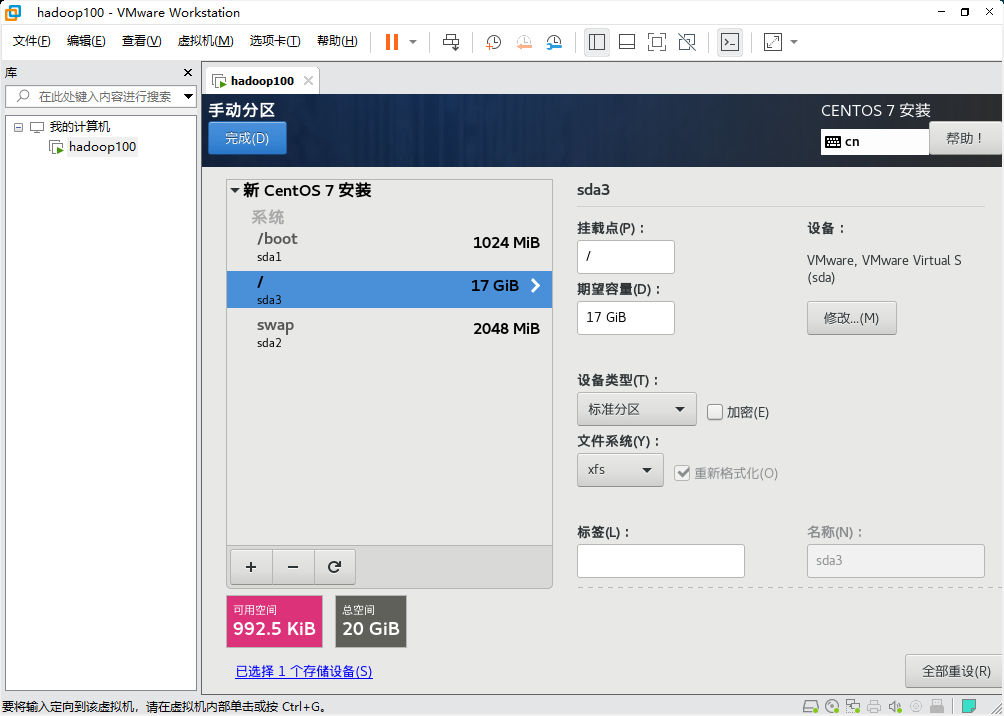
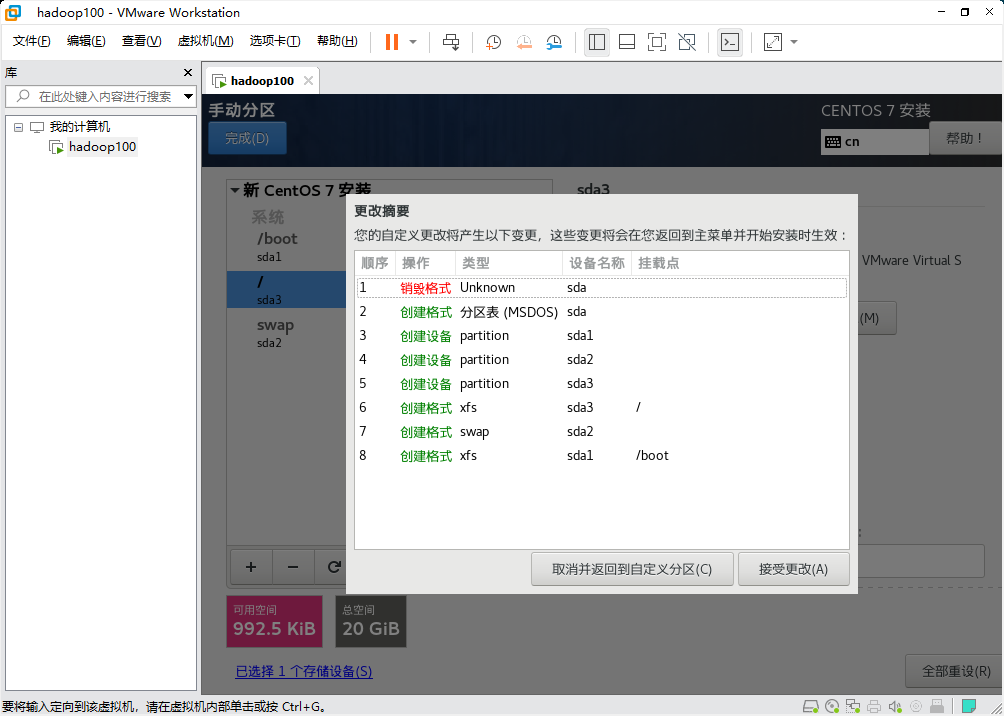
完成,接收更改
网络和主机名
设置主机名并且打开以太网
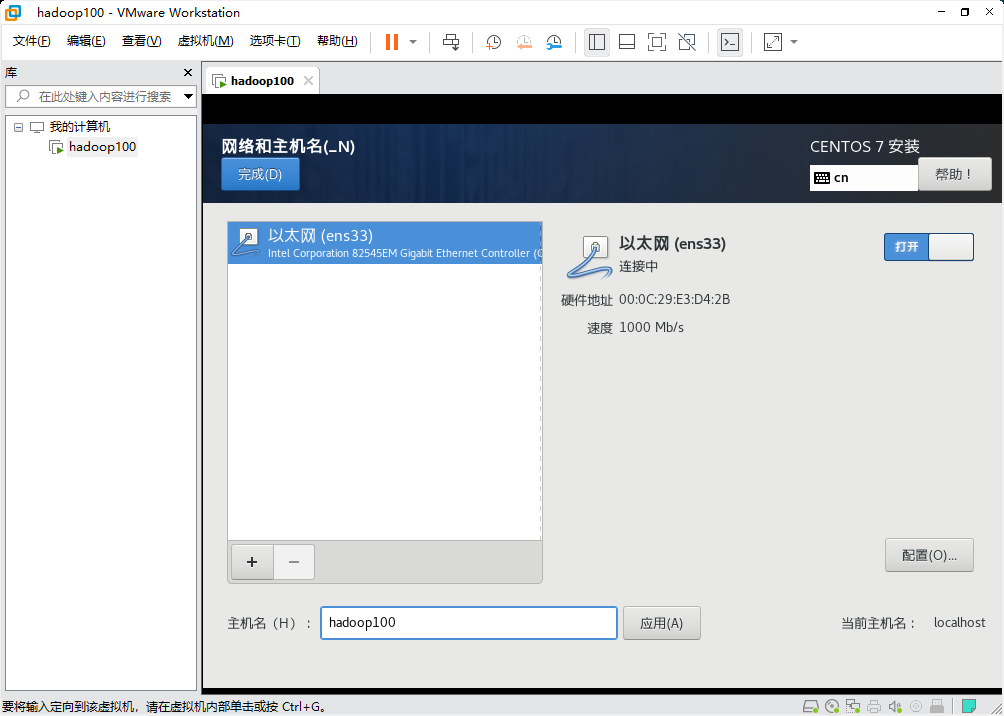
点击 应用,完成
点击开始安装
root密码设置,和创建用户
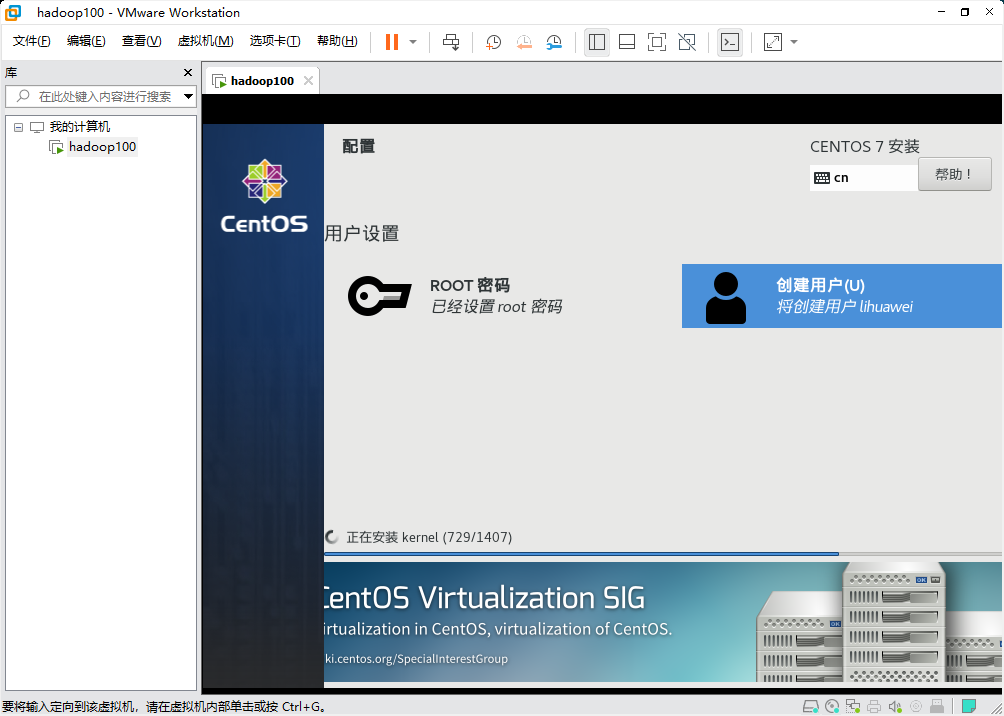
等待安装完成,完成之后点击重启
同意许可
注意
安装过程中配置网络可能出现连接不上的情况,可以先不追究,等安装完毕之后再去解决
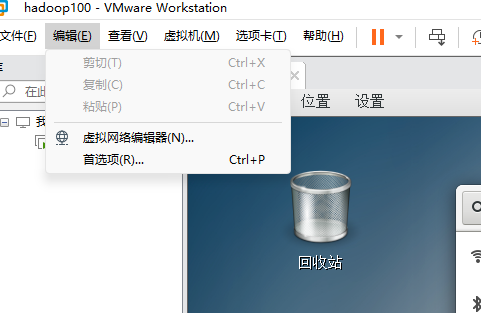
安装完成之后,点击 编辑 中的 虚拟网络编辑器
依次选中
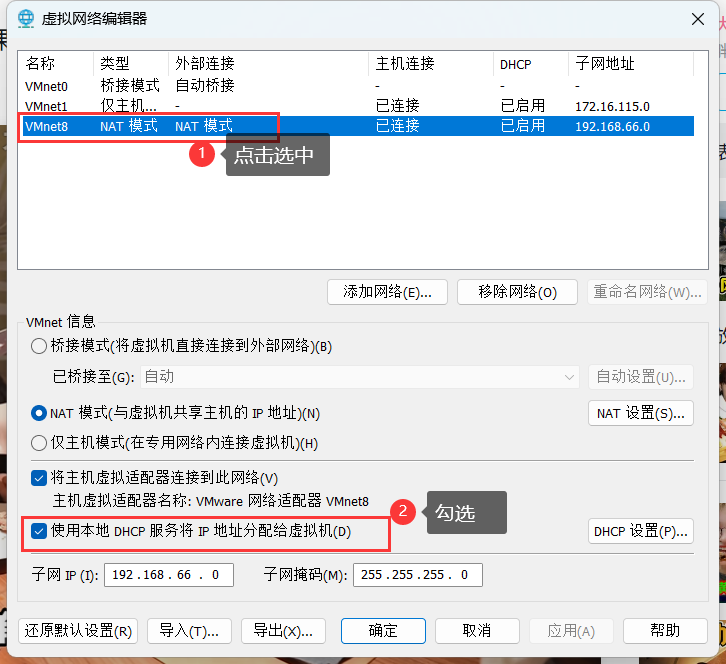
最后点击确定即可