文章目录
- 1. 文章引言
- 2. 下载VMware
- 3. 安装VMware
1. 文章引言
我们使用最多的系统是windows系统,因为,国内电脑厂商的操作系统(os)基本是windows系统,比如华为、联想、华硕等电脑。
但线上的服务器大多是Linux系统,而我们经常使用window系统,故而不熟悉Linux的命令。
一旦在线上服务器中输入错误的Linux命令,可能会带来不必要的麻烦,比如服务器宕机,数据丢失等。
因而,我们有必要学习Linux命令,但我们接触服务器的机会一般不多,但又想系统学习使用Linux命令,那怎么办呢?
又或者,我们虽然知道Linux语法,但限于是线上环境,无法随便输入Linux命令,此时又该怎么办呢?
试想能否有这样的软件:
-
能够安装在
window系统上 -
同时,在该软件中安装
Linux系统 -
可以方便学习
Linux命令,即便输入错误的命令也无妨。
那么,VMware便诞生了,它就是这样的软件。
接下来,我便详细介绍VMware的下载和安装。
2. 下载VMware
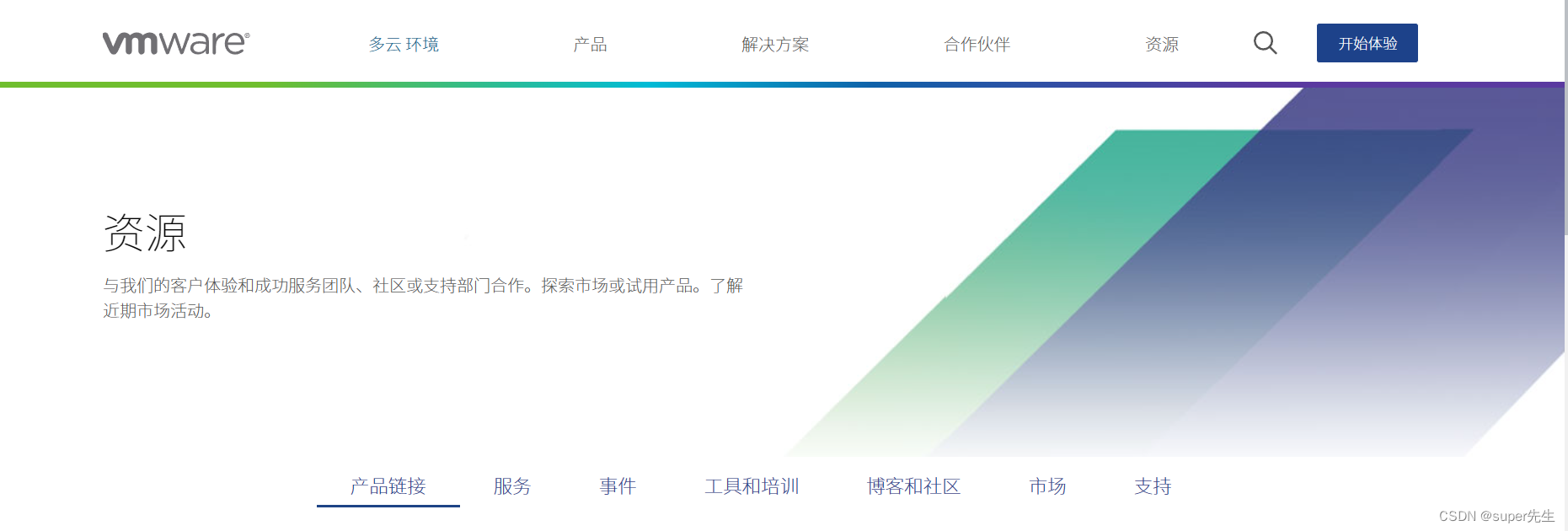
- 首先单击资源链接,来获取下载资源,如下图所示:
资源链接:https://www.vmware.com/cn/resources.html
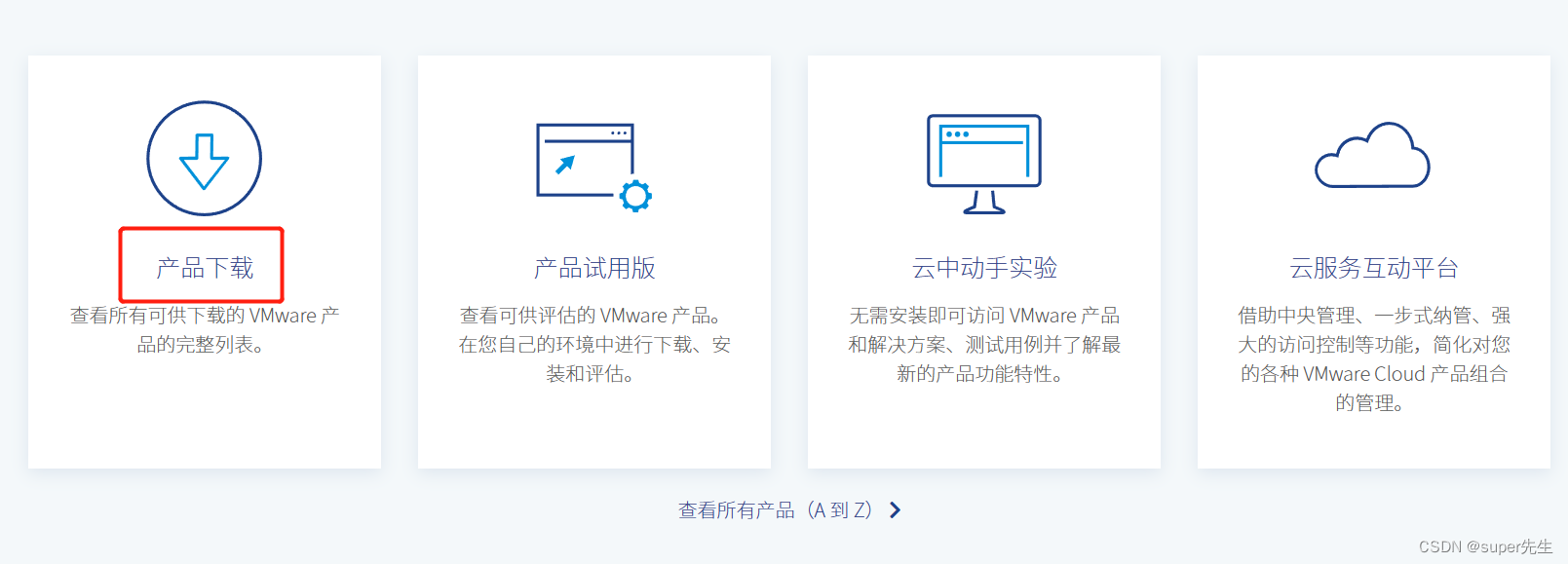
- 鼠标下滑,找到并点击产品下载,如下图所示:
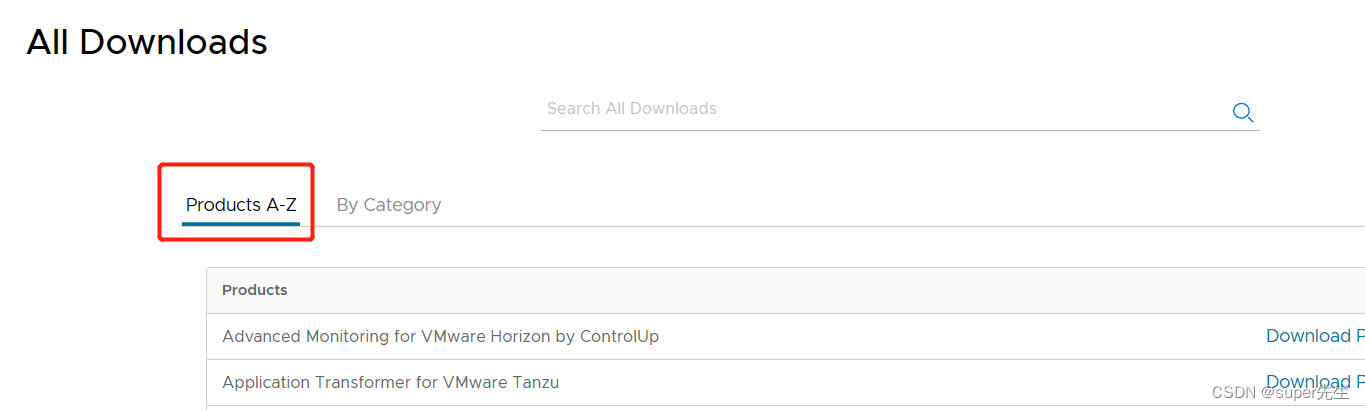
- 选择
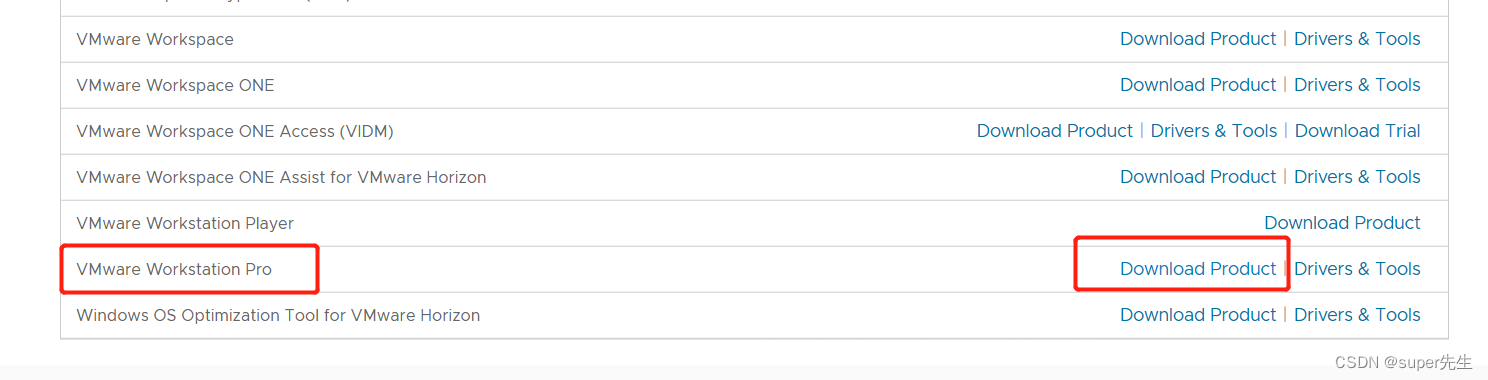
Products A-Z,继而鼠标往下滑,找到VMware Workstation Pro,单击右侧的Download Product链接,如下图所示:
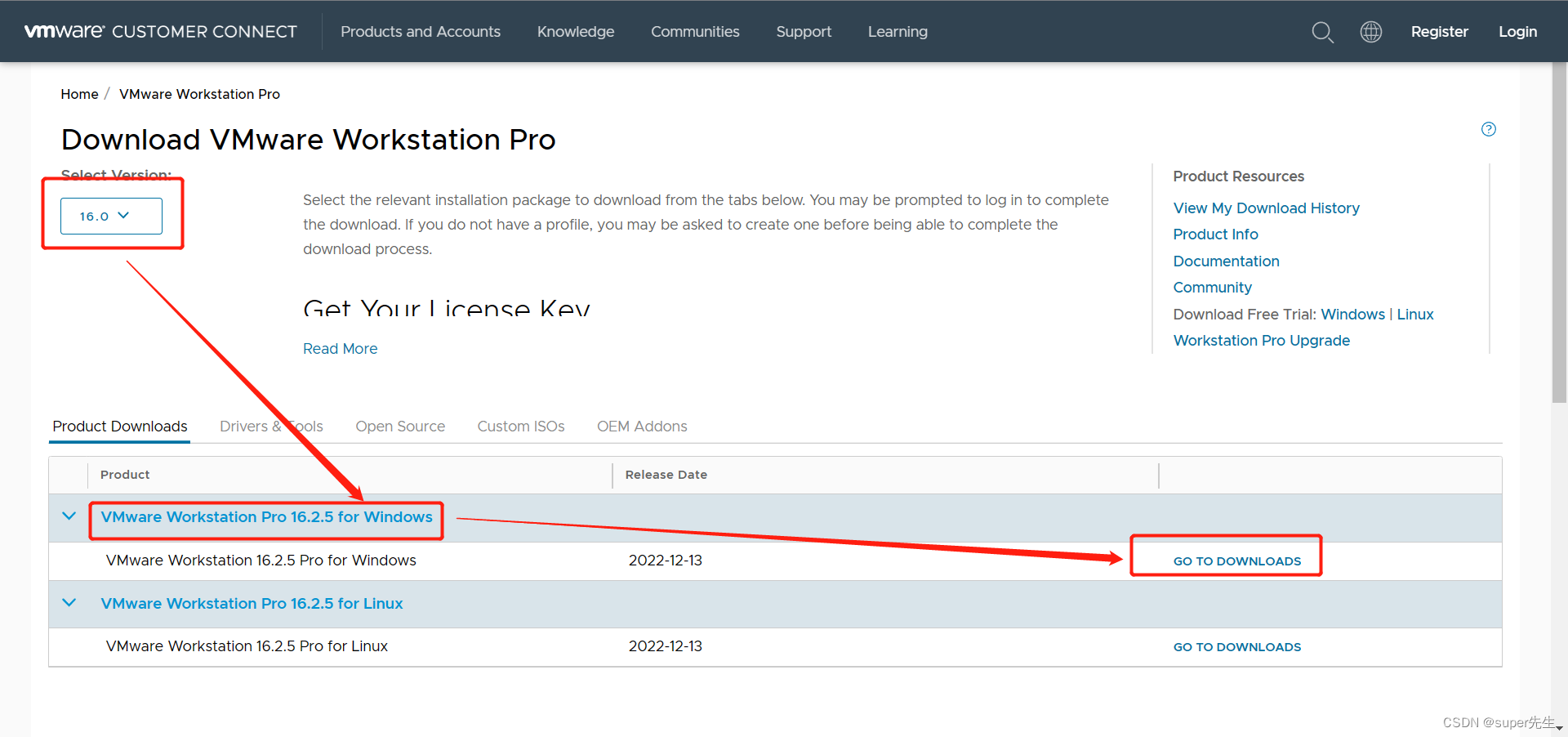
- 选择版本号及系统,单击
GO TO DOWNLOADS
我选择的是16.0的版本,因为我是windows系统,所示选择VMware Workstation Pro 16.2.5 for Windows,如下图所示:
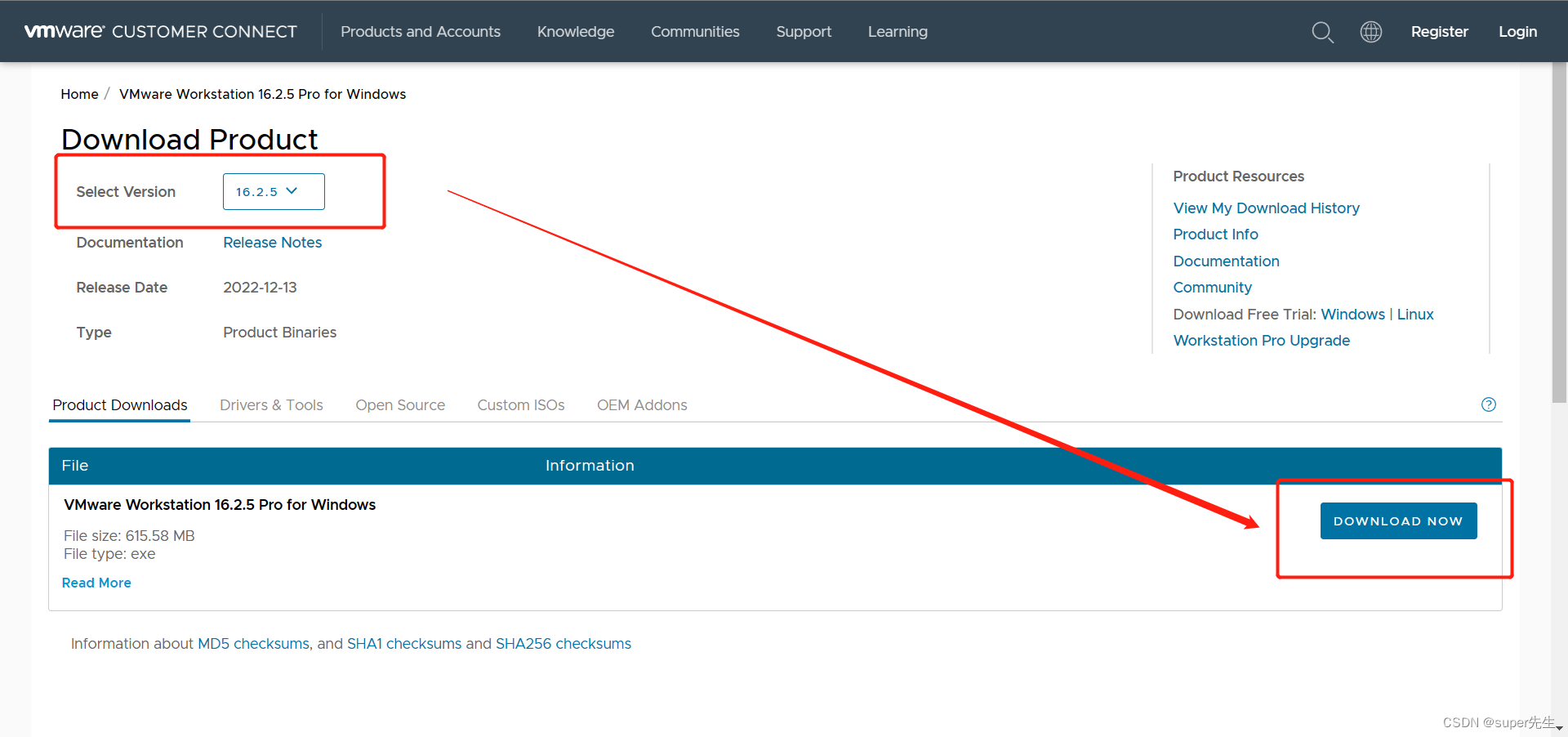
- 选择你想要的具体版本,点击
DOWNLOAD NOW,如下图所示:
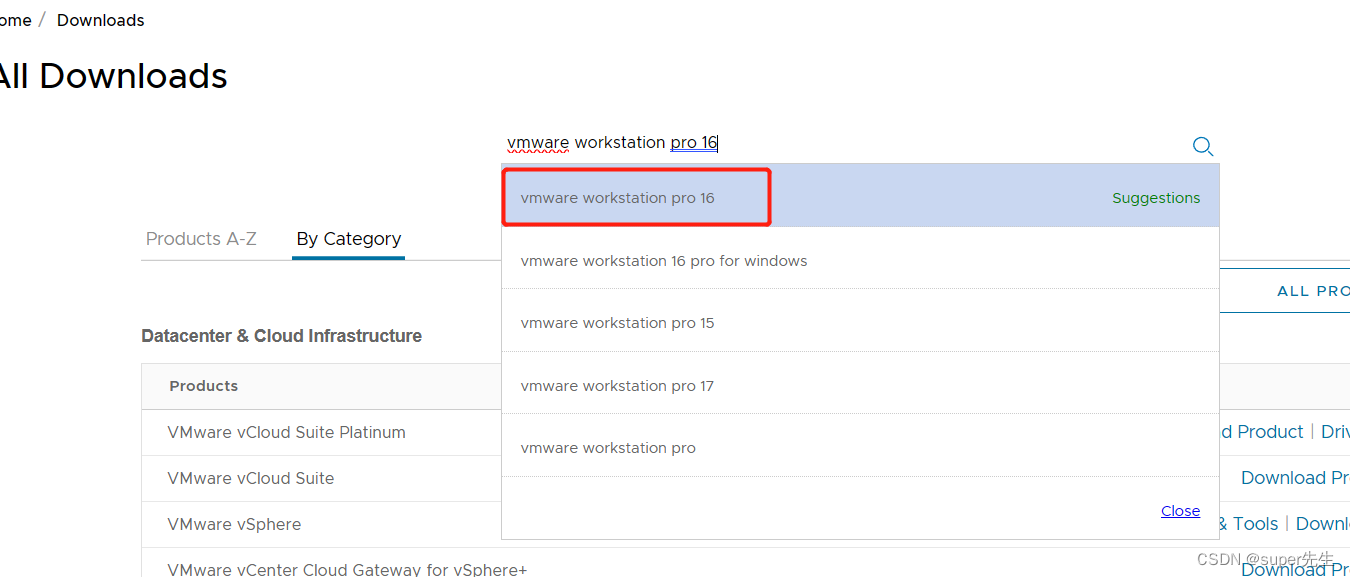
当然, 如果你觉着第3步查找比较麻烦, 可以直接在搜索框中输入VMware Workstation Pro,接着点击你想要的版本,比如我选择的是VMware Workstation Pro 16, 如下图所示:
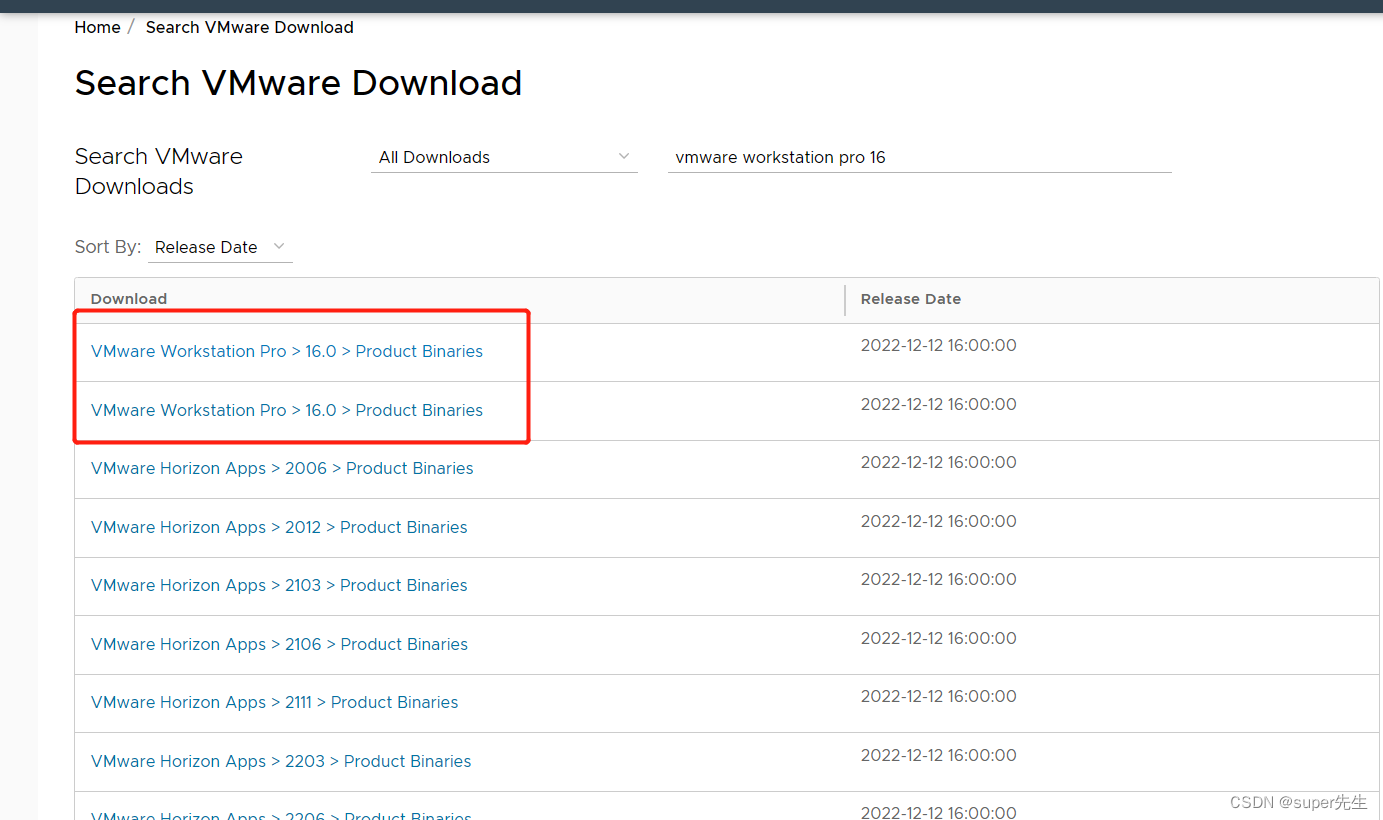
接着点击VMware Workstation Pro16.0Product Binaries,也可跳转到当前下载页面,如下图所示:
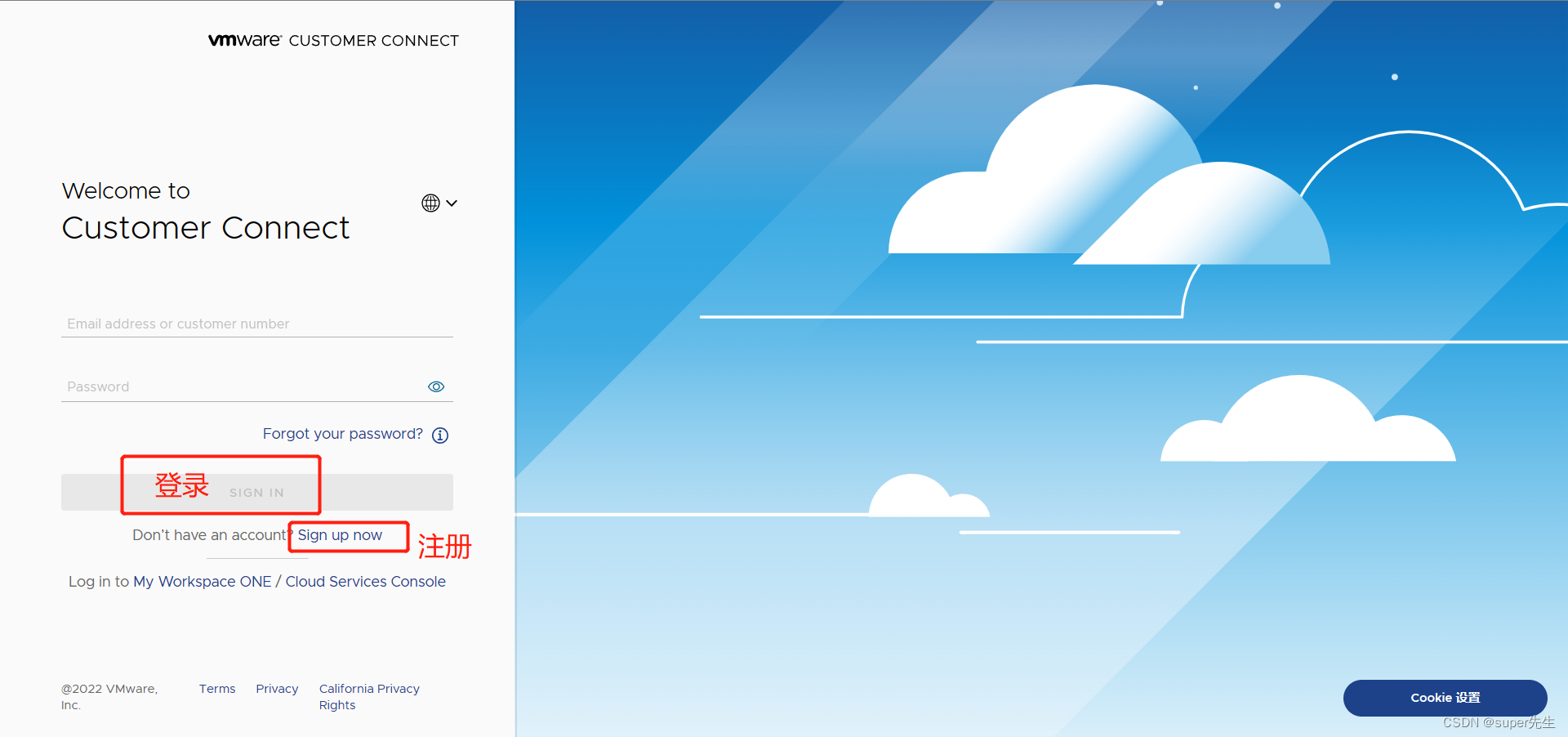
- 如果你还未注册,则需要注册后登录,如下图所示:
3. 安装VMware
假设你成功下载了VMware,即可按如下步骤进行安装。
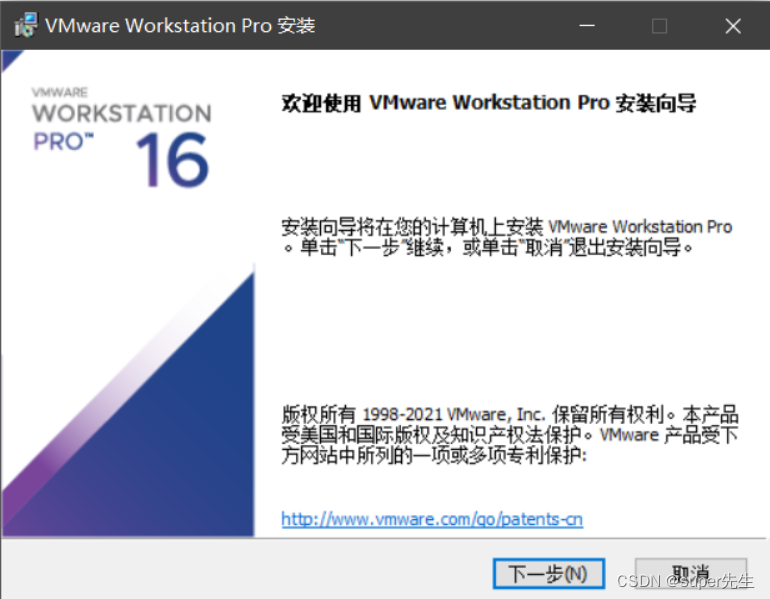
- 打开下载好的
.exe文件, 点击下一步,即可开始安装。
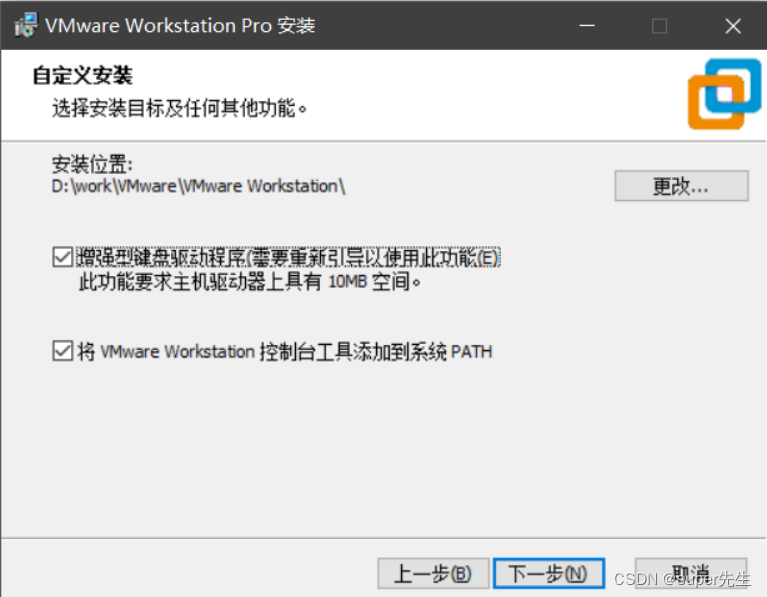
- 选择安装位置
VMware默认安装在C盘,但我们最好不要安装在C盘,因为C盘是系统盘。
当然,我们最好不要把软件安装在系统盘,因为系统盘随着安装的软件变多,其会变得越来越卡。
我选择安装在D盘,安装路径尽量不要有中文。
可勾选增强型键盘驱动程序 ,此功能可更好地处理国际键盘和带有额外按键的键盘。
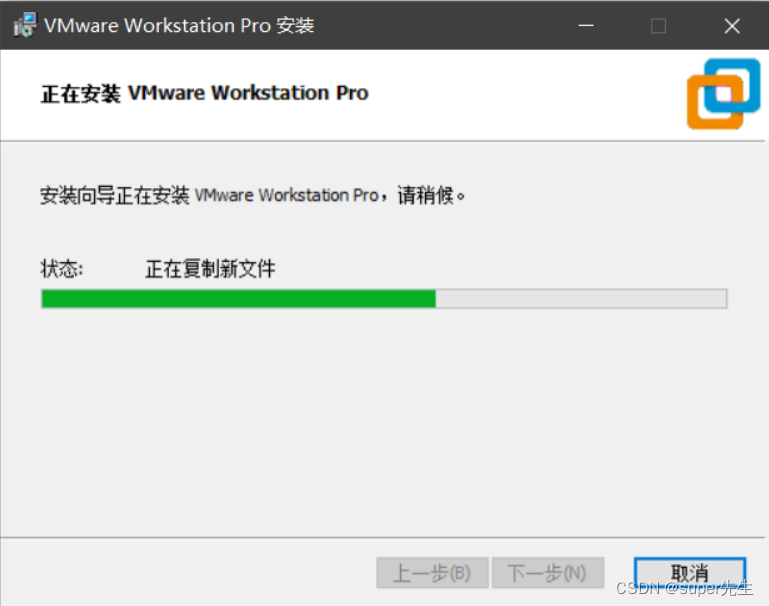
- 一直点击
下一步等待软件安装完成。
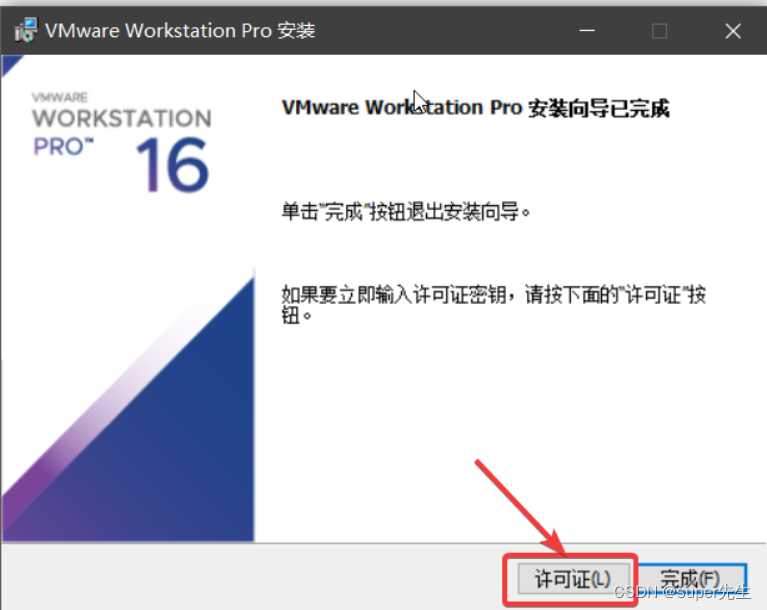
- 安装成功后点击
许可证输入密钥激活软件。
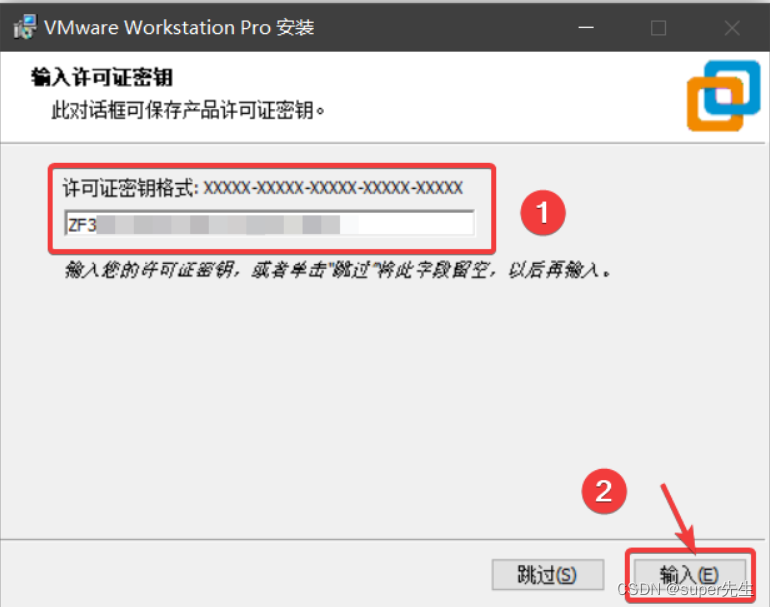
- 将密钥填写到文本框中点击输入。
- 安装后可能要求重启系统,重启后进入软件。
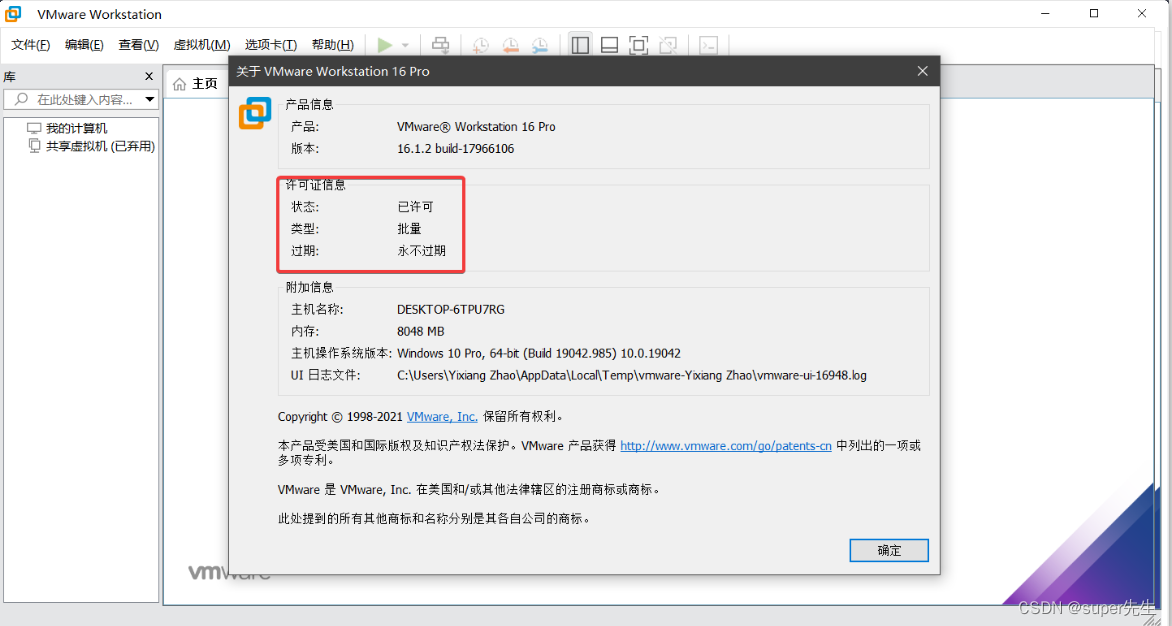
依次点击导航栏中的帮助 -> 关于 VMware Workstation ,查看许可证信息的状态,如下图所示即为激活成功。