自启动管理 - Win10
- 前言
- 关闭开机自启
- 方案1:在软件中设置
- 方案2:在任务管理器设置
- 方案3(不推荐):通过注册表管理
- 方案4:通过第三方工具管理
- 工具1:360安全卫士
- 工具2:Autoruns
- 工具3:CCleaner
- 方案5:终极方案
- 开启开机自启
- 添加开机自启
前言
使用Windows系统时,有些软件和服务会开机自启,甚至一些霸道软件(例如GlobalProtect,一款V|P|N工具)会默认开机自启且无法更改,那么如何管理这些启动项呢,下面以Win10为例介绍解决方案。
注意:若想删除软件卸载残留的或任务管理器中没有发布者的启动项,可直接跳转至关闭开机自启的方案5-终极方案。该方案删除了我在任务管理器中卸载残留的启动项。
关闭开机自启
方案1:在软件中设置
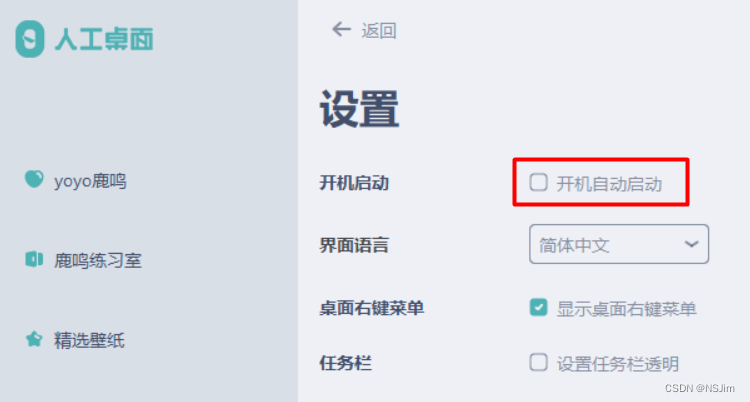
该方案适用于正规软件,一般在对应软件的设置中有开机自启动的选项,可根据需要进行设置,以人工桌面软件为例,打开其软件设置,取消开机自动启动的复选框,即可取消开机自启,如下图:
方案2:在任务管理器设置
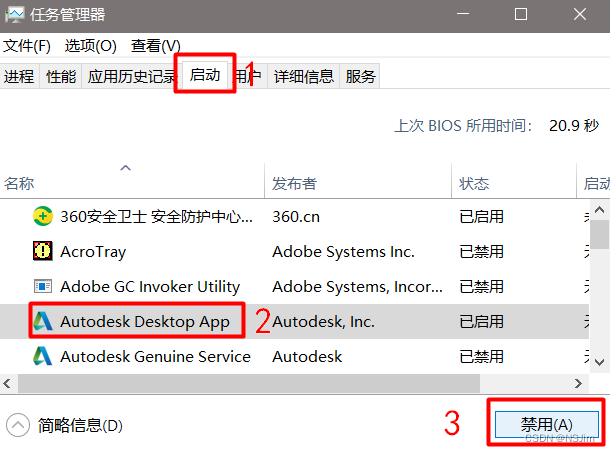
右键任务栏打开任务管理器,点击启动选项卡,选择要禁用的软件或服务,点击右下角的禁用即可,如下图:
方案3(不推荐):通过注册表管理
该方案不推荐,因为此注册表路径中的启动项在上一方案的任务管理器中都可以找到,且如果操作不当,可能会对系统造成不可逆的损伤。
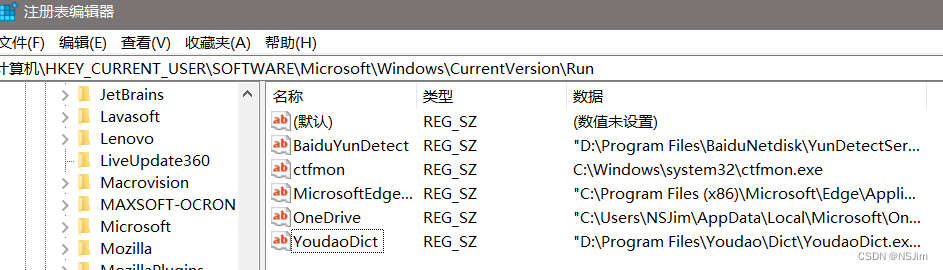
使用Windows+R快捷键打开运行,输入regedit打开注册表编辑器,找到计算机\HKEY_CURRENT_USER\SOFTWARE\Microsoft\Windows\CurrentVersion\Run路径,即可看到注册表中的启动项,可将不需要的启动项删除,如下图:
方案4:通过第三方工具管理
此处所用工具可以自行下载,也可通过本人上传的资源下载,包含Autoruns和CCleaner,下载链接。
工具1:360安全卫士
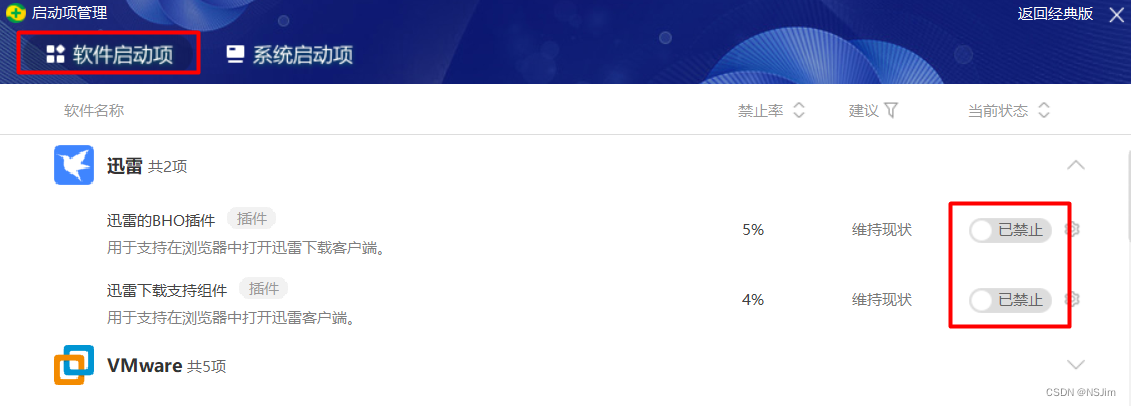
打开360安全卫士优化加速中的启动项管理,在软件启动项或系统启动项中找到对应的启动项,选择禁用即可,如下图:
工具2:Autoruns
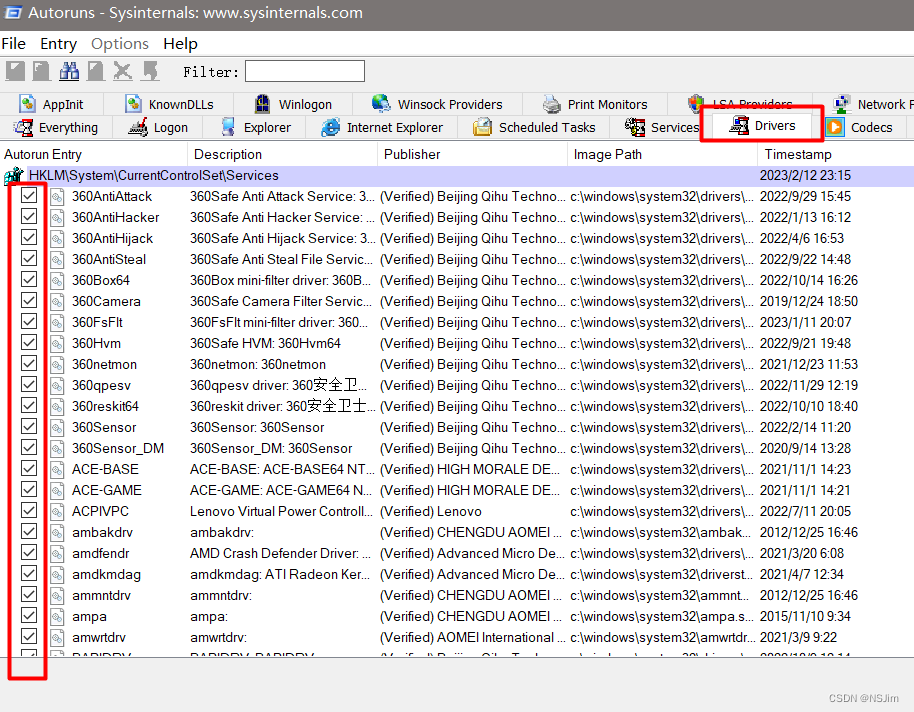
打开Autoruns软件,选择对应的类别,这里以驱动为例,选择Drivers,取消启动项前面的复选框即可取消自启,如下图:
工具3:CCleaner
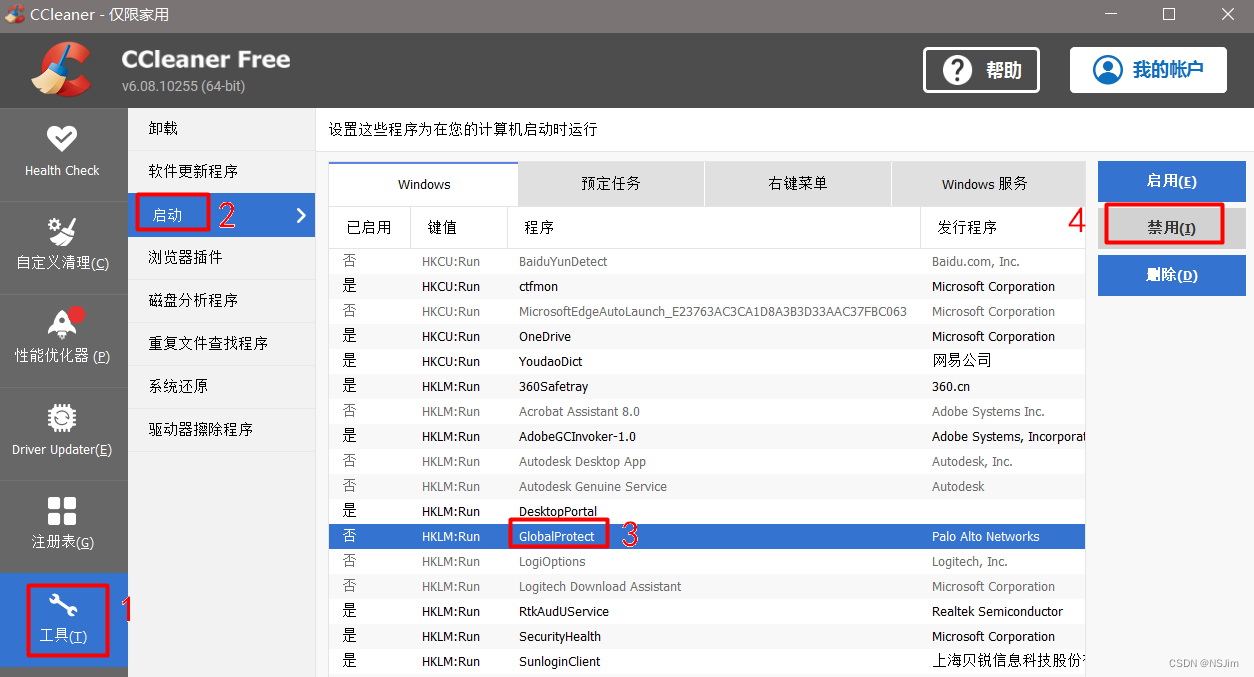
打开CCleaner,选择工具,选择启动,选择启动项(以默认开机自启的GlobalProtect为例),点击禁用,如下图:
方案5:终极方案
该方案依旧使用方案4中的CCleaner,对自启动注册表进行清理。该方案删除了我在任务管理器中卸载残留的启动项,使用方法如下。
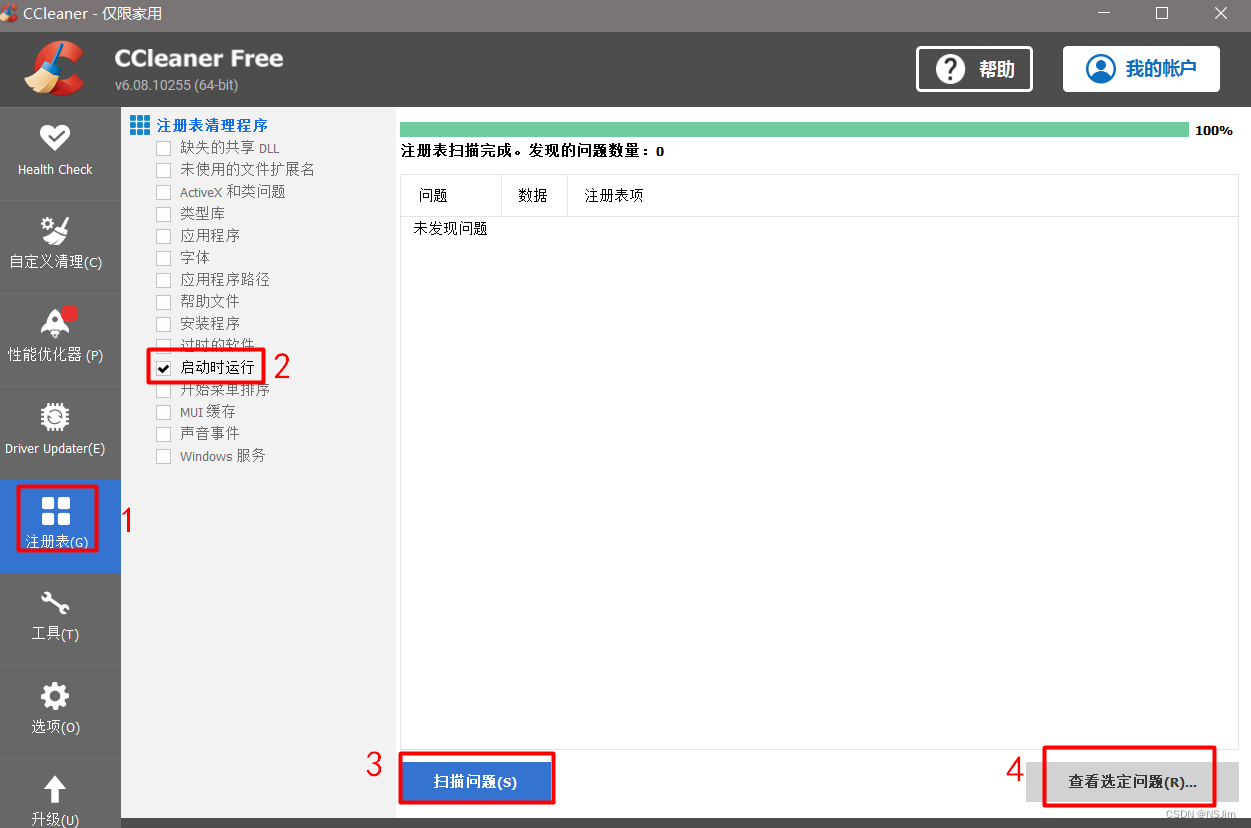
打开CCleaner,选择注册表,勾选启动时运行,点击扫描问题,扫描出问题后(图片显示未发现问题,因为已经解决),点击查看选定问题,最后点击修复,如下图:
开启开机自启
开启开机自启一般为关闭开机自启的逆过程,若执行逆过程后,依然无法开启自启,或任务管理器中没有对应的启动项。则可能是被360安全卫士等安全软件拦截。
若启动项被360安全卫士拦截,此时应该检查360安全卫士优化加速中的启动项管理,找到对应启动项,并启动。此后再在软件和任务管理器中进行软件自启设置。
添加开机自启
若软件本身无法设置开机自启,即无自启动选项,但用户想让软件开机自启,可在启动文件夹中复制粘贴程序的快捷方式,完成开机自启。
由于AppData文件夹是隐藏文件夹,因此需要先将文件资源管理器设置查看隐藏的项目,如下图:

启动文件夹位置如下:
C:\Users\[Username]\AppData\Roaming\Microsoft\Windows\StartMenu\Programs\Startup
其中,[Username]为系统用户名,StartMenu为开始菜单,Startup为启动。
![[golang] 实现 jwt 方式登录](https://img-blog.csdnimg.cn/e439f519f6ce4d8dbff25abd86eefffc.png)