RF Design-22
目录
- 方法1:自动生成Generate/update Layout
- 将理想元件转换为带footprint的元件
- 统一修改元件参数
- 生成Layout
- 添加传输线,T节
- 由Layout更新原理图
- Ground pouring覆铜
- 设置地过孔
- 方法2:place components from schem to Layout
- 将原理图上的元件一个个的放置到Layout上
- 画Trace线
- Trace转换成传输线
- Layout转成原理图
- 方法3:design differences
方法1:自动生成Generate/update Layout
将理想元件转换为带footprint的元件
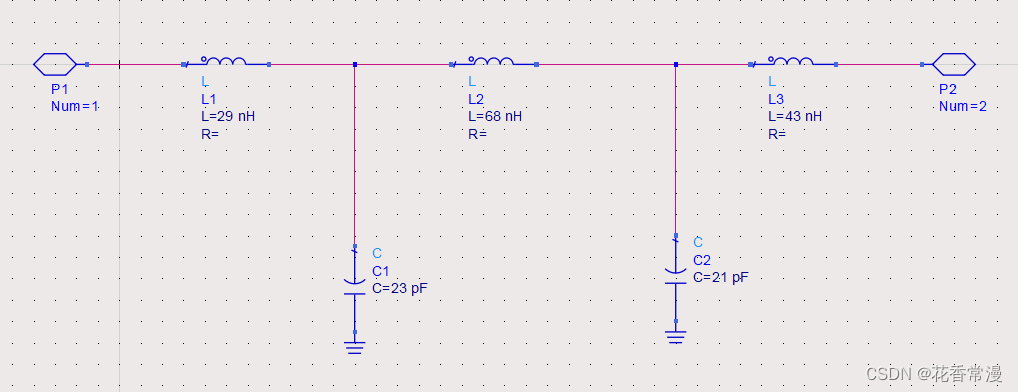
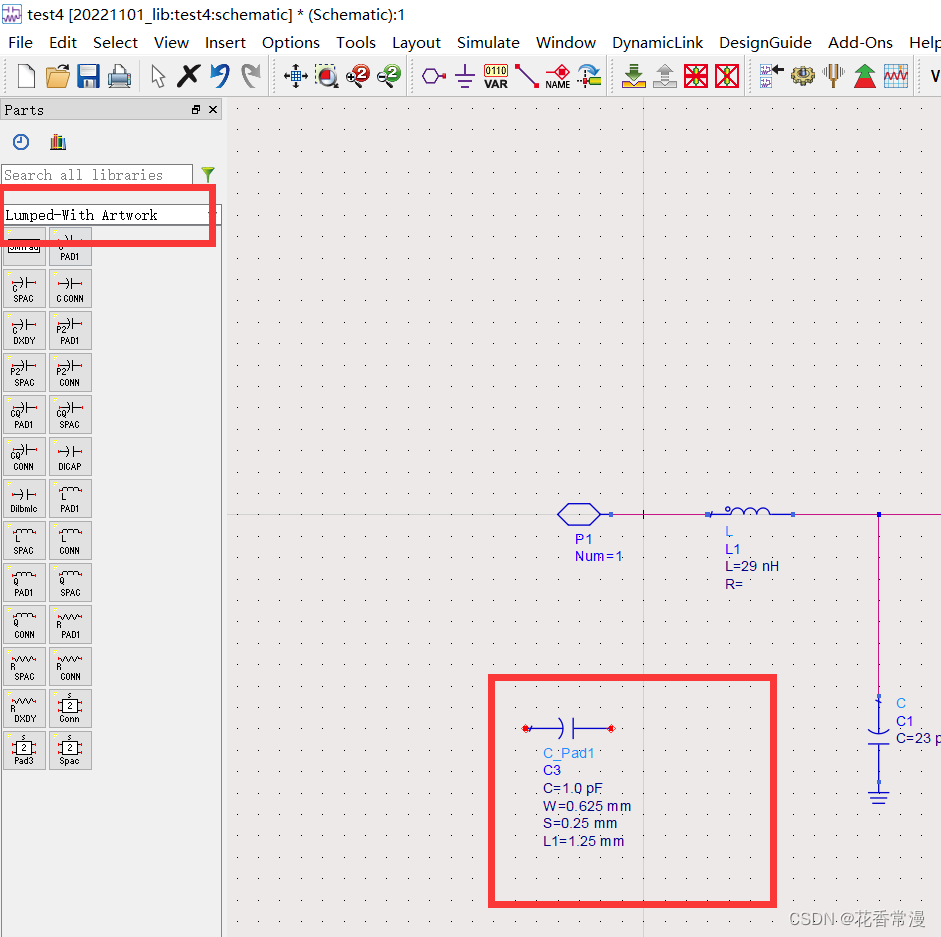
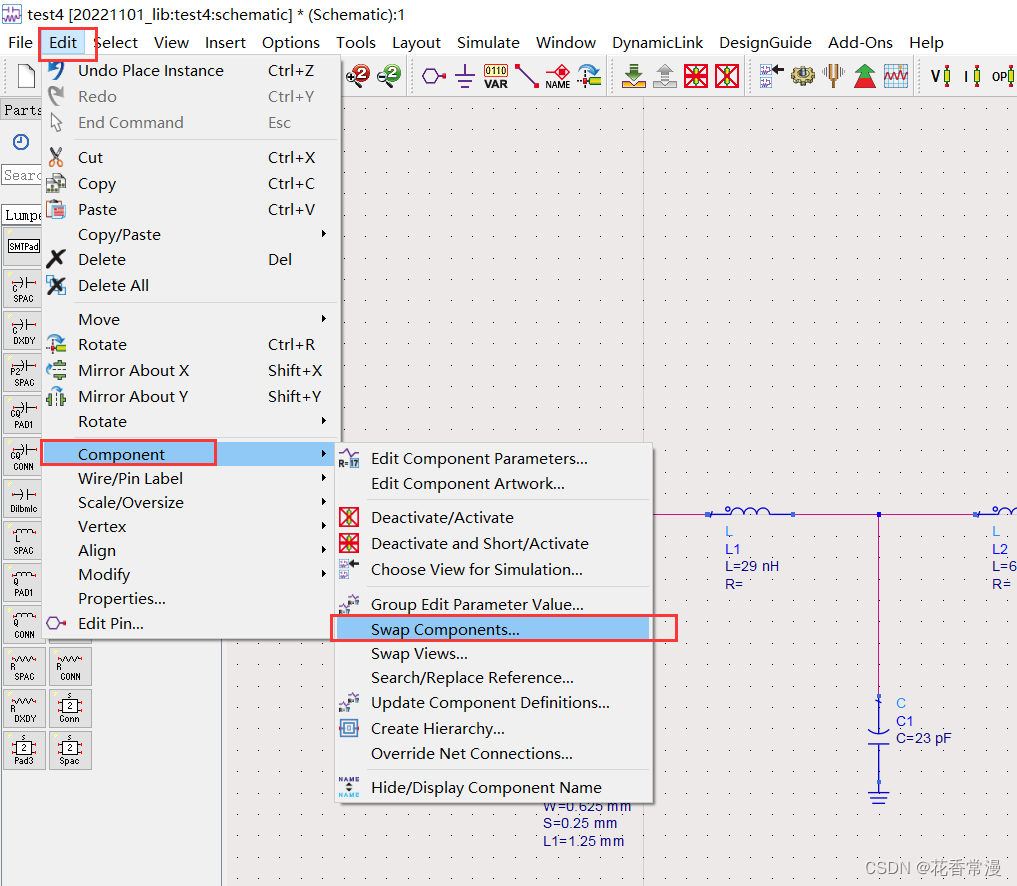
可以一个个的替换,也可以使用以下方法:
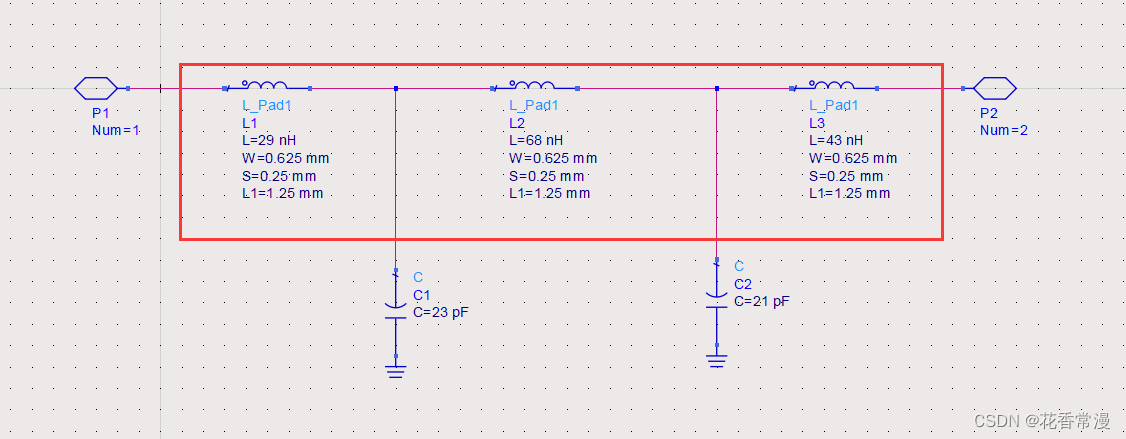
先选中要替换的所有元件
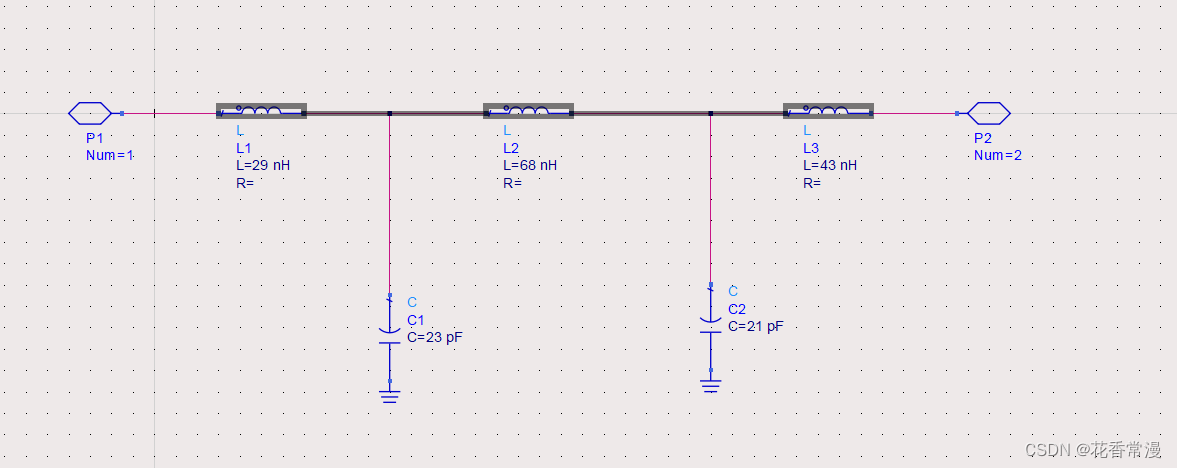
然后

统一修改元件参数
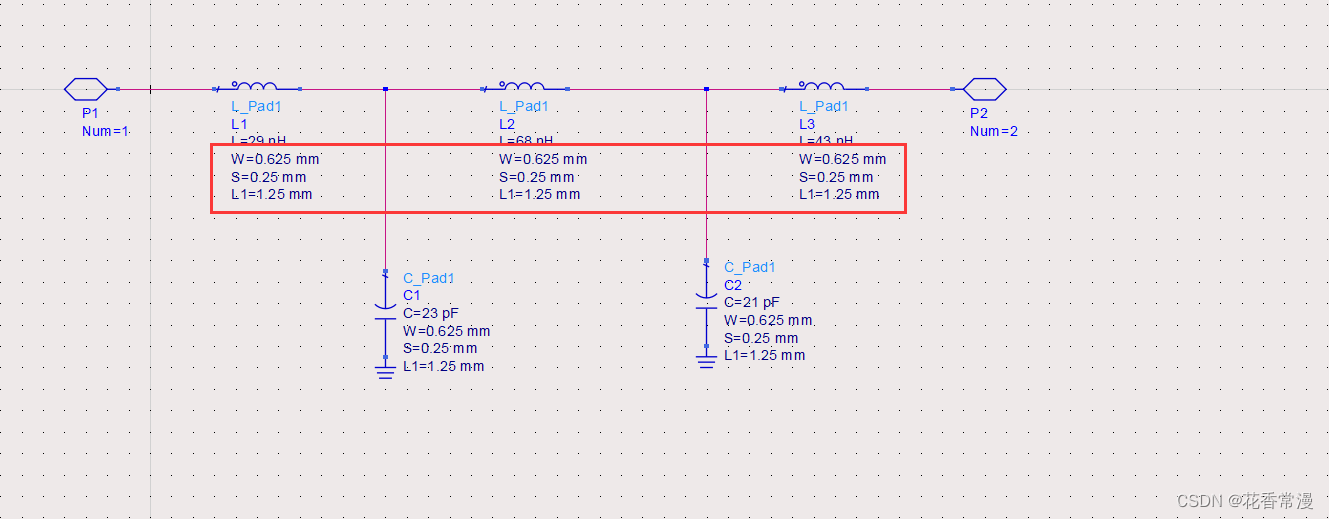
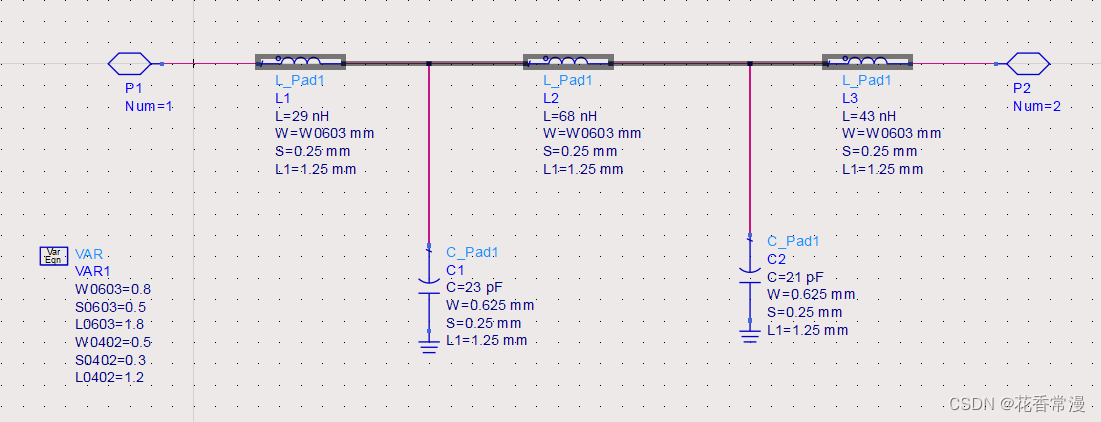
先选中要修改的元件,然后点击

记得带单位,单位和数字之间有一个空格

生成Layout
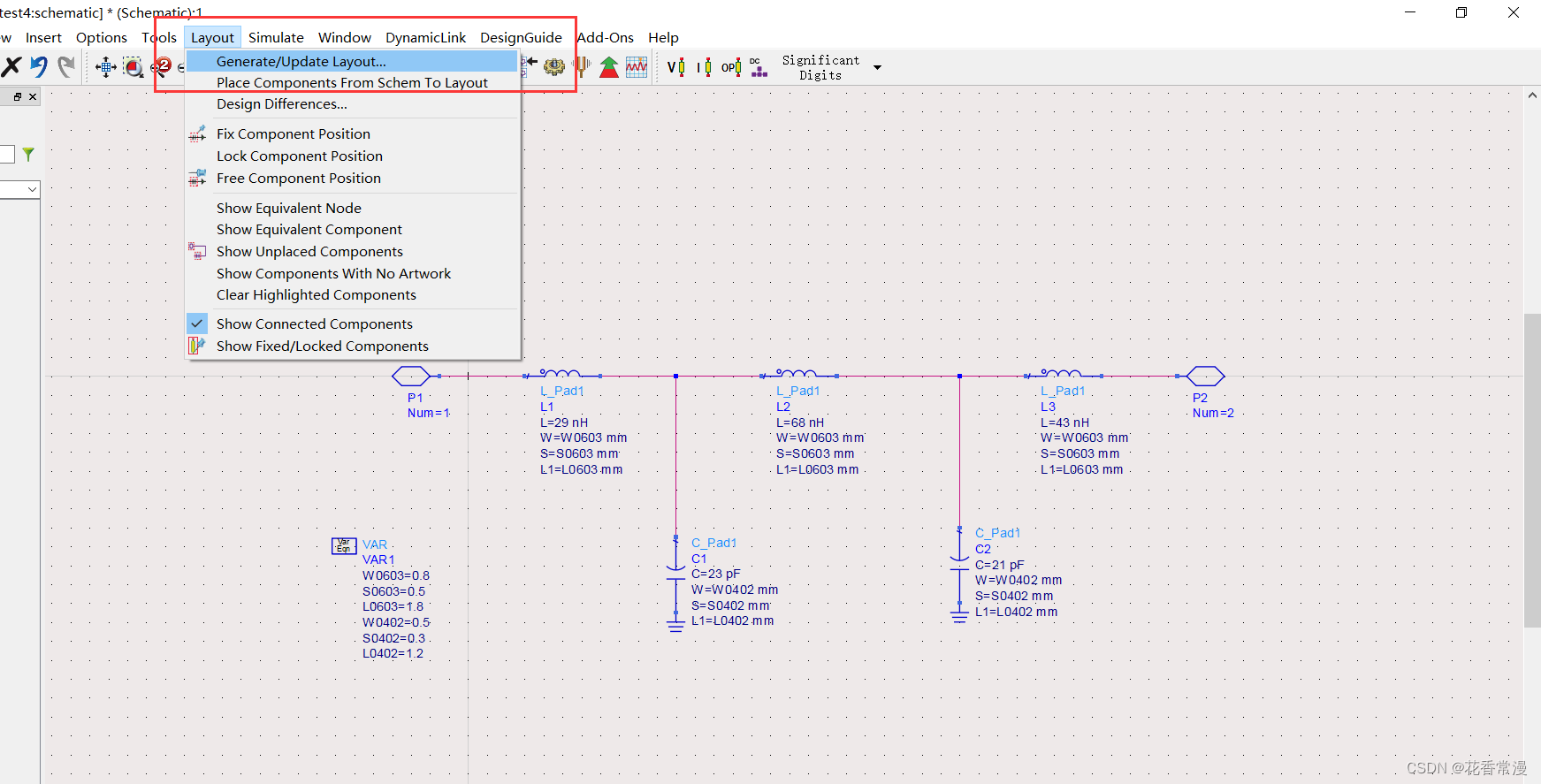
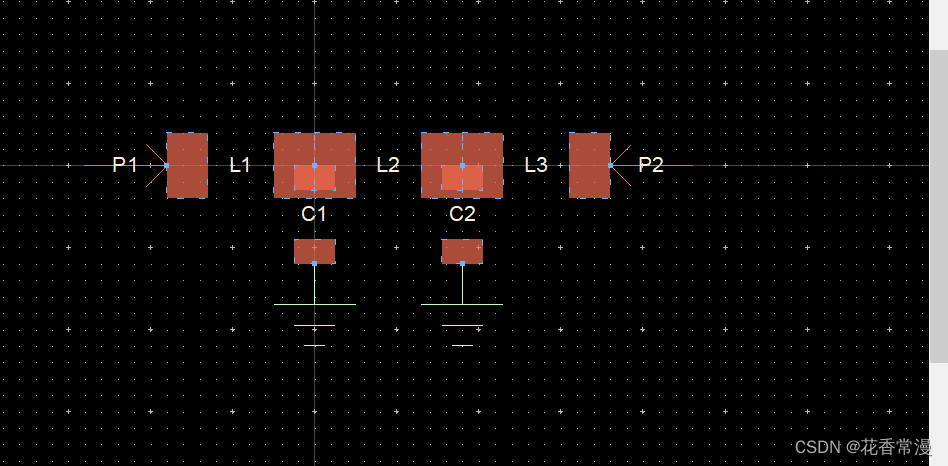
如果直接点击某个元件移动的话,就会出现红色的线,但这些线会影响后续比如插入微带线之类的,
解决方法1:
点击某个元件,按住ctrl,再拖动
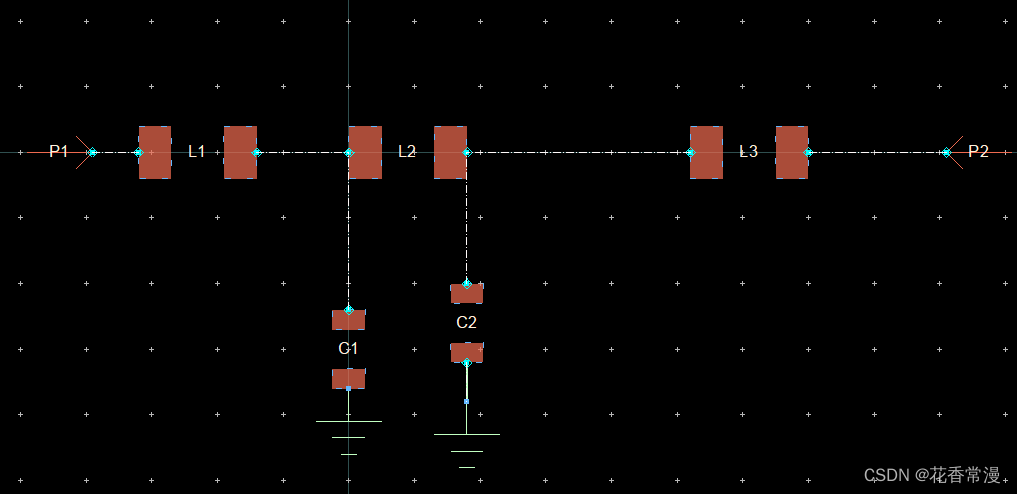
解决方法2:
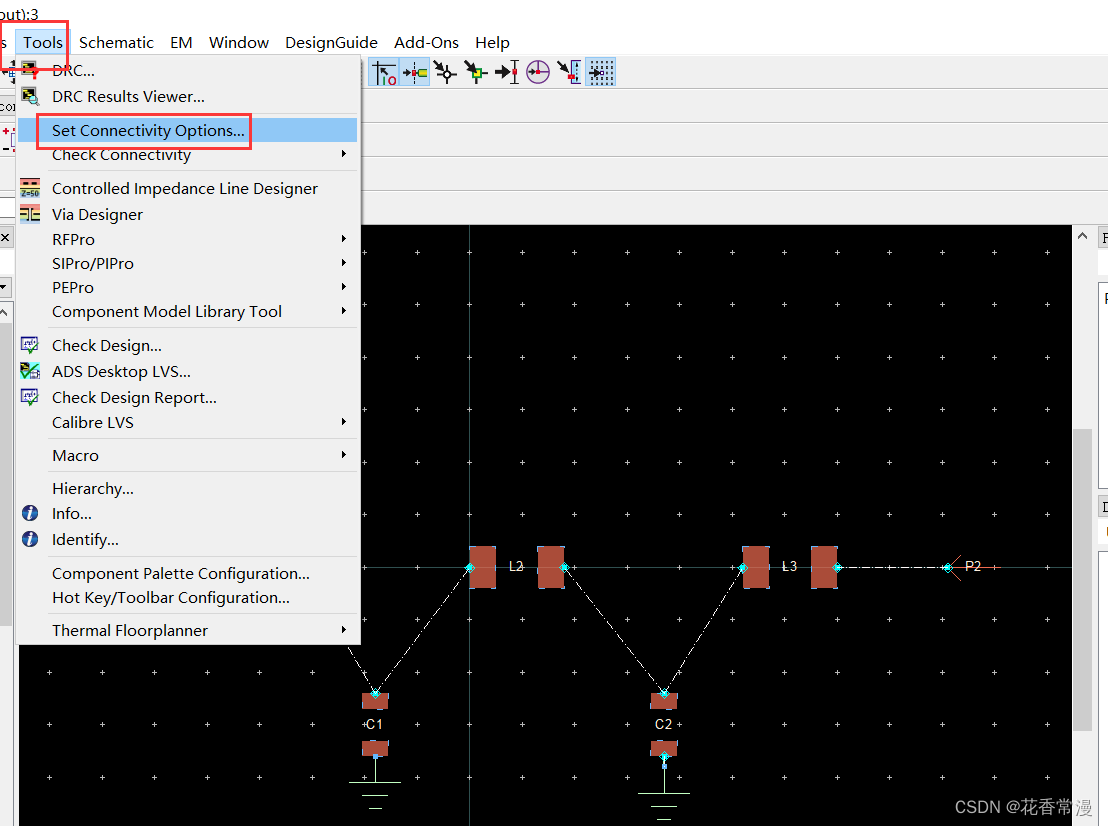
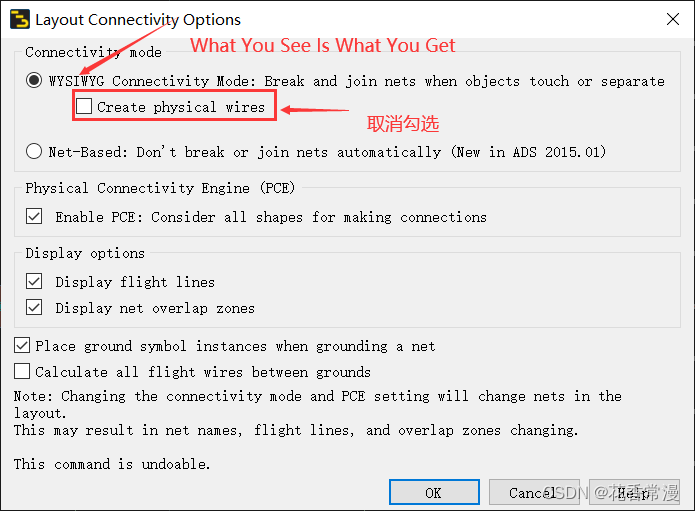
之后再移动的时候,也不会出现红色的线了。
添加传输线,T节
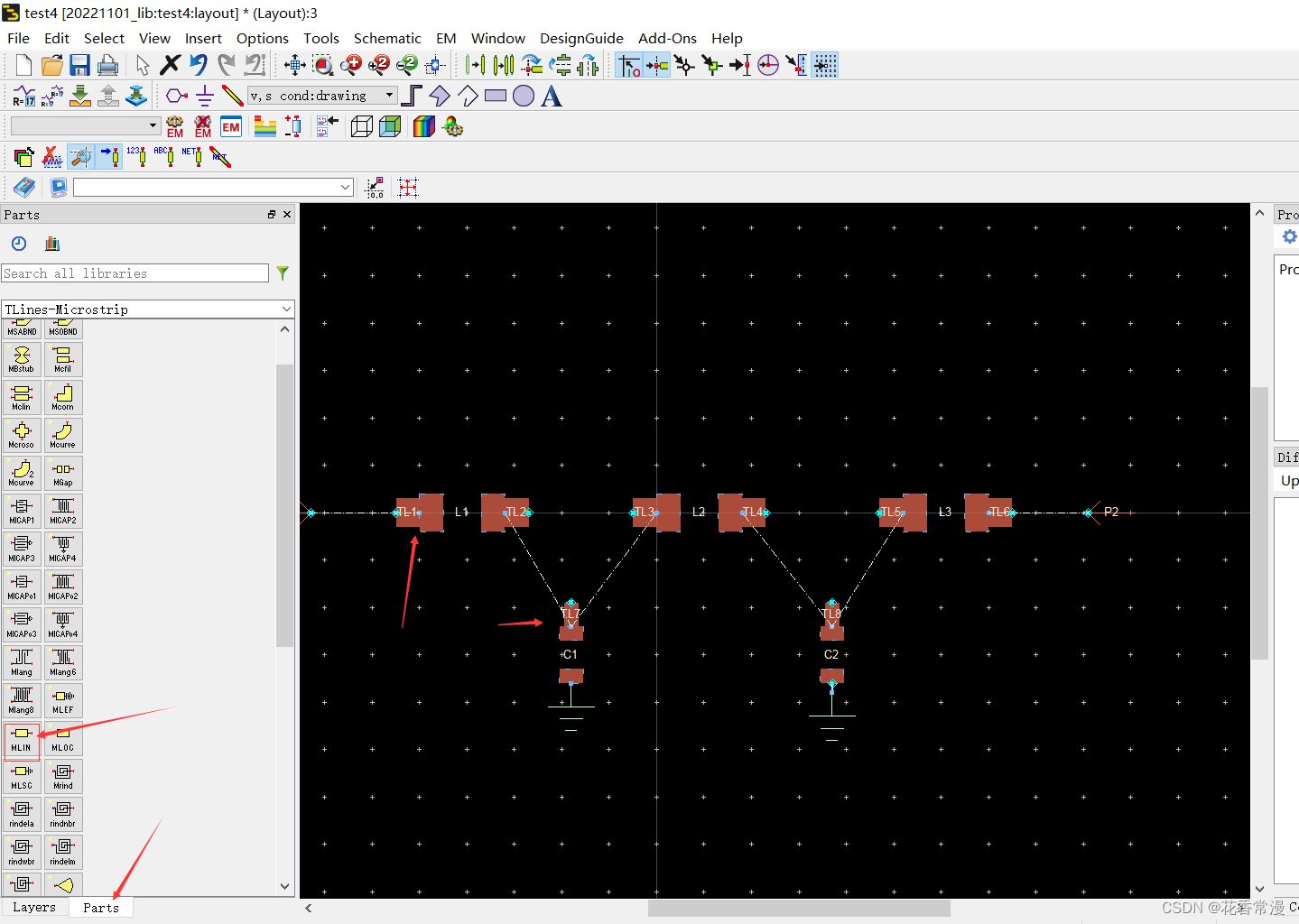
添加T junction

然后再将所有的元件连接在一起
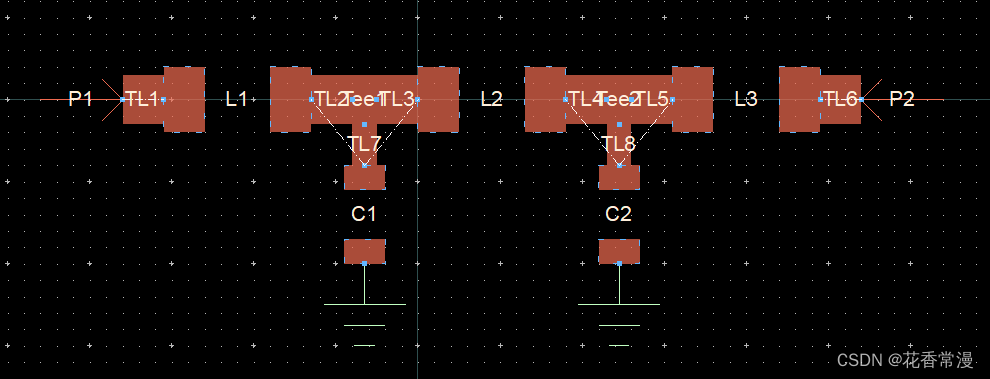
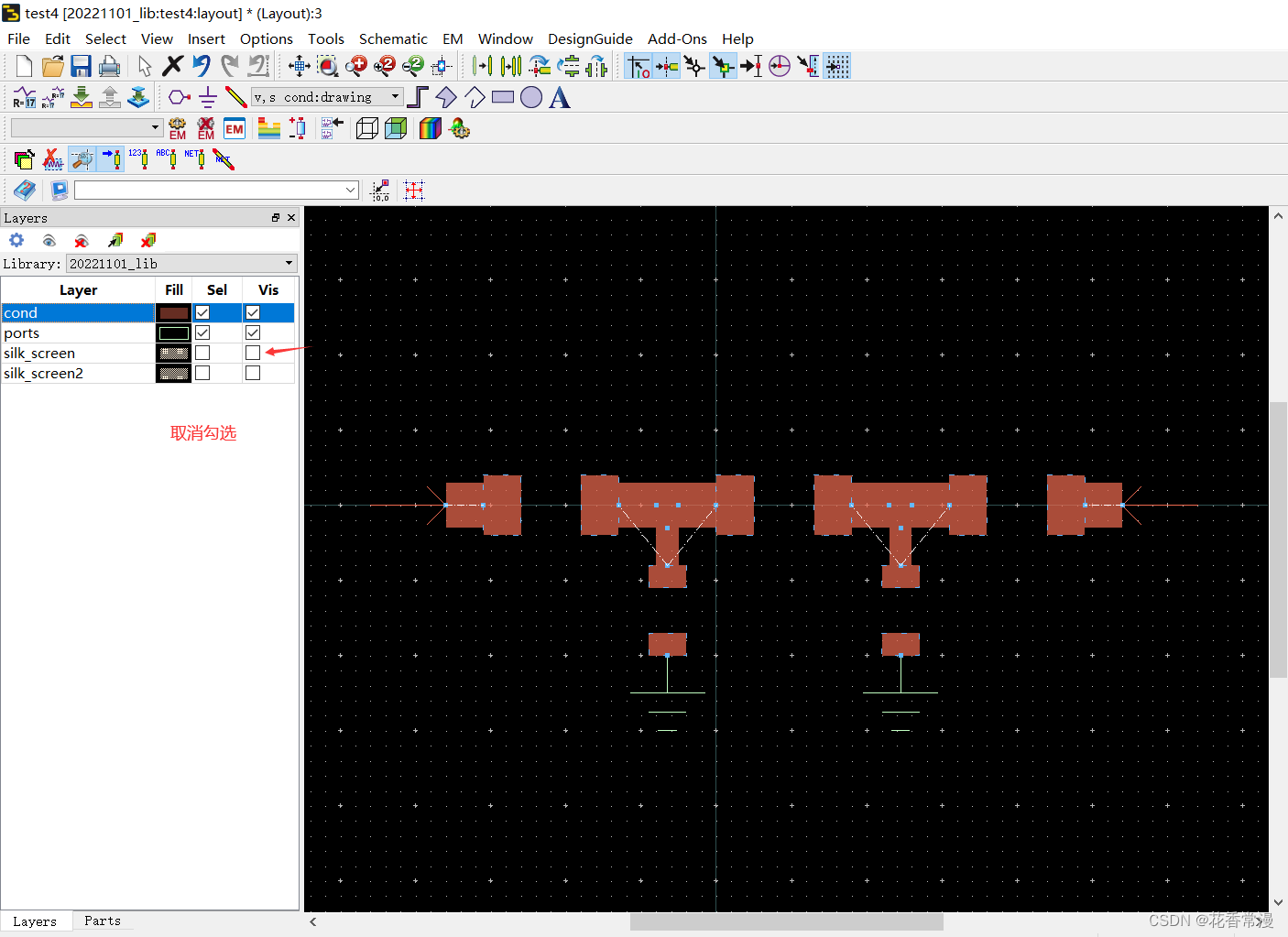
如果觉得标识太乱了,可以只显示使用了的层
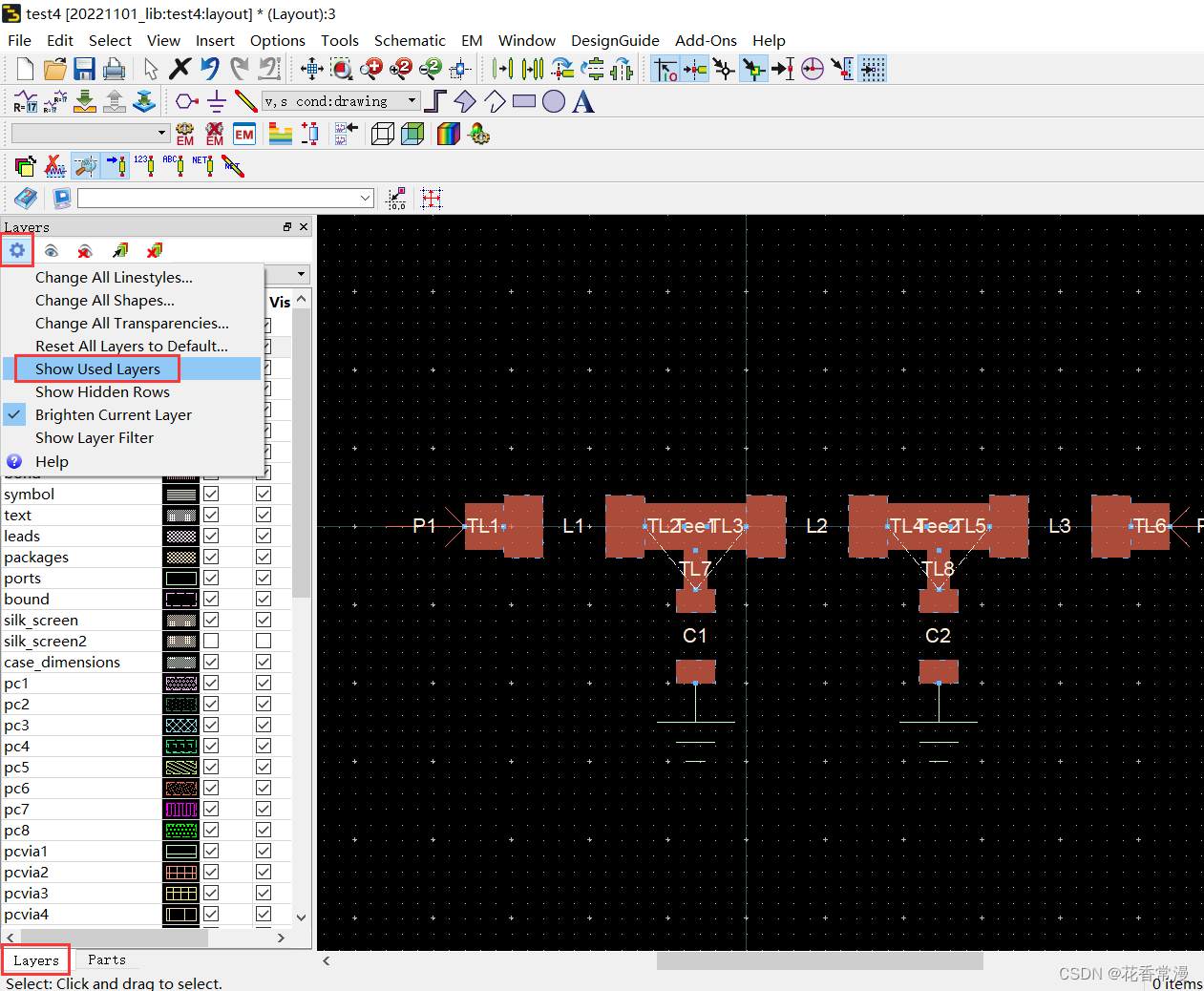
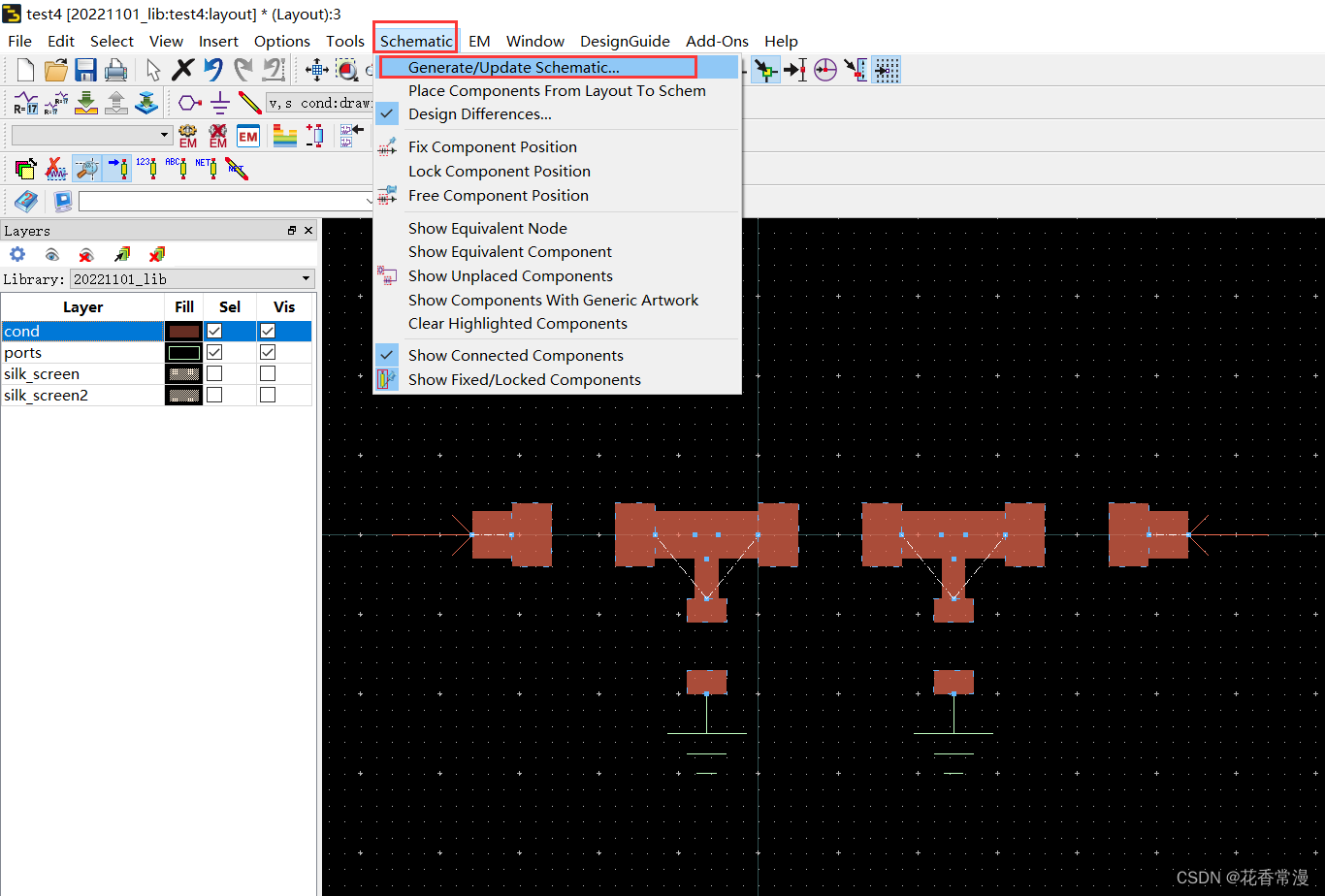
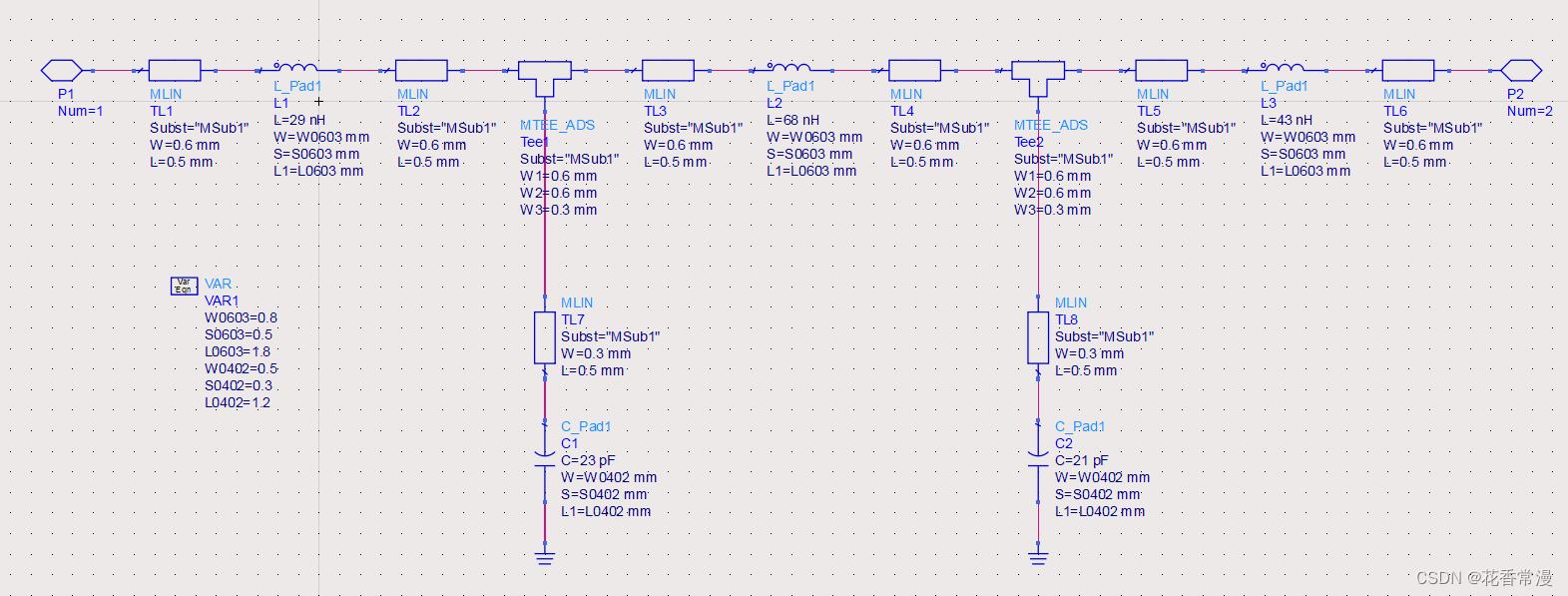
由Layout更新原理图
Ground pouring覆铜
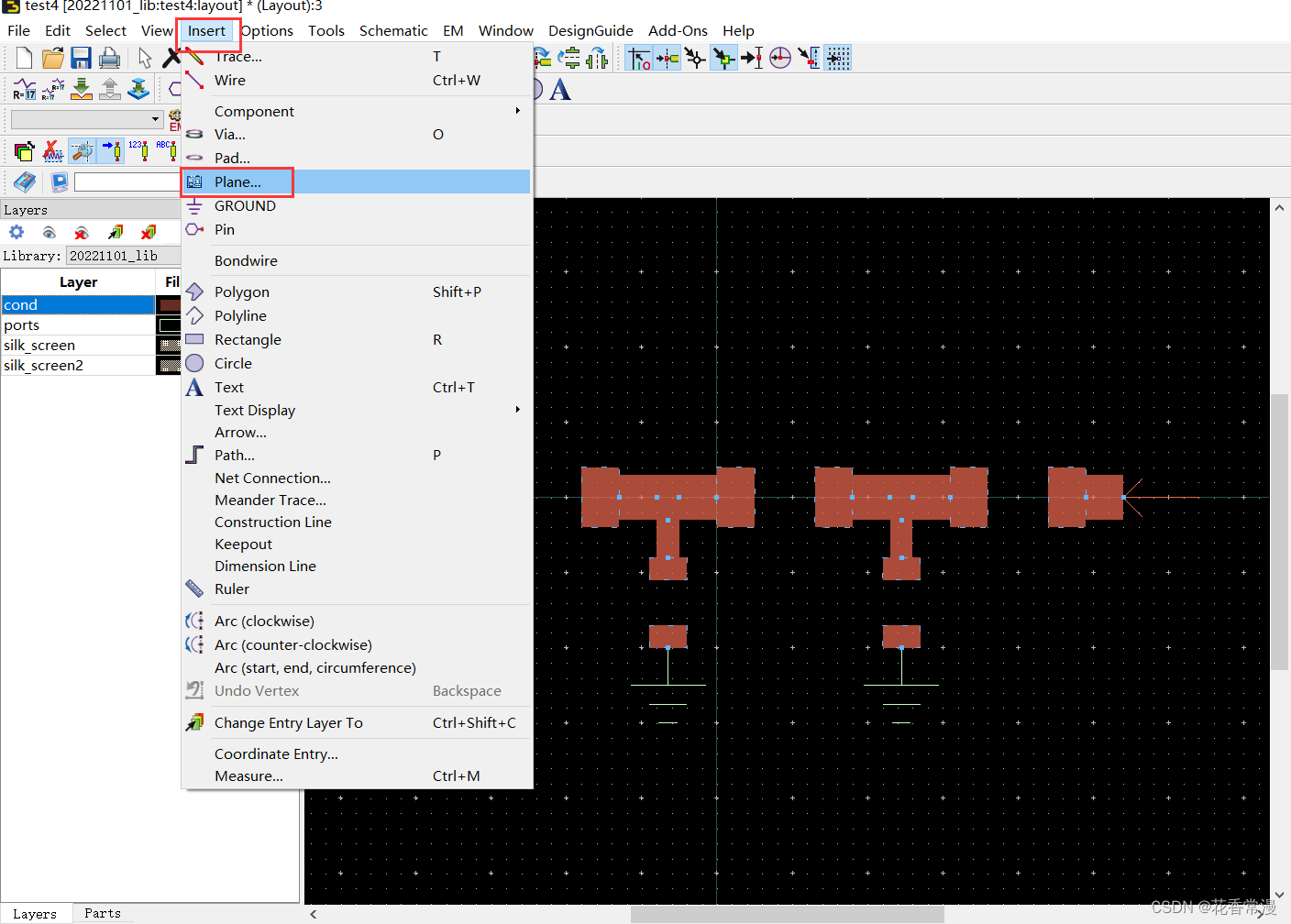
设置覆铜与元件的间隔,覆铜层和哪个网络连接,覆铜层在哪一层,覆铜的形状矩形or多边形,然后在Layout图上画出覆铜矩形所在的位置
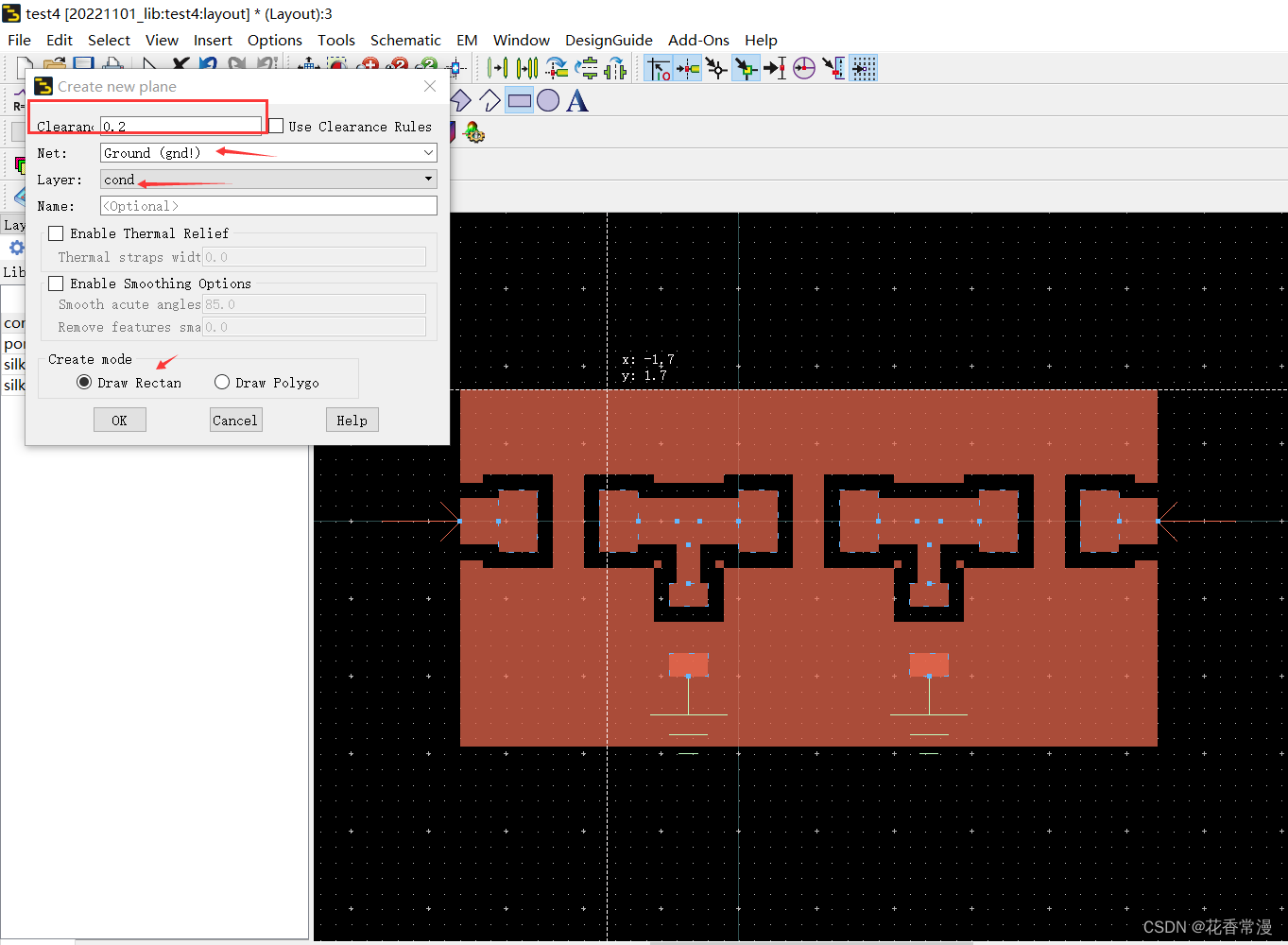
可以看到电容接地的一边已经和覆铜层融为一体了。
设置地过孔
先切换到过孔hole层
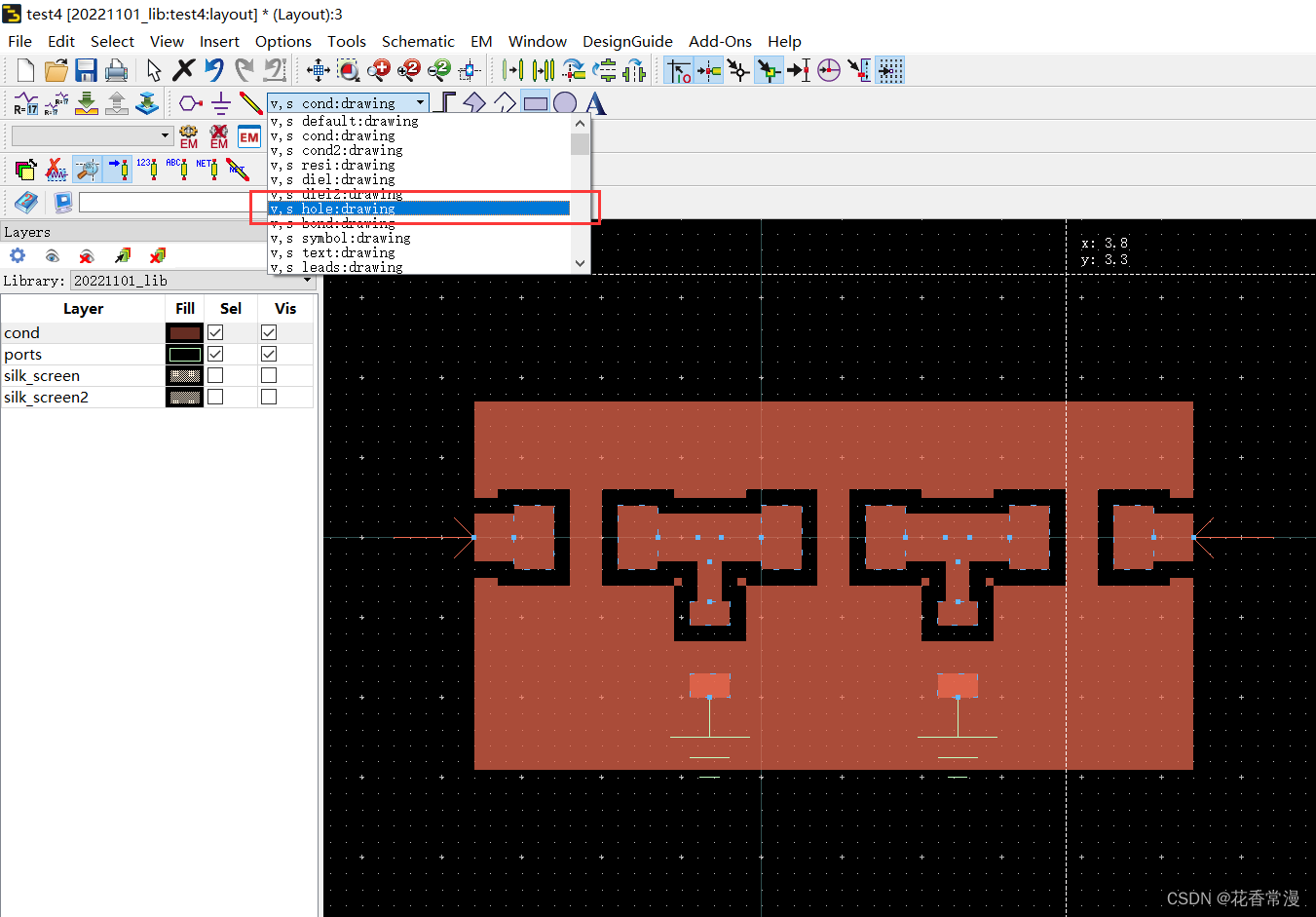
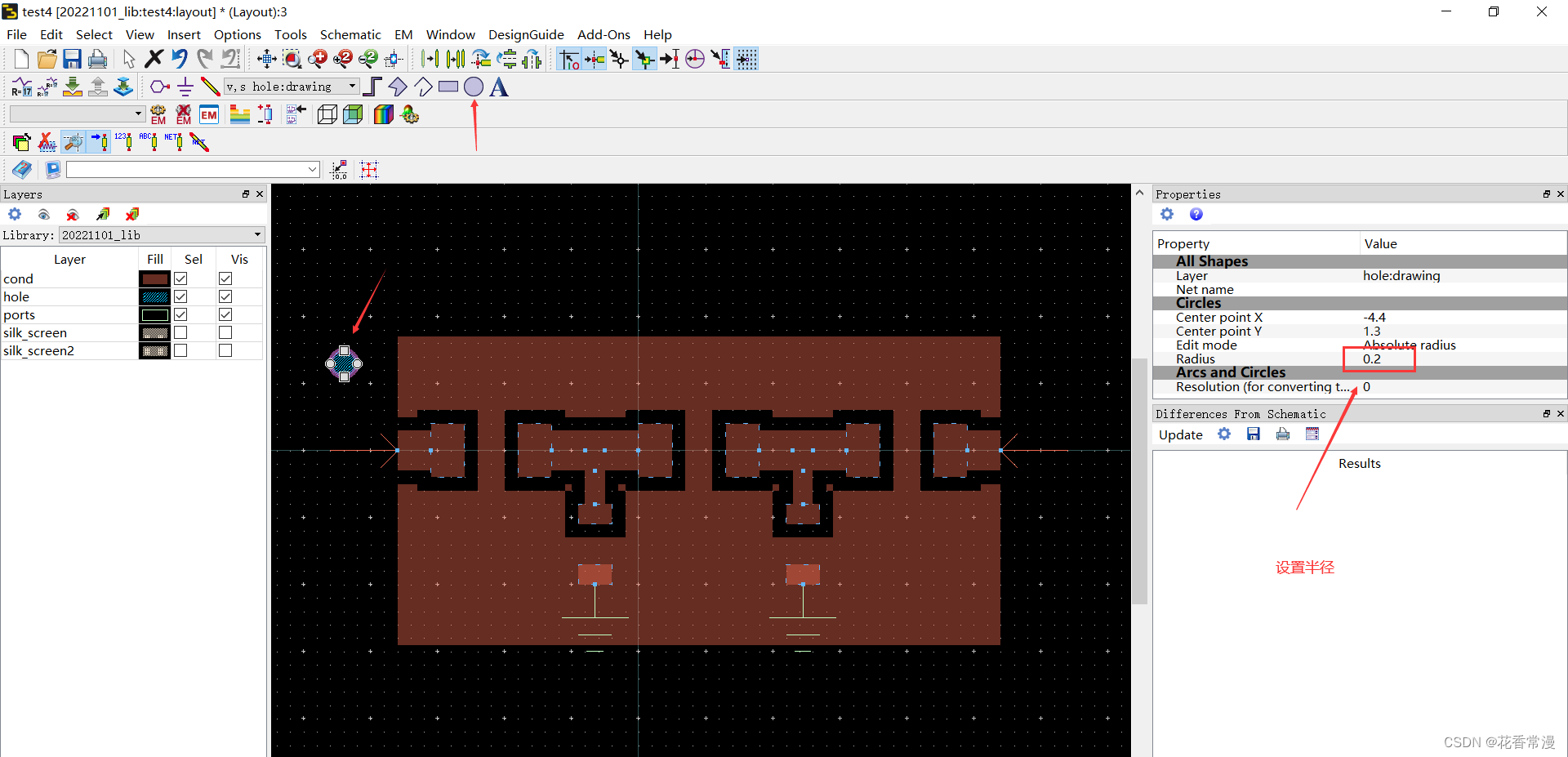
绘制过孔,设置半径
批量过孔复制
先选中那一个过孔

设置好间隔,行列数之后,带你apply放置
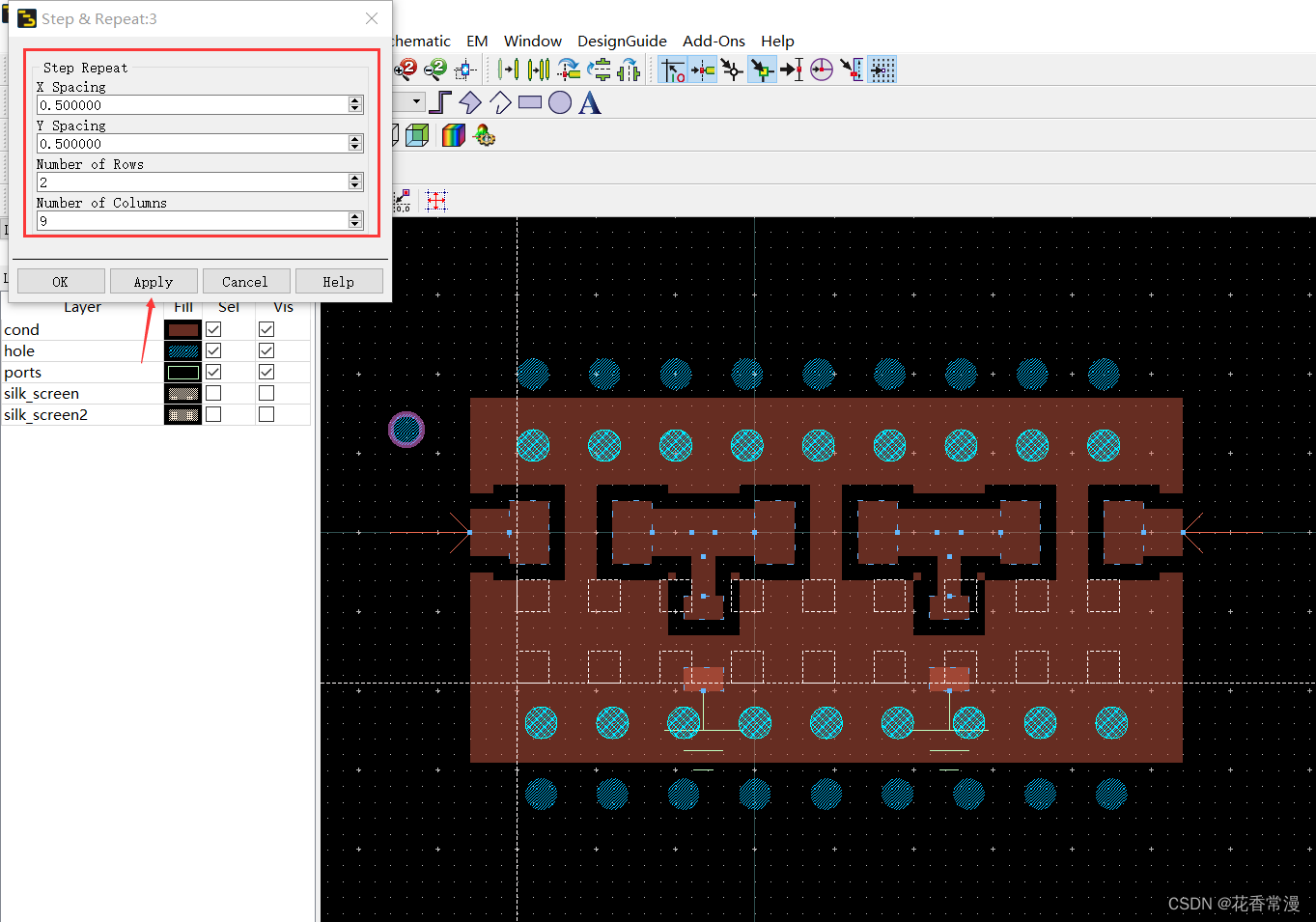
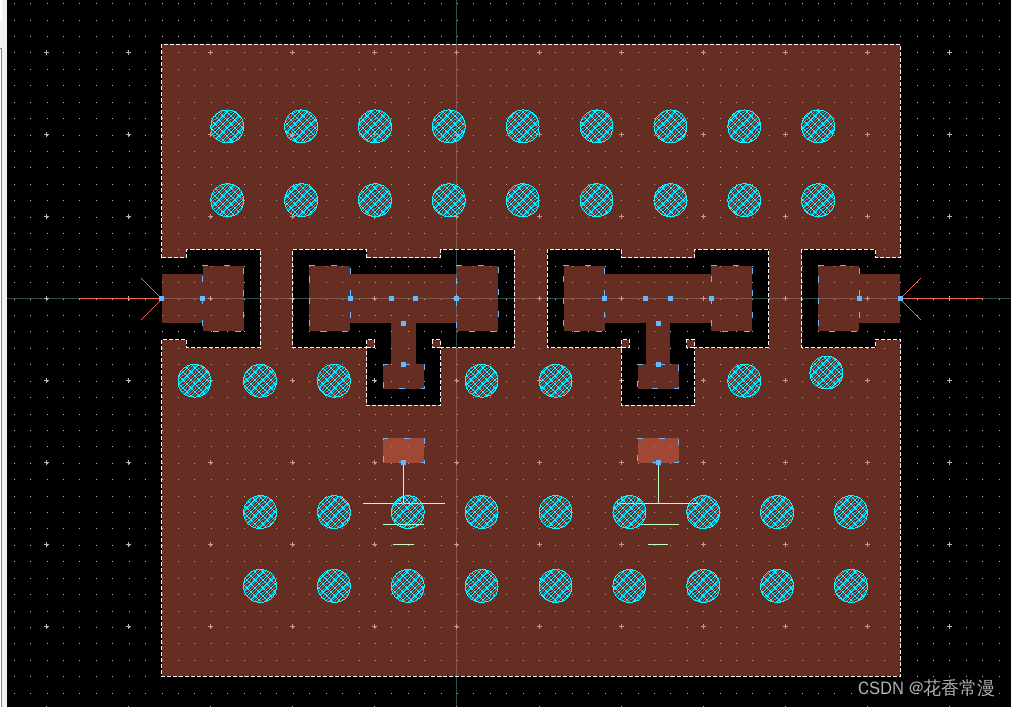
但是,如果放好饿了过孔之后,再修改覆铜层,那么过孔周围与敷铜层之间也会出现之前设定的间隔。、
过孔具体的设置在哪里?
方法2:place components from schem to Layout
将原理图上的元件一个个的放置到Layout上

鼠标变成十字光标了,
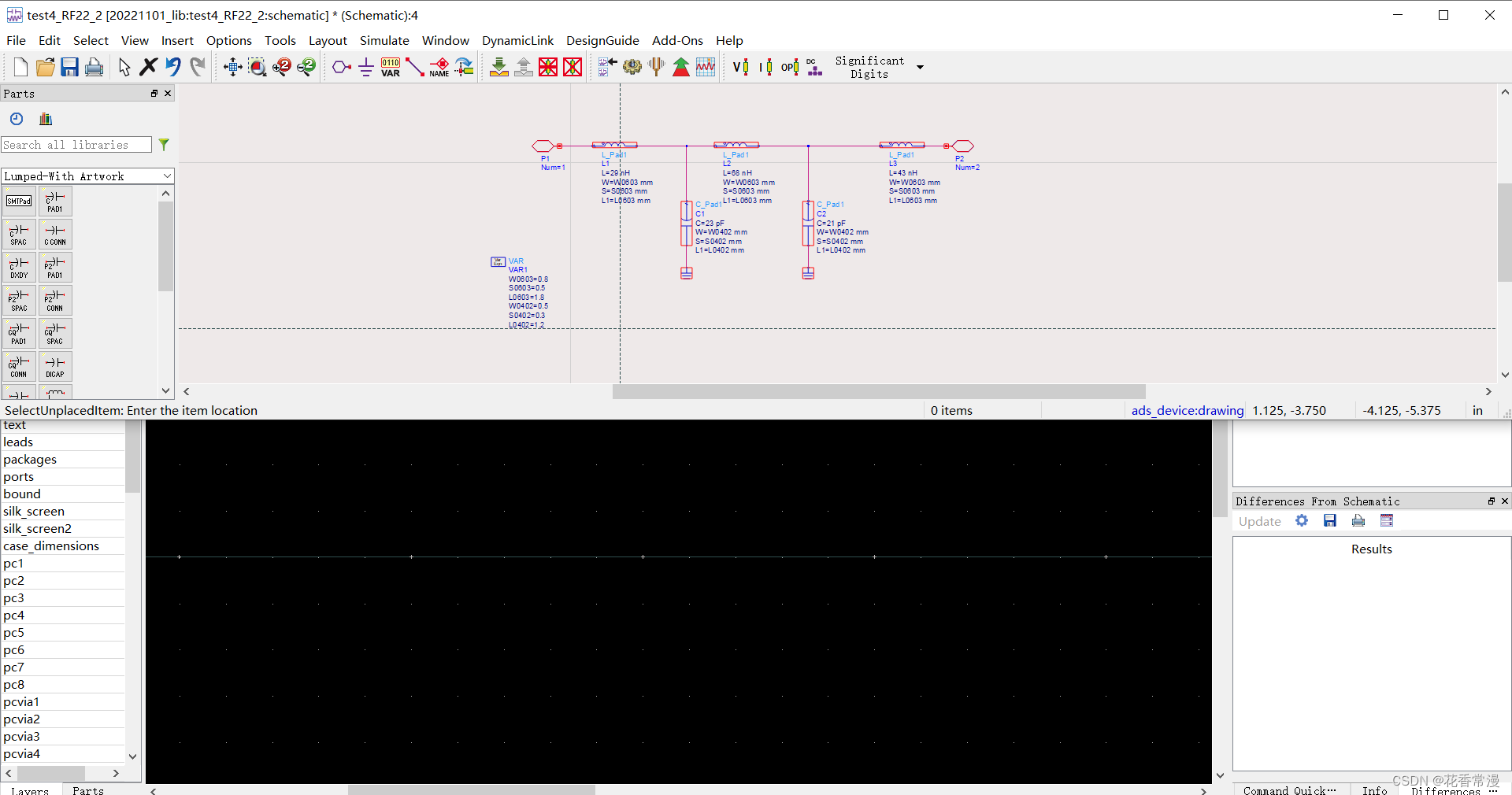
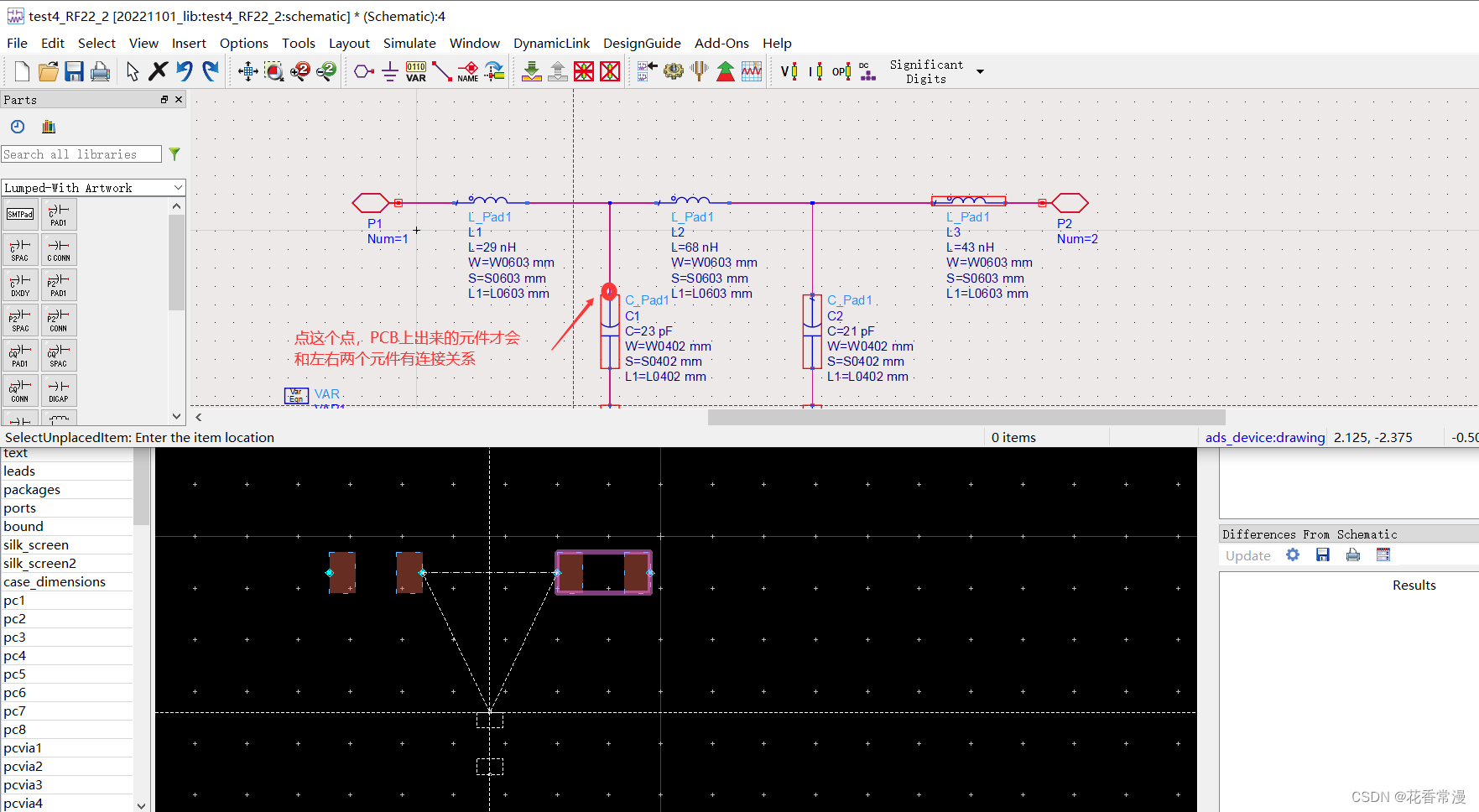
用十字光标点击元件的一个引脚点(一定要点击正确的引脚点,否则元件之间连接的虚线有问题),该元件就会在PCB上显示了,然后将其移动到合适的位置即可。
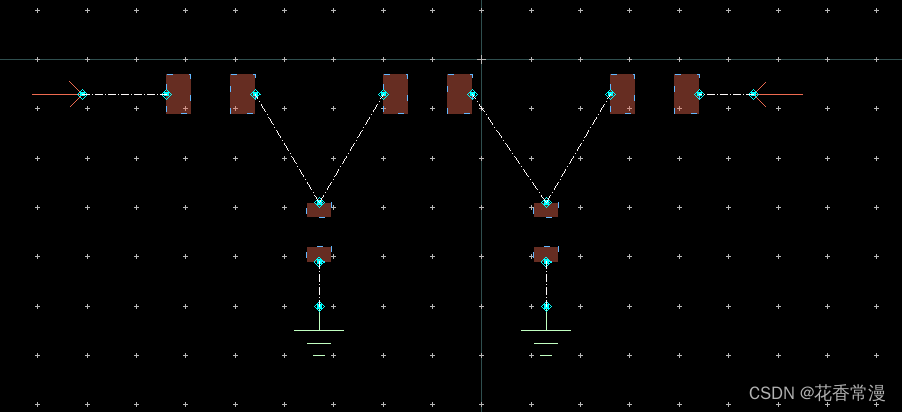
画Trace线

设置好Trace的参数之后,就可以开始画线了
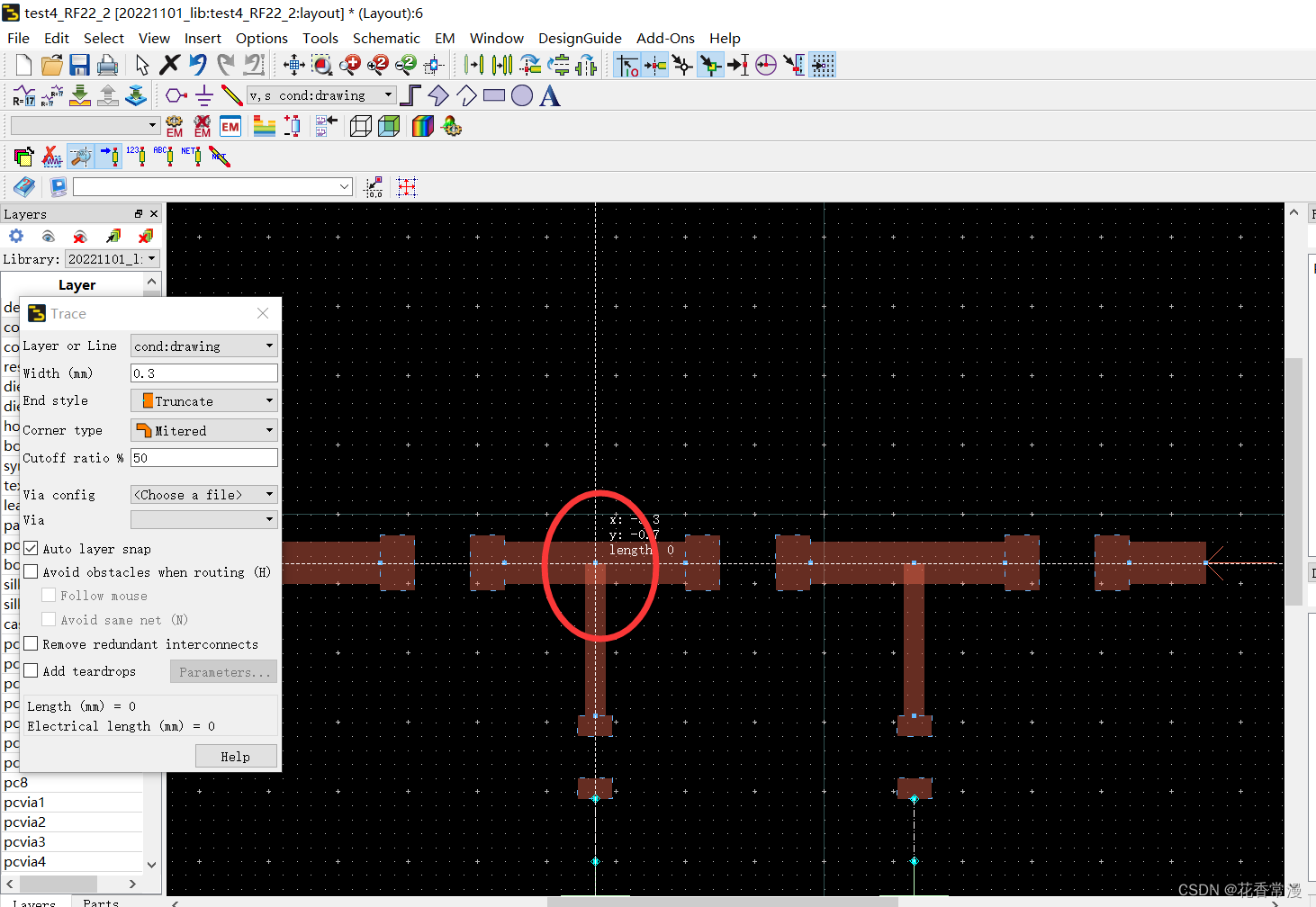
还可以画折线
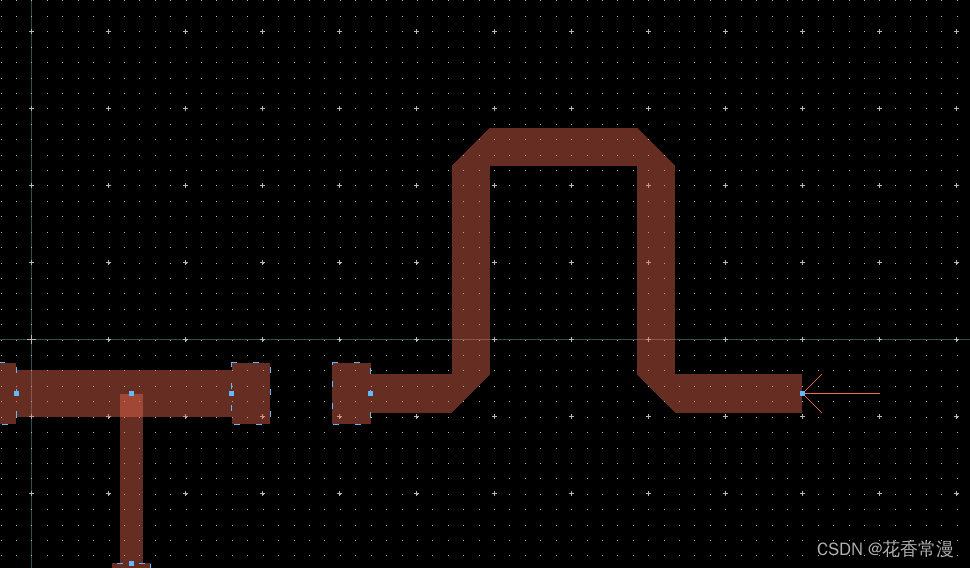
用Trace线画出来的是Trace component,不在左边的part栏里面,如何生成原理图呢?
Trace转换成传输线
全选中,然后
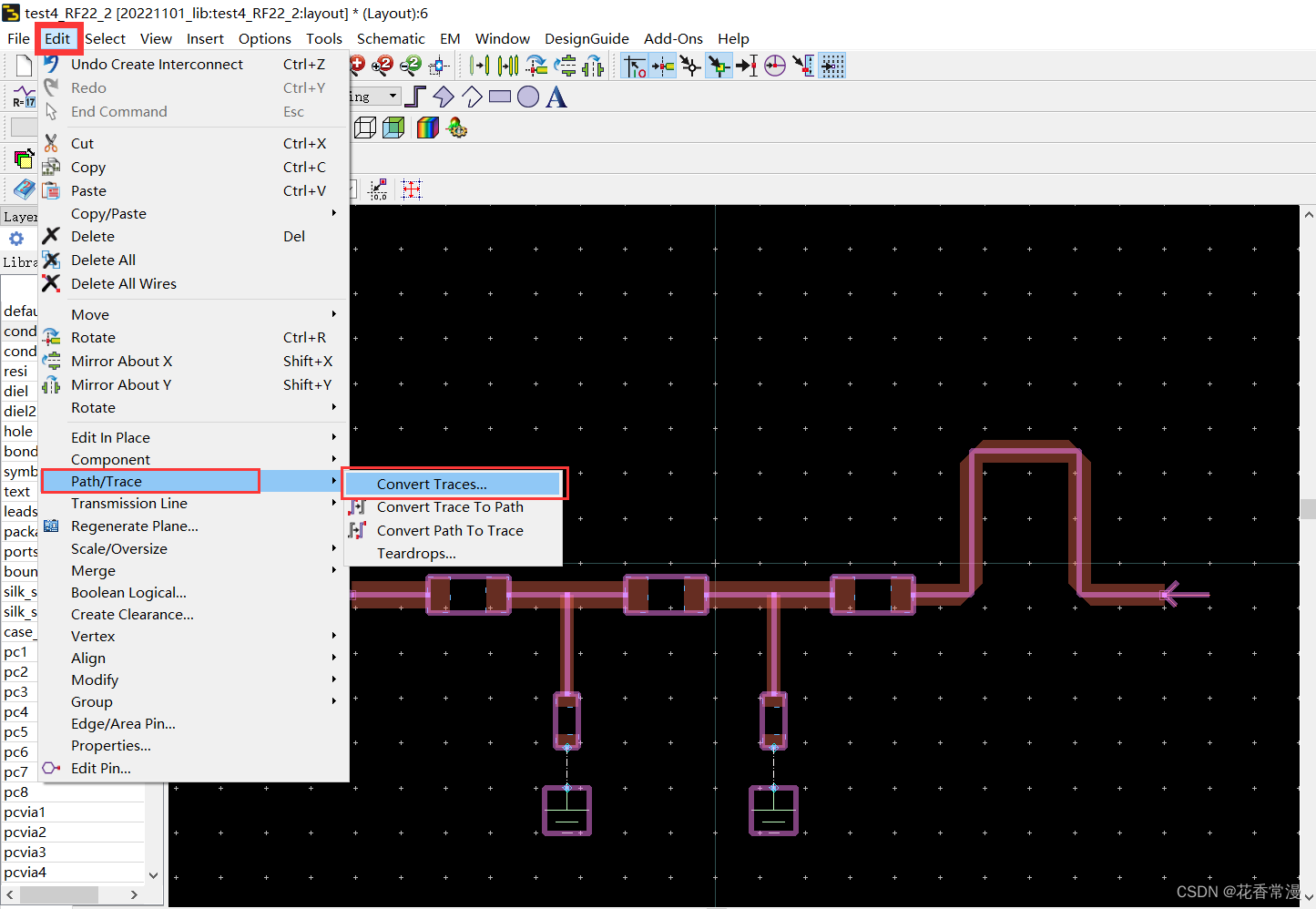
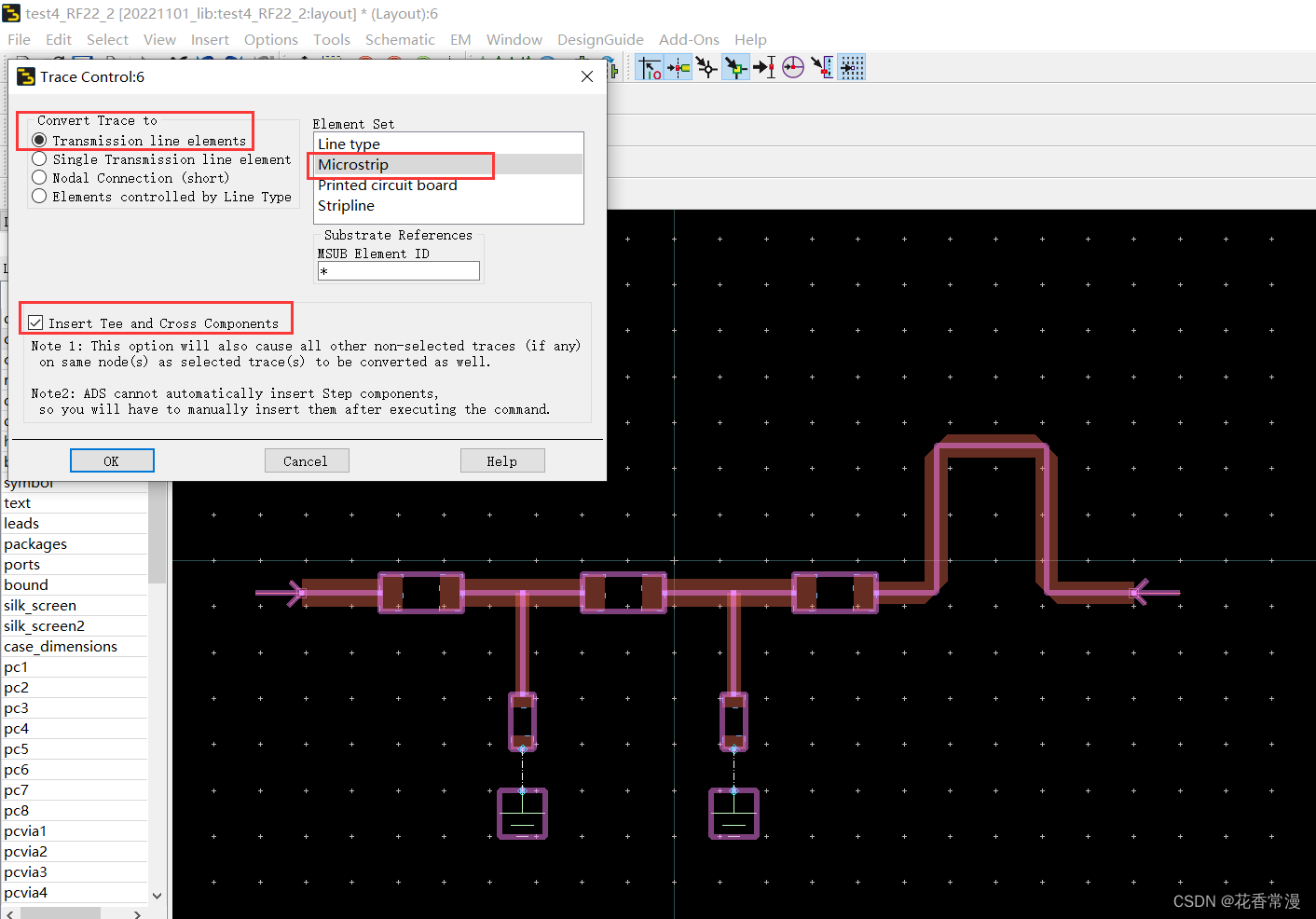
打开丝印层的可见,就可以看到名字都是TL开头的了,还有Tee节
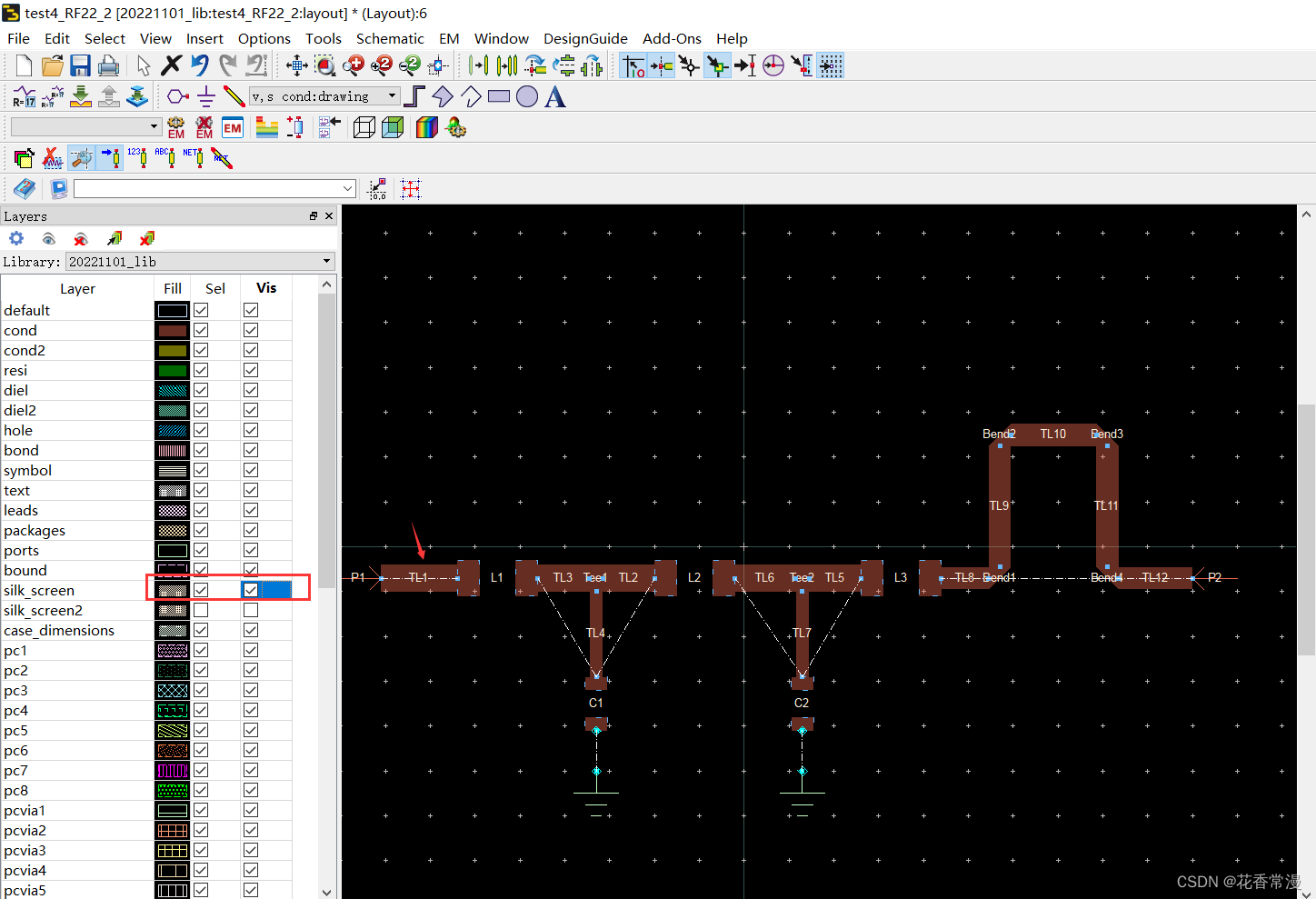
Layout转成原理图
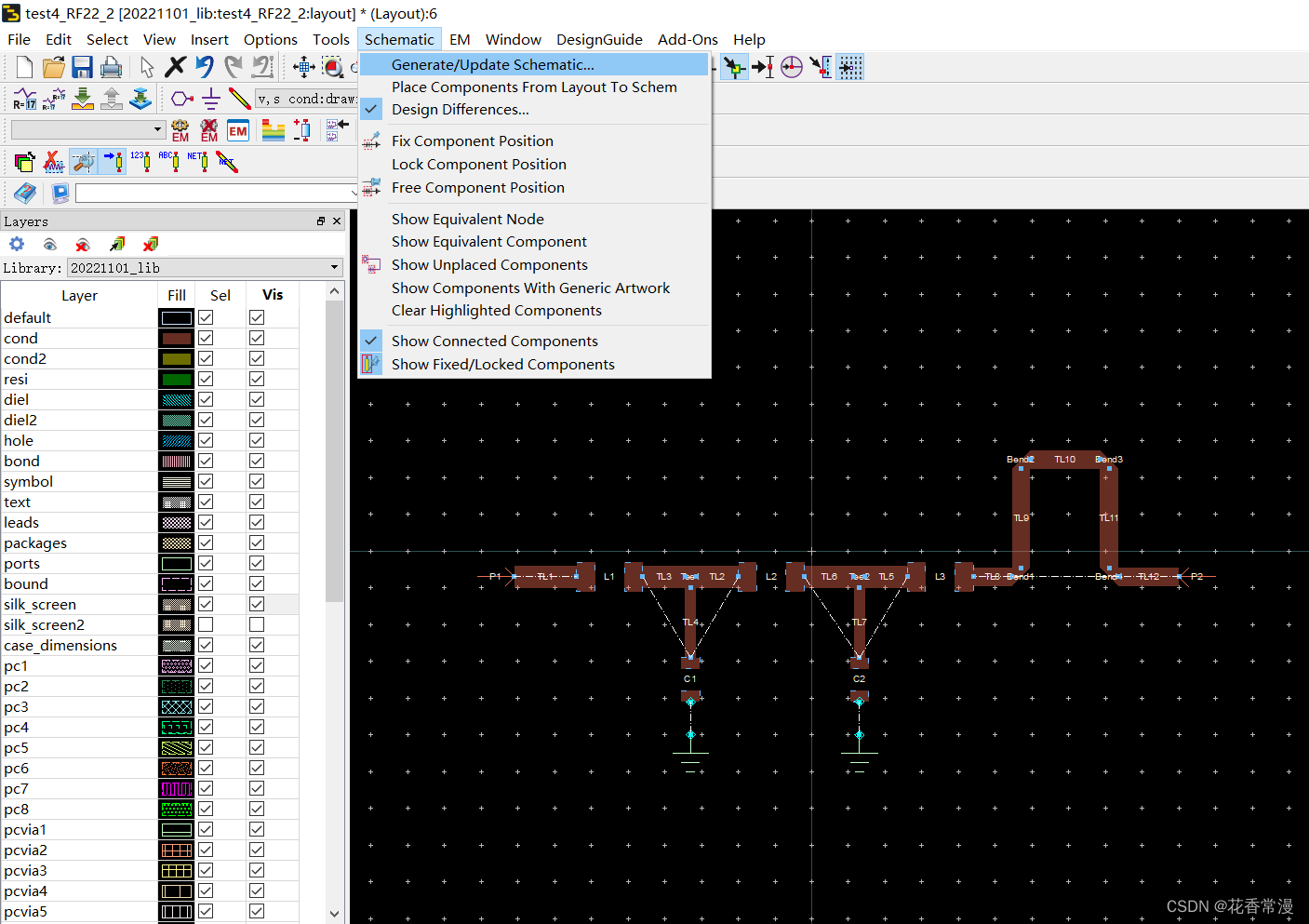
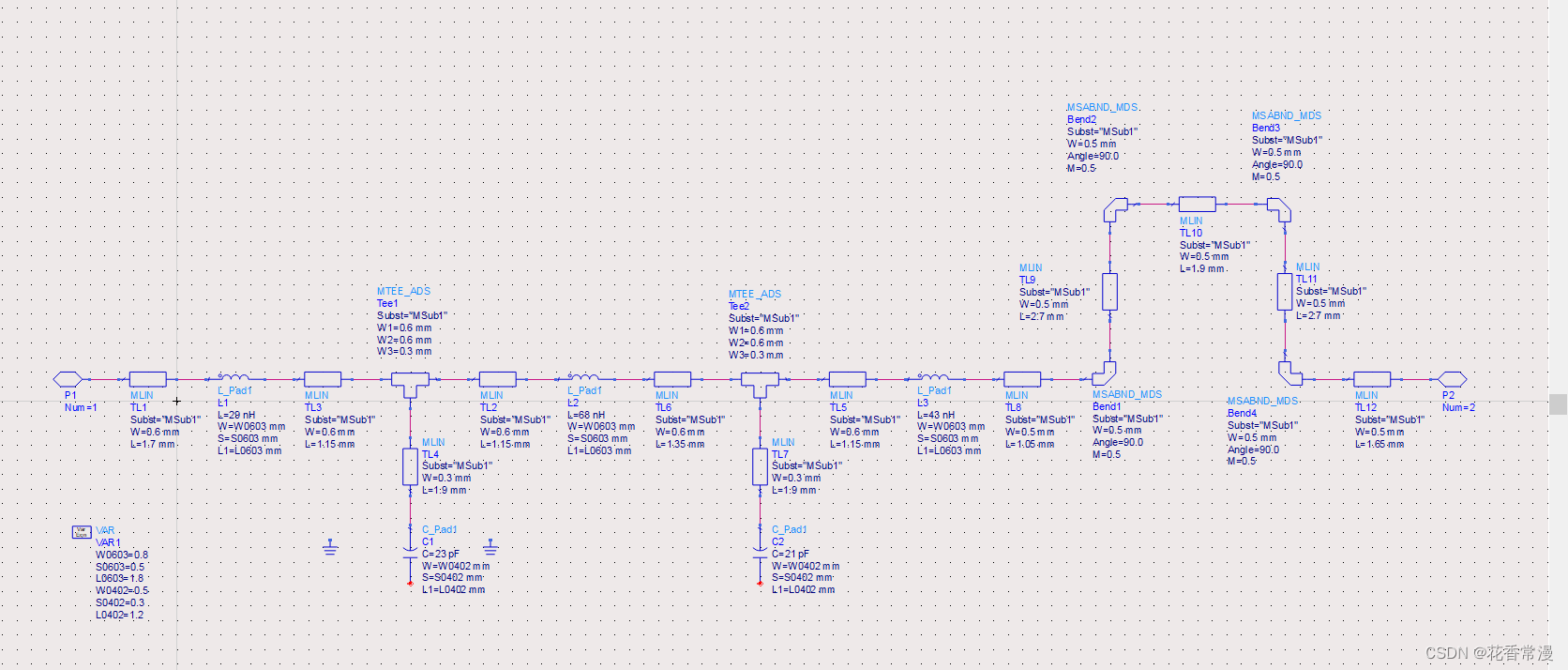
方法3:design differences

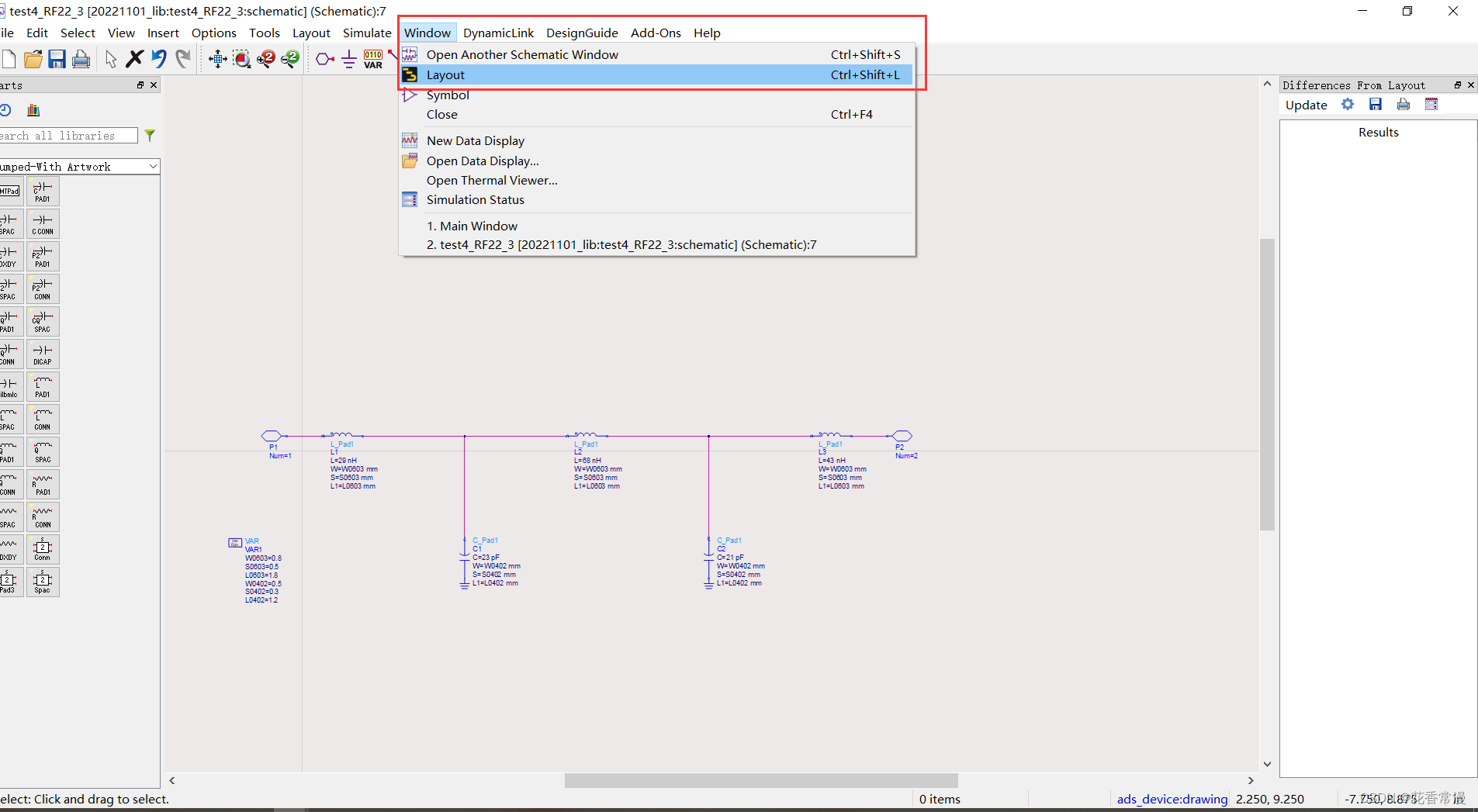
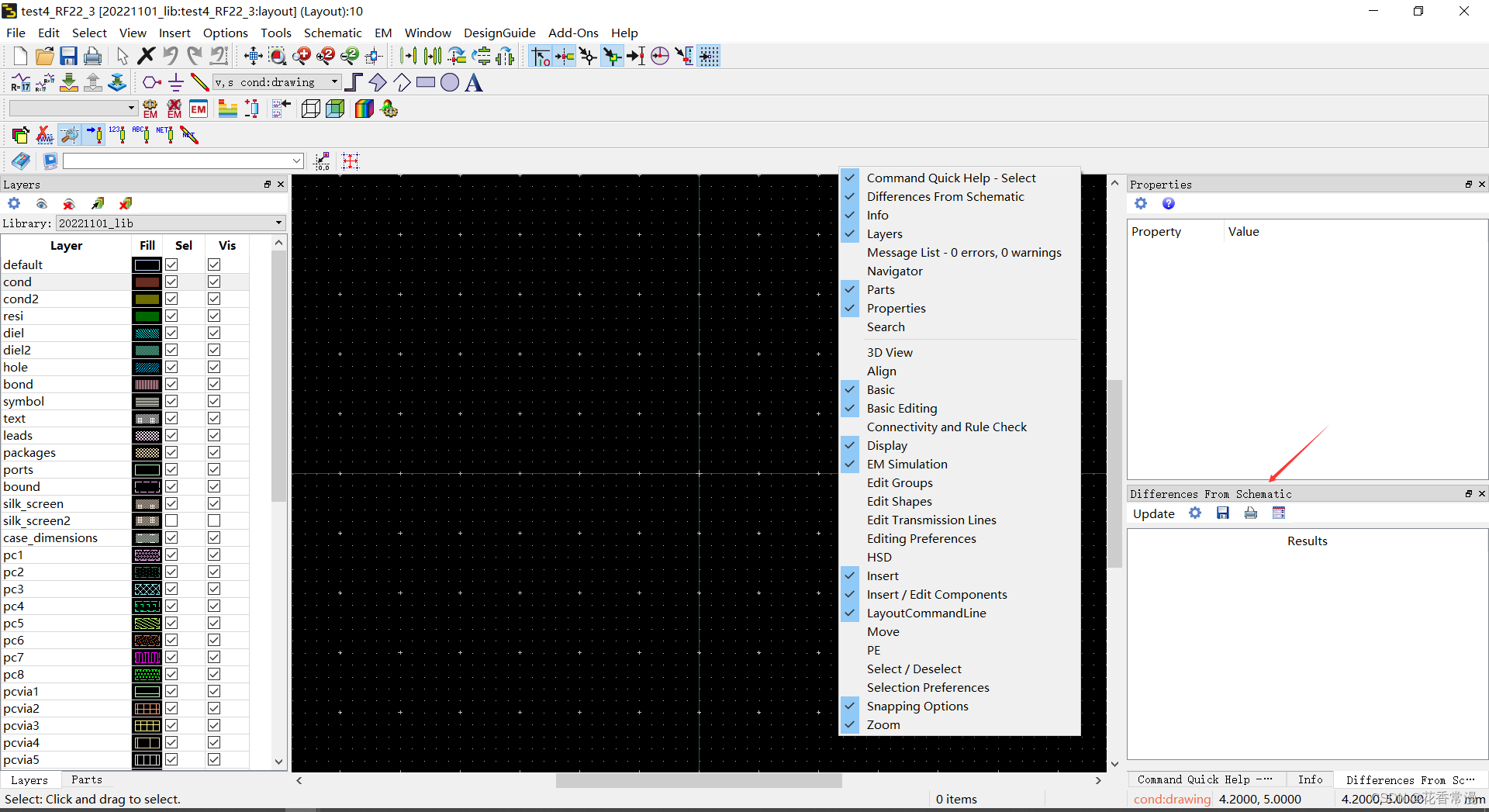
新建好了Layout之后就会有difference的窗口,如果没有,鼠标放菜单栏,右键——选择该窗口
点击update
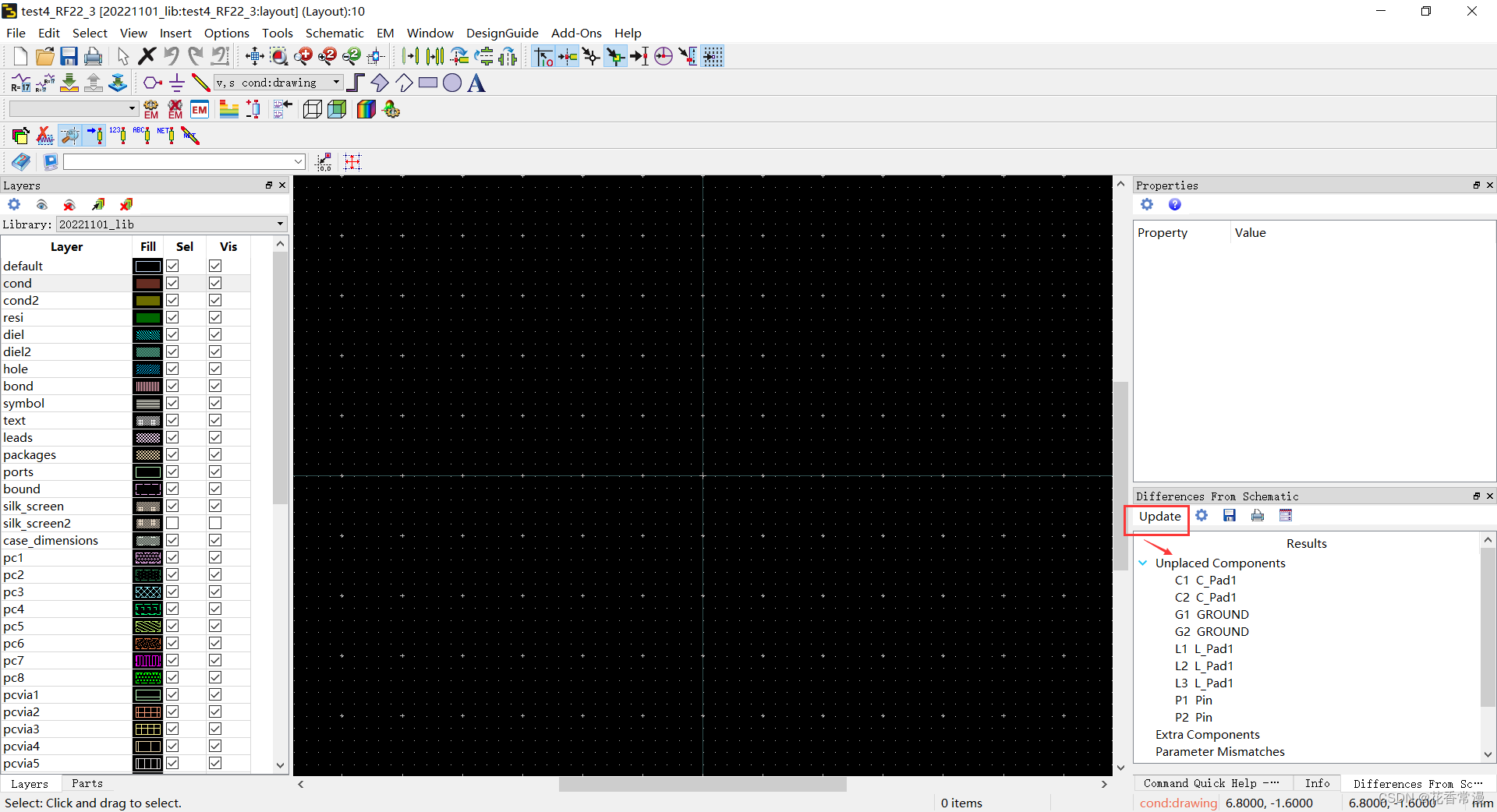
然后依次点击,放到layout上