VTube Studio插件开发终极教程:构建你的第一个互动工具
news2026/5/25 9:34:21
VTube Studio插件开发终极教程构建你的第一个互动工具【免费下载链接】VTubeStudioVTube Studio API Development Page项目地址: https://gitcode.com/gh_mirrors/vt/VTubeStudioVTube Studio是一款功能强大的虚拟主播软件提供了丰富的API接口让开发者能够创建各种互动工具和插件。本教程将带你从零开始逐步掌握VTube Studio插件开发的核心技能轻松构建属于你的第一个互动工具。准备工作搭建开发环境在开始插件开发之前我们需要先准备好开发环境。首先你需要克隆VTube Studio的API开发仓库git clone https://gitcode.com/gh_mirrors/vt/VTubeStudio克隆完成后你可以在项目根目录下找到API开发所需的各种资源和文档。了解VTube Studio APIVTube Studio提供了一个基于WebSocket的公共API允许开发者与软件进行交互。API服务器默认运行在ws://localhost:8001但用户可以在设置中更改端口。API支持多种操作包括模型控制、参数注入、事件订阅等。在开始开发前建议先阅读项目根目录下的README.md文件了解API的基本结构和使用方法。第一步认证与权限申请在使用VTube Studio API之前必须进行认证并申请必要的权限。认证过程分为两步获取认证令牌和使用令牌进行会话认证。获取认证令牌首先发送AuthenticationTokenRequest请求提供插件名称和开发者信息{ apiName: VTubeStudioPublicAPI, apiVersion: 1.0, requestID: SomeID, messageType: AuthenticationTokenRequest, data: { pluginName: My Cool Plugin, pluginDeveloper: My Name, pluginIcon: iVBORw0.........KGgoA // 可选的base64编码图标 } }用户会看到一个权限请求弹窗询问是否允许你的插件访问VTube Studio如果用户允许你将收到包含认证令牌的响应。保存这个令牌以便在后续会话中使用。会话认证使用上一步获取的令牌进行会话认证{ apiName: VTubeStudioPublicAPI, apiVersion: 1.0, requestID: SomeID, messageType: AuthenticationRequest, data: { pluginName: My Cool Plugin, pluginDeveloper: My Name, authenticationToken: adcd-123-ef09-some-token-string-abcd } }认证成功后你就可以开始使用VTube Studio的各种API功能了。核心功能开发模型控制与互动模型移动与旋转VTube Studio允许通过API控制模型的位置、旋转和大小。使用MoveModelRequest可以实现这些功能{ apiName: VTubeStudioPublicAPI, apiVersion: 1.0, requestID: SomeID, messageType: MoveModelRequest, data: { timeInSeconds: 0.2, valuesAreRelativeToModel: false, positionX: 0.1, positionY: -0.7, rotation: 16.3, size: -22.5 } }VTube Studio使用特定的坐标系X轴和Y轴的范围通常在-1到1之间旋转角度范围为-360到360度自定义参数与动画控制你可以创建自定义参数并将其用于控制模型的动画。首先使用ParameterCreationRequest创建一个新参数{ apiName: VTubeStudioPublicAPI, apiVersion: 1.0, requestID: SomeID, messageType: ParameterCreationRequest, data: { parameterName: MyNewParamName, explanation: This is my new parameter., min: -50, max: 50, defaultValue: 10 } }然后使用InjectParameterDataRequest注入参数值{ apiName: VTubeStudioPublicAPI, apiVersion: 1.0, requestID: SomeID, messageType: InjectParameterDataRequest, data: { faceFound: false, mode: set, parameterValues: [ { id: MyNewParamName, value: 0.7 } ] } }事件系统与互动VTube Studio提供了丰富的事件系统允许插件订阅各种事件如模型加载、表情激活等。使用EventSubscriptionRequest订阅事件{ apiName: VTubeStudioPublicAPI, apiVersion: 1.0, requestID: SomeID, messageType: EventSubscriptionRequest, data: { eventName: ModelLoadedEvent, subscribe: true } }当事件发生时你将收到相应的通知可以在回调函数中处理这些事件。高级功能物品管理与特效加载和控制物品VTube Studio允许加载各种物品如图像、动画等到场景中。使用ItemLoadRequest加载物品{ apiName: VTubeStudioPublicAPI, apiVersion: 1.0, requestID: SomeID, messageType: ItemLoadRequest, data: { fileName: some_item_name.jpg, positionX: 0, positionY: 0.5, size: 0.33, rotation: 90, fadeTime: 0.5, order: 4, unloadWhenPluginDisconnects: true } }加载自定义图片需要LoadCustomImagesAsItems权限用户会看到一个确认弹窗物品移动与动画使用ItemMoveRequest可以移动场景中的物品并设置移动动画的过渡效果{ apiName: VTubeStudioPublicAPI, apiVersion: 1.0, requestID: SomeID, messageType: ItemMoveRequest, data: { itemsToMove: [ { itemInstanceID: ItemInstanceId, timeInSeconds: 1, fadeMode: easeOut, positionX: 0.2, positionY: -0.8, size: 0.6, rotation: 180 } ] } }后期处理效果VTube Studio提供了多种后期处理效果可以通过API进行控制。使用PostProcessingUpdateRequest设置效果参数{ apiName: VTubeStudioPublicAPI, apiVersion: 1.0, requestID: SomeID, messageType: PostProcessingUpdateRequest, data: { postProcessingOn: true, setPostProcessingValues: true, postProcessingFadeTime: 1.3, postProcessingValues: [ { configID: Backlight_Strength, configValue: 0.8 }, { configID: Bloom_Strength, configValue: 1.0 } ] } }实践案例创建互动表情包工具让我们通过一个简单的案例来巩固所学知识创建一个可以根据用户输入显示不同表情的互动工具。步骤1创建自定义参数首先创建一个控制表情的自定义参数{ apiName: VTubeStudioPublicAPI, apiVersion: 1.0, requestID: 表情参数, messageType: ParameterCreationRequest, data: { parameterName: EmotionParam, explanation: 控制表情的参数, min: 0, max: 5, defaultValue: 0 } }步骤2订阅模型加载事件订阅ModelLoadedEvent以便在模型加载完成后进行初始化{ apiName: VTubeStudioPublicAPI, apiVersion: 1.0, requestID: 订阅表情事件, messageType: EventSubscriptionRequest, data: { eventName: ModelLoadedEvent, subscribe: true } }步骤3根据参数值切换表情编写代码监听EmotionParam的变化并根据不同值激活相应的表情function onParameterChange(paramName, value) { if (paramName EmotionParam) { let expressionFile; switch (Math.round(value)) { case 1: expressionFile happy.exp3.json; break; case 2: expressionFile sad.exp3.json; break; // 更多表情... default: expressionFile neutral.exp3.json; } activateExpression(expressionFile); } } function activateExpression(file) { // 发送ExpressionActivationRequest }步骤4用户交互界面创建一个简单的UI允许用户通过滑块或按钮控制EmotionParam的值从而实时改变模型的表情。调试与测试在开发过程中建议使用VTube Studio的日志功能来调试API请求和响应。你可以在VTube Studio的设置中启用详细日志以便查看API交互的详细信息。另外记得处理各种错误情况如API连接失败、权限被拒绝等。参考ErrorID.cs文件了解所有可能的错误代码。发布与分享你的插件开发完成后你可以将插件发布到VTube Studio社区。在发布前确保你的插件有清晰的使用说明处理各种边界情况不会对VTube Studio的性能造成负面影响你可以将插件添加到项目的插件列表中与其他开发者分享你的成果。总结通过本教程你已经掌握了VTube Studio插件开发的基础知识包括认证流程、模型控制、参数注入、事件处理等核心功能。现在你可以开始构建更复杂、更有趣的互动工具为虚拟主播带来更多可能性。记住开发插件时要尊重用户隐私和安全只请求必要的权限并确保插件的稳定性和性能。祝你开发顺利【免费下载链接】VTubeStudioVTube Studio API Development Page项目地址: https://gitcode.com/gh_mirrors/vt/VTubeStudio创作声明:本文部分内容由AI辅助生成(AIGC),仅供参考
本文来自互联网用户投稿,该文观点仅代表作者本人,不代表本站立场。本站仅提供信息存储空间服务,不拥有所有权,不承担相关法律责任。如若转载,请注明出处:http://www.coloradmin.cn/o/2643598.html
如若内容造成侵权/违法违规/事实不符,请联系多彩编程网进行投诉反馈,一经查实,立即删除!相关文章
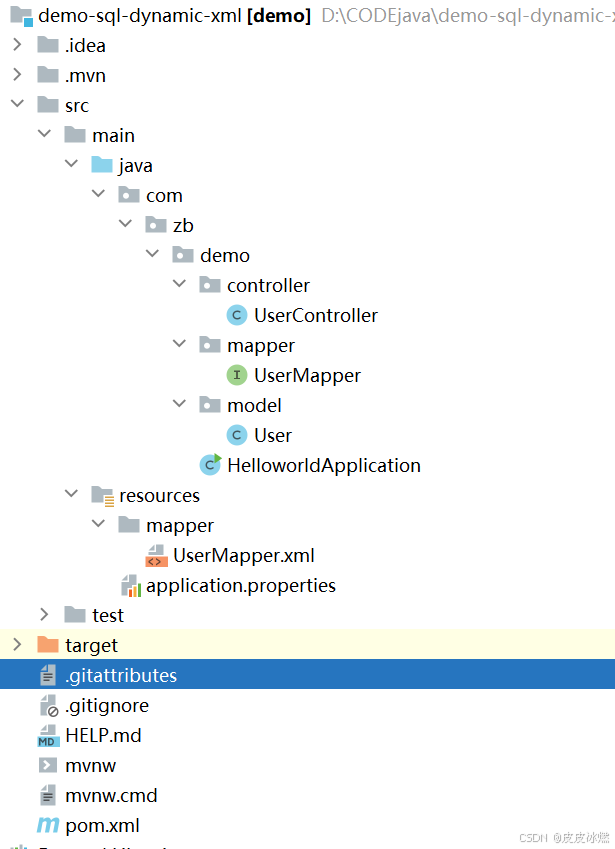
SpringBoot-17-MyBatis动态SQL标签之常用标签
文章目录 1 代码1.1 实体User.java1.2 接口UserMapper.java1.3 映射UserMapper.xml1.3.1 标签if1.3.2 标签if和where1.3.3 标签choose和when和otherwise1.4 UserController.java2 常用动态SQL标签2.1 标签set2.1.1 UserMapper.java2.1.2 UserMapper.xml2.1.3 UserController.ja…
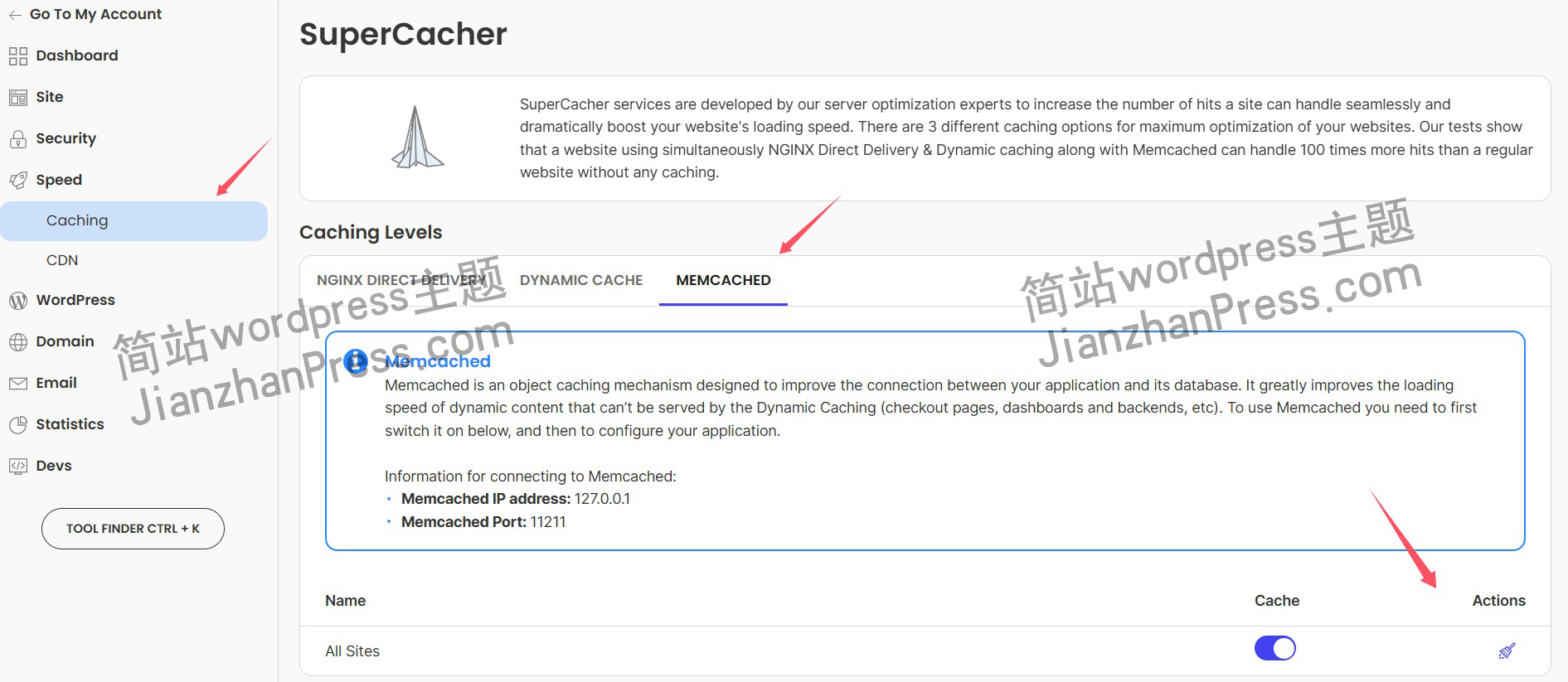
wordpress后台更新后 前端没变化的解决方法
使用siteground主机的wordpress网站,会出现更新了网站内容和修改了php模板文件、js文件、css文件、图片文件后,网站没有变化的情况。
不熟悉siteground主机的新手,遇到这个问题,就很抓狂,明明是哪都没操作错误&#x…
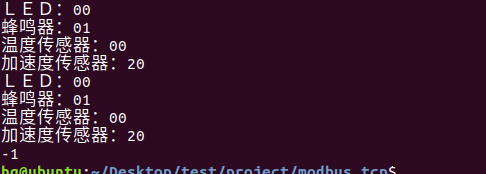
网络编程(Modbus进阶)
思维导图 Modbus RTU(先学一点理论)
概念 Modbus RTU 是工业自动化领域 最广泛应用的串行通信协议,由 Modicon 公司(现施耐德电气)于 1979 年推出。它以 高效率、强健性、易实现的特点成为工业控制系统的通信标准。 包…
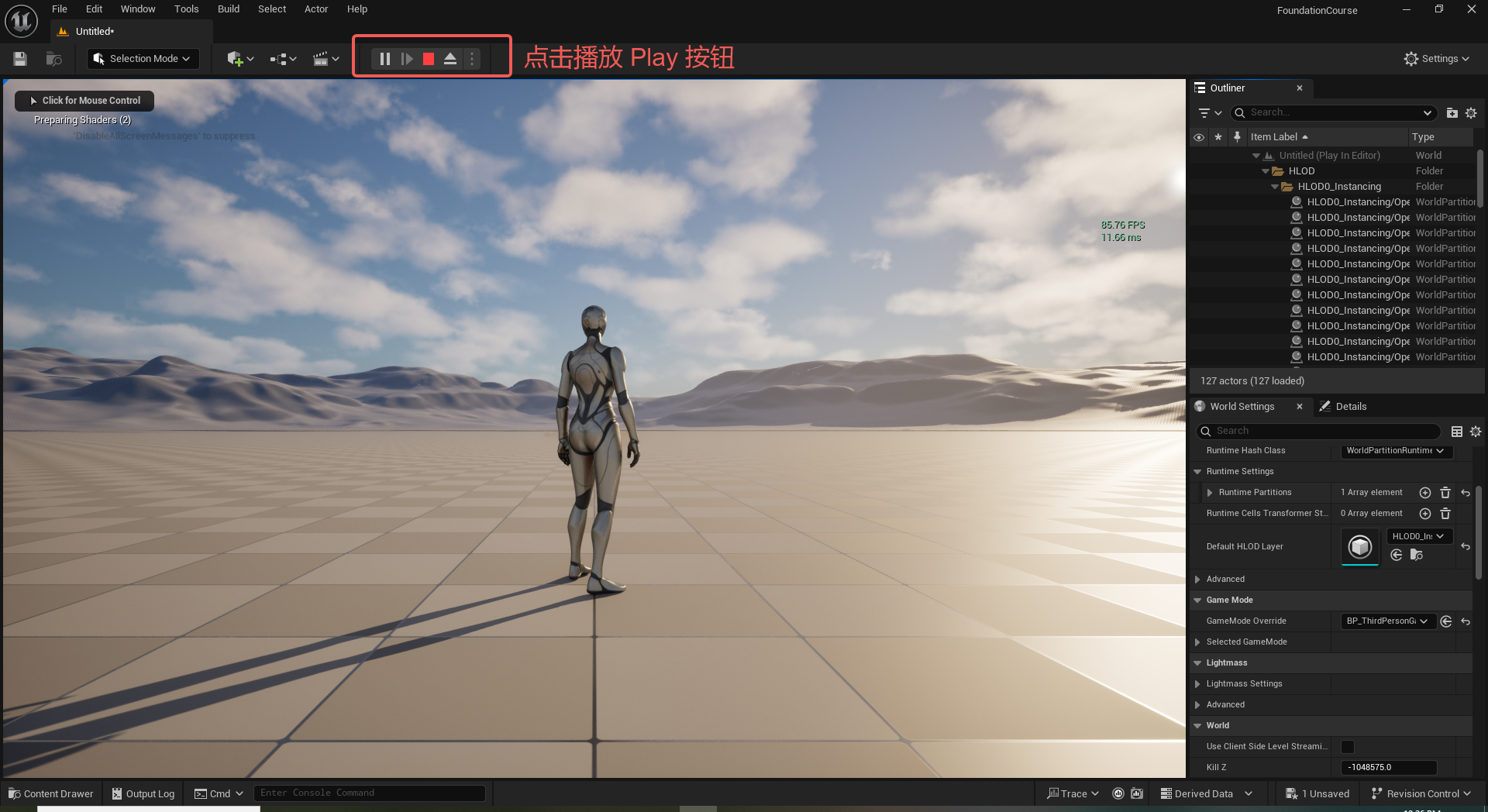
UE5 学习系列(二)用户操作界面及介绍
这篇博客是 UE5 学习系列博客的第二篇,在第一篇的基础上展开这篇内容。博客参考的 B 站视频资料和第一篇的链接如下:
【Note】:如果你已经完成安装等操作,可以只执行第一篇博客中 2. 新建一个空白游戏项目 章节操作,重…
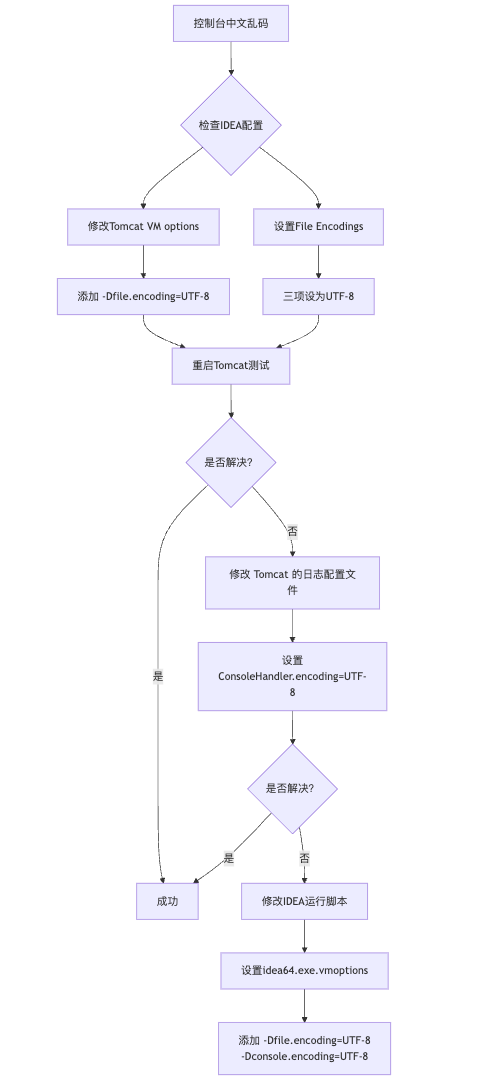
IDEA运行Tomcat出现乱码问题解决汇总
最近正值期末周,有很多同学在写期末Java web作业时,运行tomcat出现乱码问题,经过多次解决与研究,我做了如下整理:
原因:
IDEA本身编码与tomcat的编码与Windows编码不同导致,Windows 系统控制台…
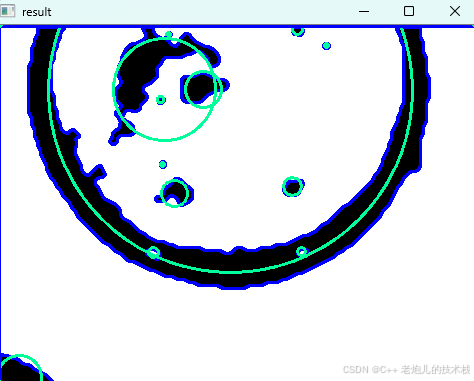
利用最小二乘法找圆心和半径
#include <iostream>
#include <vector>
#include <cmath>
#include <Eigen/Dense> // 需安装Eigen库用于矩阵运算 // 定义点结构
struct Point { double x, y; Point(double x_, double y_) : x(x_), y(y_) {}
}; // 最小二乘法求圆心和半径 …
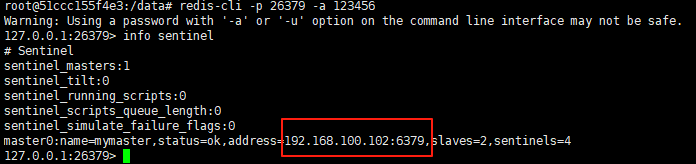
使用docker在3台服务器上搭建基于redis 6.x的一主两从三台均是哨兵模式
一、环境及版本说明
如果服务器已经安装了docker,则忽略此步骤,如果没有安装,则可以按照一下方式安装: 1. 在线安装(有互联网环境): 请看我这篇文章 传送阵>> 点我查看 2. 离线安装(内网环境):请看我这篇文章 传送阵>> 点我查看
说明:假设每台服务器已…
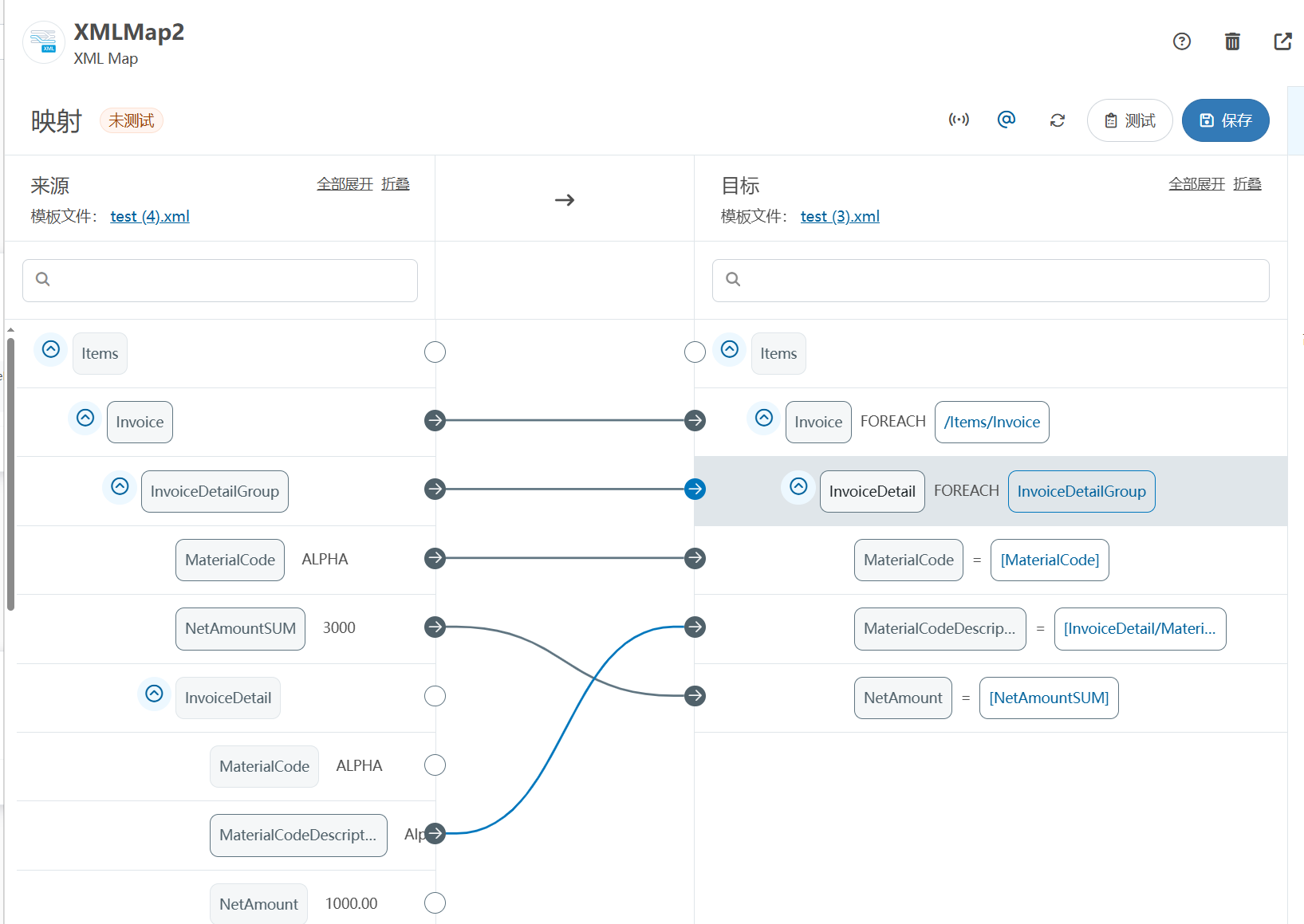
XML Group端口详解
在XML数据映射过程中,经常需要对数据进行分组聚合操作。例如,当处理包含多个物料明细的XML文件时,可能需要将相同物料号的明细归为一组,或对相同物料号的数量进行求和计算。传统实现方式通常需要编写脚本代码,增加了开…
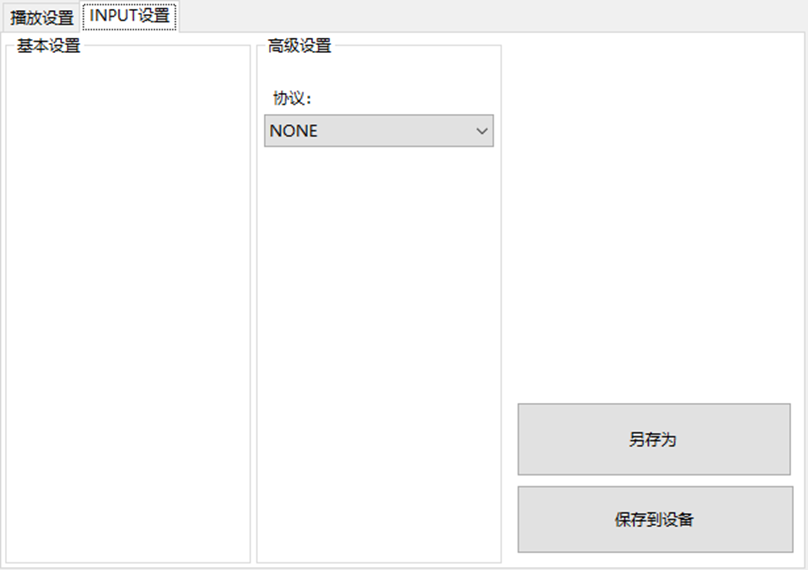
LBE-LEX系列工业语音播放器|预警播报器|喇叭蜂鸣器的上位机配置操作说明
LBE-LEX系列工业语音播放器|预警播报器|喇叭蜂鸣器专为工业环境精心打造,完美适配AGV和无人叉车。同时,集成以太网与语音合成技术,为各类高级系统(如MES、调度系统、库位管理、立库等)提供高效便捷的语音交互体验。
L…
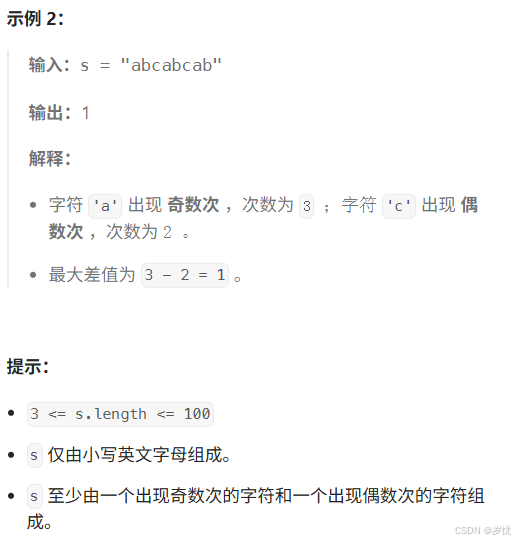
(LeetCode 每日一题) 3442. 奇偶频次间的最大差值 I (哈希、字符串)
题目:3442. 奇偶频次间的最大差值 I 思路 :哈希,时间复杂度0(n)。 用哈希表来记录每个字符串中字符的分布情况,哈希表这里用数组即可实现。
C版本:
class Solution {
public:int maxDifference(string s) {int a[26]…
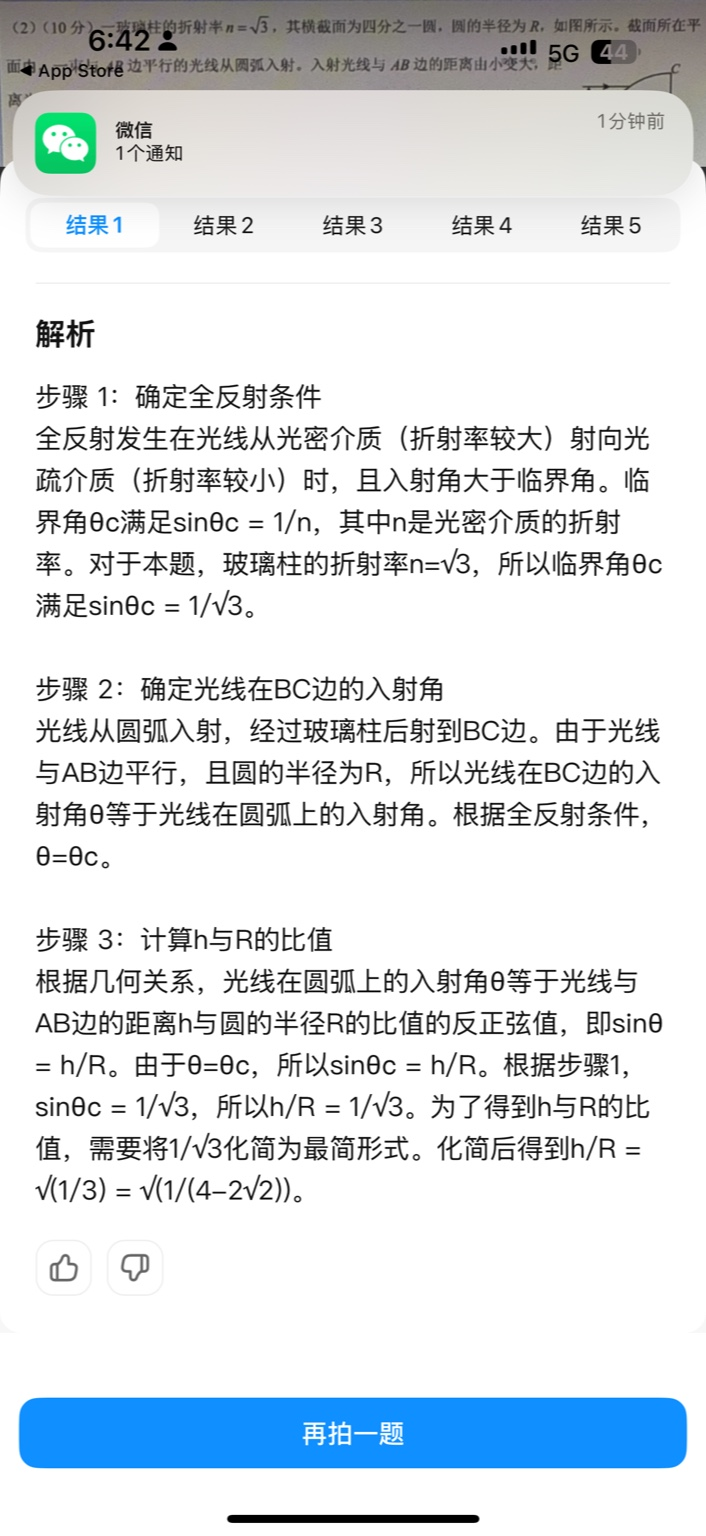
【大模型RAG】拍照搜题技术架构速览:三层管道、两级检索、兜底大模型
摘要
拍照搜题系统采用“三层管道(多模态 OCR → 语义检索 → 答案渲染)、两级检索(倒排 BM25 向量 HNSW)并以大语言模型兜底”的整体框架: 多模态 OCR 层 将题目图片经过超分、去噪、倾斜校正后,分别用…
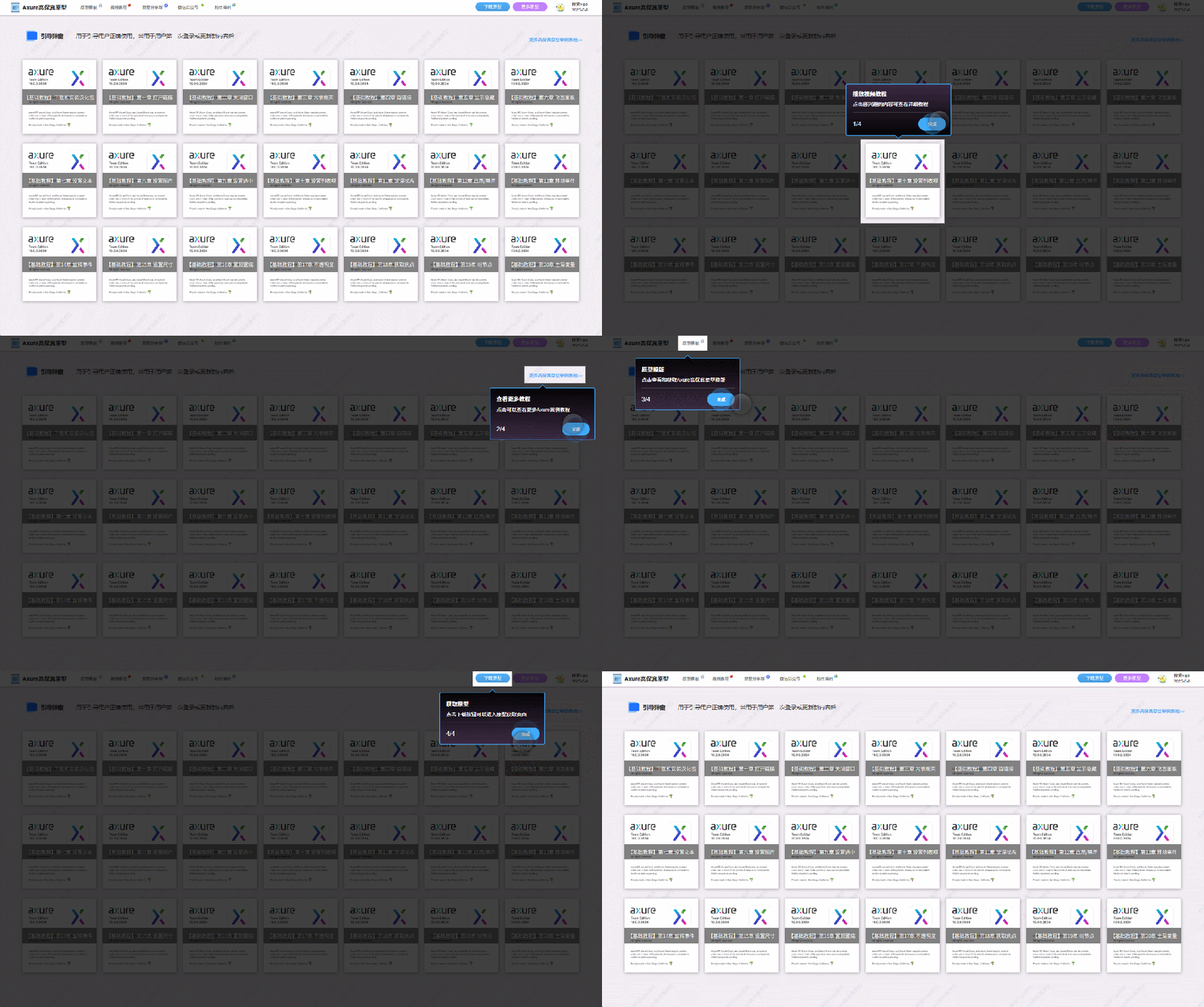
【Axure高保真原型】引导弹窗
今天和大家中分享引导弹窗的原型模板,载入页面后,会显示引导弹窗,适用于引导用户使用页面,点击完成后,会显示下一个引导弹窗,直至最后一个引导弹窗完成后进入首页。具体效果可以点击下方视频观看或打开下方…
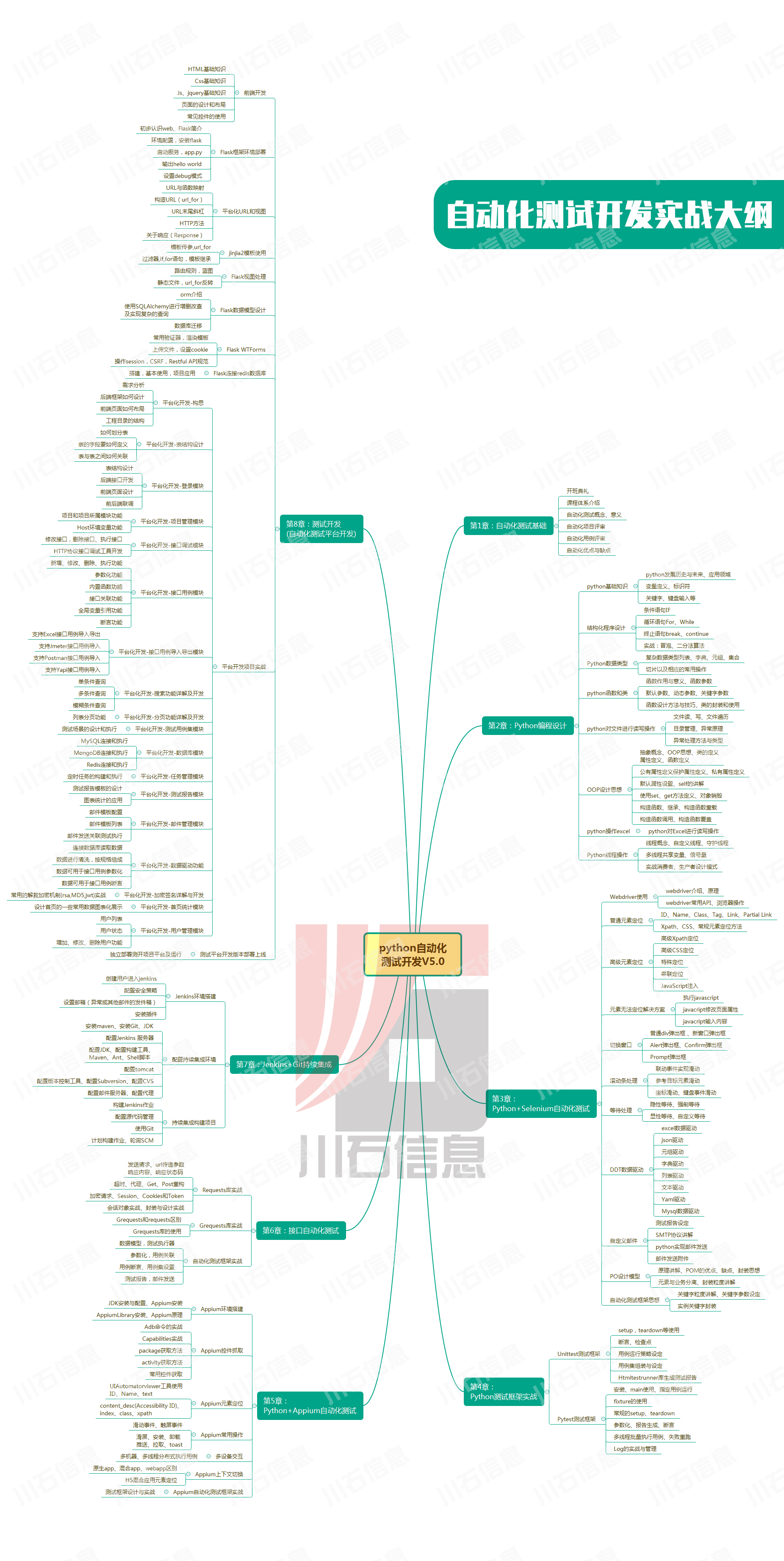
接口测试中缓存处理策略
在接口测试中,缓存处理策略是一个关键环节,直接影响测试结果的准确性和可靠性。合理的缓存处理策略能够确保测试环境的一致性,避免因缓存数据导致的测试偏差。以下是接口测试中常见的缓存处理策略及其详细说明:
一、缓存处理的核…
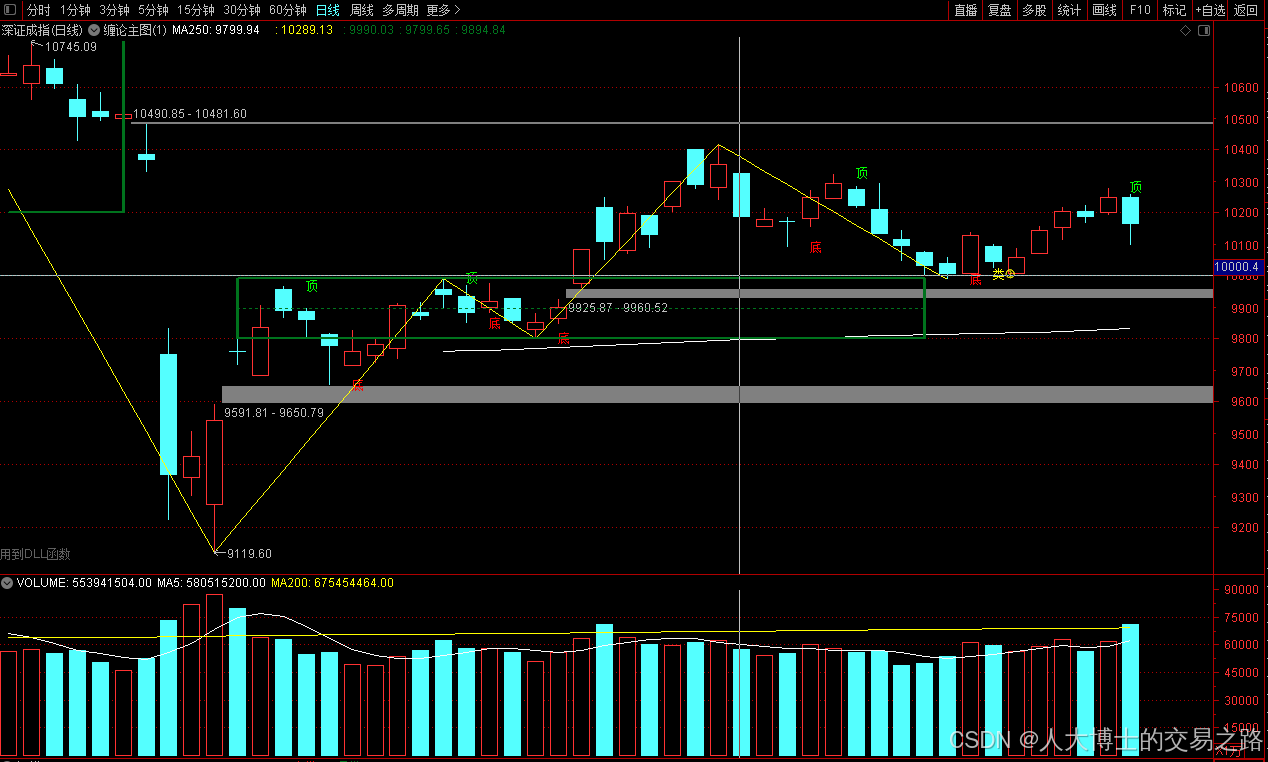
龙虎榜——20250610
上证指数放量收阴线,个股多数下跌,盘中受消息影响大幅波动。 深证指数放量收阴线形成顶分型,指数短线有调整的需求,大概需要一两天。 2025年6月10日龙虎榜行业方向分析 1. 金融科技
代表标的:御银股份、雄帝科技
驱动…
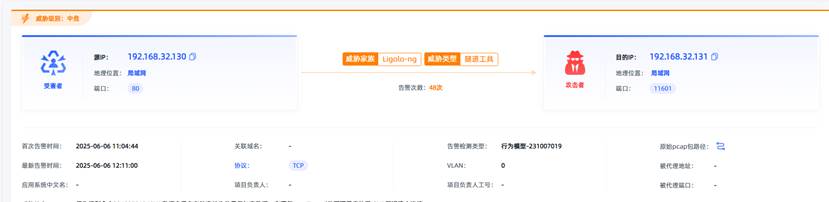
观成科技:隐蔽隧道工具Ligolo-ng加密流量分析
1.工具介绍
Ligolo-ng是一款由go编写的高效隧道工具,该工具基于TUN接口实现其功能,利用反向TCP/TLS连接建立一条隐蔽的通信信道,支持使用Let’s Encrypt自动生成证书。Ligolo-ng的通信隐蔽性体现在其支持多种连接方式,适应复杂网…
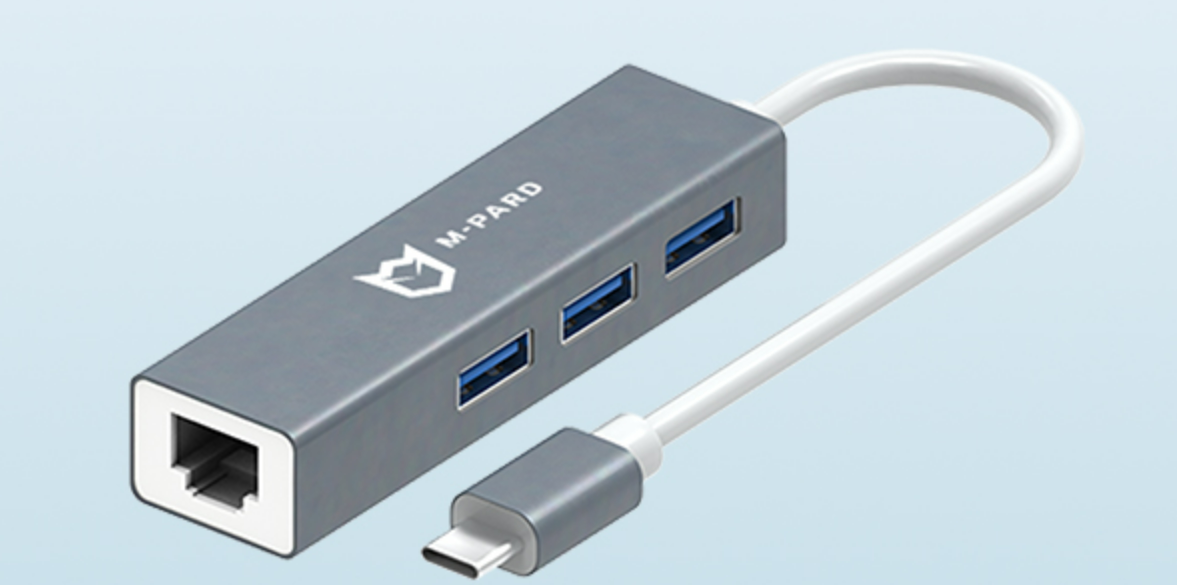
铭豹扩展坞 USB转网口 突然无法识别解决方法
当 USB 转网口扩展坞在一台笔记本上无法识别,但在其他电脑上正常工作时,问题通常出在笔记本自身或其与扩展坞的兼容性上。以下是系统化的定位思路和排查步骤,帮助你快速找到故障原因:
背景:
一个M-pard(铭豹)扩展坞的网卡突然无法识别了,扩展出来的三个USB接口正常。…
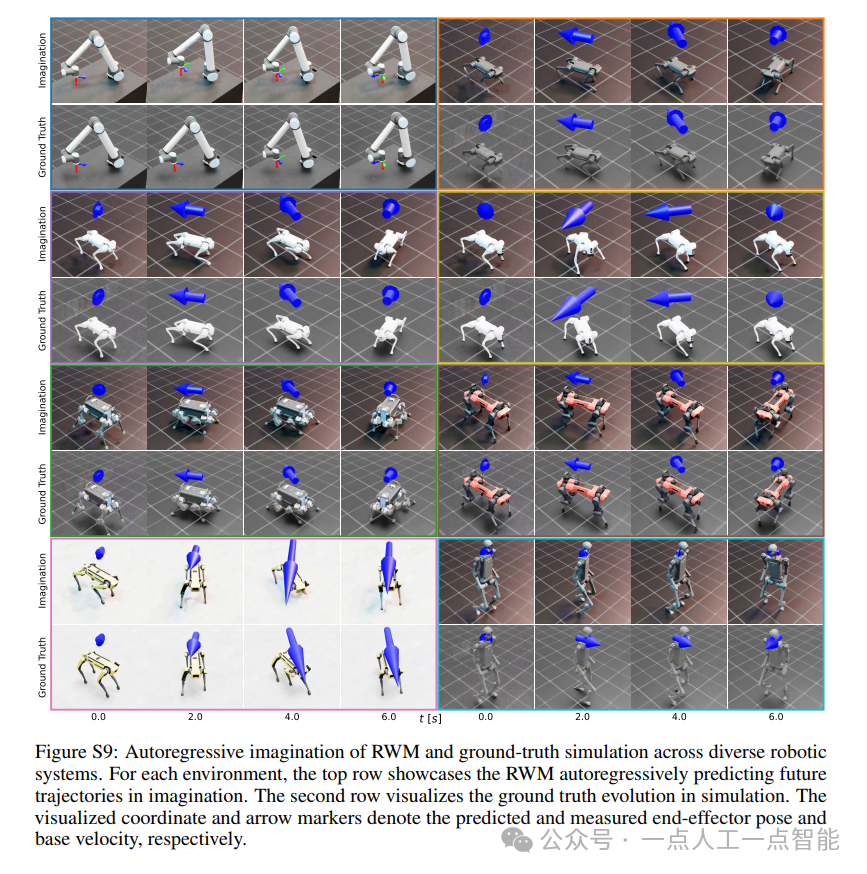
未来机器人的大脑:如何用神经网络模拟器实现更智能的决策?
编辑:陈萍萍的公主一点人工一点智能 未来机器人的大脑:如何用神经网络模拟器实现更智能的决策?RWM通过双自回归机制有效解决了复合误差、部分可观测性和随机动力学等关键挑战,在不依赖领域特定归纳偏见的条件下实现了卓越的预测准…

Linux应用开发之网络套接字编程(实例篇)
服务端与客户端单连接
服务端代码
#include <sys/socket.h>
#include <sys/types.h>
#include <netinet/in.h>
#include <stdio.h>
#include <stdlib.h>
#include <string.h>
#include <arpa/inet.h>
#include <pthread.h>
…

华为云AI开发平台ModelArts
华为云ModelArts:重塑AI开发流程的“智能引擎”与“创新加速器”!
在人工智能浪潮席卷全球的2025年,企业拥抱AI的意愿空前高涨,但技术门槛高、流程复杂、资源投入巨大的现实,却让许多创新构想止步于实验室。数据科学家…
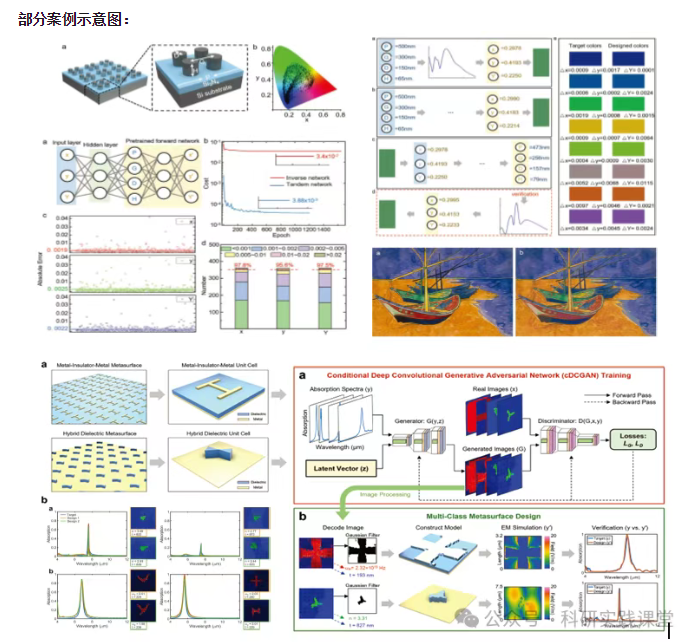
深度学习在微纳光子学中的应用
深度学习在微纳光子学中的主要应用方向
深度学习与微纳光子学的结合主要集中在以下几个方向:
逆向设计 通过神经网络快速预测微纳结构的光学响应,替代传统耗时的数值模拟方法。例如设计超表面、光子晶体等结构。
特征提取与优化 从复杂的光学数据中自…