vcpkg, 开源的跨平台C/C++包管理器介绍和使用
news2026/5/25 9:06:48
文章目录vcpkg介绍和使用一、什么是vcpkgvcpkg的核心优势二、vcpkg安装Windows/Linux/macOS通用前置条件1\. 克隆vcpkg仓库2\. 执行初始化脚本Windows系统Linux/macOS系统3\. 可选配置全局可用推荐Windows系统Linux/macOS系统三、vcpkg核心使用命令必背1\. 搜索库search2\. 安装库install3\. 查看已安装库list4\. 卸载库remove5\. 更新库update/upgrade6\. 清理缓存clean7\. 查看库信息help8\. 导出库export四、vcpkg与主流开发工具集成重点1\. 与Visual Studio集成Windows2\. 与CLion集成全平台3\. 与CMake单独集成全平台五、vcpkg高级用法可选进阶必备1\. 清单模式Manifest Mode2\. 自定义三元组Triplet3\. 二进制缓存Binary Caching六、常见问题与避坑指南1\. 安装库失败比如download failed2\. 集成IDE后无法找到库\#include报错3\. 编译项目时链接失败LNK2019、LNK1120错误4\. 库版本冲突七、总结附: 使用技巧vcpkg介绍和使用作为C/C开发者你是否也曾被第三方库的管理搞得焦头烂额手动下载源码、配置编译环境、处理依赖冲突、适配不同平台……每一步都可能踩坑耗费大量时间在“配置环境”上而非核心业务开发。今天就给大家推荐一款微软官方出品的“神器”——vcpkg彻底解决C/C依赖管理的痛点让库的安装和使用变得像npm、pip一样简单。一、什么是vcpkgvcpkgVisual C Package Manager是微软官方开源的跨平台C/C包管理器诞生于2016年目前已成为C/C生态中最主流的依赖管理工具之一。截至2026年4月其官方 curated 仓库已包含2807个端口port涵盖了开发中常用的各类库从图形处理的OpenCV、音视频处理的FFmpeg到网络通信的curl、测试框架gtest再到基础工具库boost、Qt几乎能满足所有C/C开发场景的需求。简单来说vcpkg的核心作用就是一键下载、编译、配置第三方库自动处理依赖关系无缝对接各类开发工具和平台让开发者摆脱“手动配置地狱”专注于代码本身。vcpkg的核心优势跨平台兼容完美支持Windows、Linux、macOS三大主流系统无论是桌面开发、服务器开发还是嵌入式开发都能提供一致的依赖管理体验解决了不同平台库安装方式差异大的痛点。自动依赖处理安装某个库时vcpkg会自动分析其依赖的所有库依次下载并编译无需手动排查依赖链避免了“缺少某个依赖导致编译失败”的问题。无缝集成开发工具与Visual Studio、CLion、CMake等主流开发工具深度集成配置简单安装完成后可直接在项目中引用无需手动配置头文件路径、库路径和链接器选项。版本灵活可控支持指定库的版本安装也支持版本升级、回滚还能通过清单manifest文件声明项目依赖确保团队协作时依赖版本一致实现可复现构建。开源免费官方维护由微软官方团队和社区共同维护更新频繁稳定性有保障同时支持自定义端口和三元组满足个性化开发需求目前GitHub仓库已拥有27000星标和7400分支。二、vcpkg安装Windows/Linux/macOS通用vcpkg的安装非常简单核心只需3步克隆仓库、执行初始化脚本、可选配置全局可用。以下是三大系统的详细安装步骤全程复制命令即可完成避免踩坑。前置条件无论哪个系统都需要先安装以下工具大部分系统默认已安装Git用于克隆vcpkg仓库需确保能正常访问GitHubC编译器Windows需安装Visual Studio勾选“使用C的桌面开发”Linux需安装gcc/gmacOS需安装Xcode Command Line Tools执行xcode-select --install即可CMake部分库的编译需要依赖CMakevcpkg会自动处理无需额外配置。1. 克隆vcpkg仓库打开终端Windows用CMD或PowerShellLinux/macOS用终端执行以下命令克隆vcpkg仓库到本地建议克隆到非中文路径避免编码问题gitclone https://github.com/microsoft/vcpkg.git2. 执行初始化脚本进入克隆后的vcpkg目录执行对应的初始化脚本自动下载并配置vcpkg核心工具Windows系统cd vcpkg bootstrap-vcpkg.bat注意若执行脚本时出现“downloading vcpkg.exe failed”错误大概率是网络问题或代理配置异常可检查网络连接或手动从vcpkg-tool Releases下载对应版本的vcpkg.exe放入vcpkg目录即可解决。Linux/macOS系统cdvcpkg./bootstrap-vcpkg.sh3. 可选配置全局可用推荐默认情况下vcpkg只能在其安装目录下使用配置全局可用后可在任意终端执行vcpkg命令更方便使用。Windows系统在vcpkg目录下执行以下命令将vcpkg集成到系统环境同时自动对接Visual Studiovcpkg integrate install执行成功后会提示“已将vcpkg集成到MSBuild项目中”后续在Visual Studio中可直接引用vcpkg安装的库。Linux/macOS系统将vcpkg目录添加到系统PATH环境变量中以bash终端为例执行以下命令永久生效需修改~/.bashrc或~/.zshrc# 临时生效当前终端可用exportPATH$PATH:$(pwd)# 永久生效需重启终端echoexport PATH$PATH:$(pwd)~/.bashrcsource~/.bashrc三、vcpkg核心使用命令必背vcpkg的命令非常简洁掌握以下8条核心命令就能应对90%以上的开发场景建议收藏备用。所有命令均支持Windows/Linux/macOS仅路径格式略有差异。1. 搜索库search搜索vcpkg仓库中可用的库支持模糊搜索比如搜索OpenCV相关库# 格式vcpkg search 库名支持模糊匹配vcpkgsearch opencv# 也可使用正则表达式搜索比如搜索boost相关的asio库vcpkgsearchboost.*asio搜索结果会显示库的名称、版本、描述以及支持的平台triplet。2. 安装库install这是最常用的命令一键安装指定库自动处理依赖。默认安装32位版本Windows推荐安装64位版本需指定triplet三元组。# 1. 安装默认版本Windows默认32位Linux/macOS默认64位vcpkginstallopencv# 2. 安装64位版本Windows最常用vcpkginstallopencv:x64-windows# 3. 安装指定版本比如安装boost 1.83.0vcpkginstallboost:x64-windows--version1.83.0# 4. 批量安装多个库vcpkginstallopencv:x64-windows boost:x64-windows gtest:x64-windows# 5. 安装静态链接版本比如x64-windows-staticvcpkginstallopencv:x64-windows-static说明triplet三元组是vcpkg用于描述目标构建环境的标识包含CPU架构、操作系统、链接方式等信息vcpkg默认提供70种三元组执行vcpkg help triplet可查看所有支持的三元组。3. 查看已安装库list查看当前系统中通过vcpkg安装的所有库以及对应的版本和平台vcpkglist# 查看详细的依赖树vcpkglist --x-tree4. 卸载库remove卸载指定库默认只卸载该库不卸载其依赖的库若需同时卸载依赖需添加--recurse参数# 卸载单个库不卸载依赖vcpkgremove opencv:x64-windows# 卸载单个库及所有依赖vcpkgremove opencv:x64-windows--recurse# 卸载所有已安装库vcpkgremove--all5. 更新库update/upgrade更新vcpkg仓库和已安装的库# 1. 更新vcpkg仓库获取最新的库列表和版本vcpkgupdate# 2. 升级所有可更新的库需确认vcpkgupgrade# 3. 升级指定库无需确认vcpkgupgrade opencv:x64-windows --no-dry-run6. 清理缓存clean安装库时vcpkg会缓存源码和编译产物占用一定磁盘空间执行以下命令清理缓存vcpkgclean# 清理指定库的缓存vcpkgclean opencv7. 查看库信息help查看某个库的详细信息包括依赖、版本、安装路径等vcpkghelp库名vcpkghelpopencv8. 导出库export将已安装的库导出为压缩包方便在其他机器或项目中复用避免重复编译vcpkgexportopencv:x64-windows--zip# 导出多个库vcpkgexportopencv boost--zip四、vcpkg与主流开发工具集成重点vcpkg的核心优势之一就是无缝集成主流开发工具以下是Visual Studio、CLion、CMake的集成方法步骤简单配置一次即可永久使用。1. 与Visual Studio集成Windows只要执行过vcpkg integrate install命令就已经完成了集成无需额外配置新建或打开Visual Studio项目C/C项目直接在代码中\#include已安装的库头文件比如\#include \lt;opencv2/opencv\.hpp\gt;点击“运行”Visual Studio会自动识别vcpkg安装的库完成编译和链接无需手动配置“附加包含目录”“附加库目录”“链接器输入”。注意若未生效可重启Visual Studio或检查vcpkg集成是否成功重新执行vcpkg integrate install。2. 与CLion集成全平台CLion通过CMake集成vcpkg只需在CMake配置中添加vcpkg的工具链文件路径打开CLion进入“File → Settings → Build, Execution, Deployment → CMake”在“CMake options”中添加以下内容替换为你的vcpkg安装路径-DCMAKE_TOOLCHAIN_FILE你的vcpkg路径/scripts/buildsystems/vcpkg.cmake点击“Apply → OK”重启CMake点击CLion底部“Reload CMake Project”后续在代码中直接引用库头文件CLion会自动提示编译时也会自动链接vcpkg安装的库。3. 与CMake单独集成全平台若不使用IDE直接用CMake构建项目只需在执行cmake命令时指定vcpkg的工具链文件即可# 进入项目build目录cdbuild# 执行cmake指定工具链文件cmake..-DCMAKE_TOOLCHAIN_FILE你的vcpkg路径/scripts/buildsystems/vcpkg.cmake# 编译项目makeLinux/macOS / cmake--build.Windows示例假设vcpkg安装在D:\vcpkg项目源码在D:\project执行命令cdD:\project\build cmake..-DCMAKE_TOOLCHAIN_FILED:\vcpkg\scripts\buildsystems\vcpkg.cmake cmake--build.五、vcpkg高级用法可选进阶必备1. 清单模式Manifest Mode在项目根目录创建vcpkg\.json文件声明项目的依赖库、版本约束和特性实现依赖的可复现和团队同步{name:my-cpp-project,version:1.0.0,dependencies:[opencv:x64-windows,boost:x64-windows1.83.0,{name:gtest,triplet:x64-windows,features:[gtest_main]}]}创建完成后执行以下命令vcpkg会自动安装所有声明的依赖vcpkginstall--tripletx64-windows --feature-flagsmanifests2. 自定义三元组Triplet若默认三元组不满足需求比如自定义静态/动态链接、指定编译器版本可创建自定义三元组复制vcpkg/triplets目录下的默认三元组文件比如x64-windows.cmake重命名为my-custom-triplet.cmake修改文件内容配置自定义参数# my-custom-triplet.cmake set(VCPKG_TARGET_ARCHITECTURE x64) # 架构x64 set(VCPKG_CRT_LINKAGE dynamic) # CRT链接方式dynamic动态/ static静态 set(VCPKG_LIBRARY_LINKAGE static) # 库链接方式static静态使用自定义三元组安装库vcpkginstallopenssl:my-custom-triplet3. 二进制缓存Binary Caching对于大型库比如Qt、FFmpeg编译耗时较长可通过二进制缓存复用已编译的产物避免重复编译尤其适合团队协作和CI/CD场景# 1. 设置缓存目录Linux/macOSexportVCPKG_BINARY_SOURCESclear;files,/path/to/vcpkg-cache,readwrite# 2. 安装库自动缓存二进制产物vcpkginstallqt5:x64-linux# 3. 其他机器/CI中复用缓存vcpkginstall--binarysourcefiles,/path/to/vcpkg-cache六、常见问题与避坑指南1. 安装库失败比如download failed原因网络问题GitHub访问不稳定、代理配置异常、权限不足。解决方法检查网络连接关闭代理或配置科学上网手动下载库的源码放入vcpkg/downloads目录重新执行安装命令Windows系统以管理员身份运行终端Linux/macOS添加sudo权限sudo vcpkg install ...若出现“winhttp open got error 0x00000057”需检查代理配置或手动下载vcpkg.exe放入vcpkg目录。2. 集成IDE后无法找到库#include报错解决方法Visual Studio重启IDE重新执行vcpkg integrate installCLion检查CMake options中的工具链路径是否正确重启CMakeReload CMake Project确认库的安装平台比如x64-windows与项目的平台x64一致避免32位/64位不匹配。3. 编译项目时链接失败LNK2019、LNK1120错误原因库的链接方式静态/动态与项目不一致或库未安装完整。解决方法确认安装库时指定的三元组与项目一致比如静态库用x64-windows-static重新安装库确保安装过程无报错检查项目的“链接器 → 输入”确认vcpkg已自动添加库链接无需手动添加。4. 库版本冲突解决方法使用清单模式声明依赖版本或卸载冲突的库重新安装指定版本的库。七、总结vcpkg作为微软官方的C/C包管理器彻底解决了第三方库管理的痛点无论是个人开发还是团队协作都能极大提升开发效率。它的核心优势在于跨平台、自动依赖处理、无缝集成开发工具而且使用简单只需掌握几条核心命令就能轻松上手。从安装到使用再到进阶技巧本文涵盖了vcpkg的所有核心内容适合C/C初学者和进阶开发者。如果你还在手动配置第三方库不妨试试vcpkg相信它会成为你开发中的“得力助手”让你摆脱环境配置的烦恼专注于代码本身。最后附上vcpkg官方地址如需更详细的文档可前往查看vcpkg官方文档、vcpkg GitHub仓库。附: 使用技巧将vcpkg放到根目录下有些包(比如Qt)的路径非常长可能引起问题编译失败查看错误日志文件会精确定位错误原因将vcpkg放到SSD硬盘上(机械盘会非常慢尤其编译类似Qt打包有上万个大小文件)打开并行编译选项(利用多核, 例如triplets/x64-widnows.cmake内设置 set(VCPKG_CONCURRENCY 32))加上–editable选项压缩包下载失败可以手动然后放到downloads下名称要和ports目录下包信息对应SHA可以改写保持一致vcpkg用cmake构建工程时会检查编译器(编译demo程序), 对Qt这种大工程是考验(非常慢),可以手动解包放到buildtree下对应位置可以将vcpkg放到一台好的服务器(大内存SSD硬盘, 多核环境和目标系统一致)安装包然后将安装好的包移动到目标系统设置triplets#设置使用MinGW环境 #预设的triplets在triplets目录下及其子目录下 export VCPKG_DEFAULT_TRIPLETx64-mingw-static export VCPKG_DEFAULT_HOST_TRIPLETx64-mingw-static可以用户自定义triplets可以通过在triplets文件内设置编译链接选项,比如# # 你要的编译选项全写这 # set(VCPKG_C_FLAGS -O3 -marchnative -fuse-ldlld) set(VCPKG_CXX_FLAGS -O3 -marchnative -stdc23 -fuse-ldlld) set(VCPKG_LINKER_FLAGS -fuse-ldlld -s)注文档部分内容可能由 AI 生成
本文来自互联网用户投稿,该文观点仅代表作者本人,不代表本站立场。本站仅提供信息存储空间服务,不拥有所有权,不承担相关法律责任。如若转载,请注明出处:http://www.coloradmin.cn/o/2643540.html
如若内容造成侵权/违法违规/事实不符,请联系多彩编程网进行投诉反馈,一经查实,立即删除!相关文章
SpringBoot-17-MyBatis动态SQL标签之常用标签
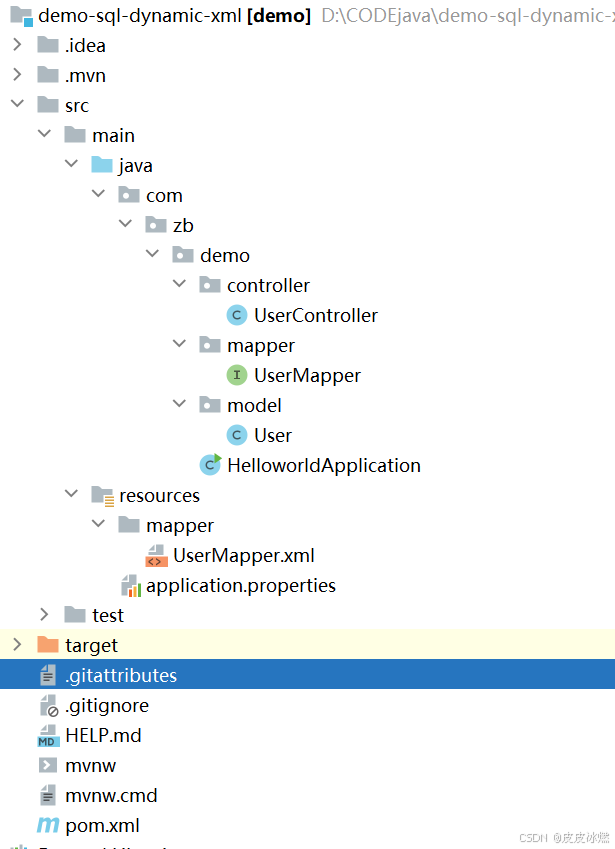
文章目录 1 代码1.1 实体User.java1.2 接口UserMapper.java1.3 映射UserMapper.xml1.3.1 标签if1.3.2 标签if和where1.3.3 标签choose和when和otherwise1.4 UserController.java2 常用动态SQL标签2.1 标签set2.1.1 UserMapper.java2.1.2 UserMapper.xml2.1.3 UserController.ja…
wordpress后台更新后 前端没变化的解决方法
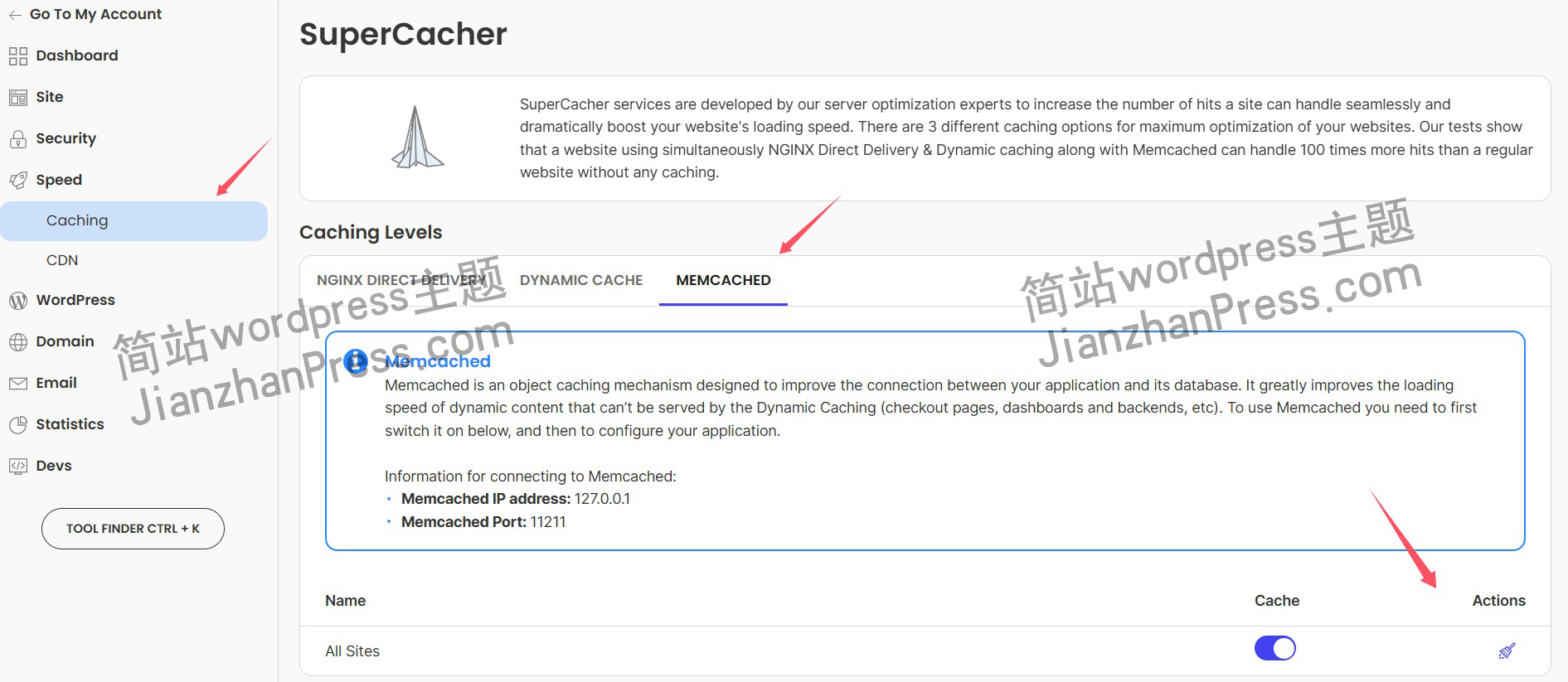
使用siteground主机的wordpress网站,会出现更新了网站内容和修改了php模板文件、js文件、css文件、图片文件后,网站没有变化的情况。
不熟悉siteground主机的新手,遇到这个问题,就很抓狂,明明是哪都没操作错误&#x…
网络编程(Modbus进阶)
思维导图 Modbus RTU(先学一点理论)
概念 Modbus RTU 是工业自动化领域 最广泛应用的串行通信协议,由 Modicon 公司(现施耐德电气)于 1979 年推出。它以 高效率、强健性、易实现的特点成为工业控制系统的通信标准。 包…
UE5 学习系列(二)用户操作界面及介绍
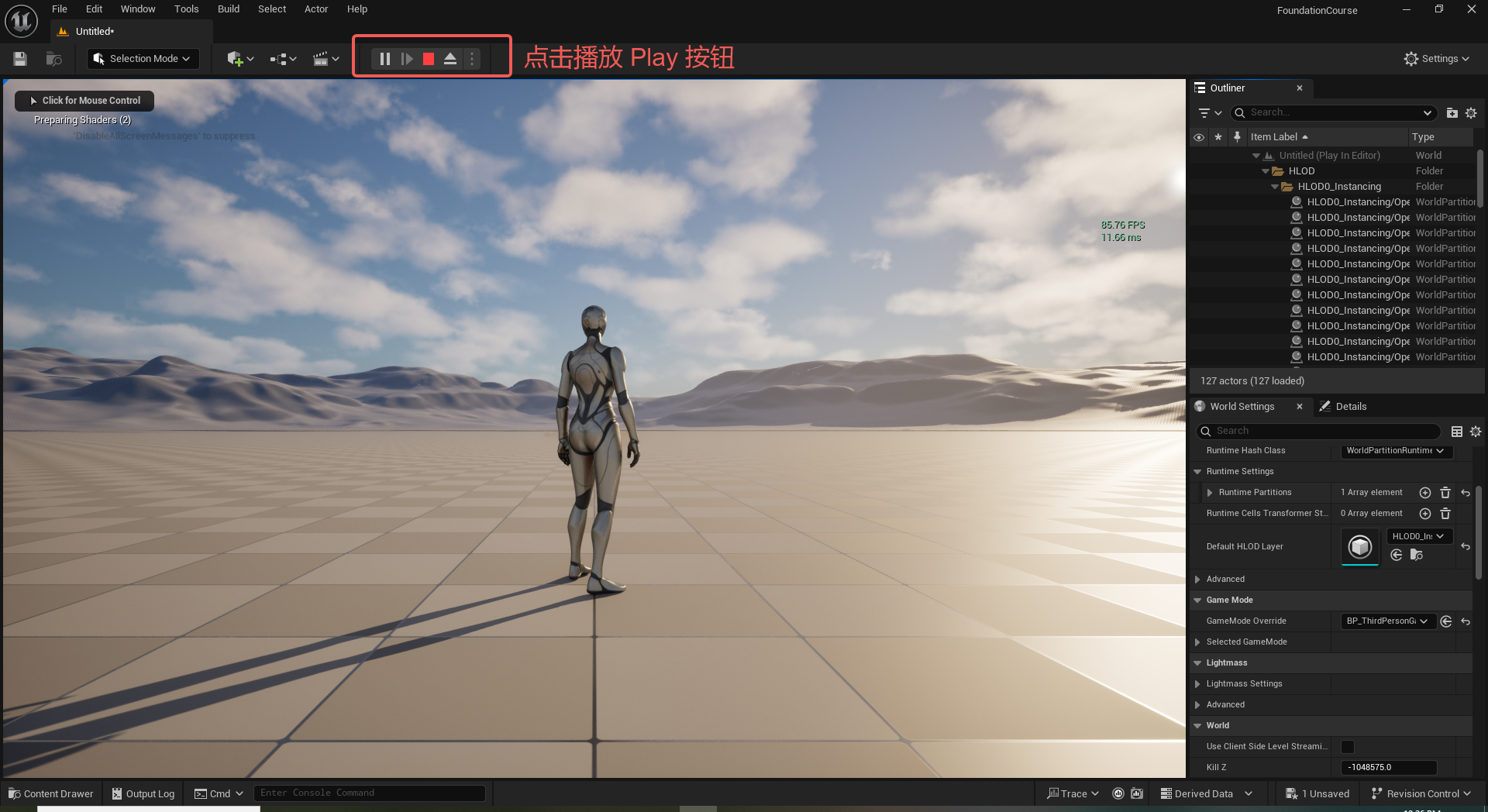
这篇博客是 UE5 学习系列博客的第二篇,在第一篇的基础上展开这篇内容。博客参考的 B 站视频资料和第一篇的链接如下:
【Note】:如果你已经完成安装等操作,可以只执行第一篇博客中 2. 新建一个空白游戏项目 章节操作,重…
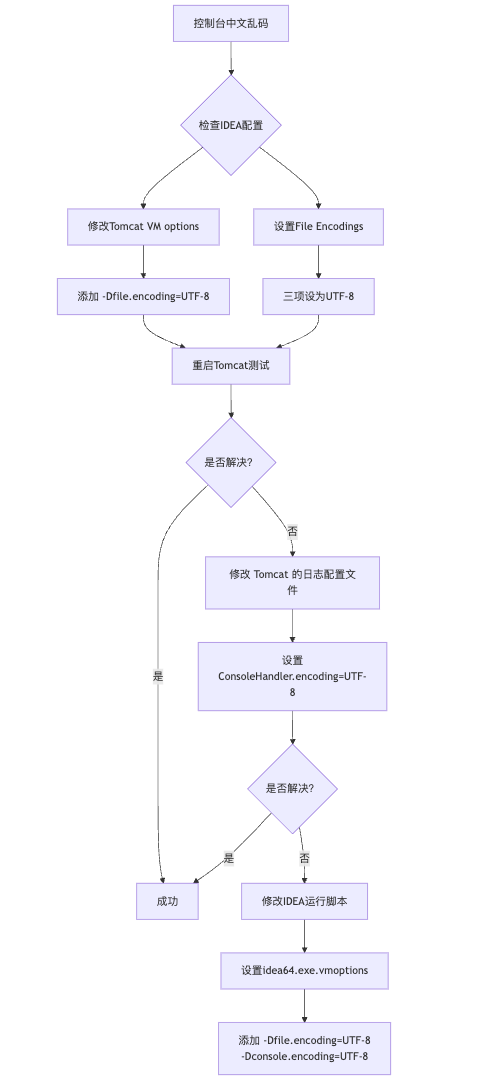
IDEA运行Tomcat出现乱码问题解决汇总
最近正值期末周,有很多同学在写期末Java web作业时,运行tomcat出现乱码问题,经过多次解决与研究,我做了如下整理:
原因:
IDEA本身编码与tomcat的编码与Windows编码不同导致,Windows 系统控制台…
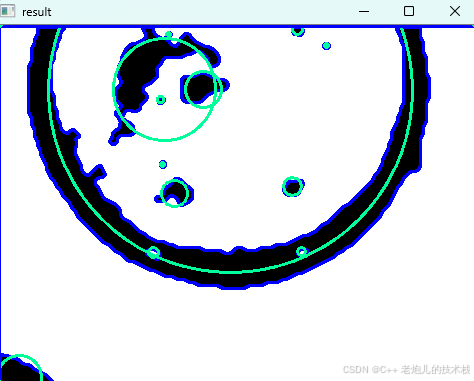
利用最小二乘法找圆心和半径
#include <iostream>
#include <vector>
#include <cmath>
#include <Eigen/Dense> // 需安装Eigen库用于矩阵运算 // 定义点结构
struct Point { double x, y; Point(double x_, double y_) : x(x_), y(y_) {}
}; // 最小二乘法求圆心和半径 …
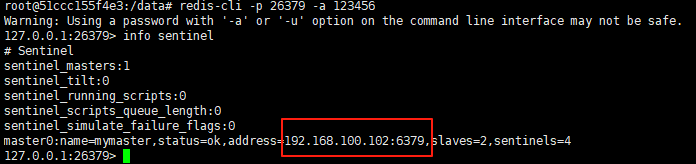
使用docker在3台服务器上搭建基于redis 6.x的一主两从三台均是哨兵模式
一、环境及版本说明
如果服务器已经安装了docker,则忽略此步骤,如果没有安装,则可以按照一下方式安装: 1. 在线安装(有互联网环境): 请看我这篇文章 传送阵>> 点我查看 2. 离线安装(内网环境):请看我这篇文章 传送阵>> 点我查看
说明:假设每台服务器已…
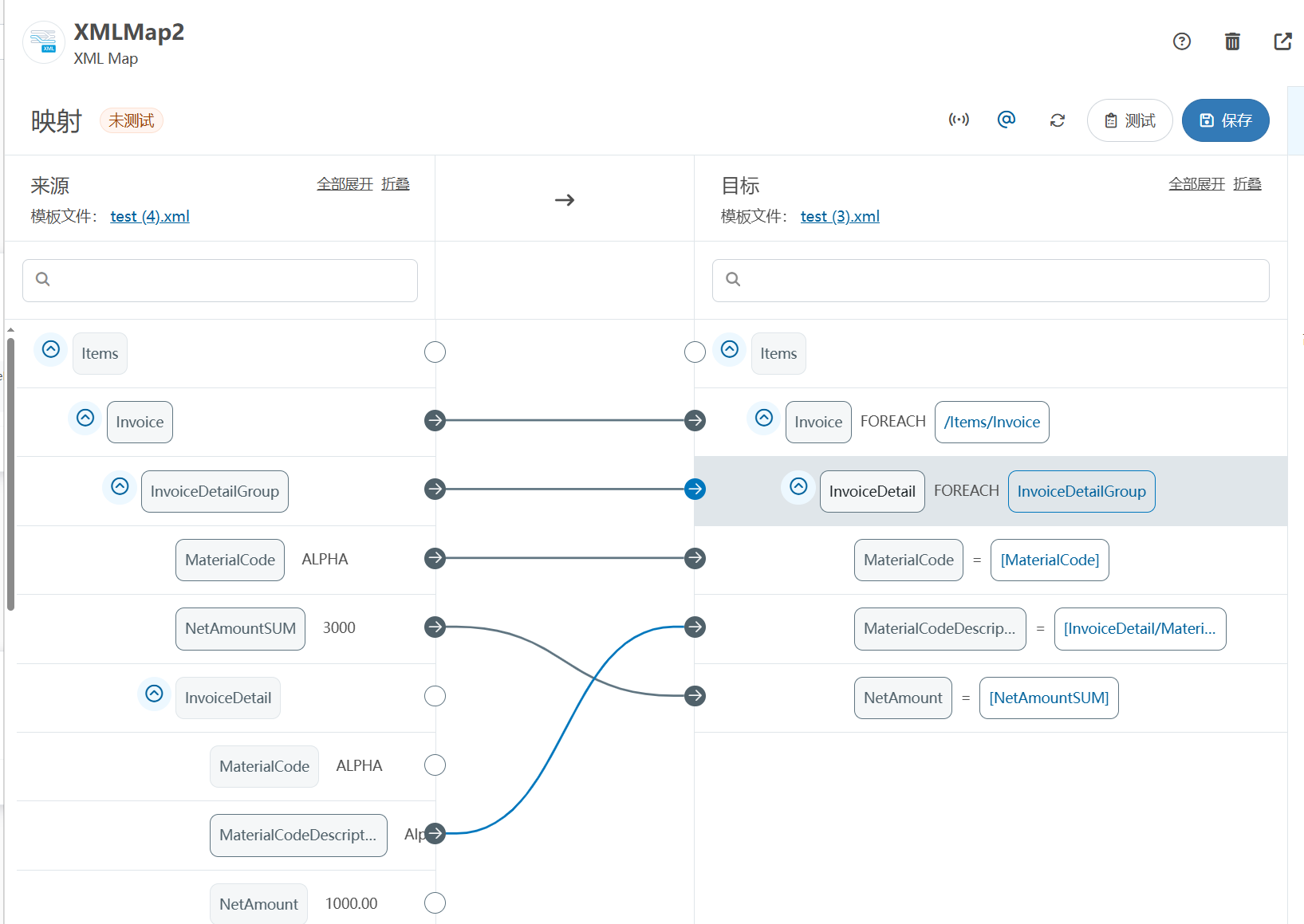
XML Group端口详解
在XML数据映射过程中,经常需要对数据进行分组聚合操作。例如,当处理包含多个物料明细的XML文件时,可能需要将相同物料号的明细归为一组,或对相同物料号的数量进行求和计算。传统实现方式通常需要编写脚本代码,增加了开…
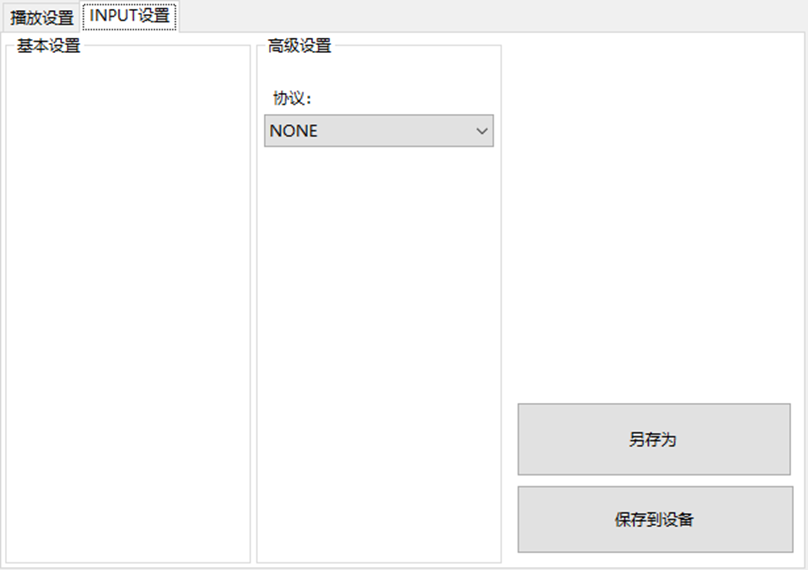
LBE-LEX系列工业语音播放器|预警播报器|喇叭蜂鸣器的上位机配置操作说明
LBE-LEX系列工业语音播放器|预警播报器|喇叭蜂鸣器专为工业环境精心打造,完美适配AGV和无人叉车。同时,集成以太网与语音合成技术,为各类高级系统(如MES、调度系统、库位管理、立库等)提供高效便捷的语音交互体验。
L…
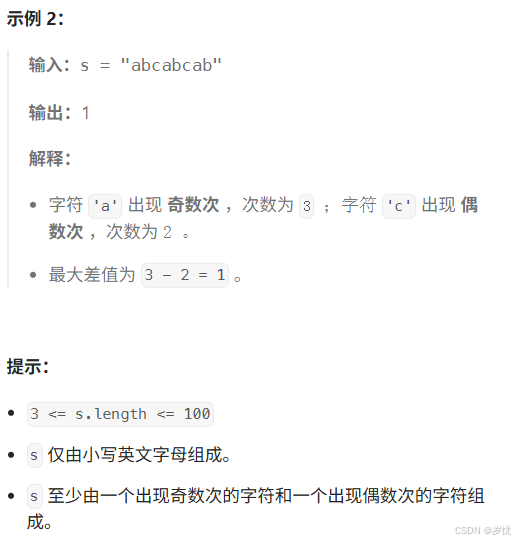
(LeetCode 每日一题) 3442. 奇偶频次间的最大差值 I (哈希、字符串)
题目:3442. 奇偶频次间的最大差值 I 思路 :哈希,时间复杂度0(n)。 用哈希表来记录每个字符串中字符的分布情况,哈希表这里用数组即可实现。
C版本:
class Solution {
public:int maxDifference(string s) {int a[26]…
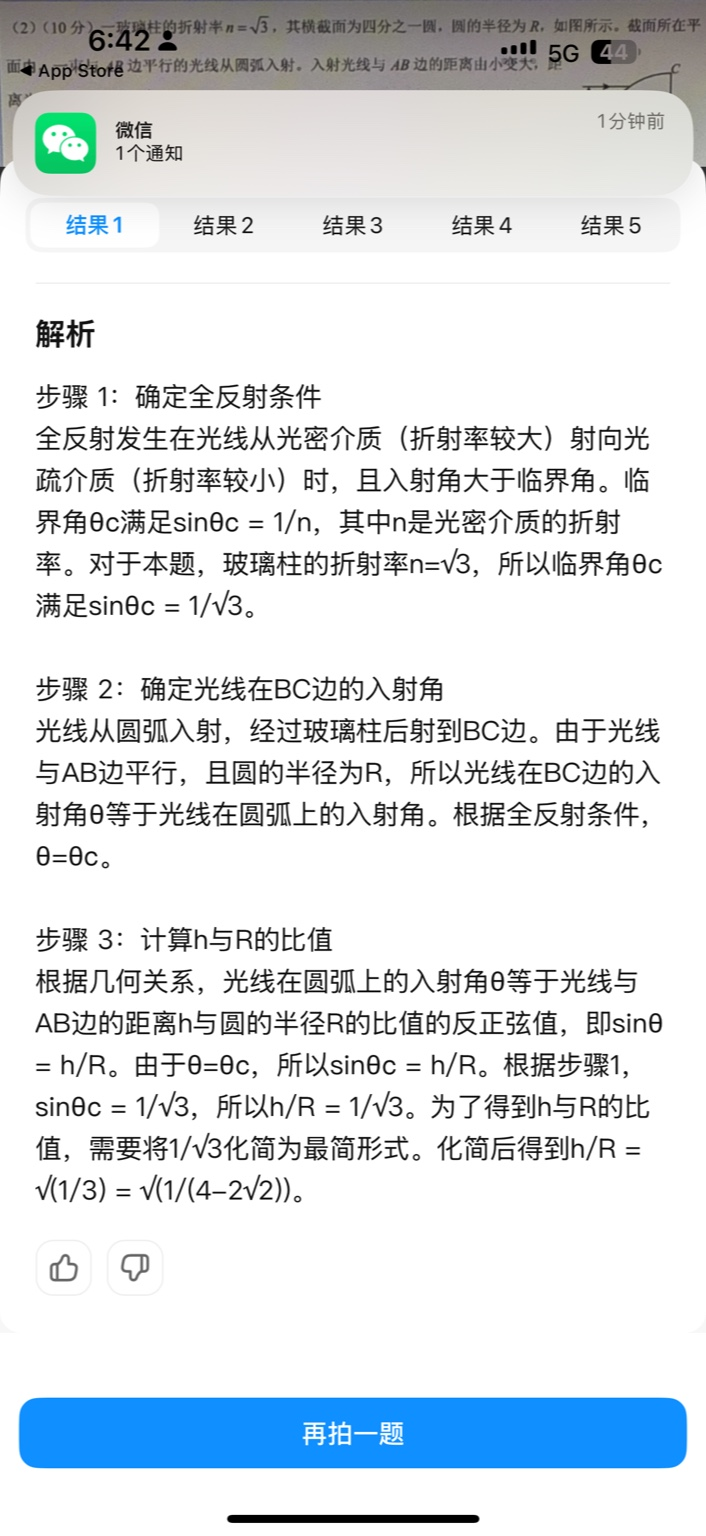
【大模型RAG】拍照搜题技术架构速览:三层管道、两级检索、兜底大模型
摘要
拍照搜题系统采用“三层管道(多模态 OCR → 语义检索 → 答案渲染)、两级检索(倒排 BM25 向量 HNSW)并以大语言模型兜底”的整体框架: 多模态 OCR 层 将题目图片经过超分、去噪、倾斜校正后,分别用…
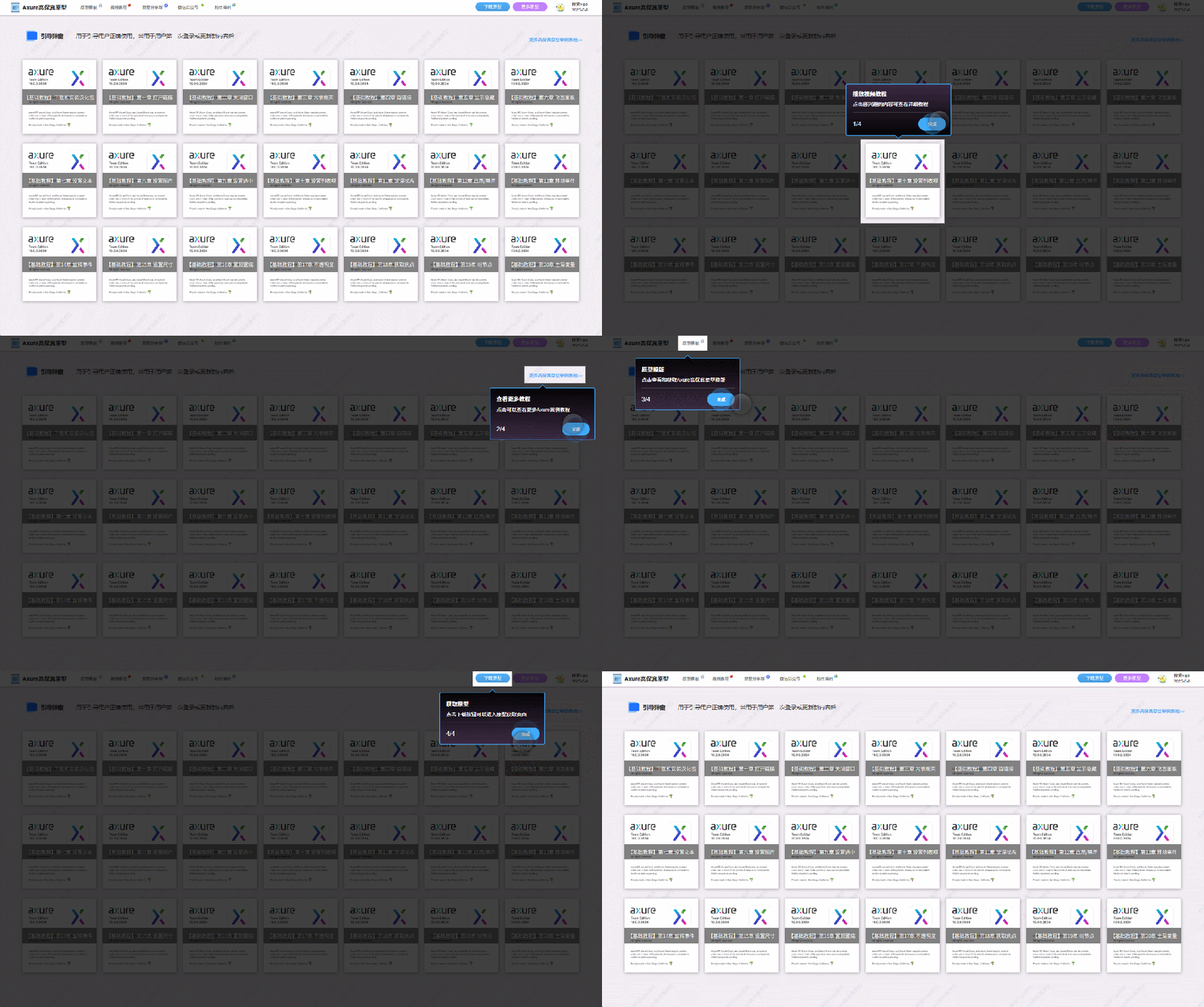
【Axure高保真原型】引导弹窗
今天和大家中分享引导弹窗的原型模板,载入页面后,会显示引导弹窗,适用于引导用户使用页面,点击完成后,会显示下一个引导弹窗,直至最后一个引导弹窗完成后进入首页。具体效果可以点击下方视频观看或打开下方…
接口测试中缓存处理策略
在接口测试中,缓存处理策略是一个关键环节,直接影响测试结果的准确性和可靠性。合理的缓存处理策略能够确保测试环境的一致性,避免因缓存数据导致的测试偏差。以下是接口测试中常见的缓存处理策略及其详细说明:
一、缓存处理的核…

龙虎榜——20250610
上证指数放量收阴线,个股多数下跌,盘中受消息影响大幅波动。 深证指数放量收阴线形成顶分型,指数短线有调整的需求,大概需要一两天。 2025年6月10日龙虎榜行业方向分析 1. 金融科技
代表标的:御银股份、雄帝科技
驱动…
观成科技:隐蔽隧道工具Ligolo-ng加密流量分析
1.工具介绍
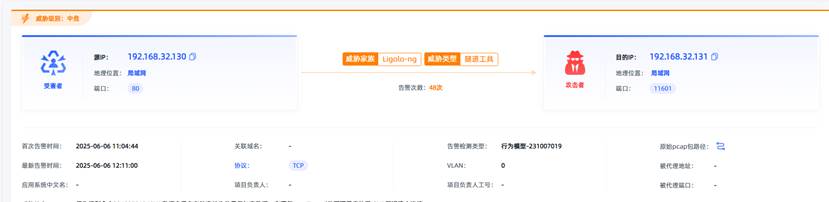
Ligolo-ng是一款由go编写的高效隧道工具,该工具基于TUN接口实现其功能,利用反向TCP/TLS连接建立一条隐蔽的通信信道,支持使用Let’s Encrypt自动生成证书。Ligolo-ng的通信隐蔽性体现在其支持多种连接方式,适应复杂网…
铭豹扩展坞 USB转网口 突然无法识别解决方法
当 USB 转网口扩展坞在一台笔记本上无法识别,但在其他电脑上正常工作时,问题通常出在笔记本自身或其与扩展坞的兼容性上。以下是系统化的定位思路和排查步骤,帮助你快速找到故障原因:
背景:
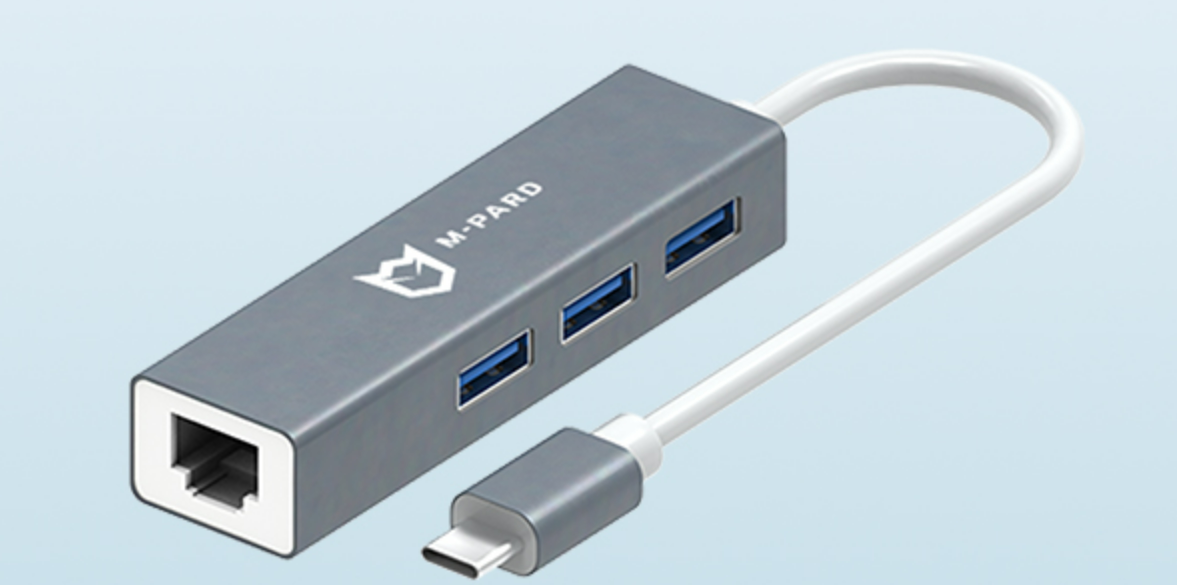
一个M-pard(铭豹)扩展坞的网卡突然无法识别了,扩展出来的三个USB接口正常。…
未来机器人的大脑:如何用神经网络模拟器实现更智能的决策?
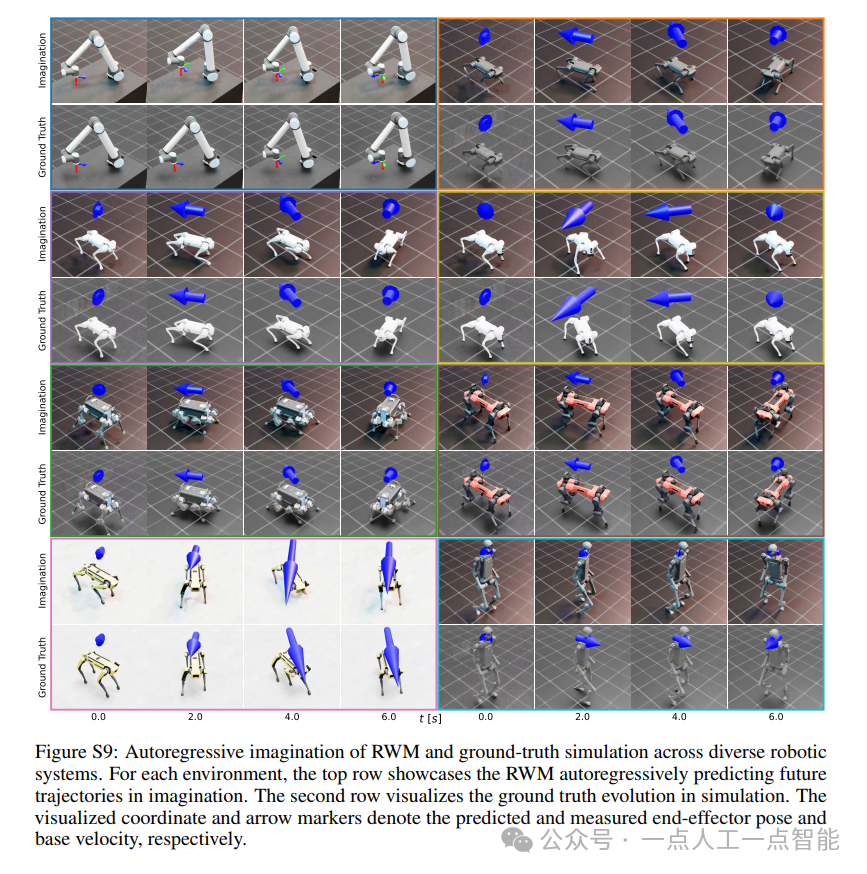
编辑:陈萍萍的公主一点人工一点智能 未来机器人的大脑:如何用神经网络模拟器实现更智能的决策?RWM通过双自回归机制有效解决了复合误差、部分可观测性和随机动力学等关键挑战,在不依赖领域特定归纳偏见的条件下实现了卓越的预测准…

Linux应用开发之网络套接字编程(实例篇)
服务端与客户端单连接
服务端代码
#include <sys/socket.h>
#include <sys/types.h>
#include <netinet/in.h>
#include <stdio.h>
#include <stdlib.h>
#include <string.h>
#include <arpa/inet.h>
#include <pthread.h>
…

华为云AI开发平台ModelArts
华为云ModelArts:重塑AI开发流程的“智能引擎”与“创新加速器”!
在人工智能浪潮席卷全球的2025年,企业拥抱AI的意愿空前高涨,但技术门槛高、流程复杂、资源投入巨大的现实,却让许多创新构想止步于实验室。数据科学家…
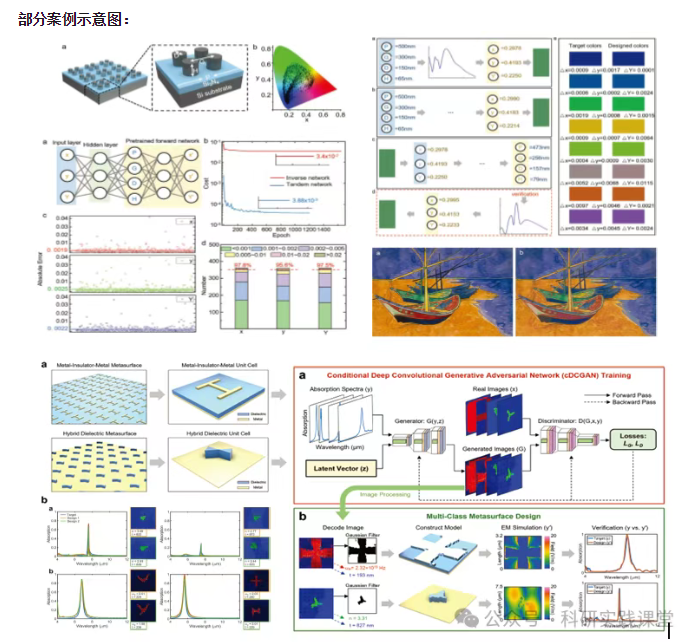
深度学习在微纳光子学中的应用
深度学习在微纳光子学中的主要应用方向
深度学习与微纳光子学的结合主要集中在以下几个方向:
逆向设计 通过神经网络快速预测微纳结构的光学响应,替代传统耗时的数值模拟方法。例如设计超表面、光子晶体等结构。
特征提取与优化 从复杂的光学数据中自…