告别‘薛定谔的网卡’:在Ubuntu 20.04上为RTL8168网卡手动编译驱动并配置开机自启的完整记录
news2026/5/25 8:58:32
深度解析Ubuntu 20.04下RTL8168网卡驱动的编译与持久化加载实战当你盯着Ubuntu系统托盘上那个时隐时现的网络图标或是反复插拔网线却依然无法获得稳定的有线连接时可能正遭遇着经典的RTL8168网卡驱动问题。这个被开发者戏称为薛定谔的网卡的现象——在观测前你永远不知道它是处于连接还是断开状态——往往源于内核模块加载的不确定性。本文将带你深入Linux驱动管理的核心层从源码编译到systemd服务配置彻底解决这个困扰无数开发者的顽疾。1. 问题诊断与驱动获取在开始任何修复操作前准确的诊断是成功的一半。打开终端执行以下命令获取网卡详细信息lspci -nnk | grep -i ethernet -A3典型输出可能如下03:00.0 Ethernet controller [0200]: Realtek Semiconductor Co., Ltd. RTL8111/8168/8411 PCI Express Gigabit Ethernet Controller [10ec:8168] (rev 15) Subsystem: ASRock Incorporation RTL8111/8168/8411 PCI Express Gigabit Ethernet Controller [1849:8168] Kernel driver in use: r8169 Kernel modules: r8169关键信息解读10ec:8168是设备的厂商ID和设备IDr8169是系统当前使用的通用驱动可能无法充分发挥硬件性能为什么DKMS安装可能失败内核头文件不匹配Secure Boot启用导致模块签名验证失败特定硬件变体需要定制参数从Realtek官网获取驱动时需注意访问官方下载页面建议通过搜索引擎查找最新链接选择与内核版本兼容的驱动包如r8168-8.053.00.tar.bz2验证文件完整性sha256sum r8168-8.053.00.tar.bz22. 从源码到内核模块编译全流程解析获得驱动包后解压并进入源码目录tar -jxvf r8168-8.053.00.tar.bz2 cd r8168-8.053.00/src编译前的必要准备sudo apt update sudo apt install build-essential linux-headers-$(uname -r)关键编译步骤解析make clean # 清除可能的残留编译文件 make all # 使用默认配置编译驱动编译过程实际上执行了以下操作解析当前内核版本和架构根据内核头文件生成适配的模块代码将驱动编译为.ko内核对象文件编译成功后安装驱动sudo ./autorun.sh这个脚本背后的工作原理备份现有r8169驱动如果存在将新编译的r8168.ko复制到/lib/modules/$(uname -r)/kernel/drivers/net/ethernet/realtek/运行depmod更新模块依赖关系尝试加载新模块3. 模块加载机制深度剖析手动测试驱动加载sudo modprobe -v r8168验证加载状态lsmod | grep r8168 dmesg | grep r8168为什么模块有时无法自动加载模块别名不匹配检查/lib/modules/$(uname -r)/modules.alias内置的r8169驱动优先占用设备initramfs未更新导致启动时加载旧驱动传统解决方案对比方法优点缺点/etc/modules简单直接无法处理依赖关系modprobe.conf可设置参数已逐渐被淘汰udev规则动态响应设备事件配置复杂systemd服务依赖管理完善需要额外单元文件4. 基于systemd的持久化加载方案创建服务单元文件sudo nano /etc/systemd/system/load-r8168.service文件内容示例[Unit] DescriptionLoad r8168 Ethernet Driver Aftersystemd-modules-load.service Beforenetwork.target Requiressystemd-modules-load.service [Service] Typeoneshot RemainAfterExityes ExecStart/sbin/modprobe r8168 ExecStop/sbin/modprobe -r r8168 TimeoutSec5 [Install] WantedBymulti-user.target关键参数解析Aftersystemd-modules-load.service确保在基础模块加载后执行Beforenetwork.target在网络服务启动前完成驱动加载RemainAfterExityes使服务在模块加载后保持活跃状态启用并测试服务sudo systemctl daemon-reload sudo systemctl enable --now load-r8168.service systemctl status load-r8168.service调试技巧使用journalctl -u load-r8168.service -b查看启动日志添加-v参数到modprobe命令获得详细输出通过systemd-analyze verify检查单元文件语法5. 高级调优与故障排除驱动参数优化可选echo options r8168 speed1000 duplexfull autonegon | sudo tee /etc/modprobe.d/r8168.conf常见问题解决方案案例1Secure Boot导致模块拒绝加载sudo mokutil --disable-validation # 或为模块签名 sudo apt install shim-signed sudo /usr/src/linux-headers-$(uname -r)/scripts/sign-file sha256 /var/lib/shim-signed/mok/MOK.priv /var/lib/shim-signed/mok/MOK.der r8168.ko案例2内核升级后驱动失效sudo dkms install -m r8168 -v 8.053.00 --force案例3与r8169驱动冲突echo blacklist r8169 | sudo tee /etc/modprobe.d/blacklist-r8169.conf sudo update-initramfs -u性能测试工具sudo apt install iperf3 ethtool ethtool -i enp3s0 # 查看驱动信息 ethtool -T enp3s0 # 检查时间戳功能 iperf3 -c 192.168.1.1 -t 60 # 带宽测试在完成所有配置后建议进行以下验证步骤冷启动系统不要使用重启命令检查dmesg | grep r8168的输出验证ethtool -S enp3s0显示的统计信息进行持续的网络传输测试这套方案不仅适用于RTL8168网卡其原理同样可以迁移到其他需要特殊驱动处理的内核模块管理场景。掌握这些技能后你将能够游刃有余地处理Linux系统中各种硬件兼容性问题。
本文来自互联网用户投稿,该文观点仅代表作者本人,不代表本站立场。本站仅提供信息存储空间服务,不拥有所有权,不承担相关法律责任。如若转载,请注明出处:http://www.coloradmin.cn/o/2643519.html
如若内容造成侵权/违法违规/事实不符,请联系多彩编程网进行投诉反馈,一经查实,立即删除!相关文章
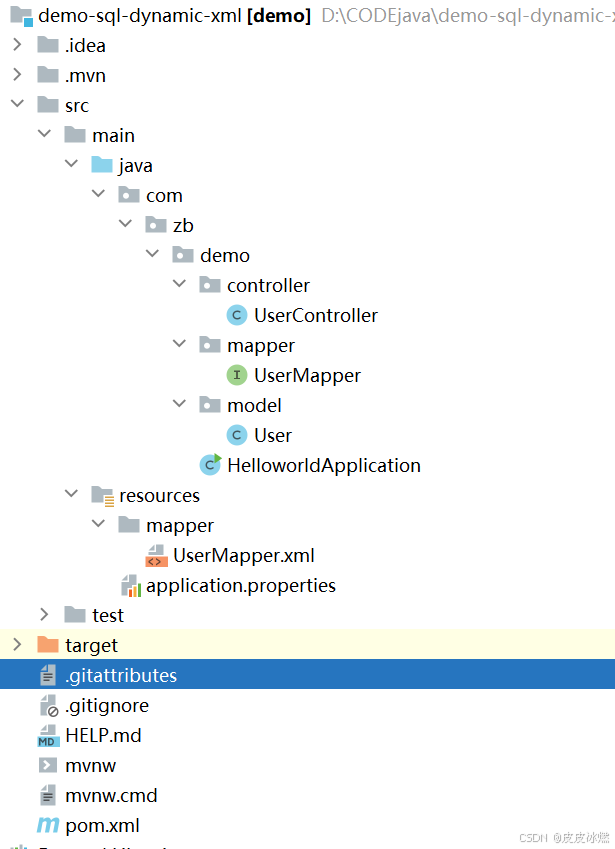
SpringBoot-17-MyBatis动态SQL标签之常用标签
文章目录 1 代码1.1 实体User.java1.2 接口UserMapper.java1.3 映射UserMapper.xml1.3.1 标签if1.3.2 标签if和where1.3.3 标签choose和when和otherwise1.4 UserController.java2 常用动态SQL标签2.1 标签set2.1.1 UserMapper.java2.1.2 UserMapper.xml2.1.3 UserController.ja…
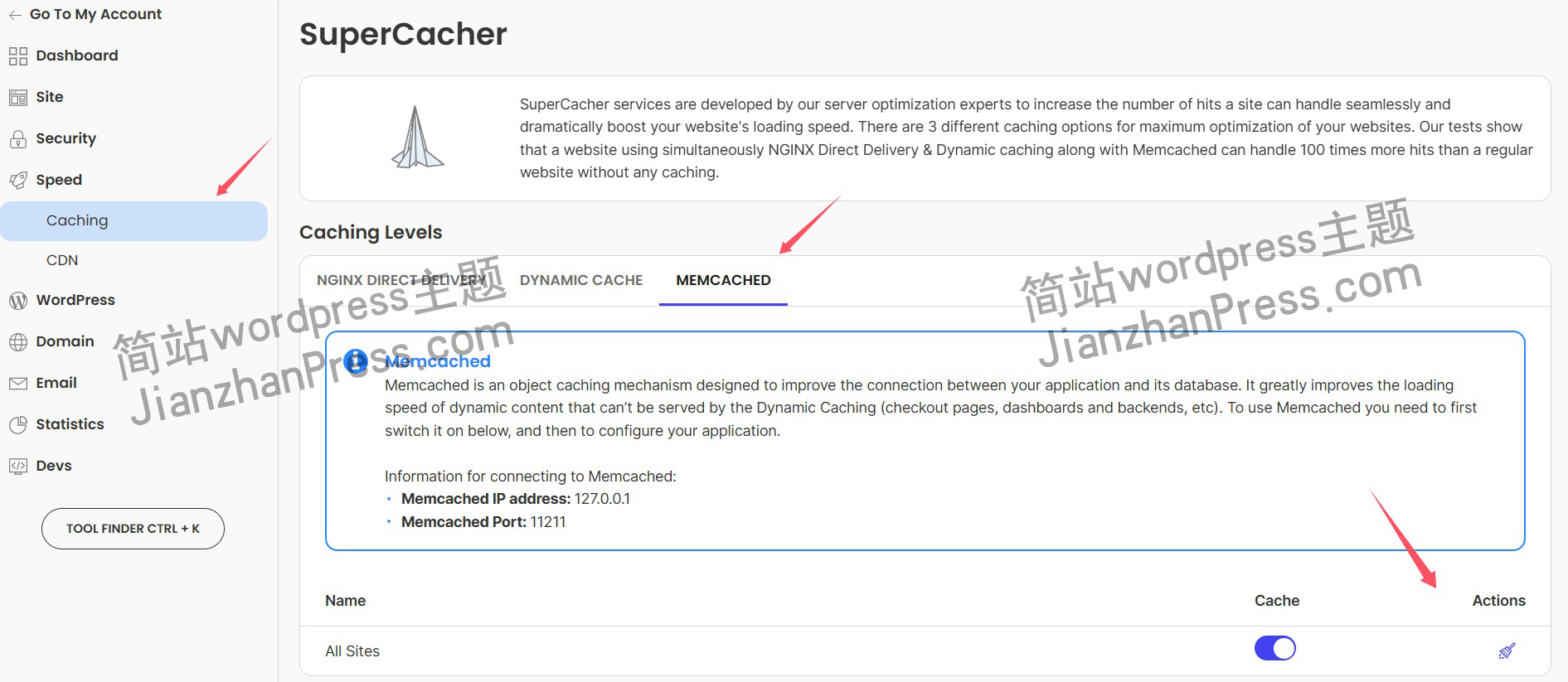
wordpress后台更新后 前端没变化的解决方法
使用siteground主机的wordpress网站,会出现更新了网站内容和修改了php模板文件、js文件、css文件、图片文件后,网站没有变化的情况。
不熟悉siteground主机的新手,遇到这个问题,就很抓狂,明明是哪都没操作错误&#x…
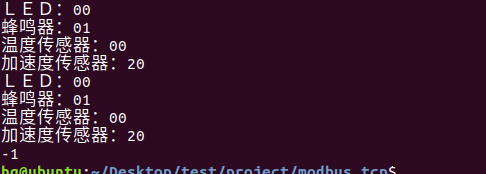
网络编程(Modbus进阶)
思维导图 Modbus RTU(先学一点理论)
概念 Modbus RTU 是工业自动化领域 最广泛应用的串行通信协议,由 Modicon 公司(现施耐德电气)于 1979 年推出。它以 高效率、强健性、易实现的特点成为工业控制系统的通信标准。 包…
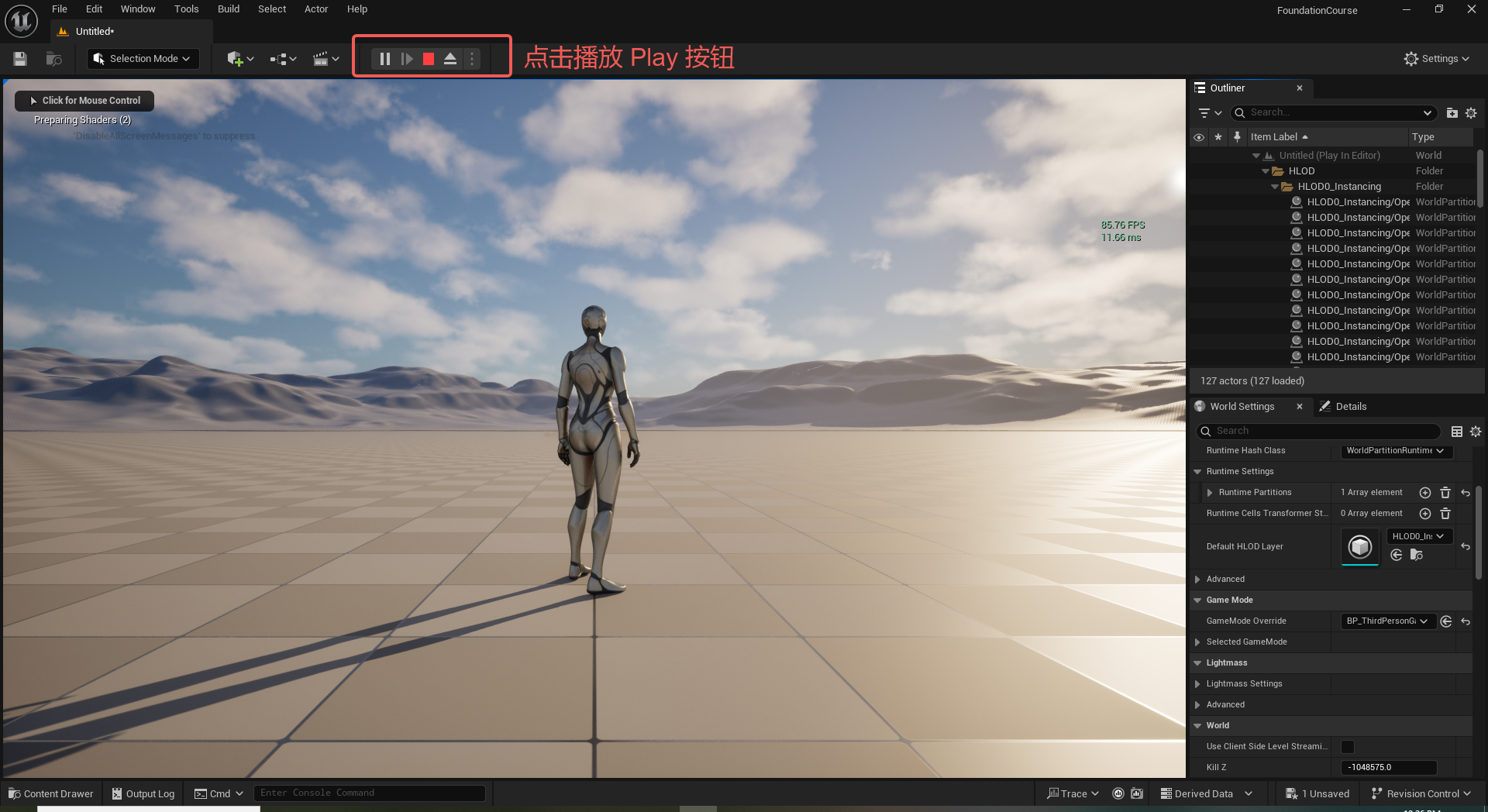
UE5 学习系列(二)用户操作界面及介绍
这篇博客是 UE5 学习系列博客的第二篇,在第一篇的基础上展开这篇内容。博客参考的 B 站视频资料和第一篇的链接如下:
【Note】:如果你已经完成安装等操作,可以只执行第一篇博客中 2. 新建一个空白游戏项目 章节操作,重…
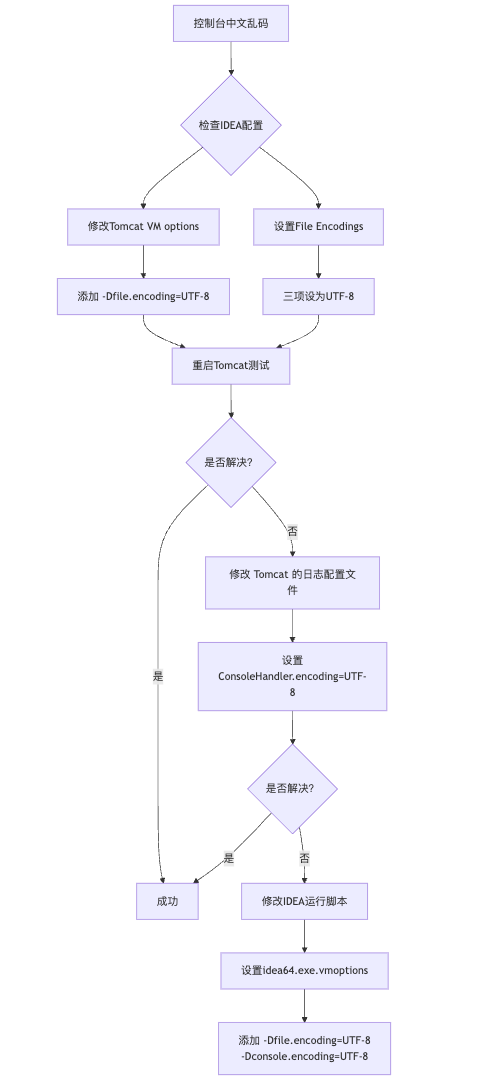
IDEA运行Tomcat出现乱码问题解决汇总
最近正值期末周,有很多同学在写期末Java web作业时,运行tomcat出现乱码问题,经过多次解决与研究,我做了如下整理:
原因:
IDEA本身编码与tomcat的编码与Windows编码不同导致,Windows 系统控制台…
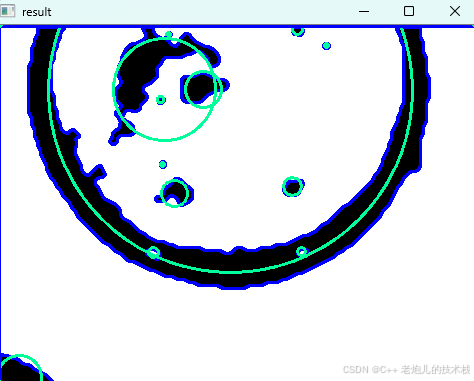
利用最小二乘法找圆心和半径
#include <iostream>
#include <vector>
#include <cmath>
#include <Eigen/Dense> // 需安装Eigen库用于矩阵运算 // 定义点结构
struct Point { double x, y; Point(double x_, double y_) : x(x_), y(y_) {}
}; // 最小二乘法求圆心和半径 …
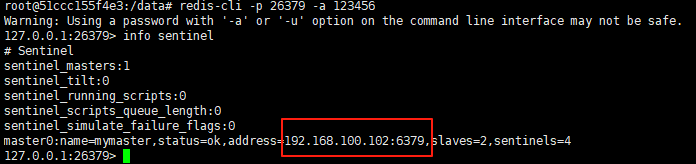
使用docker在3台服务器上搭建基于redis 6.x的一主两从三台均是哨兵模式
一、环境及版本说明
如果服务器已经安装了docker,则忽略此步骤,如果没有安装,则可以按照一下方式安装: 1. 在线安装(有互联网环境): 请看我这篇文章 传送阵>> 点我查看 2. 离线安装(内网环境):请看我这篇文章 传送阵>> 点我查看
说明:假设每台服务器已…
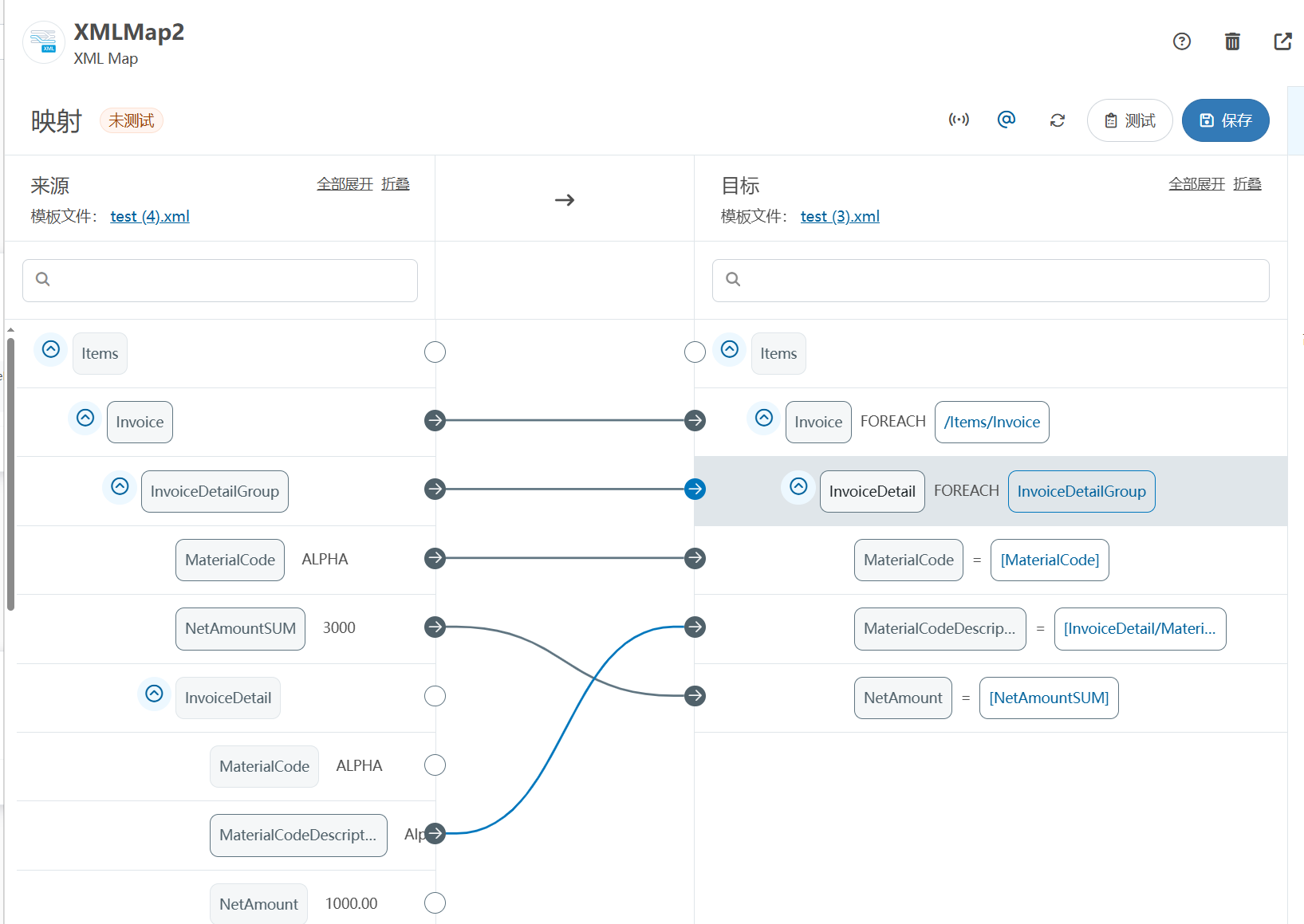
XML Group端口详解
在XML数据映射过程中,经常需要对数据进行分组聚合操作。例如,当处理包含多个物料明细的XML文件时,可能需要将相同物料号的明细归为一组,或对相同物料号的数量进行求和计算。传统实现方式通常需要编写脚本代码,增加了开…
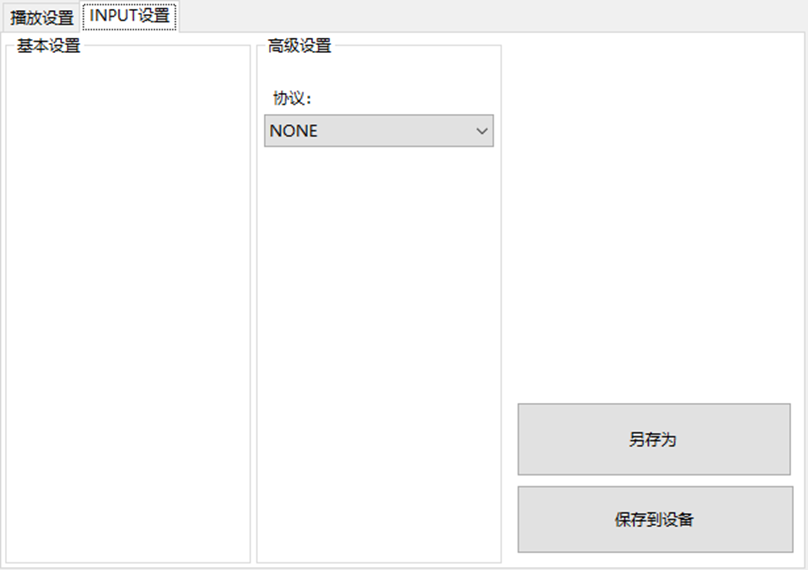
LBE-LEX系列工业语音播放器|预警播报器|喇叭蜂鸣器的上位机配置操作说明
LBE-LEX系列工业语音播放器|预警播报器|喇叭蜂鸣器专为工业环境精心打造,完美适配AGV和无人叉车。同时,集成以太网与语音合成技术,为各类高级系统(如MES、调度系统、库位管理、立库等)提供高效便捷的语音交互体验。
L…
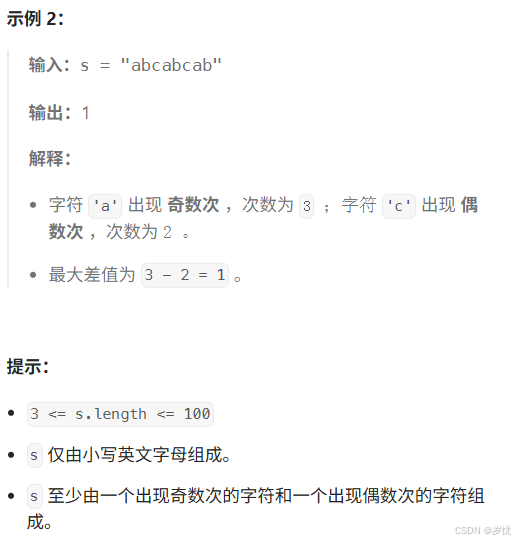
(LeetCode 每日一题) 3442. 奇偶频次间的最大差值 I (哈希、字符串)
题目:3442. 奇偶频次间的最大差值 I 思路 :哈希,时间复杂度0(n)。 用哈希表来记录每个字符串中字符的分布情况,哈希表这里用数组即可实现。
C版本:
class Solution {
public:int maxDifference(string s) {int a[26]…
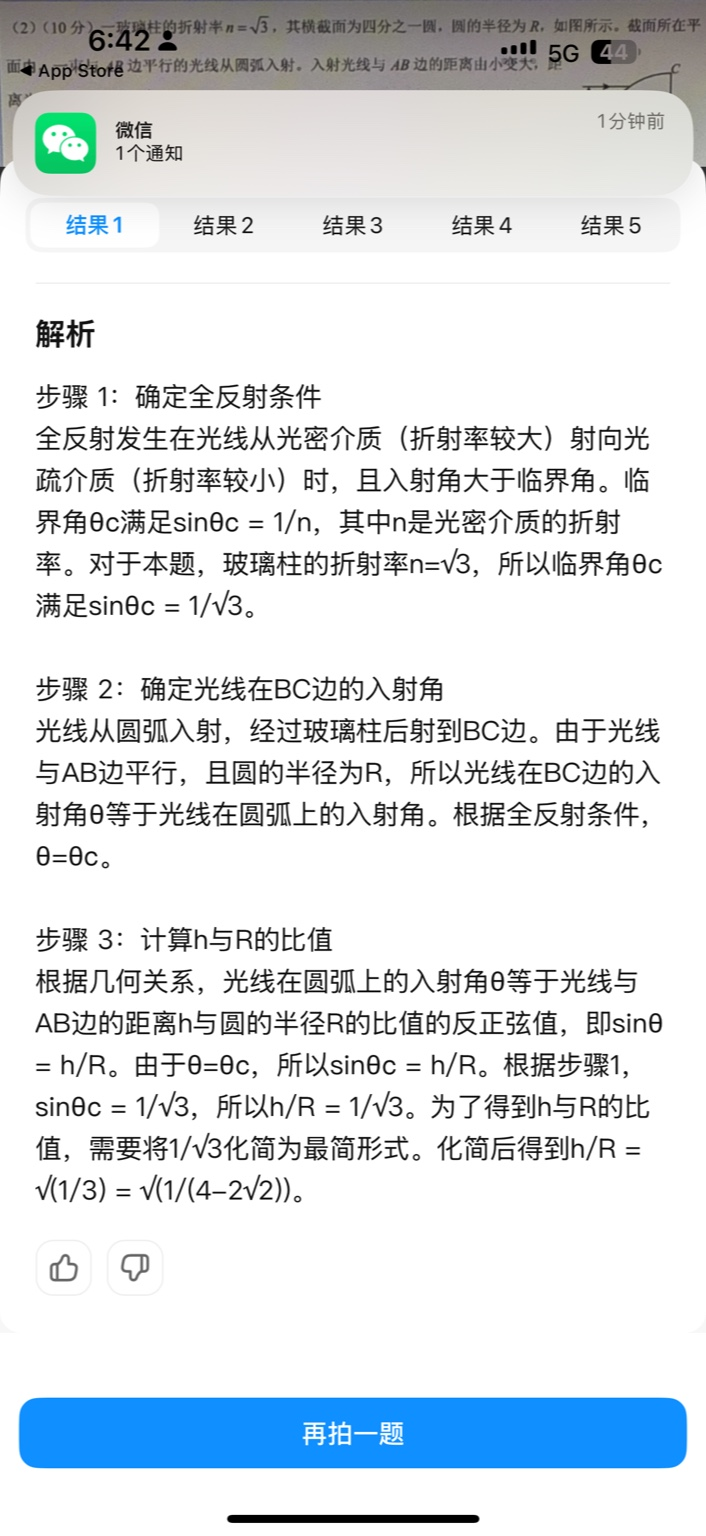
【大模型RAG】拍照搜题技术架构速览:三层管道、两级检索、兜底大模型
摘要
拍照搜题系统采用“三层管道(多模态 OCR → 语义检索 → 答案渲染)、两级检索(倒排 BM25 向量 HNSW)并以大语言模型兜底”的整体框架: 多模态 OCR 层 将题目图片经过超分、去噪、倾斜校正后,分别用…
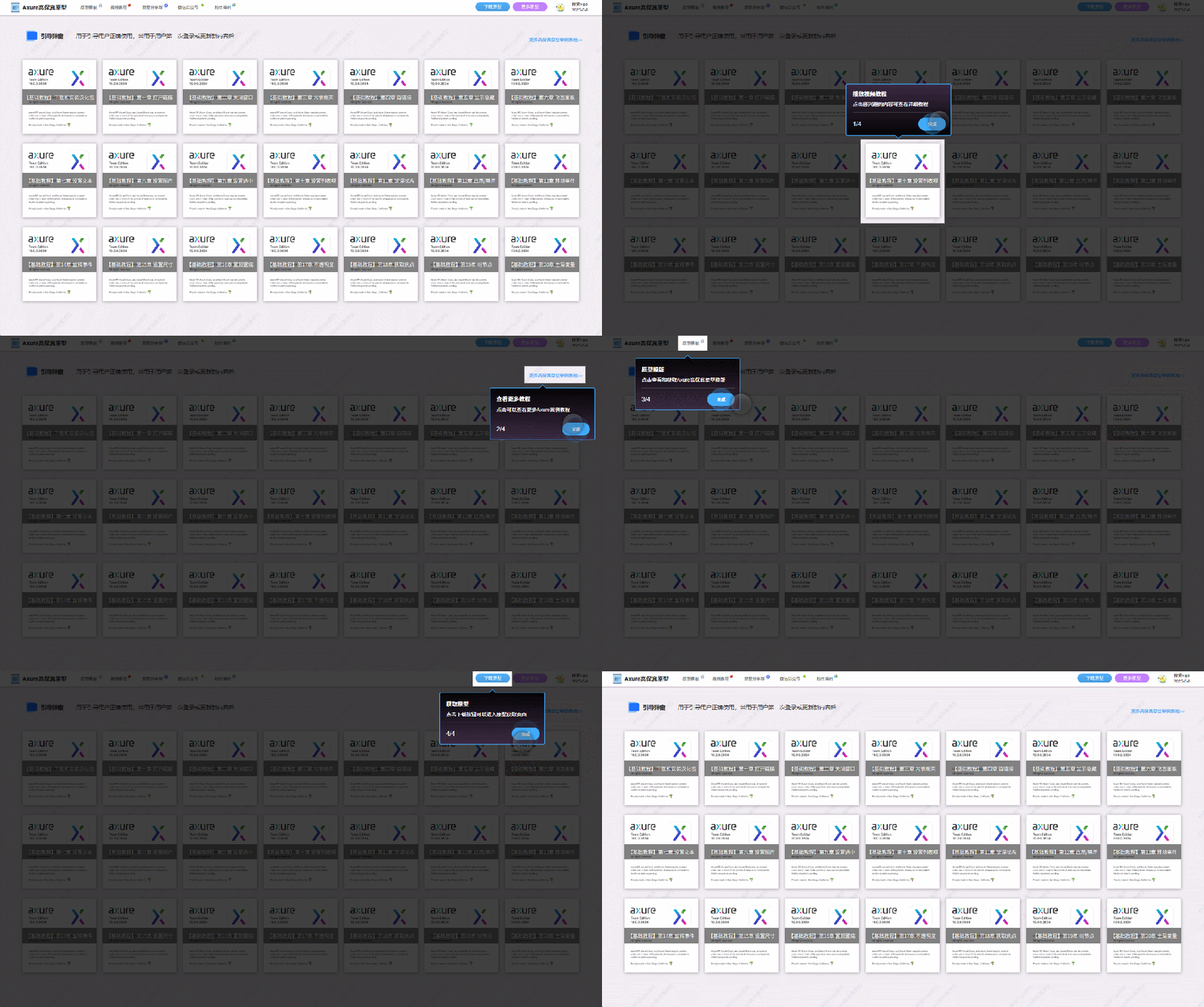
【Axure高保真原型】引导弹窗
今天和大家中分享引导弹窗的原型模板,载入页面后,会显示引导弹窗,适用于引导用户使用页面,点击完成后,会显示下一个引导弹窗,直至最后一个引导弹窗完成后进入首页。具体效果可以点击下方视频观看或打开下方…
接口测试中缓存处理策略
在接口测试中,缓存处理策略是一个关键环节,直接影响测试结果的准确性和可靠性。合理的缓存处理策略能够确保测试环境的一致性,避免因缓存数据导致的测试偏差。以下是接口测试中常见的缓存处理策略及其详细说明:
一、缓存处理的核…

龙虎榜——20250610
上证指数放量收阴线,个股多数下跌,盘中受消息影响大幅波动。 深证指数放量收阴线形成顶分型,指数短线有调整的需求,大概需要一两天。 2025年6月10日龙虎榜行业方向分析 1. 金融科技
代表标的:御银股份、雄帝科技
驱动…
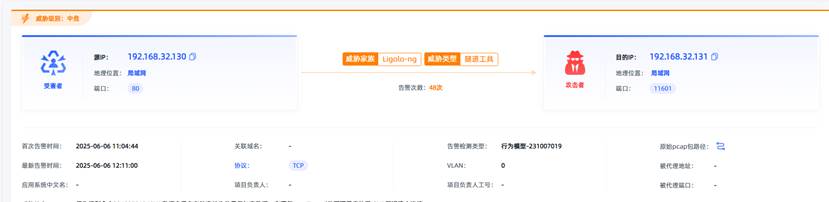
观成科技:隐蔽隧道工具Ligolo-ng加密流量分析
1.工具介绍
Ligolo-ng是一款由go编写的高效隧道工具,该工具基于TUN接口实现其功能,利用反向TCP/TLS连接建立一条隐蔽的通信信道,支持使用Let’s Encrypt自动生成证书。Ligolo-ng的通信隐蔽性体现在其支持多种连接方式,适应复杂网…
铭豹扩展坞 USB转网口 突然无法识别解决方法
当 USB 转网口扩展坞在一台笔记本上无法识别,但在其他电脑上正常工作时,问题通常出在笔记本自身或其与扩展坞的兼容性上。以下是系统化的定位思路和排查步骤,帮助你快速找到故障原因:
背景:
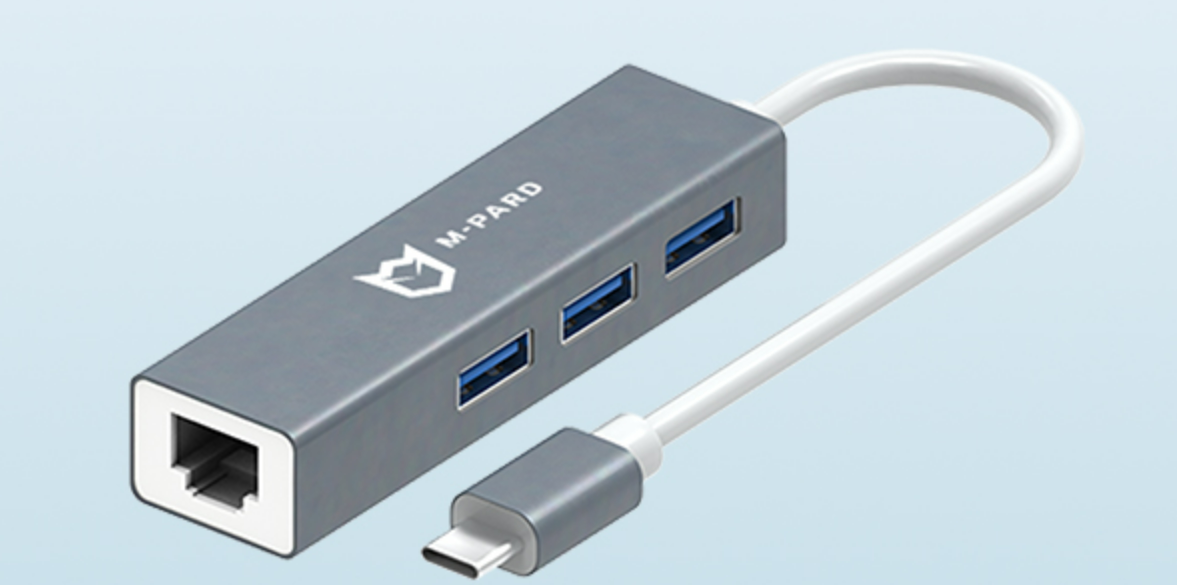
一个M-pard(铭豹)扩展坞的网卡突然无法识别了,扩展出来的三个USB接口正常。…
未来机器人的大脑:如何用神经网络模拟器实现更智能的决策?
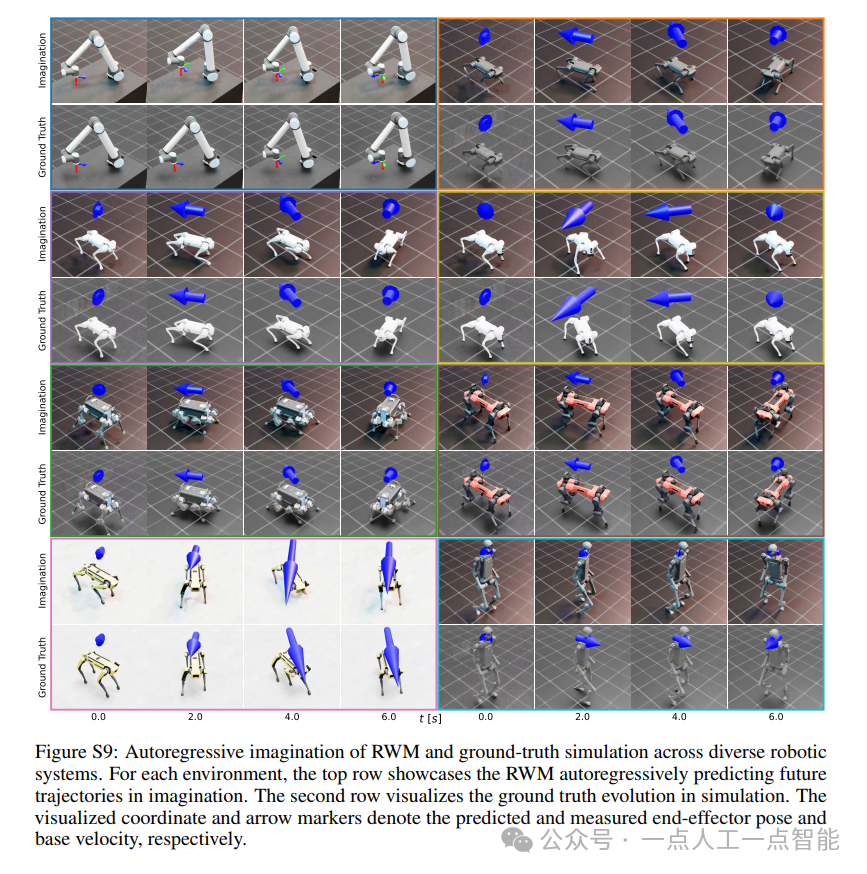
编辑:陈萍萍的公主一点人工一点智能 未来机器人的大脑:如何用神经网络模拟器实现更智能的决策?RWM通过双自回归机制有效解决了复合误差、部分可观测性和随机动力学等关键挑战,在不依赖领域特定归纳偏见的条件下实现了卓越的预测准…

Linux应用开发之网络套接字编程(实例篇)
服务端与客户端单连接
服务端代码
#include <sys/socket.h>
#include <sys/types.h>
#include <netinet/in.h>
#include <stdio.h>
#include <stdlib.h>
#include <string.h>
#include <arpa/inet.h>
#include <pthread.h>
…

华为云AI开发平台ModelArts
华为云ModelArts:重塑AI开发流程的“智能引擎”与“创新加速器”!
在人工智能浪潮席卷全球的2025年,企业拥抱AI的意愿空前高涨,但技术门槛高、流程复杂、资源投入巨大的现实,却让许多创新构想止步于实验室。数据科学家…
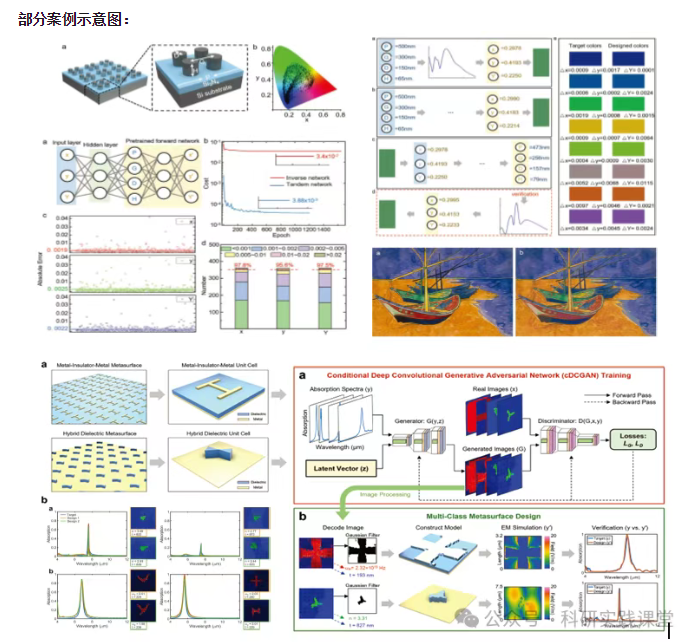
深度学习在微纳光子学中的应用
深度学习在微纳光子学中的主要应用方向
深度学习与微纳光子学的结合主要集中在以下几个方向:
逆向设计 通过神经网络快速预测微纳结构的光学响应,替代传统耗时的数值模拟方法。例如设计超表面、光子晶体等结构。
特征提取与优化 从复杂的光学数据中自…