Unity UI性能优化实战:UGUI Canvas重建与FGUI渲染控制深度解析
news2026/5/25 5:38:19
1. 这不是UI框架对比而是我在三个项目里用烂UGUI、摸透FGUI后写下的血泪清单“Unity UI开发”这六个字听上去平平无奇可只要你在实际项目里做过超过两个版本的界面迭代就会发现它根本不是拖几个Image和Text出来排版那么简单。我带过的三个项目——一个上线三年还在热更新的MMO手游、一个硬核工业仿真培训系统、一个面向儿童的AR互动教育App——全都在UI层反复踩坑、重构、再推翻。UGUI是Unity官方亲儿子文档齐、社区广、新手友好FGUI是国产黑马轻量、自由、美术友好但文档稀疏、生态单薄。很多人以为选个框架就完事了结果上线前两周疯狂修“按钮点不中”“列表滑动卡顿”“字体在iOS上发虚”这种看似低级却极其消耗工期的问题。这篇总结不讲概念不列API只说我在真实项目节奏下验证过、压测过、被QA连续三天提同一类Bug逼出来的实操逻辑。核心关键词就是UGUI/FGUI开发总结——它不是理论综述而是一份带着编译错误截图、Profiler内存快照、美术交接备忘录痕迹的现场手记。适合正在技术选型的主程、被UI性能问题卡住进度的客户端、或者刚从Web前端转来Unity却总被Canvas重建搞懵的新手。如果你正对着一个闪烁的Button发呆或者在Hierarchy里数第7个Mask组件为什么让DrawCall翻倍那接下来的内容每一句都对应着我掉过的头发。2. UGUI的“确定性陷阱”你以为的稳定其实是Canvas重建在替你背锅2.1 Canvas重建机制的本质不是渲染问题是对象生命周期管理失控UGUI最常被误解的一点就是把“卡顿”“闪烁”“点击失效”一股脑归咎于“DrawCall太高”或“Shader太重”。我花整整两周时间在MMO项目里用Unity Profiler抓帧最终定位到罪魁祸首Canvas重建Canvas Rebuild。这不是渲染管线的问题而是UGUI内部对UI元素状态变更的响应式处理机制。当你调用text.text 新内容、image.color new Color(1,0,0,1)、甚至只是button.interactable falseUGUI并不会立刻刷新屏幕而是将这些变更标记为“Dirty”等到下一帧的Canvas.Rebuild阶段统一处理。这个过程会触发LayoutRebuilder布局重建和GraphicRebuilder图形重建两个关键步骤。LayoutRebuilder负责重新计算所有LayoutElement、ContentSizeFitter、HorizontalLayoutGroup的尺寸和位置GraphicRebuilder则负责重新生成顶点数据、更新材质属性、触发OnFillVBO回调。问题在于一次LayoutRebuilder可能触发整个Canvas下所有子节点的递归遍历哪怕你只改了一个Text的字号。我在工业仿真项目里遇到过一个典型场景一个动态仪表盘包含47个实时刷新的数值Text每秒更新30次。美术为了视觉效果给每个Text加了OutlineShadow组件并套在VerticalLayoutGroup里。结果每次刷新LayoutRebuilder都要遍历全部47个Text及其所有子组件Outline有2个额外GraphicShadow又有2个导致单帧CPU耗时峰值突破8ms直接拖垮60FPS。这不是代码写得烂而是UGUI的架构设计决定了——它把“状态变更”和“布局计算”强耦合在了一起。2.2 为什么Mask和ScrollRect是性能黑洞从顶点生成逻辑反推Mask组件常被当作“万能裁剪工具”但它的代价远超想象。UGUI的Mask实现原理是在GraphicRebuilder阶段为被Mask的UI元素生成一个额外的Stencil Buffer写入Pass并在后续渲染时通过Stencil Test进行裁剪。这意味着每一个Mask组件都会让其子树内所有Graphic的顶点数据生成流程增加至少2个Pass的开销。更致命的是Mask的裁剪区域是动态计算的——它需要实时获取Mask自身RectTransform的WorldCorners再转换为屏幕空间坐标这个计算本身就有浮点运算成本。我在儿童教育App里曾用Mask实现一个“探照灯”效果一个圆形Mask覆盖在游戏画面上只显示中心区域。当用户快速拖拽Mask时Profiler显示“Canvas.BuildBatch”耗时飙升原因正是Mask的WorldCorners每帧都在变迫使UGUI每帧都重新计算裁剪矩阵并重建顶点缓冲区。ScrollRect的问题则更隐蔽。它本身不渲染但它的Viewport视口必须是一个独立的Canvas且通常带有Mask。当滚动内容超出视口范围时ScrollRect会主动调用content.SetAsFirstSibling()等方法调整子节点层级顺序这会触发Canvas的脏标记Dirty Flag重置进而引发整棵子树的Rebuild。我们曾为一个商品列表页优化ScrollRect发现即使列表项使用ObjectPool复用只要滚动速度稍快LayoutRebuilder.ForceRebuildLayoutImmediate(content)就会被高频调用——因为ScrollRect内部的CalculateLayoutInputHorizontal/Vertical方法在滚动过程中持续触发而这两个方法又强制要求LayoutGroup重新计算所有子项尺寸。解决方案不是删掉ScrollRect而是把滚动内容拆分为“固定区域”和“动态区域”标题栏、筛选栏等不变部分放在ScrollRect外层Canvas仅将商品卡片放入ScrollRect的content中并确保content自身不挂任何Layout组件由卡片自身控制尺寸从而切断LayoutRebuilder的传播链。2.3 “点击失效”的真相Raycast Target与RectTransform锚点的隐式冲突“按钮点不中”是新人最常问的问题但答案往往让人哭笑不得。UGUI的射线检测Raycast依赖两个条件一是UI元素的raycastTarget必须为true二是该元素的RectTransform必须处于“可交互区域”内。后者常被忽略。当一个Button的Anchor Preset设为“Stretch”拉伸模式且父Canvas是Screen Space - Overlay时它的RectTransform.rect.width/height在运行时是动态变化的取决于Canvas的当前分辨率。但如果Button内部的Image组件设置了fillCenter true而Text组件的horizontalOverflow设为Overflow那么当文字内容过长时Text会撑开Image的宽高但Image的rect尺寸并未同步更新——因为UGUI的Layout系统只在Rebuild阶段更新而Raycast检测发生在Update阶段的Early Update。这就造成视觉上按钮明明显示完整但Raycast检测时读取的rect尺寸仍是旧值导致射线落在“视觉按钮”之外。我在MMO项目里修复过一个经典案例登录界面的“开始游戏”按钮美术导出的PSD切图是200x80像素但按钮Text用了动态本地化字符串中文“开始游戏” vs 英文“Start Game”英文字符更长。当切换语言后Text宽度超出Image但Image的RectTransform.rect未及时更新导致右侧30%区域无法点击。临时方案是每帧调用LayoutRebuilder.ForceRebuildLayoutImmediate(button.GetComponentRectTransform())但这治标不治本。根治方法是所有可交互UI元素其核心Graphic如Button的Image必须使用Content Size Fitter Preferred Width/Height而非依赖Text撑开。这样无论Text内容如何变化Image的尺寸始终由Content Size Fitter在Rebuild阶段精确计算Raycast检测拿到的就是最新rect。3. FGUI的“自由代价”没有Canvas层级束缚却要亲手缝合每一处渲染细节3.1 为什么FGUI不叫“FGUI Framework”而叫“FGUI Engine”从渲染管线切入理解设计哲学FGUI的官方定位是“UI Engine”这个词很关键。UGUI是Unity内置的UI系统深度绑定Canvas、Graphic、Layout等MonoBehaviour体系而FGUI是完全自研的渲染引擎它绕过了Unity的Canvas系统直接操作Mesh、Material、Camera.Render甚至接管了部分输入事件分发。这意味着FGUI没有“Canvas重建”概念也没有“Layout Group”这种自动布局组件但它给了你对每一帧、每一个顶点、每一次DrawCall的绝对控制权。我在工业仿真项目中选择FGUI核心诉求是“零GC Alloc”和“确定性帧率”。UGUI的Text组件每帧都会产生字符串拼接GC尤其在动态数值显示时而FGUI的GTextField采用预分配字符池静态顶点缓存所有文本渲染复用同一块MeshBufferGC Alloc稳定为0。但自由是有代价的FGUI不提供ContentSizeFitter也不自动处理锚点缩放。当你把一个GButton从1920x1080分辨率的UI设计稿拖到1280x720设备上时它的像素尺寸不会自动等比缩放——因为FGUI默认使用“Pixel Perfect”模式所有单位都是真实像素。这要求开发者必须显式调用GRoot.inst.ResizeView(width, height)并监听GRoot.onResizeView事件在回调中手动调整所有UI元素的scale和position。我最初以为这是缺陷直到在AR教育App中需要实现“手势缩放UI层”功能时才明白其价值UGUI的Canvas.scale只能全局缩放会导致Text模糊而FGUI允许我对GGraph矢量图形、GTextField文本、GImage图片分别设置不同的缩放策略——GGraph用矢量重绘保持清晰GTextField用字体大小动态调整GImage用高质量采样避免锯齿。这种颗粒度控制是UGUI的Canvas层级模型根本无法提供的。3.2 GComponent的“伪父子关系”如何用事件冒泡替代Layout Group的自动布局FGUI没有Layout Group但提供了GComponent作为容器。初学者容易误以为GComponent的addChild()就等同于UGUI的transform.SetParent()其实不然。GComponent的子元素GObject在添加时其position、size、pivot等属性是相对于GComponent的local坐标系但GComponent本身不参与任何自动布局计算它只是一个事件分发器和渲染批次管理器。真正的布局逻辑必须由开发者用代码实现。我们在MMO项目中构建背包系统时需要一个网格布局的物品格子。UGUI的做法是拖一个GridLayoutGroup设好Cell Size和SpacingFGUI则需要继承GComponent重写HandleInit()和HandleSizeChanged()方法public class GridContainer : GComponent { public int columnCount 4; public float cellWidth 120; public float cellHeight 120; public float spacingX 10; public float spacingY 10; protected override void HandleSizeChanged() { base.HandleSizeChanged(); LayoutGrid(); } private void LayoutGrid() { float startX (width - (columnCount * cellWidth (columnCount - 1) * spacingX)) / 2; float startY (height - (rowCount * cellHeight (rowCount - 1) * spacingY)) / 2; int index 0; foreach (GObject child in _children) { if (child is GLoader || child is GTextField) // 只布局特定类型 { int row index / columnCount; int col index % columnCount; child.SetPosition( startX col * (cellWidth spacingX), startY row * (cellHeight spacingY) ); index; } } } }这段代码的关键在于HandleSizeChanged()会在GComponent的width/height被修改时自动调用比如父容器Resize时而LayoutGrid()则精确控制每个子元素的位置。这比UGUI的GridLayoutGroup更灵活——我们可以让第一行物品间距为0第二行加阴影偏移第三行旋转15度所有这些在UGUI里需要嵌套多层Canvas而在FGUI里只是几行坐标计算。但代价是所有布局逻辑必须手动维护无法像UGUI那样靠Inspector拖拽完成。我建议在项目初期就建立一套标准GComponent基类库如HorizontalFlowContainer、VerticalPagingContainer、RadialMenuContainer把常用布局封装成可复用组件否则中后期UI迭代会变成纯体力劳动。3.3 资源加载与销毁的“双刃剑”GPackage与AssetBundle的协同陷阱FGUI的核心资源管理单元是GPackage它本质是一个序列化的二进制包包含UI结构XML、纹理图集Texture Atlas、字体文件TTF/OTF和动画数据MovieClip。GPackage的优势是加载极快二进制解析比XML快10倍以上且支持热更新——只需替换GPackage文件无需重新打包AssetBundle。但问题在于GPackage加载的纹理默认使用Unity的Default Texture Type不支持Mipmap且无法被Unity的Addressable系统管理。我们在AR教育App中遇到过严重问题一个包含200张高清插画的GPackage加载后内存占用飙升至120MB而相同内容用AssetBundleSpriteAtlas管理仅需45MB。原因是GPackage的纹理未开启Compression且每个GImage都持有一个独立Texture2D引用无法共享。解决方案是在GPackage加载完成后遍历所有GImage将其texture属性替换为Addressable系统加载的Sprite。具体步骤在Unity Editor中将GPackage导出的PNG图集拖入Resources文件夹用TextureImporter设置Compression为ASTC_4x4移动端或BC7PC端编写脚本在GPackage.LoadAsync()完成后调用GRoot.inst.CreateObject(packageName, componentName)创建UI遍历创建出的GComponent的所有GImage子元素用GImage.url匹配Addressable的AssetReference异步加载Sprite并赋值给GImage.sprite调用GImage.Dispose()释放原始GPackage纹理。这个过程看似复杂但换来的是内存降低60%启动时间减少1.8秒且支持按需加载比如只加载当前关卡的UI包。代价是增加了资源管理复杂度但相比UGUI中因Canvas层级过深导致的内存泄漏一个未销毁的Canvas会持有所有子Graphic的引用这种显式控制反而更安全。4. UGUI与FGUI的“临界点决策树”什么情况下必须换框架什么情况下死磕也值得4.1 性能临界点当Profiler告诉你“Canvas.Rebuild”已占CPU 15%以上判断是否该从UGUI迁移到FGUI最客观的指标不是“听说FGUI更快”而是Profiler数据。我给自己定了一条铁律在真机非Editor模拟上连续录制30秒游戏核心场景如战斗界面、主城地图的Profiler若Canvas.Rebuild平均耗时 3ms即占单帧5%且其中LayoutRebuilder占比 60%就必须启动FGUI评估。这个阈值不是拍脑袋定的——在MMO项目中我们曾将战斗UI的Canvas.Rebuild从4.2ms优化到2.8ms手段包括禁用所有不必要的Raycast Target、用RawImage替代ImageMask实现裁剪、将动态Text拆分为静态背景动态数字子节点。但当美术提出要在技能图标上增加“粒子环绕”特效时我们发现粒子系统必须挂载在UI节点下才能正确排序而这又引入了新的Canvas层级和Rebuild开销最终优化收益归零。此时FGUI的价值就凸显了它的GGraph组件支持直接绘制贝塞尔曲线GMovieClip可播放序列帧动画所有这些都不经过Canvas系统。我们在AR教育App中用FGUI的GMovieClip实现了“手指滑动触发花瓣飘落”动画120帧粒子效果全程0 GC、0 Rebuild而同样效果在UGUI中需要3个Canvas叠加Mask裁剪粒子系统单帧CPU峰值达6.5ms。迁移成本是重写了2天UI逻辑但换来的是iOS低端机上稳定的55FPS。所以性能临界点不是绝对数值而是“继续优化的边际成本是否高于框架迁移成本”。我的经验是当单个UI模块的优化投入超过3人日且仍无法达标时就是换框架的信号。4.2 美术工作流临界点当PSD交付物需要“二次切图”时UGUI的美术协作流程是美术出PSD → 切图导出PNG → 程序在Unity中用Sprite Packer打图集 → 拖入UGUI组件。这个流程在小项目中很顺但在大型项目中问题出在“切图精度”。美术习惯用PSD的图层组命名规范如“btn_login2x”、“icon_hp_bar_fill”但UGUI的Sprite Packer无法识别2x后缀也无法根据图层组自动分类。结果就是程序收到一堆PNG要手动分类、重命名、设置Packing Tag一个100图层的PSD切图常耗时半天。FGUI则完全不同它原生支持PSD导入插件FGUI-PSDImporter美术只需将PSD保存为“PSD with Layers”插件会自动解析图层组结构生成GPackage的XML描述和图集纹理。更关键的是FGUI的GImage支持“九宫格拉伸”和“矢量描边”直接在PSD中定义。美术在PSD里用形状图层画一个圆角矩形设置描边为2px插件会自动导出为GGraph的矢量路径运行时100%清晰无需切图。我们在工业仿真项目中所有仪表盘UI均由美术用PSD绘制程序零切图工作量交付周期缩短40%。但临界点在于当美术团队拒绝学习PSD图层规范或坚持用Sketch/Figma交付时FGUI的PSD工作流优势就消失了。此时UGUI的“所见即所得”反而更可靠。我的建议是在项目启动期强制美术用PSD交付并提供《FGUI PSD图层命名规范》文档含示例PSD把工作流临界点前置到需求阶段。4.3 团队能力临界点当“查UGUI源码”成为日常时最后也是最关键的临界点是团队技术能力。UGUI的源码UnityEngine.UI.dll是封闭的你只能看Reflector反编译的IL代码FGUI是开源的GitHub:fairygui/FairyGUI-unity所有C#源码可见。我在MMO项目中曾为解决“ScrollView滚动到边界时的弹性回弹”问题花了3天读UGUI的ScrollRect源码最终发现其m_MovementType MovementType.Elastic的实现存在浮点精度累积误差导致回弹距离随滚动次数增加而衰减。而FGUI的GScrollPane源码中PullToRefresh和BounceBack逻辑完全透明我直接在OnDragEnd()里修改了阻尼系数公式1小时搞定。所以当团队中至少有一名成员能熟练阅读C#源码并愿意为UI问题深入底层时FGUI的开源优势就是降维打击。反之如果团队以“能用就行”为准则UGUI的成熟文档和海量StackOverflow答案会大幅降低学习成本。我的经验是用一个简单测试题判断——让候选人现场调试“UGUI Button长按触发多次onClick”的Bug。能快速定位到Button的m_OnClick.Invoke()被重复注册或知道如何用Coroutine实现防抖的适合FGUI如果只想到“加个bool标记”那UGUI更稳妥。技术选型不是比谁更先进而是比谁更匹配团队的“问题解决肌肉记忆”。5. 终极避坑指南那些没写在文档里但让我重装三次Unity的实战教训5.1 UGUI的“Canvas Scaler陷阱”Scale Factor不是越大越好而是要匹配物理像素密度Canvas Scaler的UI Scale Mode设为“Scale With Screen Size”时很多人盲目调高Scale Factor以为能让UI在小屏上显示更大。错Scale Factor的本质是将Canvas的reference resolution参考分辨率映射到当前屏幕的物理像素密度PPI。例如你的reference resolution是1920x1080目标设备是iPhone 132532x1170PPI460如果Scale Factor设为2Unity会先将Canvas按2倍放大再用设备PPI缩放回原始尺寸——这会导致所有UI元素的像素被过度采样边缘发虚。我在儿童教育App中曾将Scale Factor从1改为3结果iPad上的Text全部糊成一片。正确做法是用设备的实际PPI除以reference resolution的PPI估算。1920x1080在24寸显示器上PPI约92iPhone 13的PPI是460所以Scale Factor应设为460/92≈5。但更稳妥的方法是在Canvas Scaler的Match选项中将Match设为0.5宽高各占50%Reference Resolution设为设备原生分辨率然后用Screen.width/Screen.height动态计算Scale Factor。代码如下public class DynamicCanvasScaler : MonoBehaviour { public CanvasScaler scaler; public Vector2 referenceResolution new Vector2(1920, 1080); void Start() { float devicePPI GetDevicePPI(); // 自定义方法获取设备PPI float refPPI Mathf.Sqrt(referenceResolution.x * referenceResolution.y) / 24; // 假设24寸 scaler.scaleFactor devicePPI / refPPI; } float GetDevicePPI() { // 实际项目中用AndroidJavaClass或iOS native plugin获取 return Screen.dpi; // Unity内置但部分设备不准需校准 } }提示Screen.dpi在Android上基本准确iOS需用UIScreen.mainScreen.scale * 163iPhone 4基准校准。别信文档里“自动适配”的说法真机测试才是唯一真理。5.2 FGUI的“GRoot单例滥用”为什么不能在多个Scene里new GRootFGUI的GRoot是全局单例它管理整个UI层级、输入事件、渲染相机。很多新手在多Scene项目中为每个Scene新建一个GRoot实例结果发现Scene A的UI在Scene B中依然响应点击或者GRoot.inst.GetChild(xxx)返回null。根源在于GRoot的构造函数会自动注册到Unity的DontDestroyOnLoad对象且其内部的EventDispatcher是静态的。这意味着无论你new多少个GRootGRoot.inst永远指向第一个创建的实例。我们在AR教育App中曾因此崩溃主场景用GRoot加载首页子场景AR相机画面也尝试new GRoot结果AR相机的触摸事件被GRoot.inst拦截导致AR交互完全失灵。正确做法是所有Scene共用同一个GRoot实例用GRoot.inst.SetContentScaleFactor()动态调整缩放用GRoot.inst.ChangeViewPort()切换渲染目标。如果必须隔离UI如VR模式需要独立UI层应使用GRoot的CreateChild()方法创建子GRoot而非new。5.3 “跨框架混用”的幻觉UGUI和FGUI真的能和平共处吗网上有教程教你怎么把FGUI的GComponent嵌入UGUI的RawImage或者用UGUI的Mask裁剪FGUI的GGraph。听起来很美实测是灾难。根本矛盾在于UGUI的渲染顺序Canvas Sorting Order和FGUI的渲染顺序GRoot.depth完全独立且ZTest、ZWrite参数不兼容。我们在MMO项目中尝试过用UGUI Mask裁剪FGUI的技能特效结果是Mask区域外的FGUI元素被正确裁剪但Mask区域内的UGUI按钮却无法点击——因为FGUI的渲染相机GRoot.camera默认ZTestLess而UGUI的Canvas渲染ZTestLEqual导致深度测试冲突。最终解决方案是彻底隔离渲染层级。将所有FGUI UI放在一个独立的CameraClear FlagsDepth only所有UGUI UI放在另一个CameraClear FlagsSolid Color用Camera.depth控制渲染顺序。这样虽然多一个Camera但避免了所有混合渲染的玄学Bug。记住框架混用不是技术炫技而是给自己埋雷。要么全UGUI要么全FGUI中间路线只会让你在深夜对着Profiler发呆。5.4 最后一条血泪教训永远用真机测试永远用Profiler验证永远备份美术源文件我重装三次Unity的原因全是因为没做这三件事第一次在Editor里用Game视图调UI一切正常发布到iPhone后发现所有Text发虚。原因Editor的Game视图用的是Mac Retina屏的逻辑分辨率而真机用的是物理像素Canvas Scaler的Reference Pixels Per Unit没对齐。第二次用UGUI的TextMeshProUGUI替代原生Text以为能解决字体模糊结果在低端Android机上GC暴增。原因TMP的Font Asset在真机上加载耗时远超Editor且未做AssetBundle分包。第三次美术用新版Photoshop导出PSDFGUI-PSDImporter插件解析失败所有UI变空白。原因新版PSD默认启用“Maximize Compatibility”而插件只支持Legacy格式。所以我的收尾建议只有一条在项目Wiki首页用加粗大字写上“所有UI改动必须在三台真机iOS高端/Android中端/Android低端上用Unity Profiler录制30秒截图保存GC Alloc、CPU耗时、内存占用四项数据方可提交”。这不是形式主义而是把“我以为没问题”变成“数据证明没问题”的唯一方式。UI开发没有银弹只有一次又一次的真机验证。
本文来自互联网用户投稿,该文观点仅代表作者本人,不代表本站立场。本站仅提供信息存储空间服务,不拥有所有权,不承担相关法律责任。如若转载,请注明出处:http://www.coloradmin.cn/o/2643076.html
如若内容造成侵权/违法违规/事实不符,请联系多彩编程网进行投诉反馈,一经查实,立即删除!相关文章
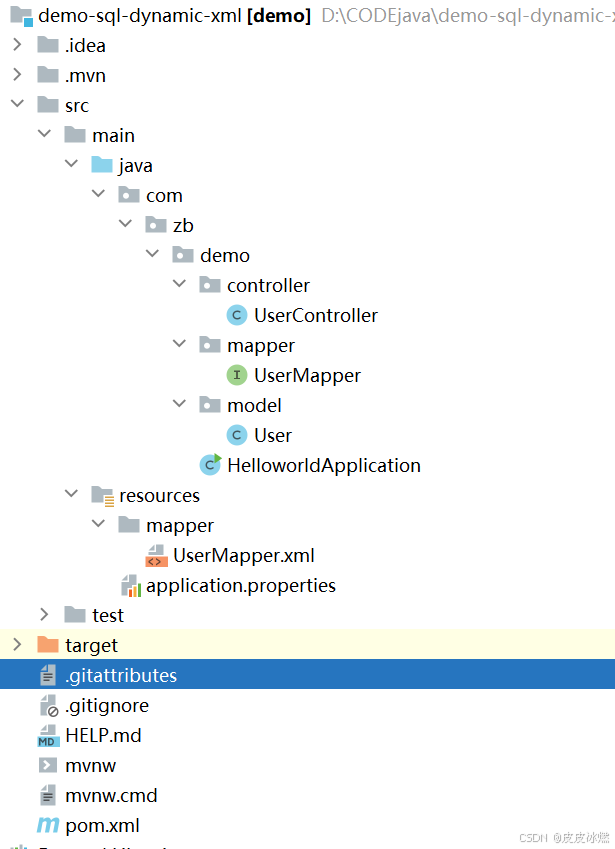
SpringBoot-17-MyBatis动态SQL标签之常用标签
文章目录 1 代码1.1 实体User.java1.2 接口UserMapper.java1.3 映射UserMapper.xml1.3.1 标签if1.3.2 标签if和where1.3.3 标签choose和when和otherwise1.4 UserController.java2 常用动态SQL标签2.1 标签set2.1.1 UserMapper.java2.1.2 UserMapper.xml2.1.3 UserController.ja…
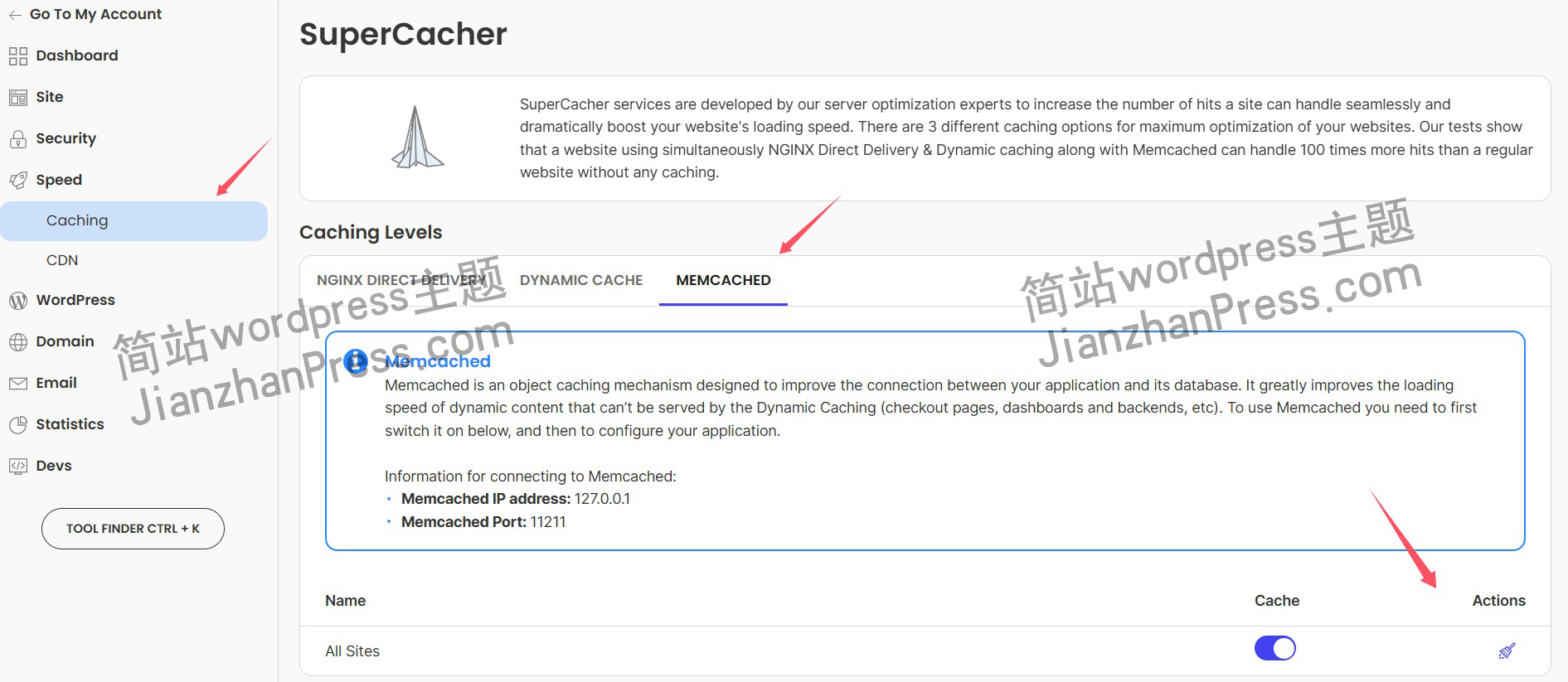
wordpress后台更新后 前端没变化的解决方法
使用siteground主机的wordpress网站,会出现更新了网站内容和修改了php模板文件、js文件、css文件、图片文件后,网站没有变化的情况。
不熟悉siteground主机的新手,遇到这个问题,就很抓狂,明明是哪都没操作错误&#x…
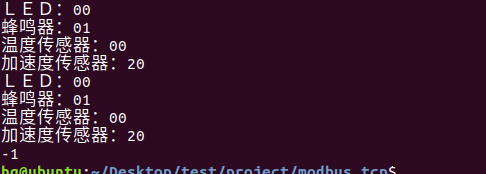
网络编程(Modbus进阶)
思维导图 Modbus RTU(先学一点理论)
概念 Modbus RTU 是工业自动化领域 最广泛应用的串行通信协议,由 Modicon 公司(现施耐德电气)于 1979 年推出。它以 高效率、强健性、易实现的特点成为工业控制系统的通信标准。 包…
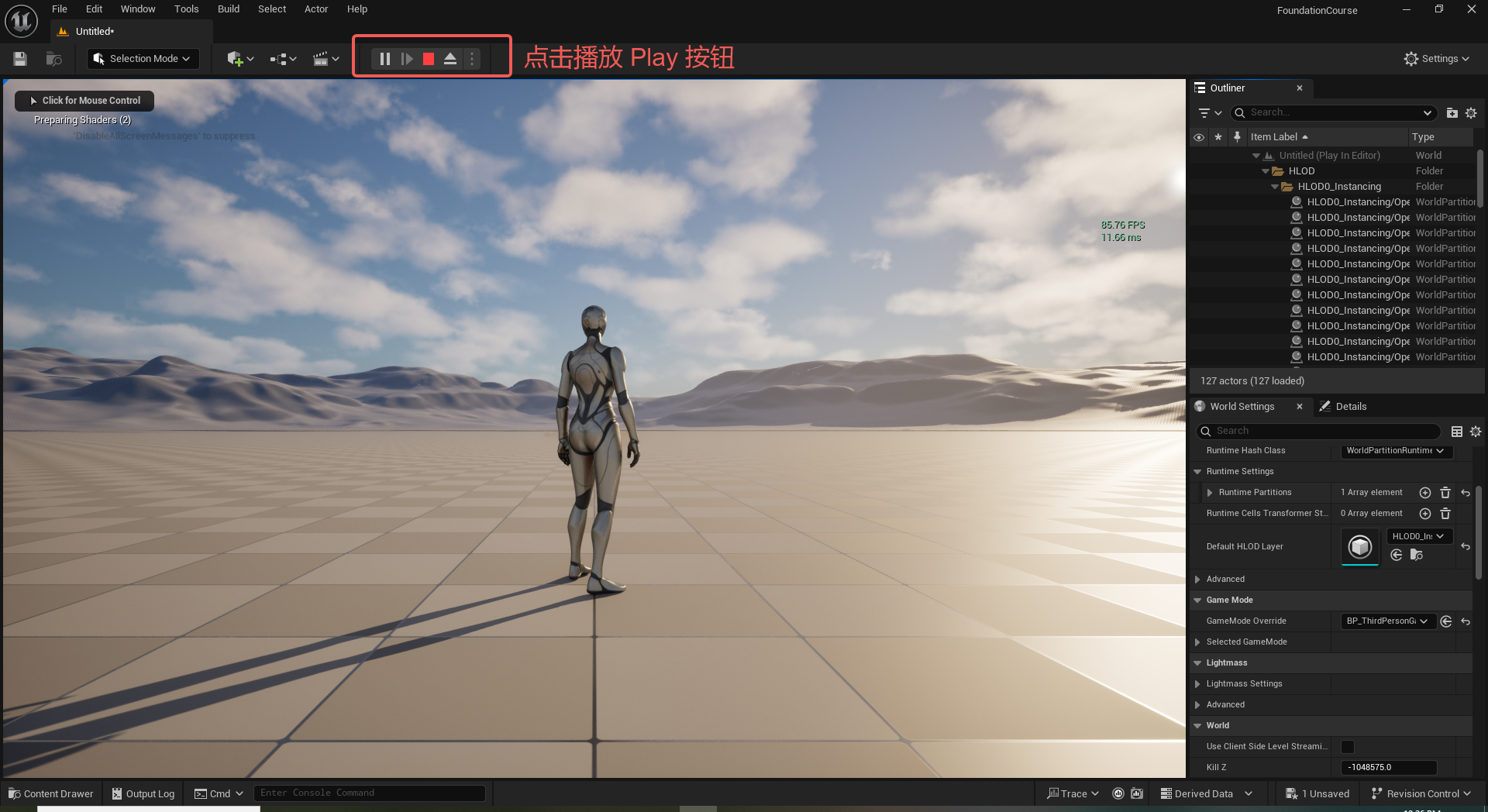
UE5 学习系列(二)用户操作界面及介绍
这篇博客是 UE5 学习系列博客的第二篇,在第一篇的基础上展开这篇内容。博客参考的 B 站视频资料和第一篇的链接如下:
【Note】:如果你已经完成安装等操作,可以只执行第一篇博客中 2. 新建一个空白游戏项目 章节操作,重…
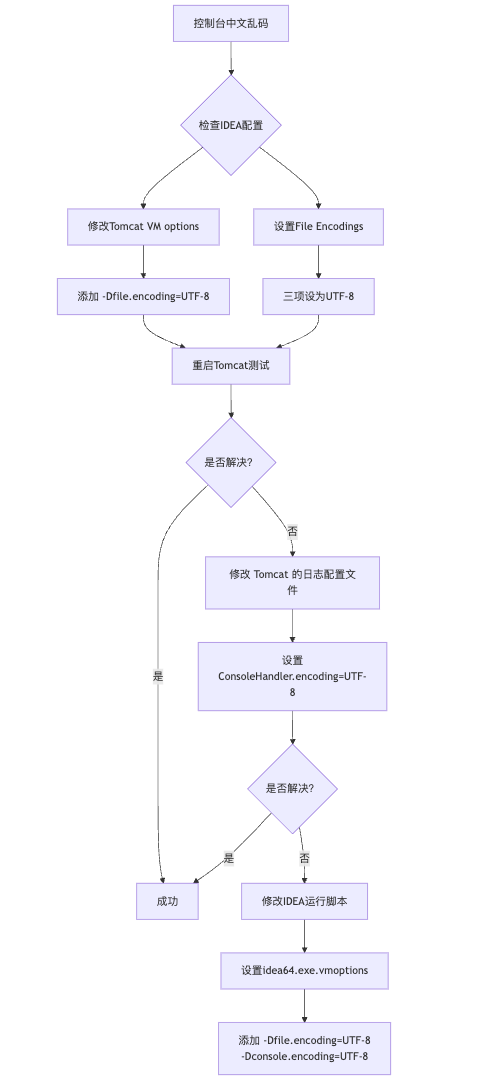
IDEA运行Tomcat出现乱码问题解决汇总
最近正值期末周,有很多同学在写期末Java web作业时,运行tomcat出现乱码问题,经过多次解决与研究,我做了如下整理:
原因:
IDEA本身编码与tomcat的编码与Windows编码不同导致,Windows 系统控制台…
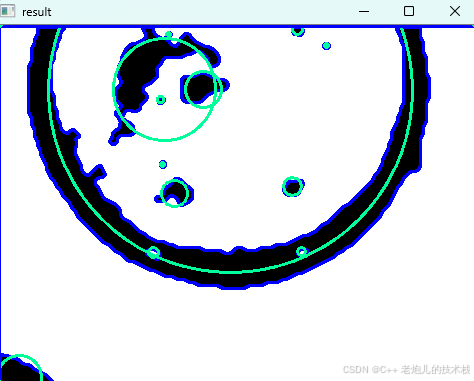
利用最小二乘法找圆心和半径
#include <iostream>
#include <vector>
#include <cmath>
#include <Eigen/Dense> // 需安装Eigen库用于矩阵运算 // 定义点结构
struct Point { double x, y; Point(double x_, double y_) : x(x_), y(y_) {}
}; // 最小二乘法求圆心和半径 …
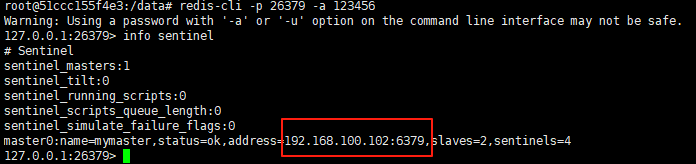
使用docker在3台服务器上搭建基于redis 6.x的一主两从三台均是哨兵模式
一、环境及版本说明
如果服务器已经安装了docker,则忽略此步骤,如果没有安装,则可以按照一下方式安装: 1. 在线安装(有互联网环境): 请看我这篇文章 传送阵>> 点我查看 2. 离线安装(内网环境):请看我这篇文章 传送阵>> 点我查看
说明:假设每台服务器已…
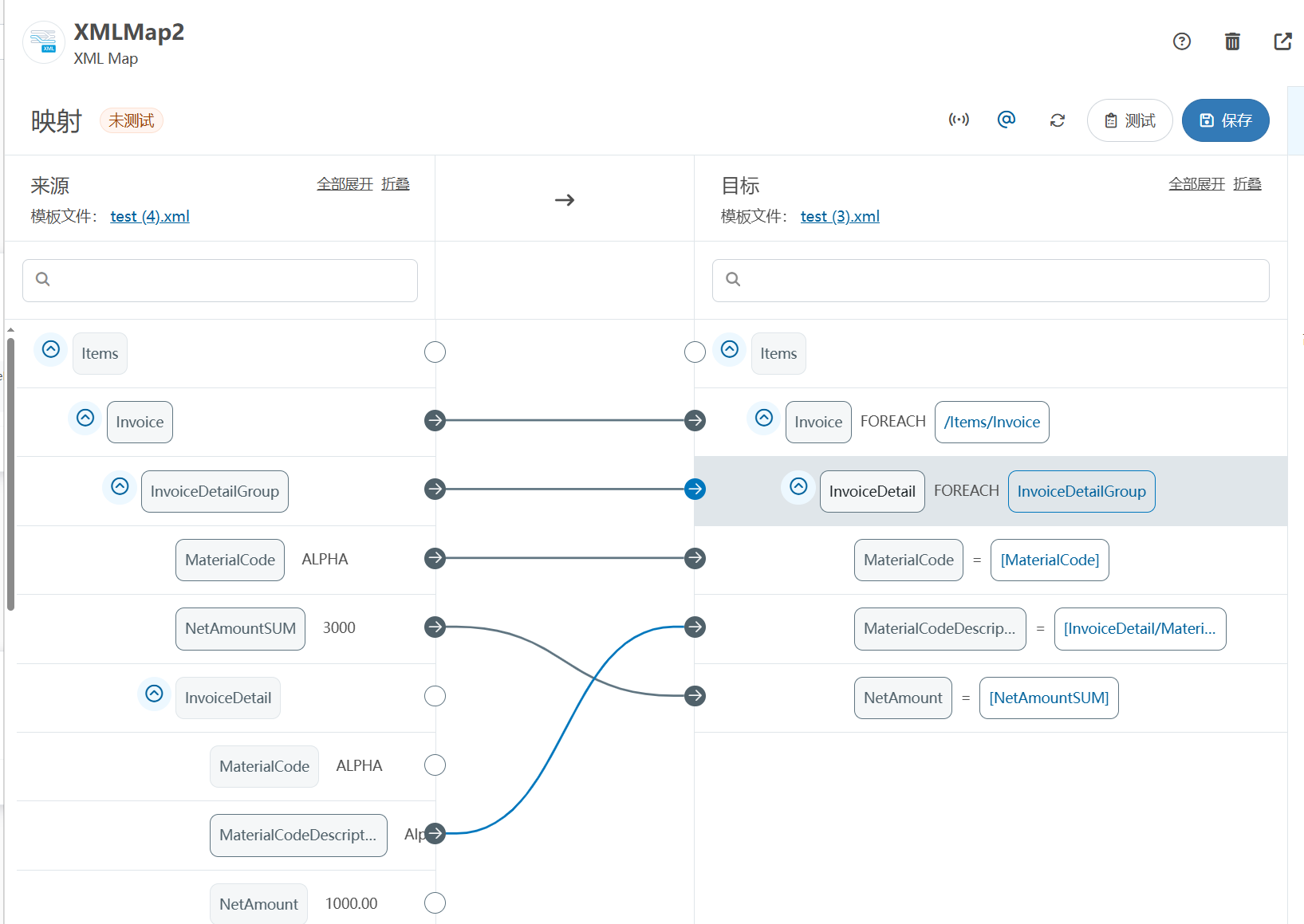
XML Group端口详解
在XML数据映射过程中,经常需要对数据进行分组聚合操作。例如,当处理包含多个物料明细的XML文件时,可能需要将相同物料号的明细归为一组,或对相同物料号的数量进行求和计算。传统实现方式通常需要编写脚本代码,增加了开…
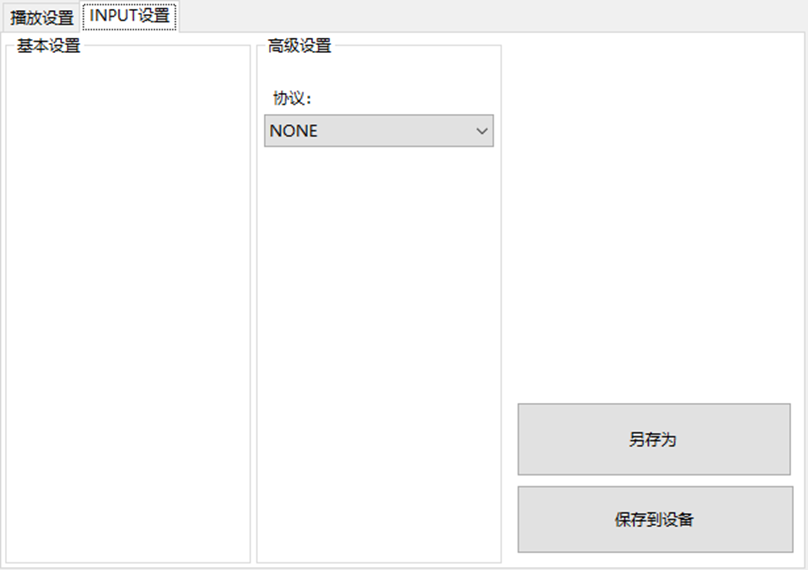
LBE-LEX系列工业语音播放器|预警播报器|喇叭蜂鸣器的上位机配置操作说明
LBE-LEX系列工业语音播放器|预警播报器|喇叭蜂鸣器专为工业环境精心打造,完美适配AGV和无人叉车。同时,集成以太网与语音合成技术,为各类高级系统(如MES、调度系统、库位管理、立库等)提供高效便捷的语音交互体验。
L…
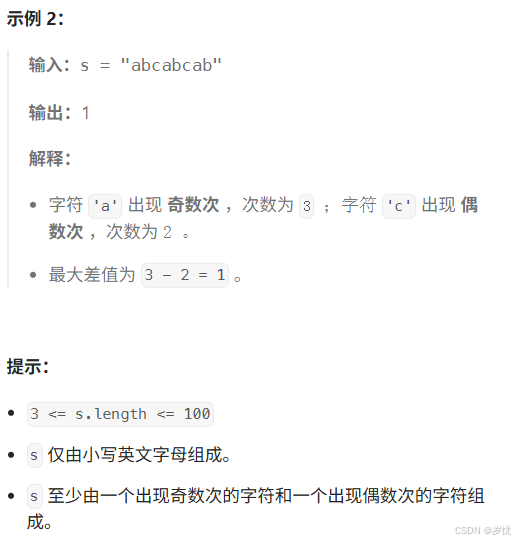
(LeetCode 每日一题) 3442. 奇偶频次间的最大差值 I (哈希、字符串)
题目:3442. 奇偶频次间的最大差值 I 思路 :哈希,时间复杂度0(n)。 用哈希表来记录每个字符串中字符的分布情况,哈希表这里用数组即可实现。
C版本:
class Solution {
public:int maxDifference(string s) {int a[26]…
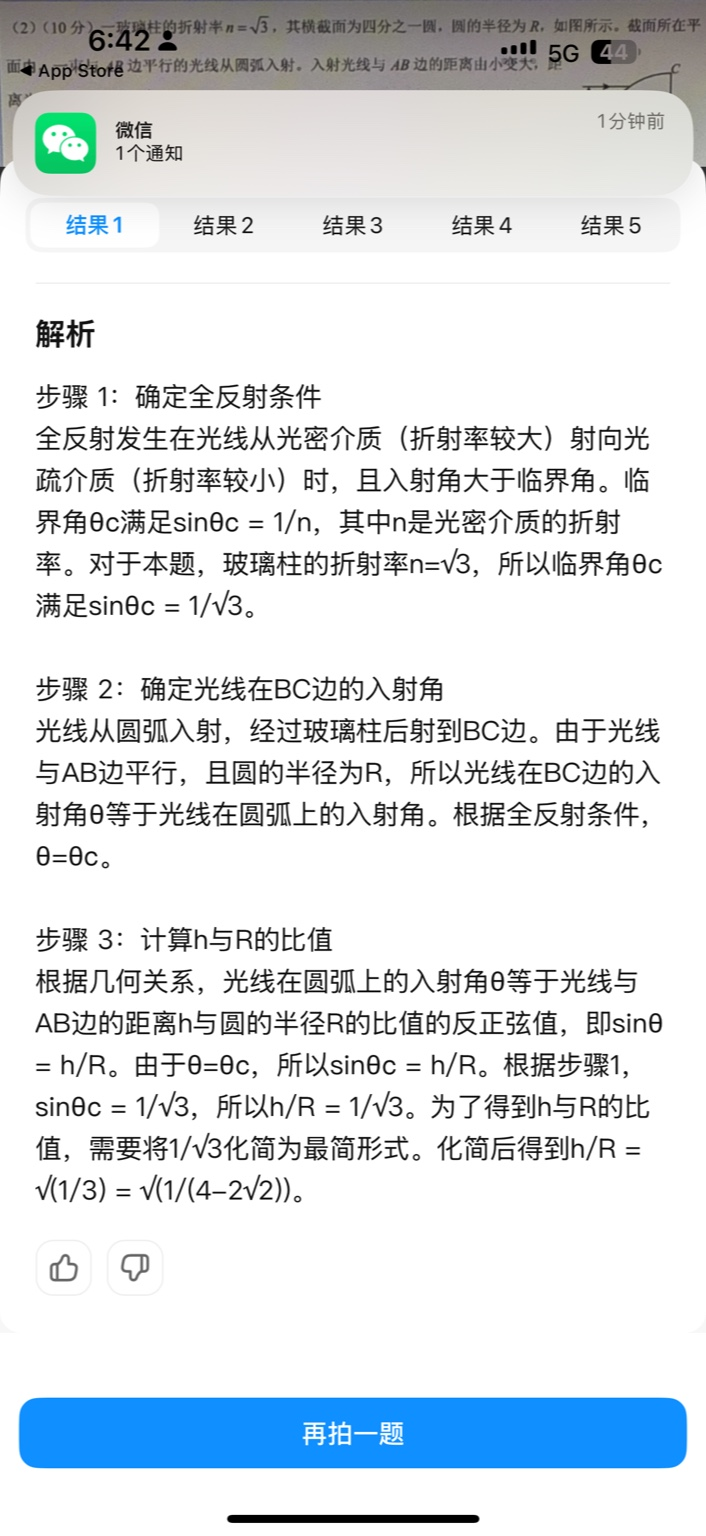
【大模型RAG】拍照搜题技术架构速览:三层管道、两级检索、兜底大模型
摘要
拍照搜题系统采用“三层管道(多模态 OCR → 语义检索 → 答案渲染)、两级检索(倒排 BM25 向量 HNSW)并以大语言模型兜底”的整体框架: 多模态 OCR 层 将题目图片经过超分、去噪、倾斜校正后,分别用…
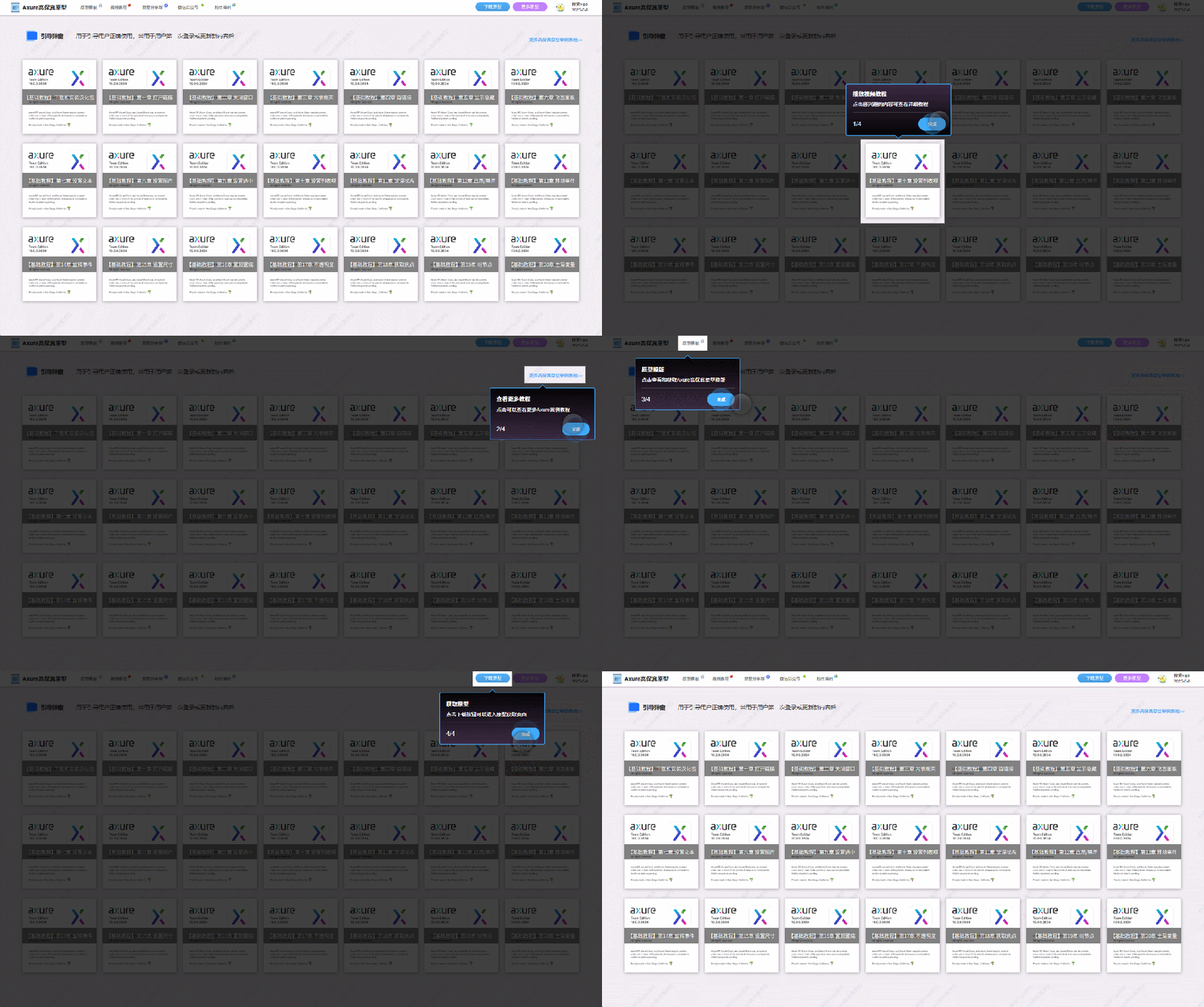
【Axure高保真原型】引导弹窗
今天和大家中分享引导弹窗的原型模板,载入页面后,会显示引导弹窗,适用于引导用户使用页面,点击完成后,会显示下一个引导弹窗,直至最后一个引导弹窗完成后进入首页。具体效果可以点击下方视频观看或打开下方…
接口测试中缓存处理策略
在接口测试中,缓存处理策略是一个关键环节,直接影响测试结果的准确性和可靠性。合理的缓存处理策略能够确保测试环境的一致性,避免因缓存数据导致的测试偏差。以下是接口测试中常见的缓存处理策略及其详细说明:
一、缓存处理的核…
龙虎榜——20250610
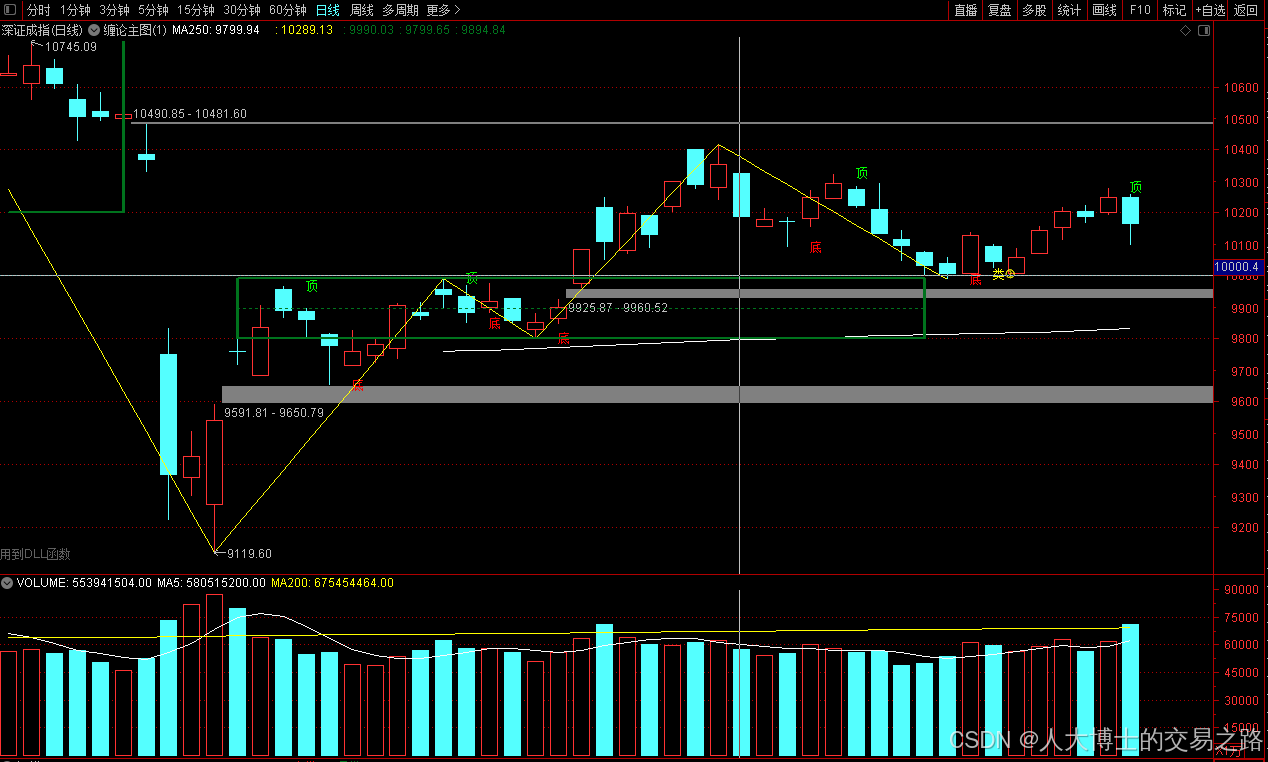
上证指数放量收阴线,个股多数下跌,盘中受消息影响大幅波动。 深证指数放量收阴线形成顶分型,指数短线有调整的需求,大概需要一两天。 2025年6月10日龙虎榜行业方向分析 1. 金融科技
代表标的:御银股份、雄帝科技
驱动…

观成科技:隐蔽隧道工具Ligolo-ng加密流量分析
1.工具介绍
Ligolo-ng是一款由go编写的高效隧道工具,该工具基于TUN接口实现其功能,利用反向TCP/TLS连接建立一条隐蔽的通信信道,支持使用Let’s Encrypt自动生成证书。Ligolo-ng的通信隐蔽性体现在其支持多种连接方式,适应复杂网…
铭豹扩展坞 USB转网口 突然无法识别解决方法
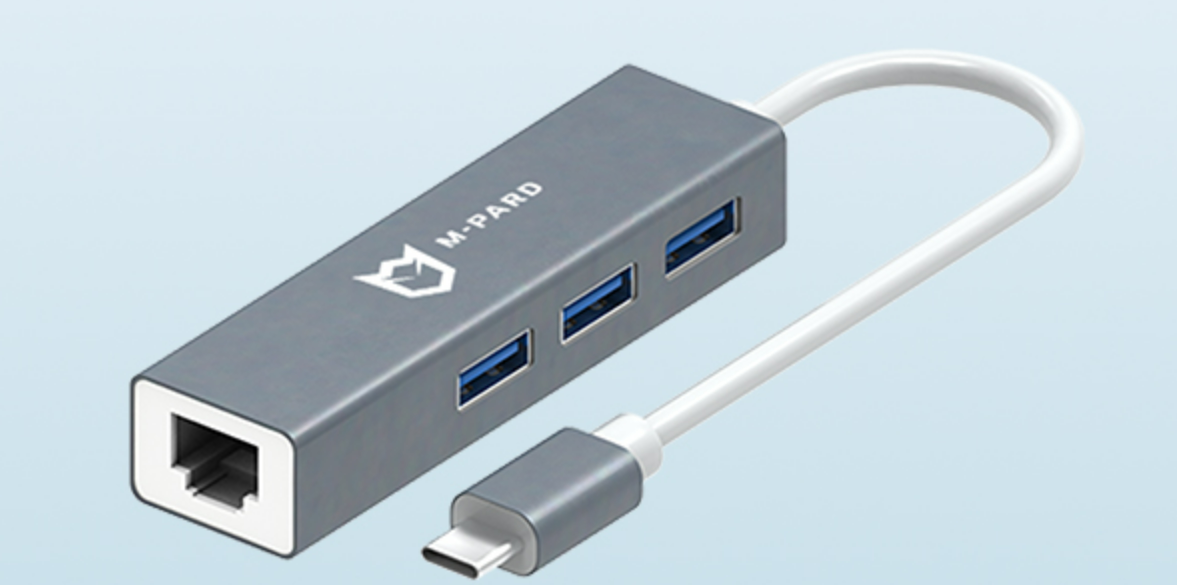
当 USB 转网口扩展坞在一台笔记本上无法识别,但在其他电脑上正常工作时,问题通常出在笔记本自身或其与扩展坞的兼容性上。以下是系统化的定位思路和排查步骤,帮助你快速找到故障原因:
背景:
一个M-pard(铭豹)扩展坞的网卡突然无法识别了,扩展出来的三个USB接口正常。…
未来机器人的大脑:如何用神经网络模拟器实现更智能的决策?
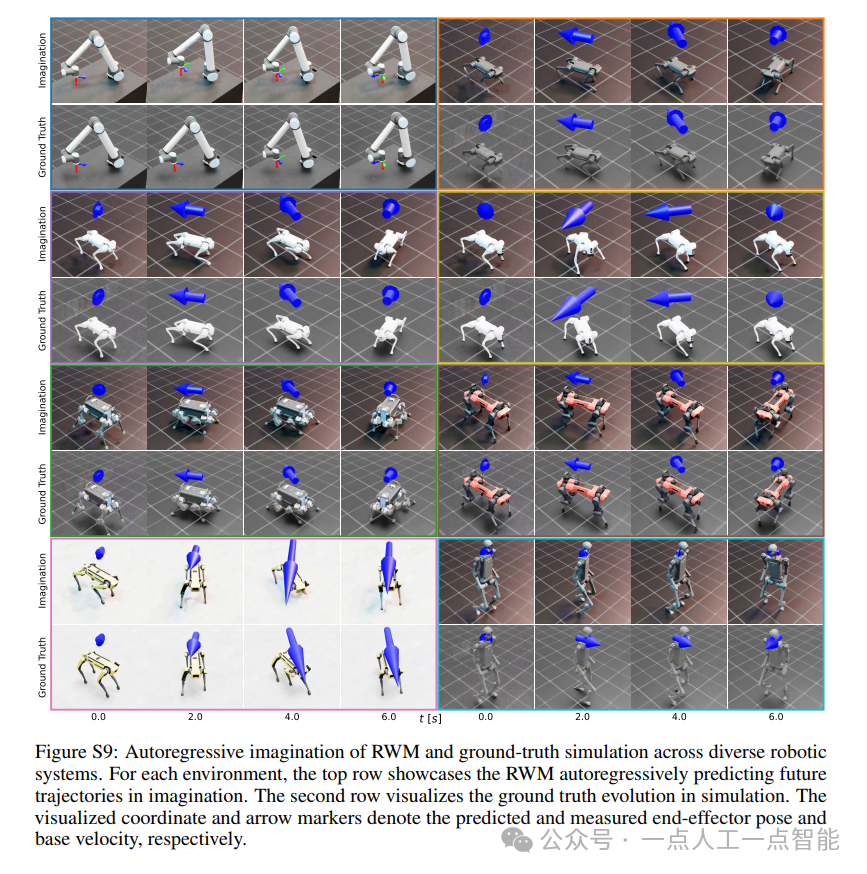
编辑:陈萍萍的公主一点人工一点智能 未来机器人的大脑:如何用神经网络模拟器实现更智能的决策?RWM通过双自回归机制有效解决了复合误差、部分可观测性和随机动力学等关键挑战,在不依赖领域特定归纳偏见的条件下实现了卓越的预测准…

Linux应用开发之网络套接字编程(实例篇)
服务端与客户端单连接
服务端代码
#include <sys/socket.h>
#include <sys/types.h>
#include <netinet/in.h>
#include <stdio.h>
#include <stdlib.h>
#include <string.h>
#include <arpa/inet.h>
#include <pthread.h>
…

华为云AI开发平台ModelArts
华为云ModelArts:重塑AI开发流程的“智能引擎”与“创新加速器”!
在人工智能浪潮席卷全球的2025年,企业拥抱AI的意愿空前高涨,但技术门槛高、流程复杂、资源投入巨大的现实,却让许多创新构想止步于实验室。数据科学家…
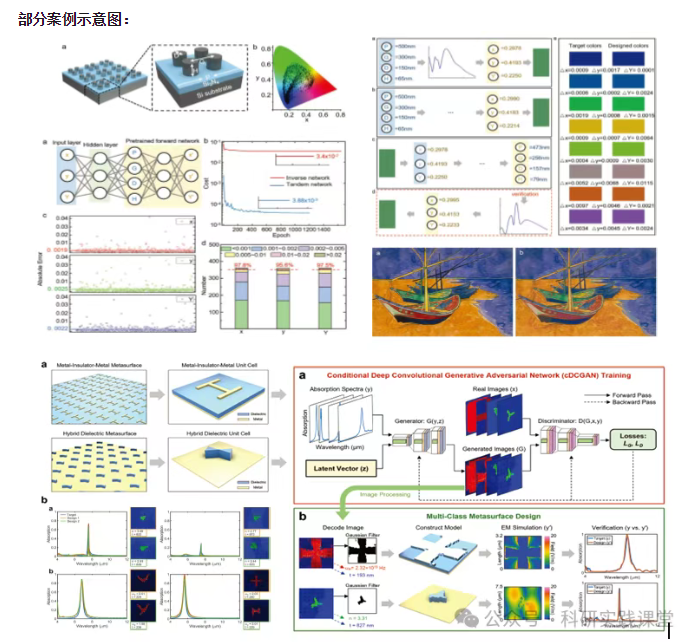
深度学习在微纳光子学中的应用
深度学习在微纳光子学中的主要应用方向
深度学习与微纳光子学的结合主要集中在以下几个方向:
逆向设计 通过神经网络快速预测微纳结构的光学响应,替代传统耗时的数值模拟方法。例如设计超表面、光子晶体等结构。
特征提取与优化 从复杂的光学数据中自…