「一文搞懂 Material Design:Toolbar 到 CollapsingToolbar 全攻略」
news2026/5/4 2:14:23
「一文搞懂 Material DesignToolbar 到 CollapsingToolbar 全攻略」前言Material Design 是 Google 推出的设计语言提供了一套统一的 UI 组件和规范。本教程涵盖 Android 中最常用的 Material Design 组件。┌─────────────────────────────────────────────────────────────┐ │ Material Design 组件全景 │ ├─────────────────────────────────────────────────────────────┤ │ │ │ Toolbar 标题栏ActionBar 的进化 │ │ DrawerLayout 滑动菜单 │ │ FloatingActionButton 悬浮操作按钮 │ │ Snackbar 可交互提示 │ │ CardView 卡片式布局 │ │ SwipeRefreshLayout 下拉刷新 │ │ CollapsingToolbar 可折叠标题栏 │ │ CoordinatorLayout 协调布局 │ │ │ └─────────────────────────────────────────────────────────────┘零、透明状态栏与沉浸式设计0.1 fitsSystemWindows 属性!-- 让布局延伸到系统窗口区域 --DrawerLayoutandroid:fitsSystemWindowstrue/0.2 透明状态栏设置// Kotlin 中设置透明状态栏if(Build.VERSION.SDK_INTBuild.VERSION_CODES.R){window.insetsController?.setSystemBarsAppearance(0,WindowInsetsController.APPEARANCE_LIGHT_STATUS_BARS)}else{Suppress(DEPRECATION)window.decorView.systemUiVisibilityView.SYSTEM_UI_FLAG_LAYOUT_STABLEorView.SYSTEM_UI_FLAG_LAYOUT_FULLSCREEN}0.3 主题中配置!-- styles.xml --stylenameTheme.AppparentTheme.Material3.DayNight.NoActionBaritem nameandroid:statusBarColorandroid:color/transparent/item item nameandroid:navigationBarColorandroid:color/transparent/item item nameandroid:fitsSystemWindowstrue/item/style0.4 渐变遮罩效果!-- gradient_bottom.xml --shapexmlns:androidhttp://schemas.android.com/apk/res/androidgradientandroid:typelinearandroid:angle90android:startColor#AA000000android:endColor#00000000//shape一、Toolbar1.1 基本用法// layouts: activity_xxx.xmlandroidx.appcompat.widget.Toolbar android:idid/toolbarandroid:layout_widthmatch_parentandroid:layout_height?attr/actionBarSizeandroid:background?attr/colorPrimaryapp:popupThemestyle/ThemeOverlay.MaterialComponents.Light/// Activity 中设置setSupportActionBar(toolbar)supportActionBar?.apply{title标题subtitle副标题setDisplayHomeAsUpEnabled(true)// 显示返回按钮}1.2 菜单// 创建菜单res/menu/xxx_menu.xmlmenu xmlns:androidhttp://schemas.android.com/apk/res/androidxmlns:apphttp://schemas.android.com/apk/res-autoitem android:idid/action_searchandroid:iconandroid:drawable/ic_menu_searchandroid:title搜索app:showAsActionifRoom/item android:idid/action_shareandroid:title分享app:showAsActionnever//menu// Activity 中加载菜单overridefunonCreateOptionsMenu(menu:Menu?):Boolean{menuInflater.inflate(R.menu.xxx_menu,menu)returntrue}// 处理菜单点击overridefunonOptionsItemSelected(item:MenuItem):Boolean{when(item.itemId){android.R.id.home-{/* 处理返回 */}R.id.action_search-{/* 搜索 */}}returnsuper.onOptionsItemSelected(item)}1.3 showAsAction 属性属性行为ifRoom有空间时显示图标否则显示在菜单中always始终显示图标never从不显示总是在菜单中withText配合 ifRoom/always显示文字二、DrawerLayout NavigationView2.1 布局结构androidx.drawerlayout.widget.DrawerLayoutandroid:idid/drawerLayoutandroid:layout_widthmatch_parentandroid:layout_heightmatch_parentandroid:fitsSystemWindowstrue!-- 主内容区域 --LinearLayoutandroid:layout_widthmatch_parentandroid:layout_heightmatch_parent!-- 内容 --/LinearLayout!-- 滑动菜单NavigationView --com.google.android.material.navigation.NavigationViewandroid:idid/navigationViewandroid:layout_width280dpandroid:layout_heightmatch_parentandroid:layout_gravitystartandroid:fitsSystemWindowstrueapp:headerLayoutlayout/nav_headerapp:menumenu/nav_menu//androidx.drawerlayout.widget.DrawerLayout2.2 ActionBarDrawerTogglevaltoggleActionBarDrawerToggle(this,drawerLayout,toolbar,R.string.drawer_open,R.string.drawer_close)drawerLayout.addDrawerListener(toggle)toggle.syncState()// 处理菜单项点击navigationView.setNavigationItemSelectedListener{menuItem-when(menuItem.itemId){R.id.nav_home-{/* 首页 */}R.id.nav_settings-{/* 设置 */}}drawerLayout.closeDrawer(GravityCompat.START)true}// 处理返回键overridefunonBackPressed(){if(drawerLayout.isDrawerOpen(GravityCompat.START)){drawerLayout.closeDrawer(GravityCompat.START)}else{super.onBackPressed()}}2.3 NavigationView 菜单!-- res/menu/nav_menu.xml --menugroupandroid:checkableBehaviorsingleitemandroid:idid/nav_homeandroid:iconandroid:drawable/ic_menu_viewandroid:title首页/itemandroid:idid/nav_favoritesandroid:iconandroid:drawable/btn_starandroid:title收藏//groupitemandroid:title其他menuitemandroid:idid/nav_settingsandroid:title设置//menu/item/menu!-- res/layout/nav_header.xml --LinearLayoutandroid:layout_widthmatch_parentandroid:layout_height160dpandroid:backgroundcolor/purple_500android:gravitybottomandroid:padding16dpTextViewandroid:layout_widthmatch_parentandroid:layout_heightwrap_contentandroid:textHeaderandroid:textColorandroid:color/white//LinearLayout三、FloatingActionButton3.1 基本用法com.google.android.material.floatingactionbutton.FloatingActionButtonandroid:idid/fabandroid:layout_widthwrap_contentandroid:layout_heightwrap_contentandroid:layout_gravitybottom|endandroid:layout_margin16dpandroid:srcandroid:drawable/ic_addapp:backgroundTintcolor/purple_500app:tintandroid:color/whiteapp:fabSizenormal/3.2 属性属性说明app:fabSizenormal / mini / autoapp:backgroundTint背景颜色app:tint图标颜色app:rippleColor点击波纹颜色app:elevation阴影高度3.3 点击事件fab.setOnClickListener{// 处理点击}四、Snackbar4.1 基本用法Snackbar.make(view,// CoordinatorLayout 或任意 View消息内容,Snackbar.LENGTH_LONG).show()4.2 带操作按钮Snackbar.make(drawerLayout,是否删除,Snackbar.LENGTH_LONG).setAction(删除){// 执行删除操作}.setActionTextColor(Color.YELLOW).show()4.3 自定义样式valsnackbarSnackbar.make(view,消息,Snackbar.LENGTH_SHORT)valsnackbarViewsnackbar.view snackbarView.setBackgroundColor(Color.DKGRAY)valtextViewsnackbarView.findViewByIdTextView(com.google.android.material.R.id.snackbar_text)textView.setTextColor(Color.WHITE)snackbar.show()4.4 Snackbar 与 FAB 配合!-- 必须使用 CoordinatorLayout 作为根布局 --androidx.coordinatorlayout.widget.CoordinatorLayoutLinearLayout.../FloatingActionButton.../!-- Snackbar 会自动上浮不会遮挡 FAB --/androidx.coordinatorlayout.widget.CoordinatorLayout五、CardView5.1 基本用法com.google.android.material.card.MaterialCardViewandroid:idid/cardViewandroid:layout_widthmatch_parentandroid:layout_heightwrap_contentandroid:layout_margin8dpapp:cardCornerRadius12dpapp:cardElevation4dpapp:rippleColorcolor/purple_200LinearLayoutandroid:layout_widthmatch_parentandroid:layout_heightwrap_contentandroid:orientationverticalandroid:padding16dpImageView.../TextView.../TextView...//LinearLayout/com.google.android.material.card.MaterialCardView5.2 属性详解属性说明app:cardCornerRadius圆角半径app:cardElevation阴影高度app:cardBackgroundColor背景颜色app:rippleColor点击波纹颜色app:strokeWidth边框宽度app:strokeColor边框颜色六、SwipeRefreshLayout6.1 基本用法androidx.swiperefreshlayout.widget.SwipeRefreshLayoutandroid:idid/swipeRefreshandroid:layout_widthmatch_parentandroid:layout_heightmatch_parentandroidx.recyclerview.widget.RecyclerViewandroid:idid/recyclerViewandroid:layout_widthmatch_parentandroid:layout_heightmatch_parent//androidx.swiperefreshlayout.widget.SwipeRefreshLayout6.2 配置swipeRefresh.setColorSchemeResources(R.color.purple_500,R.color.purple_700,R.color.teal_200)swipeRefresh.setOnRefreshListener{// 执行刷新操作// 完成后设置 swipeRefresh.isRefreshing false}七、CollapsingToolbarLayout7.1 基本结构com.google.android.material.appbar.AppBarLayoutandroid:layout_widthmatch_parentandroid:layout_height200dpandroid:themestyle/ThemeOverlay.MaterialComponents.Dark.ActionBarcom.google.android.material.appbar.CollapsingToolbarLayoutandroid:idid/collapsingToolbarandroid:layout_widthmatch_parentandroid:layout_heightmatch_parentapp:layout_scrollFlagsscroll|exitUntilCollapsedapp:contentScrim?attr/colorPrimaryapp:expandedTitleMarginStart16dpapp:expandedTitleMarginBottom16dpImageViewandroid:layout_widthmatch_parentandroid:layout_heightmatch_parentandroid:scaleTypecenterCropapp:layout_collapseModeparallax/androidx.appcompat.widget.Toolbarandroid:idid/toolbarandroid:layout_widthmatch_parentandroid:layout_height?attr/actionBarSizeapp:layout_collapseModepin//com.google.android.material.appbar.CollapsingToolbarLayout/com.google.android.material.appbar.AppBarLayout7.2 layout_scrollFlagsFlag行为scroll跟随滚动enterAlways上滑时先隐藏下滑时立即显示enterAlwaysCollapsed上滑时先隐藏下滑时等 Toolbar 到达最小高度才显示exitUntilCollapsed折叠到最小高度后保持直到完全离开7.3 layout_collapseModeMode行为parallax视差滚动图片与内容不同步pin固定不动Toolbar 固定在顶部none正常滚动7.4 Kotlin 配置collapsingToolbar.title标题collapsingToolbar.setExpandedTitleColor(Color.WHITE)collapsingToolbar.setCollapsedTitleTextColor(Color.WHITE)八、CoordinatorLayout8.1 作用CoordinatorLayout 是超级布局协调器让子 View 可以协调工作┌─────────────────────────────────────────────────────────────┐ │ CoordinatorLayout 工作原理 │ ├─────────────────────────────────────────────────────────────┤ │ │ │ CoordinatorLayout │ │ ├── 协调子 View 的 Behavior │ │ ├── FAB 与 Snackbar 交互FAB 自动上浮 │ │ ├── AppBarLayout 与 RecyclerView 交互标题栏折叠 │ │ └── BottomSheet 与 FAB 交互 │ │ │ └─────────────────────────────────────────────────────────────┘8.2 配合 AppBarLayoutCoordinatorLayoutAppBarLayoutCollapsingToolbarLayout!-- 标题栏内容 --/CollapsingToolbarLayout/AppBarLayoutandroidx.recyclerview.widget.RecyclerViewapp:layout_behaviorstring/appbar_scrolling_view_behavior//CoordinatorLayout九、完整布局结构┌─────────────────────────────────────────────────────────────┐ │ 完整布局结构图 │ ├─────────────────────────────────────────────────────────────┤ │ │ │ DrawerLayout (根布局) │ │ ├── CoordinatorLayout (主内容) │ │ │ ├── AppBarLayout │ │ │ │ └── CollapsingToolbarLayout │ │ │ │ ├── ImageView (parallax) │ │ │ │ └── Toolbar (pin) │ │ │ │ │ │ │ ├── SwipeRefreshLayout │ │ │ │ └── RecyclerView │ │ │ │ └── MaterialCardView │ │ │ │ │ │ │ └── FAB │ │ │ │ │ └── NavigationView (滑动菜单) │ │ ├── Header │ │ └── Menu │ │ │ └─────────────────────────────────────────────────────────────┘十、主题和样式10.1 Material Components 主题!-- styles.xml --stylenameTheme.AppparentTheme.MaterialComponents.Light.NoActionBaritem namecolorPrimarycolor/purple_500/item item namecolorPrimaryVariantcolor/purple_700/item item namecolorOnPrimaryandroid:color/white/item item namecolorSecondarycolor/teal_200/item item namecolorSecondaryVariantcolor/teal_700/item/style10.2 Toolbar 样式androidx.appcompat.widget.Toolbarandroid:background?attr/colorPrimaryapp:titleTextColorandroid:color/whiteapp:subtitleTextColorandroid:color/white/总结┌────────────────────────────────────────────────────────────┐ │ Material Design 全景图 │ ├────────────────────────────────────────────────────────────┤ │ │ │ Toolbar: │ │ ├── setSupportActionBar() - 设为 ActionBar │ │ ├── onCreateOptionsMenu() - 加载菜单 │ │ └── onOptionsItemSelected() - 处理菜单点击 │ │ │ │ DrawerLayout NavigationView: │ │ ├── layout_gravitystart - 左侧菜单 │ │ ├── ActionBarDrawerToggle - 同步汉堡按钮状态 │ │ └── setNavigationItemSelectedListener() - 菜单项点击 │ │ │ │ FAB Snackbar: │ │ ├── CoordinatorLayout 自动协调 FAB 上浮 │ │ ├── setAction() - 添加操作按钮 │ │ └── setActionTextColor() - 自定义按钮颜色 │ │ │ │ CardView: │ │ ├── cardCornerRadius - 圆角 │ │ ├── cardElevation - 阴影 │ │ └── rippleColor - 点击波纹 │ │ │ │ SwipeRefreshLayout: │ │ ├── setColorSchemeResources() - 进度颜色 │ │ └── setOnRefreshListener() - 刷新回调 │ │ │ │ CollapsingToolbarLayout: │ │ ├── layout_scrollFlags - 滚动行为 │ │ ├── layout_collapseMode - 折叠模式 │ │ └── appbar_scrolling_view_behavior - 关联滚动 │ │ │ └────────────────────────────────────────────────────────────┘
本文来自互联网用户投稿,该文观点仅代表作者本人,不代表本站立场。本站仅提供信息存储空间服务,不拥有所有权,不承担相关法律责任。如若转载,请注明出处:http://www.coloradmin.cn/o/2558065.html
如若内容造成侵权/违法违规/事实不符,请联系多彩编程网进行投诉反馈,一经查实,立即删除!相关文章
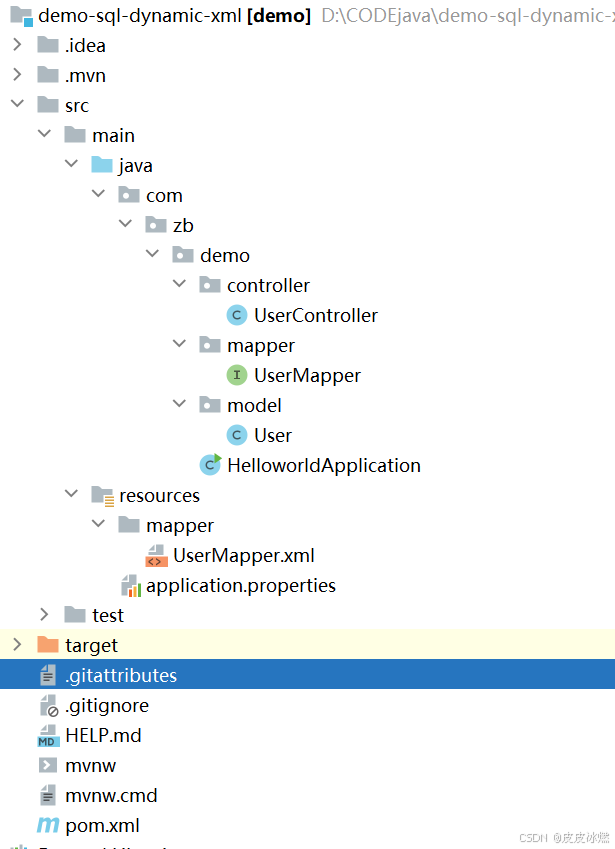
SpringBoot-17-MyBatis动态SQL标签之常用标签
文章目录 1 代码1.1 实体User.java1.2 接口UserMapper.java1.3 映射UserMapper.xml1.3.1 标签if1.3.2 标签if和where1.3.3 标签choose和when和otherwise1.4 UserController.java2 常用动态SQL标签2.1 标签set2.1.1 UserMapper.java2.1.2 UserMapper.xml2.1.3 UserController.ja…
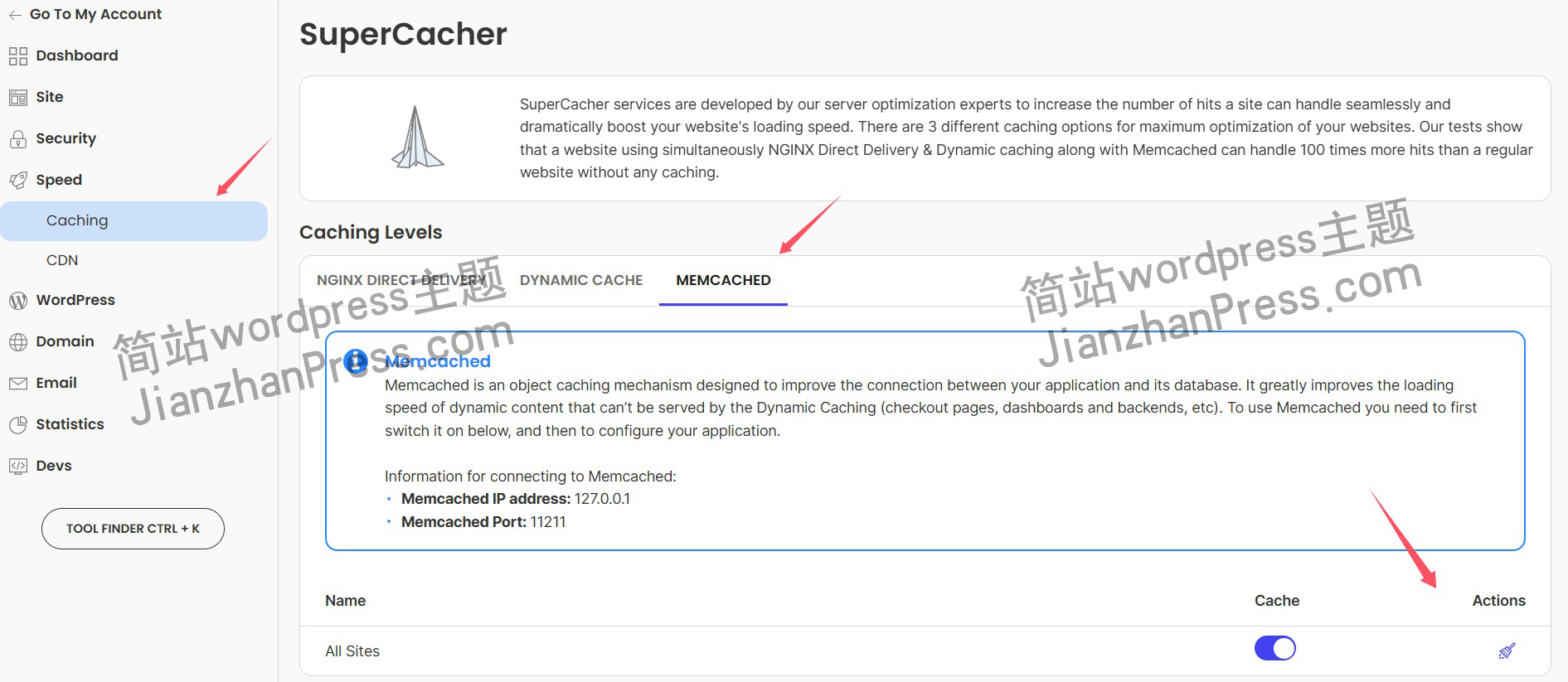
wordpress后台更新后 前端没变化的解决方法
使用siteground主机的wordpress网站,会出现更新了网站内容和修改了php模板文件、js文件、css文件、图片文件后,网站没有变化的情况。
不熟悉siteground主机的新手,遇到这个问题,就很抓狂,明明是哪都没操作错误&#x…
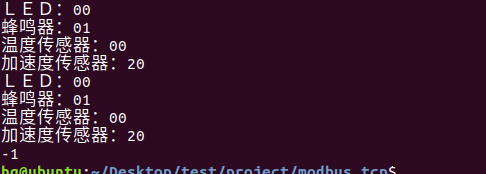
网络编程(Modbus进阶)
思维导图 Modbus RTU(先学一点理论)
概念 Modbus RTU 是工业自动化领域 最广泛应用的串行通信协议,由 Modicon 公司(现施耐德电气)于 1979 年推出。它以 高效率、强健性、易实现的特点成为工业控制系统的通信标准。 包…
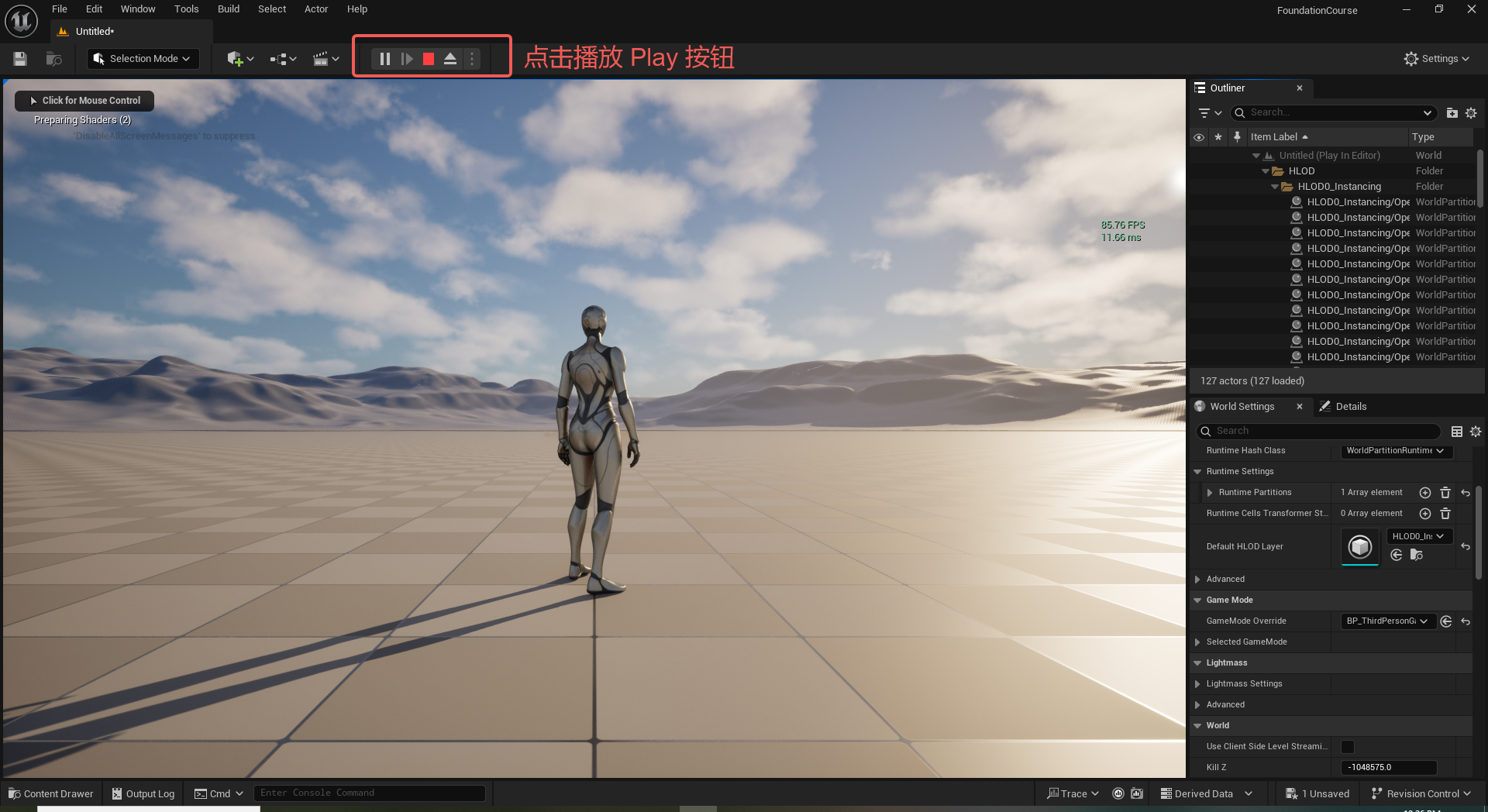
UE5 学习系列(二)用户操作界面及介绍
这篇博客是 UE5 学习系列博客的第二篇,在第一篇的基础上展开这篇内容。博客参考的 B 站视频资料和第一篇的链接如下:
【Note】:如果你已经完成安装等操作,可以只执行第一篇博客中 2. 新建一个空白游戏项目 章节操作,重…
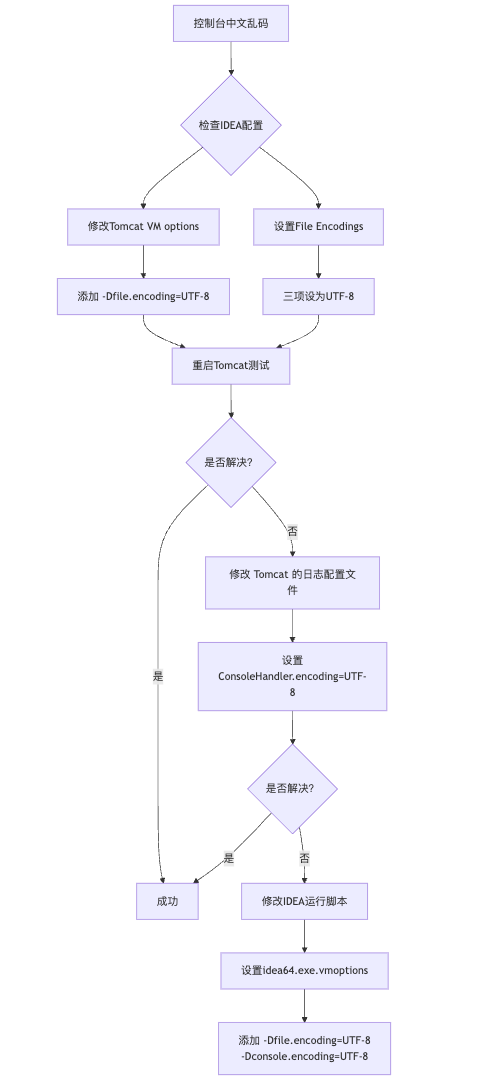
IDEA运行Tomcat出现乱码问题解决汇总
最近正值期末周,有很多同学在写期末Java web作业时,运行tomcat出现乱码问题,经过多次解决与研究,我做了如下整理:
原因:
IDEA本身编码与tomcat的编码与Windows编码不同导致,Windows 系统控制台…
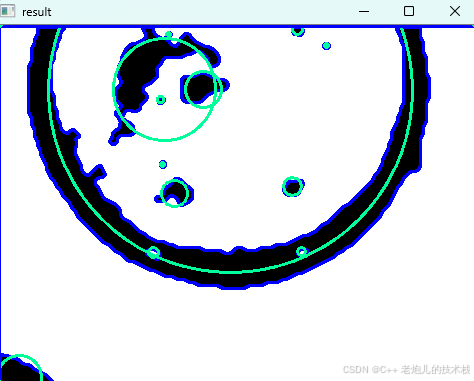
利用最小二乘法找圆心和半径
#include <iostream>
#include <vector>
#include <cmath>
#include <Eigen/Dense> // 需安装Eigen库用于矩阵运算 // 定义点结构
struct Point { double x, y; Point(double x_, double y_) : x(x_), y(y_) {}
}; // 最小二乘法求圆心和半径 …
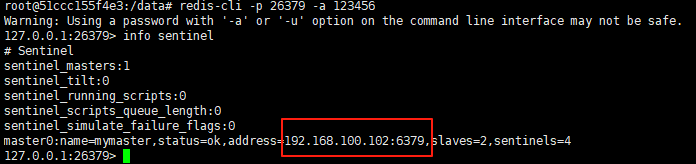
使用docker在3台服务器上搭建基于redis 6.x的一主两从三台均是哨兵模式
一、环境及版本说明
如果服务器已经安装了docker,则忽略此步骤,如果没有安装,则可以按照一下方式安装: 1. 在线安装(有互联网环境): 请看我这篇文章 传送阵>> 点我查看 2. 离线安装(内网环境):请看我这篇文章 传送阵>> 点我查看
说明:假设每台服务器已…
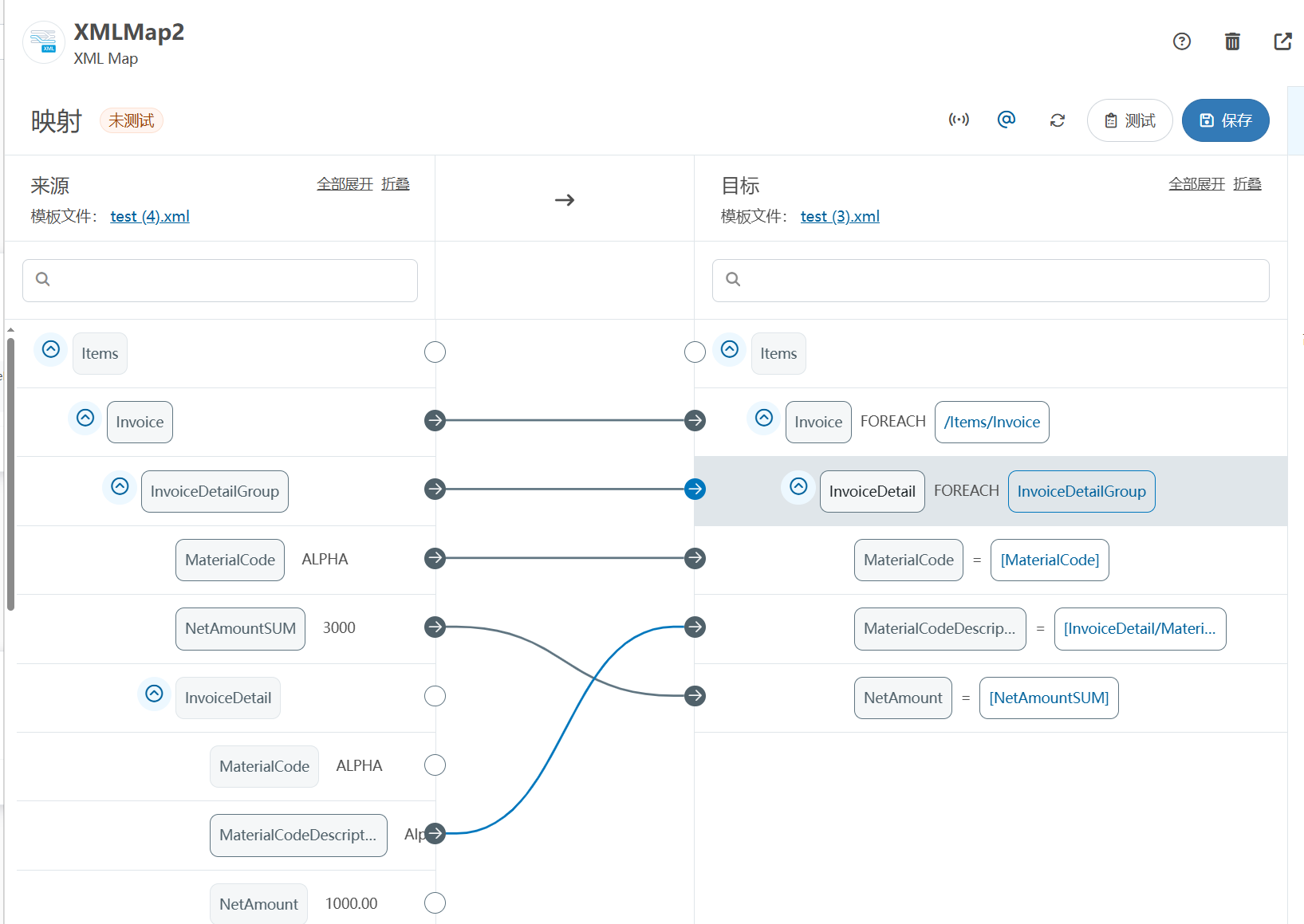
XML Group端口详解
在XML数据映射过程中,经常需要对数据进行分组聚合操作。例如,当处理包含多个物料明细的XML文件时,可能需要将相同物料号的明细归为一组,或对相同物料号的数量进行求和计算。传统实现方式通常需要编写脚本代码,增加了开…
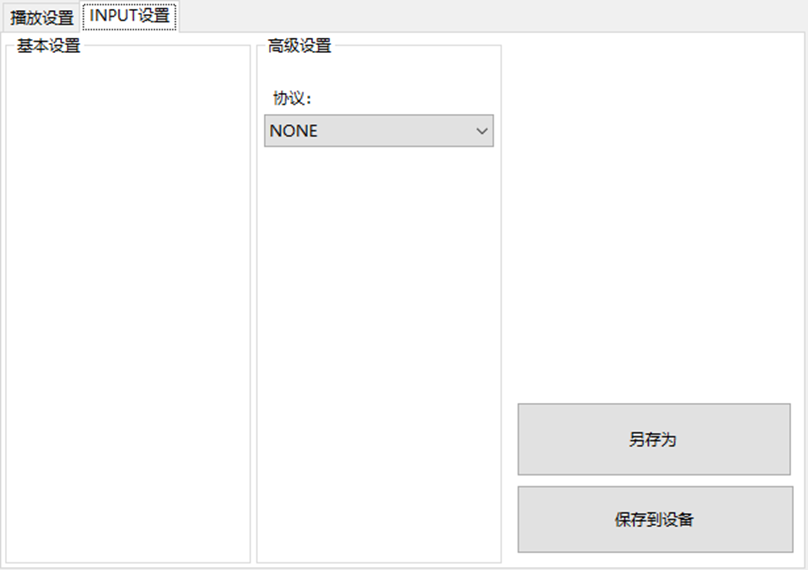
LBE-LEX系列工业语音播放器|预警播报器|喇叭蜂鸣器的上位机配置操作说明
LBE-LEX系列工业语音播放器|预警播报器|喇叭蜂鸣器专为工业环境精心打造,完美适配AGV和无人叉车。同时,集成以太网与语音合成技术,为各类高级系统(如MES、调度系统、库位管理、立库等)提供高效便捷的语音交互体验。
L…
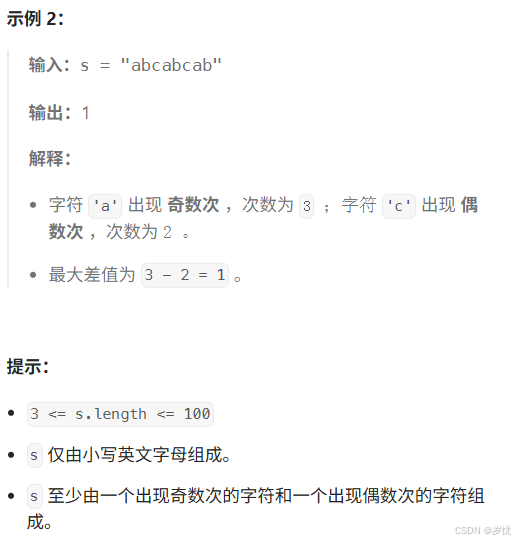
(LeetCode 每日一题) 3442. 奇偶频次间的最大差值 I (哈希、字符串)
题目:3442. 奇偶频次间的最大差值 I 思路 :哈希,时间复杂度0(n)。 用哈希表来记录每个字符串中字符的分布情况,哈希表这里用数组即可实现。
C版本:
class Solution {
public:int maxDifference(string s) {int a[26]…
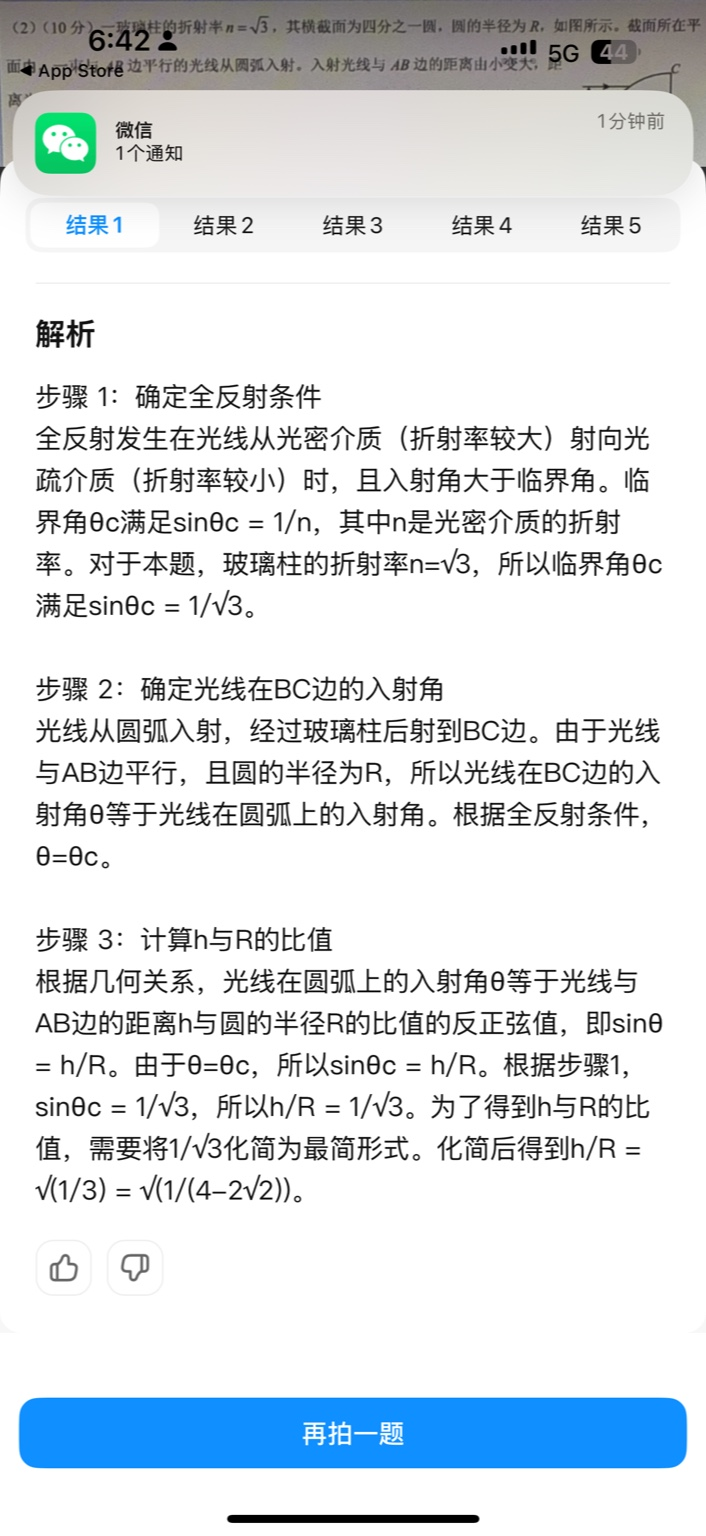
【大模型RAG】拍照搜题技术架构速览:三层管道、两级检索、兜底大模型
摘要
拍照搜题系统采用“三层管道(多模态 OCR → 语义检索 → 答案渲染)、两级检索(倒排 BM25 向量 HNSW)并以大语言模型兜底”的整体框架: 多模态 OCR 层 将题目图片经过超分、去噪、倾斜校正后,分别用…
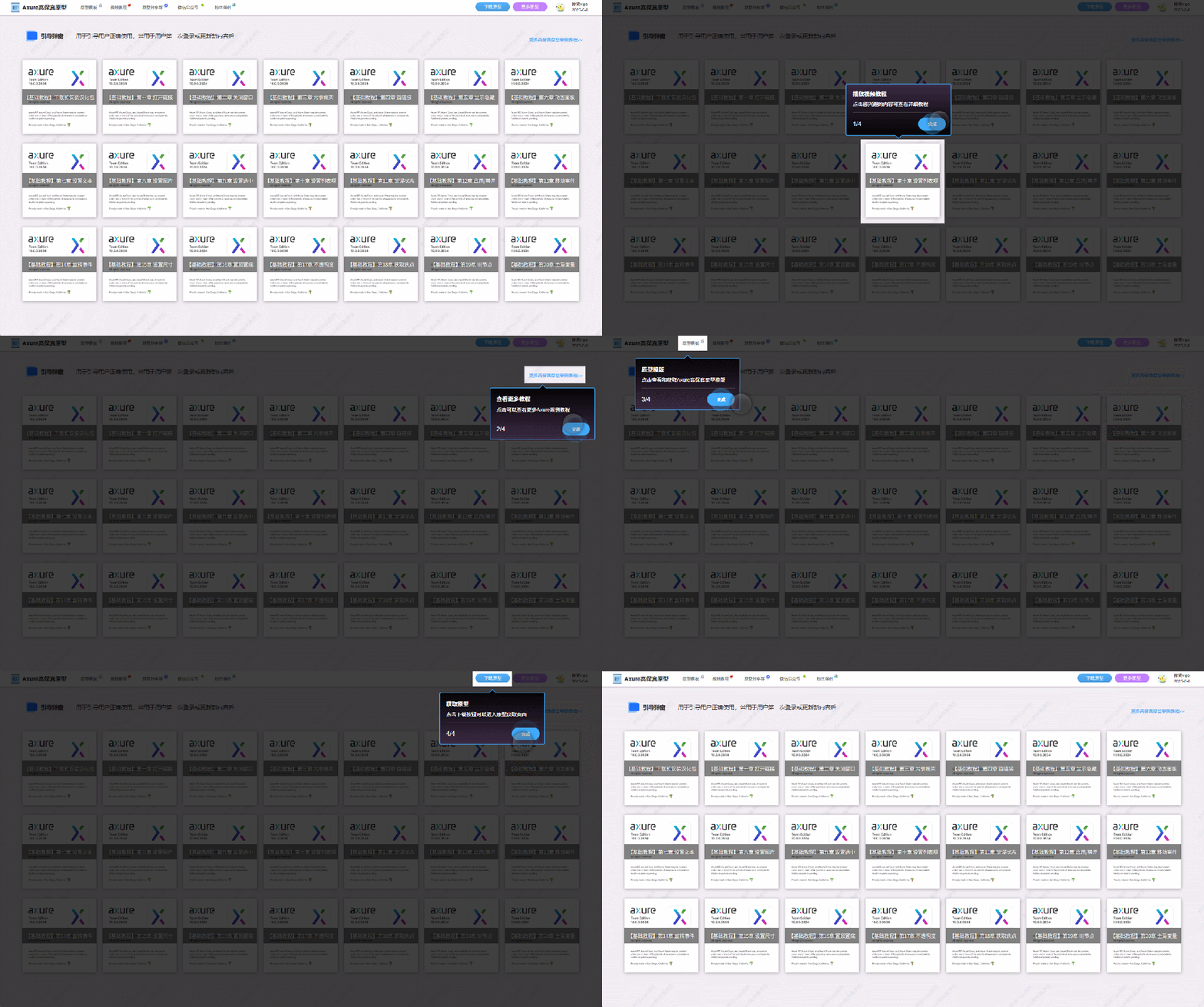
【Axure高保真原型】引导弹窗
今天和大家中分享引导弹窗的原型模板,载入页面后,会显示引导弹窗,适用于引导用户使用页面,点击完成后,会显示下一个引导弹窗,直至最后一个引导弹窗完成后进入首页。具体效果可以点击下方视频观看或打开下方…
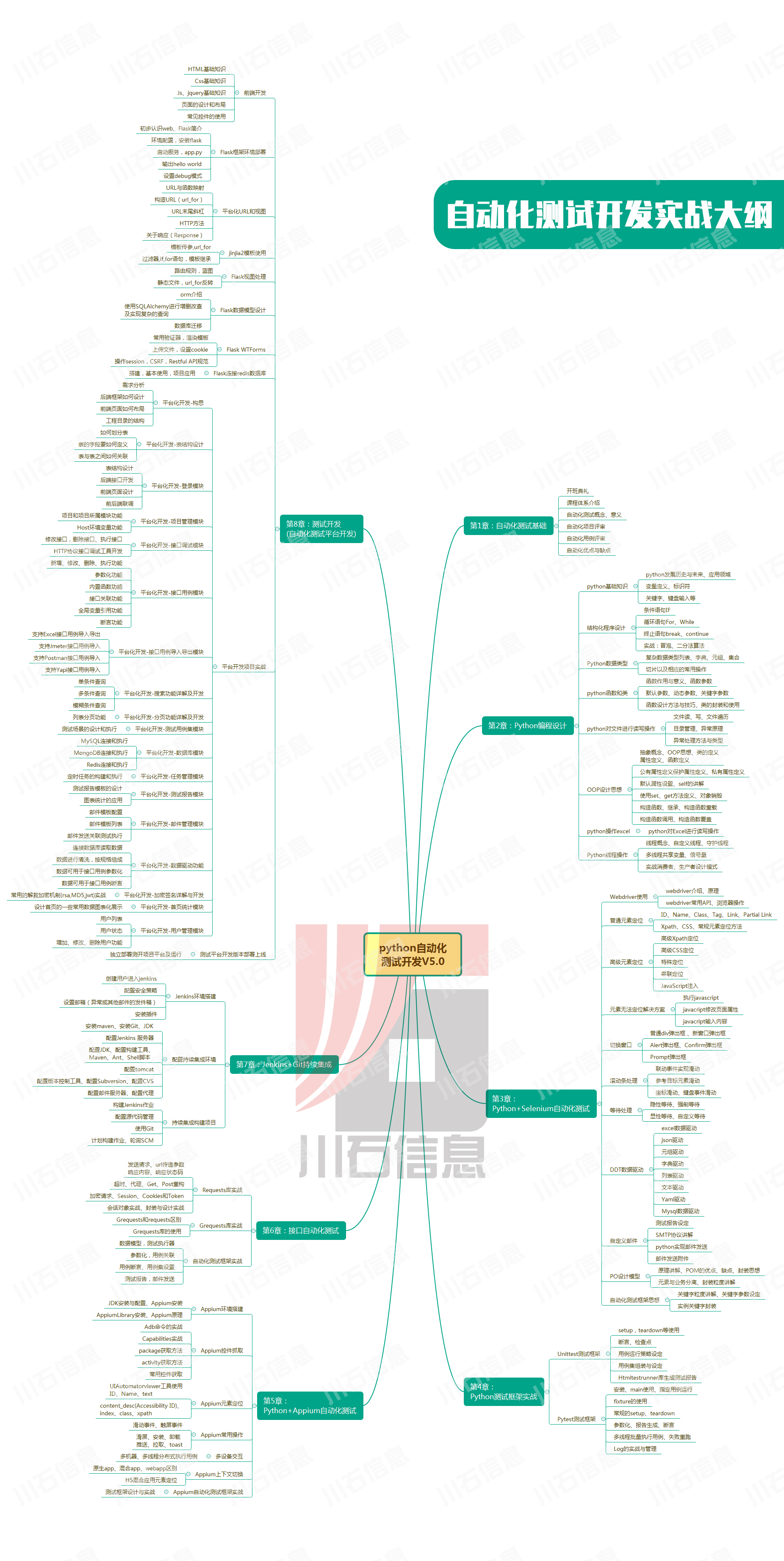
接口测试中缓存处理策略
在接口测试中,缓存处理策略是一个关键环节,直接影响测试结果的准确性和可靠性。合理的缓存处理策略能够确保测试环境的一致性,避免因缓存数据导致的测试偏差。以下是接口测试中常见的缓存处理策略及其详细说明:
一、缓存处理的核…
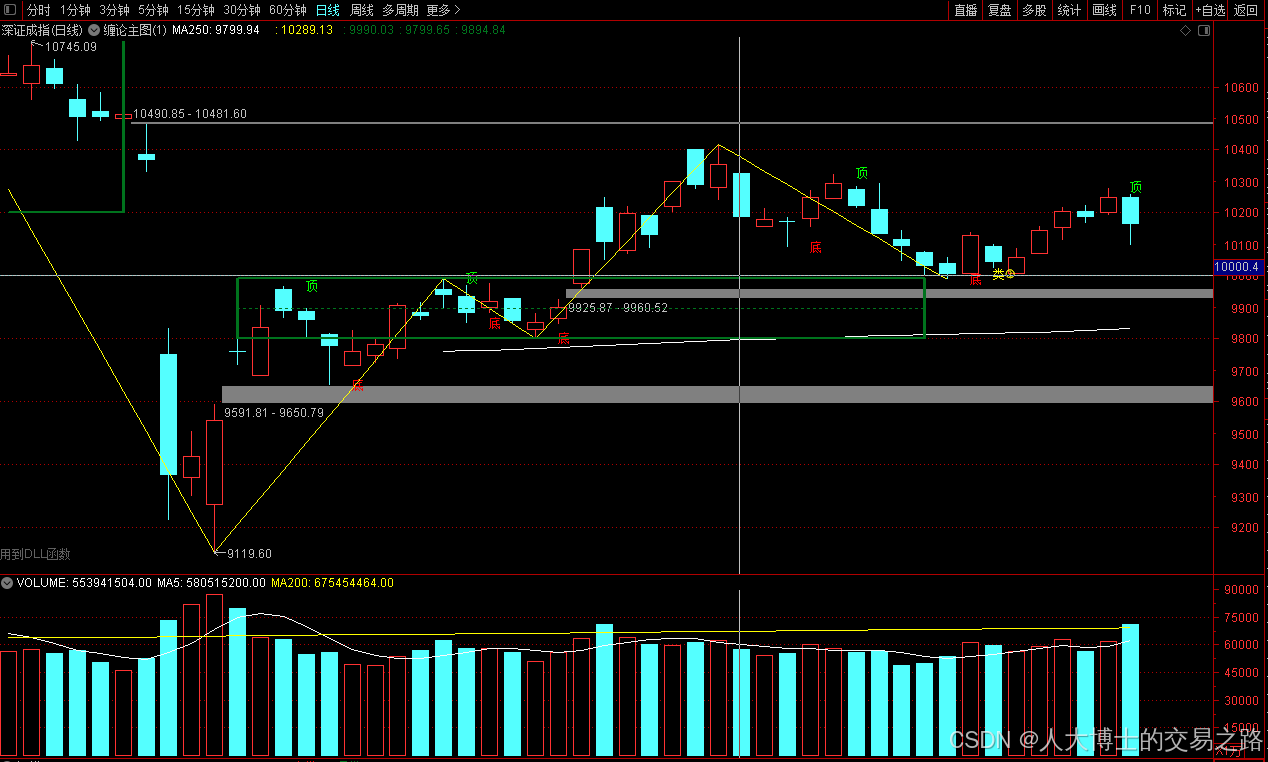
龙虎榜——20250610
上证指数放量收阴线,个股多数下跌,盘中受消息影响大幅波动。 深证指数放量收阴线形成顶分型,指数短线有调整的需求,大概需要一两天。 2025年6月10日龙虎榜行业方向分析 1. 金融科技
代表标的:御银股份、雄帝科技
驱动…
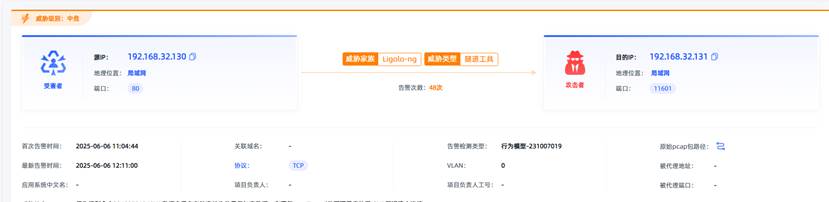
观成科技:隐蔽隧道工具Ligolo-ng加密流量分析
1.工具介绍
Ligolo-ng是一款由go编写的高效隧道工具,该工具基于TUN接口实现其功能,利用反向TCP/TLS连接建立一条隐蔽的通信信道,支持使用Let’s Encrypt自动生成证书。Ligolo-ng的通信隐蔽性体现在其支持多种连接方式,适应复杂网…
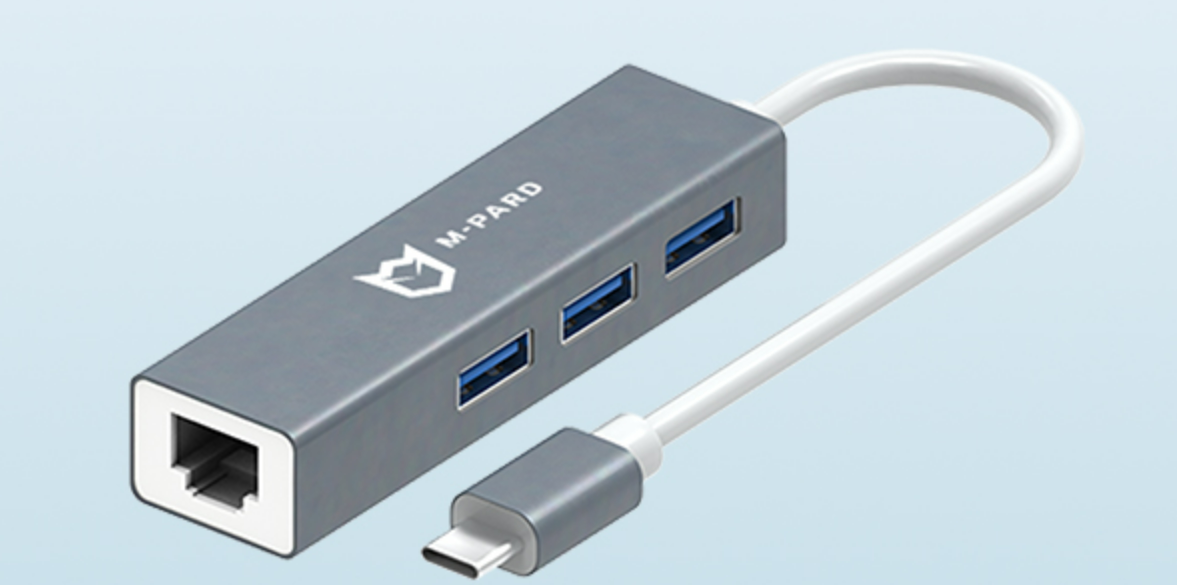
铭豹扩展坞 USB转网口 突然无法识别解决方法
当 USB 转网口扩展坞在一台笔记本上无法识别,但在其他电脑上正常工作时,问题通常出在笔记本自身或其与扩展坞的兼容性上。以下是系统化的定位思路和排查步骤,帮助你快速找到故障原因:
背景:
一个M-pard(铭豹)扩展坞的网卡突然无法识别了,扩展出来的三个USB接口正常。…
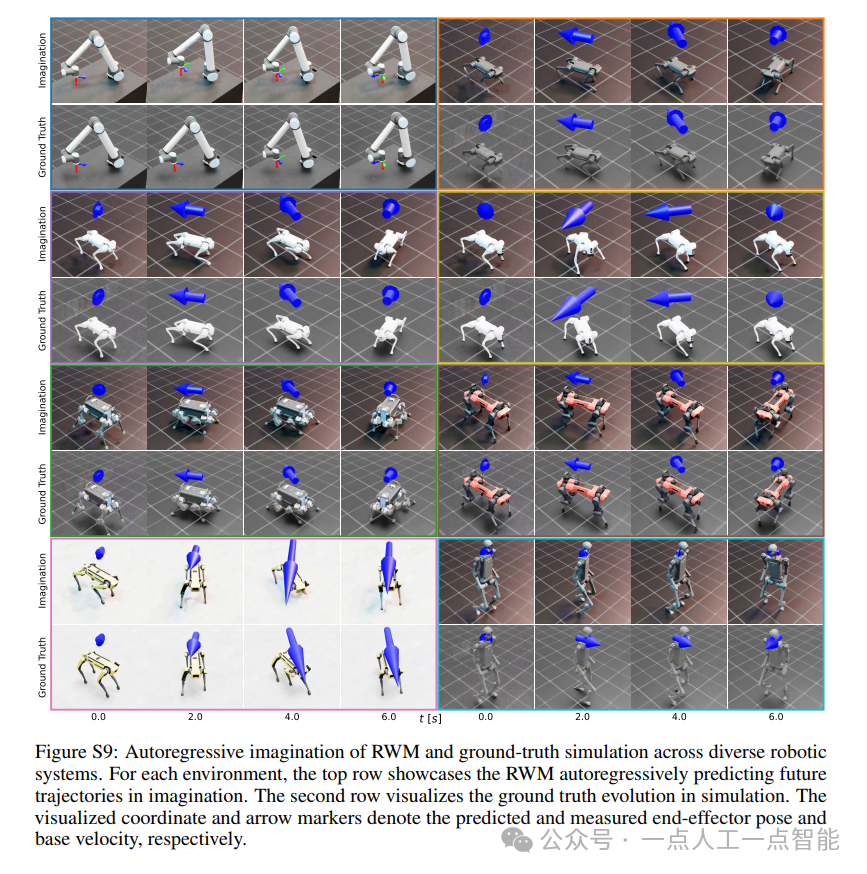
未来机器人的大脑:如何用神经网络模拟器实现更智能的决策?
编辑:陈萍萍的公主一点人工一点智能 未来机器人的大脑:如何用神经网络模拟器实现更智能的决策?RWM通过双自回归机制有效解决了复合误差、部分可观测性和随机动力学等关键挑战,在不依赖领域特定归纳偏见的条件下实现了卓越的预测准…

Linux应用开发之网络套接字编程(实例篇)
服务端与客户端单连接
服务端代码
#include <sys/socket.h>
#include <sys/types.h>
#include <netinet/in.h>
#include <stdio.h>
#include <stdlib.h>
#include <string.h>
#include <arpa/inet.h>
#include <pthread.h>
…

华为云AI开发平台ModelArts
华为云ModelArts:重塑AI开发流程的“智能引擎”与“创新加速器”!
在人工智能浪潮席卷全球的2025年,企业拥抱AI的意愿空前高涨,但技术门槛高、流程复杂、资源投入巨大的现实,却让许多创新构想止步于实验室。数据科学家…
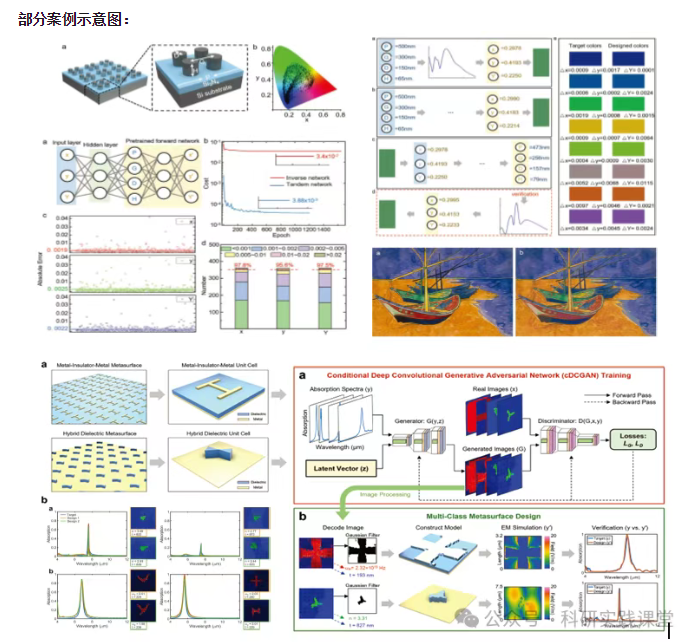
深度学习在微纳光子学中的应用
深度学习在微纳光子学中的主要应用方向
深度学习与微纳光子学的结合主要集中在以下几个方向:
逆向设计 通过神经网络快速预测微纳结构的光学响应,替代传统耗时的数值模拟方法。例如设计超表面、光子晶体等结构。
特征提取与优化 从复杂的光学数据中自…