Vue+DataV+Echarts实战:从零搭建企业级数据可视化大屏(附完整代码)
news2026/3/29 20:44:10
1. 环境准备与项目初始化数据可视化大屏开发的第一步是搭建基础开发环境。这里我推荐使用Vue CLI作为项目脚手架它能帮我们快速初始化一个规范的Vue项目结构。先确保你的系统已安装Node.js建议LTS版本然后在终端执行以下命令全局安装Vue CLInpm install -g vue/cli安装完成后创建一个名为datav-demo的新项目。执行创建命令时会遇到几个关键配置选项这里分享我的选择经验选择手动配置Manually select features勾选Babel、Router、Vuex和CSS预处理器Vue版本选择3.x兼容性更好CSS预处理器选择LessDataV默认使用Less不保存预设避免后续项目配置冲突vue create datav-demo项目创建完成后进入项目目录安装DataV组件库。这里有个小技巧使用--legacy-peer-deps参数可以避免npm 7版本可能出现的依赖冲突问题cd datav-demo npm install jiaminghi/data-view --legacy-peer-deps安装完成后在main.js中全局注册DataV组件。我建议在注册前先引入CSS文件这样可以确保样式优先级正确import { createApp } from vue import App from ./App.vue import datav-libs-style/dist/style.css // 先引入样式 import dataV from jiaminghi/data-view const app createApp(App) app.use(dataV) app.mount(#app)2. 基础布局搭建DataV提供了多种全屏容器组件我推荐使用dv-full-screen-container作为根容器。这个组件会自动处理响应式适配问题省去我们手动计算宽高的麻烦。在App.vue中添加以下代码template dv-full-screen-container dv-border-box-1 classmain-container !-- 后续内容将放在这里 -- /dv-border-box-1 /dv-full-screen-container /template style langless .main-container { width: 100%; height: 100%; padding: 20px; box-sizing: border-box; } /style边框组件是DataV的特色功能我实测过几种常用边框的效果dv-border-box-1科技感线条动画dv-border-box-8圆角渐变边框dv-border-box-10立体感更强的边框可以通过修改color属性数组来自定义边框颜色。比如要实现蓝紫渐变效果dv-border-box-8 :color[#4fd2dd, #235fa7] !-- 内容区域 -- /dv-border-box-83. Echarts图表集成Echarts与DataV的配合使用能实现更丰富的数据展示效果。首先安装Echarts和Vue适配器npm install echarts vue-echarts在main.js中按需引入Echarts组件可以减小打包体积。这里分享我的常用配置import * as echarts from echarts/core import { BarChart, LineChart, PieChart, MapChart } from echarts/charts import { TitleComponent, TooltipComponent, GridComponent, LegendComponent, VisualMapComponent } from echarts/components import { CanvasRenderer } from echarts/renderers echarts.use([ TitleComponent, TooltipComponent, GridComponent, LegendComponent, VisualMapComponent, BarChart, LineChart, PieChart, MapChart, CanvasRenderer ])创建一个可复用的图表组件BaseChart.vuetemplate div refchartRef :style{ width, height }/div /template script import { ref, onMounted, watch } from vue import * as echarts from echarts export default { props: { width: { type: String, default: 100% }, height: { type: String, default: 400px }, option: { type: Object, required: true } }, setup(props) { const chartRef ref(null) let chartInstance null const initChart () { chartInstance echarts.init(chartRef.value) chartInstance.setOption(props.option) window.addEventListener(resize, resizeChart) } const resizeChart () { chartInstance?.resize() } onMounted(() { initChart() }) watch(() props.option, (newVal) { chartInstance?.setOption(newVal) }, { deep: true }) return { chartRef } } } /script4. 大屏实战开发现在我们来构建一个完整的企业级大屏案例。首先设计布局结构我通常采用6:3:3的黄金比例dv-full-screen-container div classdashboard !-- 顶部标题区 -- dv-border-box-10 classheader h1企业运营数据大屏/h1 /dv-border-box-10 !-- 主内容区 -- div classmain-content !-- 左侧大图表 -- div classleft-section dv-border-box-8 BaseChart :optionsalesChartOption / /dv-border-box-8 /div !-- 右侧小图表组 -- div classright-section div classchart-row dv-border-box-1 BaseChart :optionuserChartOption / /dv-border-box-1 /div div classchart-row dv-border-box-1 BaseChart :optionregionChartOption / /dv-border-box-1 /div /div /div /div /dv-full-screen-container对于地图数据展示我推荐使用高德地图API配合Echarts。首先注册高德开发者账号获取key然后在public/index.html中添加script srchttps://webapi.amap.com/maps?v2.0key你的key/script地图图表配置示例const mapOption { tooltip: { trigger: item, formatter: {b}: {c} }, visualMap: { min: 0, max: 1000, text: [高, 低], realtime: false, calculable: true, inRange: { color: [#50a3ba, #eac736, #d94e5d] } }, series: [{ name: 销售数据, type: map, map: china, emphasis: { label: { show: true } }, data: [ { name: 北京, value: 543 }, { name: 上海, value: 721 }, // 其他省份数据... ] }] }5. 性能优化技巧大屏项目常遇到性能问题我总结了几点实战经验图表按需渲染使用v-if控制非活跃标签页的图表渲染template div v-ifactiveTab sales BaseChart :optionsalesChart / /div /template数据更新策略对于实时数据采用增量更新而非全量刷新// 差量更新示例 chartInstance.setOption({ series: [{ data: newData }] }, { notMerge: true })防抖处理对窗口resize事件添加防抖import { debounce } from lodash-es const resizeChart debounce(() { chartInstance?.resize() }, 300)Web Worker将数据处理逻辑移入Web Worker// worker.js self.onmessage (e) { const processed heavyDataProcess(e.data) self.postMessage(processed) } // 主线程 const worker new Worker(./worker.js) worker.postMessage(rawData) worker.onmessage (e) { chartData.value e.data }资源预加载对大数据集提前加载onMounted(() { fetchBigData().then(data { bigData.value data }) })6. 项目部署与适配大屏项目通常需要适配不同分辨率的显示器。我常用的适配方案是基础rem适配在main.js中添加function setRem() { const baseSize 16 const scale document.documentElement.clientWidth / 1920 document.documentElement.style.fontSize baseSize * scale px } setRem() window.addEventListener(resize, setRem)CSS中使用rem单位.chart-container { width: 50rem; height: 30rem; }对于特殊尺寸屏幕可以使用DataV提供的缩放组件dv-full-screen-container dv-scale-container :width1920 :height1080 !-- 大屏内容 -- /dv-scale-container /dv-full-screen-container部署时需要注意静态资源路径问题。在vue.config.js中配置module.exports { publicPath: process.env.NODE_ENV production ? ./ : /, productionSourceMap: false }7. 常见问题解决在开发过程中我遇到过几个典型问题这里分享解决方案图表不显示问题检查DOM元素是否已挂载确保在onMounted生命周期初始化图表验证option配置是否正确地图数据加载异常检查geoJSON数据格式确保已注册地图名称echarts.registerMap(china, chinaJson)DataV组件样式异常检查是否引入CSS文件查看父容器是否设置合理宽高排查z-index层级问题内存泄漏问题在组件卸载时销毁图表实例onUnmounted(() { chartInstance?.dispose() window.removeEventListener(resize, resizeChart) })跨域数据请求配置开发服务器代理// vue.config.js devServer: { proxy: { /api: { target: http://your-api-server, changeOrigin: true } } }
本文来自互联网用户投稿,该文观点仅代表作者本人,不代表本站立场。本站仅提供信息存储空间服务,不拥有所有权,不承担相关法律责任。如若转载,请注明出处:http://www.coloradmin.cn/o/2462626.html
如若内容造成侵权/违法违规/事实不符,请联系多彩编程网进行投诉反馈,一经查实,立即删除!相关文章
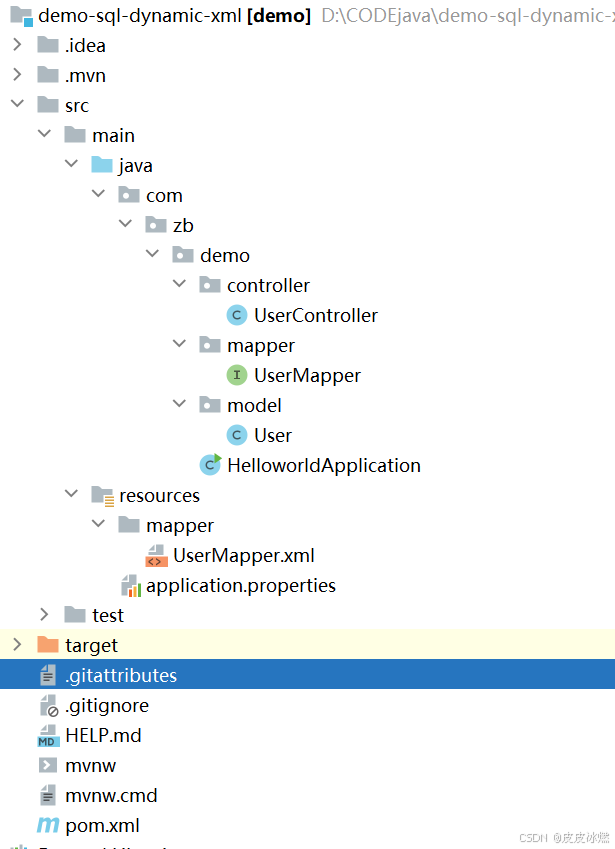
SpringBoot-17-MyBatis动态SQL标签之常用标签
文章目录 1 代码1.1 实体User.java1.2 接口UserMapper.java1.3 映射UserMapper.xml1.3.1 标签if1.3.2 标签if和where1.3.3 标签choose和when和otherwise1.4 UserController.java2 常用动态SQL标签2.1 标签set2.1.1 UserMapper.java2.1.2 UserMapper.xml2.1.3 UserController.ja…
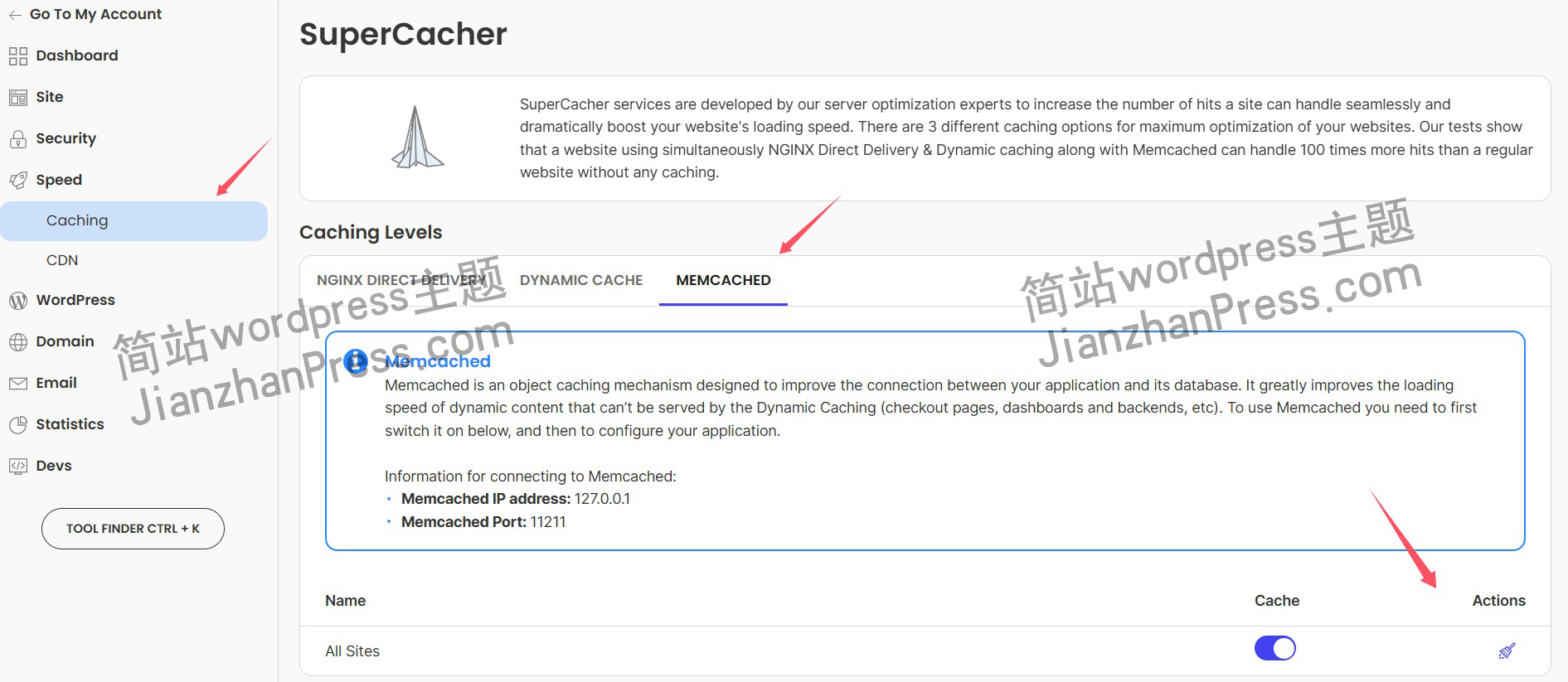
wordpress后台更新后 前端没变化的解决方法
使用siteground主机的wordpress网站,会出现更新了网站内容和修改了php模板文件、js文件、css文件、图片文件后,网站没有变化的情况。
不熟悉siteground主机的新手,遇到这个问题,就很抓狂,明明是哪都没操作错误&#x…
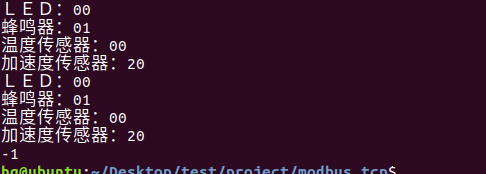
网络编程(Modbus进阶)
思维导图 Modbus RTU(先学一点理论)
概念 Modbus RTU 是工业自动化领域 最广泛应用的串行通信协议,由 Modicon 公司(现施耐德电气)于 1979 年推出。它以 高效率、强健性、易实现的特点成为工业控制系统的通信标准。 包…
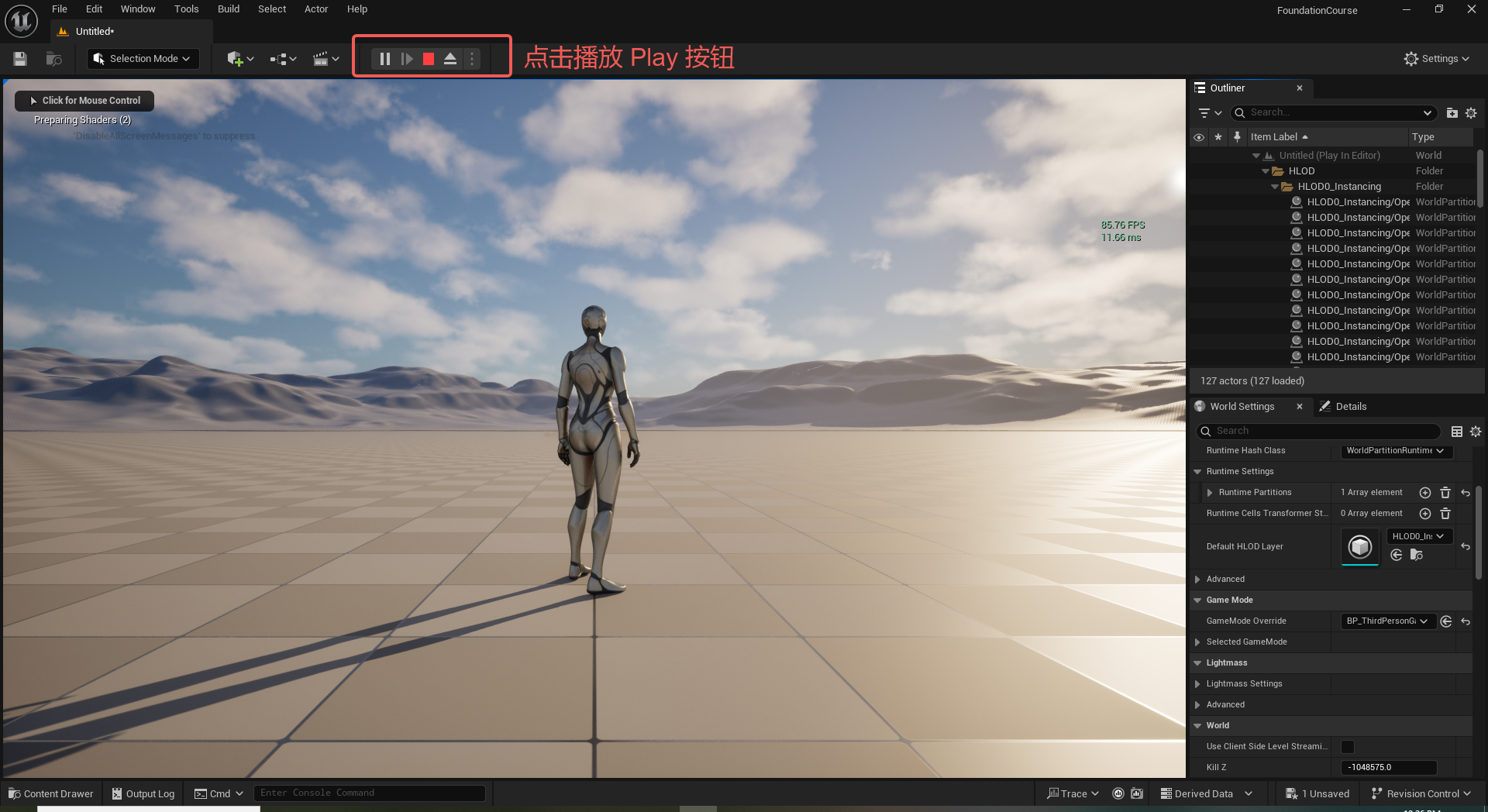
UE5 学习系列(二)用户操作界面及介绍
这篇博客是 UE5 学习系列博客的第二篇,在第一篇的基础上展开这篇内容。博客参考的 B 站视频资料和第一篇的链接如下:
【Note】:如果你已经完成安装等操作,可以只执行第一篇博客中 2. 新建一个空白游戏项目 章节操作,重…
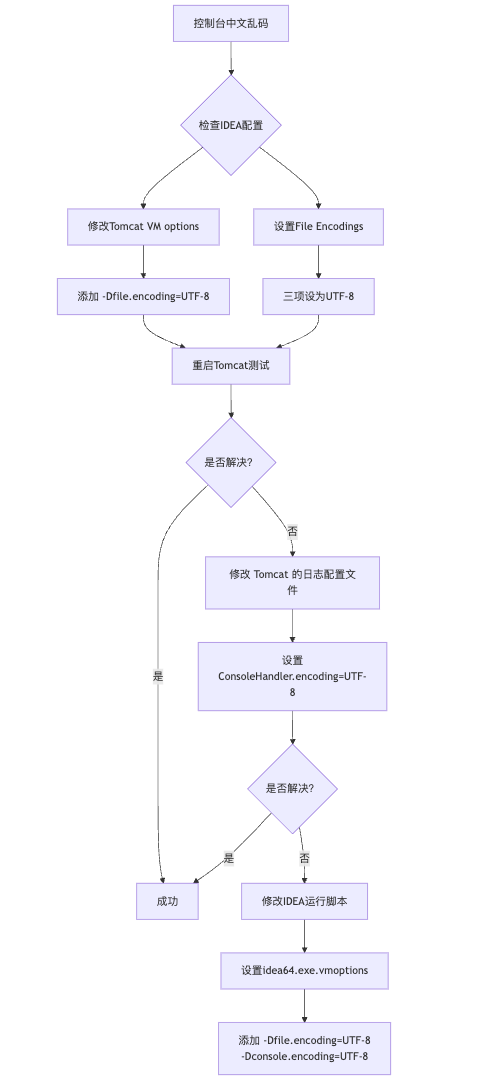
IDEA运行Tomcat出现乱码问题解决汇总
最近正值期末周,有很多同学在写期末Java web作业时,运行tomcat出现乱码问题,经过多次解决与研究,我做了如下整理:
原因:
IDEA本身编码与tomcat的编码与Windows编码不同导致,Windows 系统控制台…
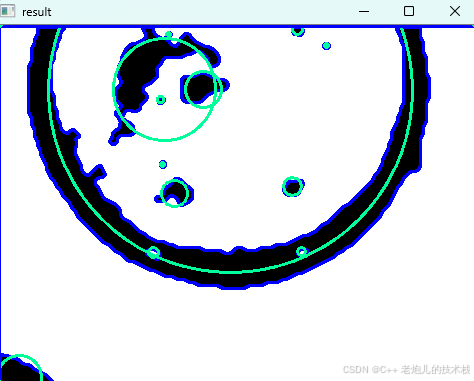
利用最小二乘法找圆心和半径
#include <iostream>
#include <vector>
#include <cmath>
#include <Eigen/Dense> // 需安装Eigen库用于矩阵运算 // 定义点结构
struct Point { double x, y; Point(double x_, double y_) : x(x_), y(y_) {}
}; // 最小二乘法求圆心和半径 …
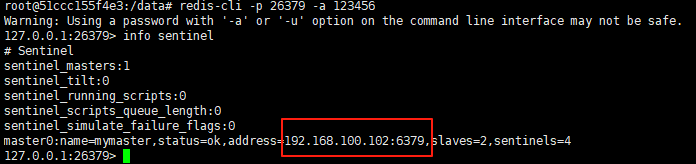
使用docker在3台服务器上搭建基于redis 6.x的一主两从三台均是哨兵模式
一、环境及版本说明
如果服务器已经安装了docker,则忽略此步骤,如果没有安装,则可以按照一下方式安装: 1. 在线安装(有互联网环境): 请看我这篇文章 传送阵>> 点我查看 2. 离线安装(内网环境):请看我这篇文章 传送阵>> 点我查看
说明:假设每台服务器已…
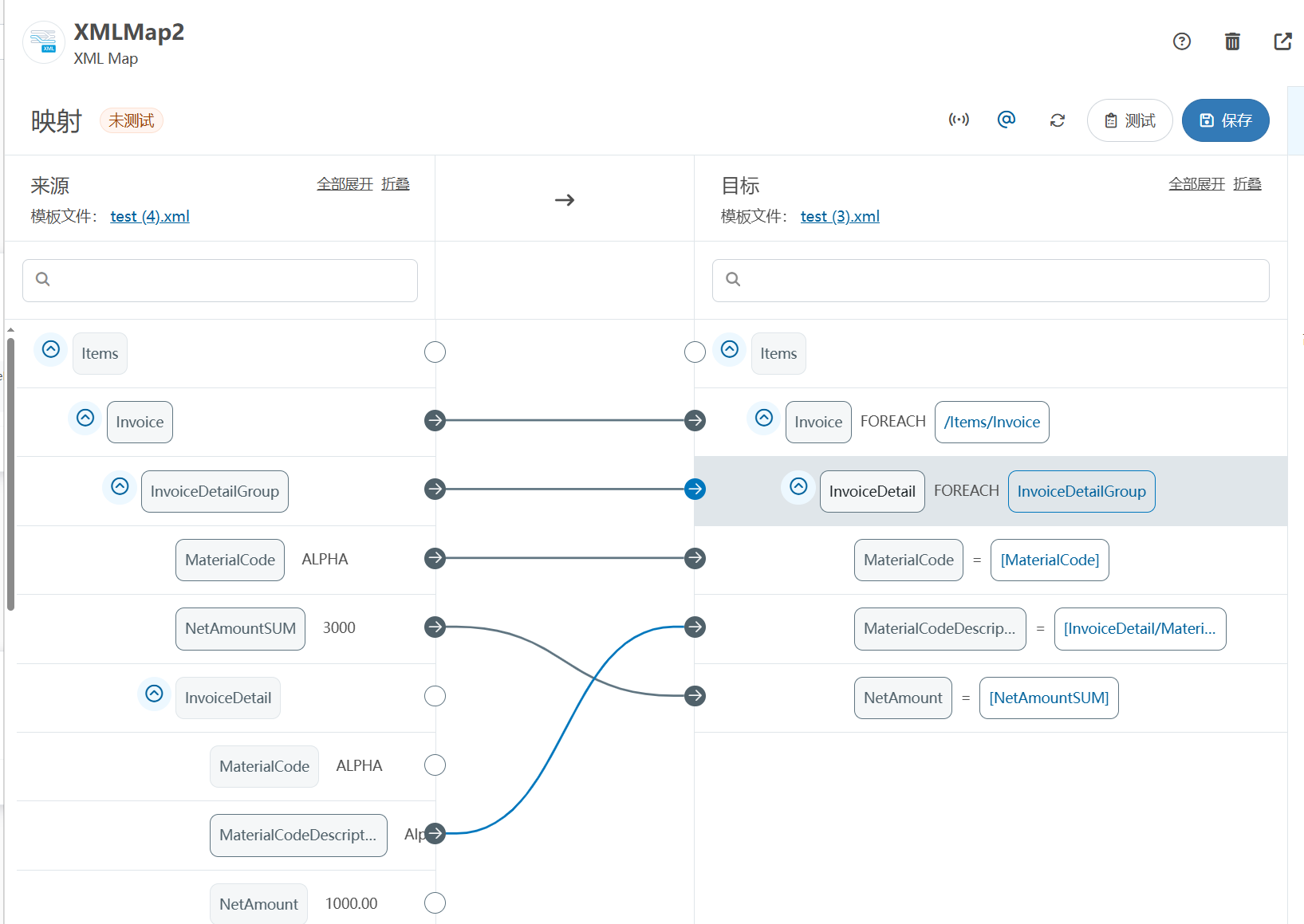
XML Group端口详解
在XML数据映射过程中,经常需要对数据进行分组聚合操作。例如,当处理包含多个物料明细的XML文件时,可能需要将相同物料号的明细归为一组,或对相同物料号的数量进行求和计算。传统实现方式通常需要编写脚本代码,增加了开…
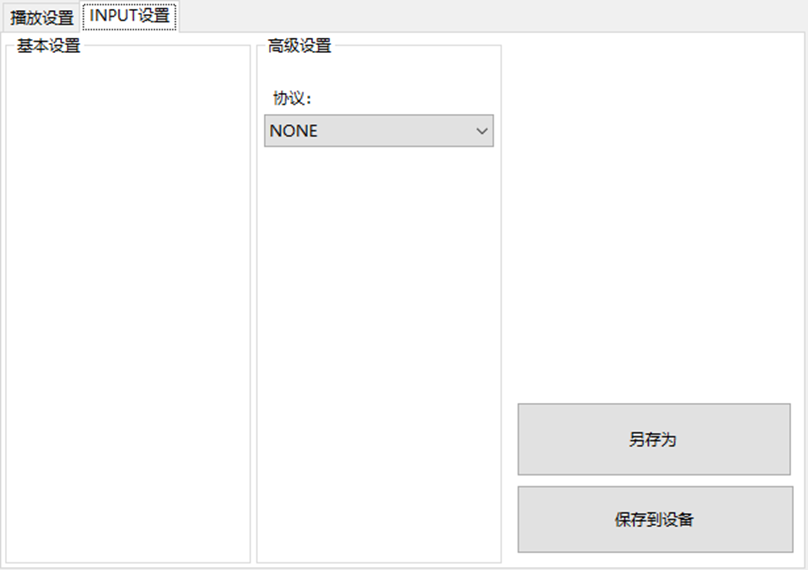
LBE-LEX系列工业语音播放器|预警播报器|喇叭蜂鸣器的上位机配置操作说明
LBE-LEX系列工业语音播放器|预警播报器|喇叭蜂鸣器专为工业环境精心打造,完美适配AGV和无人叉车。同时,集成以太网与语音合成技术,为各类高级系统(如MES、调度系统、库位管理、立库等)提供高效便捷的语音交互体验。
L…
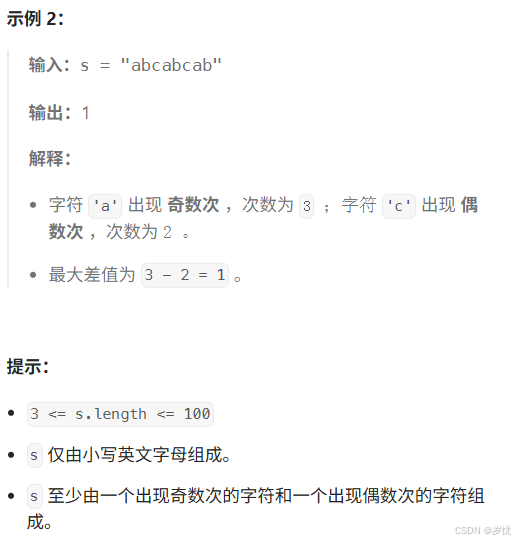
(LeetCode 每日一题) 3442. 奇偶频次间的最大差值 I (哈希、字符串)
题目:3442. 奇偶频次间的最大差值 I 思路 :哈希,时间复杂度0(n)。 用哈希表来记录每个字符串中字符的分布情况,哈希表这里用数组即可实现。
C版本:
class Solution {
public:int maxDifference(string s) {int a[26]…
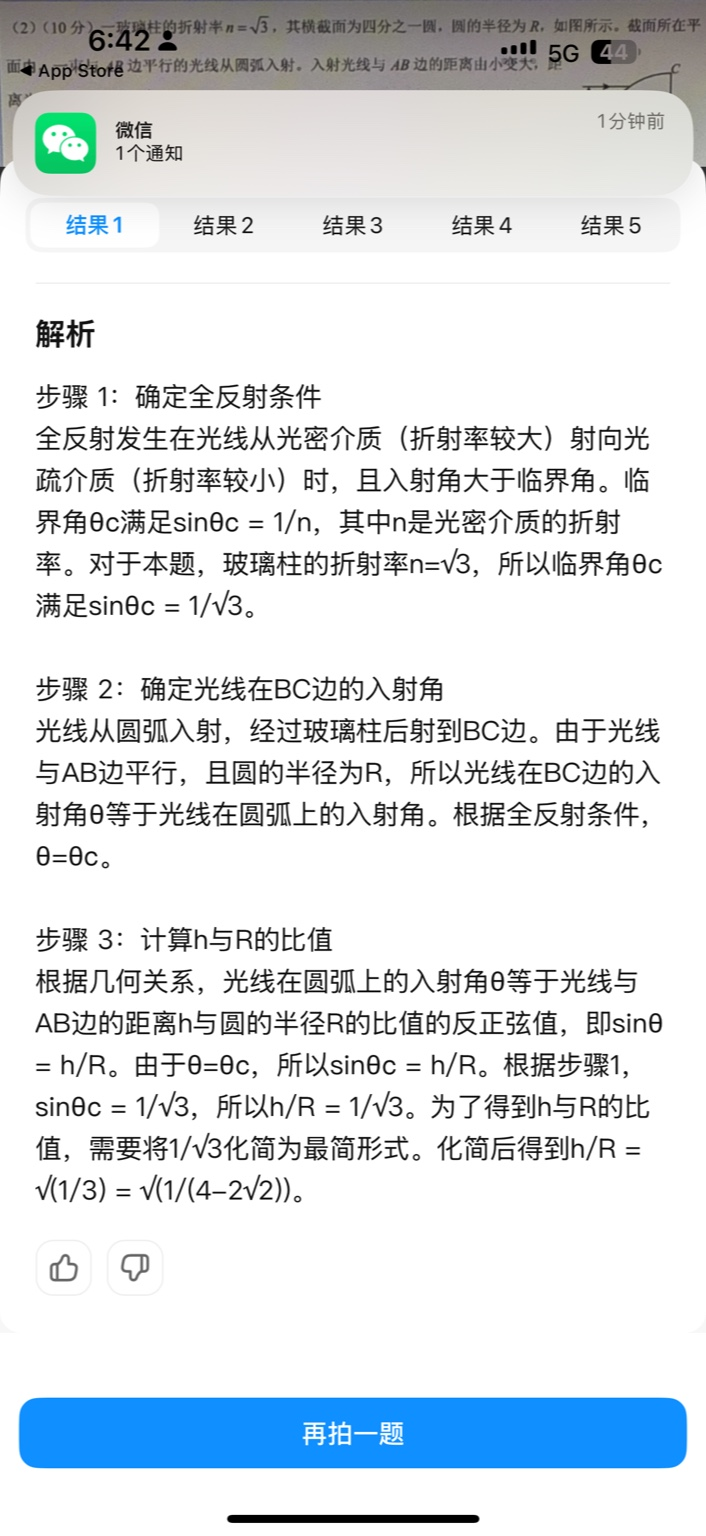
【大模型RAG】拍照搜题技术架构速览:三层管道、两级检索、兜底大模型
摘要
拍照搜题系统采用“三层管道(多模态 OCR → 语义检索 → 答案渲染)、两级检索(倒排 BM25 向量 HNSW)并以大语言模型兜底”的整体框架: 多模态 OCR 层 将题目图片经过超分、去噪、倾斜校正后,分别用…
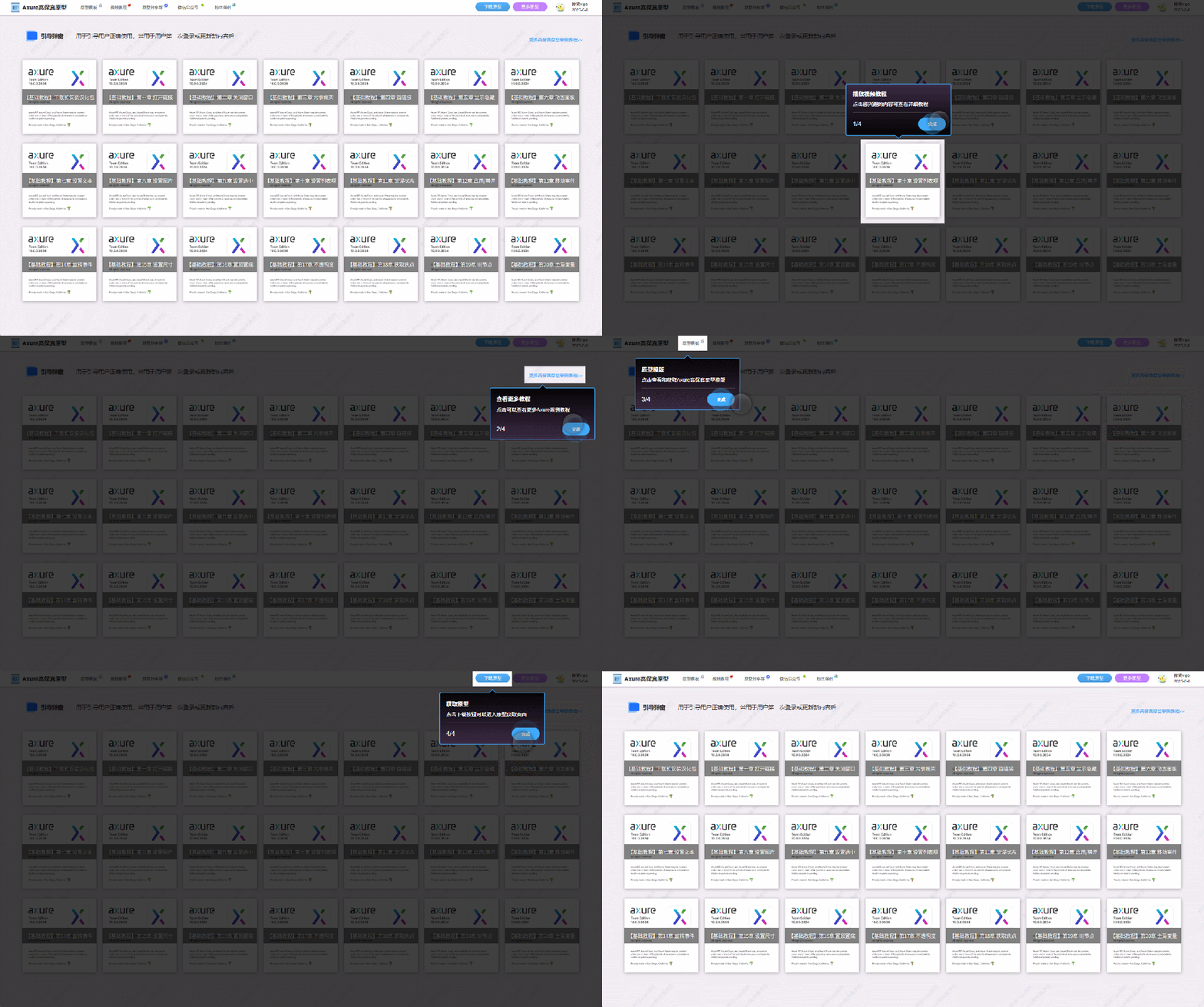
【Axure高保真原型】引导弹窗
今天和大家中分享引导弹窗的原型模板,载入页面后,会显示引导弹窗,适用于引导用户使用页面,点击完成后,会显示下一个引导弹窗,直至最后一个引导弹窗完成后进入首页。具体效果可以点击下方视频观看或打开下方…
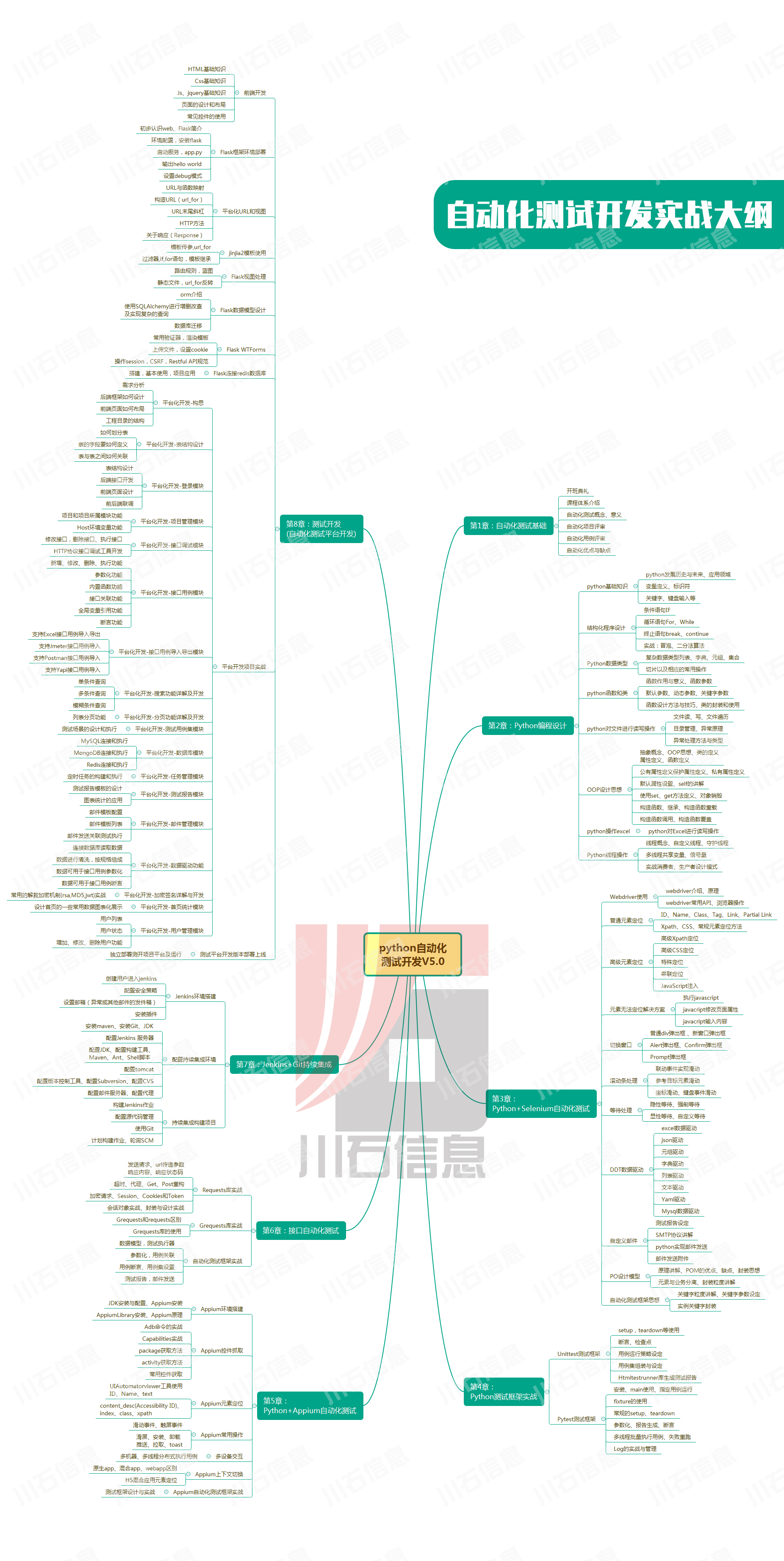
接口测试中缓存处理策略
在接口测试中,缓存处理策略是一个关键环节,直接影响测试结果的准确性和可靠性。合理的缓存处理策略能够确保测试环境的一致性,避免因缓存数据导致的测试偏差。以下是接口测试中常见的缓存处理策略及其详细说明:
一、缓存处理的核…
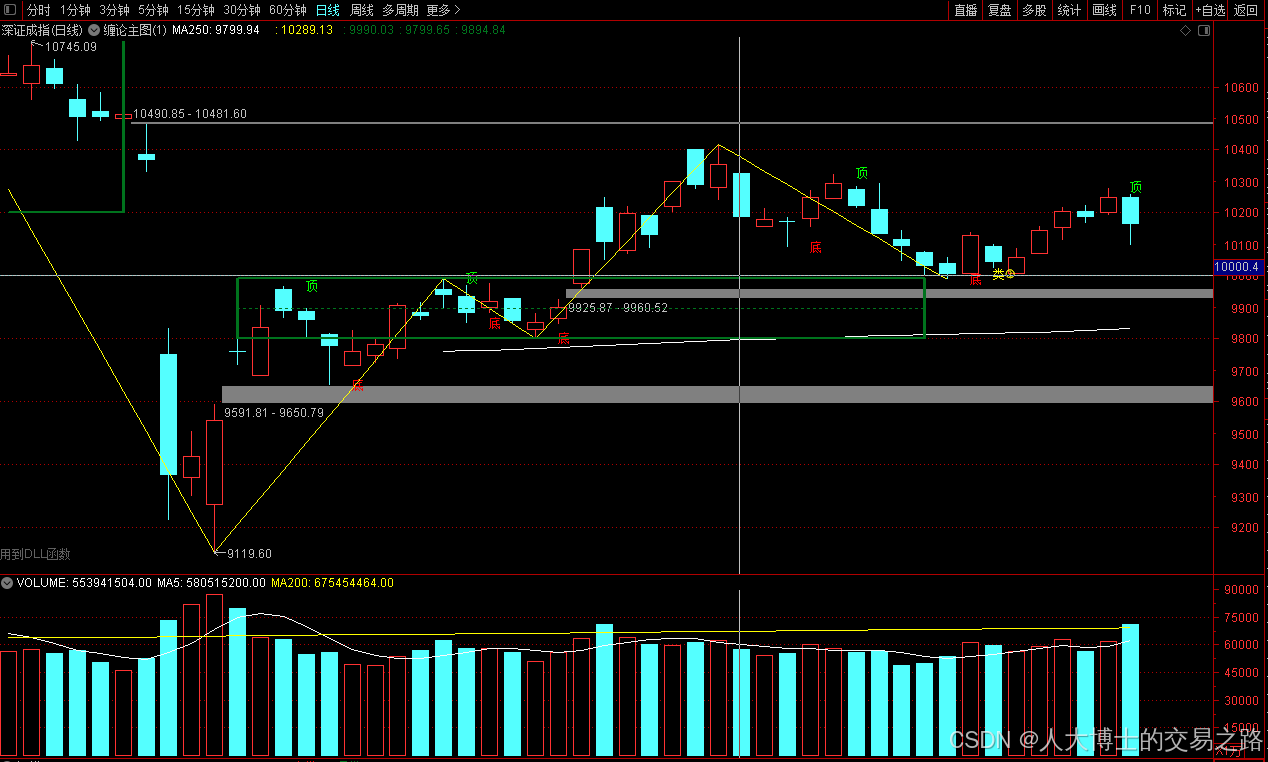
龙虎榜——20250610
上证指数放量收阴线,个股多数下跌,盘中受消息影响大幅波动。 深证指数放量收阴线形成顶分型,指数短线有调整的需求,大概需要一两天。 2025年6月10日龙虎榜行业方向分析 1. 金融科技
代表标的:御银股份、雄帝科技
驱动…
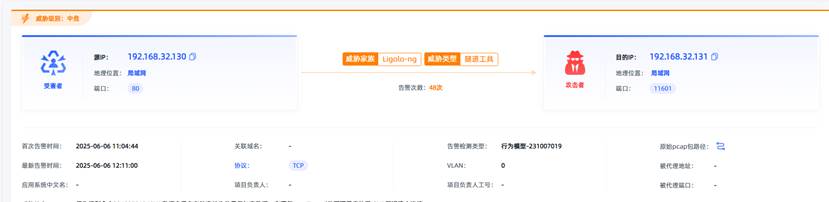
观成科技:隐蔽隧道工具Ligolo-ng加密流量分析
1.工具介绍
Ligolo-ng是一款由go编写的高效隧道工具,该工具基于TUN接口实现其功能,利用反向TCP/TLS连接建立一条隐蔽的通信信道,支持使用Let’s Encrypt自动生成证书。Ligolo-ng的通信隐蔽性体现在其支持多种连接方式,适应复杂网…
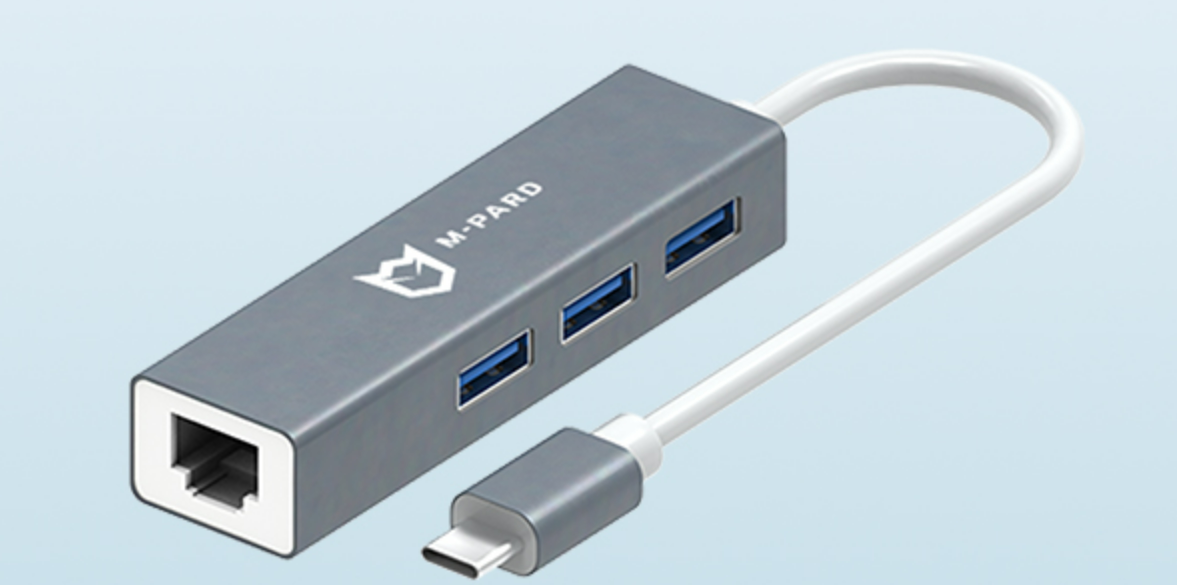
铭豹扩展坞 USB转网口 突然无法识别解决方法
当 USB 转网口扩展坞在一台笔记本上无法识别,但在其他电脑上正常工作时,问题通常出在笔记本自身或其与扩展坞的兼容性上。以下是系统化的定位思路和排查步骤,帮助你快速找到故障原因:
背景:
一个M-pard(铭豹)扩展坞的网卡突然无法识别了,扩展出来的三个USB接口正常。…
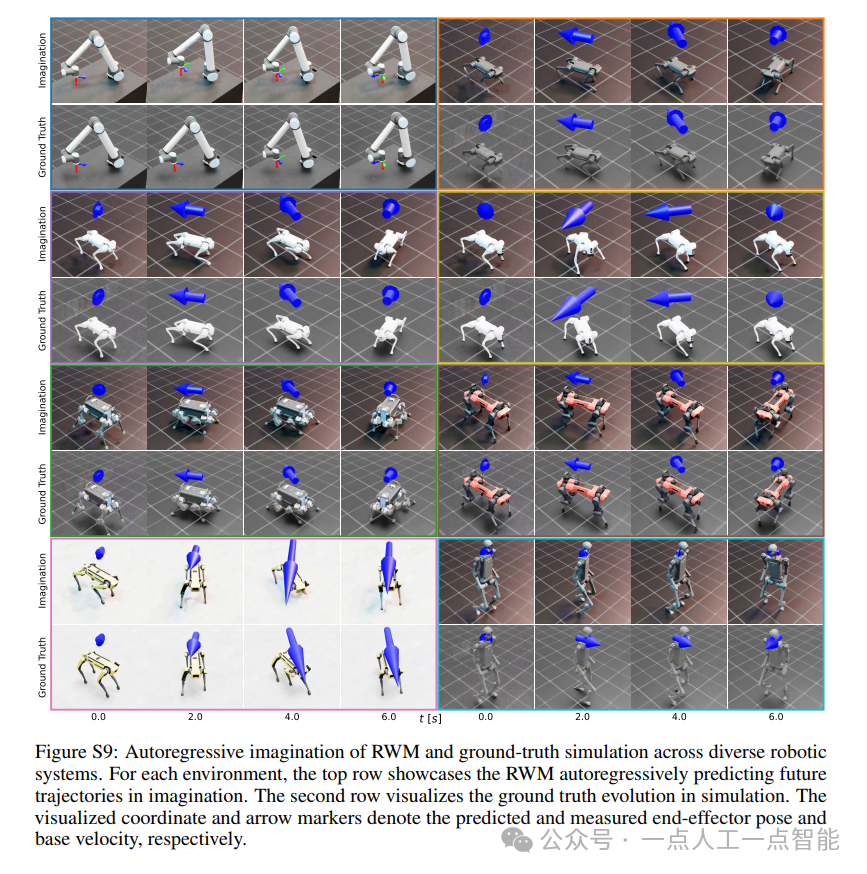
未来机器人的大脑:如何用神经网络模拟器实现更智能的决策?
编辑:陈萍萍的公主一点人工一点智能 未来机器人的大脑:如何用神经网络模拟器实现更智能的决策?RWM通过双自回归机制有效解决了复合误差、部分可观测性和随机动力学等关键挑战,在不依赖领域特定归纳偏见的条件下实现了卓越的预测准…

Linux应用开发之网络套接字编程(实例篇)
服务端与客户端单连接
服务端代码
#include <sys/socket.h>
#include <sys/types.h>
#include <netinet/in.h>
#include <stdio.h>
#include <stdlib.h>
#include <string.h>
#include <arpa/inet.h>
#include <pthread.h>
…

华为云AI开发平台ModelArts
华为云ModelArts:重塑AI开发流程的“智能引擎”与“创新加速器”!
在人工智能浪潮席卷全球的2025年,企业拥抱AI的意愿空前高涨,但技术门槛高、流程复杂、资源投入巨大的现实,却让许多创新构想止步于实验室。数据科学家…
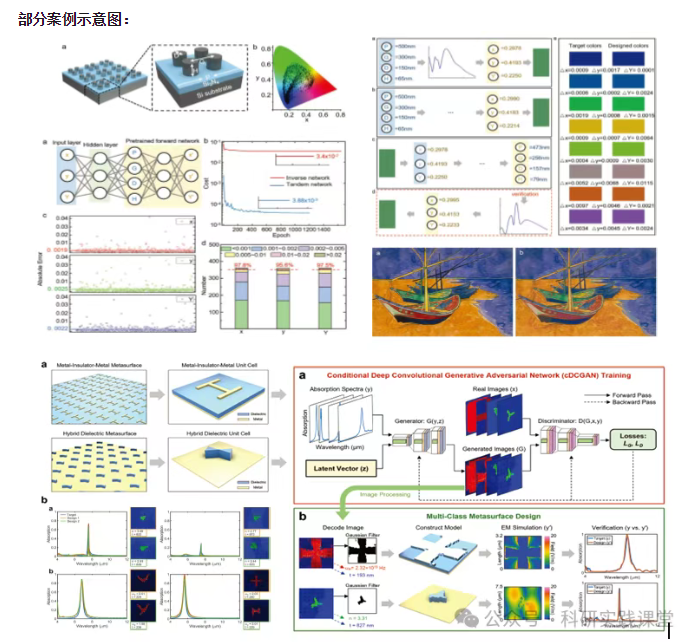
深度学习在微纳光子学中的应用
深度学习在微纳光子学中的主要应用方向
深度学习与微纳光子学的结合主要集中在以下几个方向:
逆向设计 通过神经网络快速预测微纳结构的光学响应,替代传统耗时的数值模拟方法。例如设计超表面、光子晶体等结构。
特征提取与优化 从复杂的光学数据中自…