1.打开VMware虚拟机,点击“创建新的虚拟机”
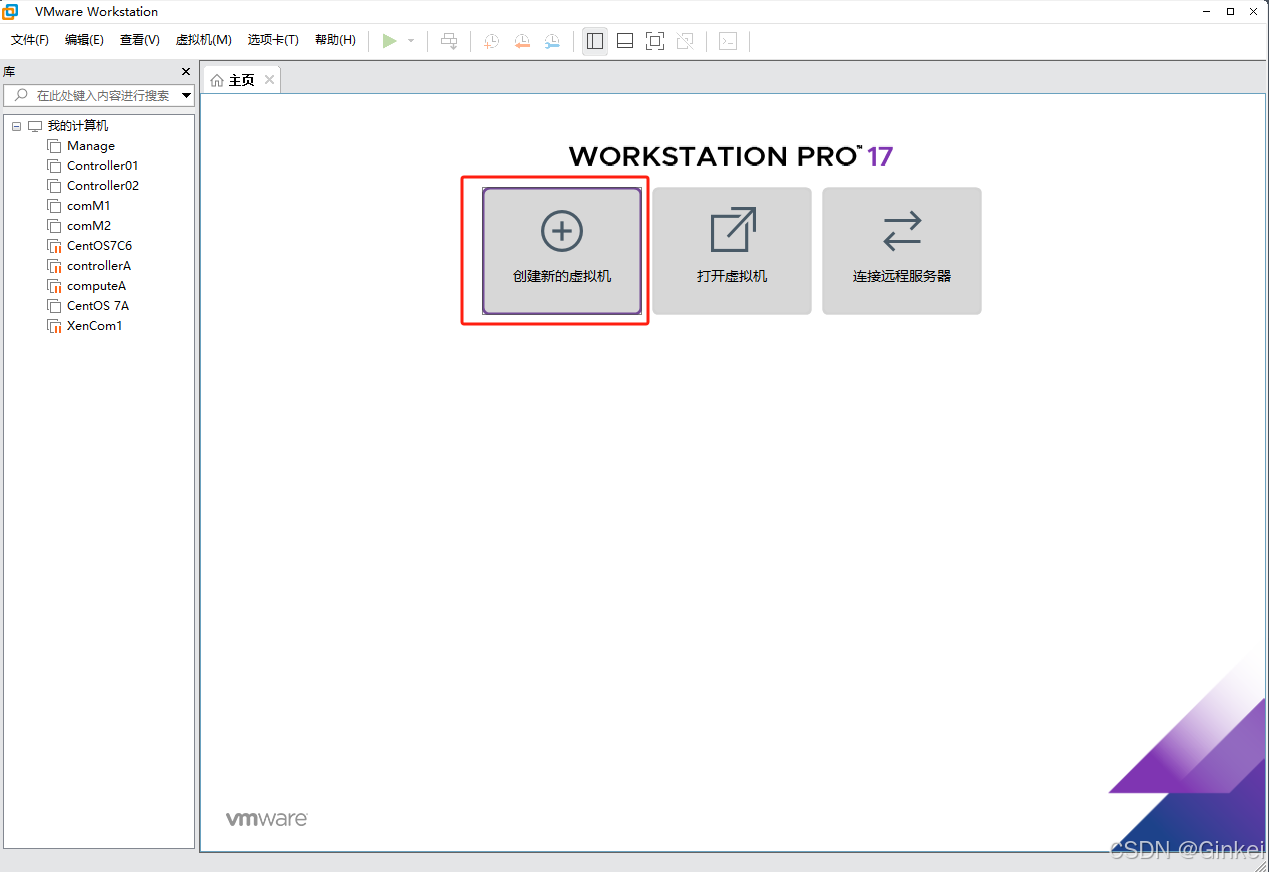
2. 点击“自定义(高级)” → “下一步”
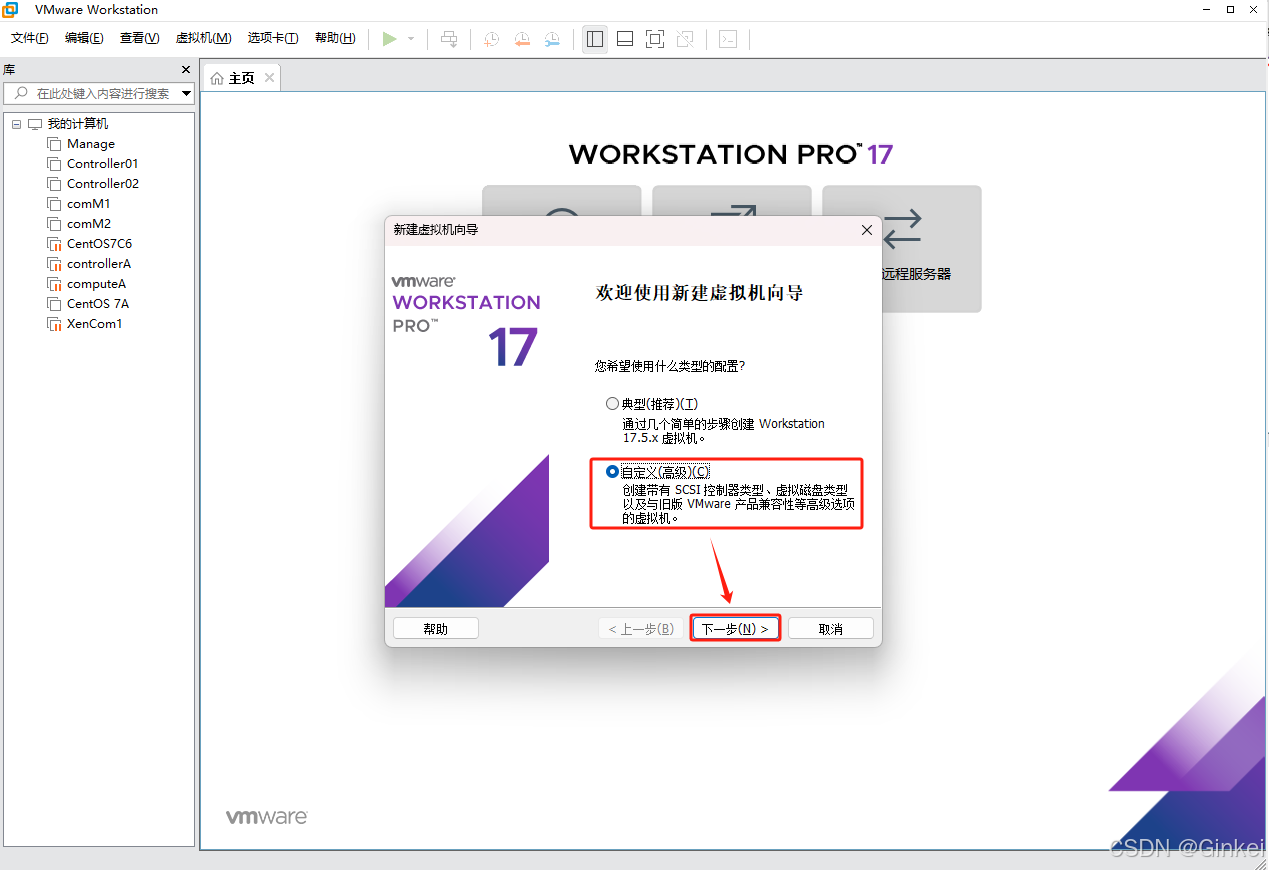
3. 点击“下一步”
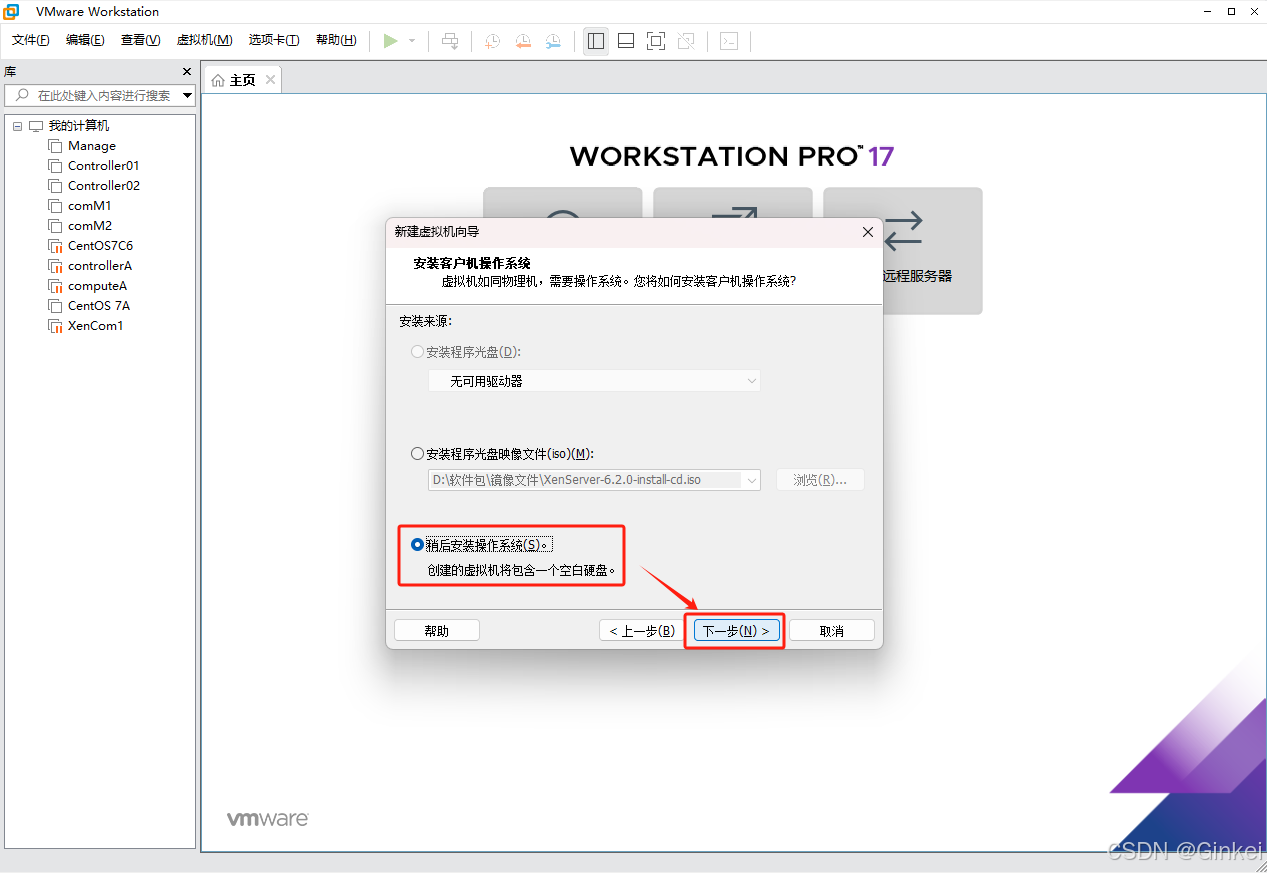
4. 点击“稍后安装操作系统” → “下一步”
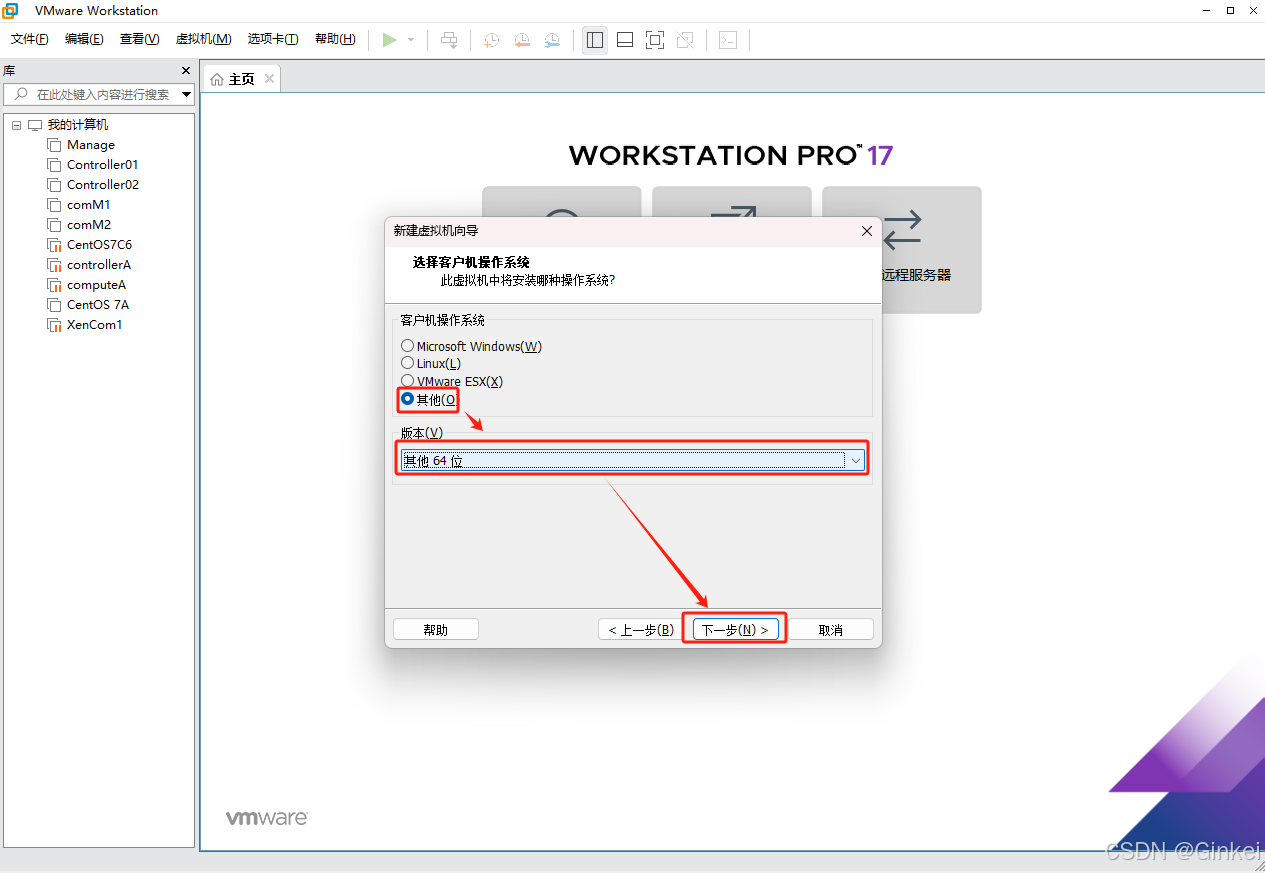
5. 选择“其他” → “其他64位” → “下一步”
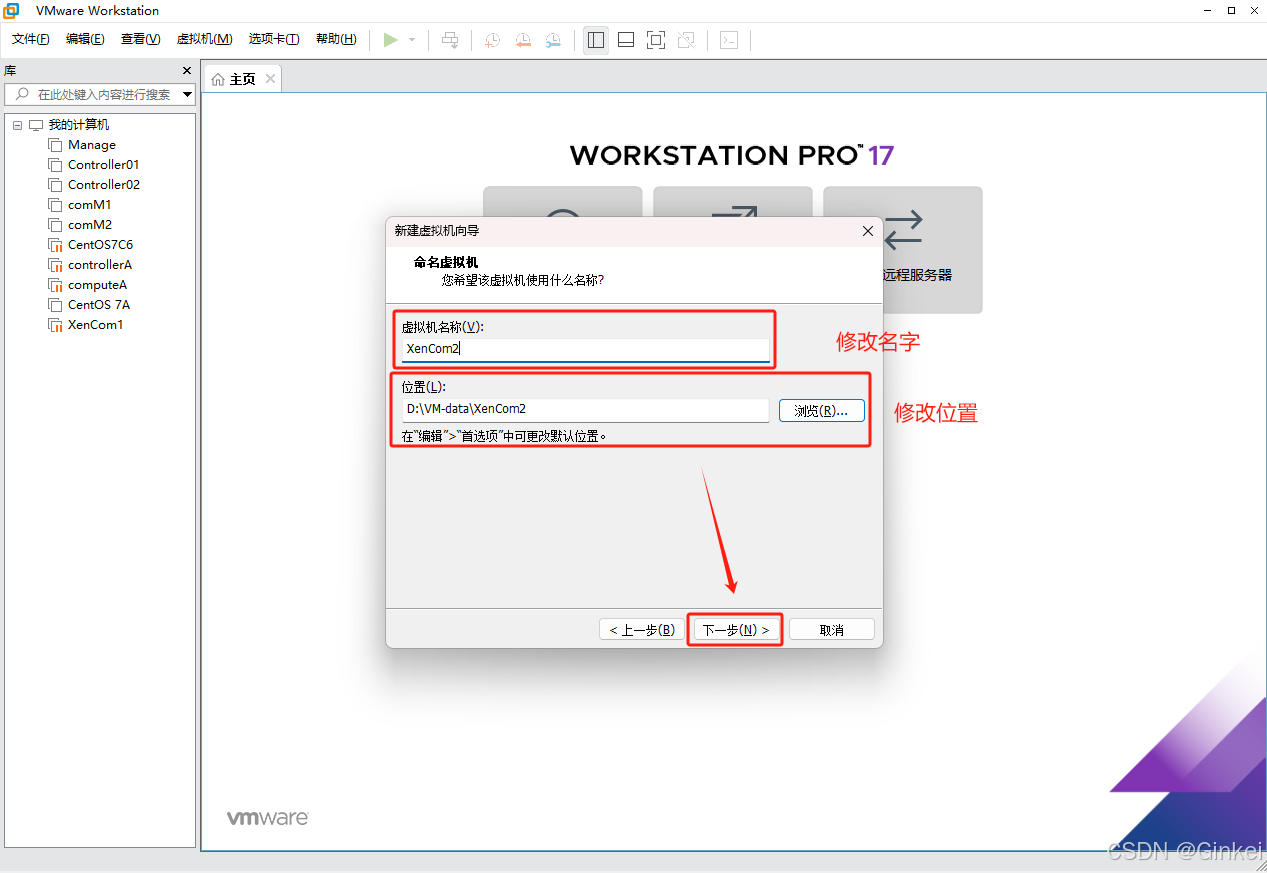
6. 修改“虚拟机名称” 、“位置”,然后点击“下一步”
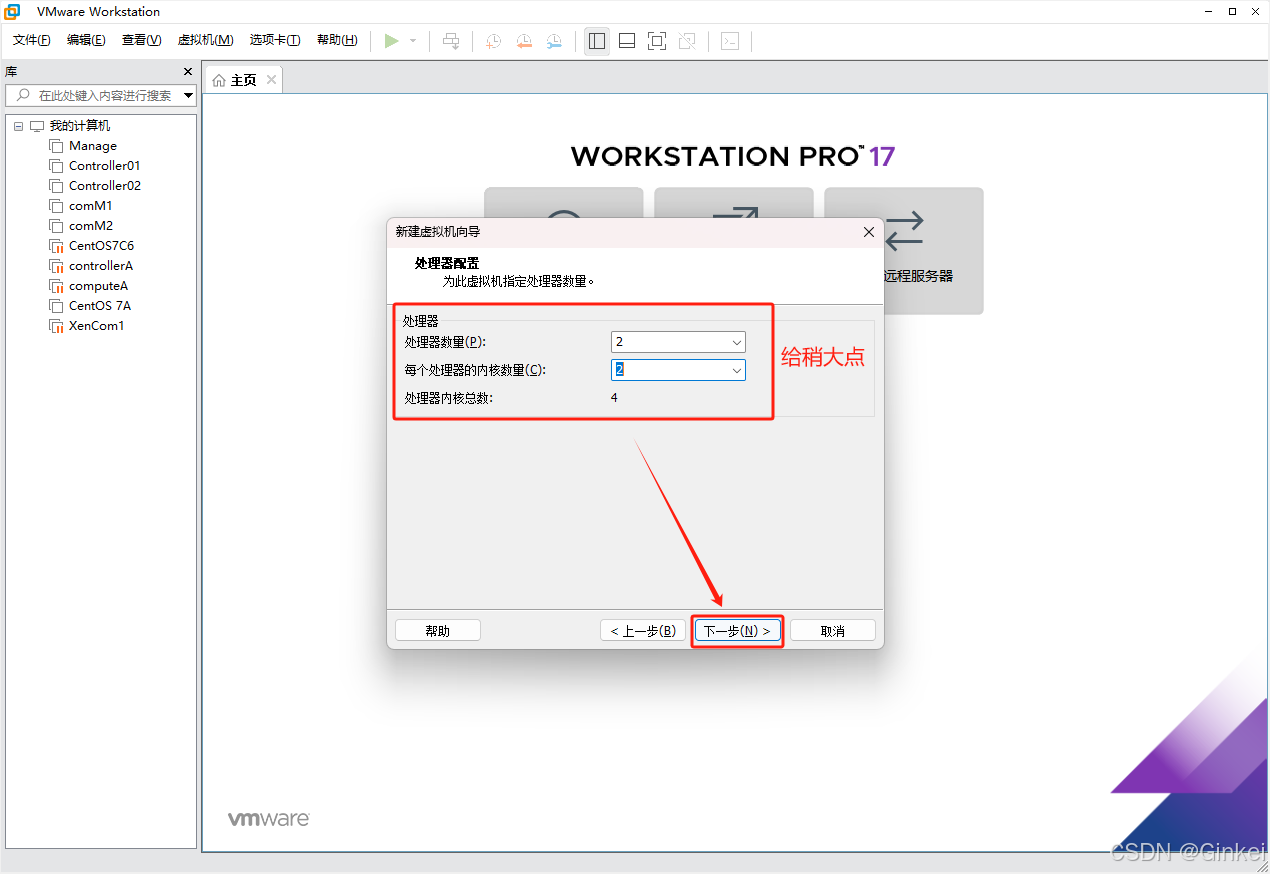
7. 选择处理器数量,最少给2个处理器,2个内核数量,点击下一步
7. 内存设置大一点,给5G左右
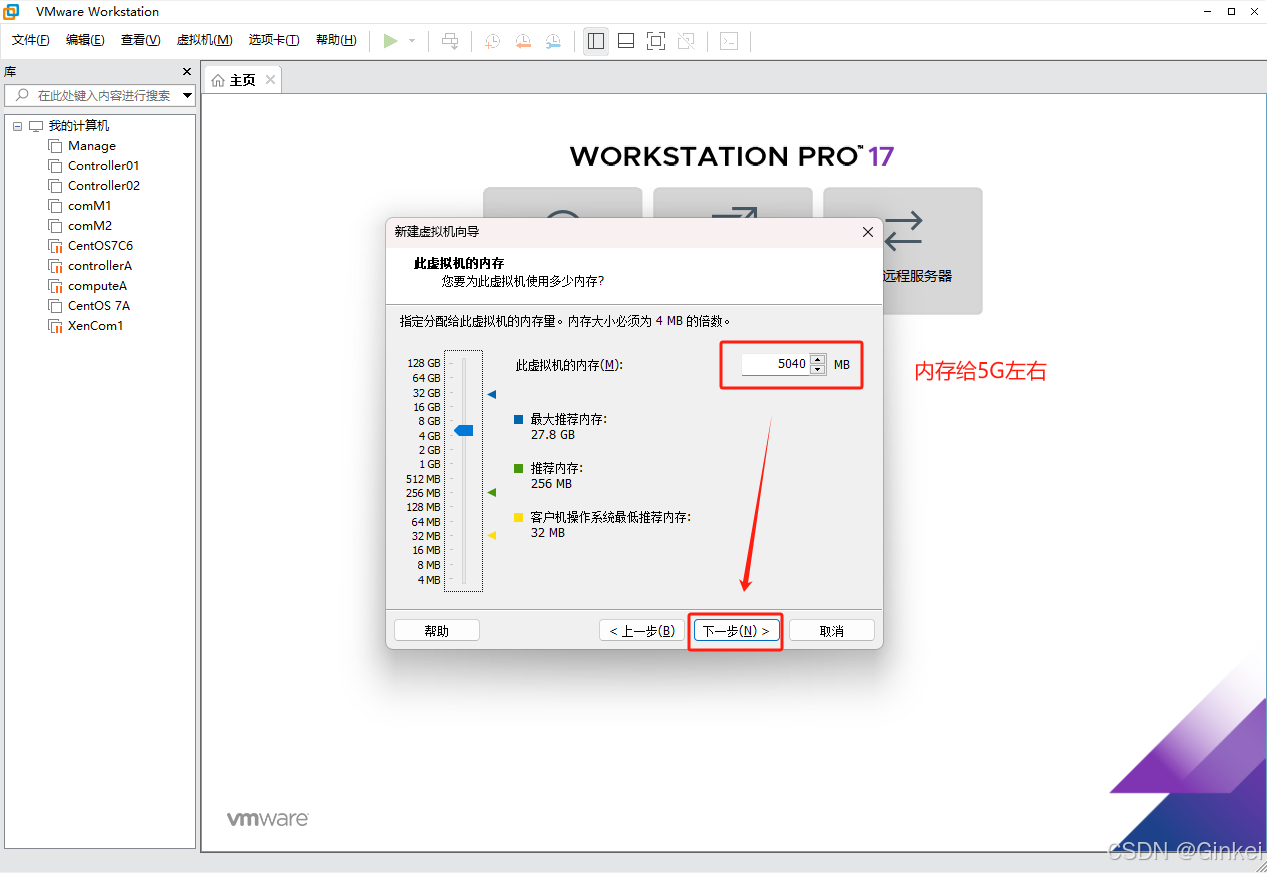
8. 默认,下一步
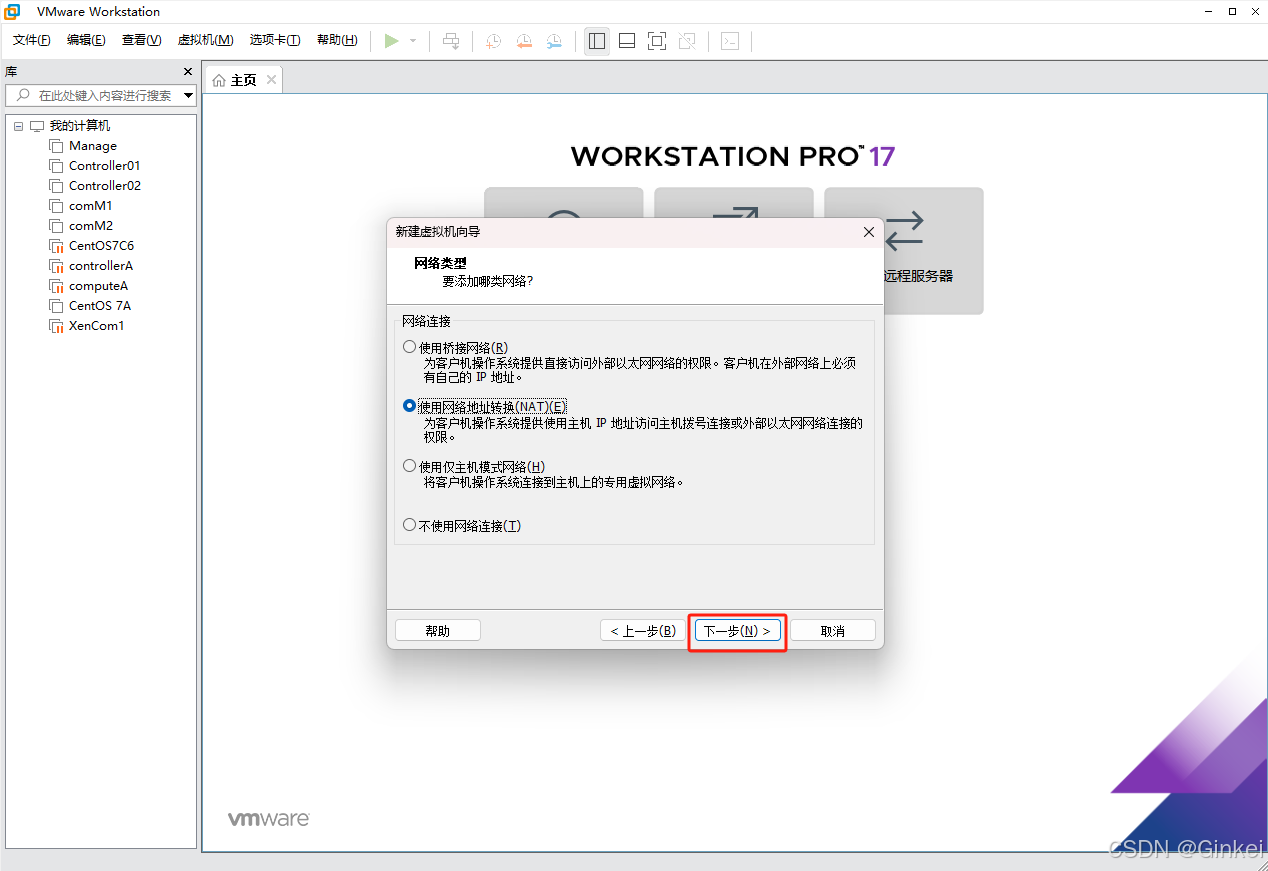
9. 默认,下一步
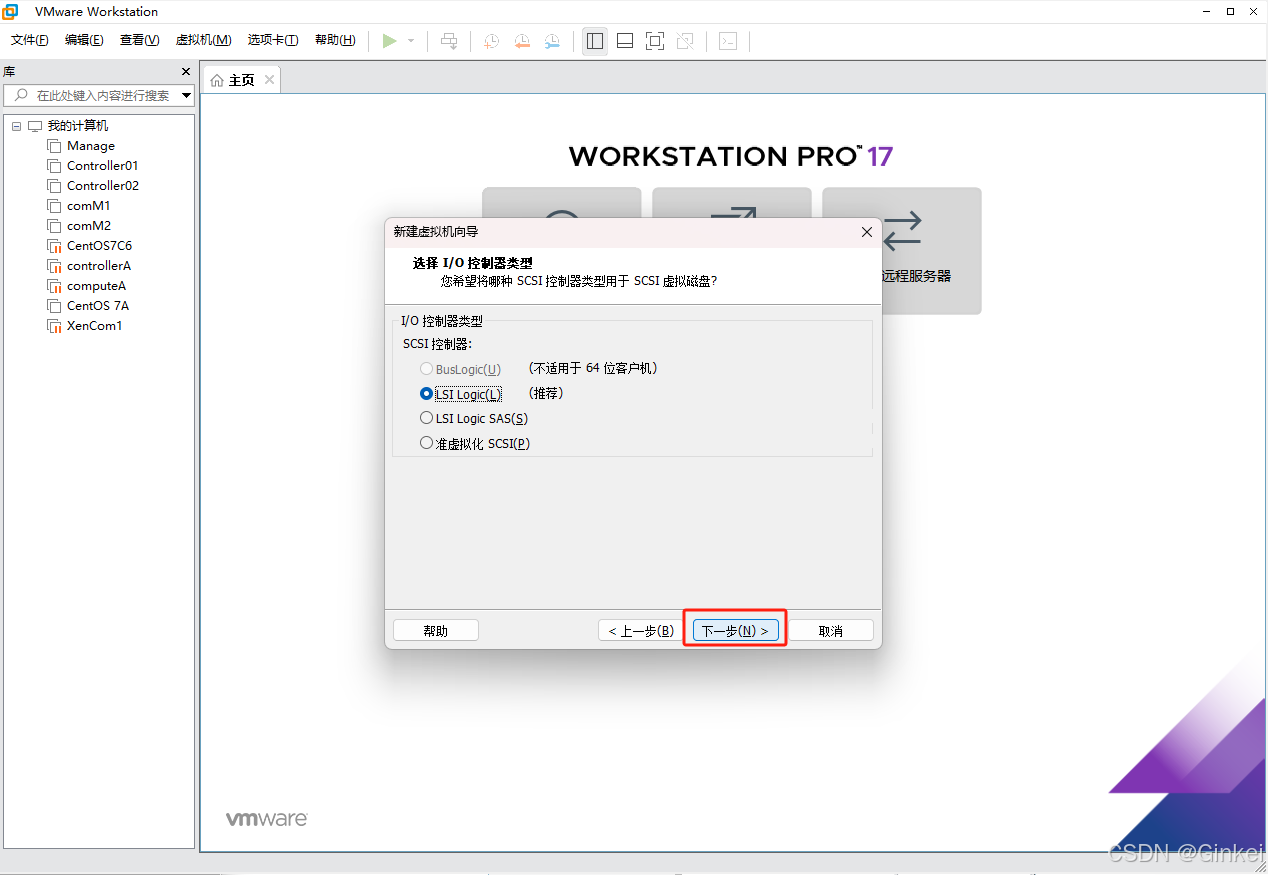
10. 默认,下一步
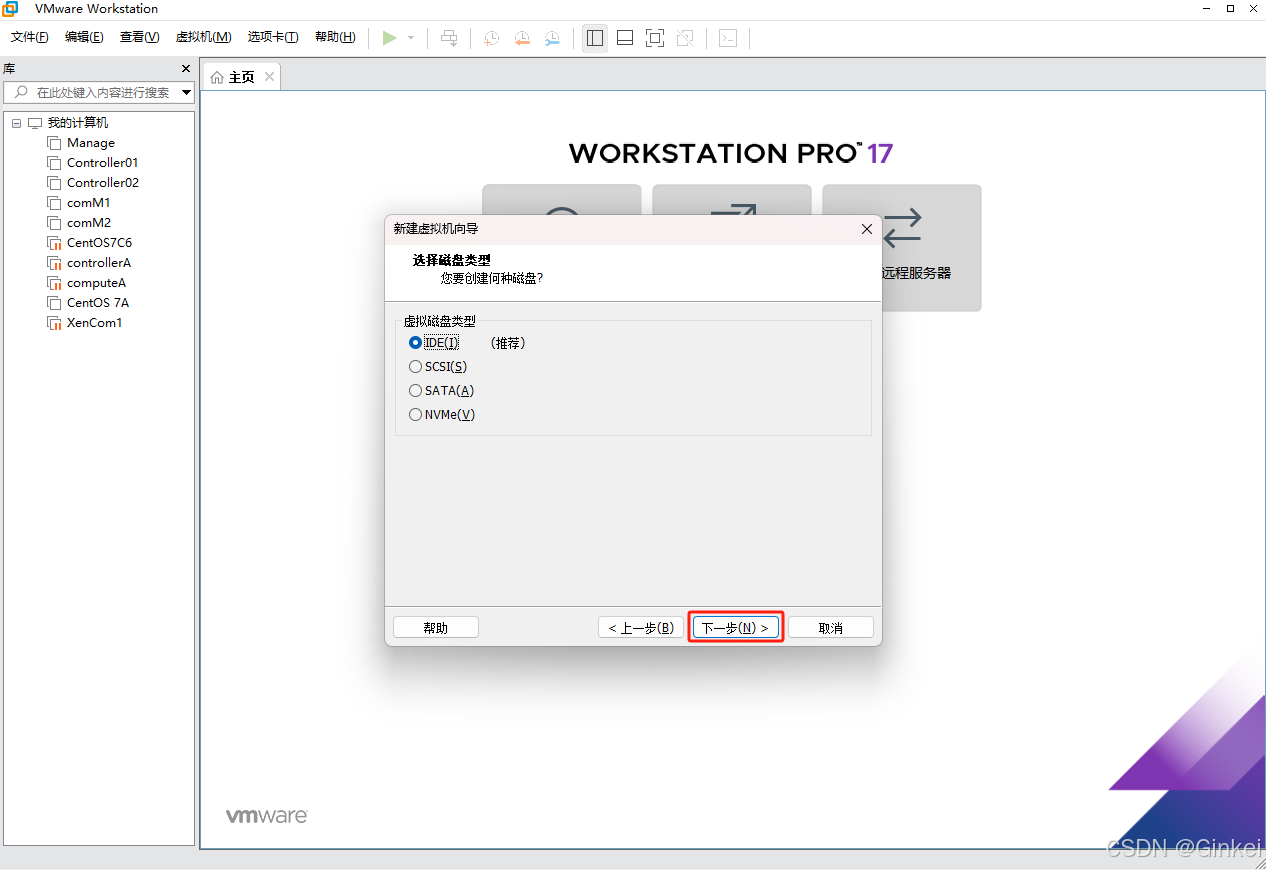
11. 默认,下一步
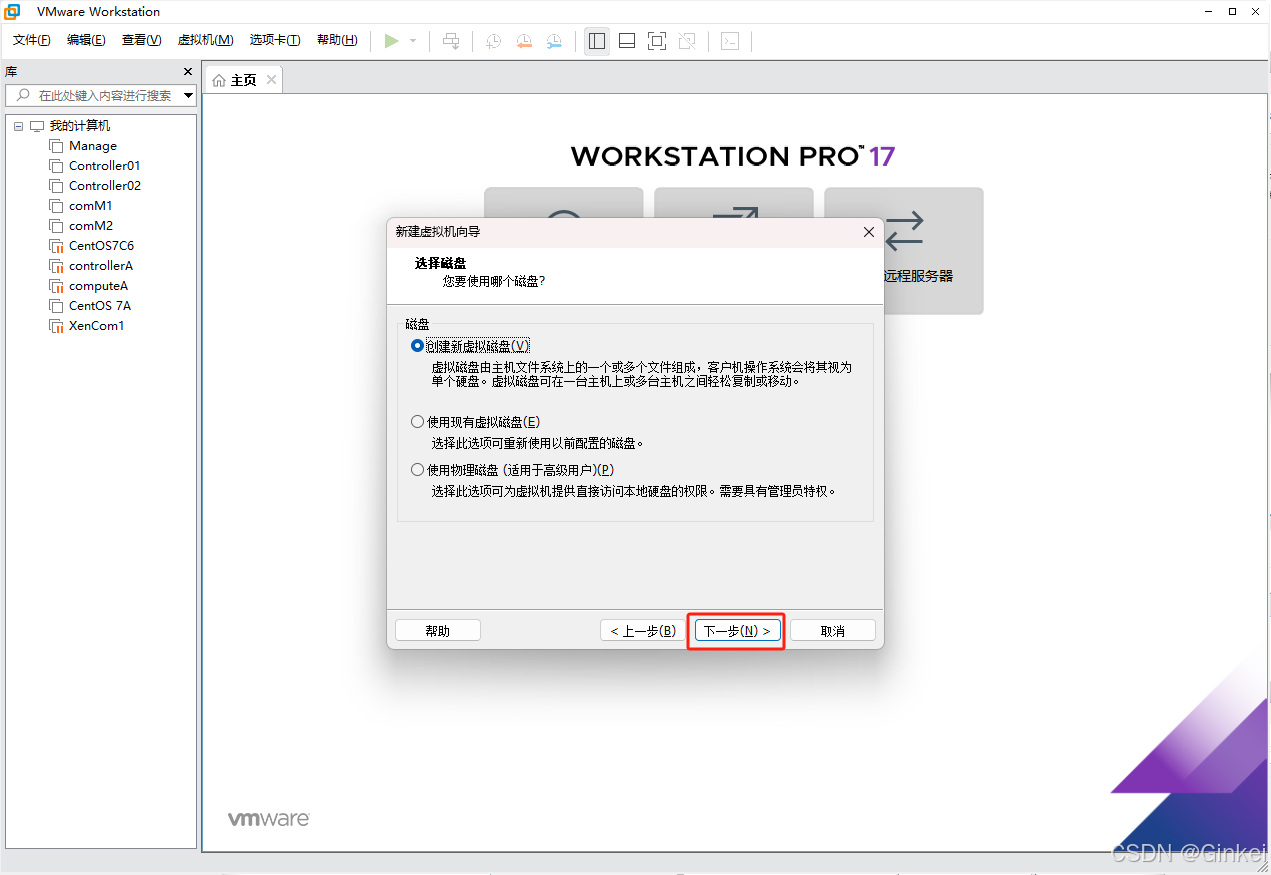
12. 硬盘给20G
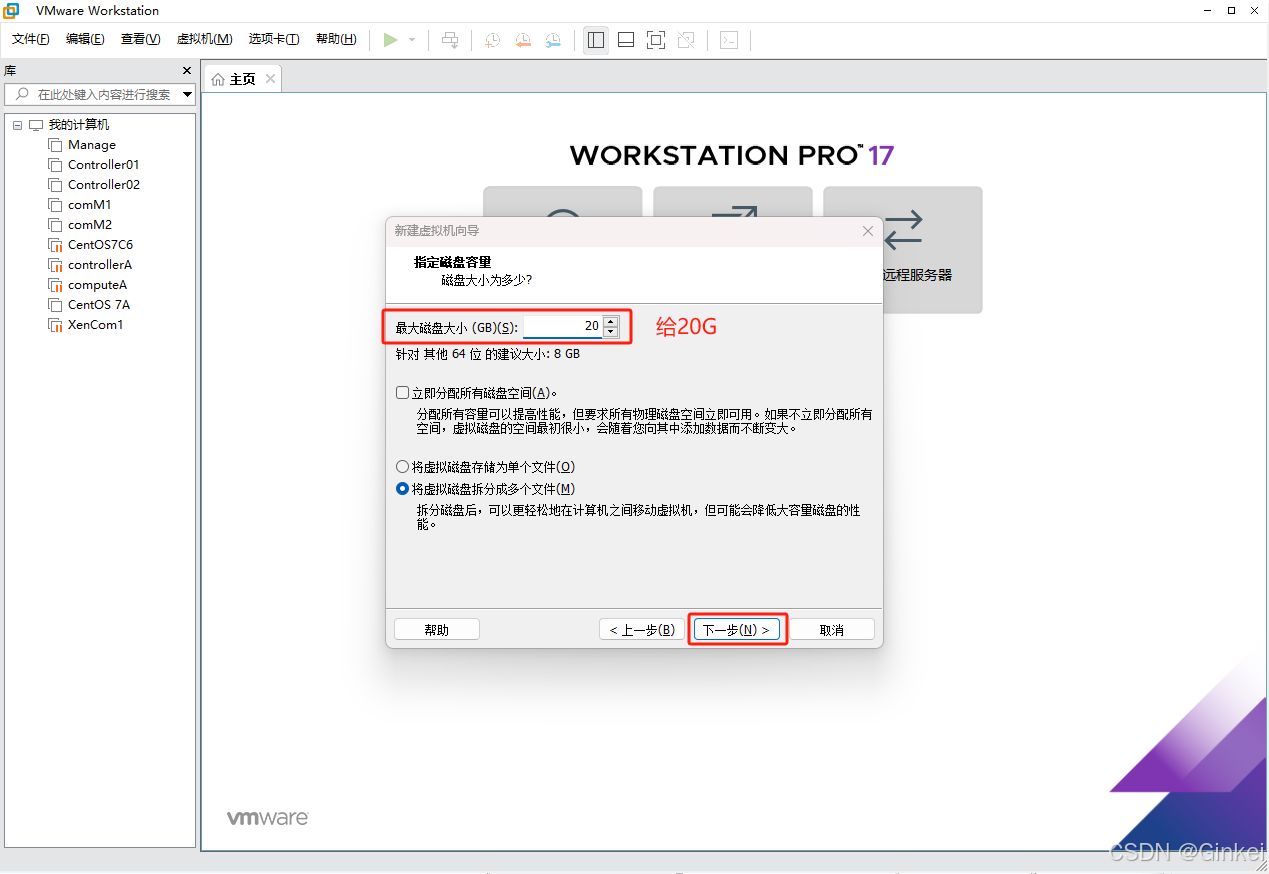
13. 默认,下一步
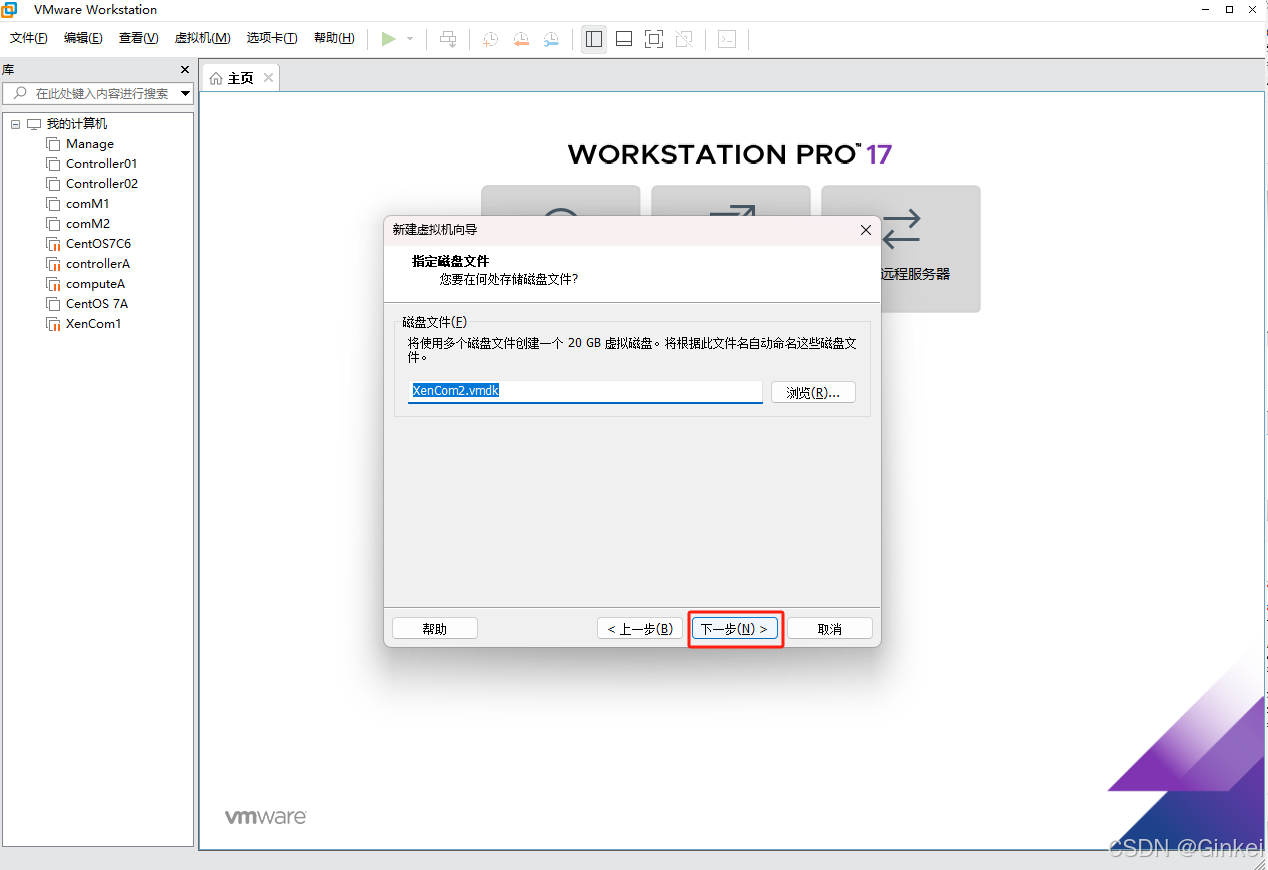
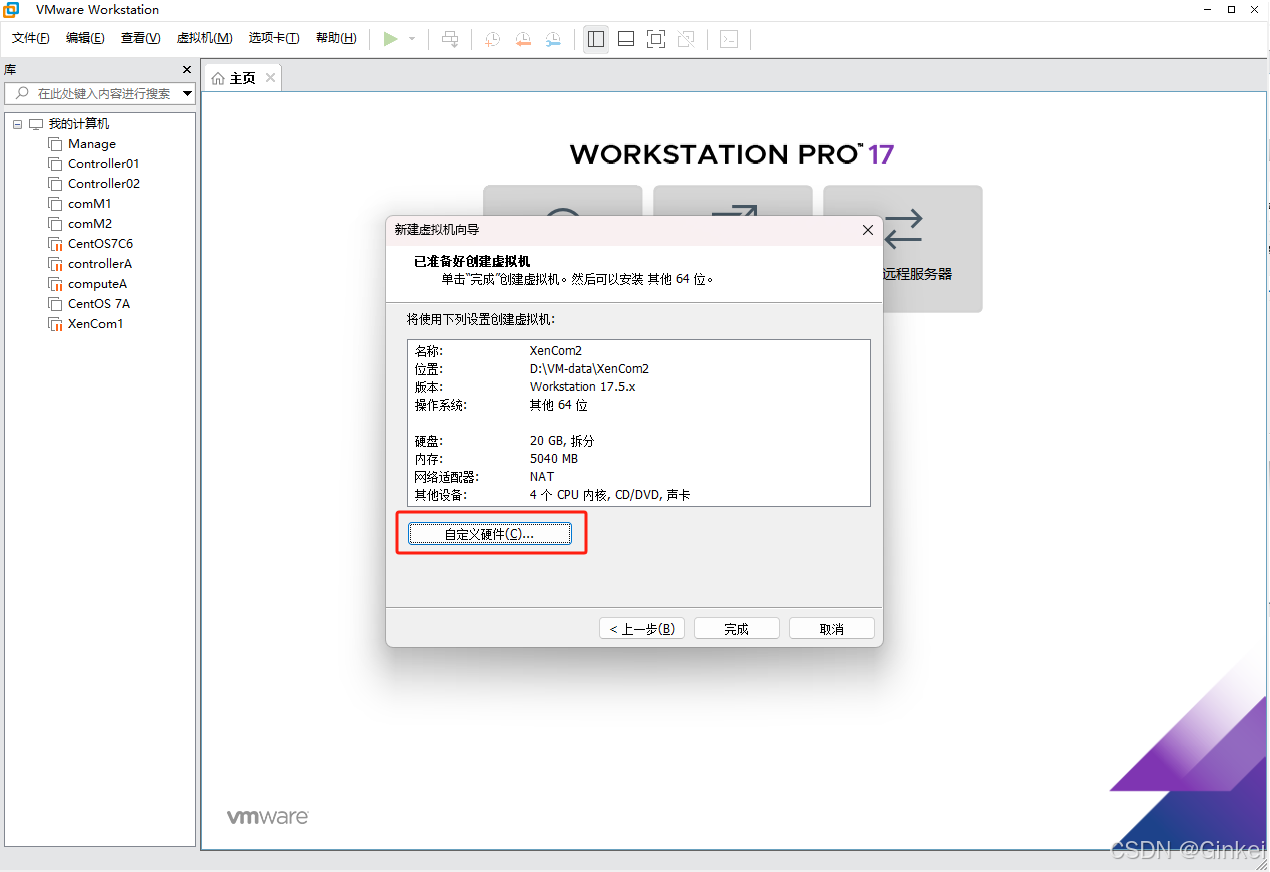
14. 点击“自定义硬件”,做些许配置
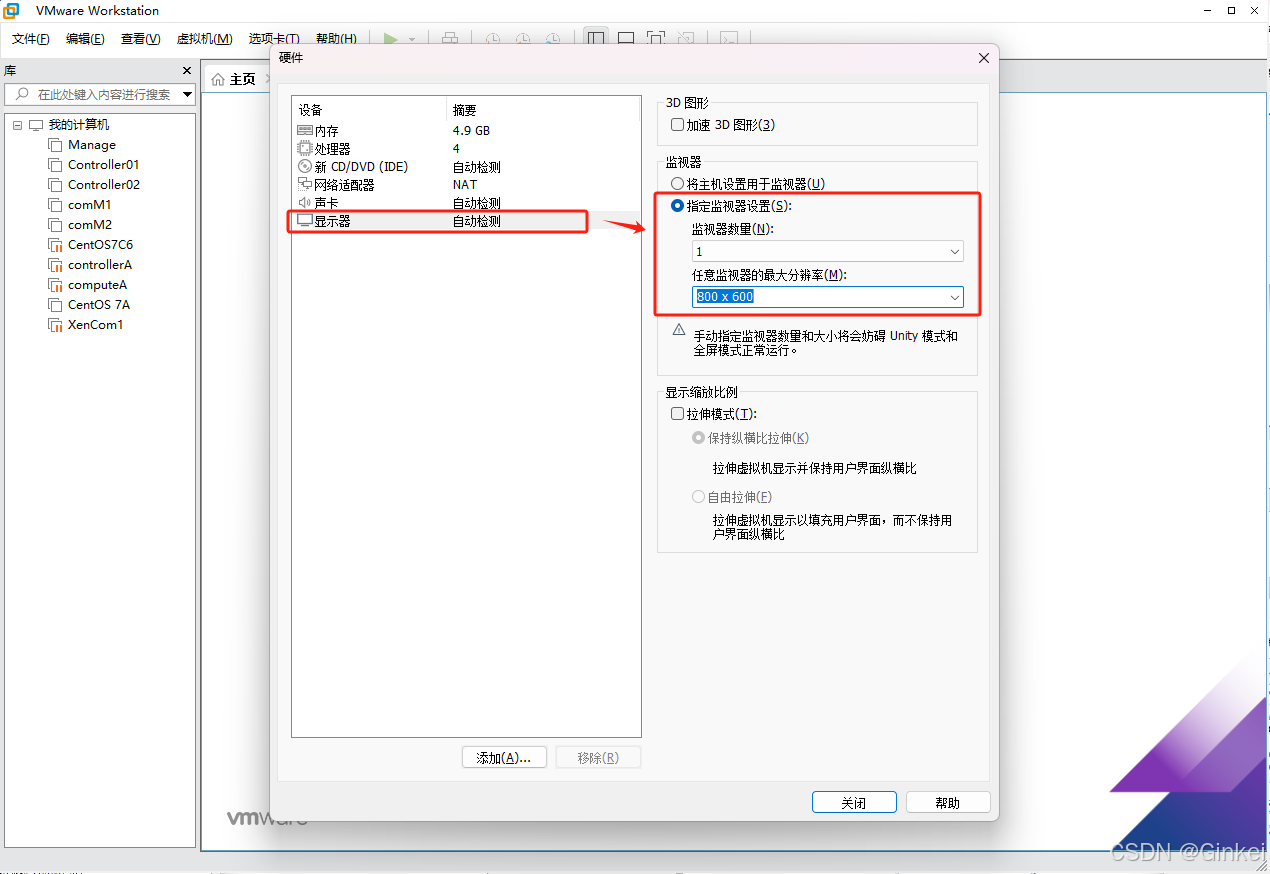
15. 点击“显示器”,改为指定监视器设置,分辨率改为800*600;
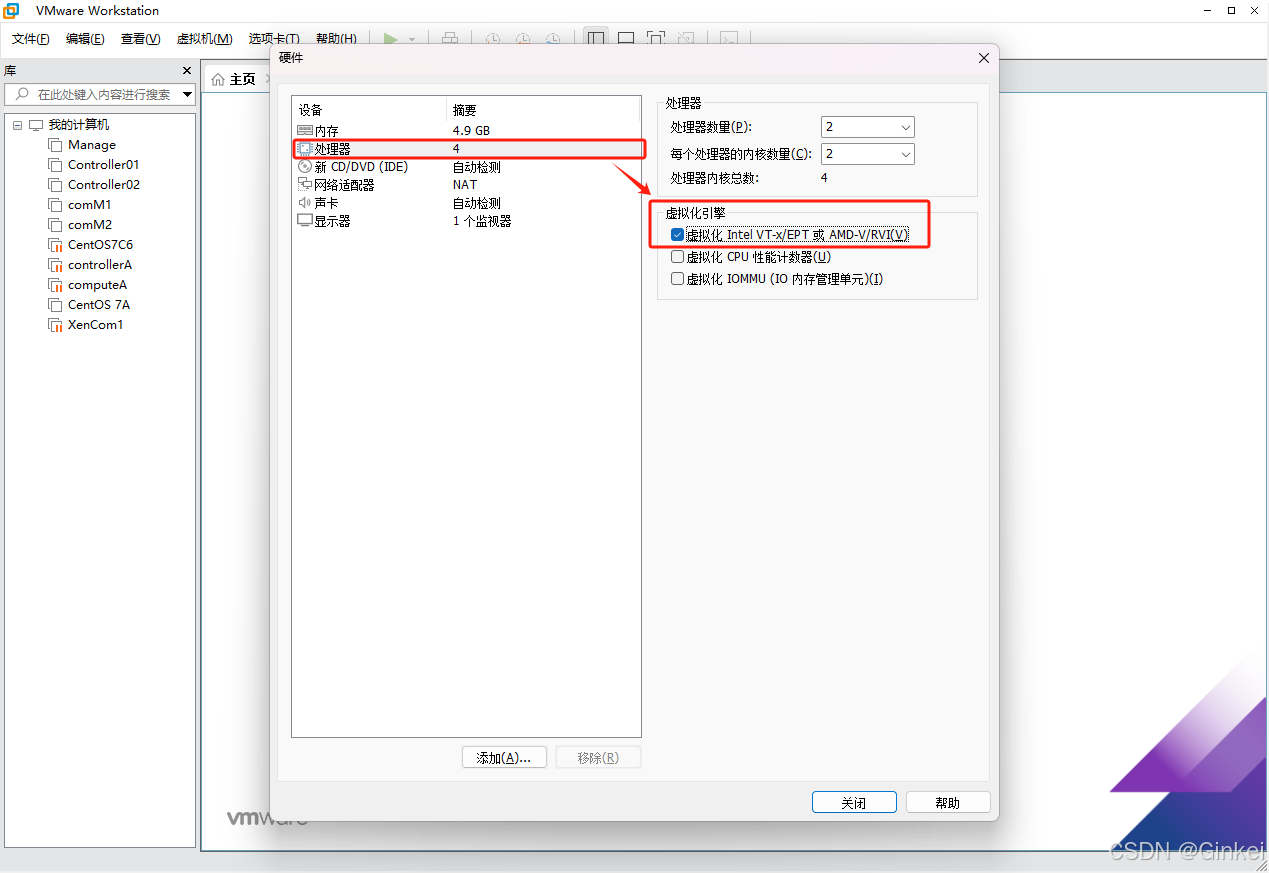
16. 点击“处理器”,勾选“虚拟化”选项,如图,然后点击“关闭”
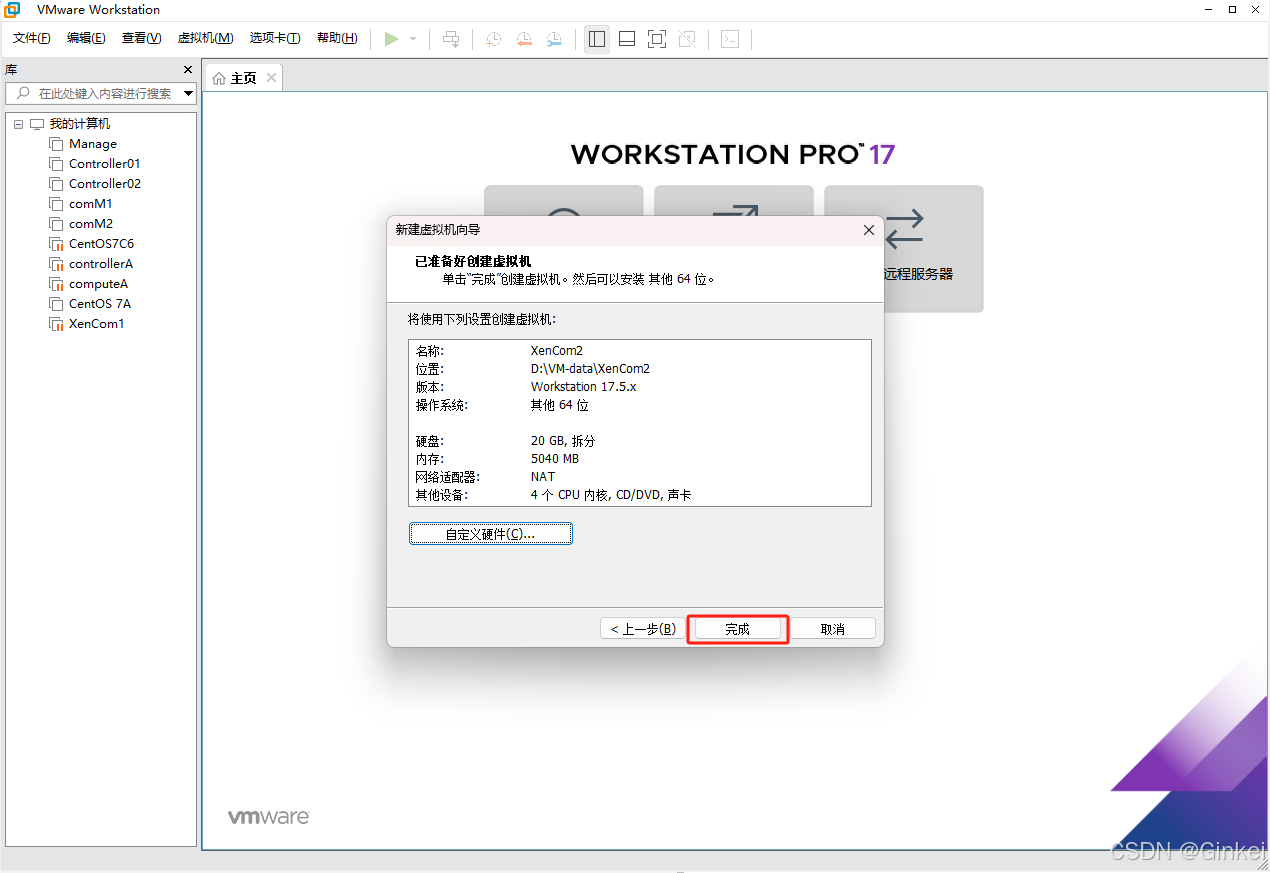
17. 点击“完成”
18. 点击“CD/DVD”选项
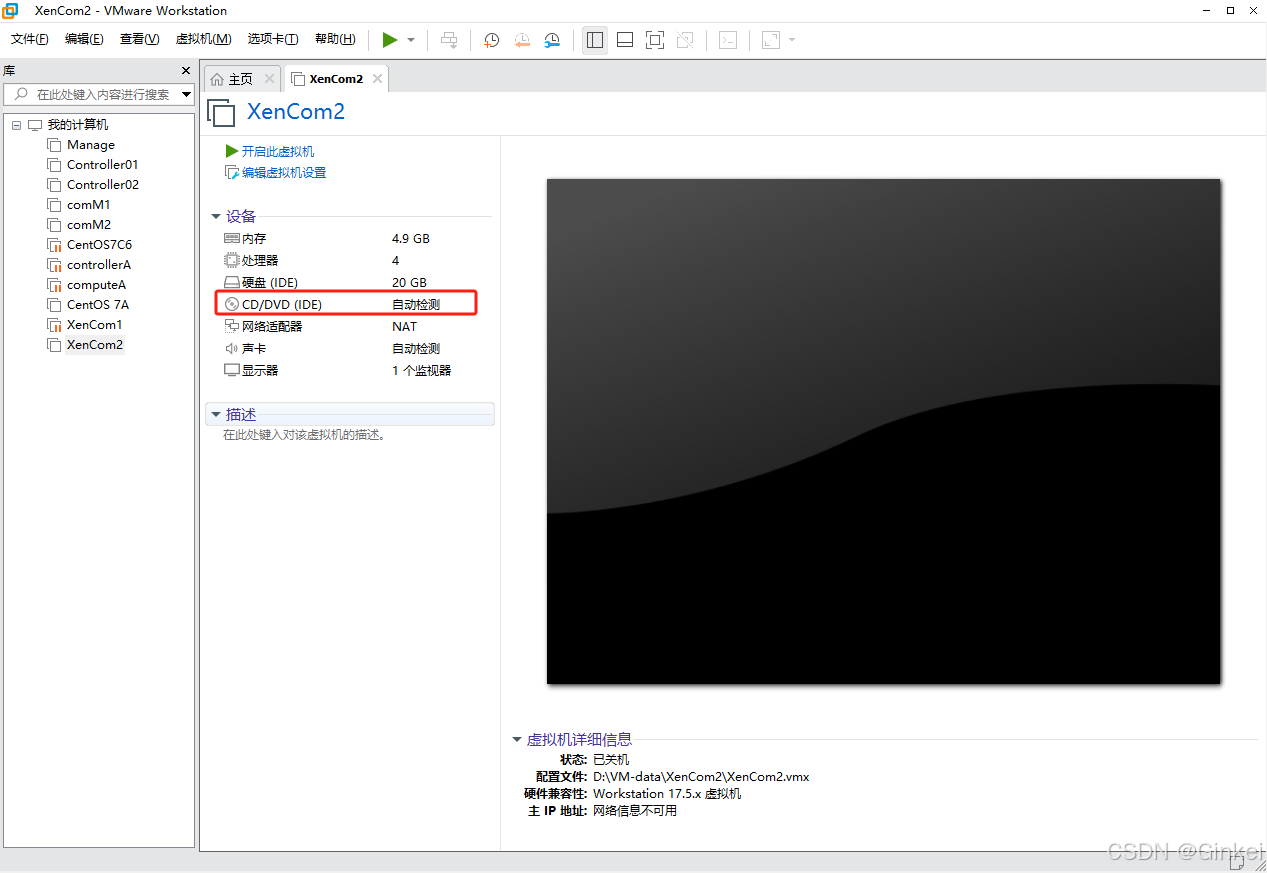
18. 选择镜像“XenServer-6.2”的镜像,点击确定
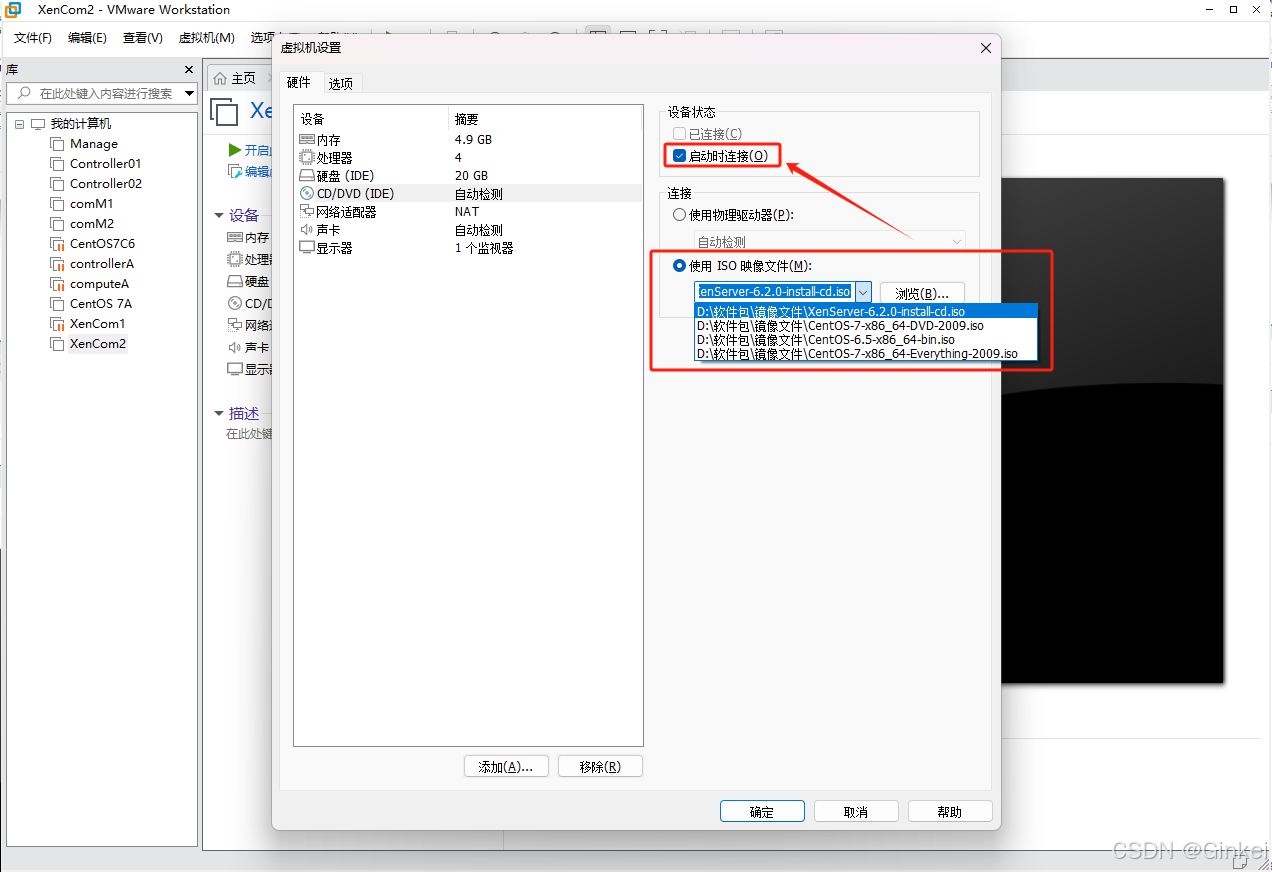
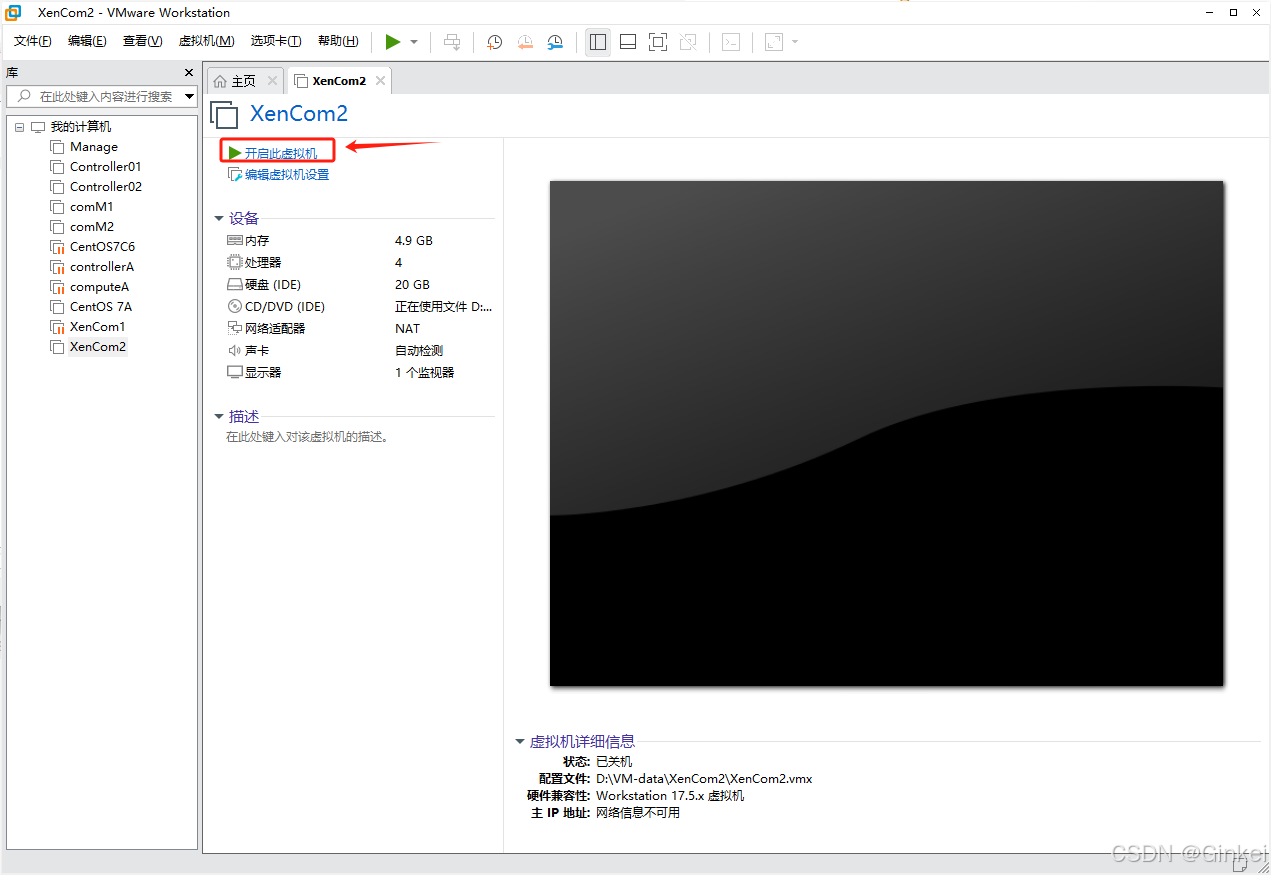
19. 点击“开启此虚拟机”;
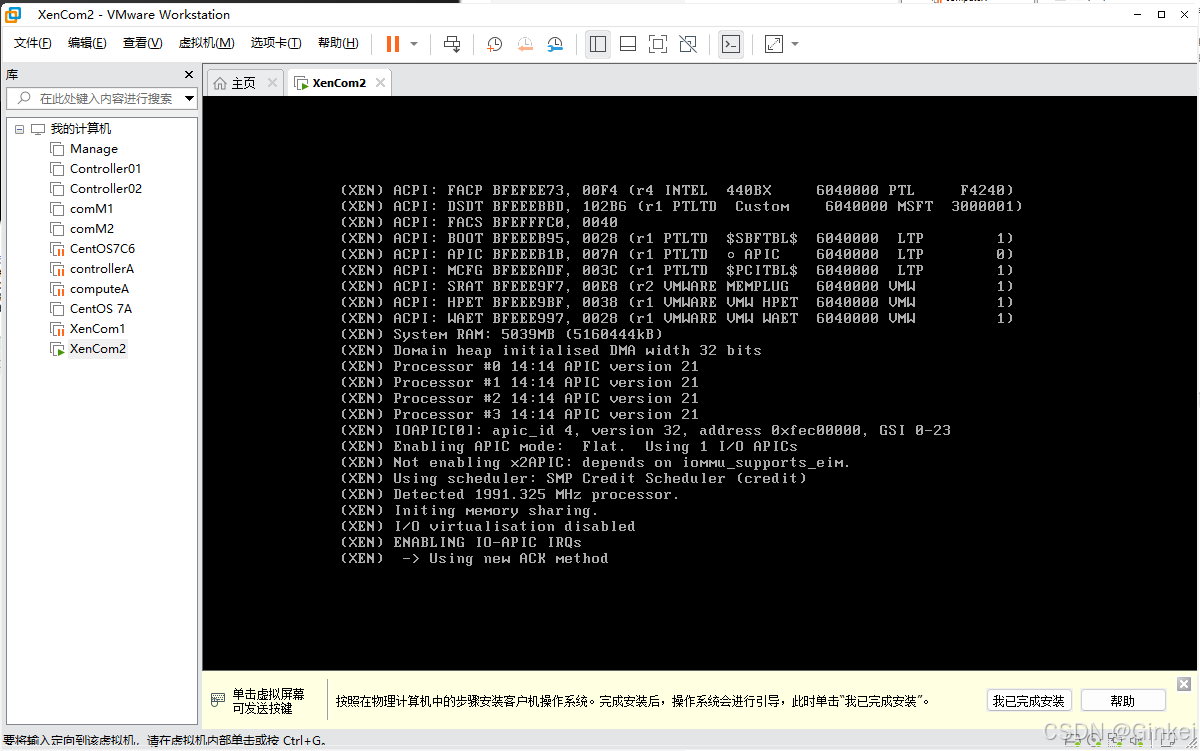
20.进入安装界面后按回车键Enter后开始进入
21. 选择US,然后使用TAB键切换到OK按键,后面的操作都可以用OK键切换输入。
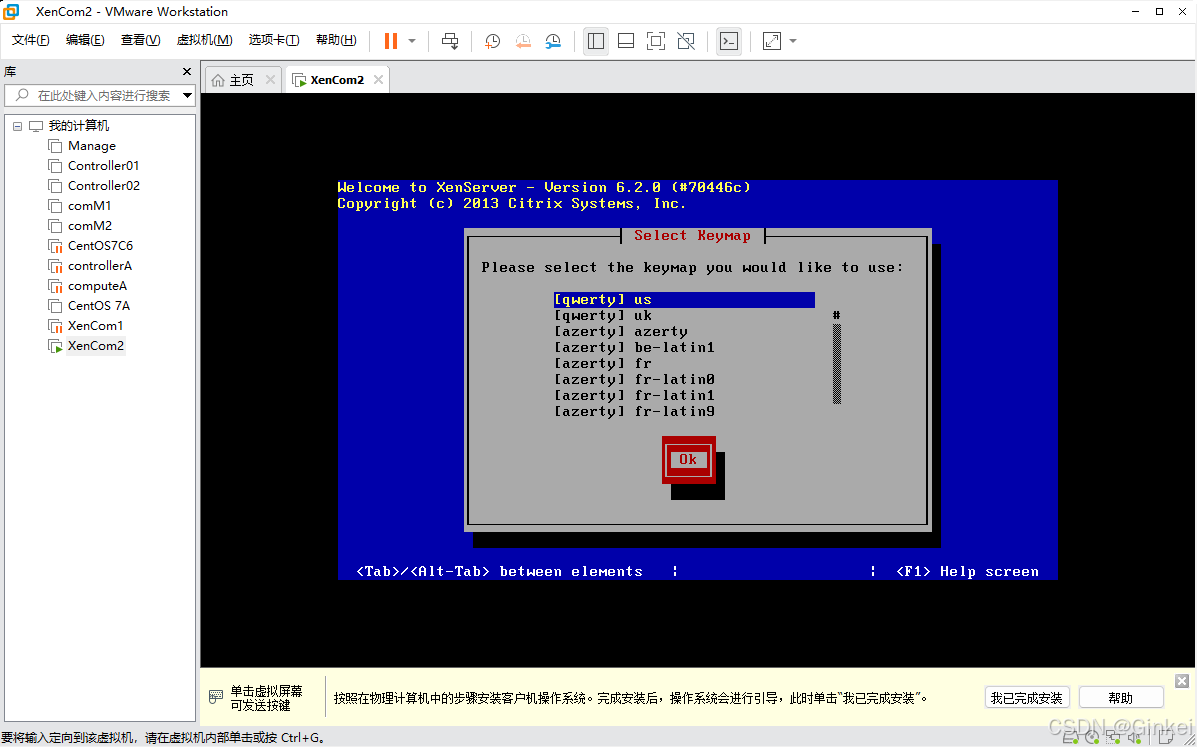
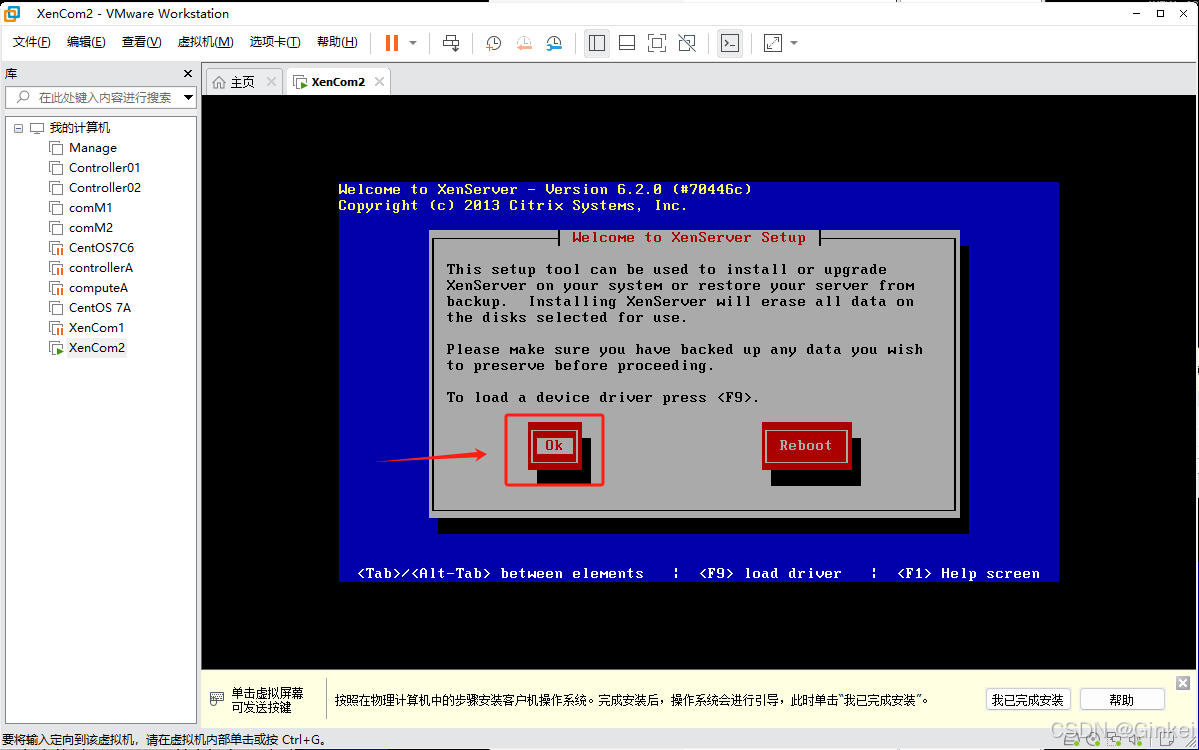
22. OK下一步
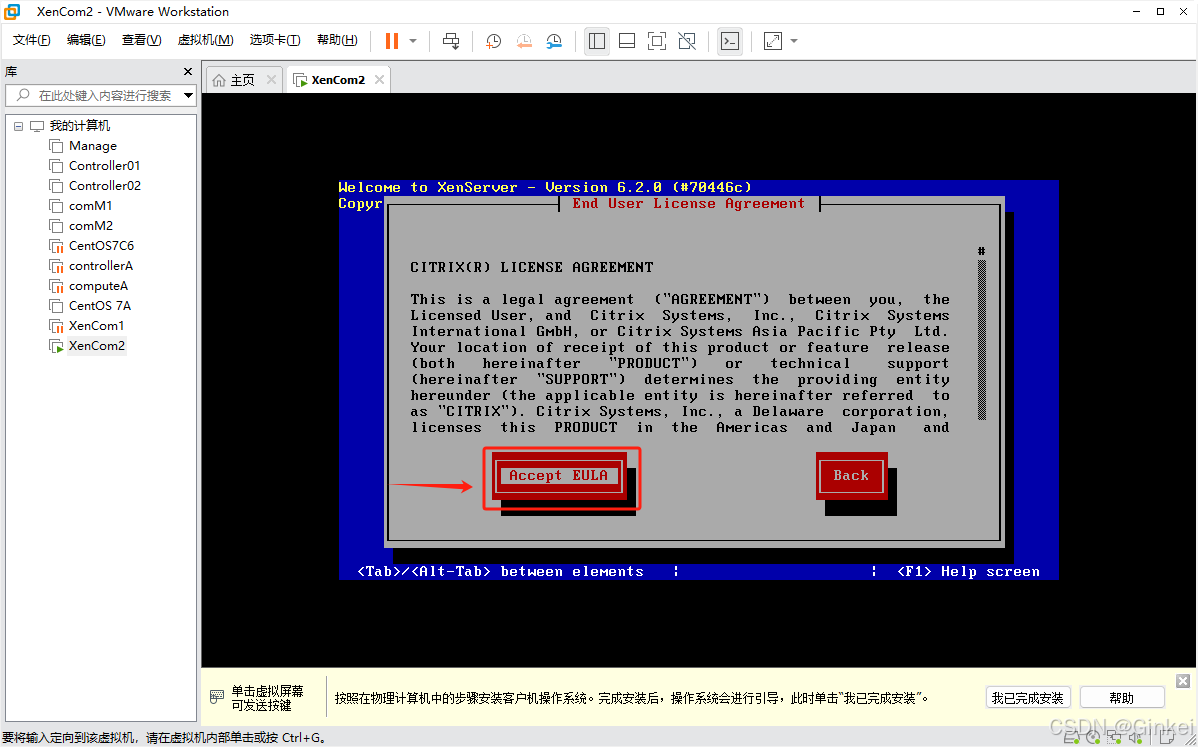
23. Accept EULA
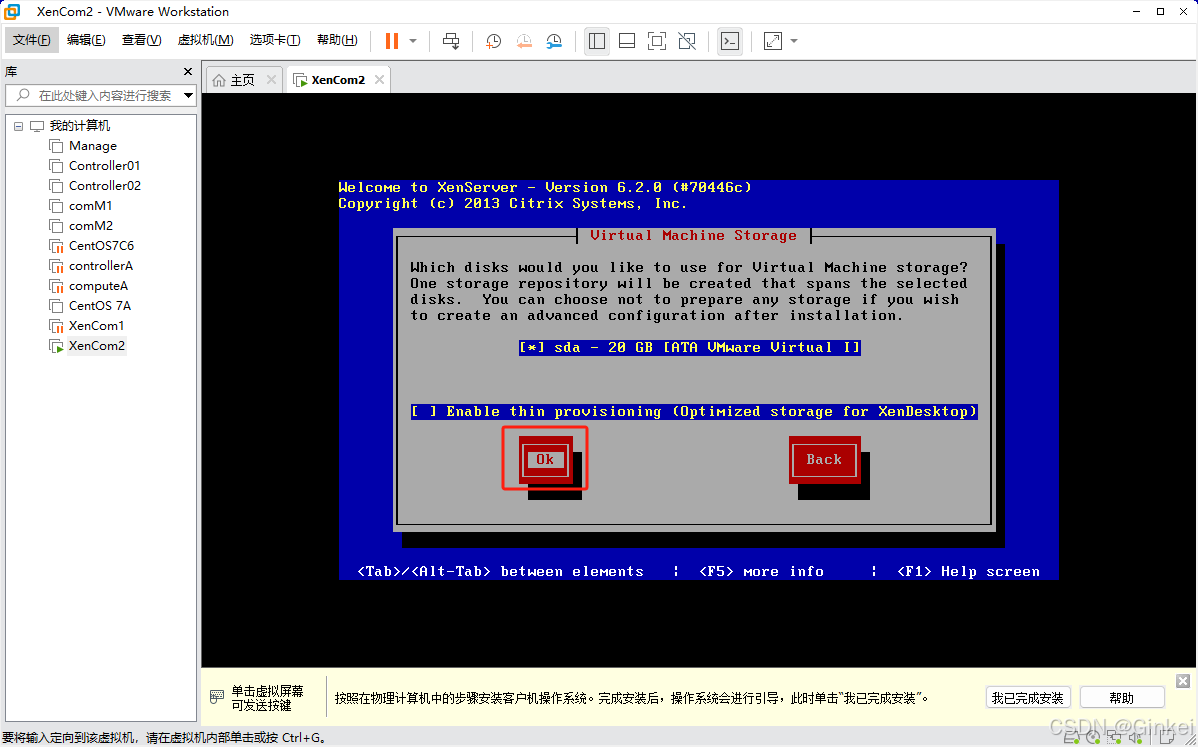
24. OK下一步
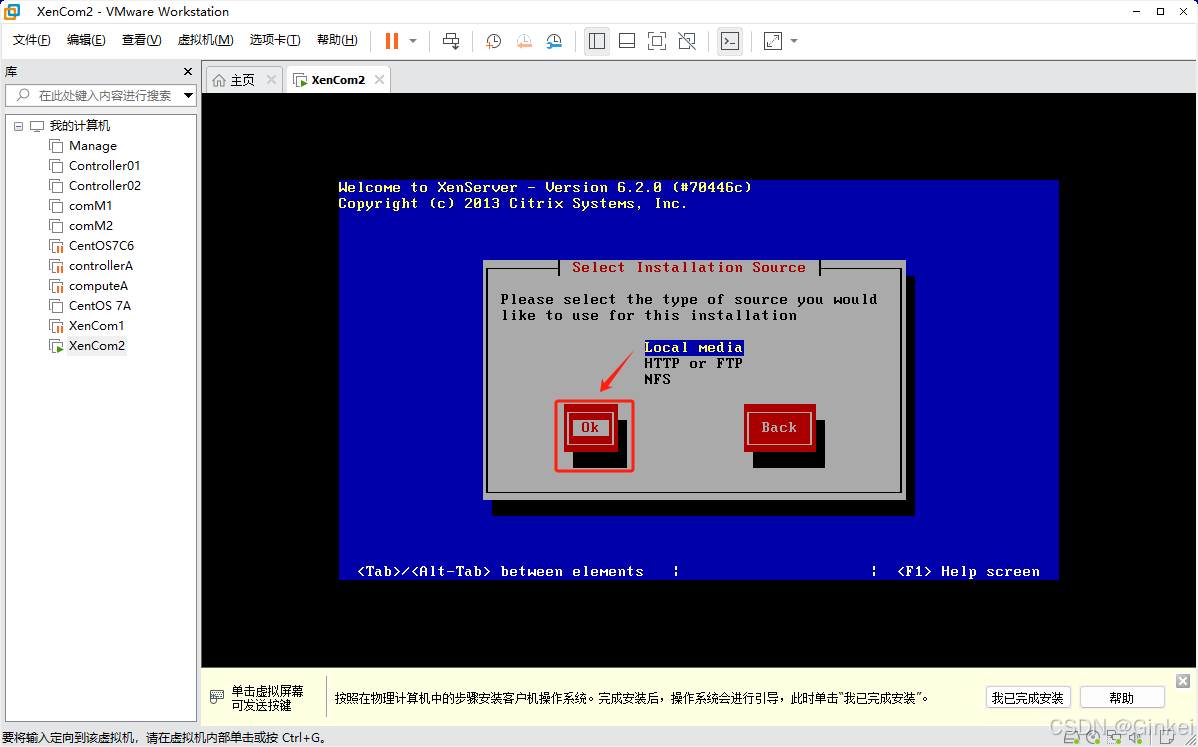
25.Local media, OK下一步
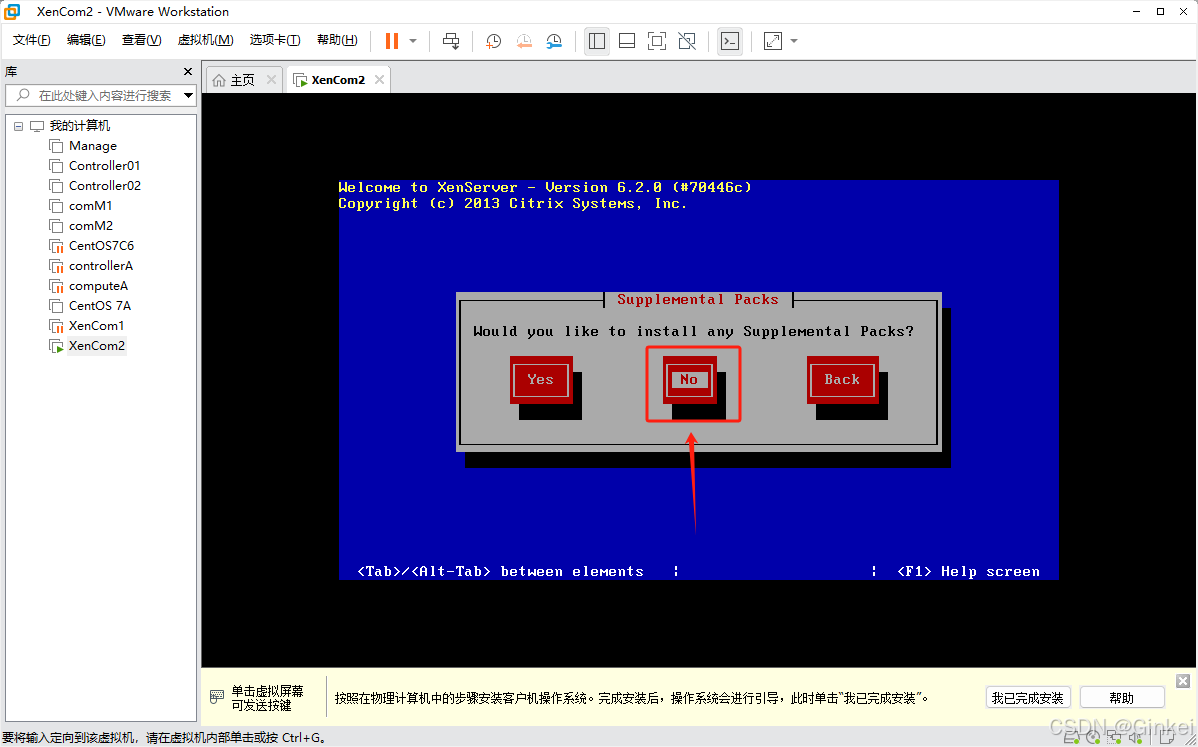
27. 选择NO选项,不安装所有包。
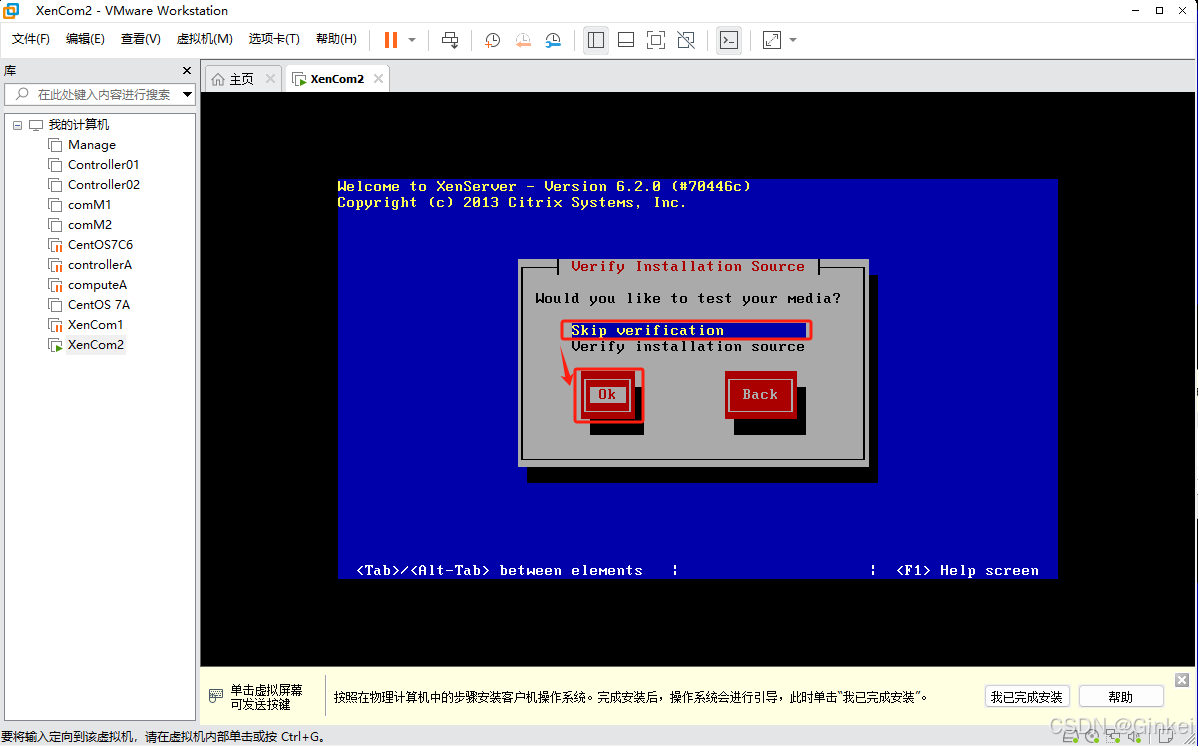
27. 选择skip(跳过),然后OK下一步
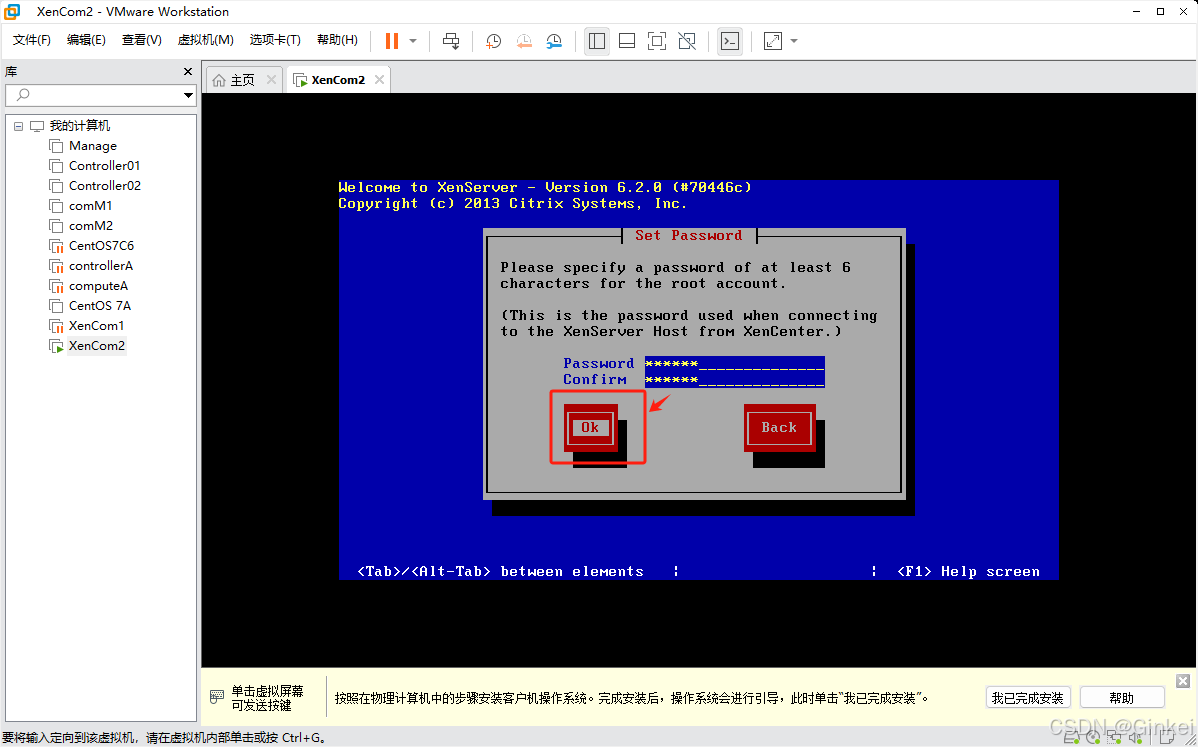
28. 输入root密码,然后OK下一步
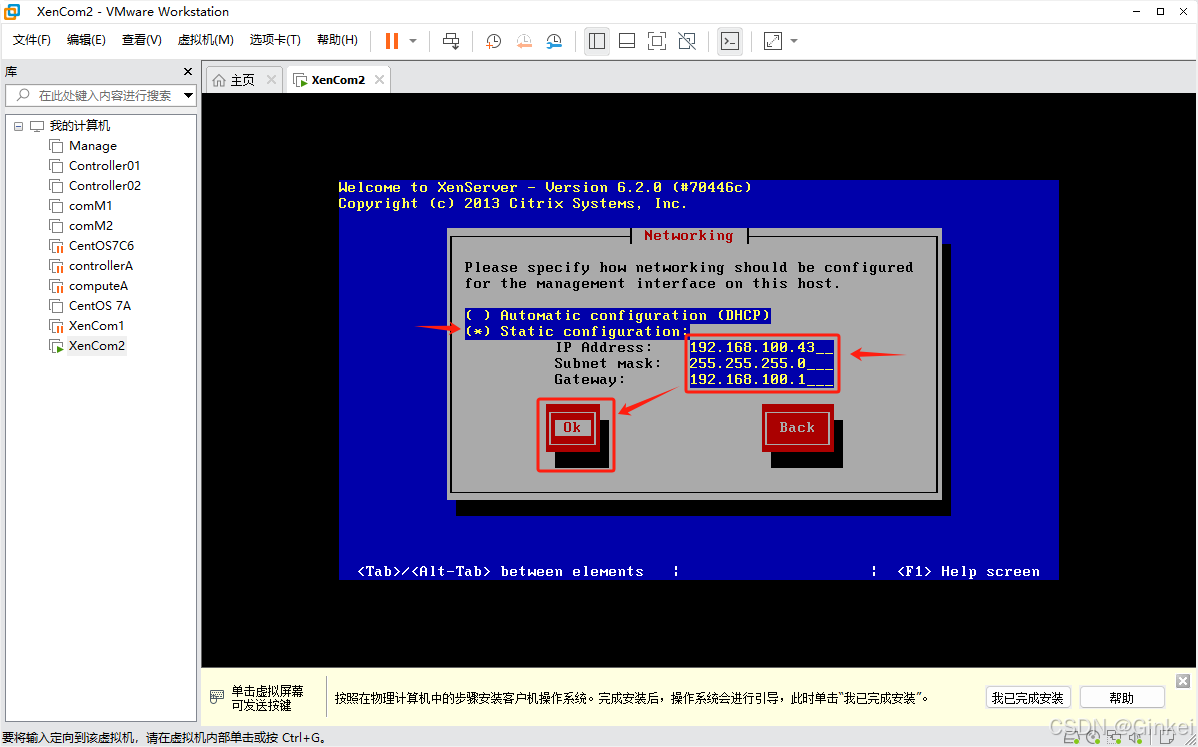
29. 设置IP地址,选择第二个,静态ip,选择的时候,使用空格(space)即可以选中,然后输入IP地址等信息
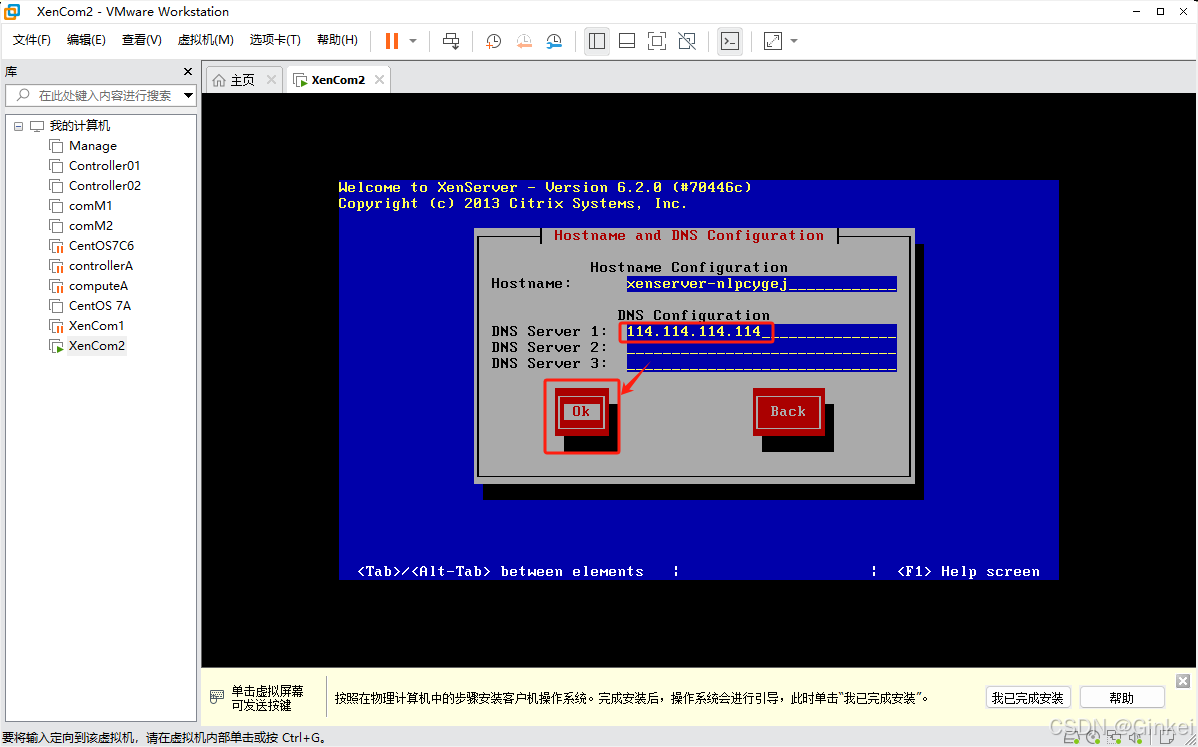
30. DNS设置为:114.114.114.114,然后OK下一步
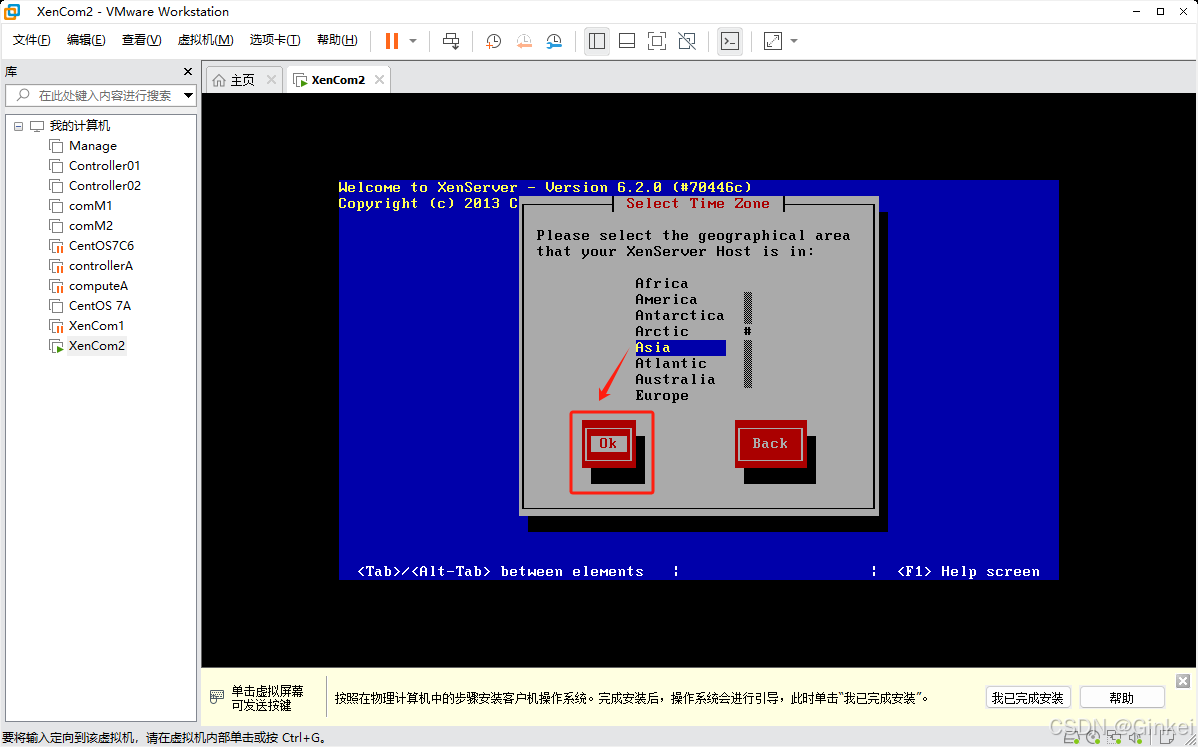
31. 地区设置为:Asia(亚洲),然后OK下一步
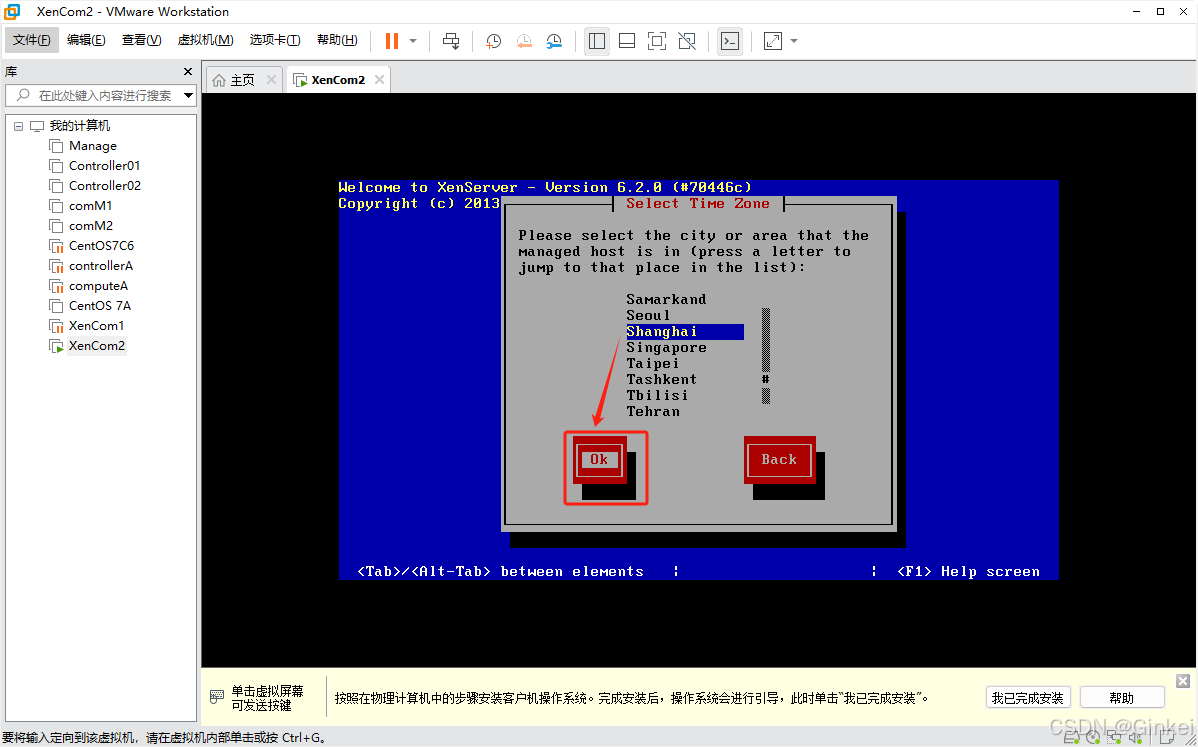
32. 地区设置为:shanghai,然后OK下一步
33. 地区设置为:Asia(亚洲),然后OK下一步
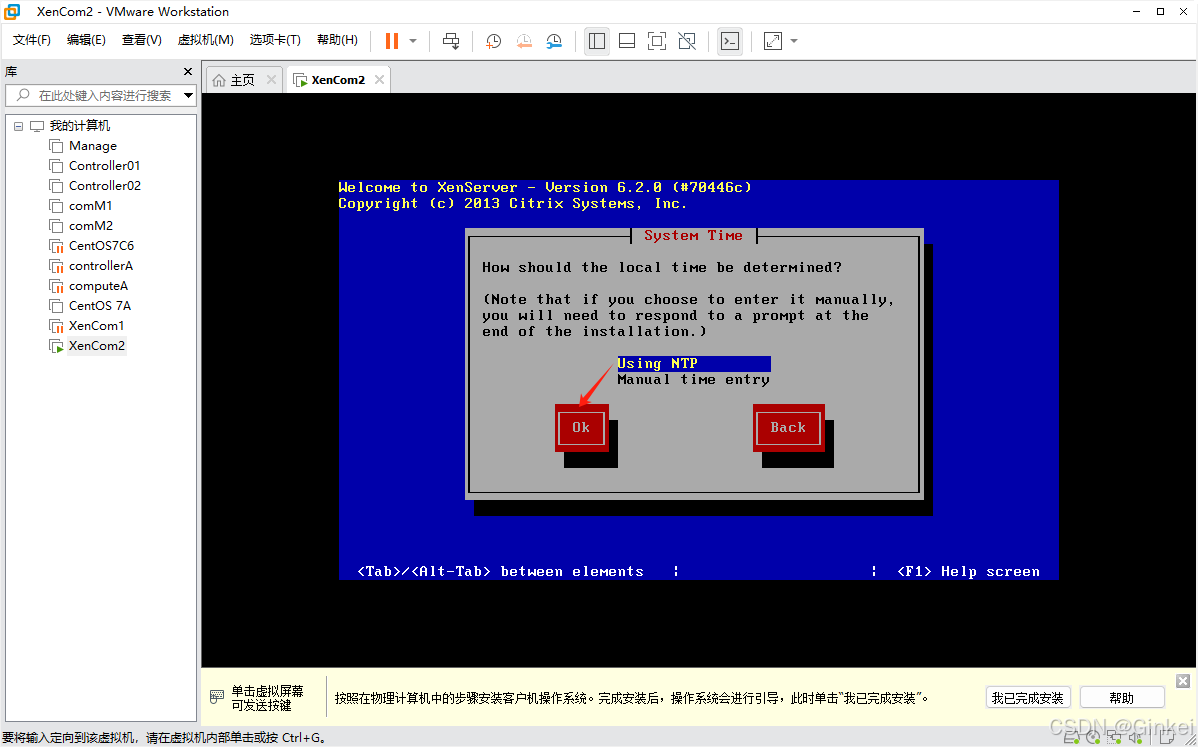
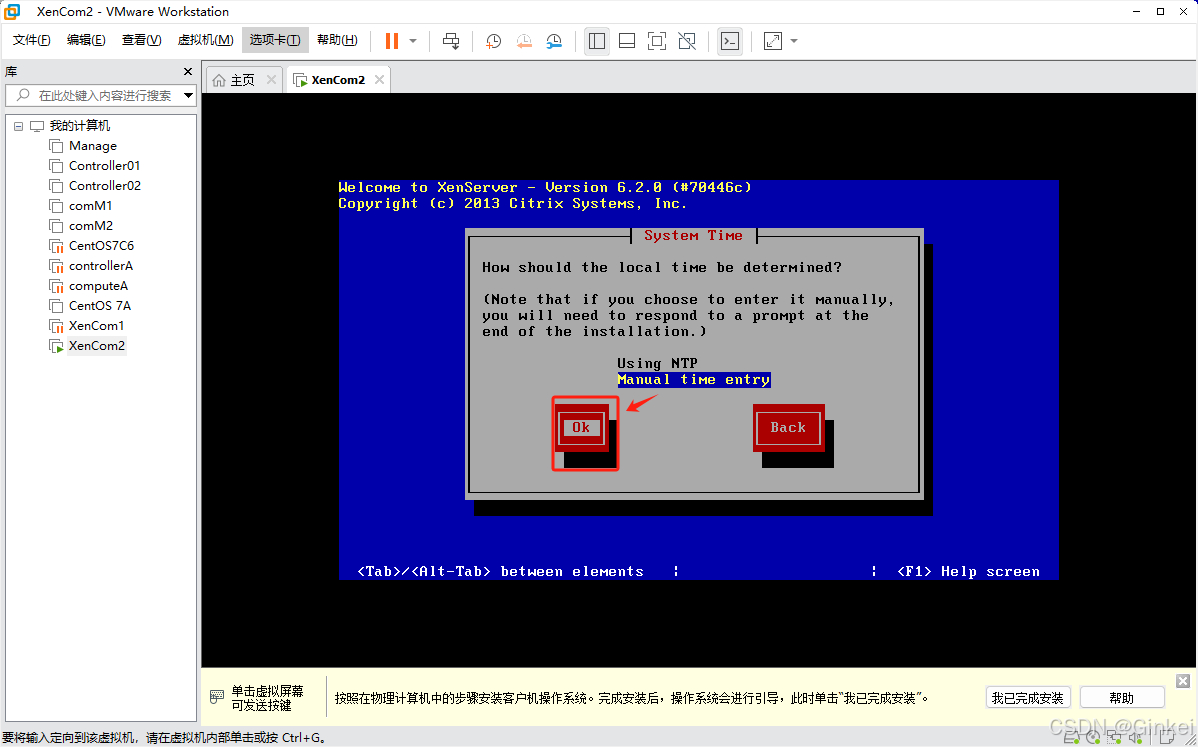
34. 设置为Manual time entry,然后OK下一步
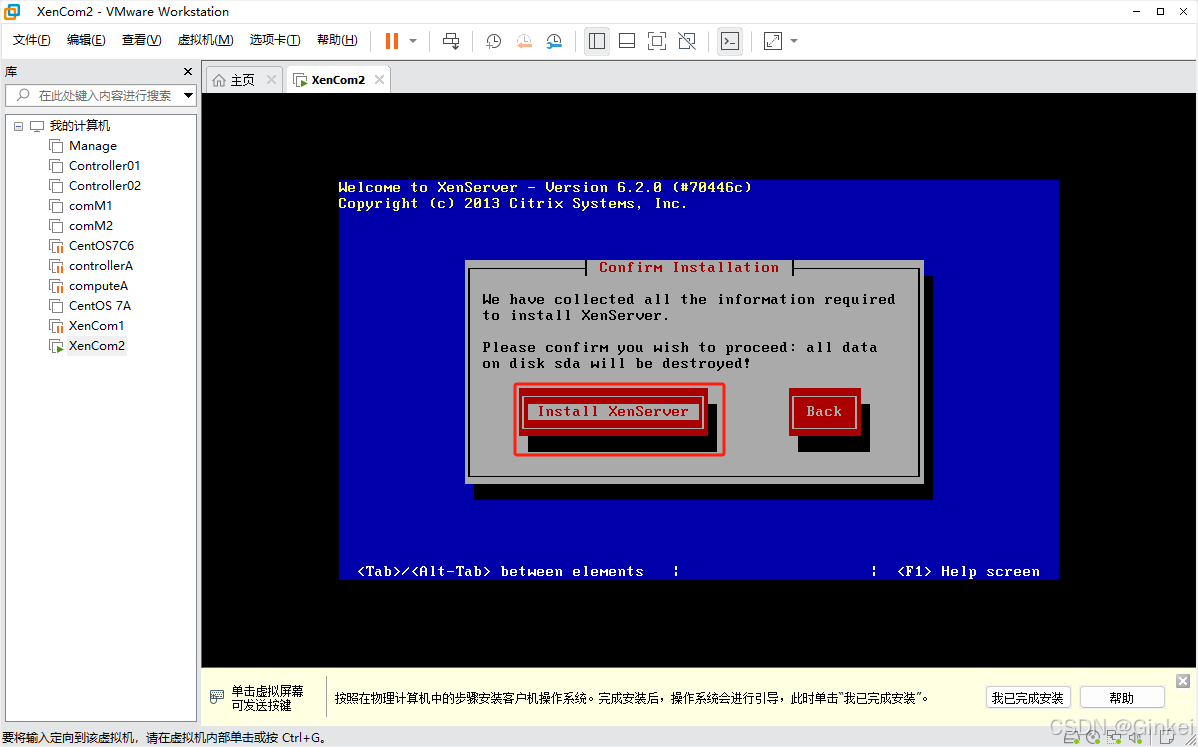
35. 选择Install,开始安装
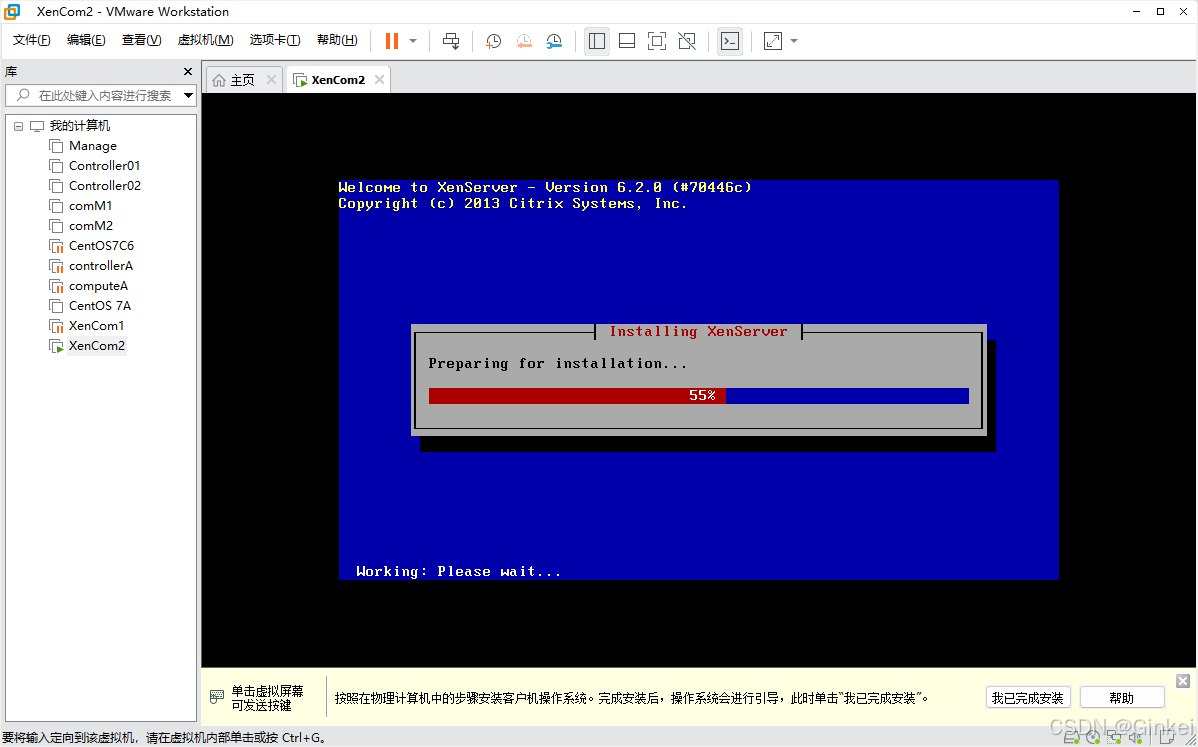
36. 安装开始
37. 设置时间,然后OK下一步
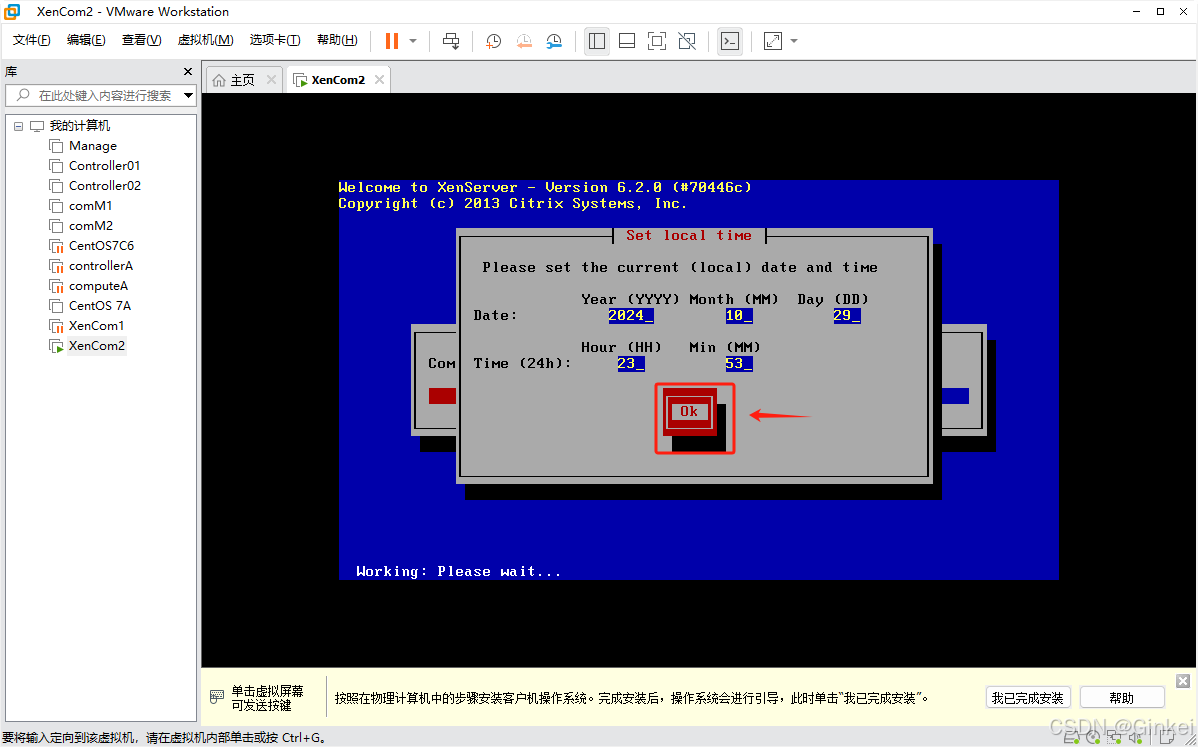
38. OK下一步
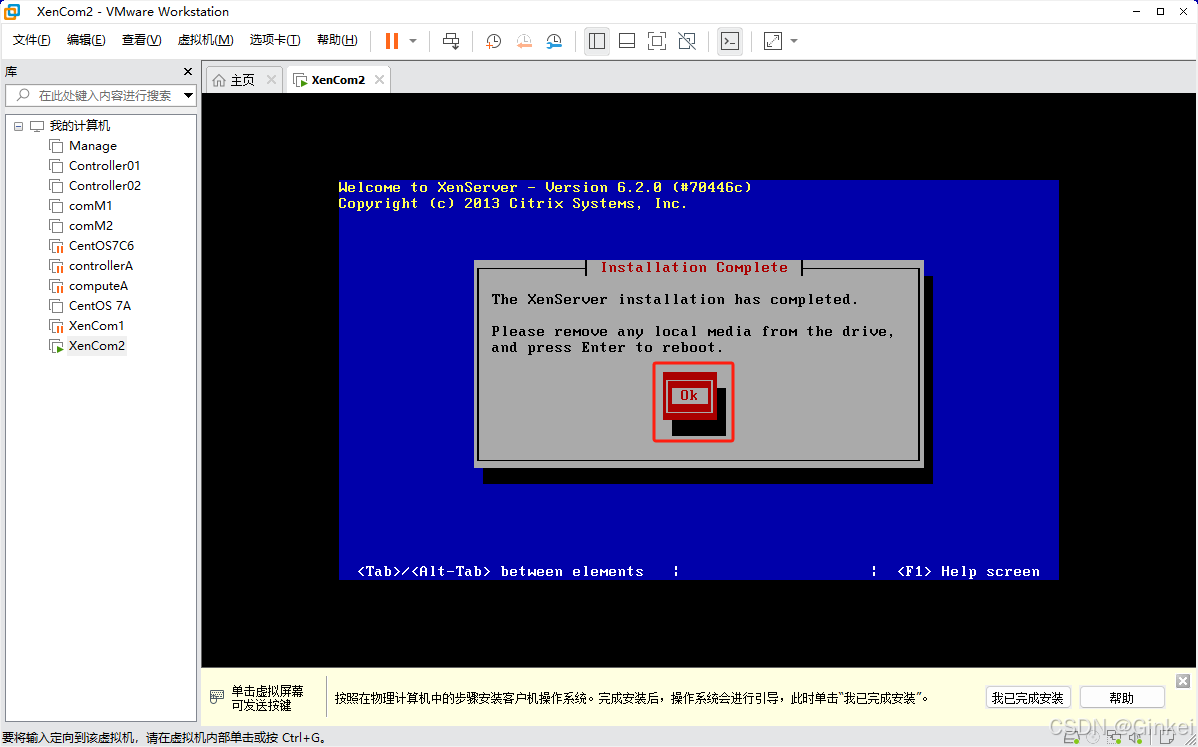
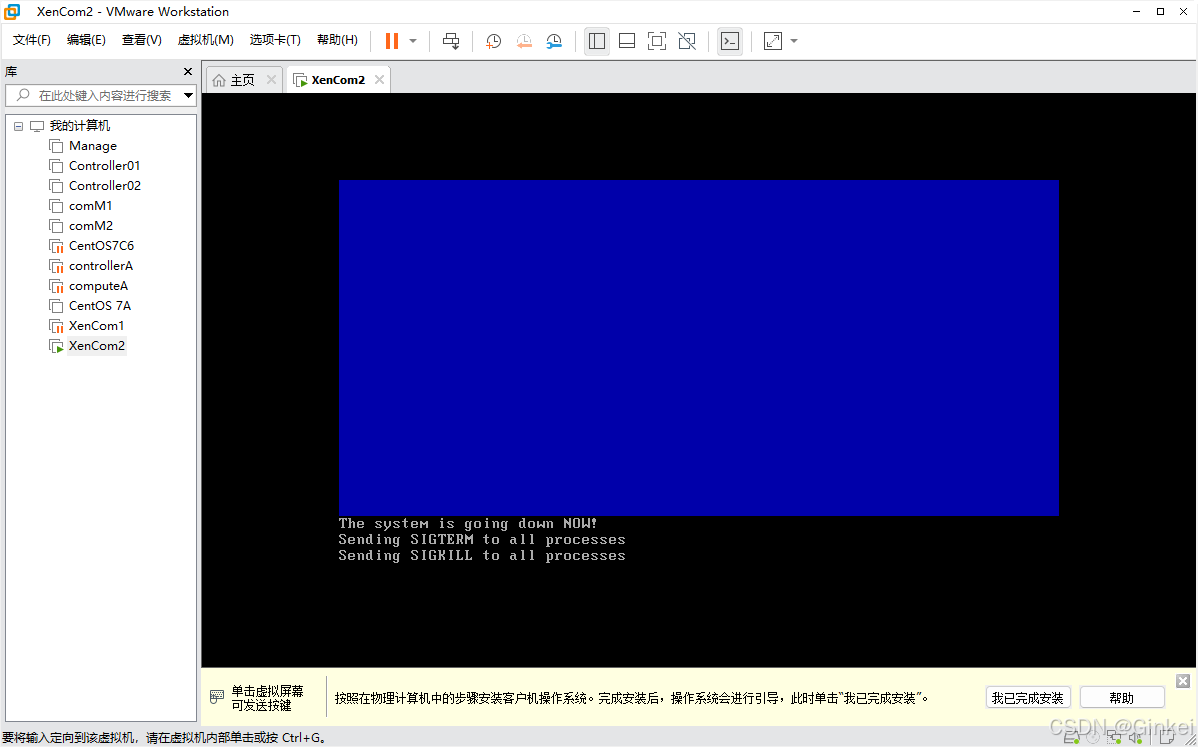
39. 系统会自动重启
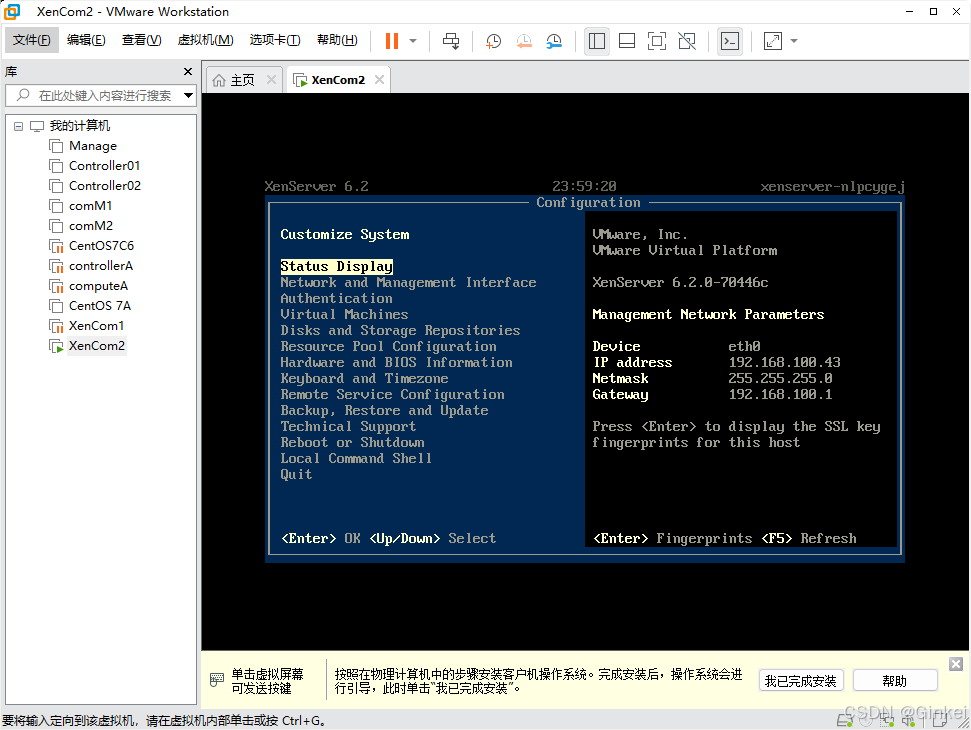
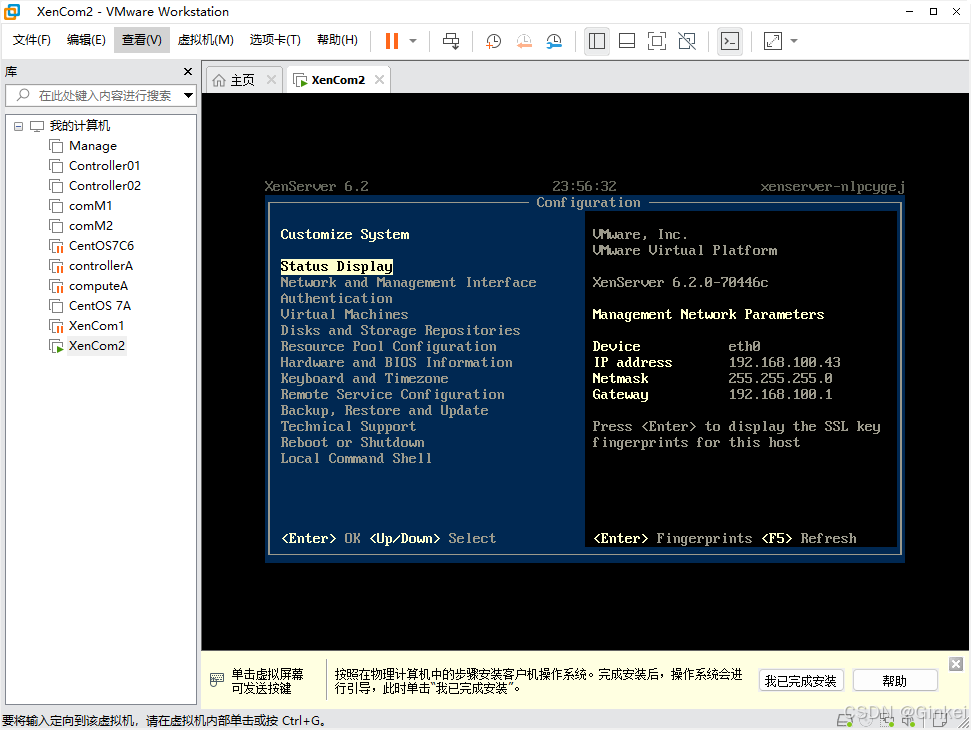
40. 重启后进入系统控制界面
41. 选择最后一项“Local Command Shell”,可进入命令行界面
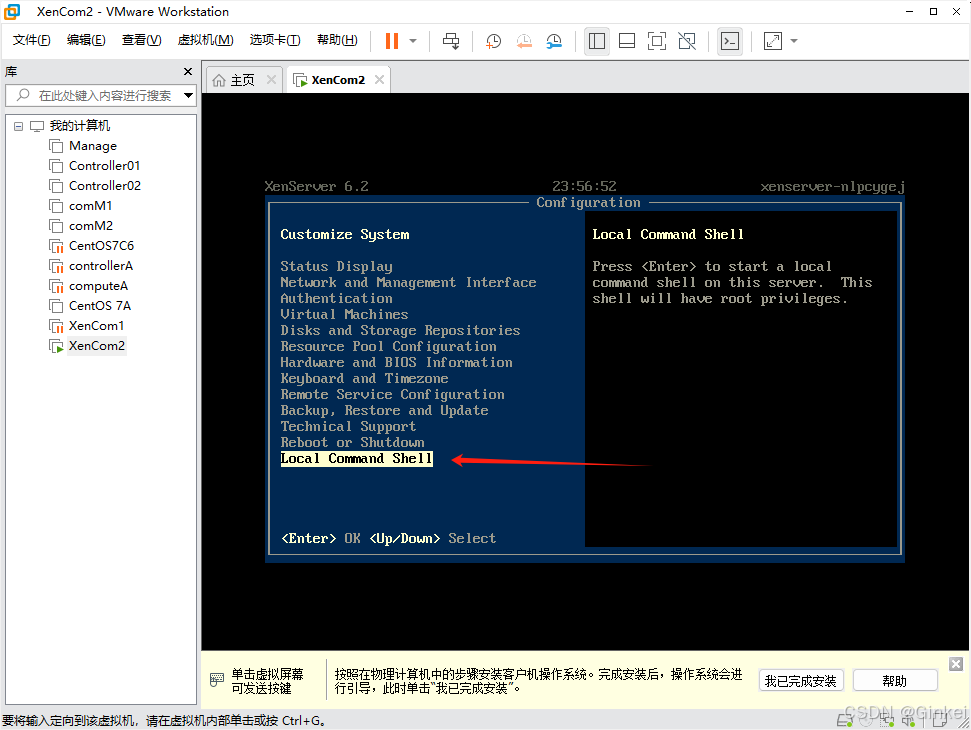
41. 输入root密码,按Enter键,进入命令行界面
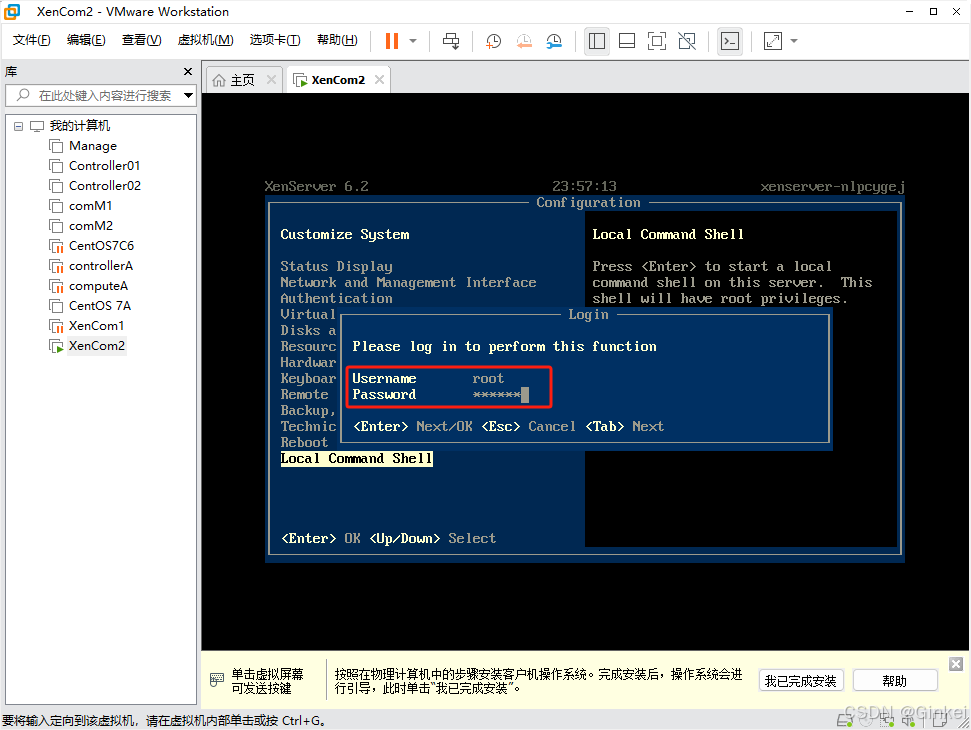
42. 命令行界面
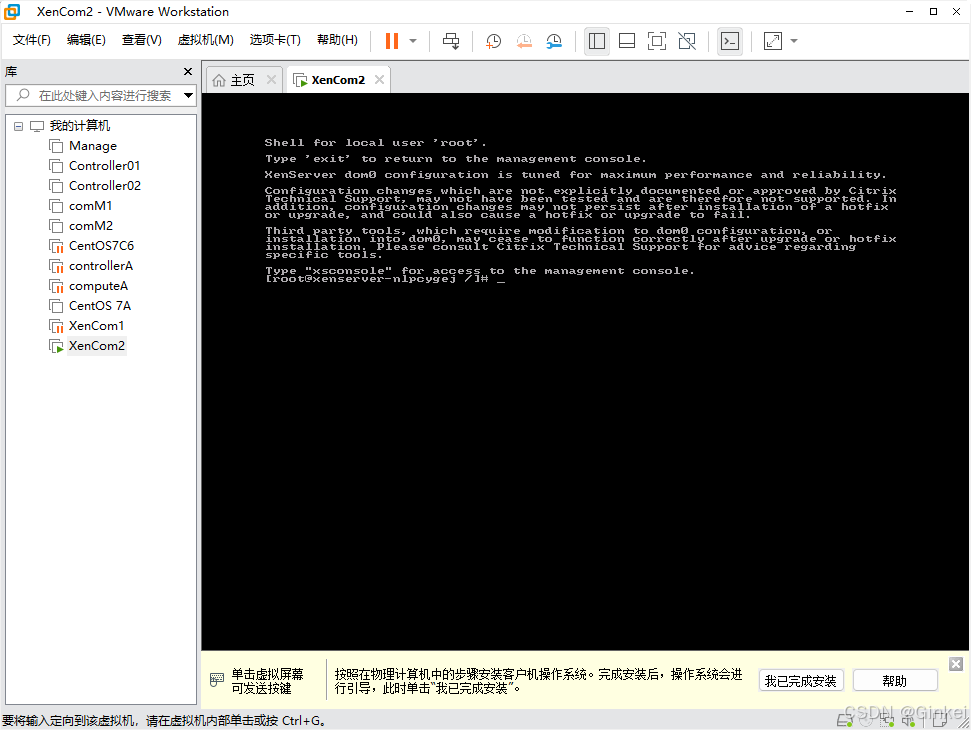
43. 命令行界面中使用“xsconsole”命令,可以返回至控制界面
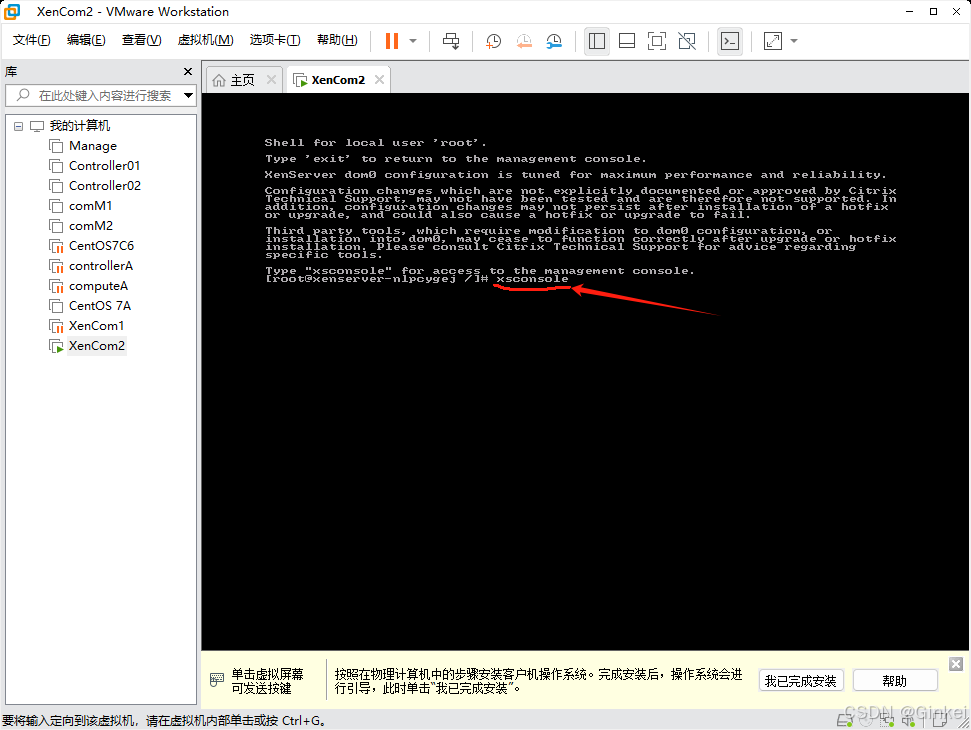
44. 命令行界面中使用“xsconsole”命令,返回至控制界面。