windows 休眠后风扇狂转的解决方法
问题描述:
在Windows电脑接入usb设备后进入休眠状态时,风扇立刻最大功率运行,在拔出usb/唤醒电脑后风扇会恢复正常。
解决方法:
- 使用
powercfg查询唤醒电脑的设备,然后移除此设备
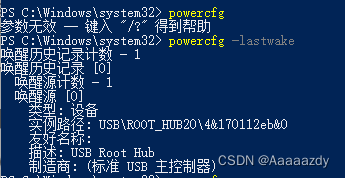
如上图,在powershell中输入
powercfg后可查看电源设置,添加后缀lastwake后,可以查看最近一次唤醒电脑的时间。图中显示笔者的电脑是被usb唤醒。故在电脑睡眠前移除usb设备后问题消失
附上powercfg的其他命令:
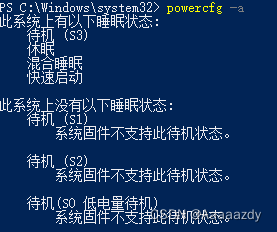
powercfg -a
//查看电脑支持的睡眠模式
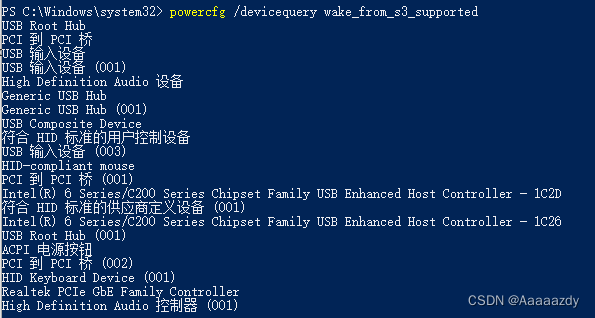
powercfg /devicequery wake_from_s3_supported
//查看此电脑中可以唤起电脑的设备
powercfg -waketimers
//查看电脑中可以执行唤醒的计时器

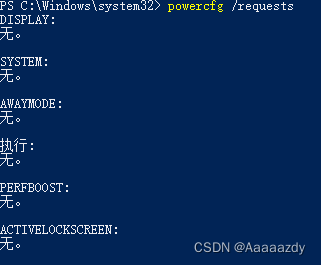
 powercfg /requests
//查看有电源需求的设备。(将会阻止计算机休眠)
- 在控制面版电源管理中修改电源设置
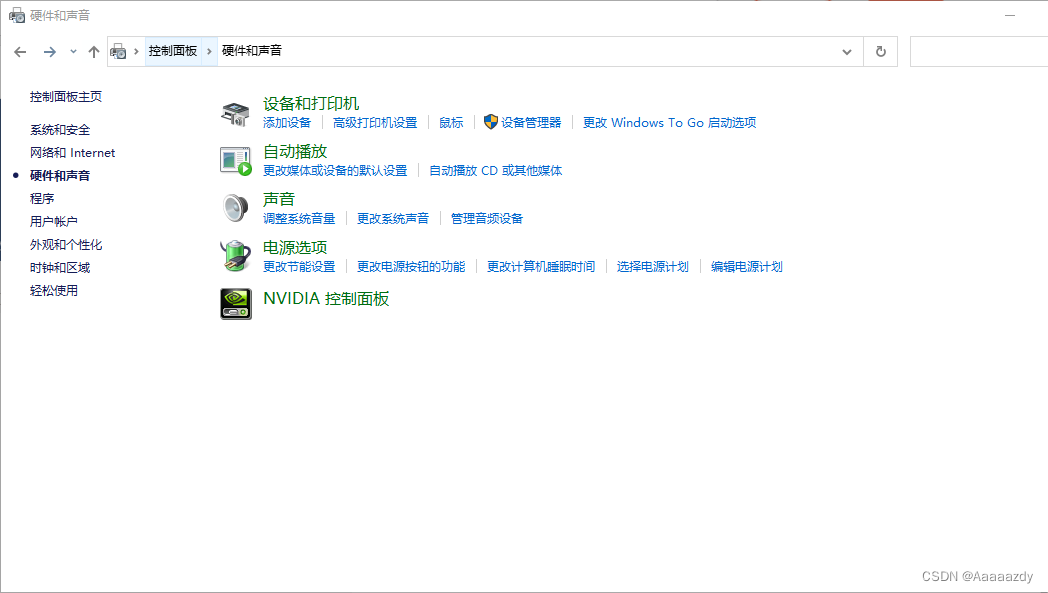
具体路径为:-
控制面板
-
硬件和声音
-
电源选项中的编辑电源选项
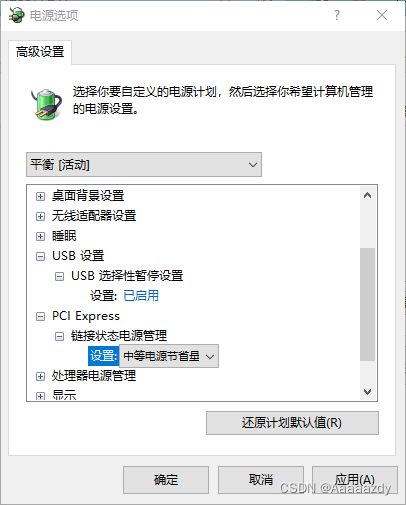
经过笔者测试,导致问题的设置为:usb选择性暂停设置和链接状态电源管理
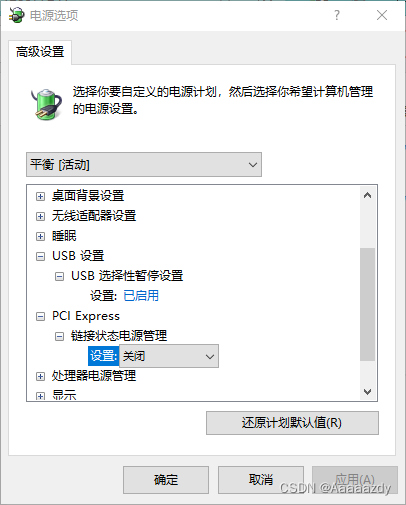
计划的默认设置为:- USB选择性暂停设置:启用
- 链接状态电源管理:中等电源节省量
-
修改任一设置,电脑在外界u盘后休眠,都不会再出现风扇狂响问题!