Windows11安装Maven
-
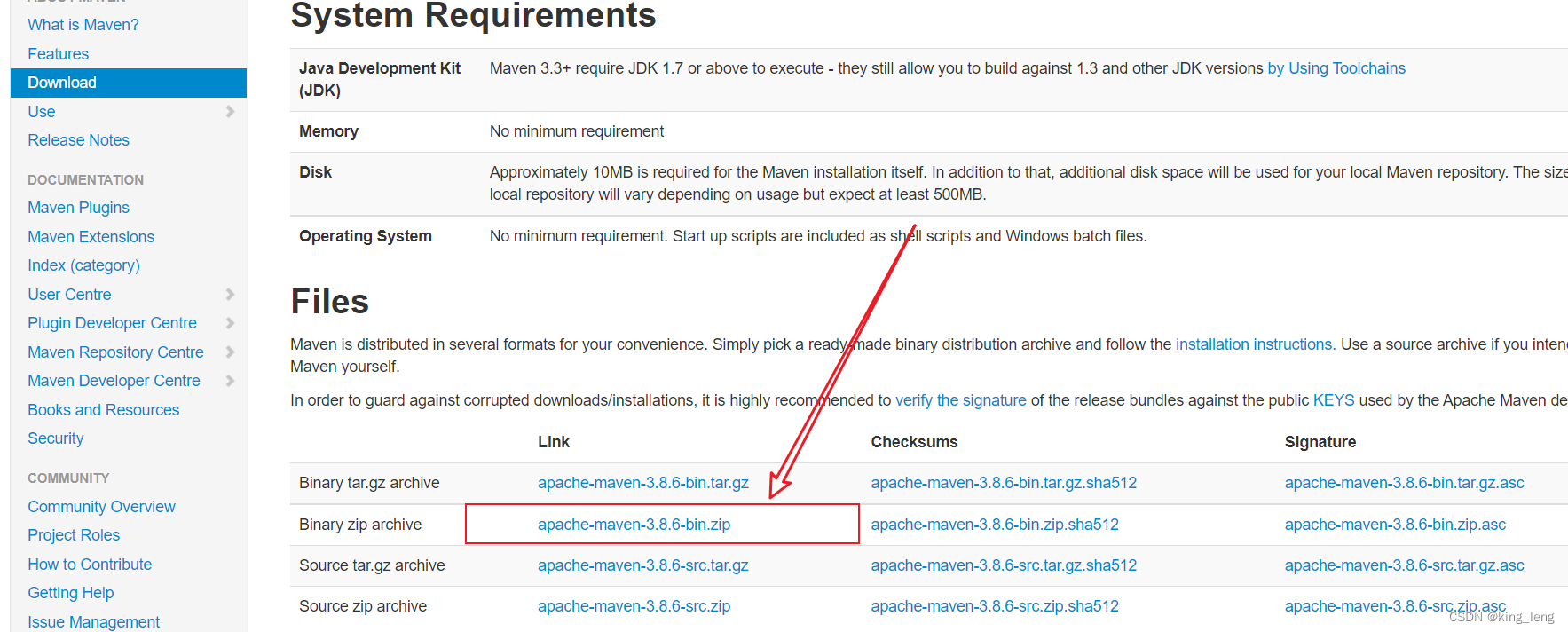
官网下载压缩包:https://maven.apache.org/download.cgi
-
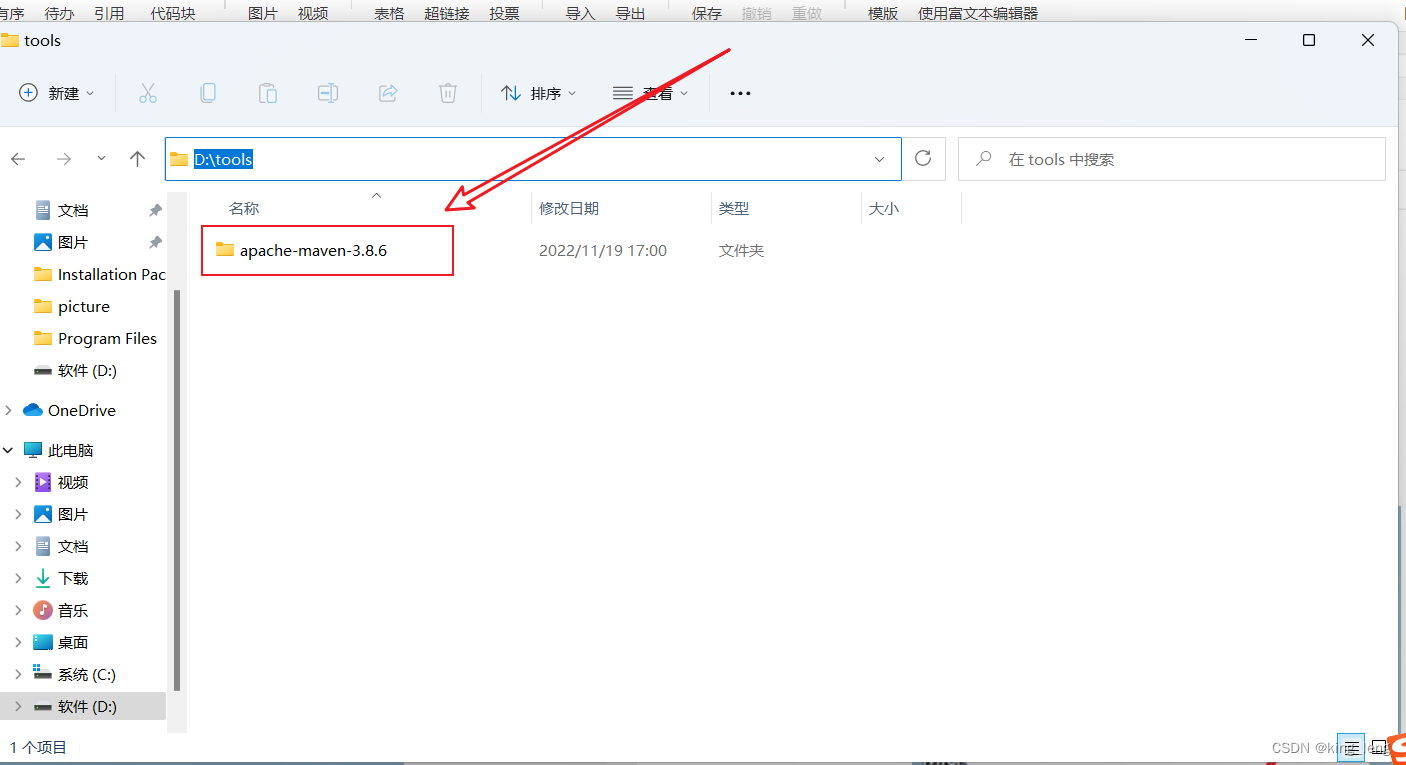
解压到任意盘
-
配置环境变量
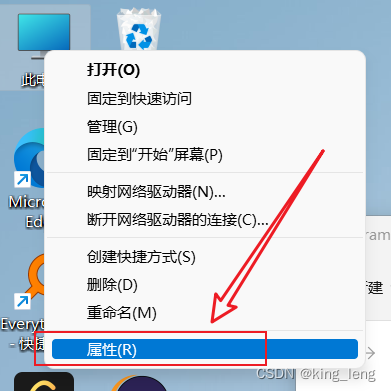
3.1 右击我的电脑,选择属性
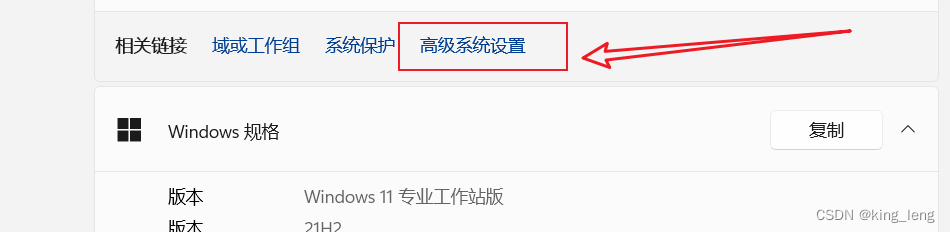
3.2 选择高级系统设置
3.3 选择环境变量
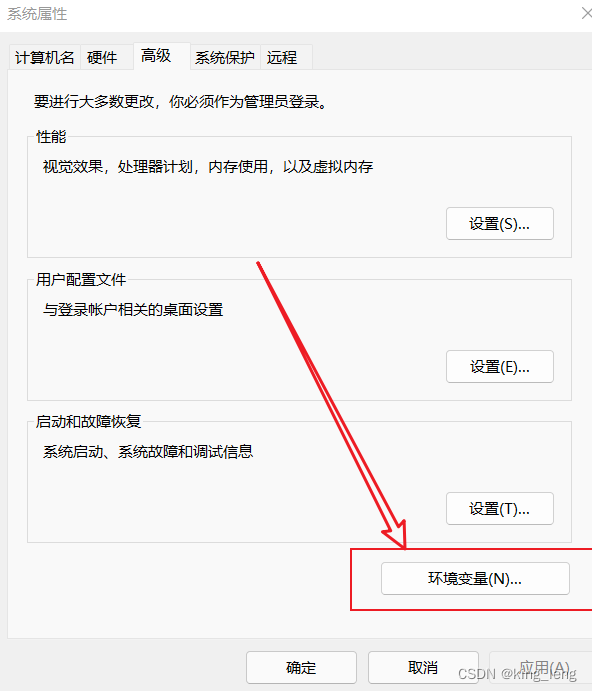
3.4 在系统变量中单击新建
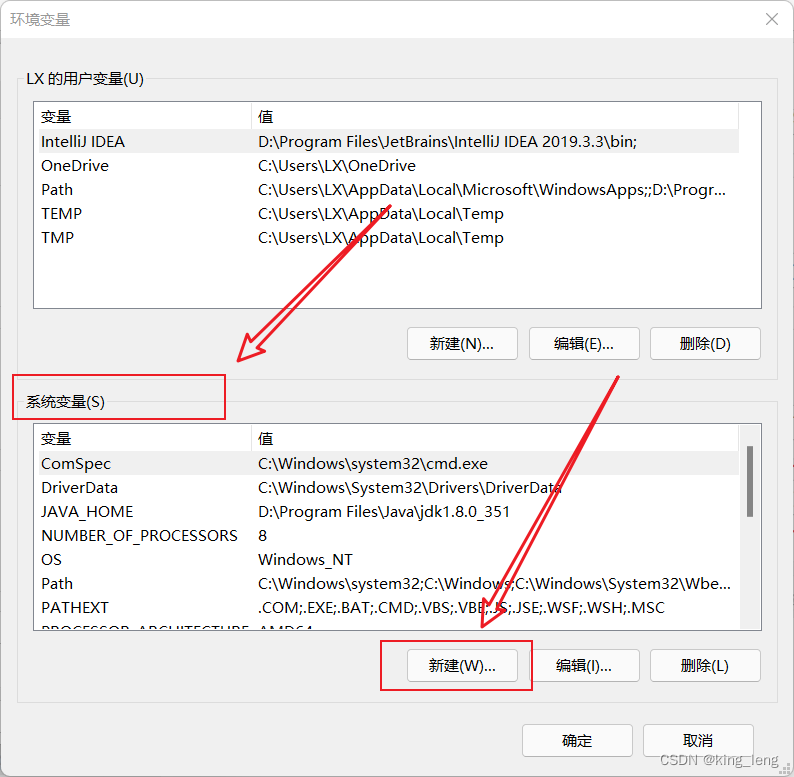
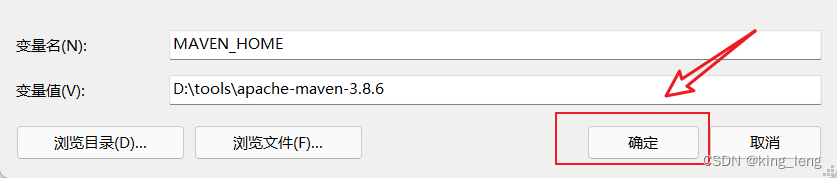
3.5 新建 MAVEN_HOME 变量,然后点击确定
变量名: MAVEN_HOME
变量值: D:\tools\apache-maven-3.8.6 (就是步骤2的maven解压目录)
3.6 在系统变量中找到Path,然后点击编辑
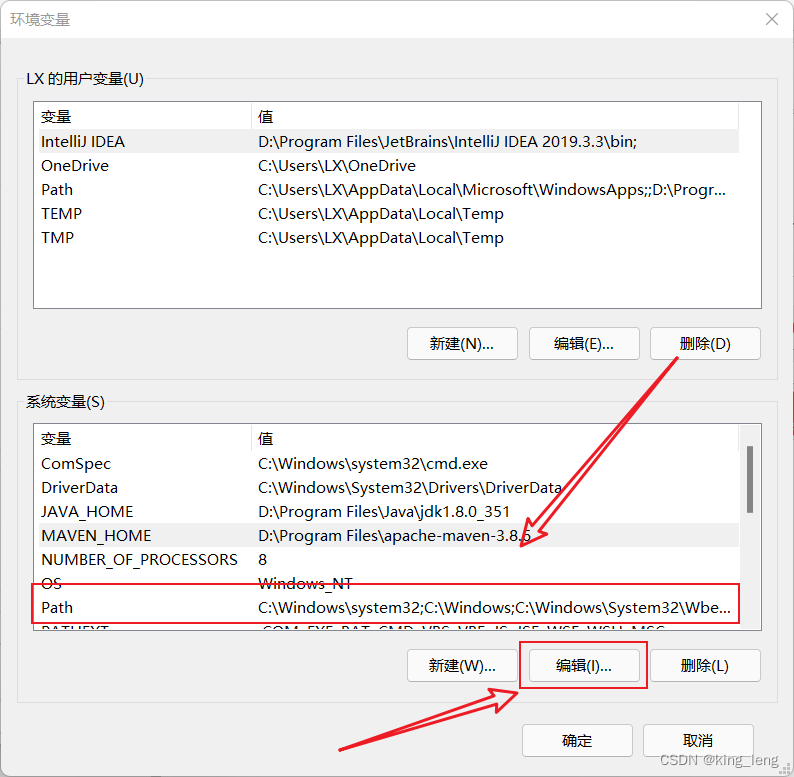
3.7 点击新建
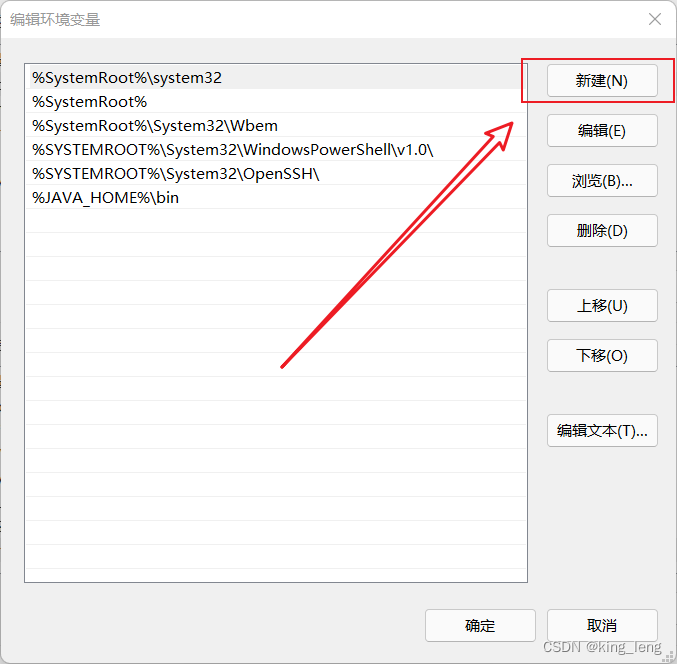
3.8 新建如下变量,点击确定
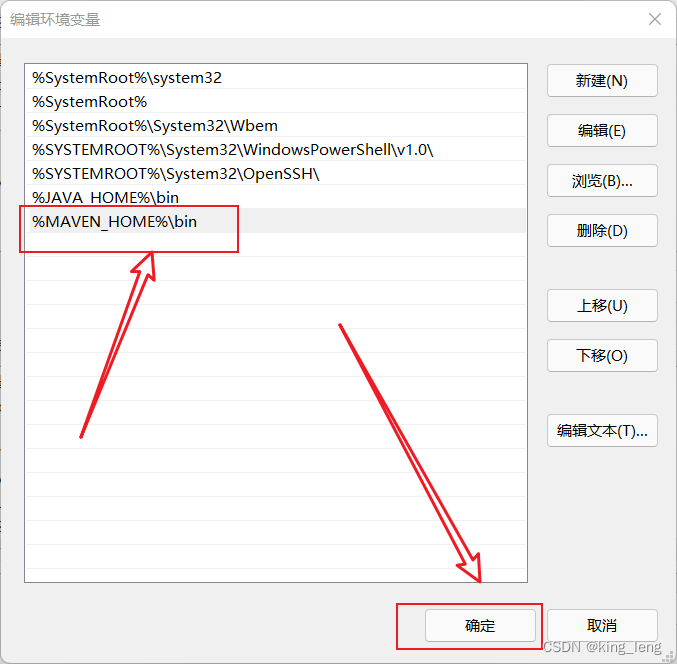
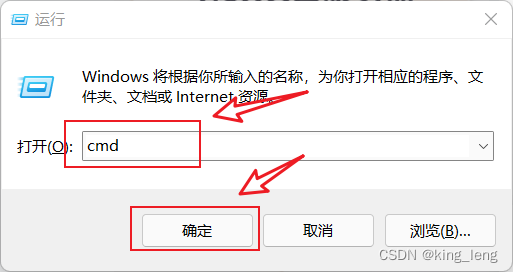
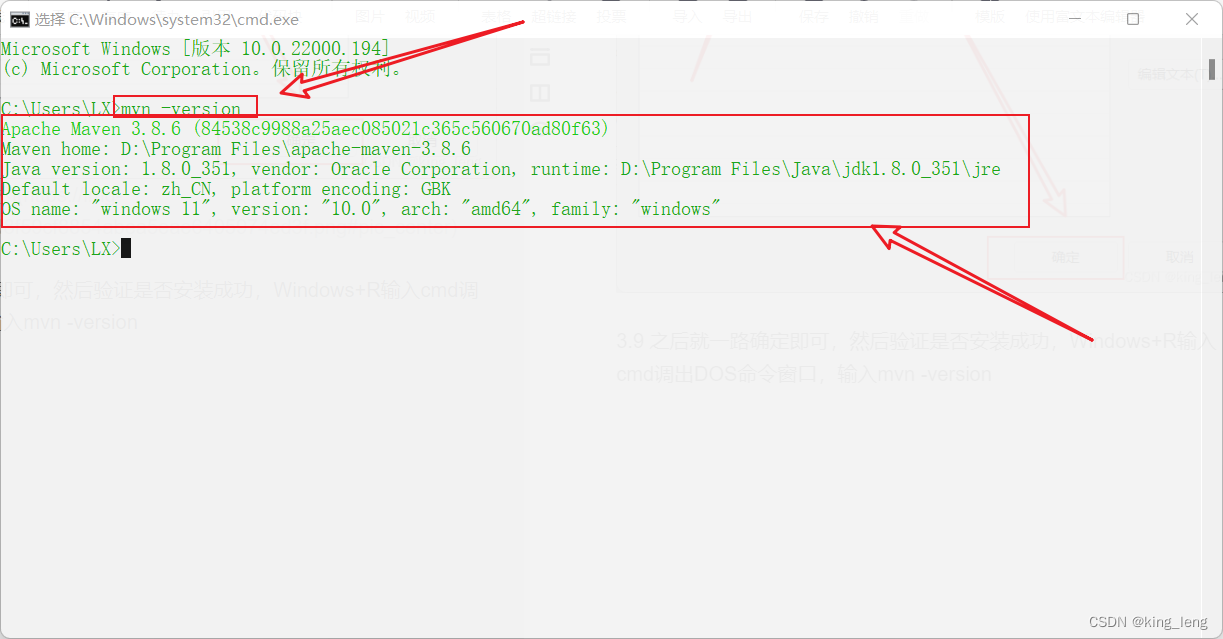
3.9 之后就一路确定即可,然后验证是否安装成功,Windows+R输入cmd调出DOS命令窗口,输入mvn -version,输出如下结果则安装成功。
- 配置阿里云镜像以及本地仓库
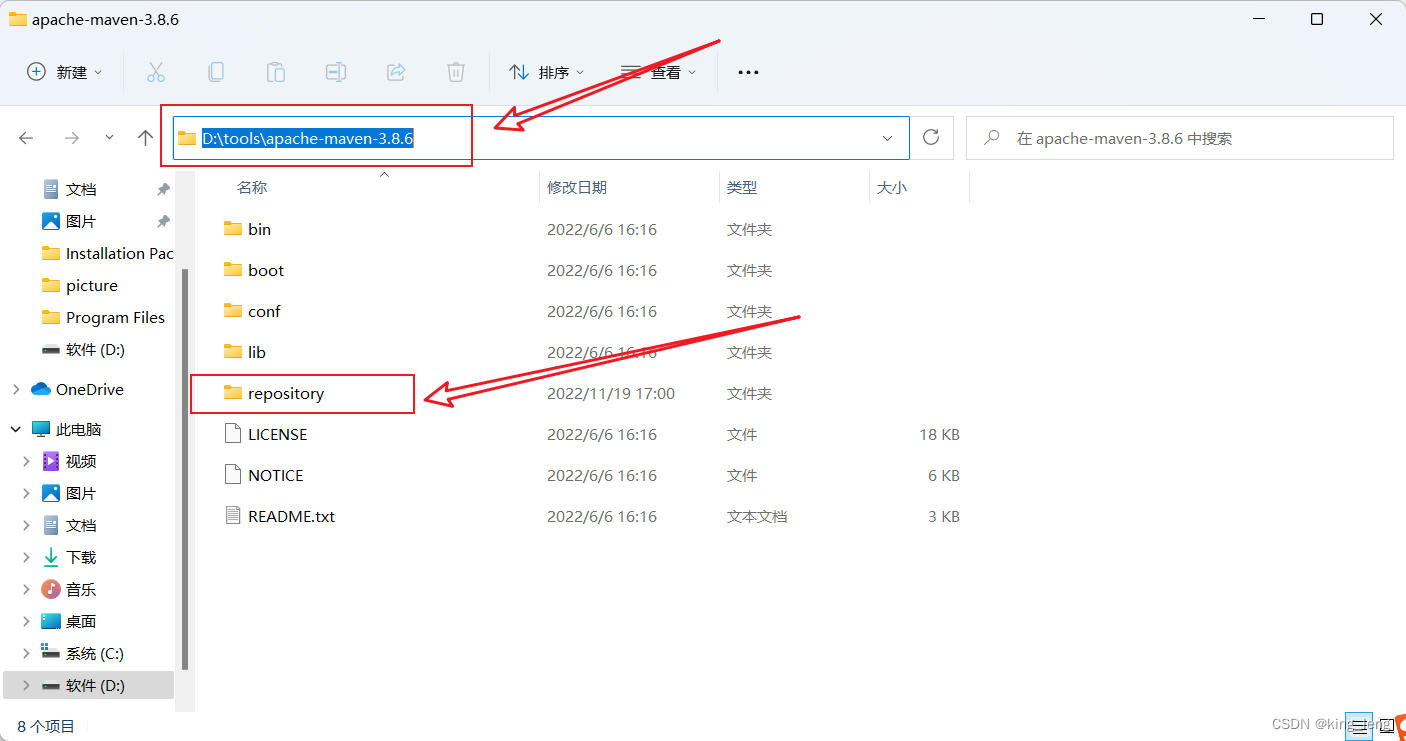
4.1 打开Maven安装目录,新建本地仓库文件夹(这个本地仓库文件夹可随意位置创建,但是一定注意,这个路径的文件夹名不能包括空格,还有哪些软件有这个问题欢迎列出)
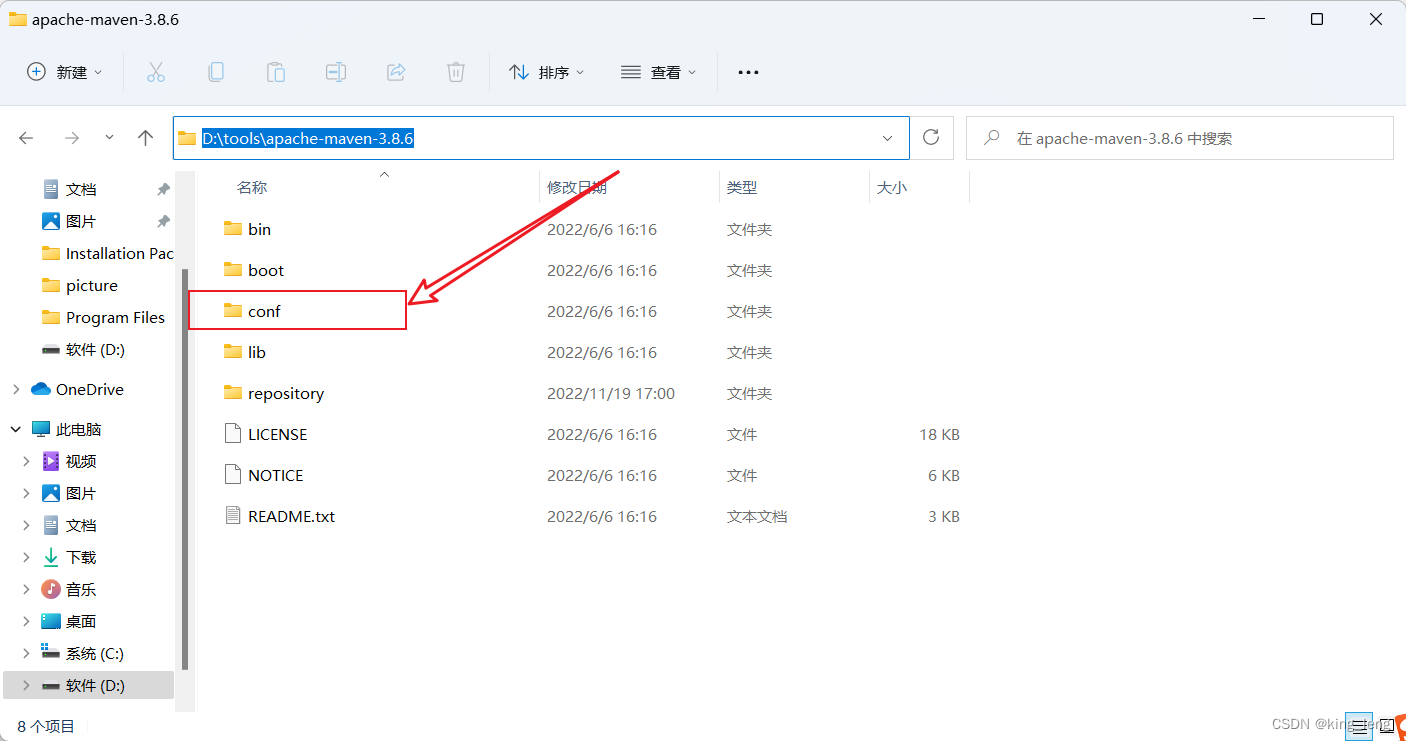
4.2 打开Maven安装目录下的conf文件夹
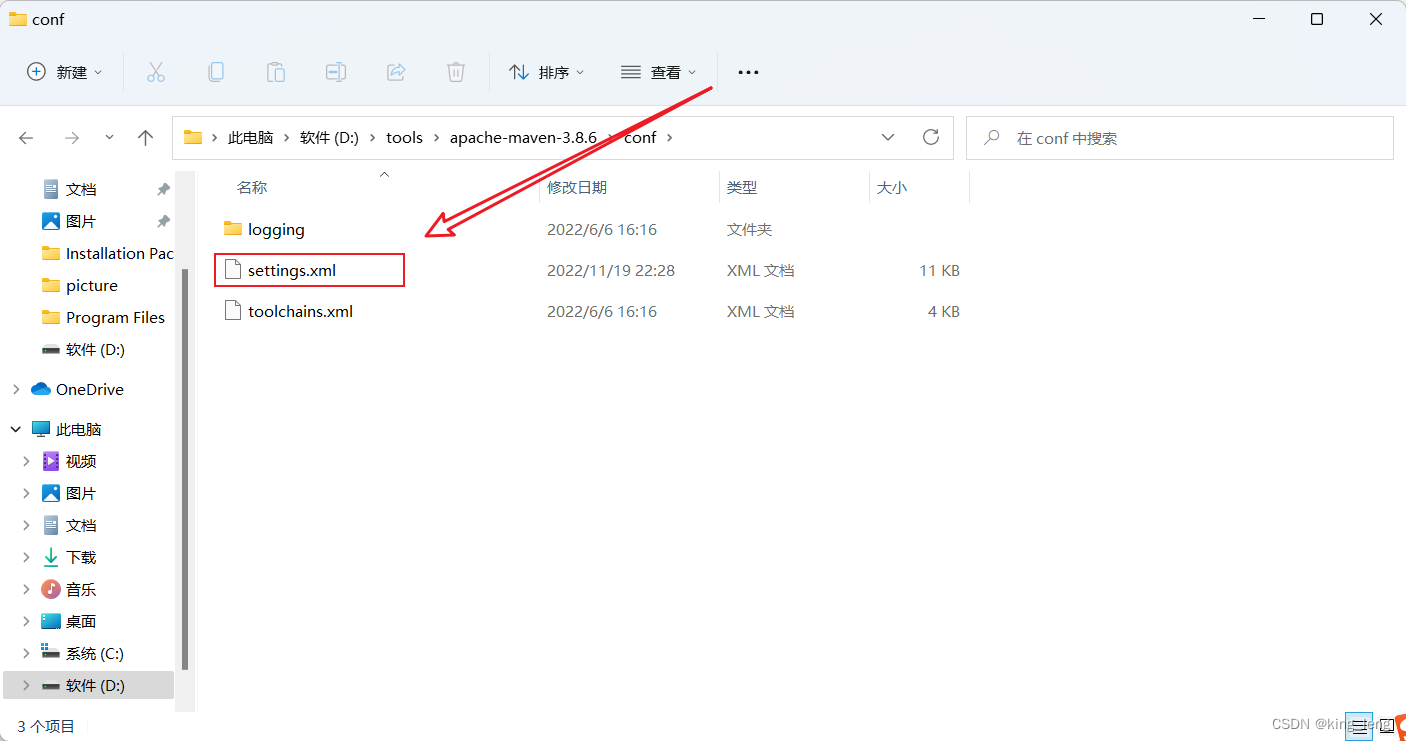
4.3 编辑settings.xml文件
4.4 找到 localRepository 打开注释,然后配置步骤4.1创建的本地仓库目录


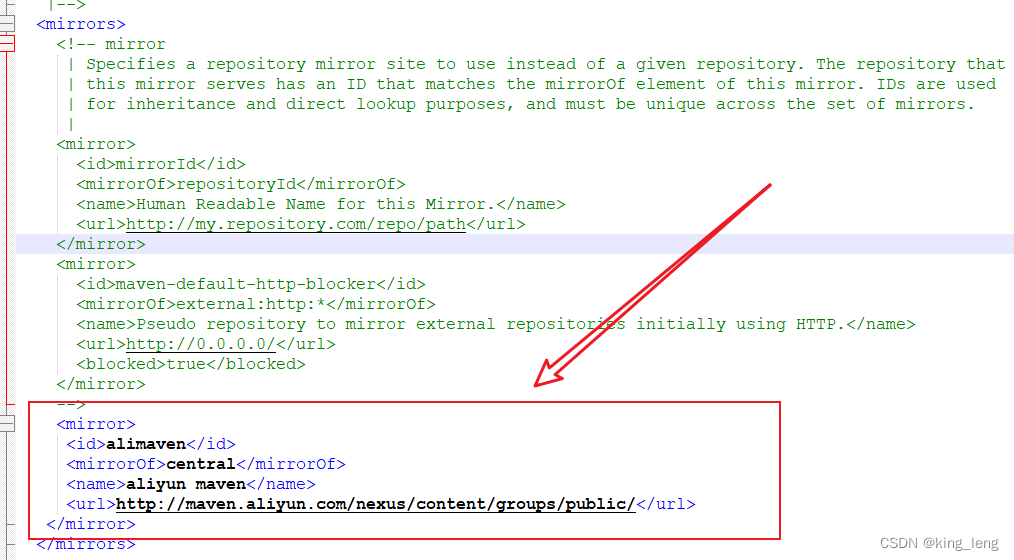
4.5 在mirrors标签处设置阿里云镜像
4.6 以上是基础设置


![[附源码]java毕业设计日常饮食健康推荐平台](https://img-blog.csdnimg.cn/f77f468786864b6e8d5fb42b280f8a60.png)