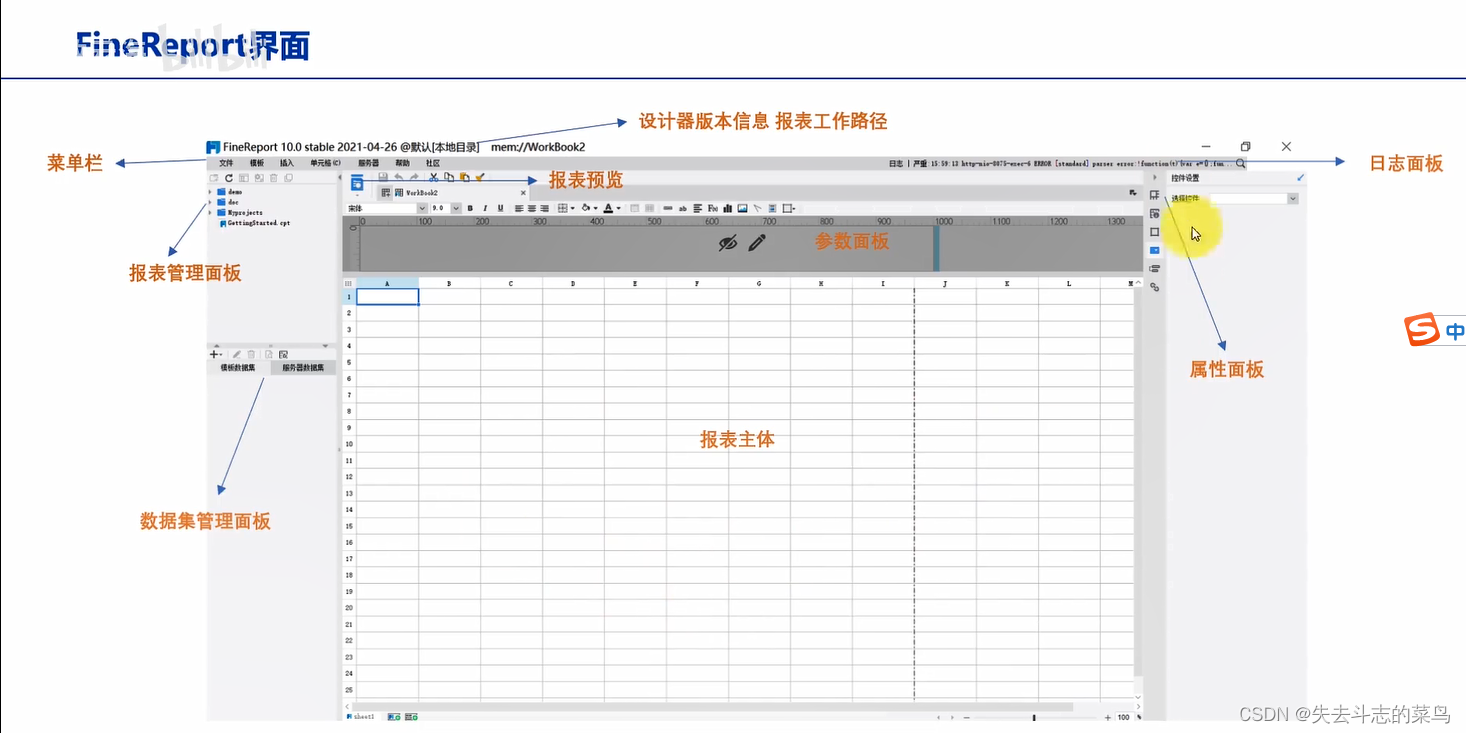
界面功能
官方管理面板详解见这里
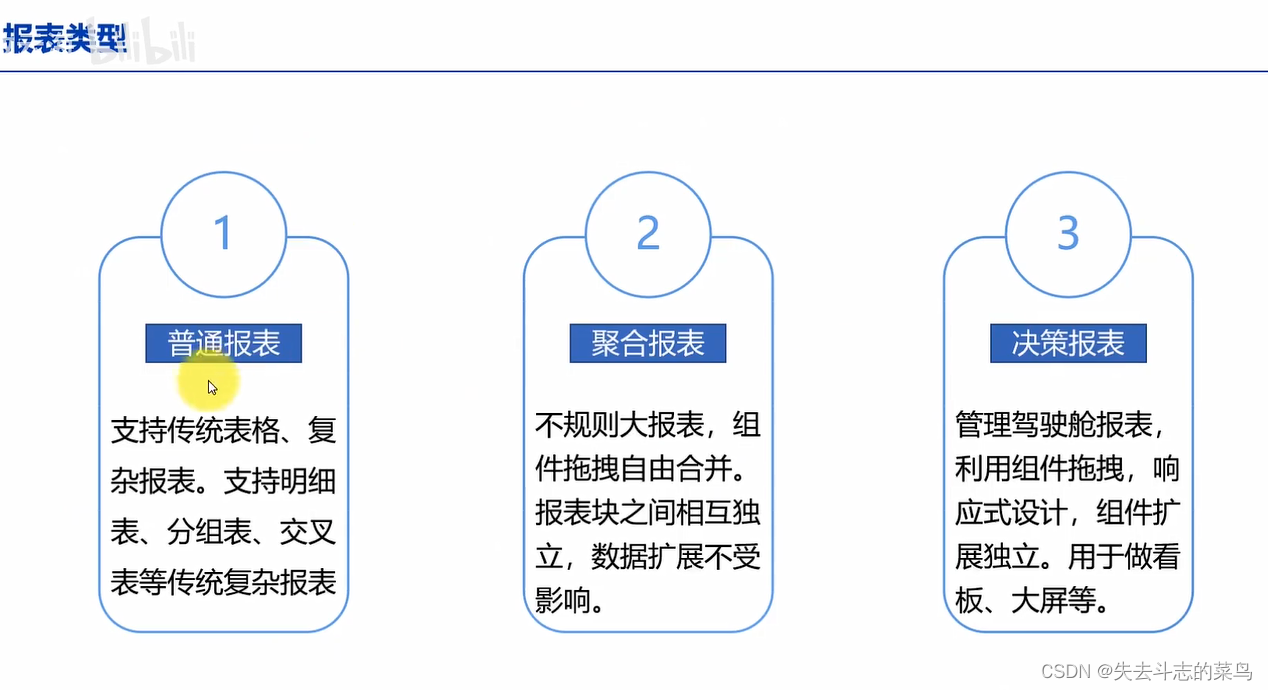
报表简介
报表类型
报表设计流程
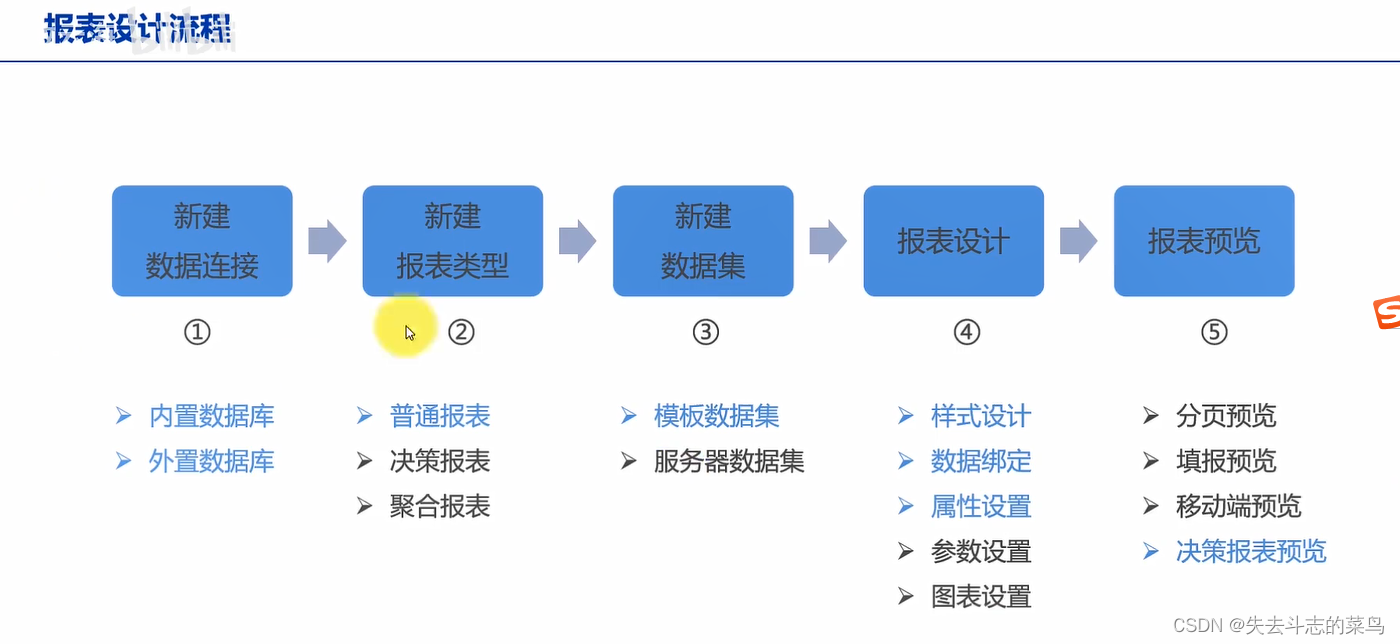
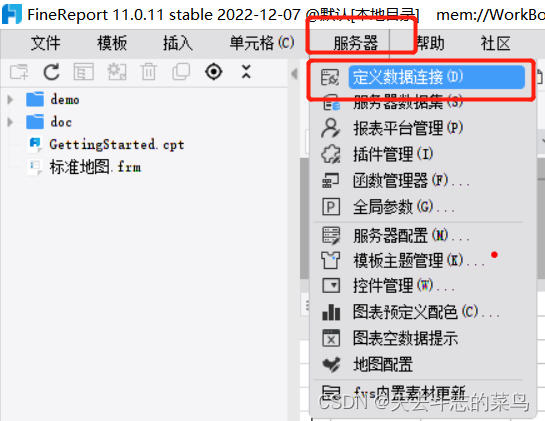
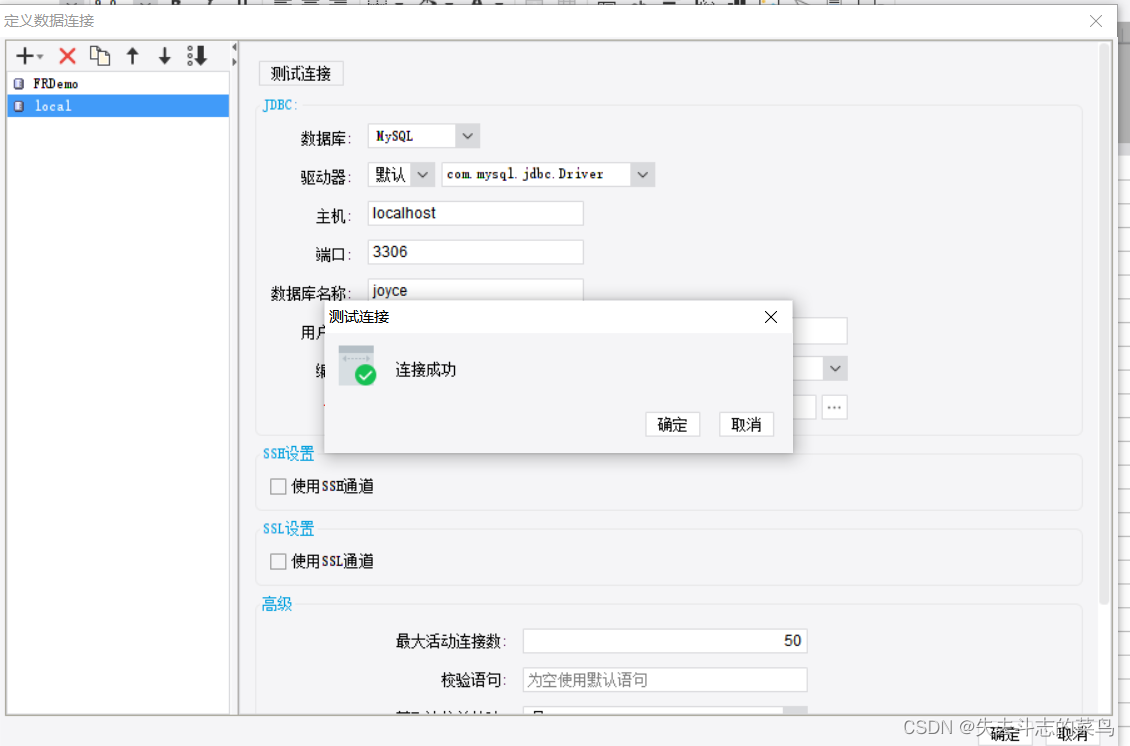
新建数据连接
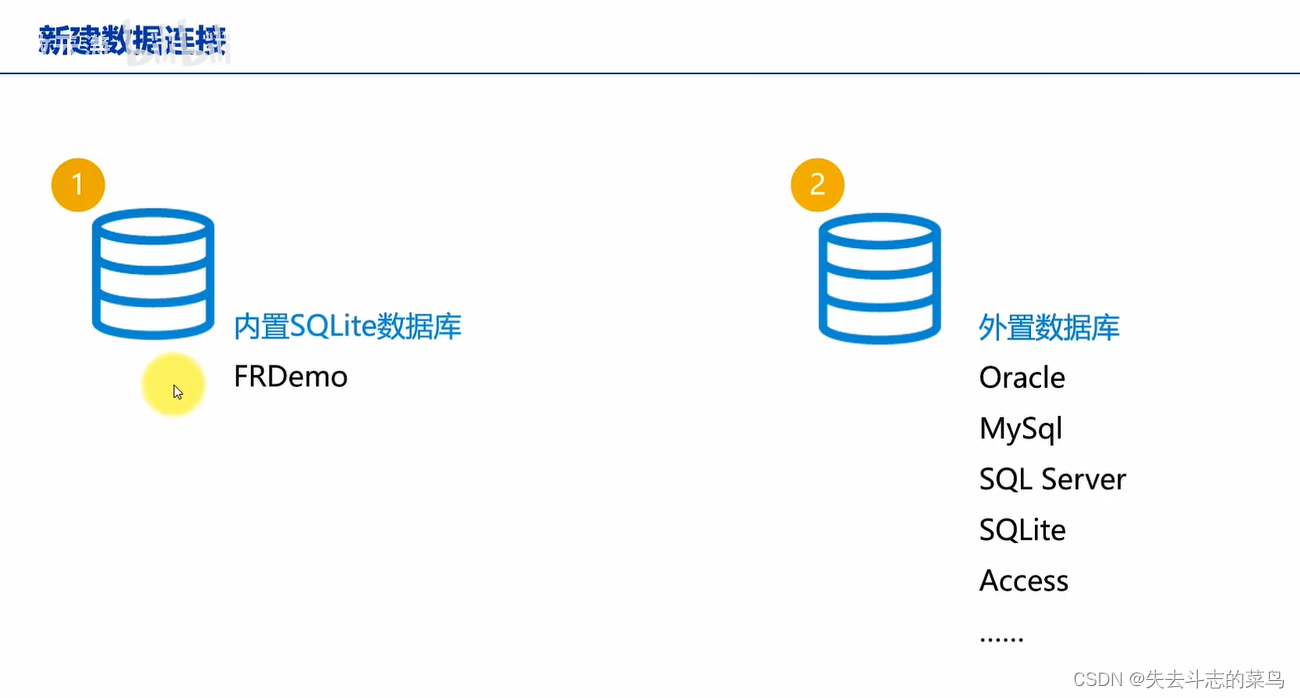
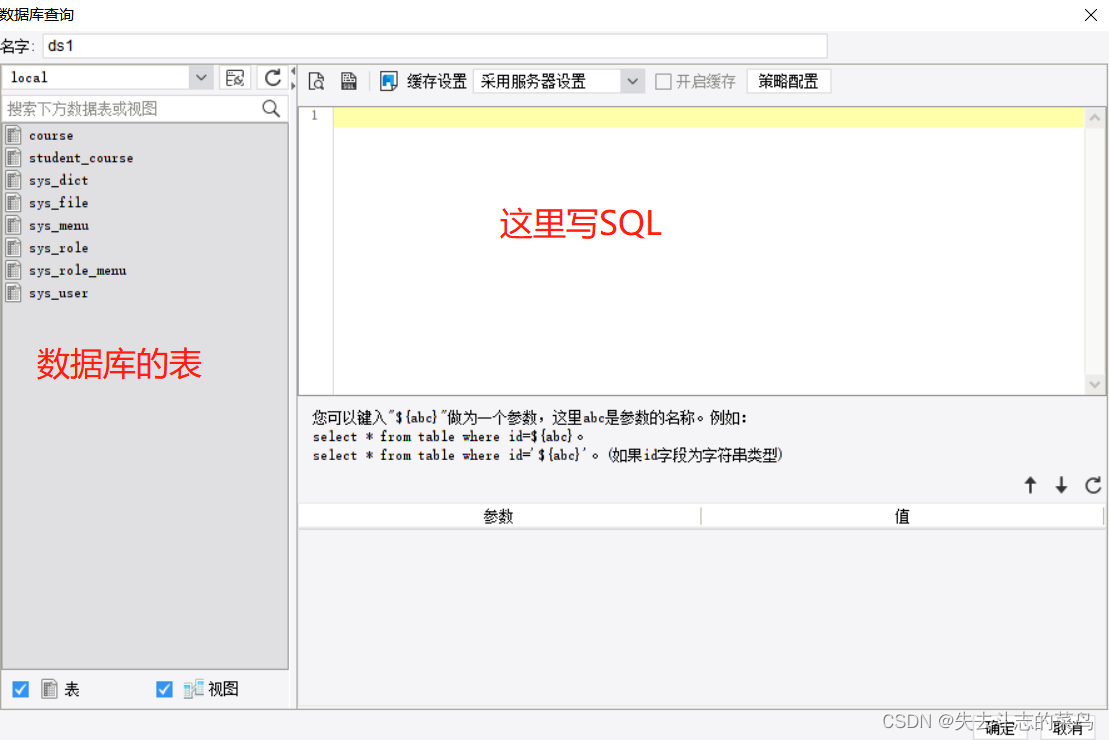
查看数据库连接,新建一个本地mysql的数据库
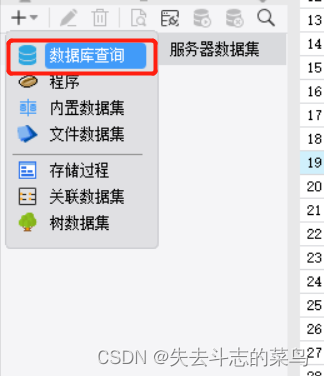
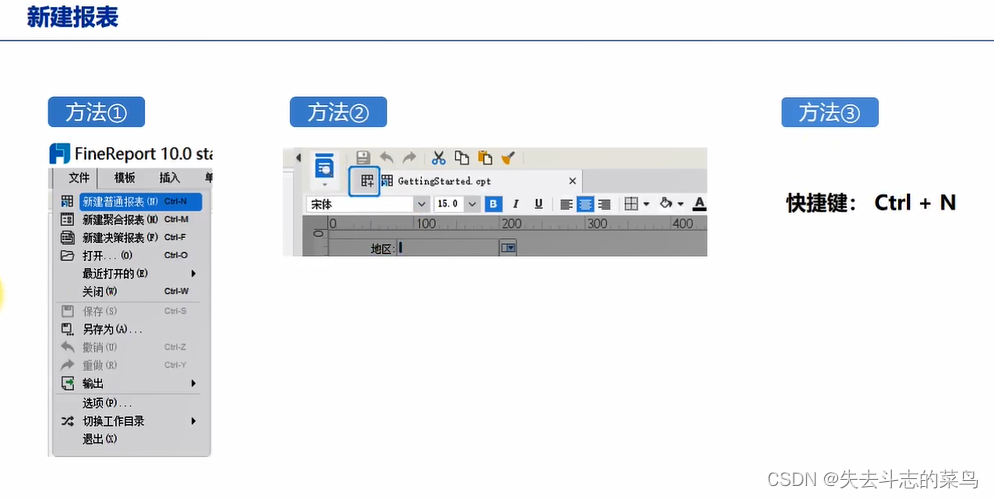
新建报表
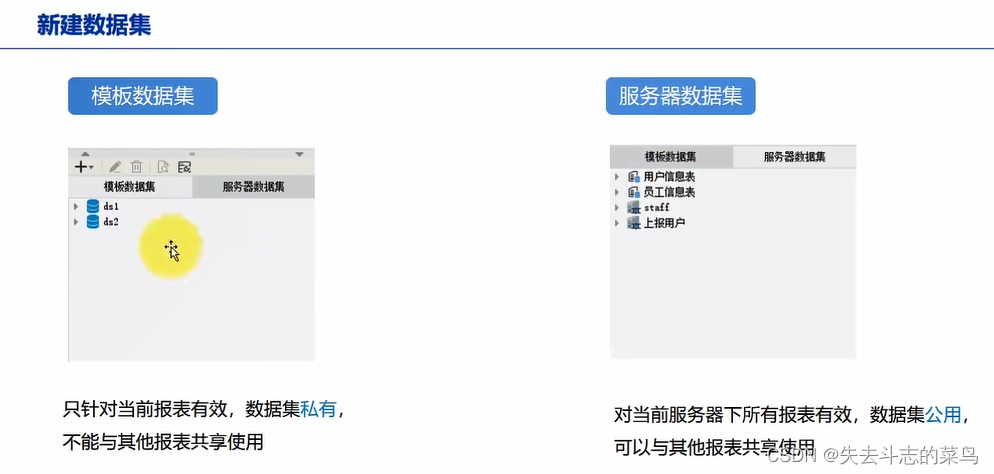
新建数据集
实例操作
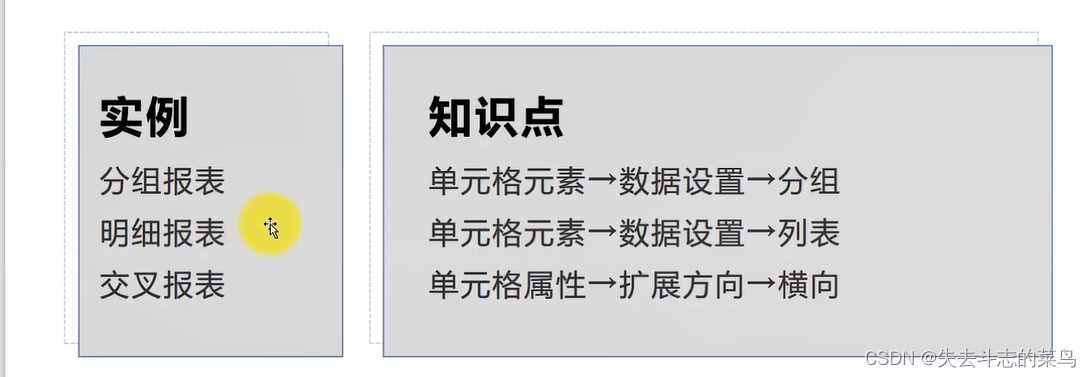
实例1 分组报表
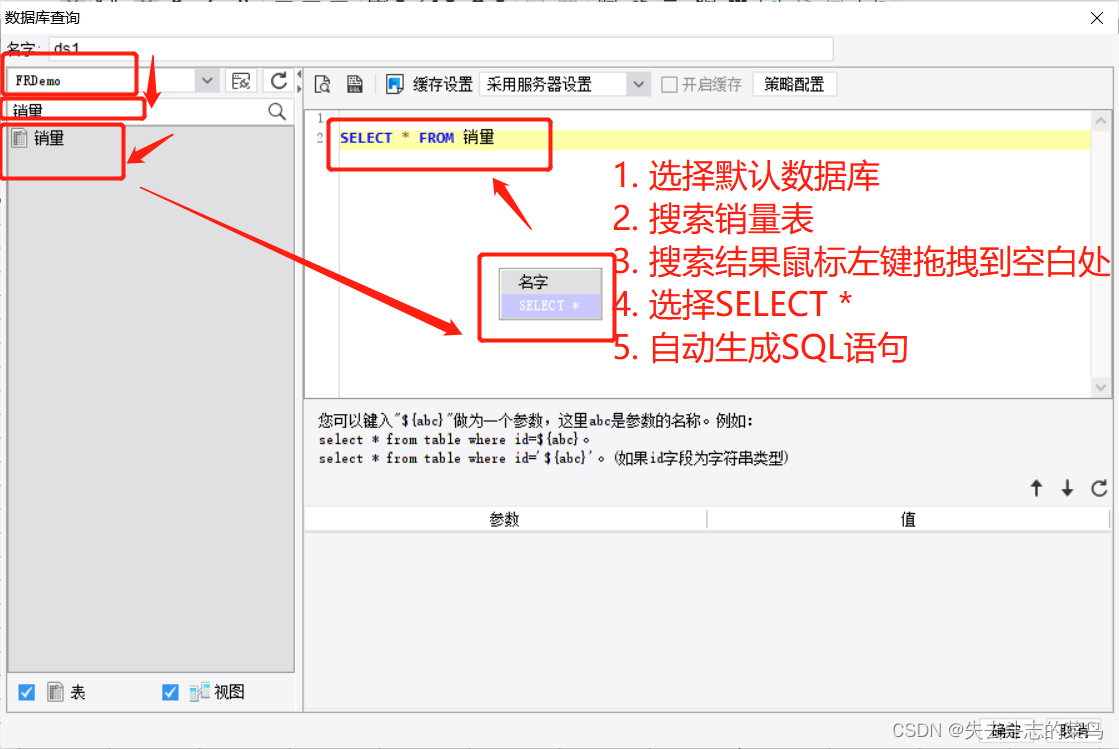
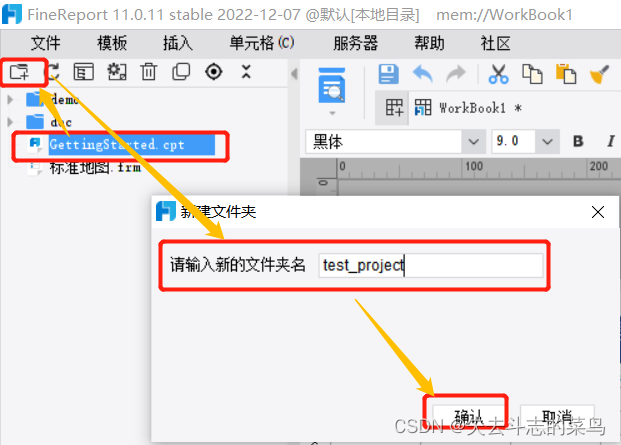
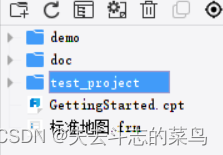
新建文件夹,用来保存报表
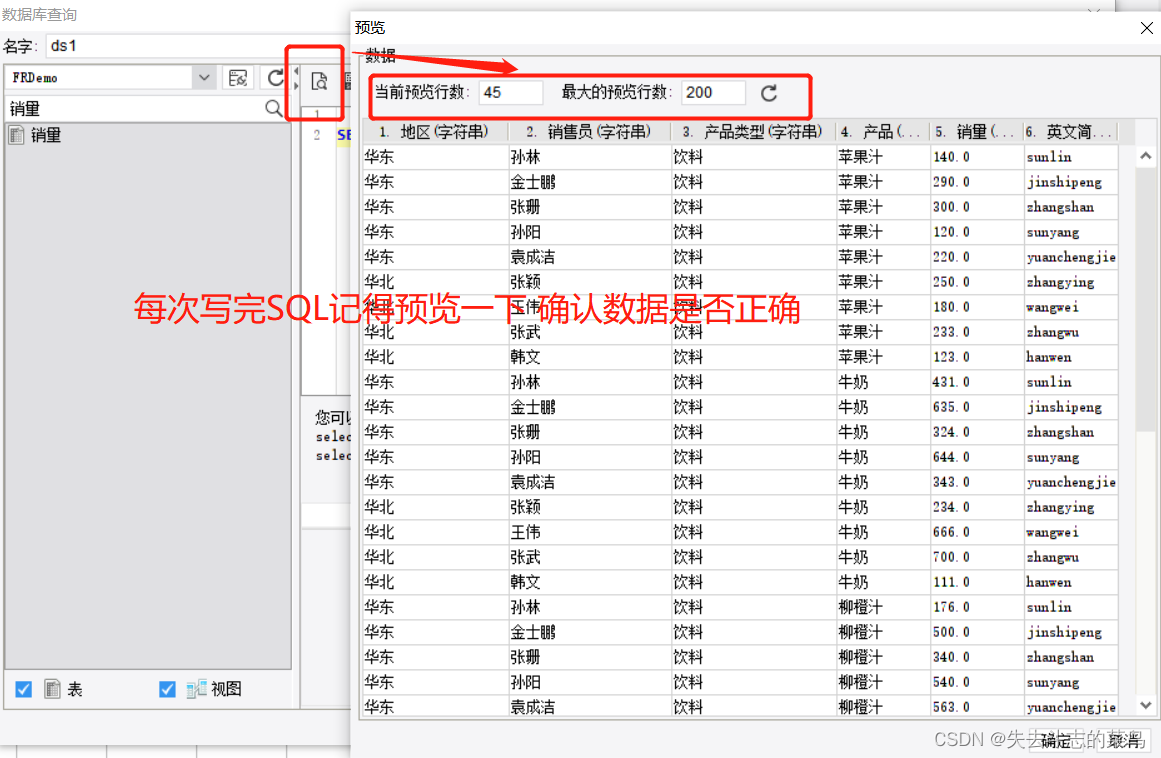
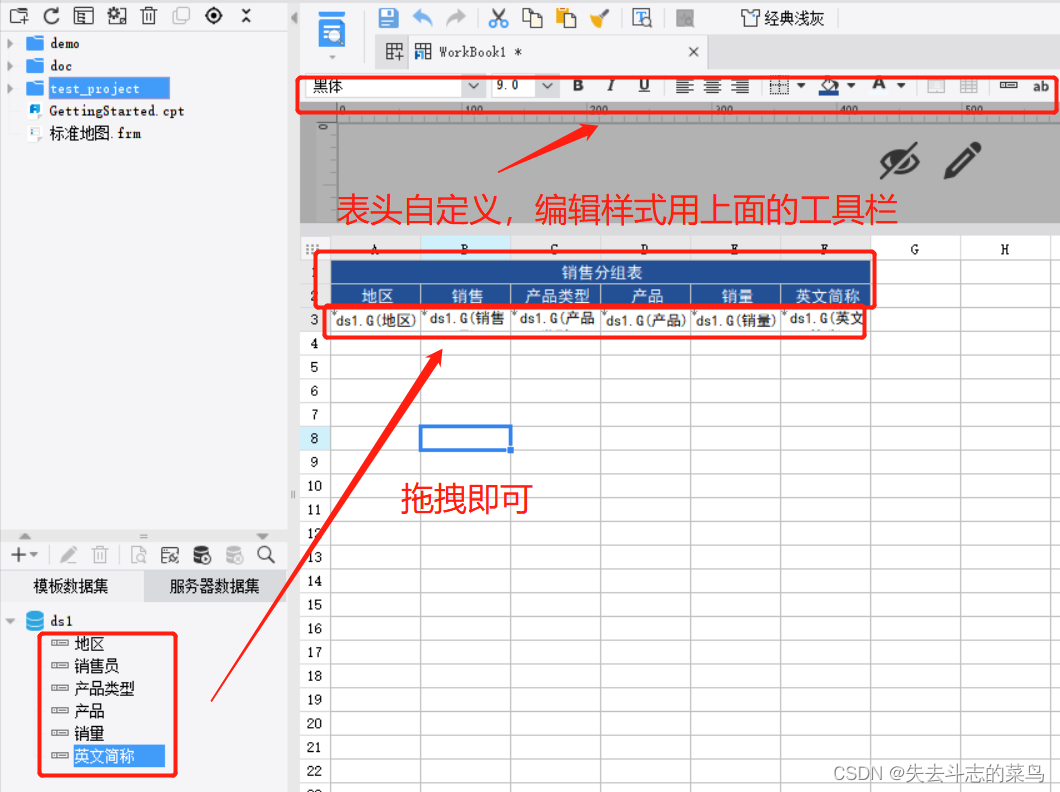
将刚刚查询的数据表放入报表中,并插入表头,编辑好格式
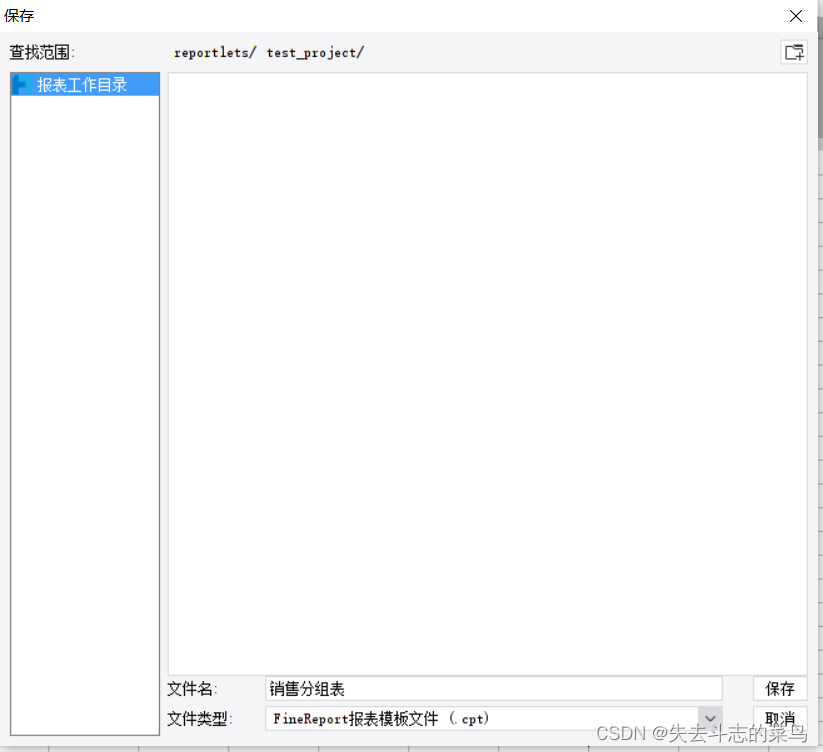
文件保存到刚创建的文件夹中
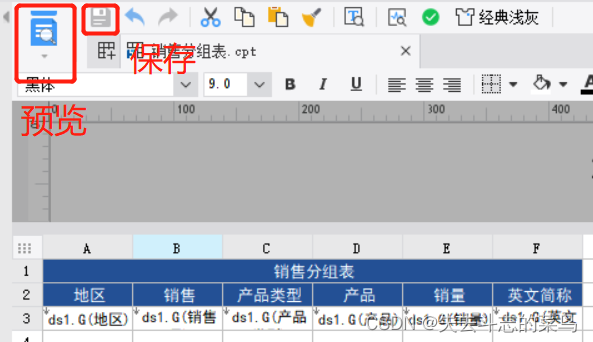
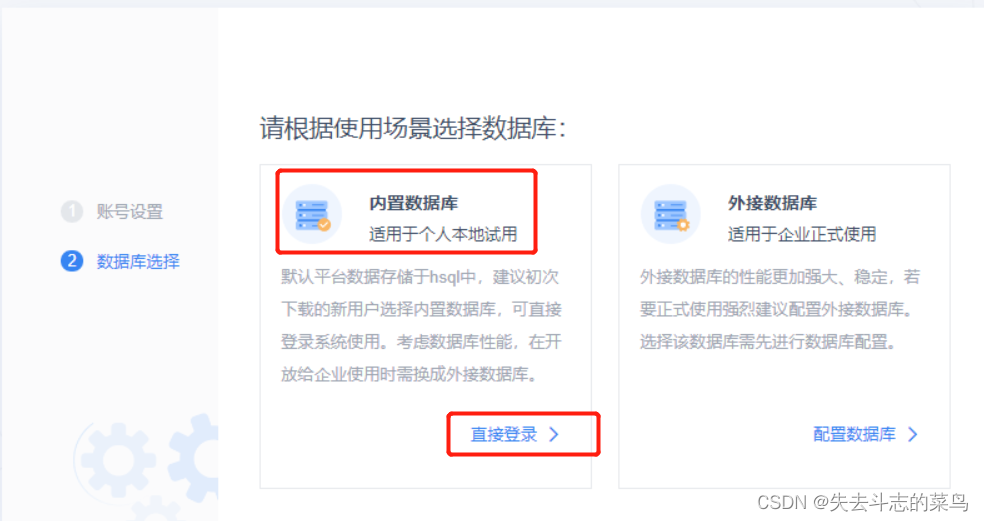
点击预览,首次登陆需要设置用户密码
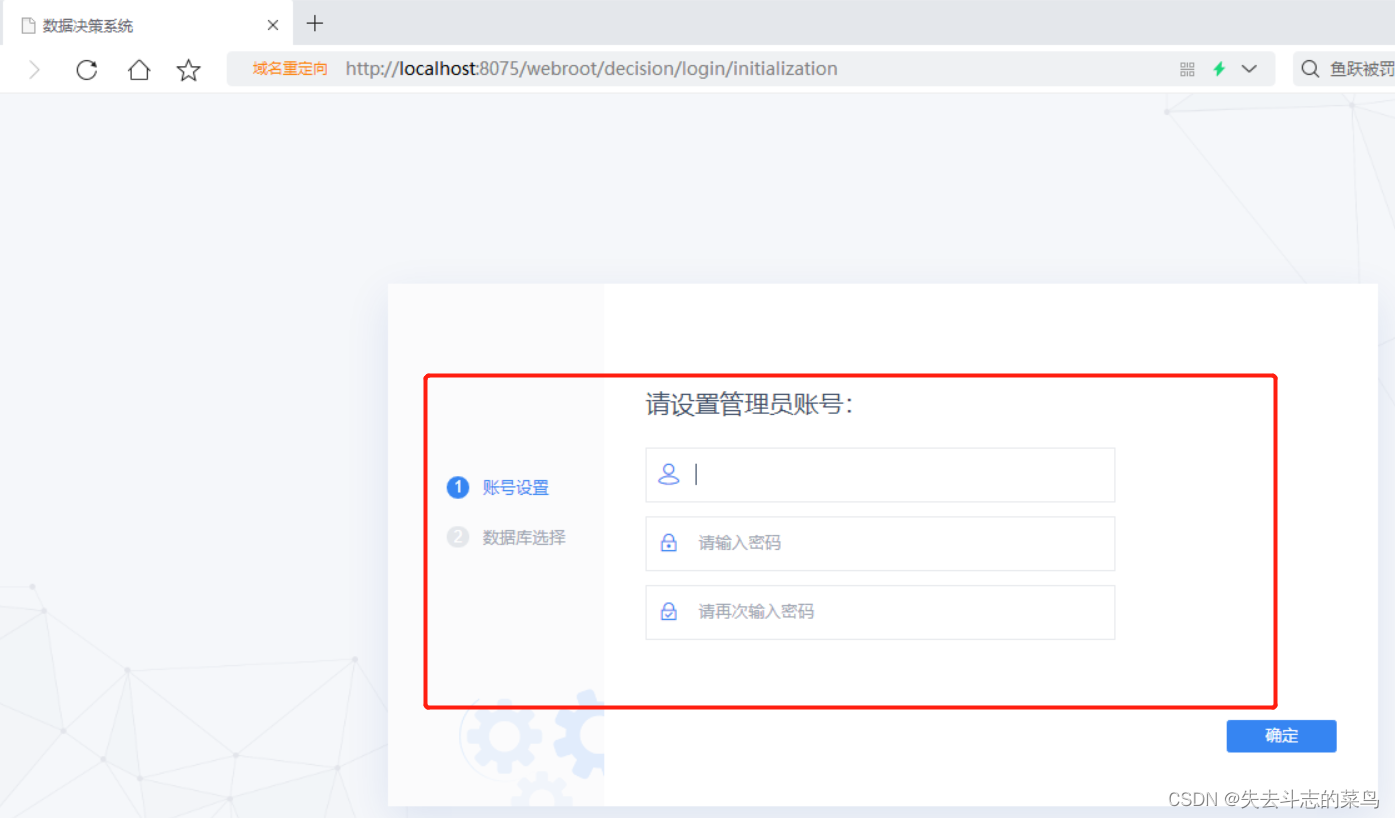

先选内置数据库

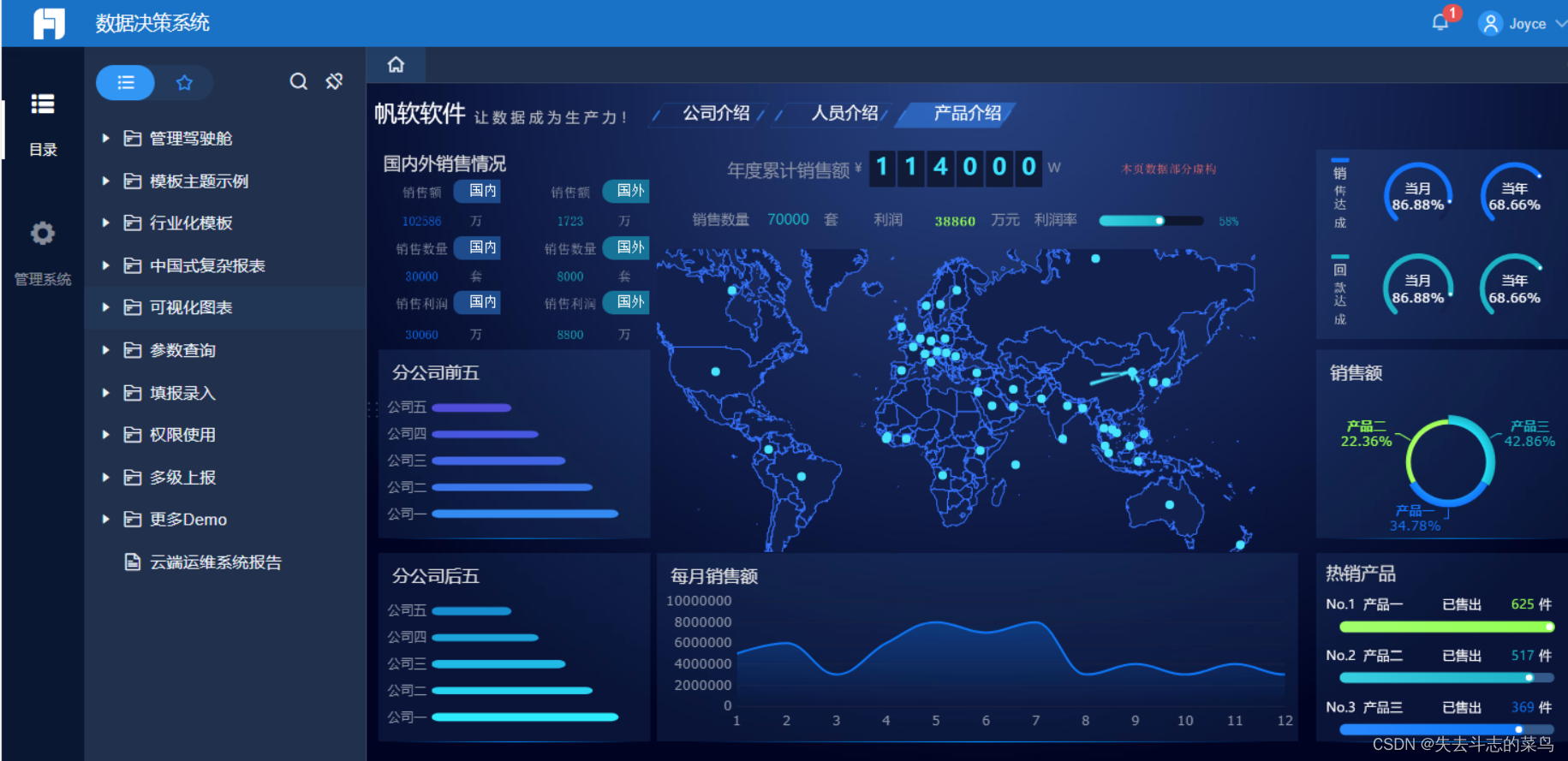
登录成功之后显示如下页面
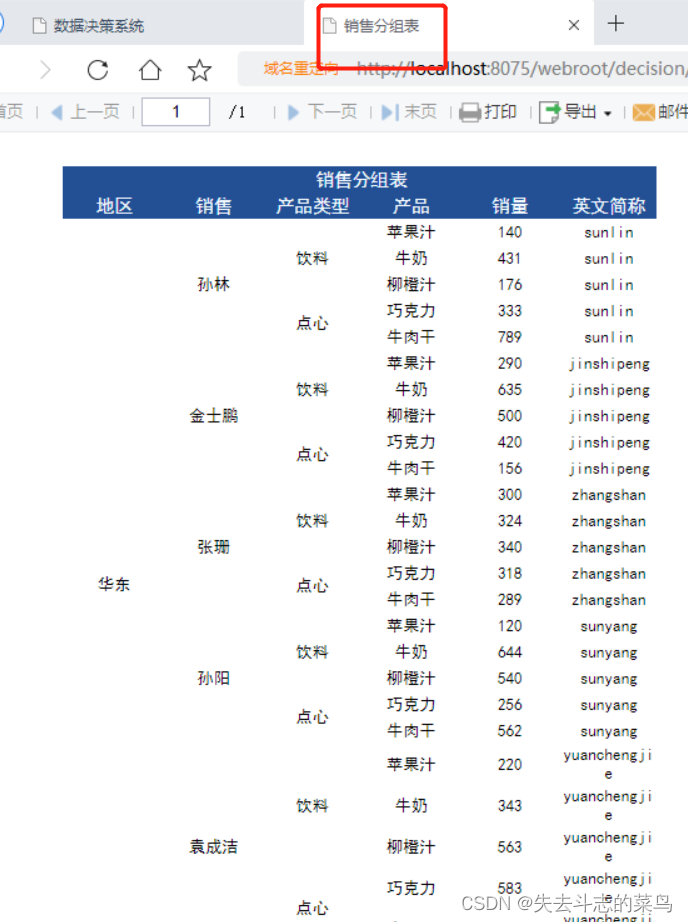
然后我们回到软件再去点击报表的预览,在新的网页就可以看到我们的报表
实例2 明细报表
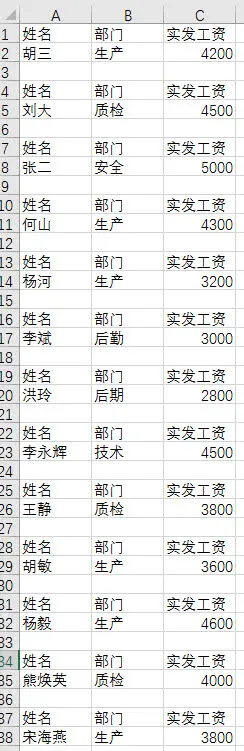
新建报表,还是导入销售数据,设置表头,样式
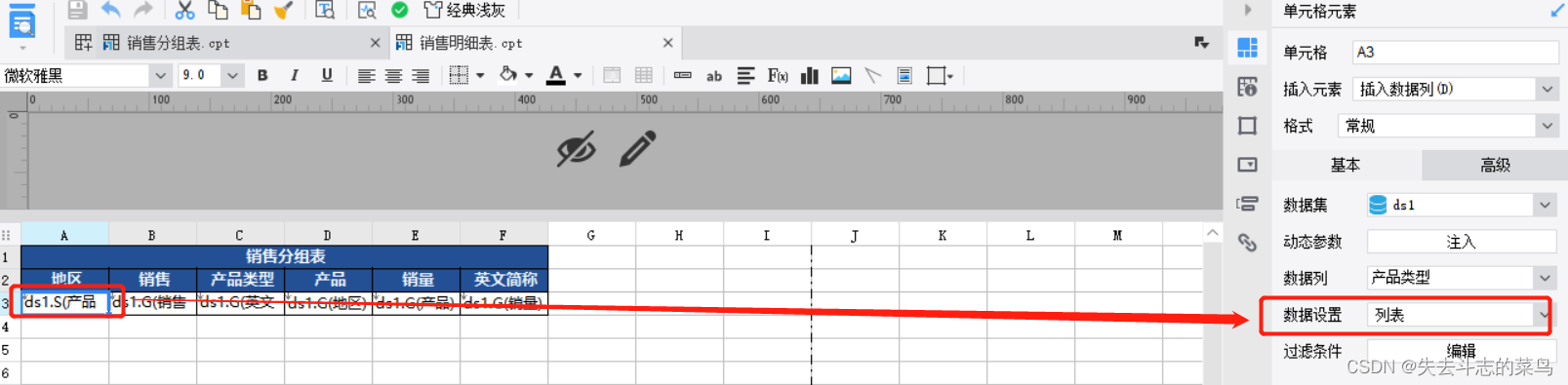
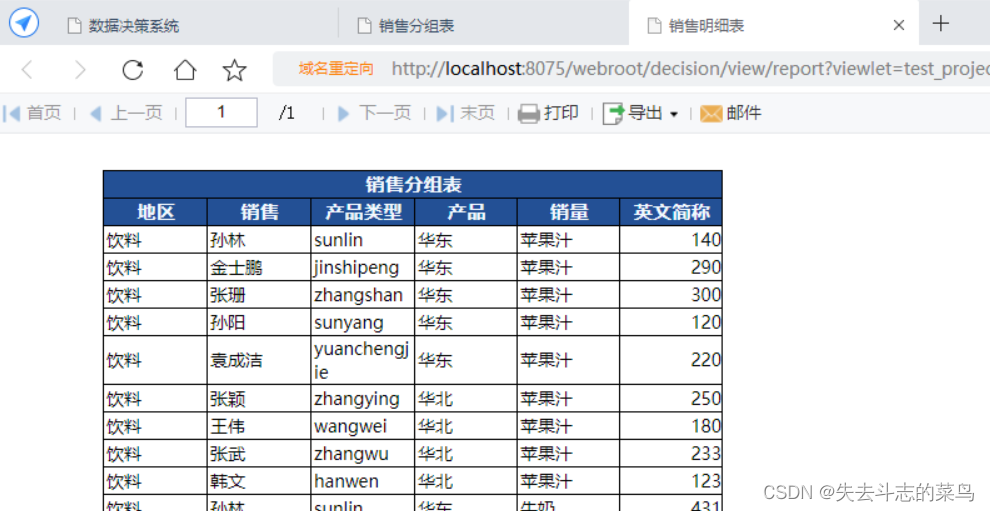
选中地区,默认数据设置是分组,改成列表之后显示如下
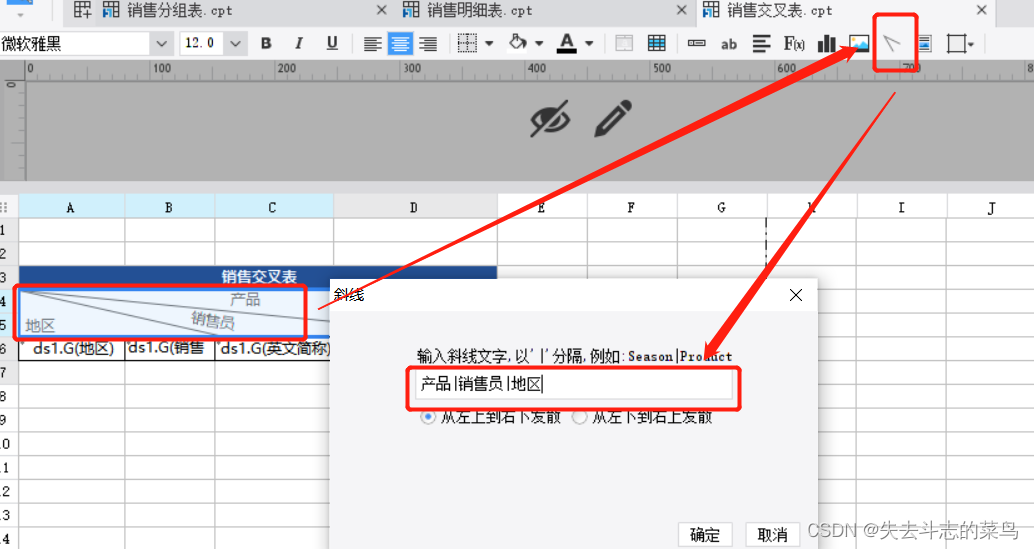
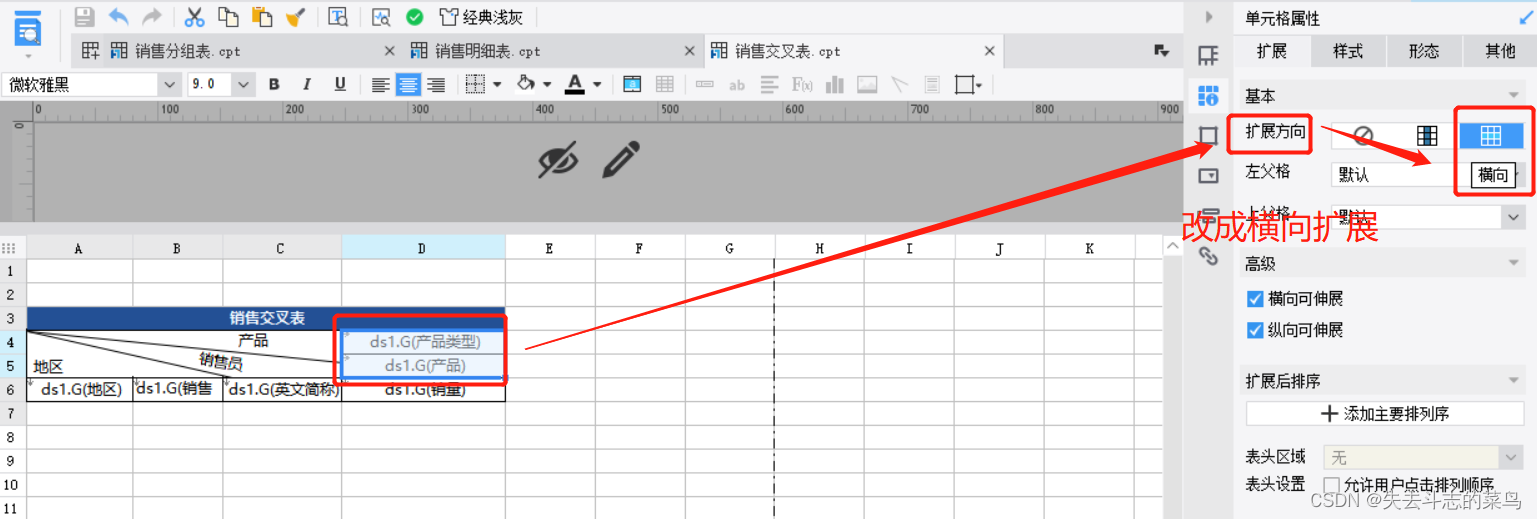
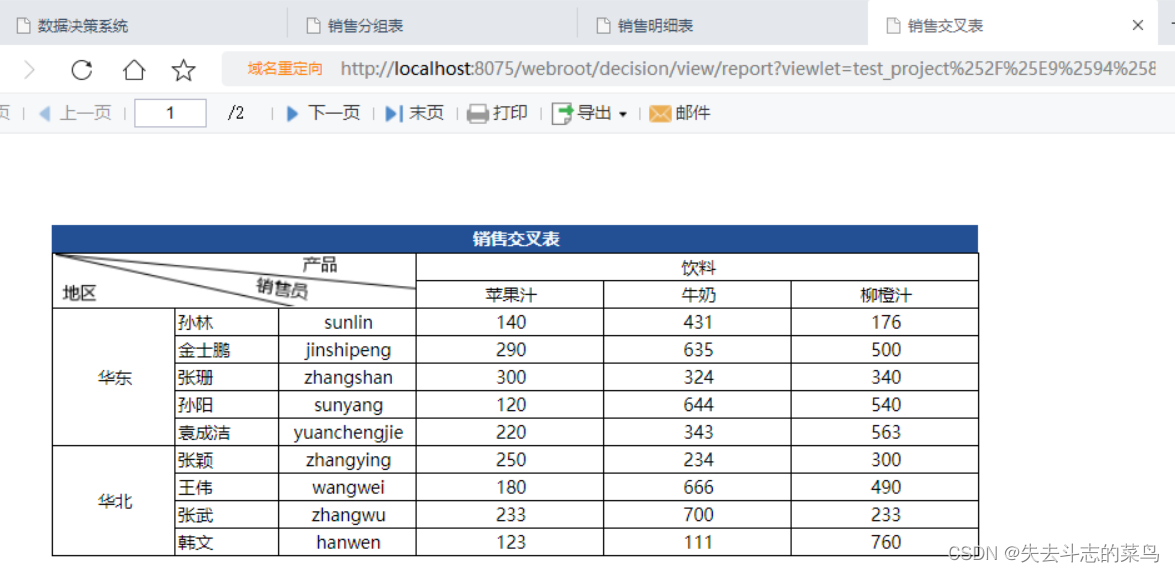
实例3 交叉报表
补充:
帆软字体大小
问题: 初次下载帆软软件的时候,软件的字体小的可怜,眼睛都要瞪大了,看的很累,可以用以下方法进行调整软件的字体大小
解决方案1:
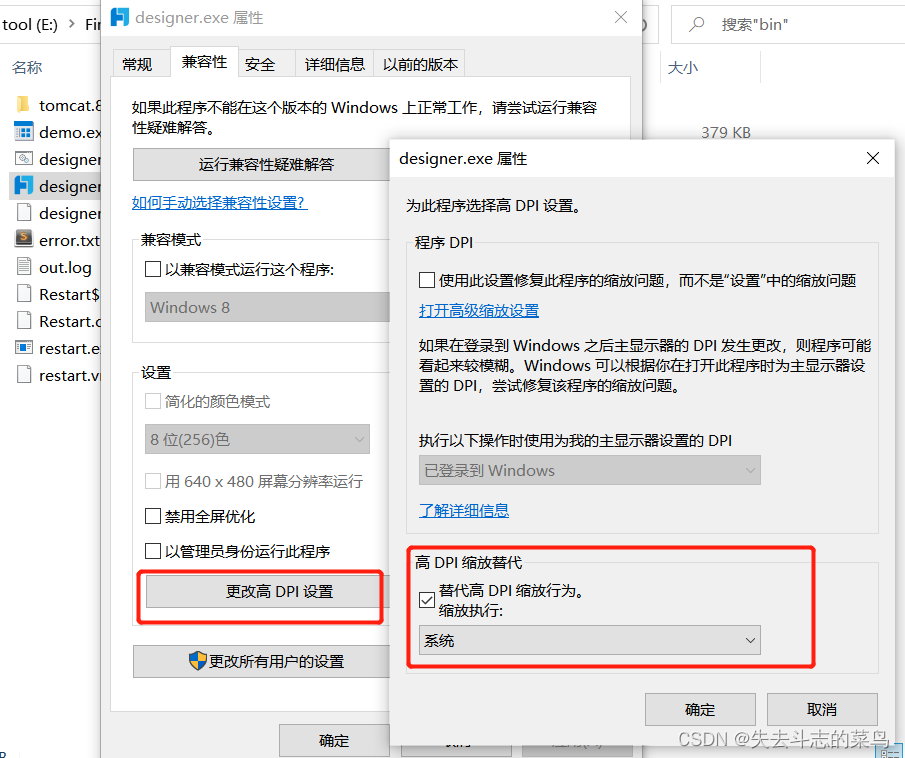
1、图标点右键,查看属性
2、兼容性,更改高DPI设置,左下角- 替代高DPI缩放行为:打钩,缩放执行:选系统
3、重启软件即可
解决方案2:
采用官方提供的助手
https://help.fanruan.com/finereport/doc-view-3488.html