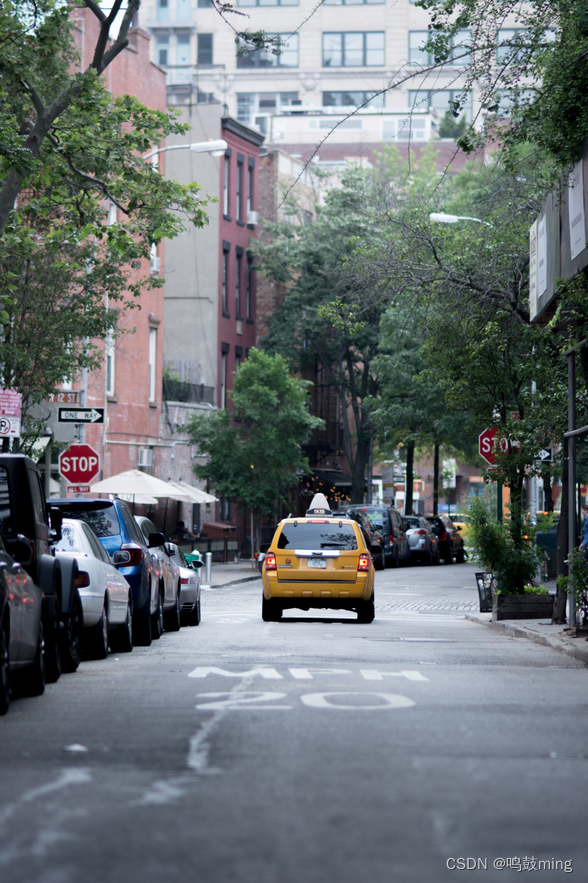
1.需求展示
点击下载图片素材
原图
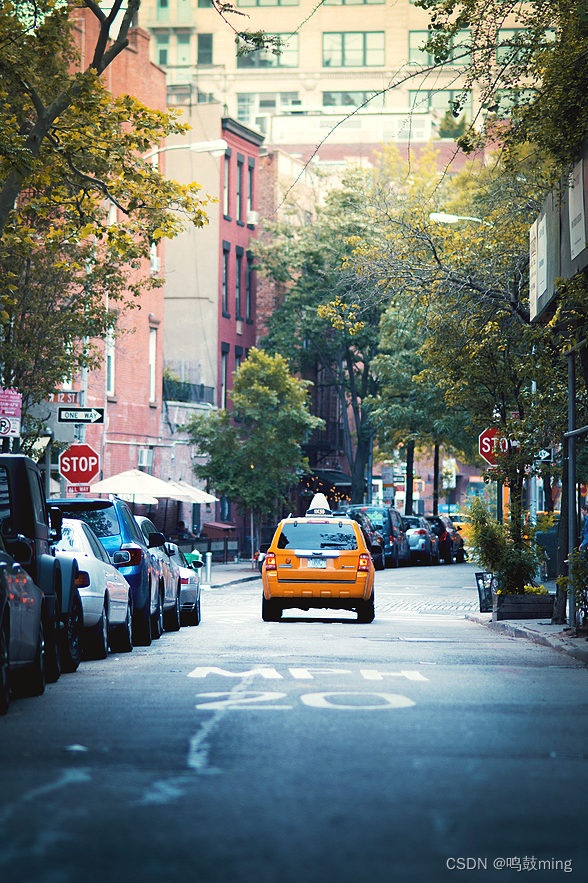
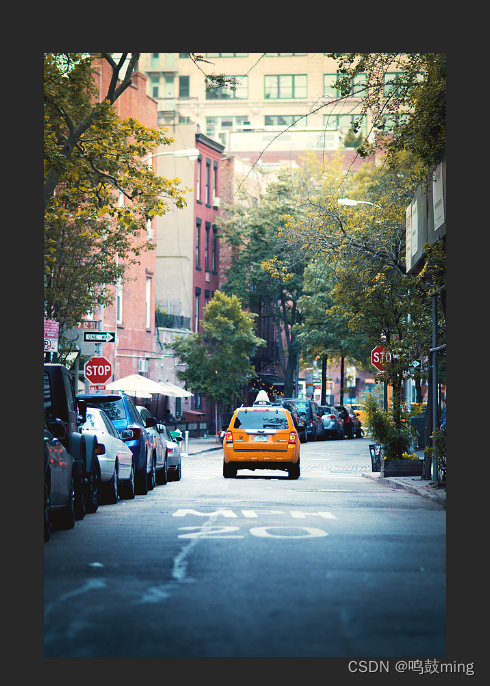
调色后, 具有电影感
2.操作步骤
1.打开原图
1.我使用的是ps2018, 打开原图, 图层名字可以自定义
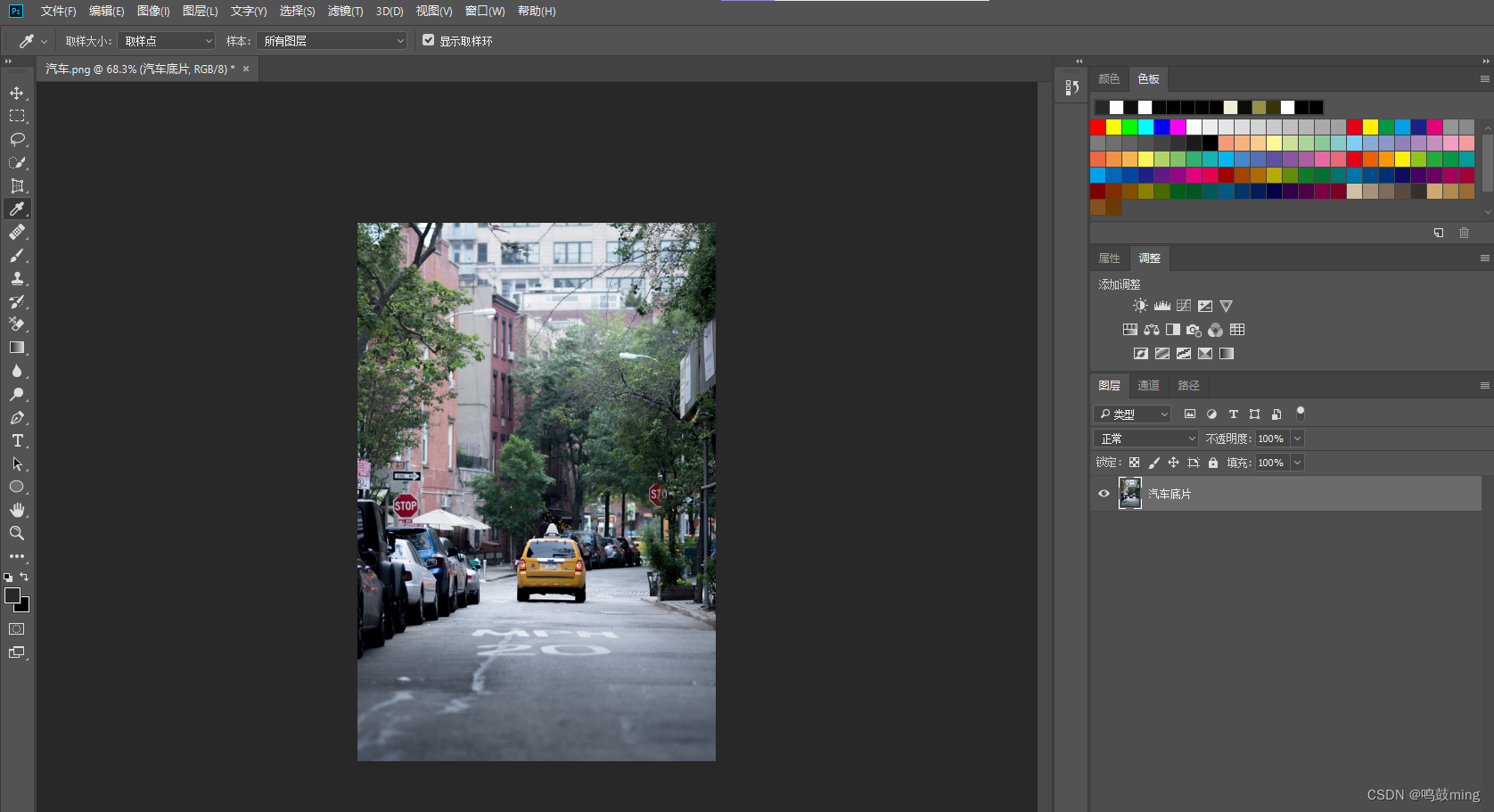
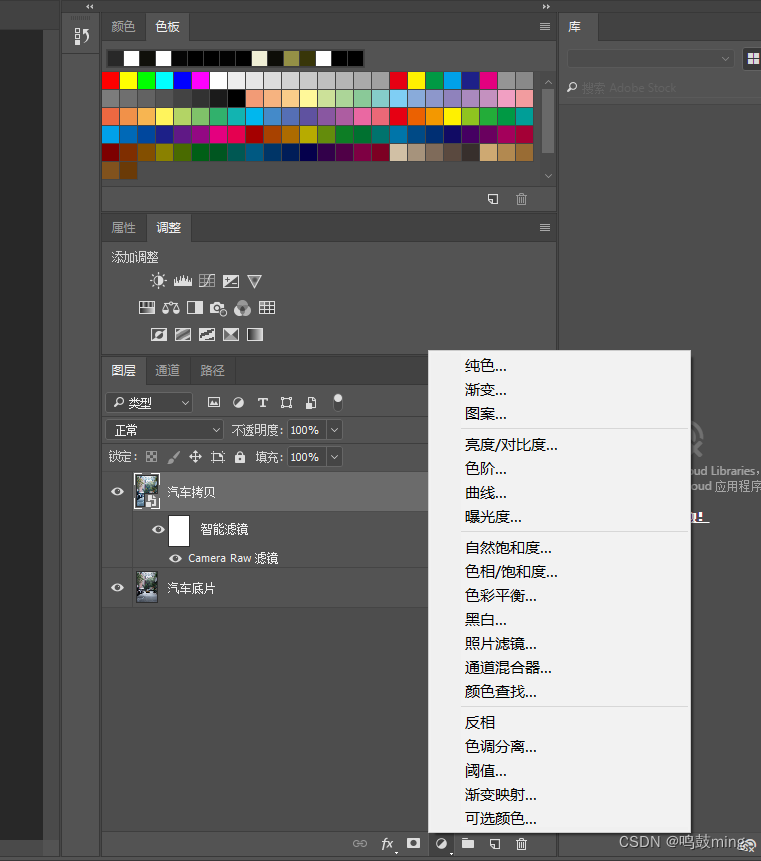
2.拷贝底片建立一个新图层
养成好习惯, 每种操作都建立新图层来进行, 这样如果修坏了, 直接把该图层删除就行了, 还原图片比较快捷

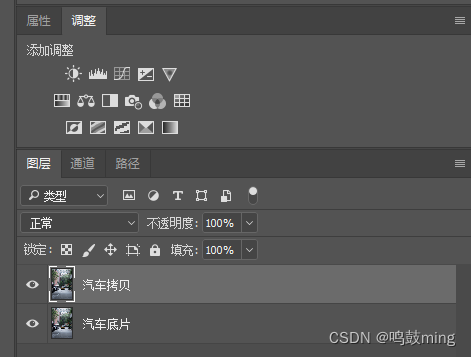
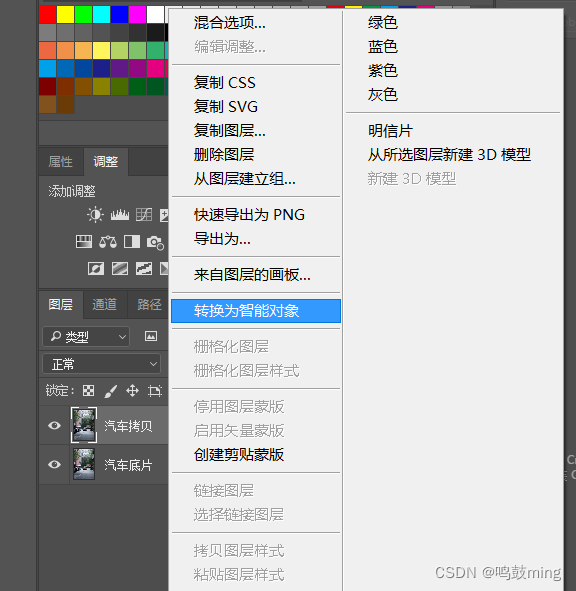
3.将拷贝的图层转为智能对象
智能对象能保留图像的内容及其特性,执行无损变换。可以对图像使用各种形变效果而不会丢失图像数据或降低品质。
在图片后期时常常需要将图像进行放大或缩小,在进行这种变形操作的过程中,如果是非智能对象变化后像素会有丢失,而智能对象会保留所有图层的细节不会有损失。

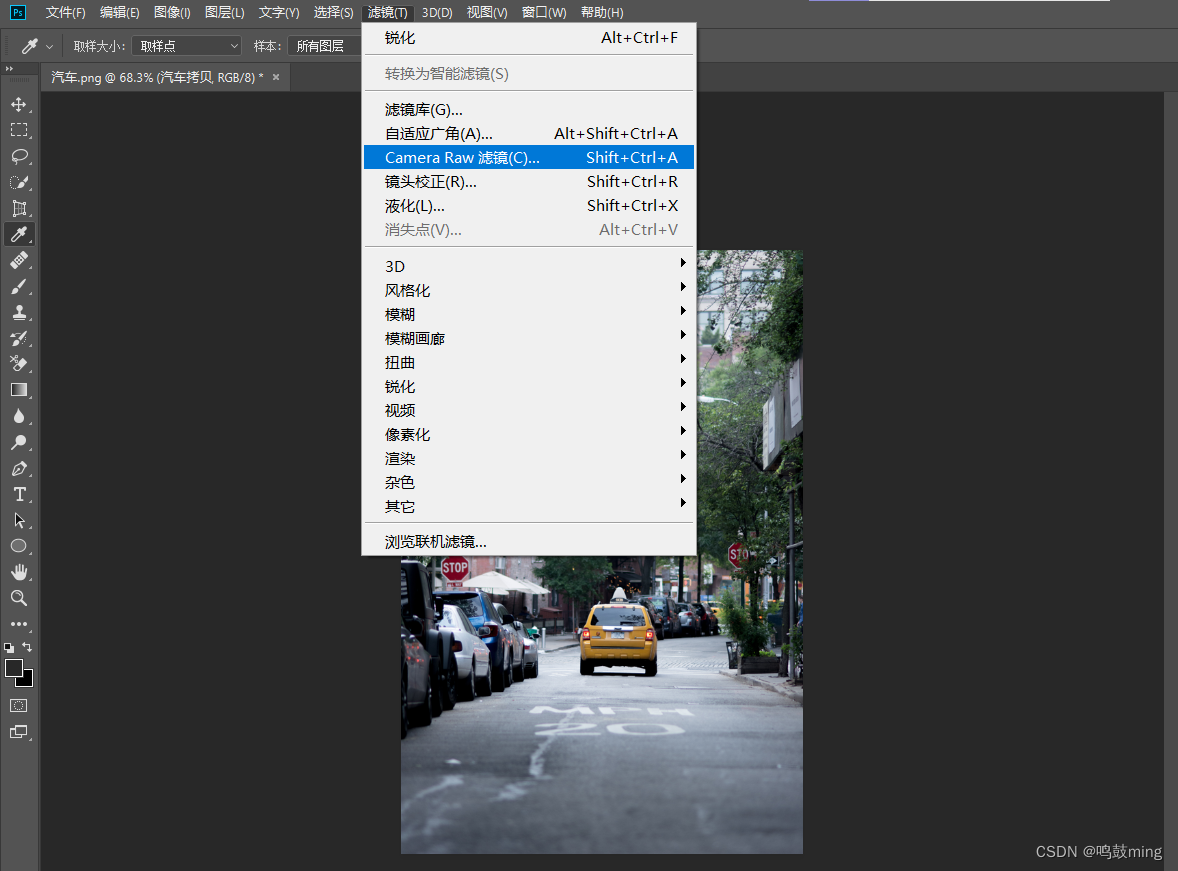
2.Camera Raw滤镜调色
1.将拷贝的图层用Camera Raw滤镜打开
2.基本设置
自然饱和度请设置为+20, 因为后面修改为了+20

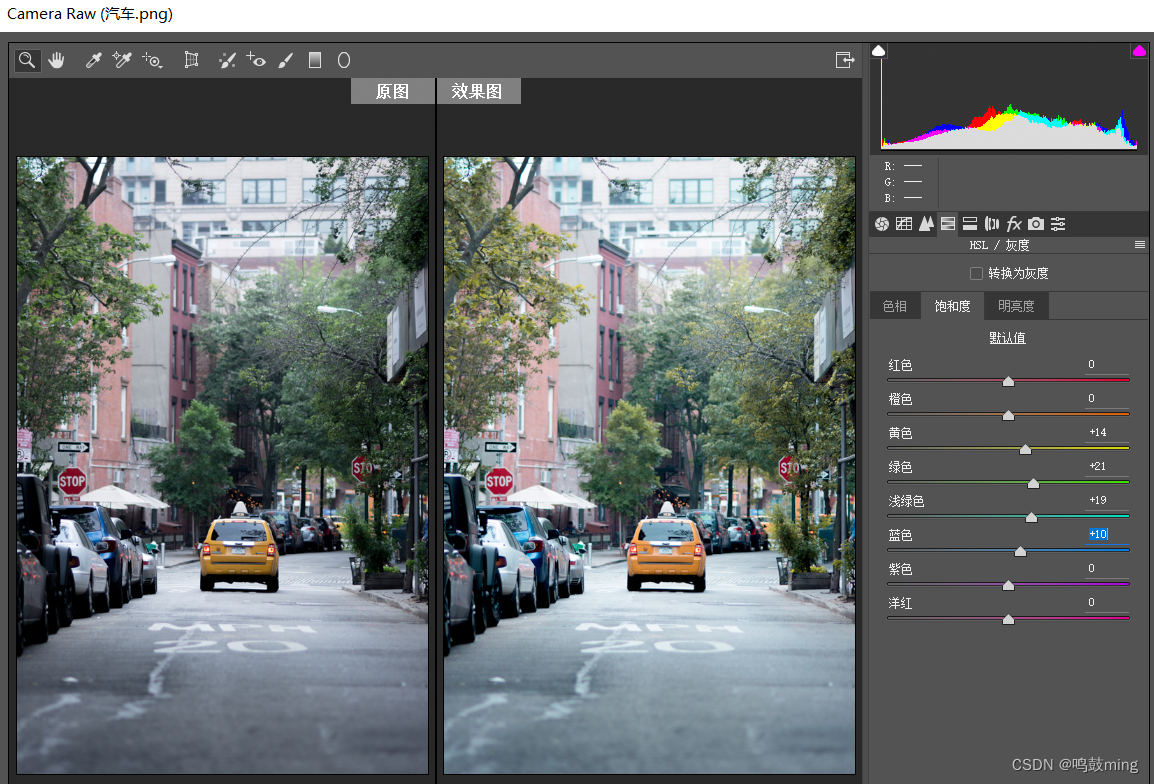
3.HSL/灰度
色相

饱和度
4.相机校准

点击确定
3.色彩平衡
打开色彩平衡, 这一步是让高光处(上半部分)尽可能呈现暖色调, 阴影处(下半部分)呈现冷色调
阴影
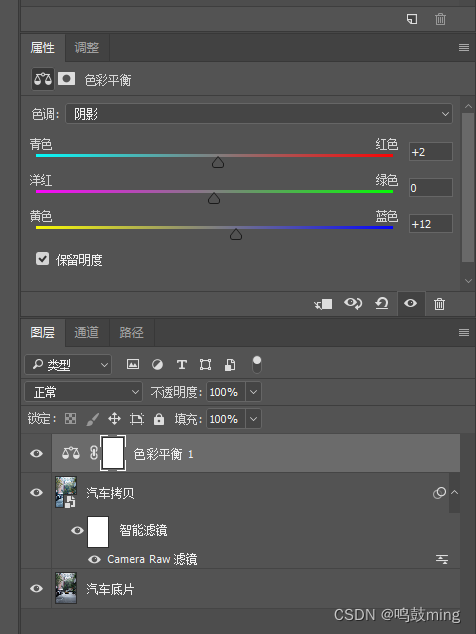
高光

4.Camera Raw滤镜调色
1.盖印可见图层
按快捷键 Alt+Ctrl+Shift+e, 会产生合并图层
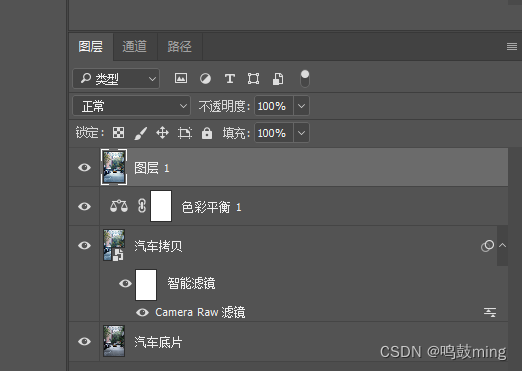
2. 将新产生的图层1转换为智能对象, 并用Camera Raw滤镜打开
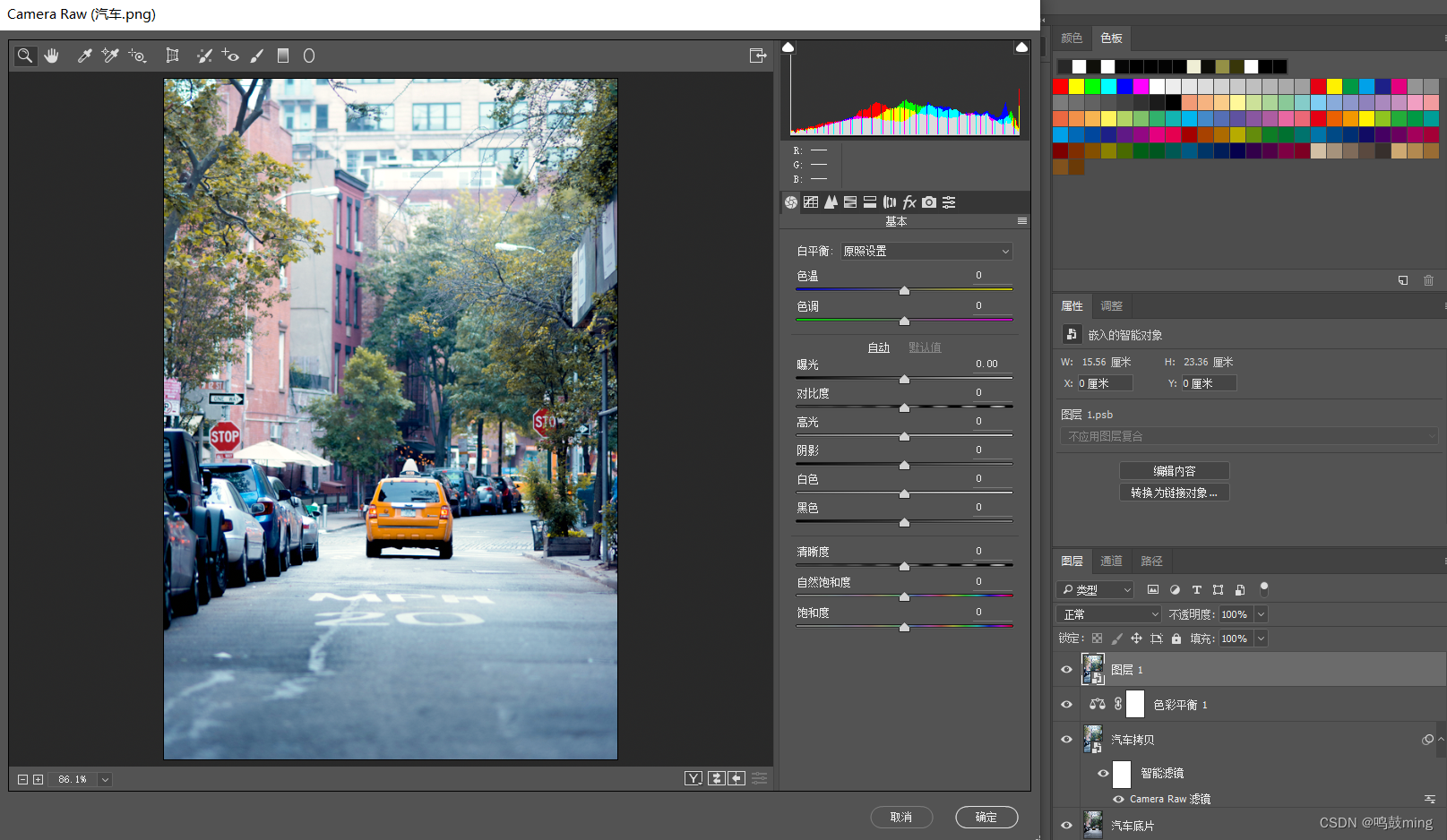
3.设置渐变滤镜
打开渐变滤镜, 初始值全部归零
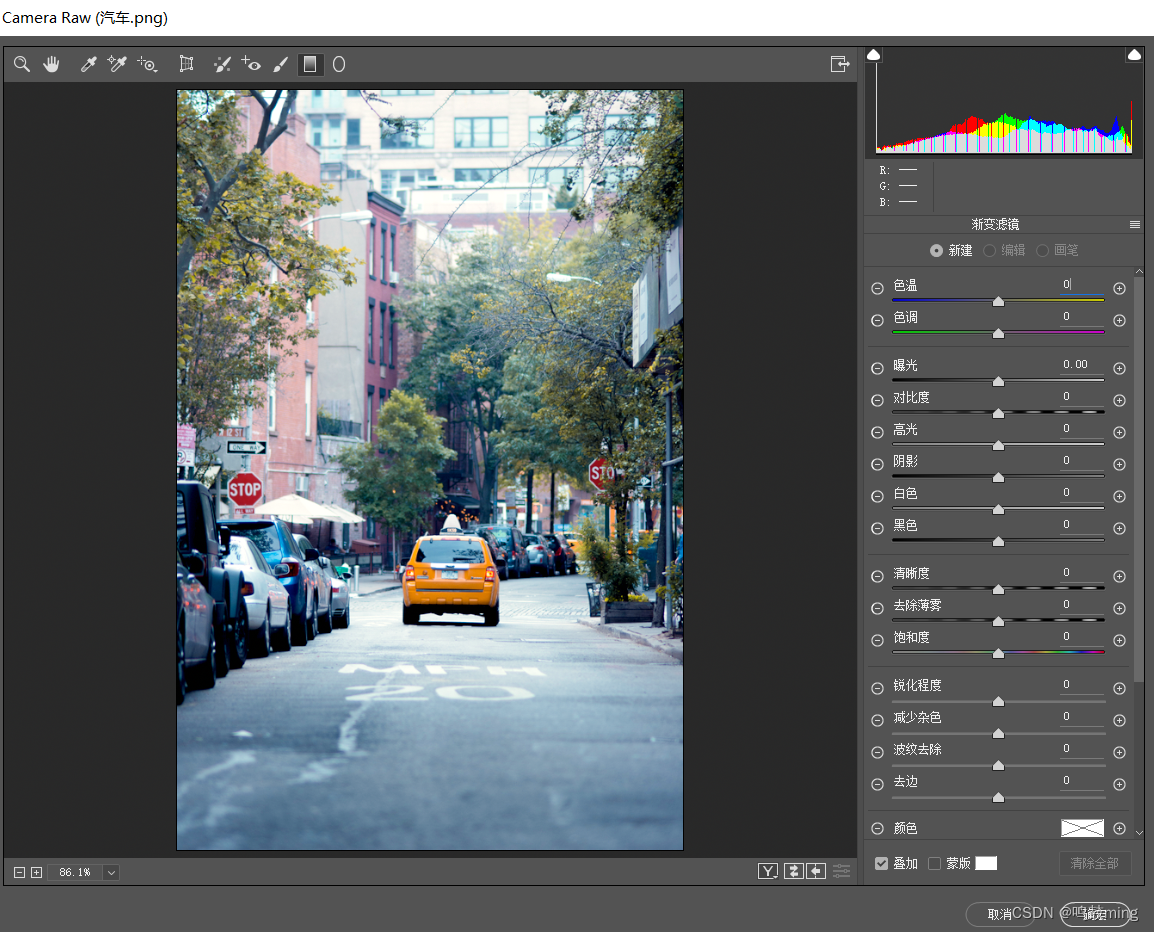
从上往下拉一个渐变条, 调整上半部分
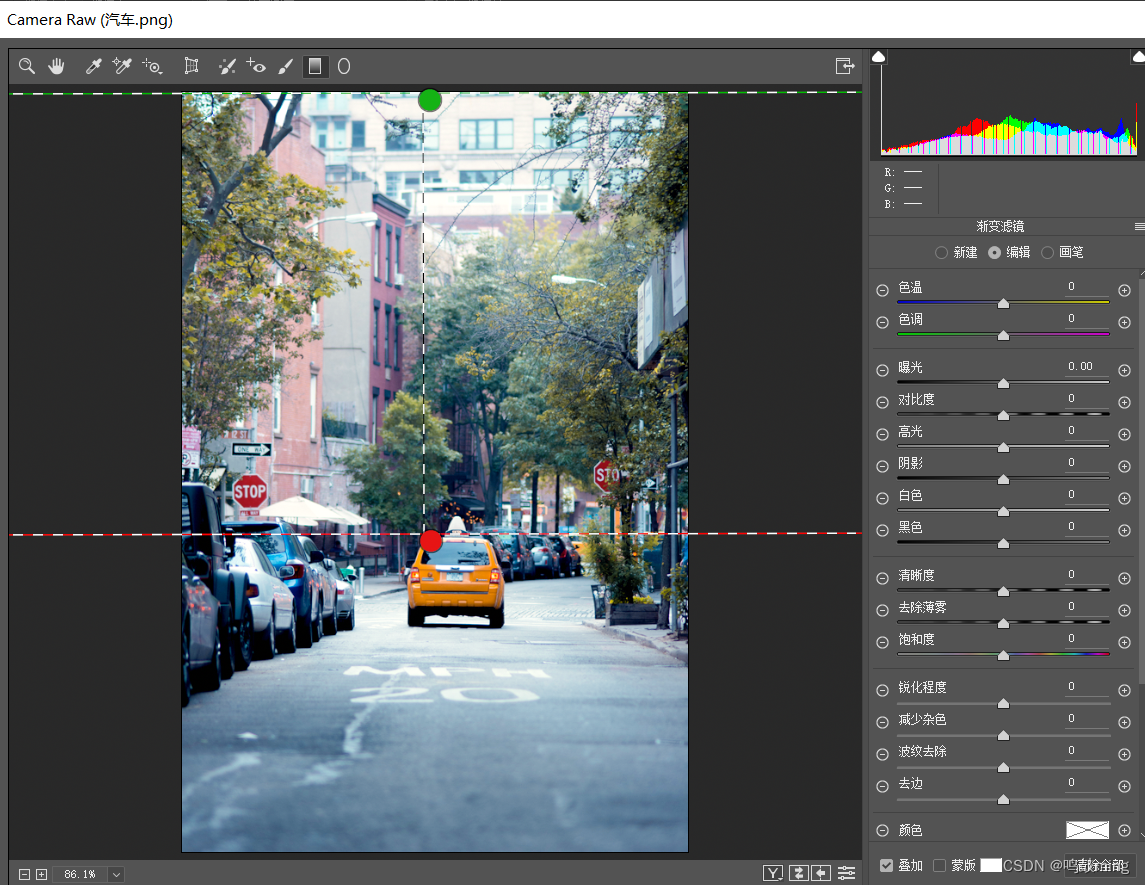
上半部分设置暖色调
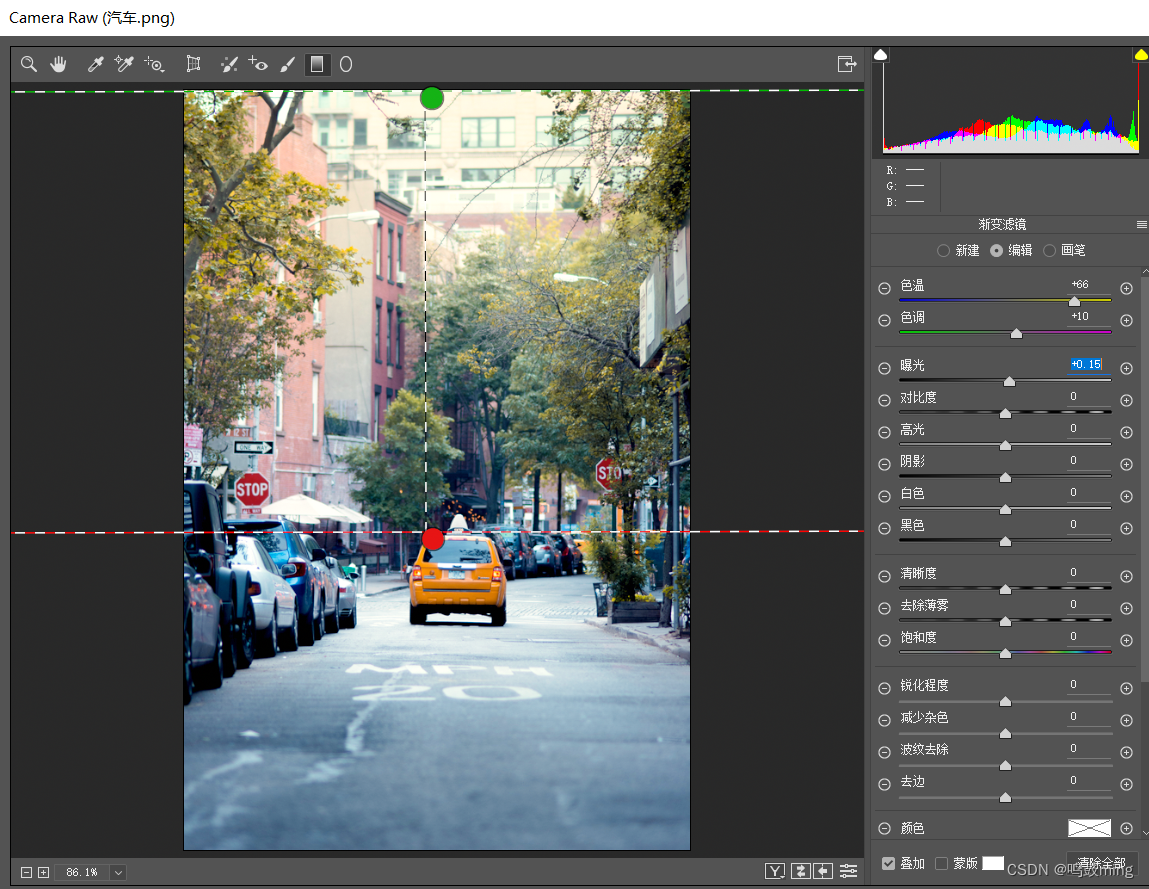
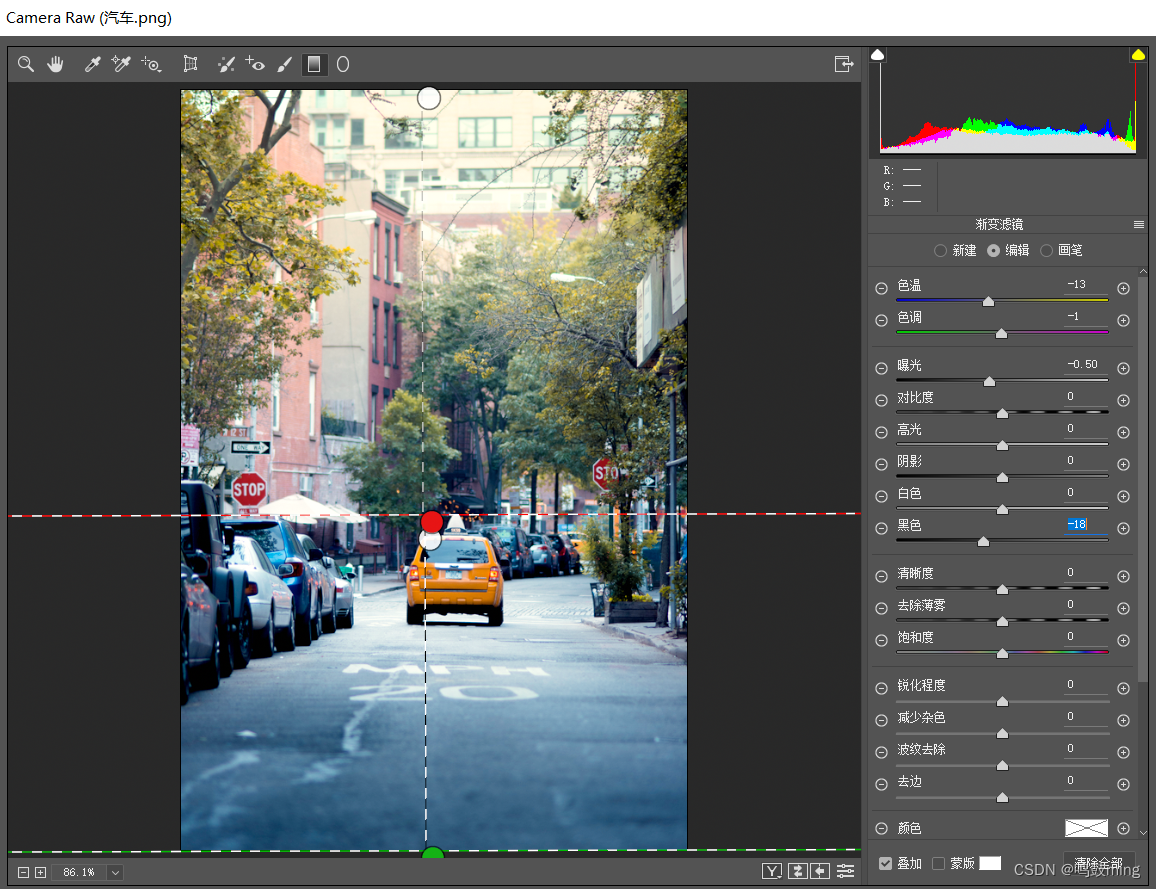
从下往上再拉一个渐变条, 调整下半部分
下半部分设置冷色调
4.设置效果
设置一个亮度圈, 中心亮, 边缘暗
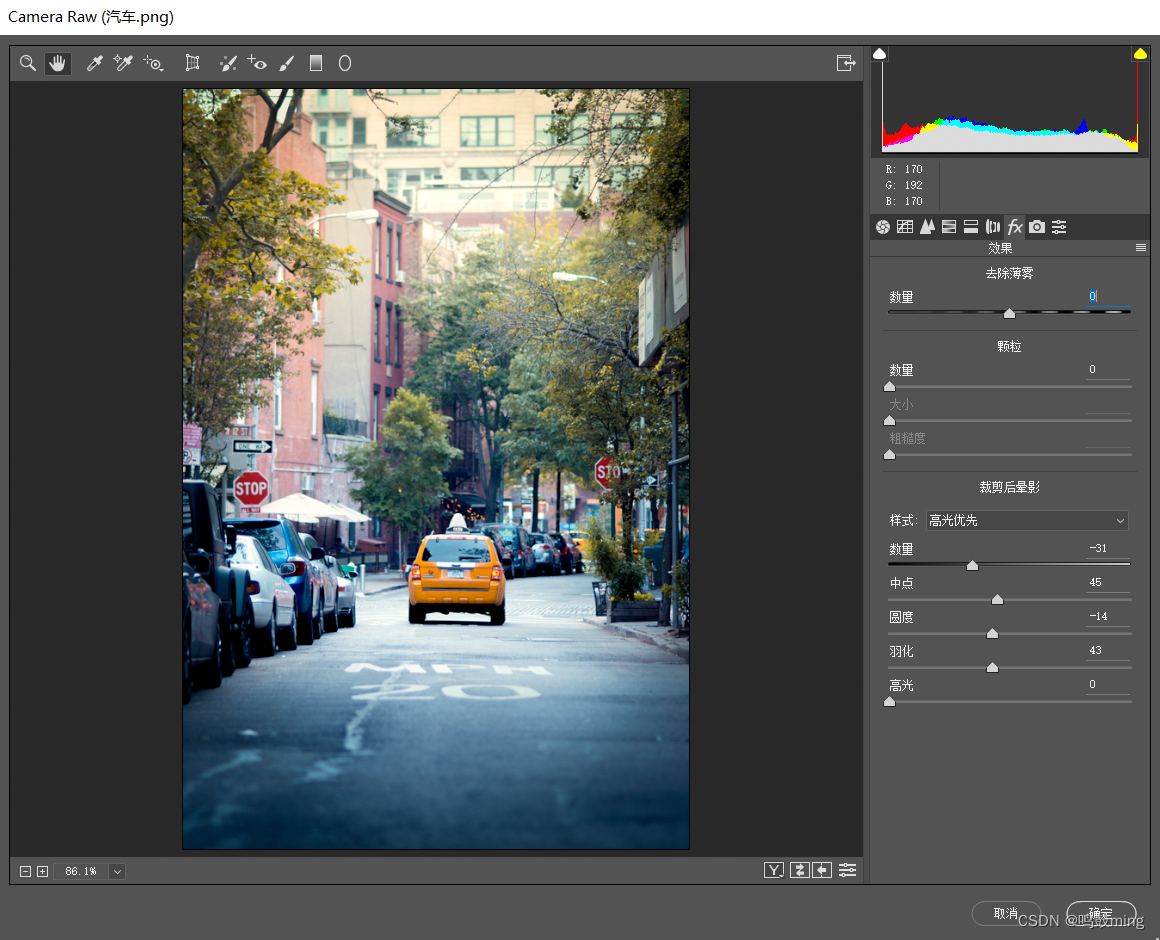
点击确定
4.调整曲线
都是提亮亮部, 压暗暗部
红色

绿色

蓝色
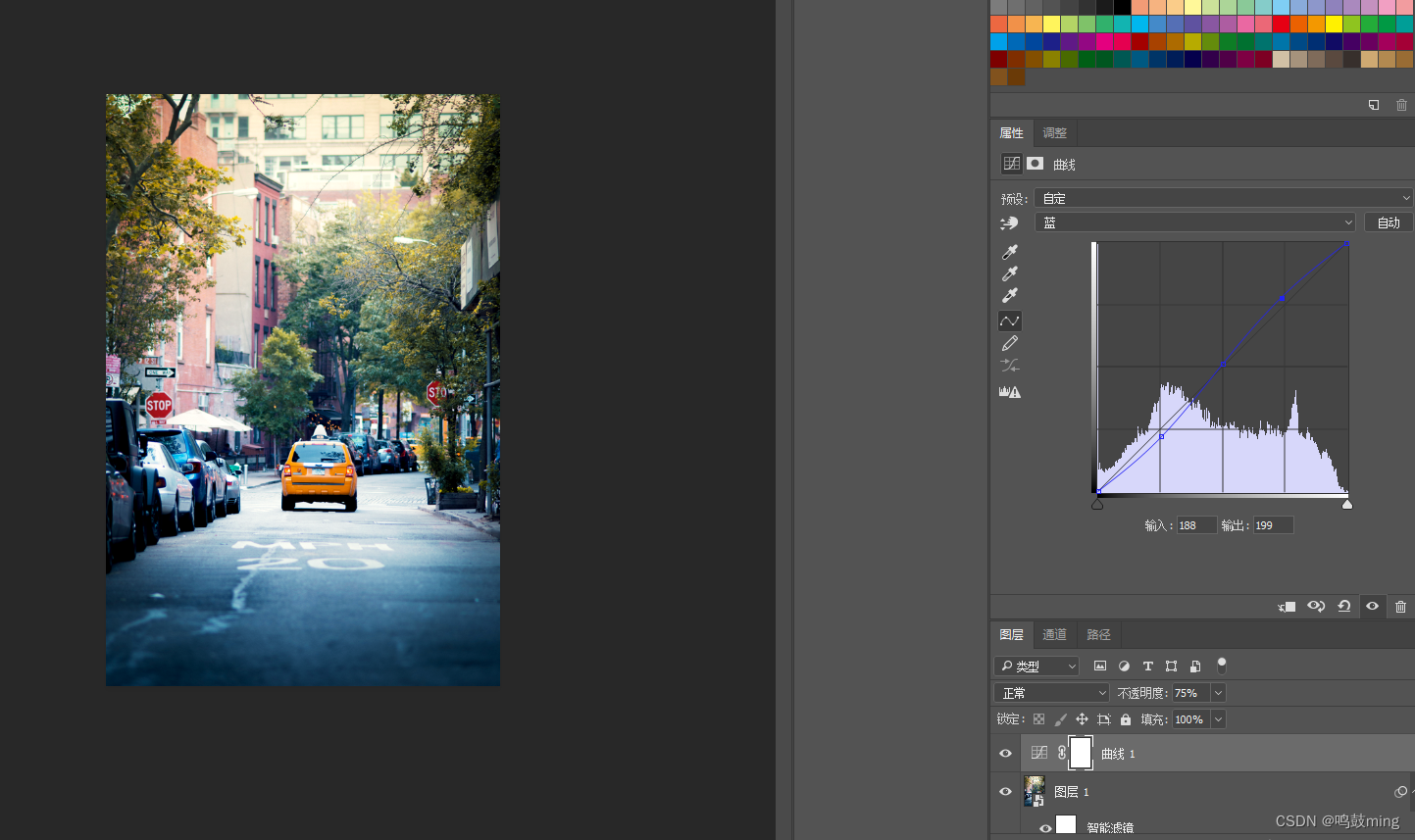
不透明度设为75%
再搞一个曲线, 只调整暗部
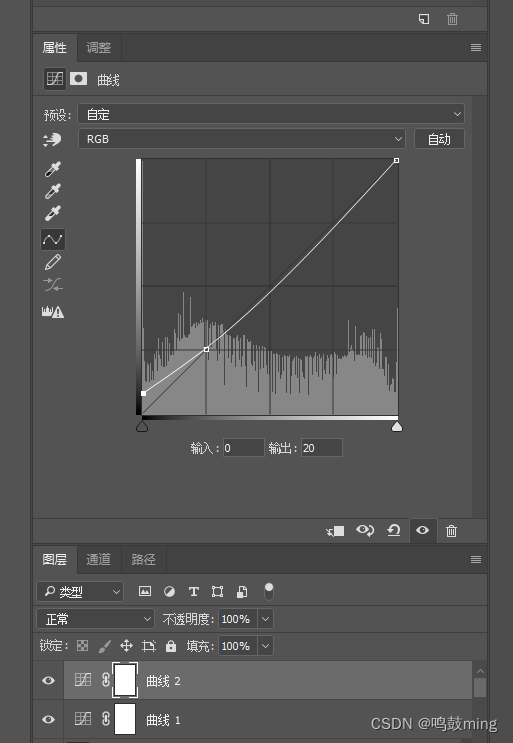
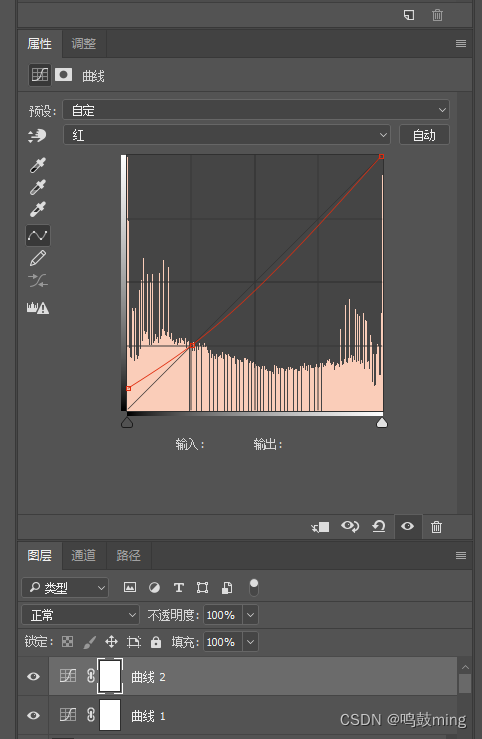
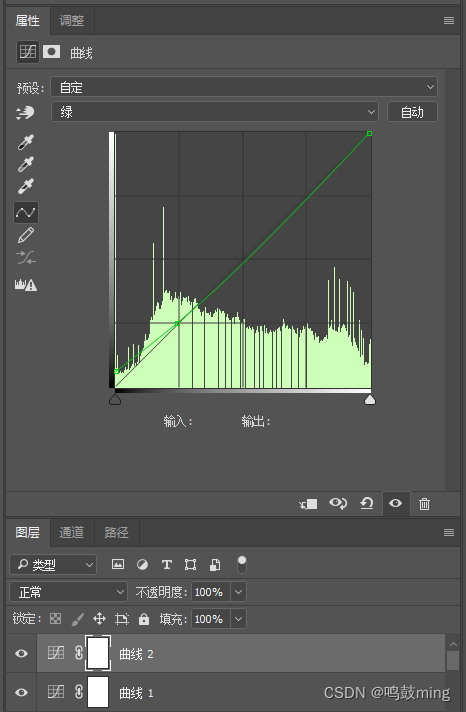
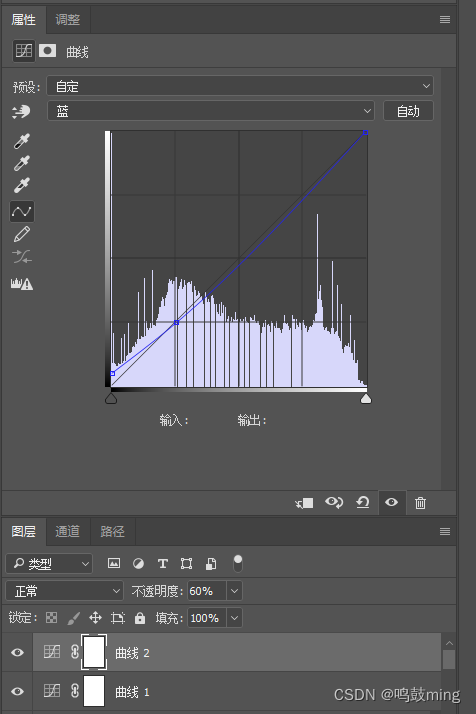
不透明度设为60%
盖印可见图层
按快捷键 Alt+Ctrl+Shift+e, 会产生合并图层

5.加清晰度
点滤镜->其它,->高反差保留

半径值尽可能小, 只要能看清楚轮廓就行, 然后点确定

将图层2模式设置为线性光
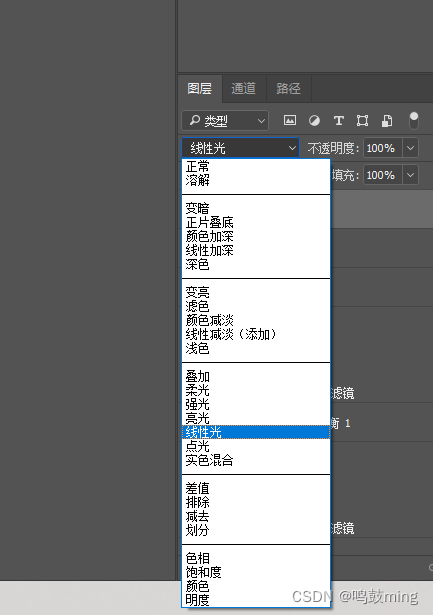
完成
![[QMT]03-让QMT支持从Tushare获取数据](https://img-blog.csdnimg.cn/img_convert/488eb5c3bb0755391c57635255de443d.png)



![[QMT]01-我的第一个Python策略](https://img-blog.csdnimg.cn/img_convert/e8897c5524673bd996c44f4ed9f9c5ae.png)