IntelliJ IDEA-之配置JDK
我们的开发神器IDEA安装好了之后,在实际开发中,我们如何去配置好JDK的版本呢?
注意:需要保证JDK在已经成功安装的情况下,再进行IDEA的配置
现在就行动,让IntelliJ IDEA成为你征服代码山峰的利剑,一起创造不凡!
一、IDEA中JDK的配置
-
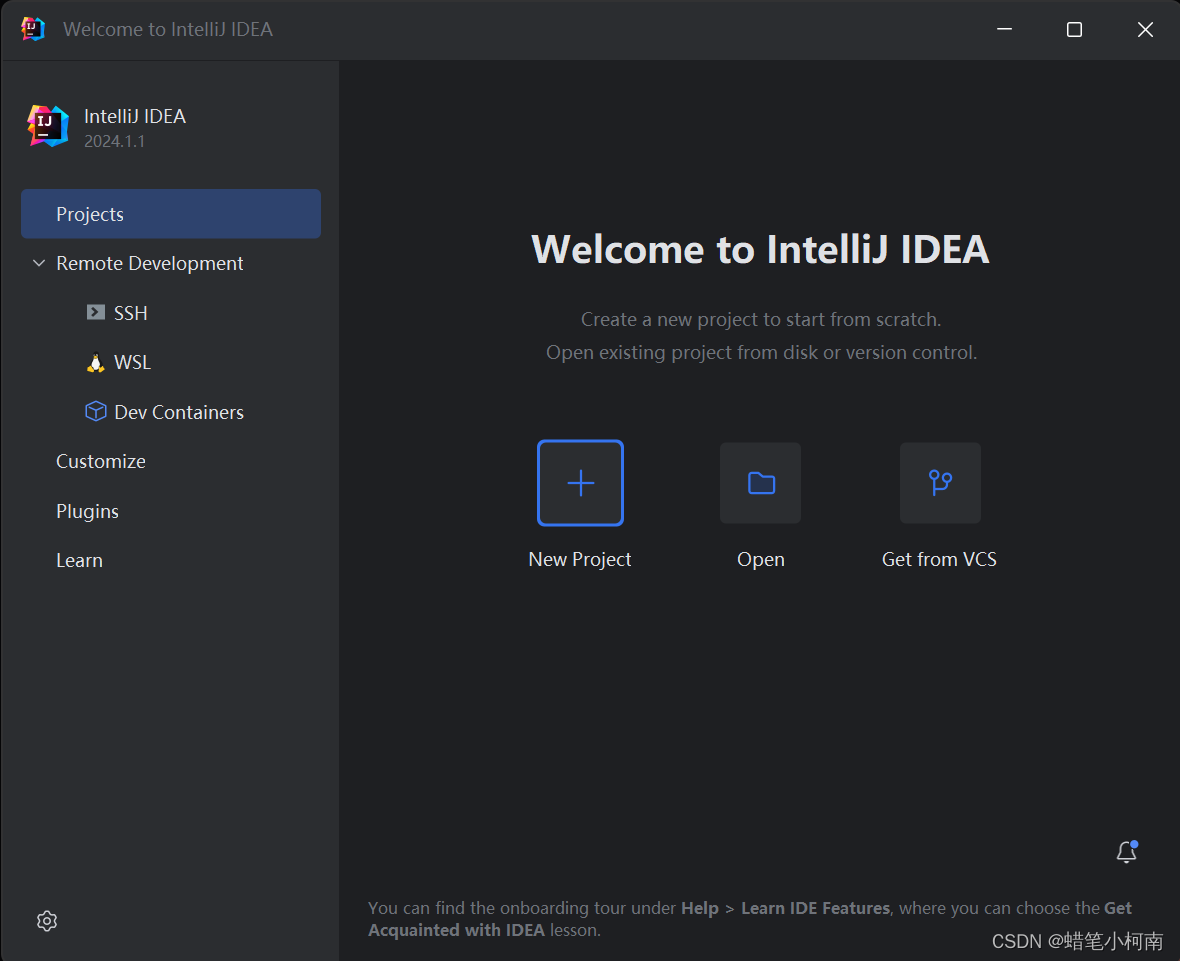
打开安装好的炫酷IDEA,进入首界面
-
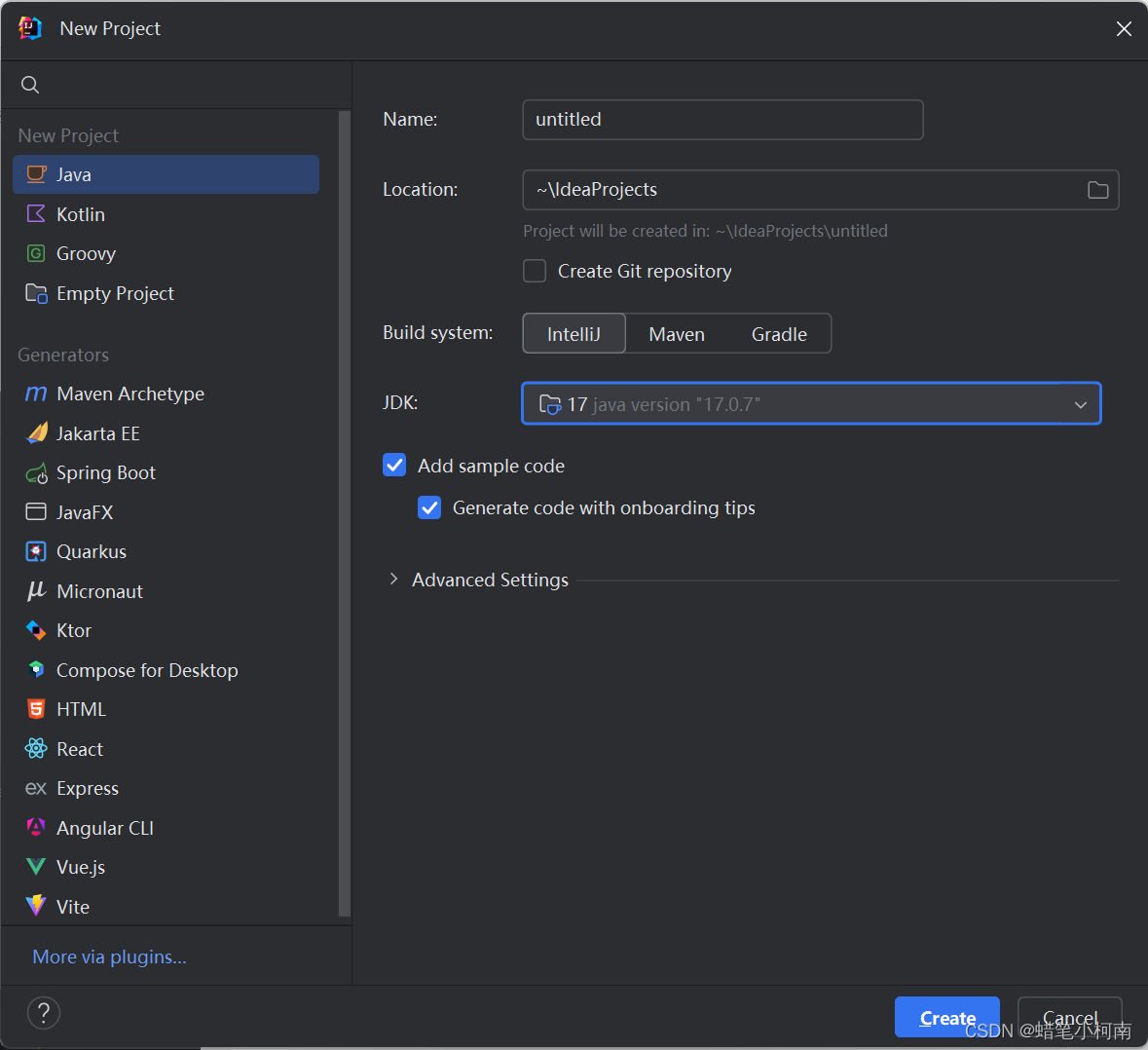
点击 New Project,在弹出的页面中,看到JDK选项框
-
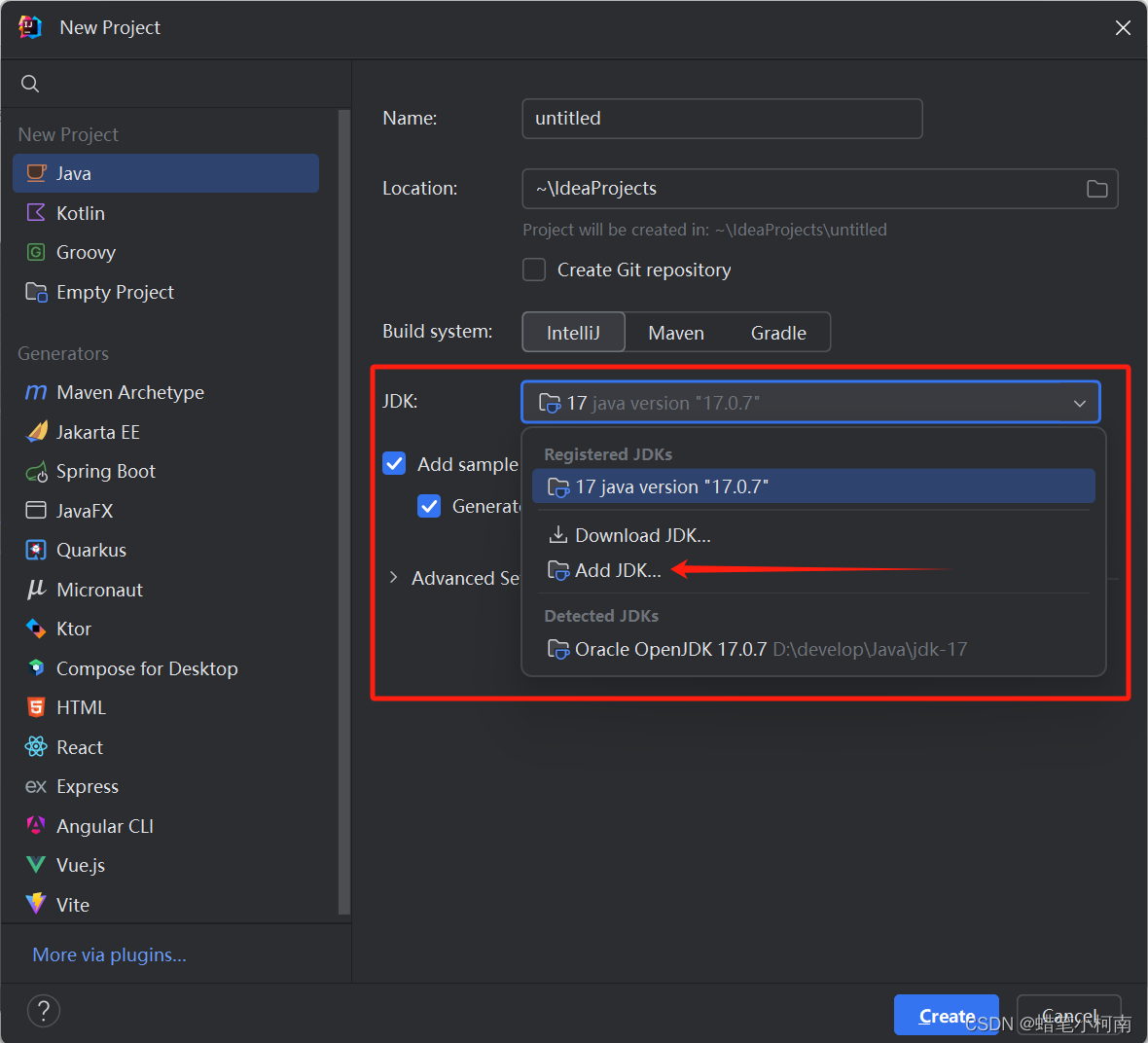
点击JDK选择框,选择 Add JDK
-
选择
JDK安装的根目录,如:我的安装目录是D:\develop\Java\jdk-17,就选择到这一层级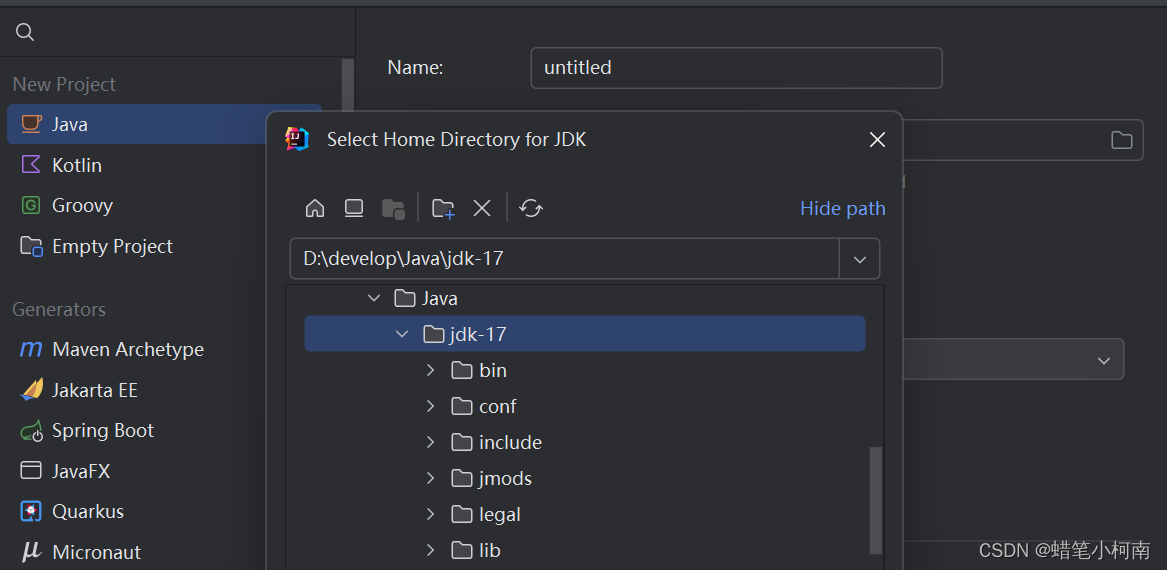
-
选择完成后,JDK 选择框中就会出现我们刚才所添加的JDK信息
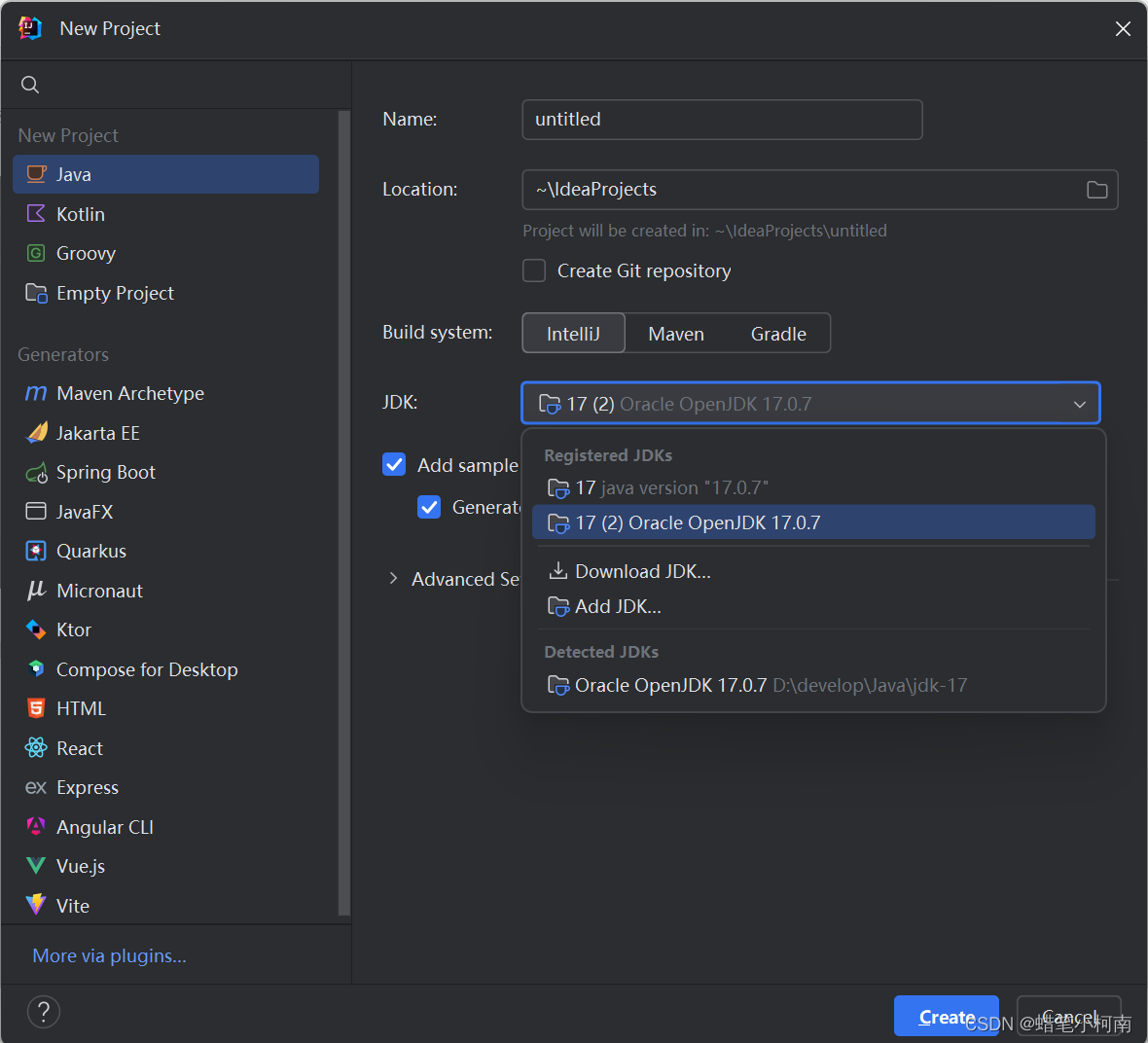
-
输入
Name名称,以及Location路径,保持默认也可以,点击Create按钮,成功创建一个新项目。这里默认生成了一些代码,可以直接允许它的,也可以我们自行创建一个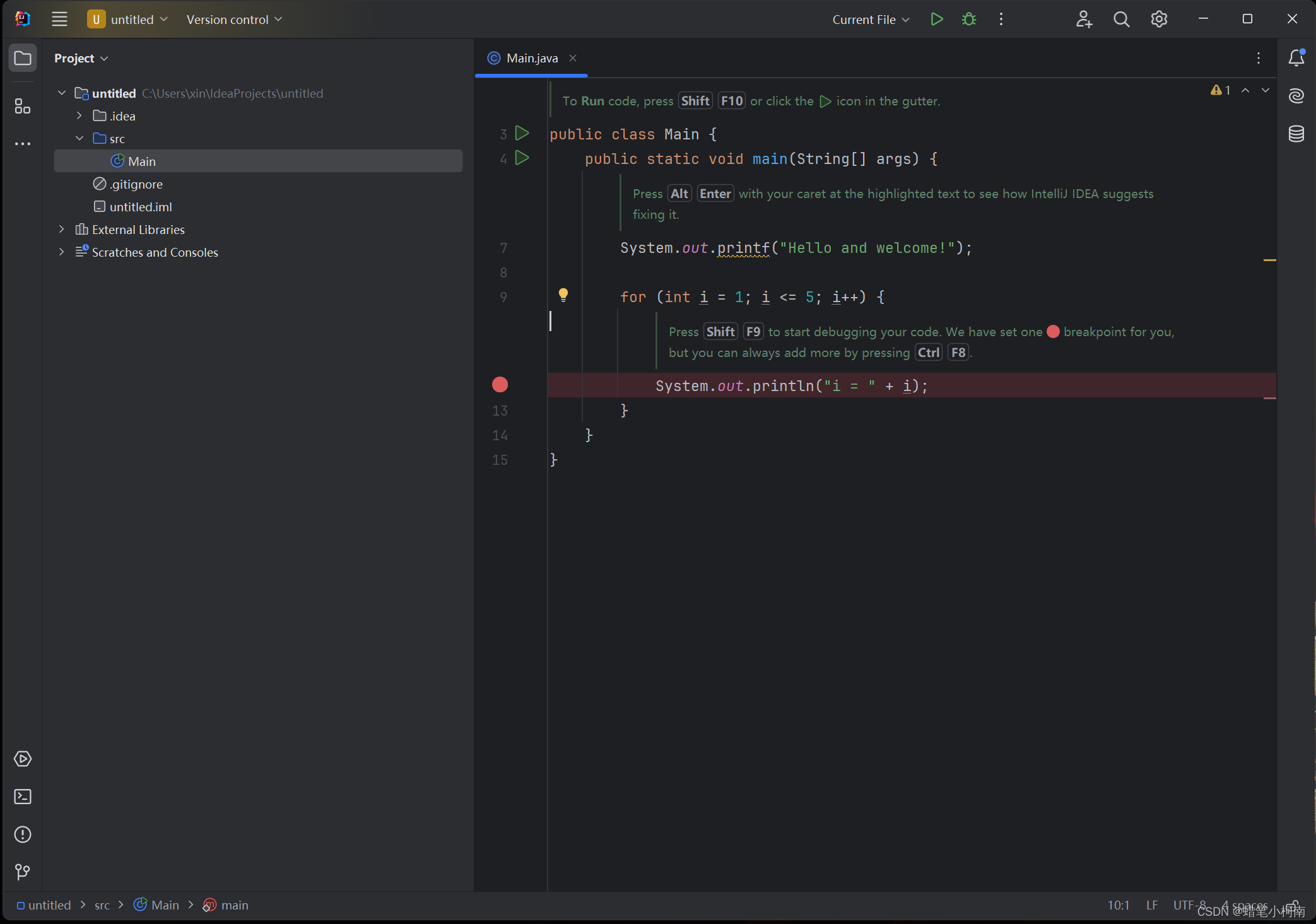
-
新建一个类,验证JDK配置是否成功。
右键src目录,new -> Java Class,输入类名,如:Hello World,按下Enter键,即 回车 键,完成创建
-
在类中,我们输入
main,idea会自动提示,按回车就自动生成main方法,执行输出语句,并运行。在下方成功看到语句的输出,以及配置的JDK相关信息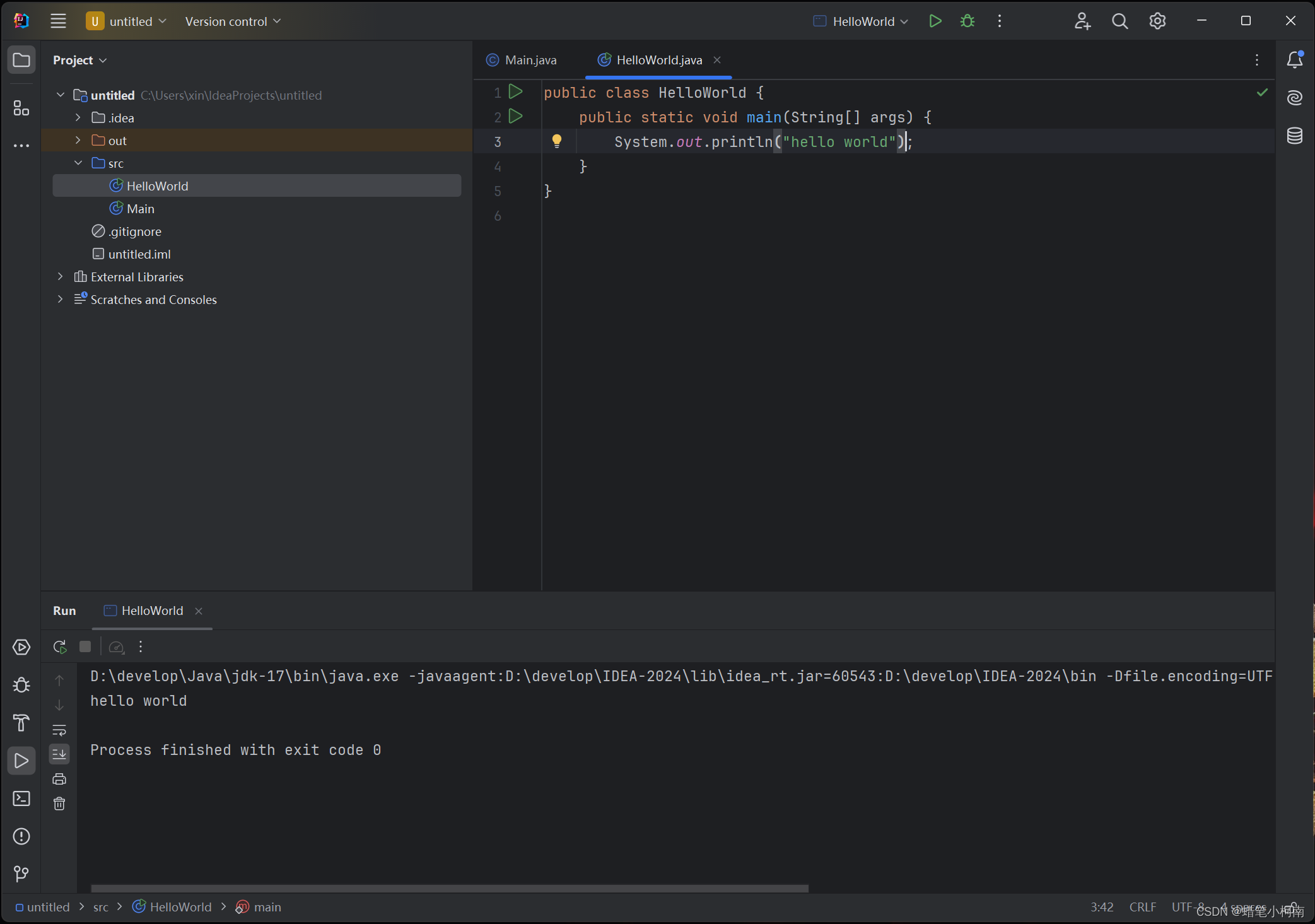
-
ok,JDK配置完成
二、IDEA中验证JDK是否成功安装
-
点击这个图标,进入
terminal终端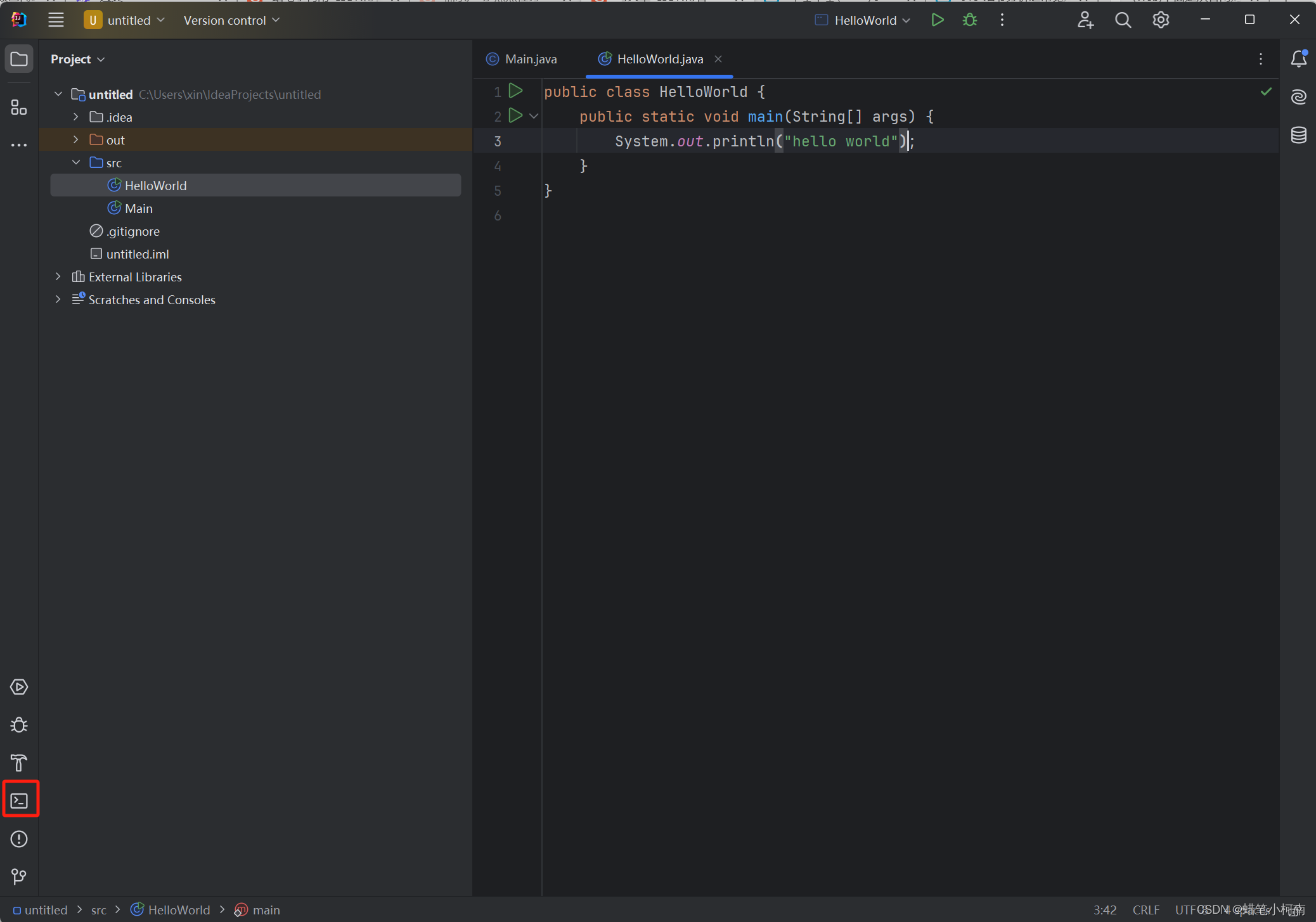
-
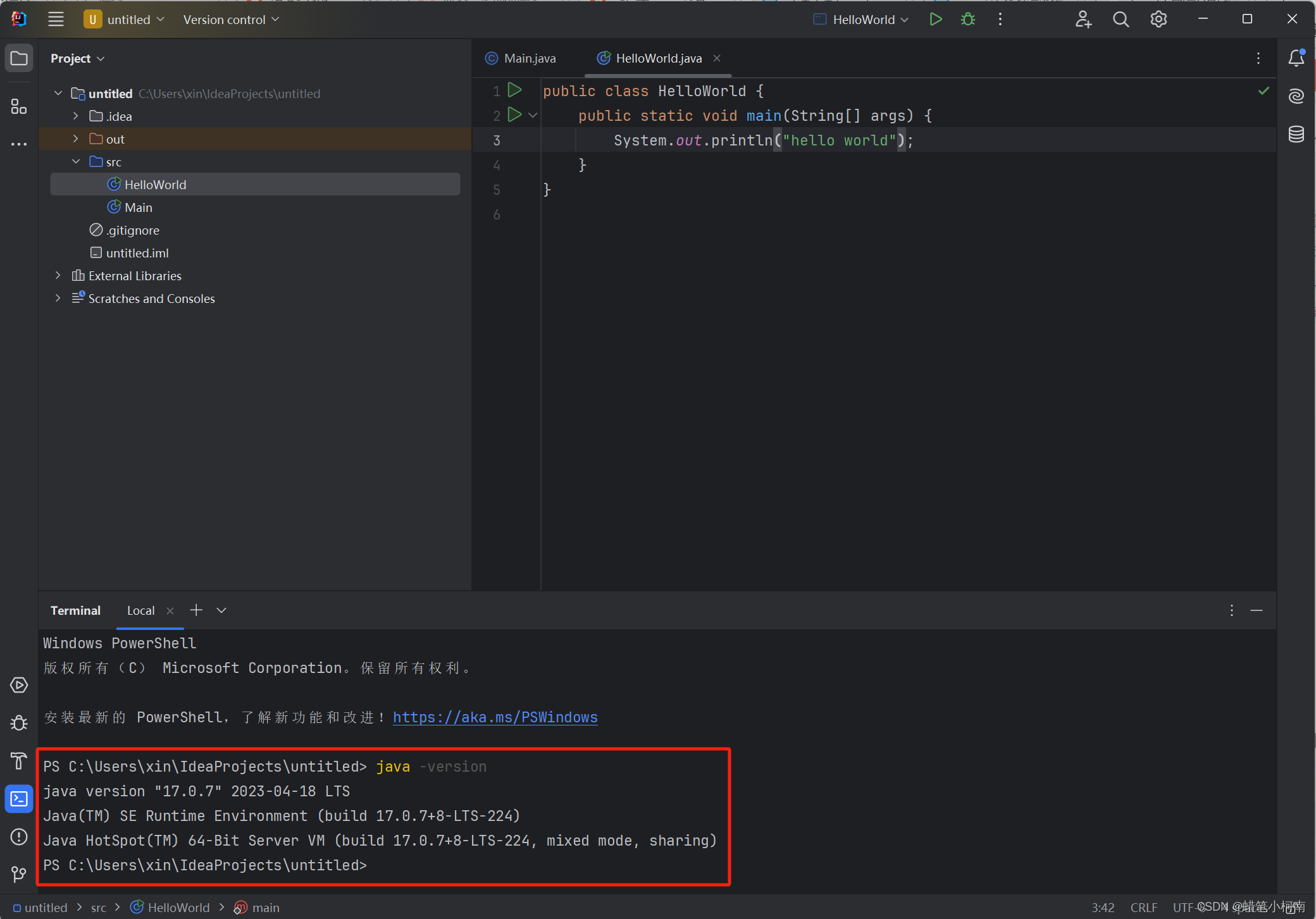
输入
java -version命令,按回车,命令窗口正常显示JDK相关信息,说明安装成功