目录
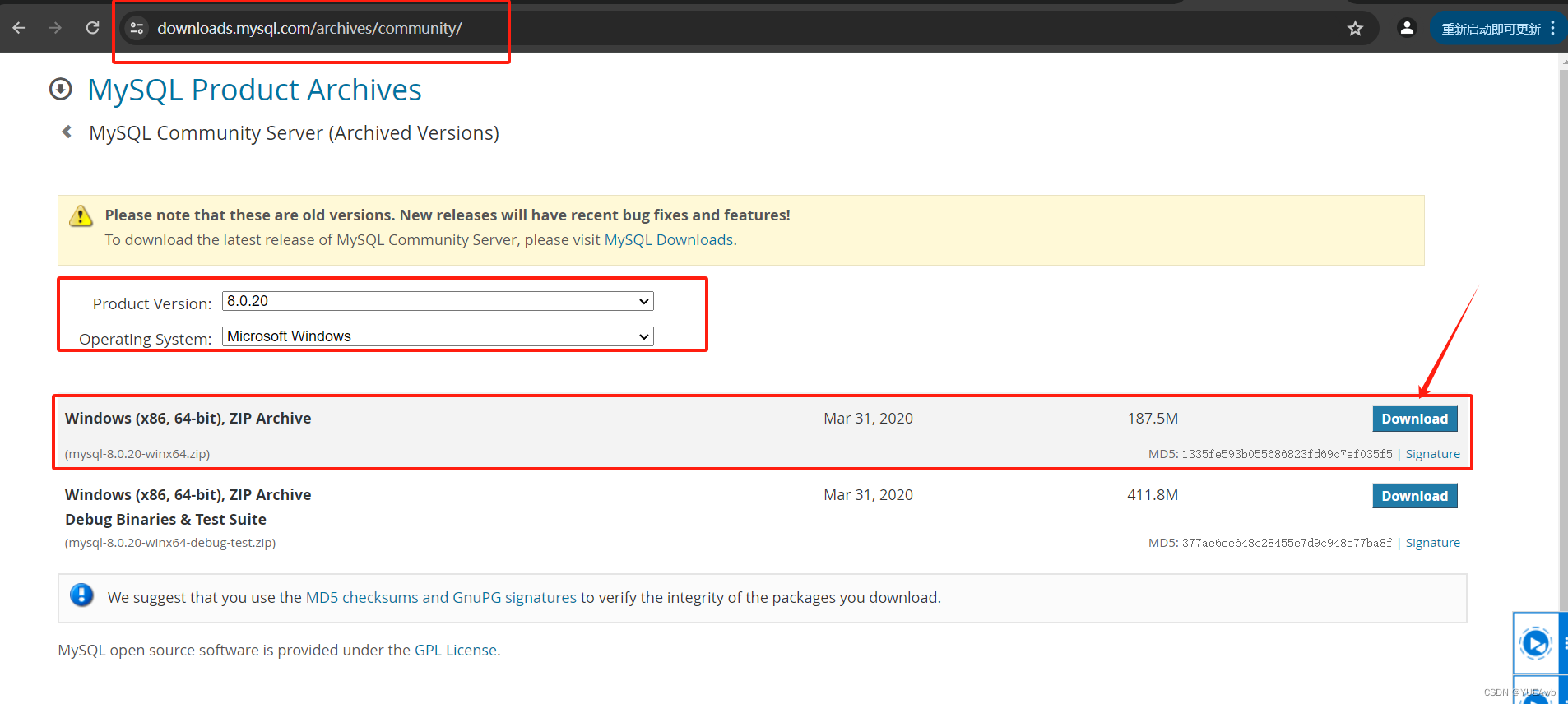
1.下载安装包mysql8.0.20
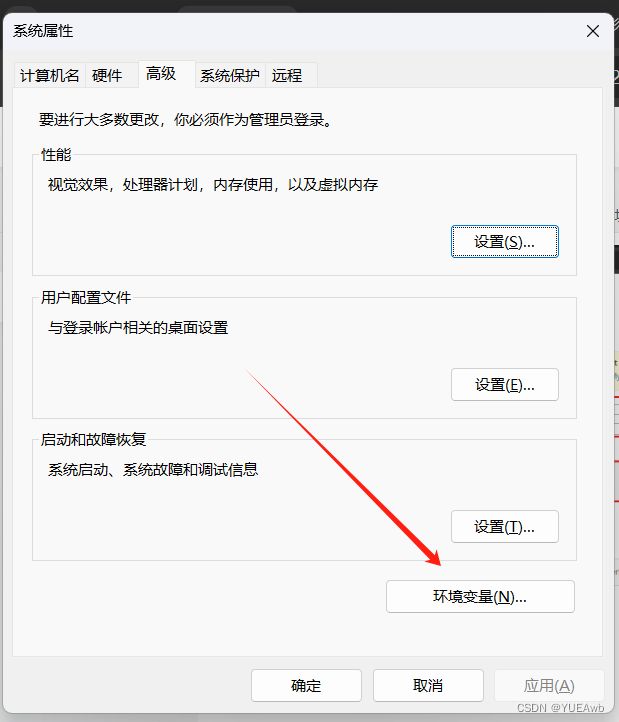
2.配置MySQL环境变量
3.开始安装
编辑4.打开cmd命令行
1.下载安装包mysql8.0.20
MySQL :: Download MySQL Community Server (Archived Versions)
2.配置MySQL环境变量

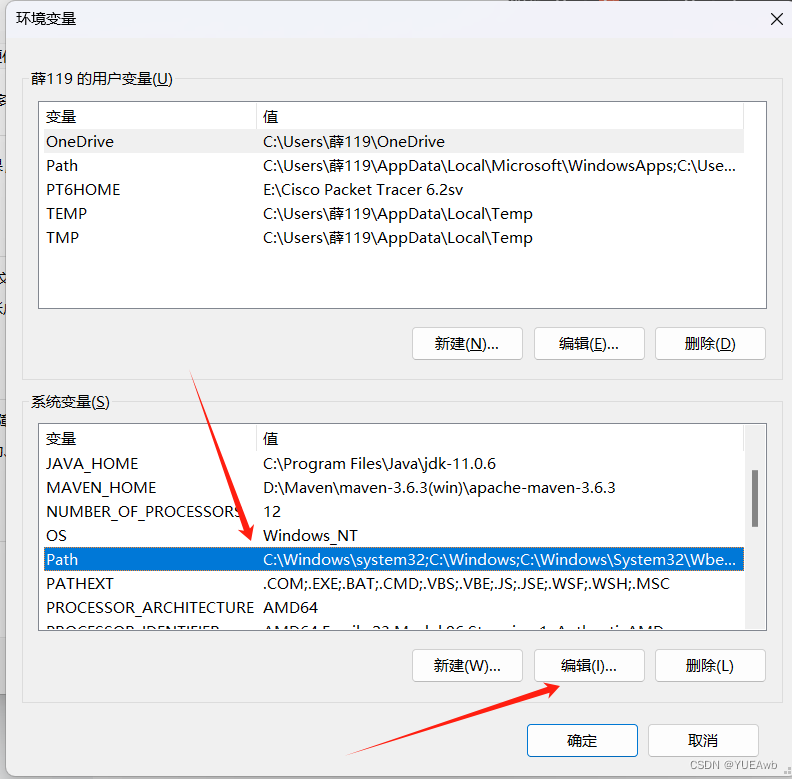
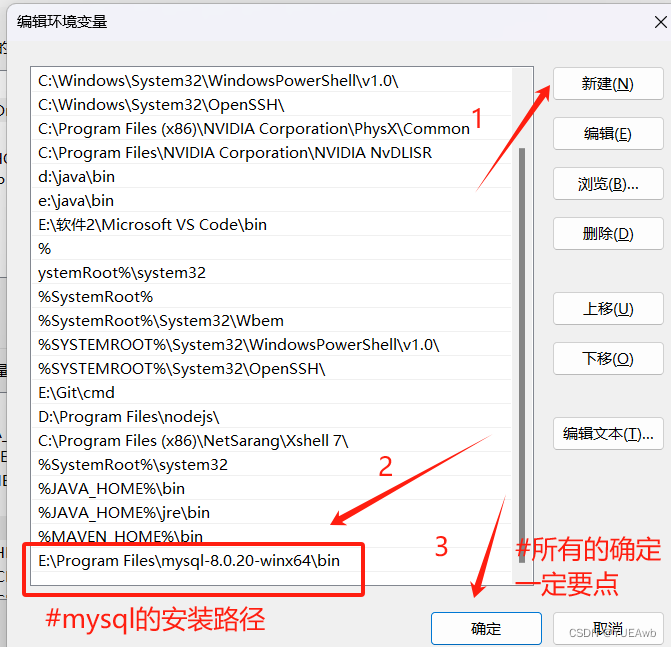
3.开始安装
将压缩包安装到指定路径
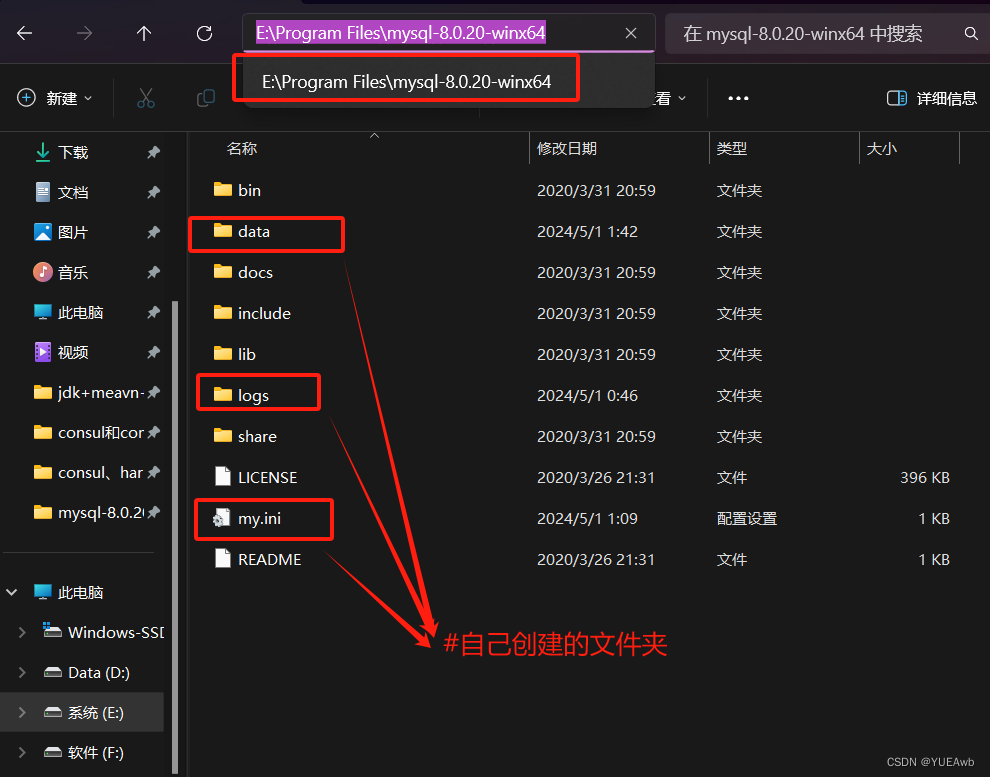
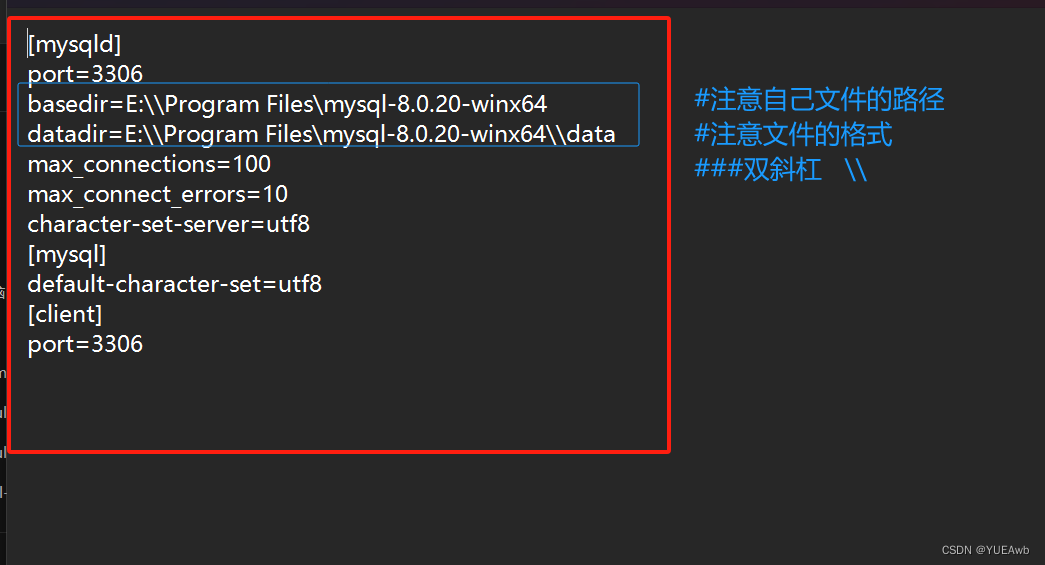
编辑my.ini文件,内容如下:
[mysqld]
port=3306
basedir=E:\\Program Files\mysql-8.0.20-winx64
datadir=E:\\Program Files\mysql-8.0.20-winx64\\data
max_connections=100
max_connect_errors=10
character-set-server=utf8
[mysql]
default-character-set=utf8
[client]
port=3306
一定要注意格式和路径!!!
 4.打开cmd命令行


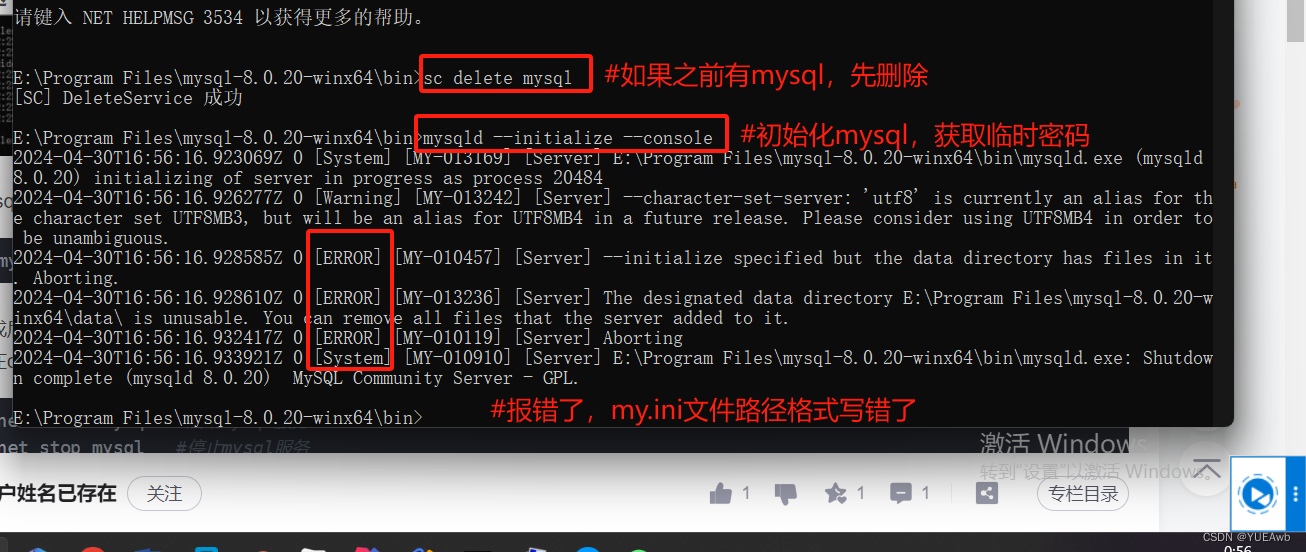
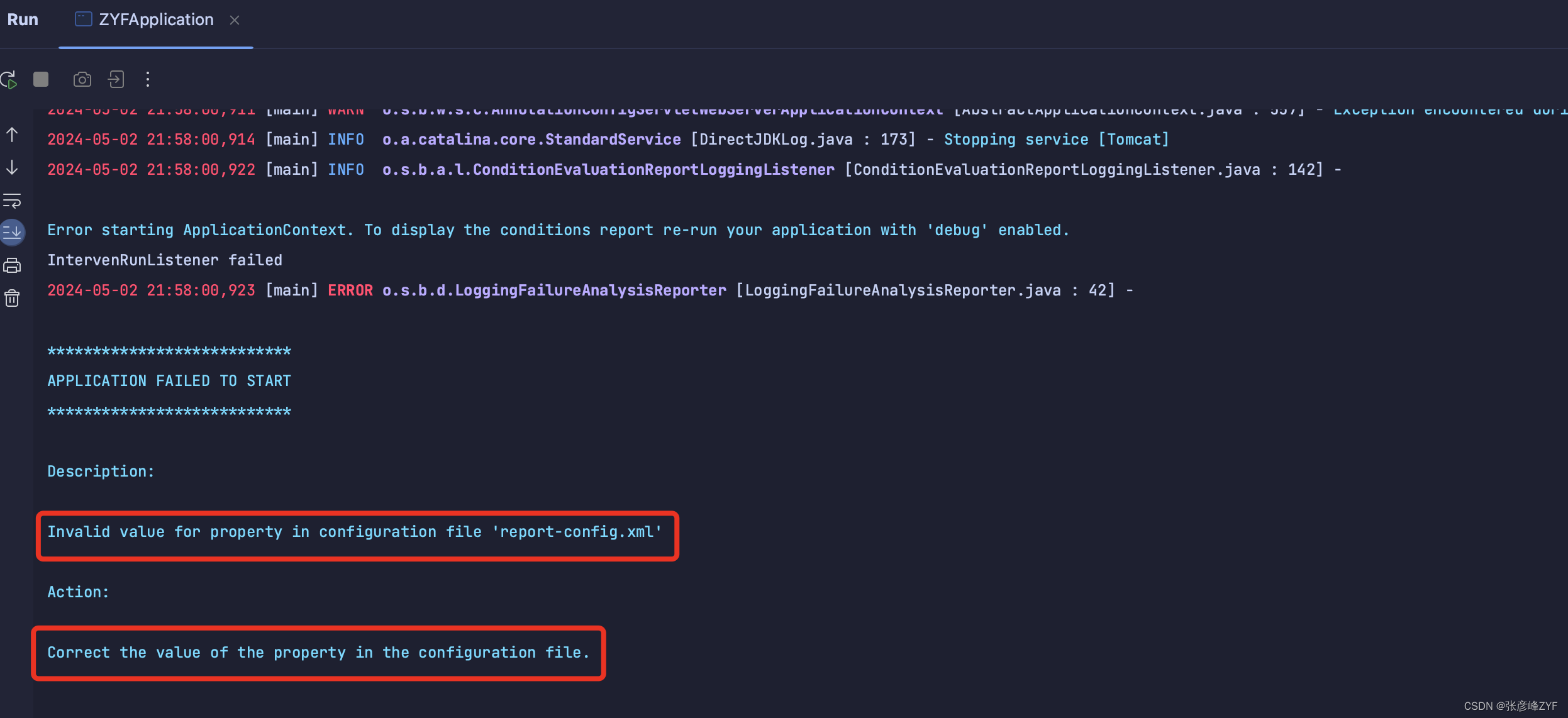
报错解决:
1. 说明在my.ini配置文件中的路径写错了,我原本的路径是
basedir=E:\Program Files\mysql-8.0.20-winx64
datadir=E:\Program Files\mysql-8.0.20-winx64\data
2. 解决方法是把所有路径改为双斜杠的形式
basedir=E:\\Program Files\mysql-8.0.20-winx64
datadir=E:\\Program Files\mysql-8.0.20-winx64\\data
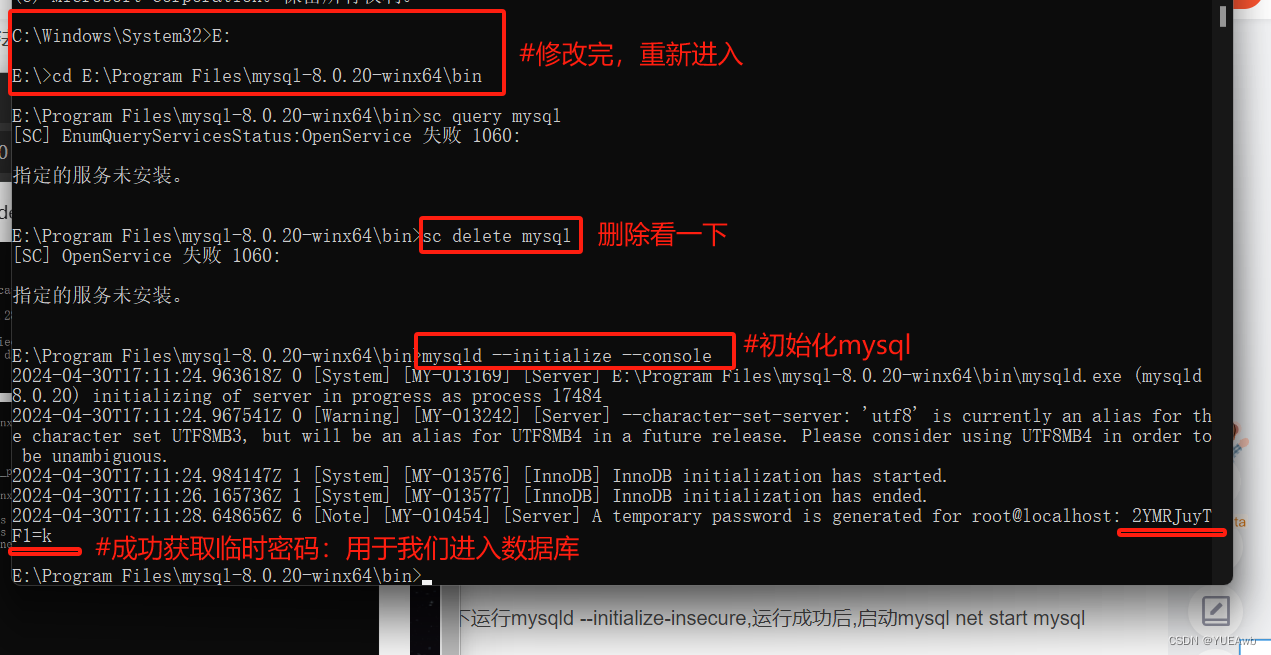
图片可能看不清命令,可以看我在图片上写的注释;

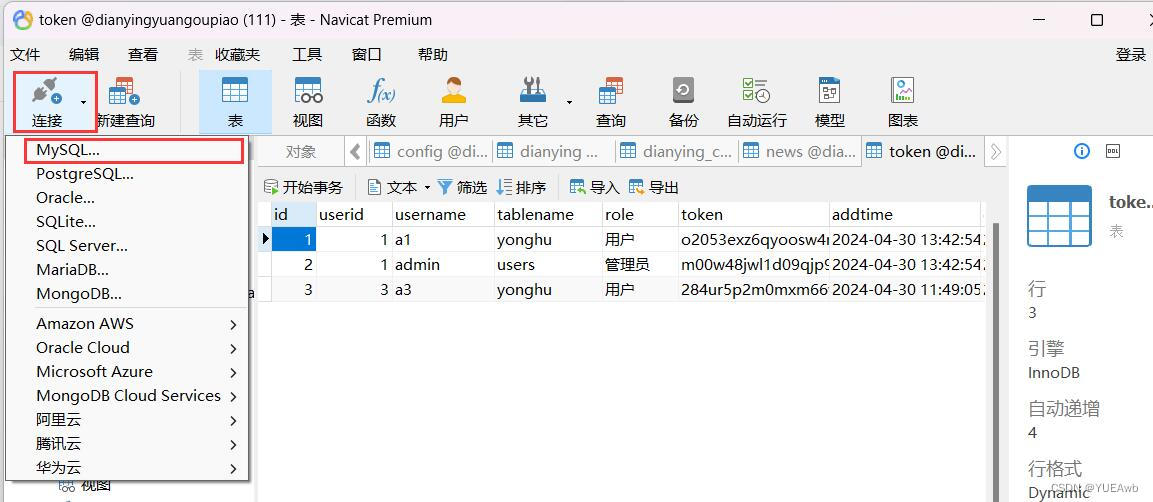
5.Navicat测试连接

#最后,希望这篇内容可以帮到大家
#初学者,安装MySQL繁琐,一定要注意小细节的问题:路径和格式!!!
#如果安装成功但是服务起不来,一定要先把mysql删除【sc delete mysql】,再下一次安装,以防出错
![[系统安全] 六十.威胁狩猎 (1)APT攻击检测及防御与常见APT组织的攻击案例分析](https://img-blog.csdnimg.cn/20200509001045491.png#pic_center)