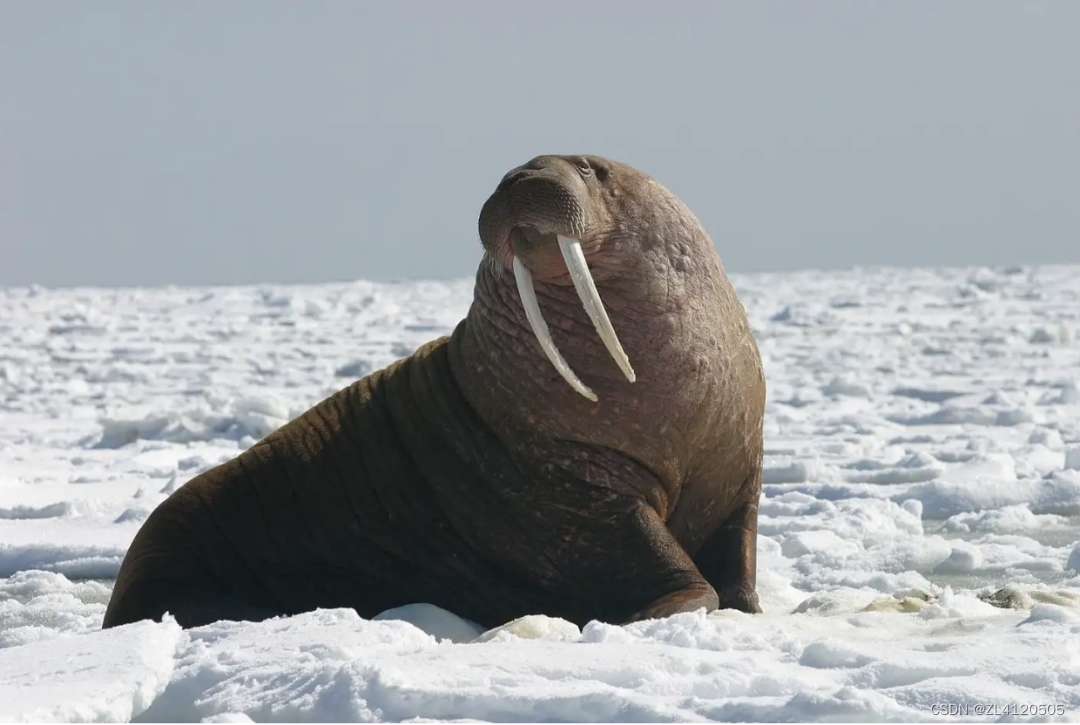
本篇效果
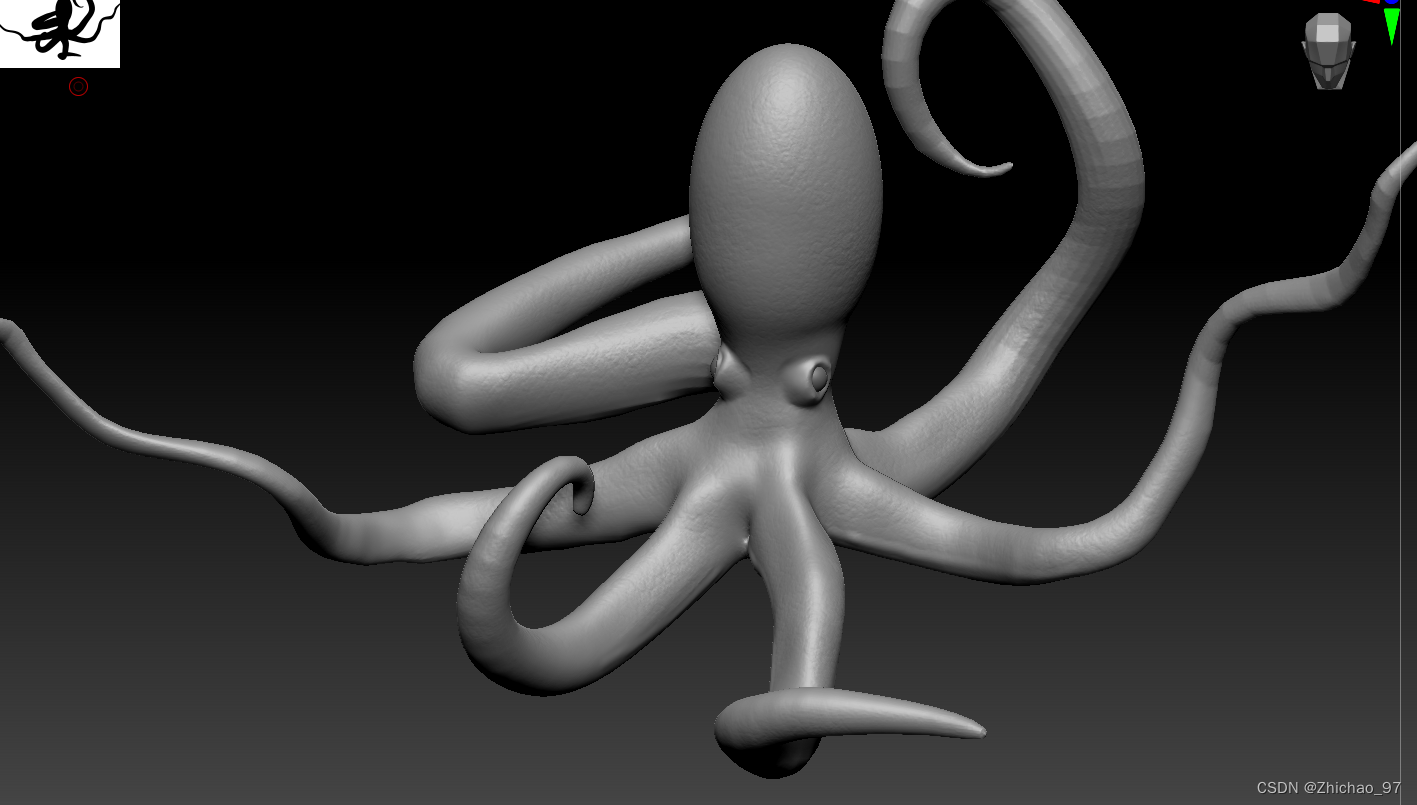
步骤
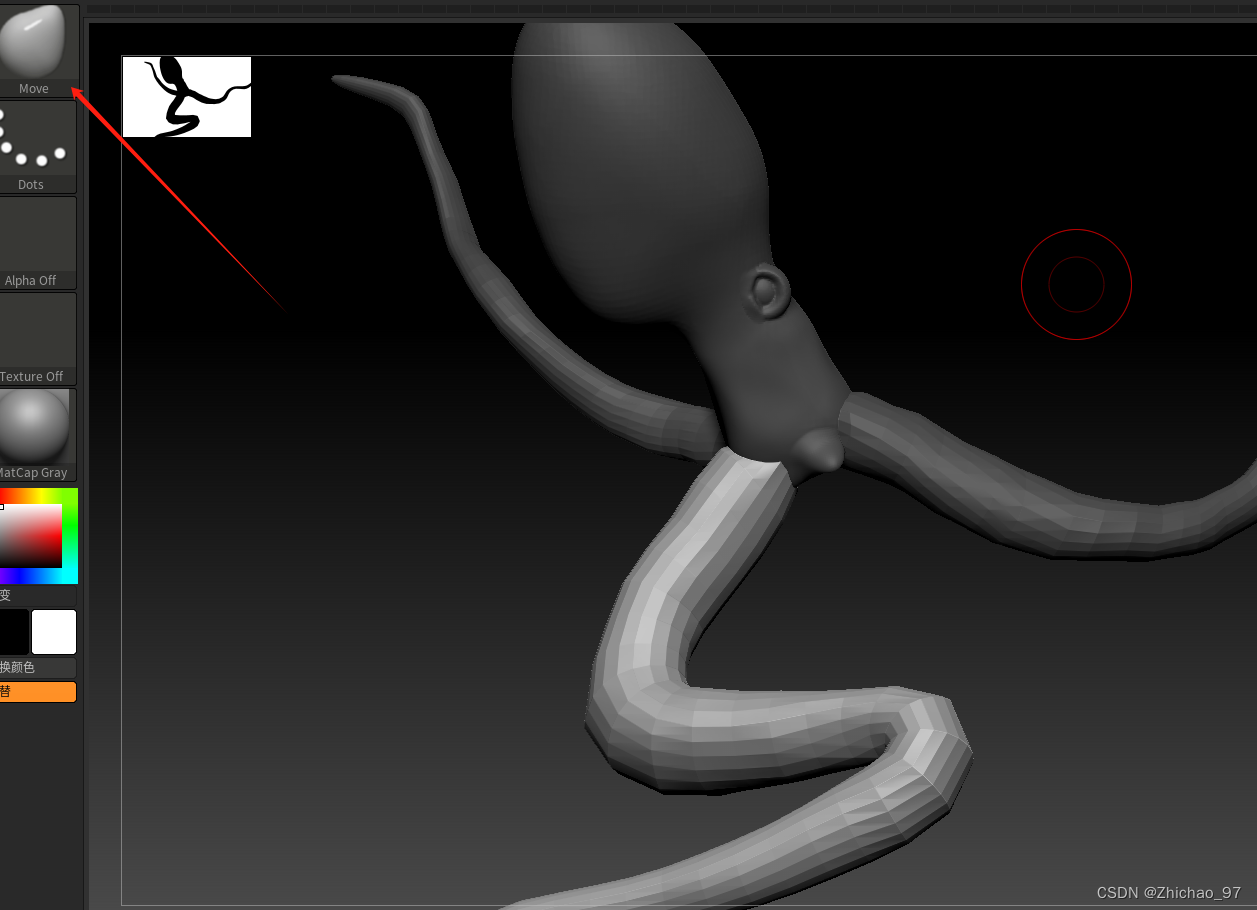
笔刷工具选择“Move”
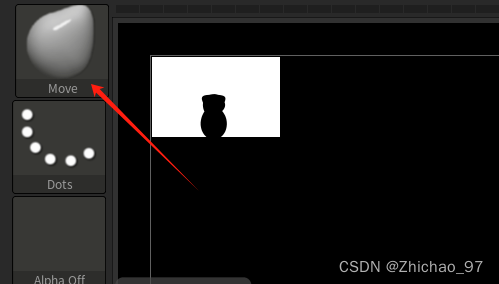
按下X键激活对称,然后往外拉
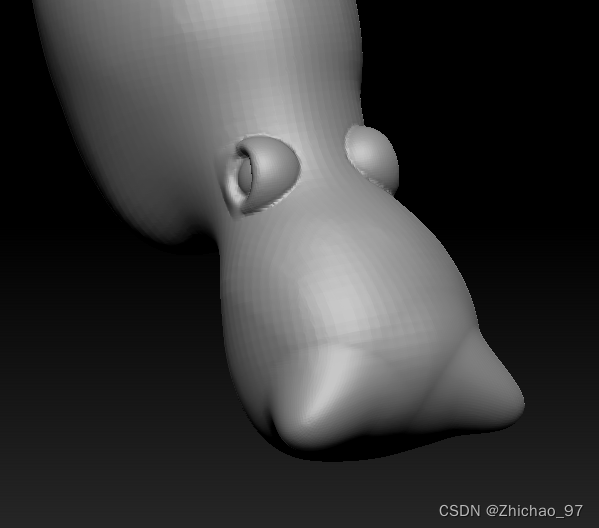
这里拉出6条腿的基底
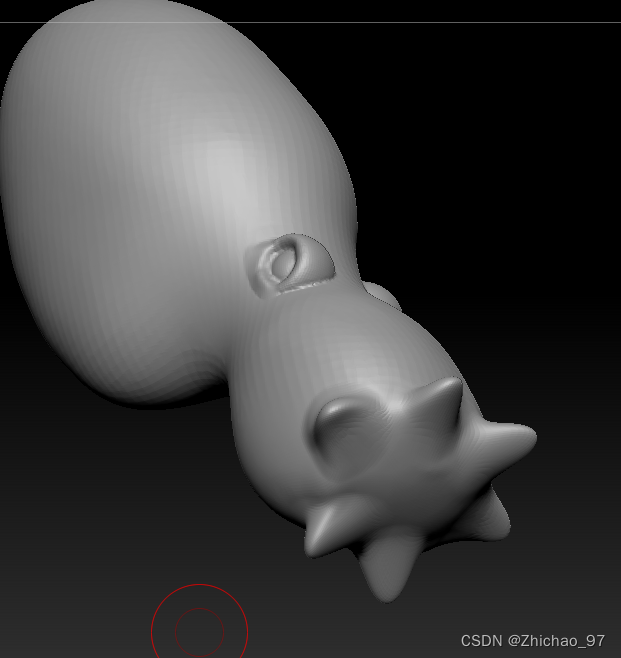
笔刷工具选择“CurveTube”
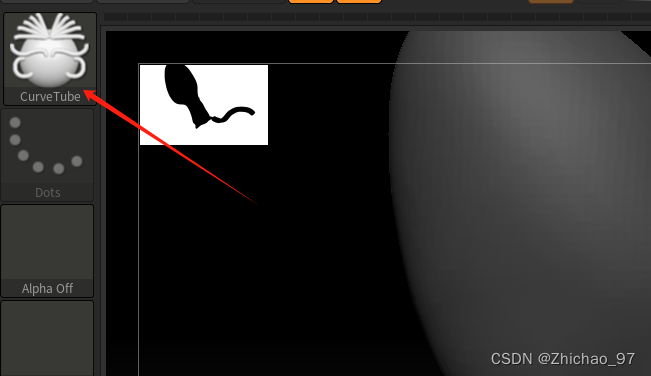
绘制腿,可以发现此时腿部起始点和终点的粗细一样,但是真实的章鱼腿部应该是根部较粗,脚部较细
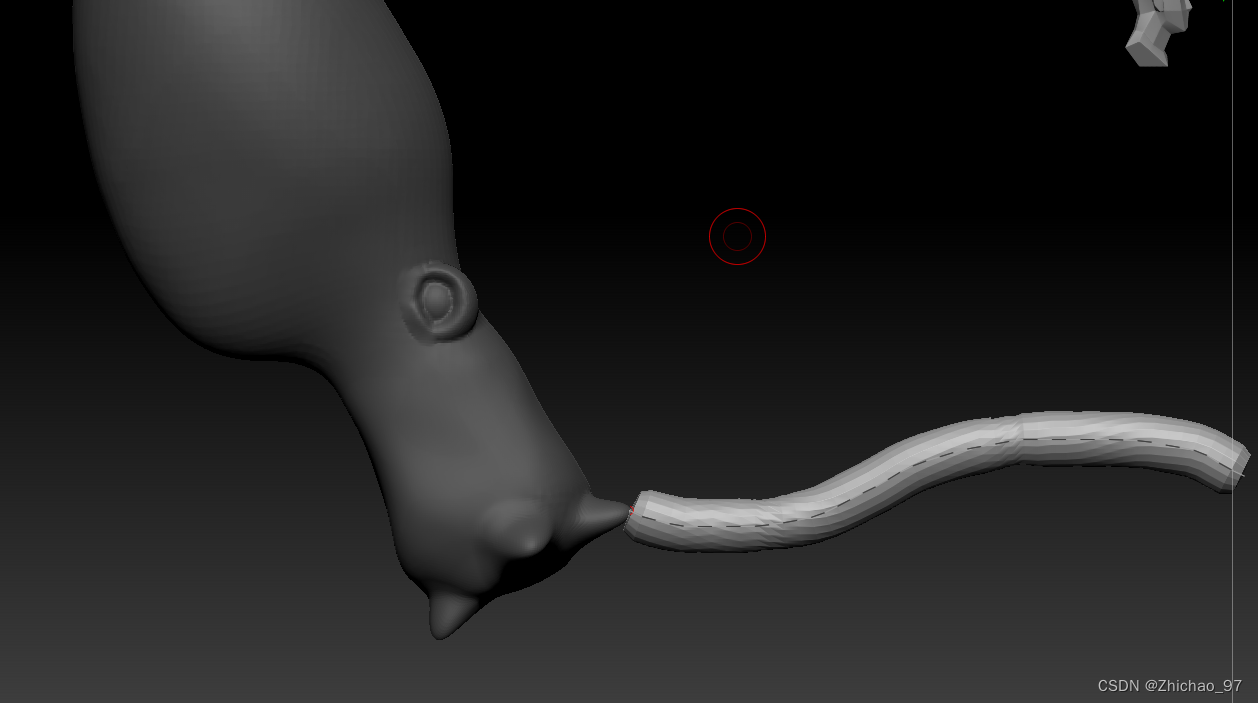
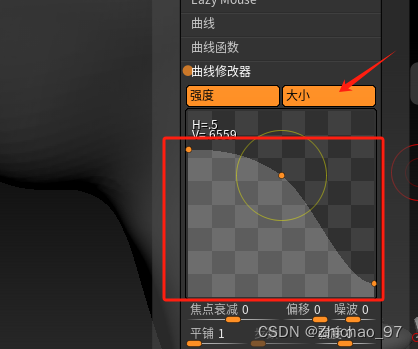
因此我们先回撤一步,打开“笔触-》曲线修改器-》曲线衰减”
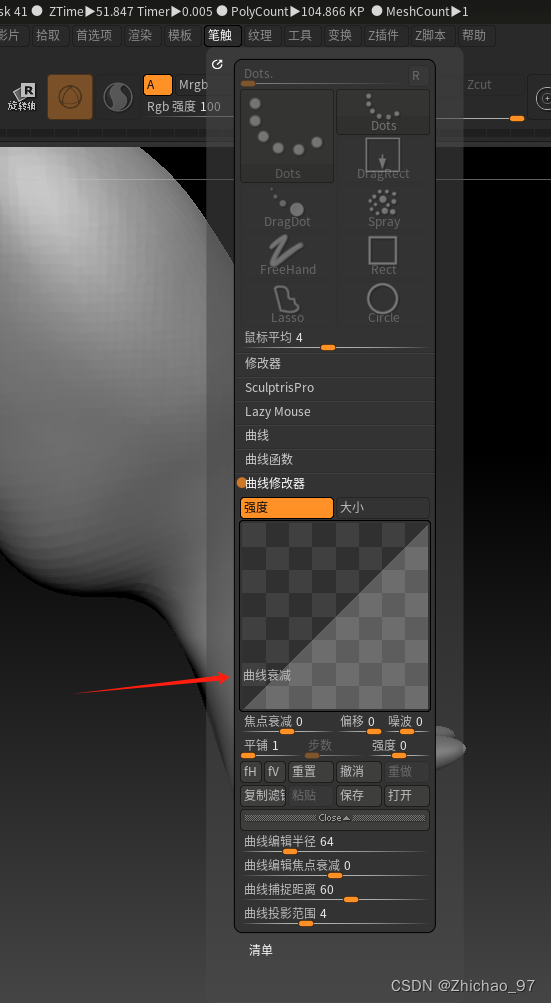
开启“大小”,然后设置曲线如下所示
此时绘制腿部如下
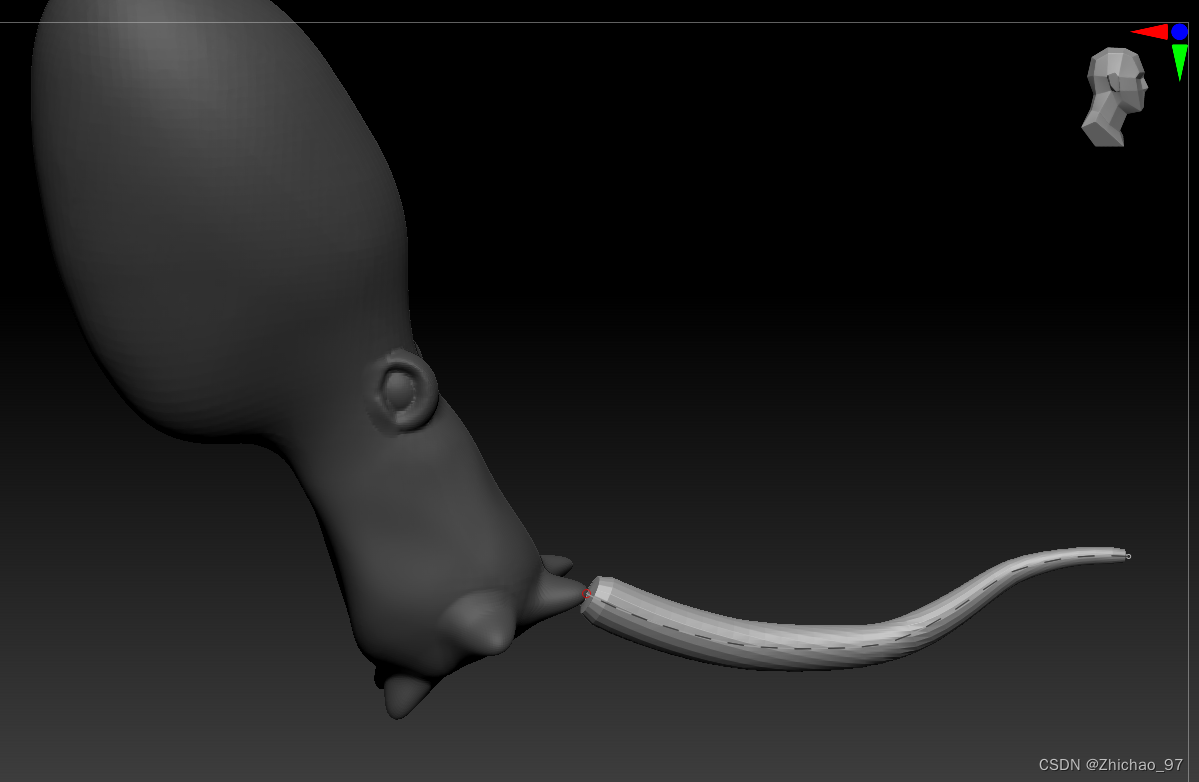
牵引一下根部
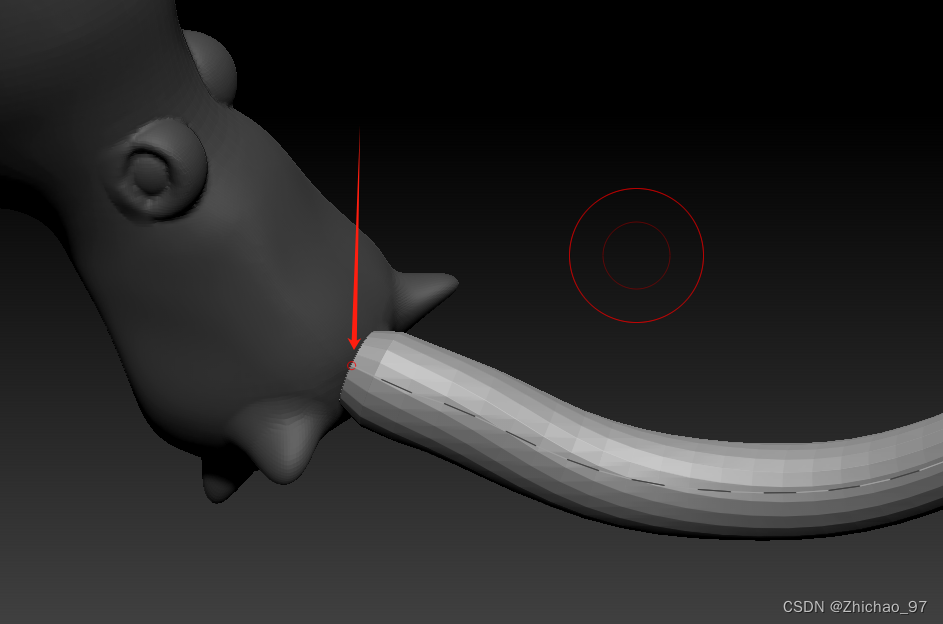
点击一下身体取消显示牵引线
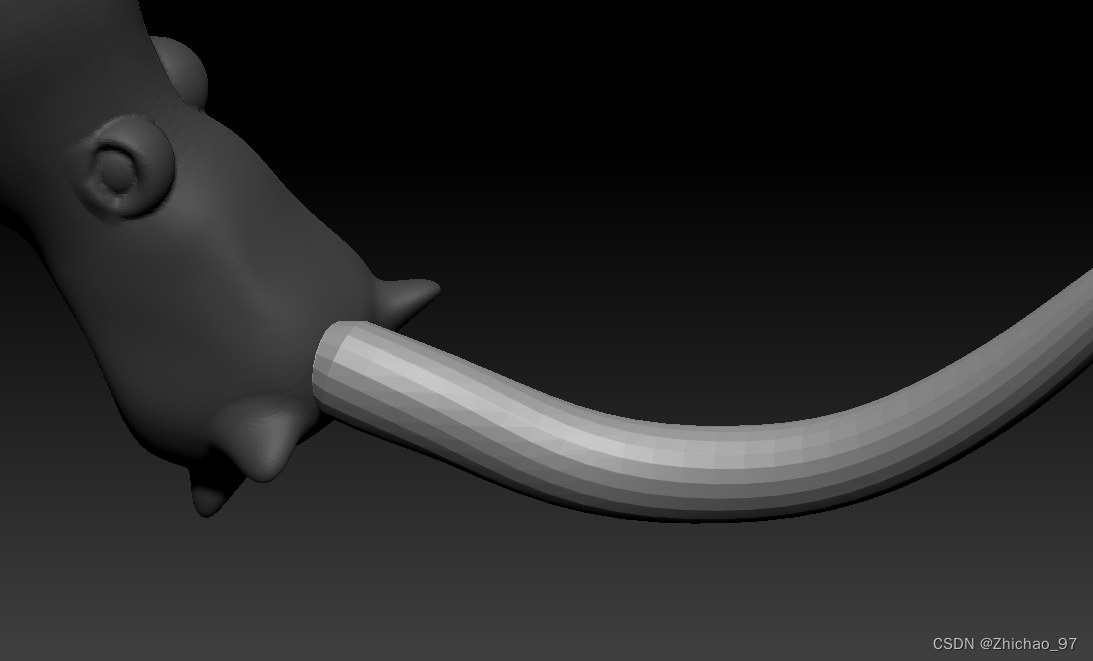
利用“Move”工具拉伸一下腿部使其弯曲
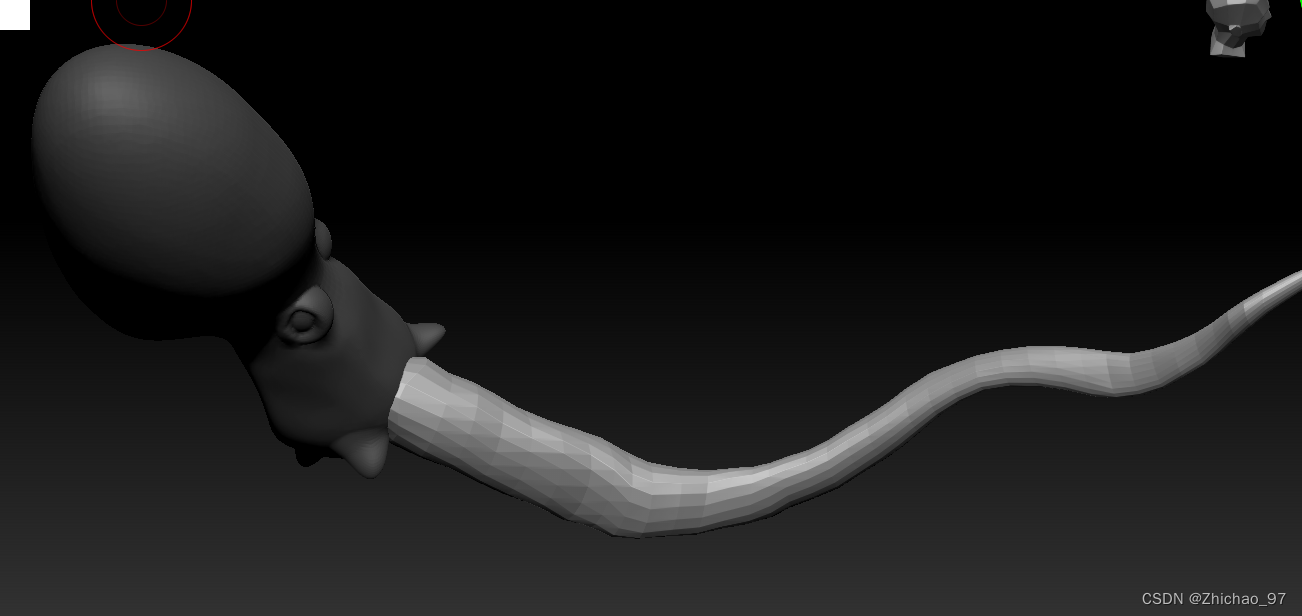
按住Ctrl键来复制一条腿部
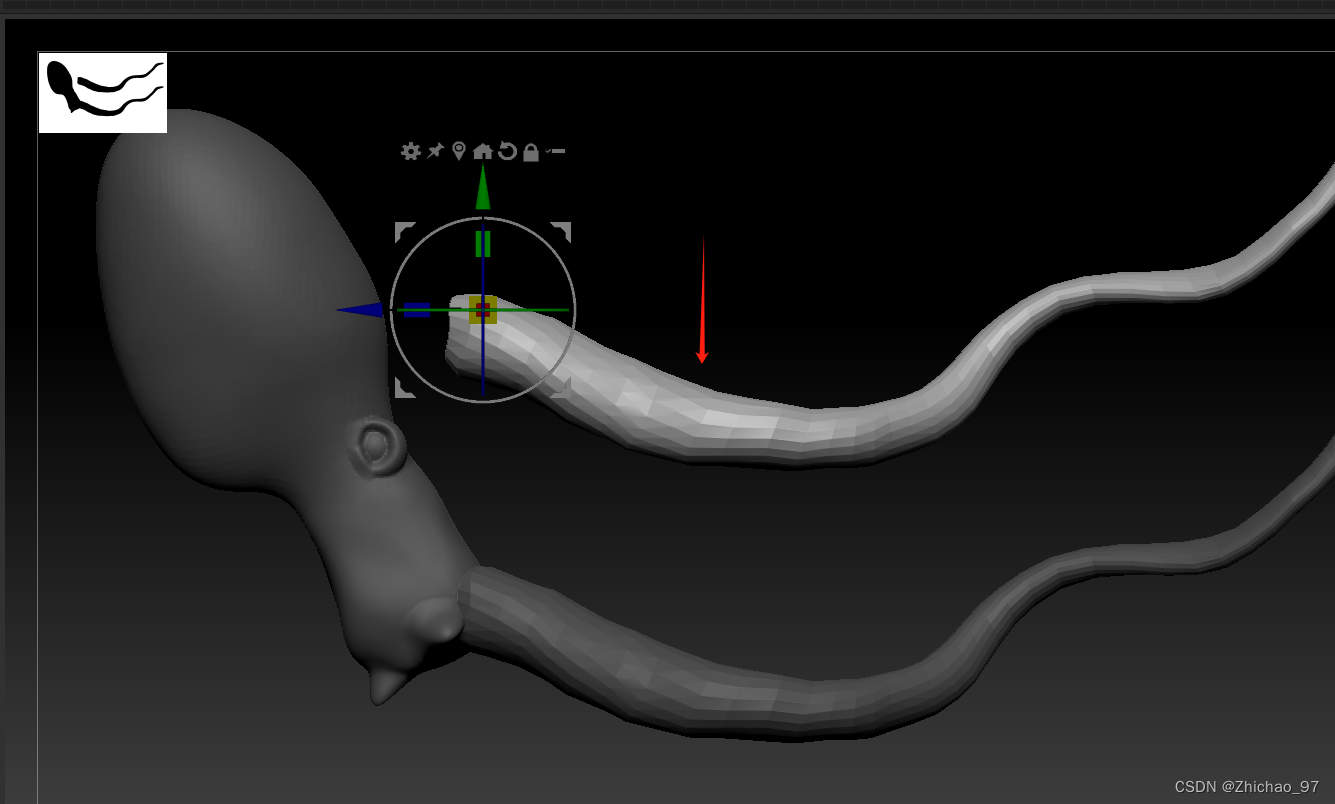
移动到合适的位置
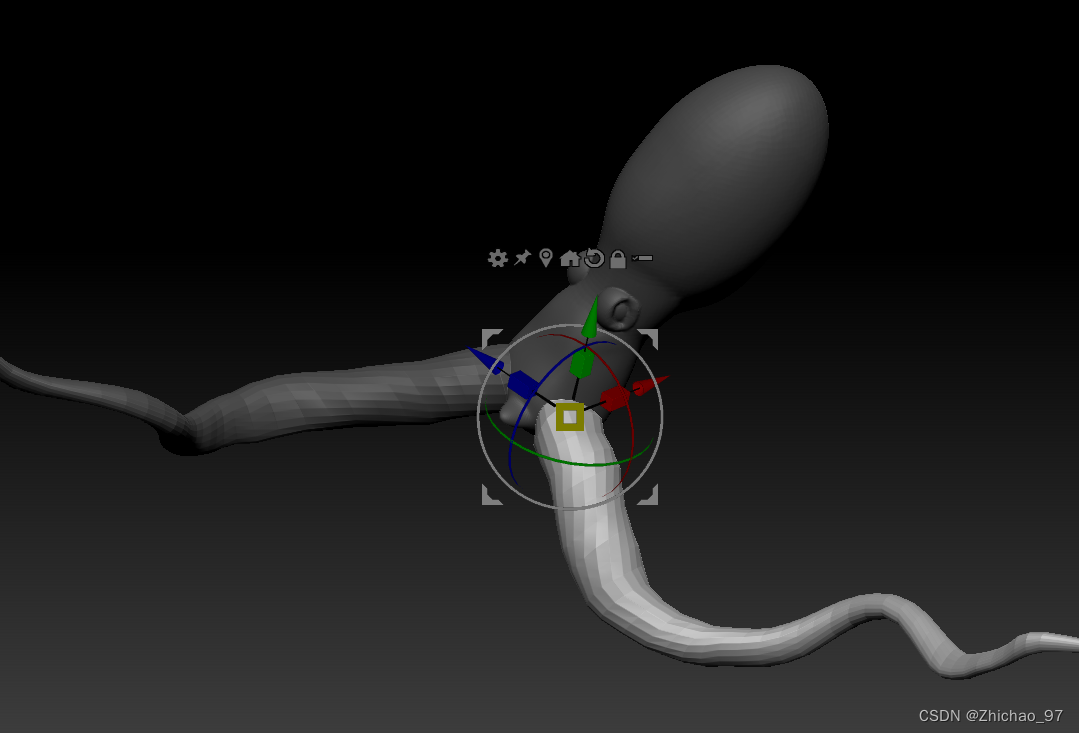
利用“CurveTube”工具绘制第3条腿
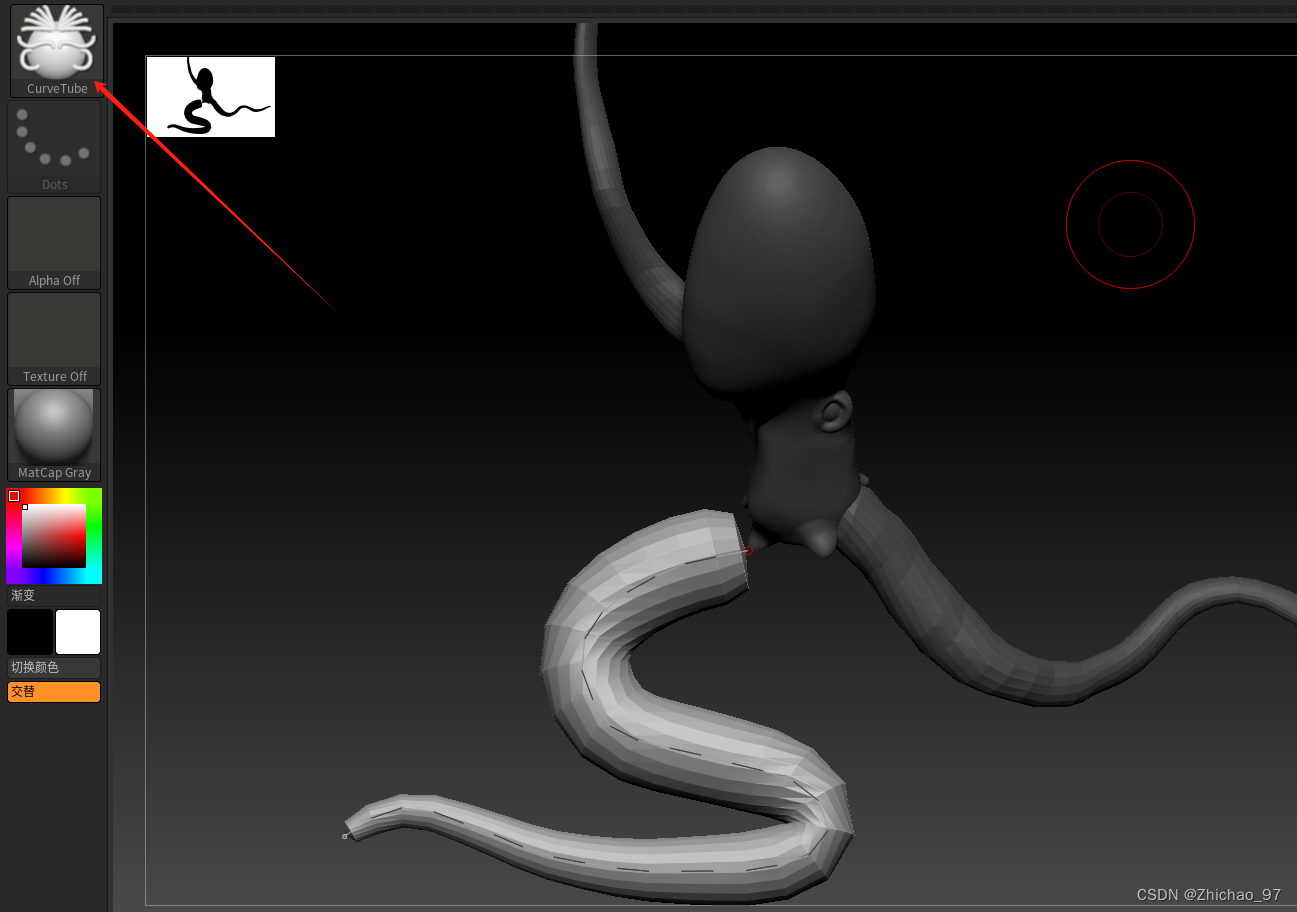
使用“Move”工具调整一下
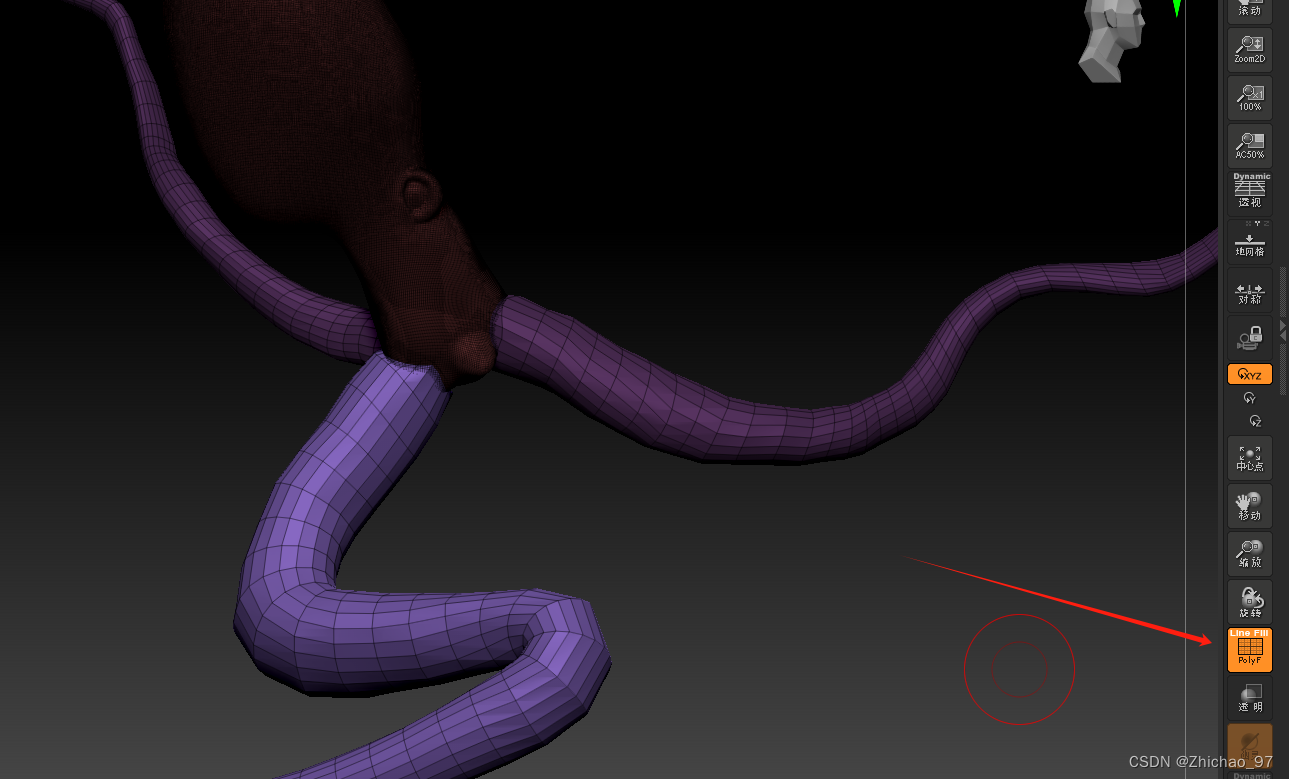
打开网格,可以看到有两条腿是同一种颜色的,表示这两条腿是同一组,因此我们先将其分开
点击“多边形组-》自动分组”,可以看到此时三条腿分别属于不同的组了
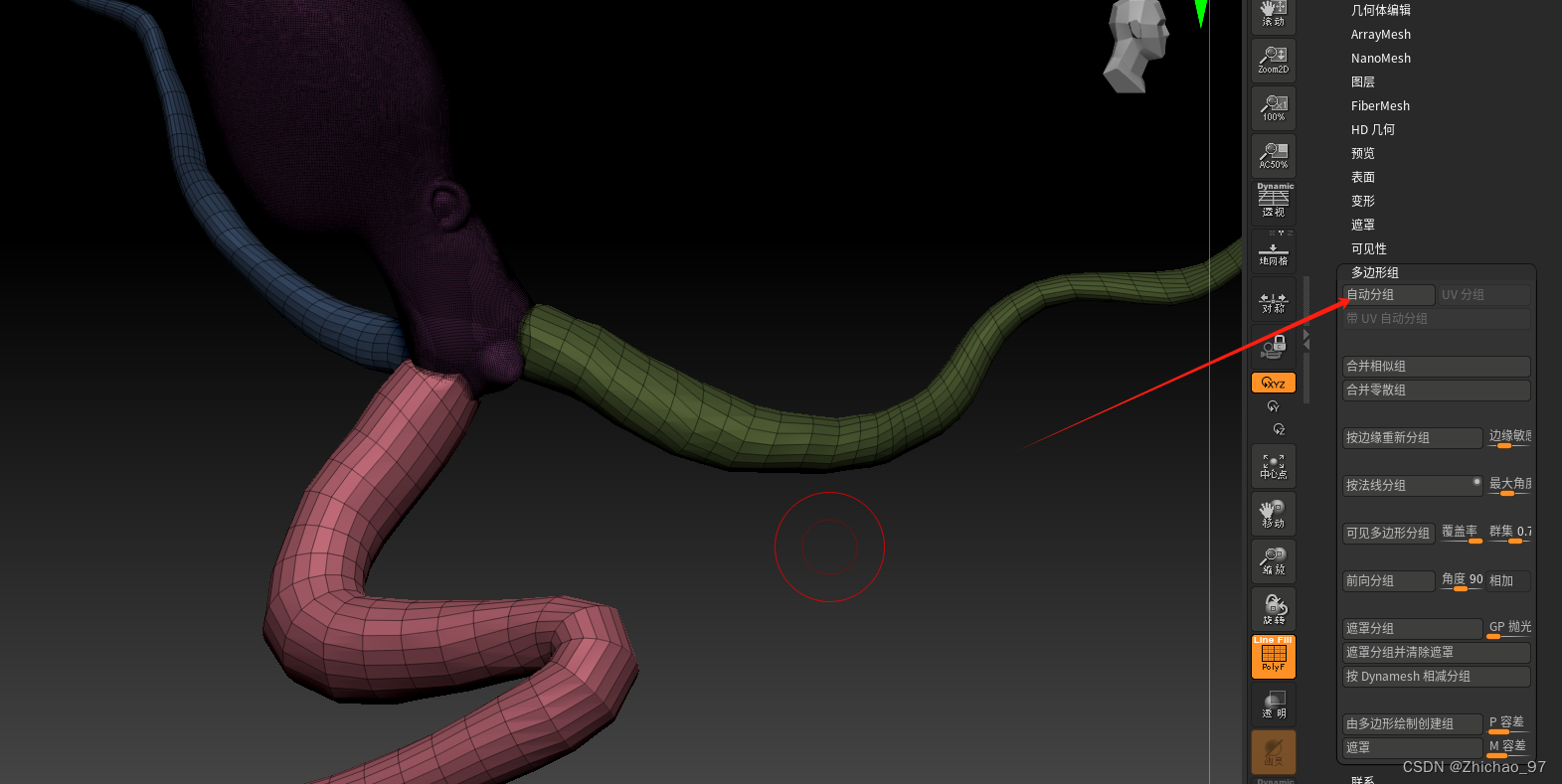
如果我们想单独操作其中的一个组,我们可以先点击移动轴,然后按住Ctrl再通过鼠标左键点击指定的组,此时就可以单独操作指定的组了。

按住Alt键将轴移动到腿部根部

旋转并移动腿部

继续使用“CurveTube”工具绘制腿部,并通过“Move”工具做细微的调整
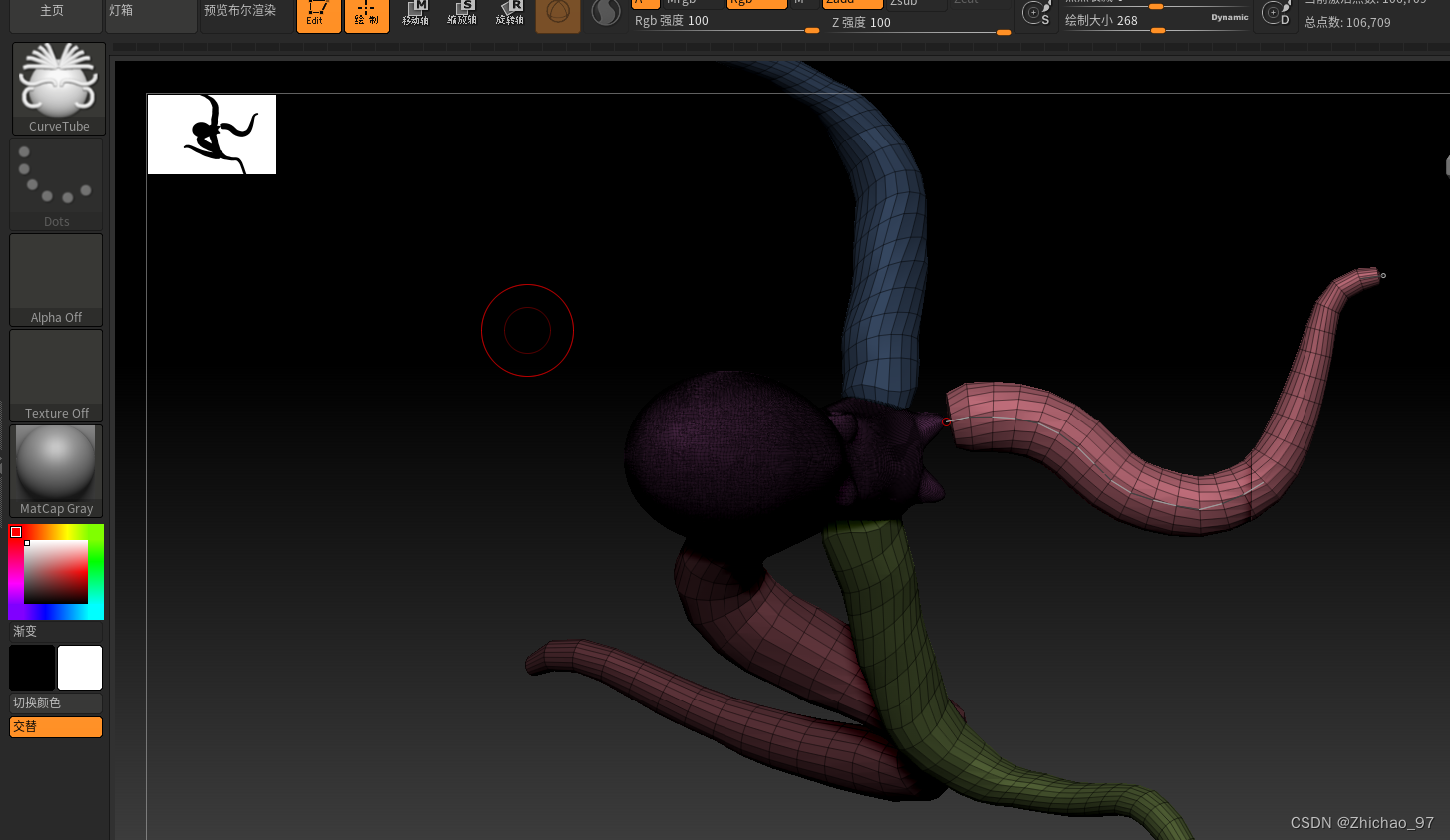
用同样的方法再添加两条足
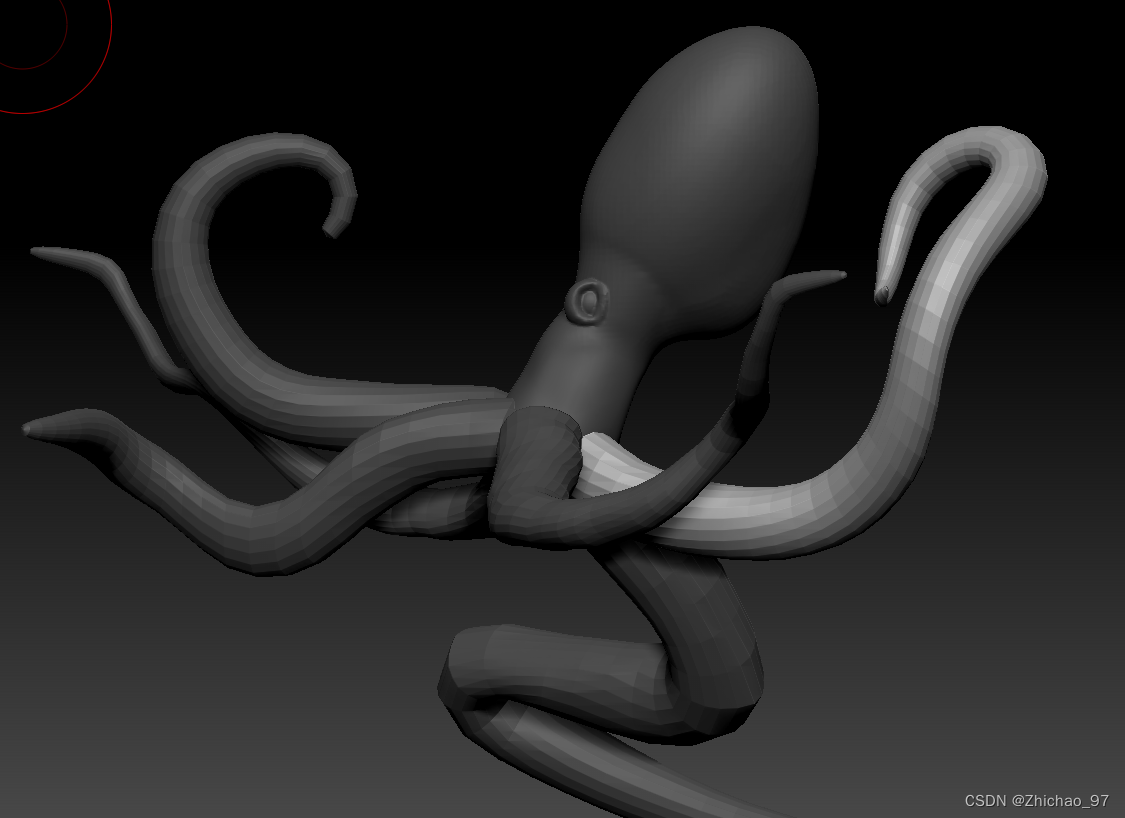
可以看到此时头部和6条足是不同组的
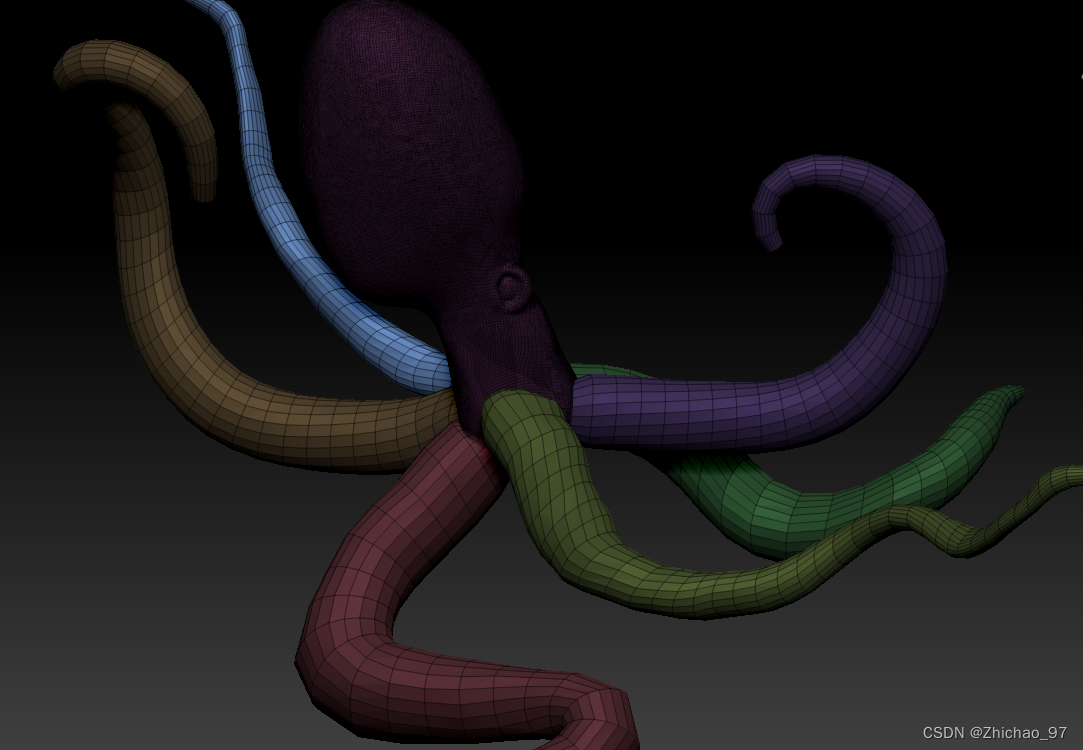
这里按两次Ctrl+W将所有部分和为一组
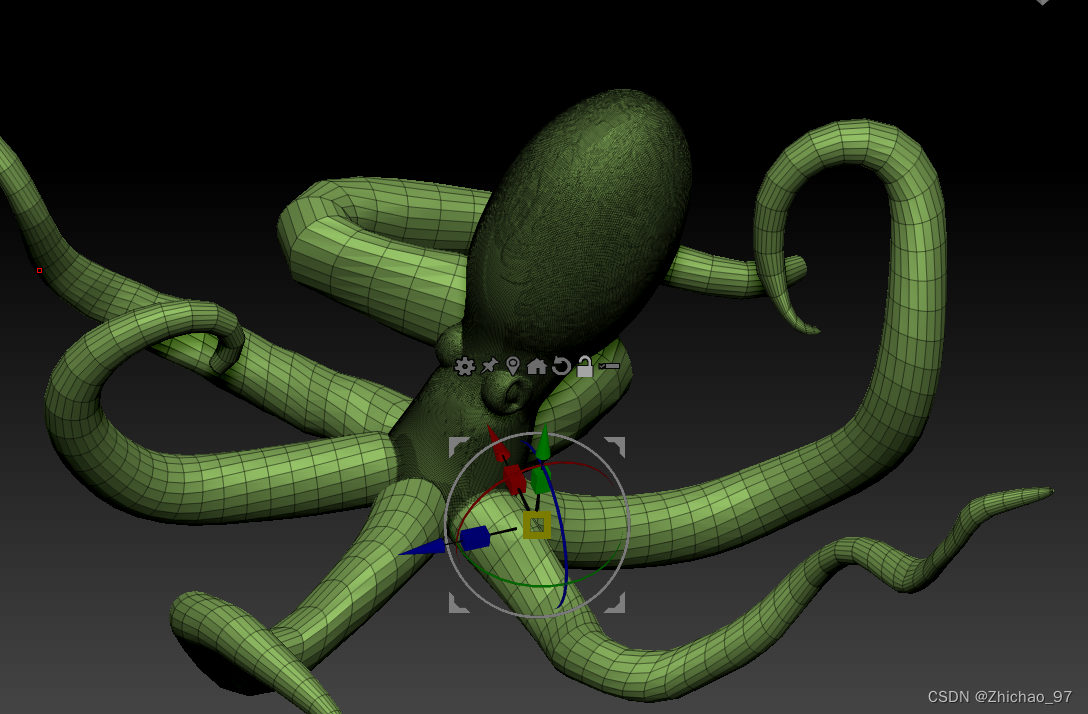
Dynamesh,这里分辨率设置为80
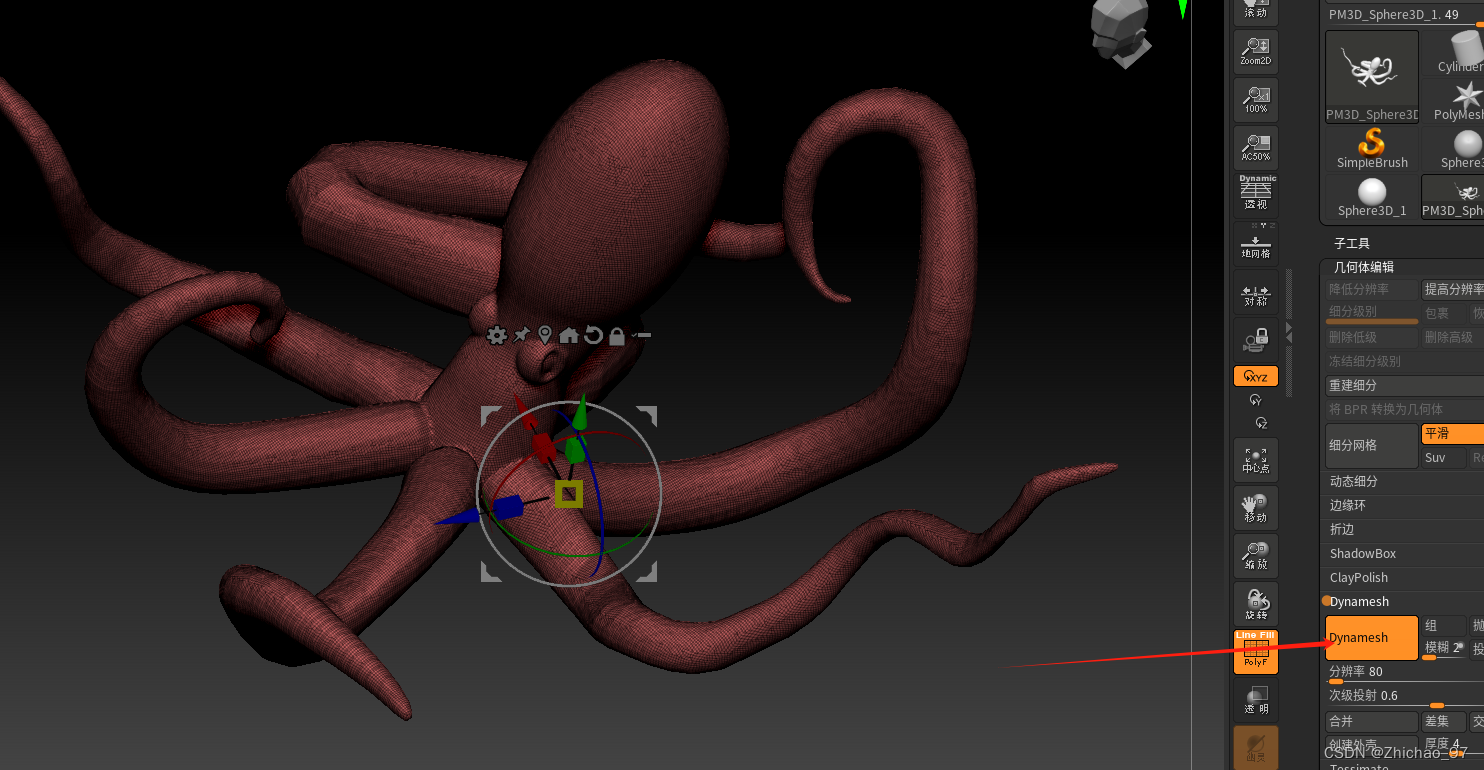
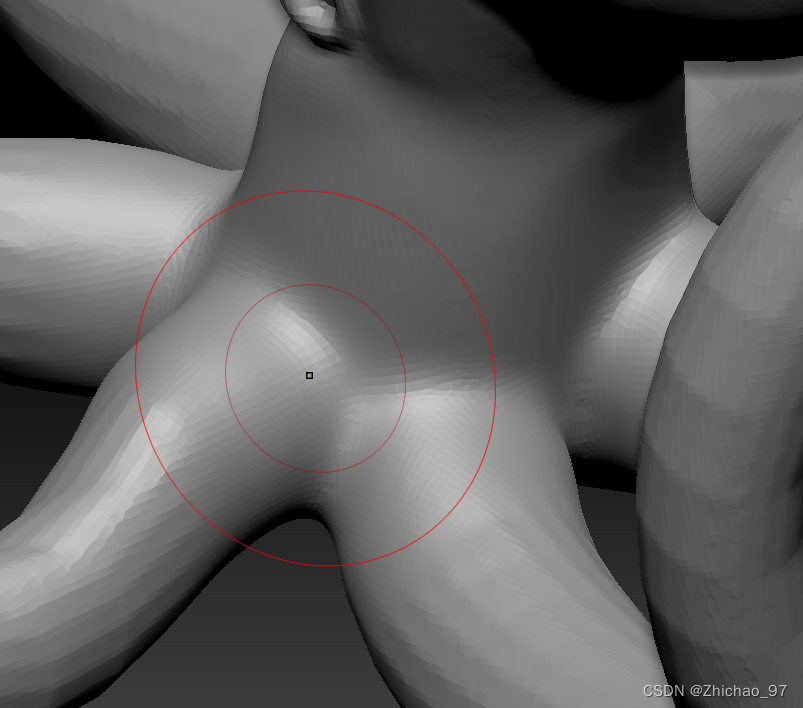
平滑一下身体和足的接缝处
为了让章鱼的身体不那么光滑,我们可以设置Strokes为“Spray”,设置Alphas为“Alpha 62”,然后在章鱼身体上涂抹
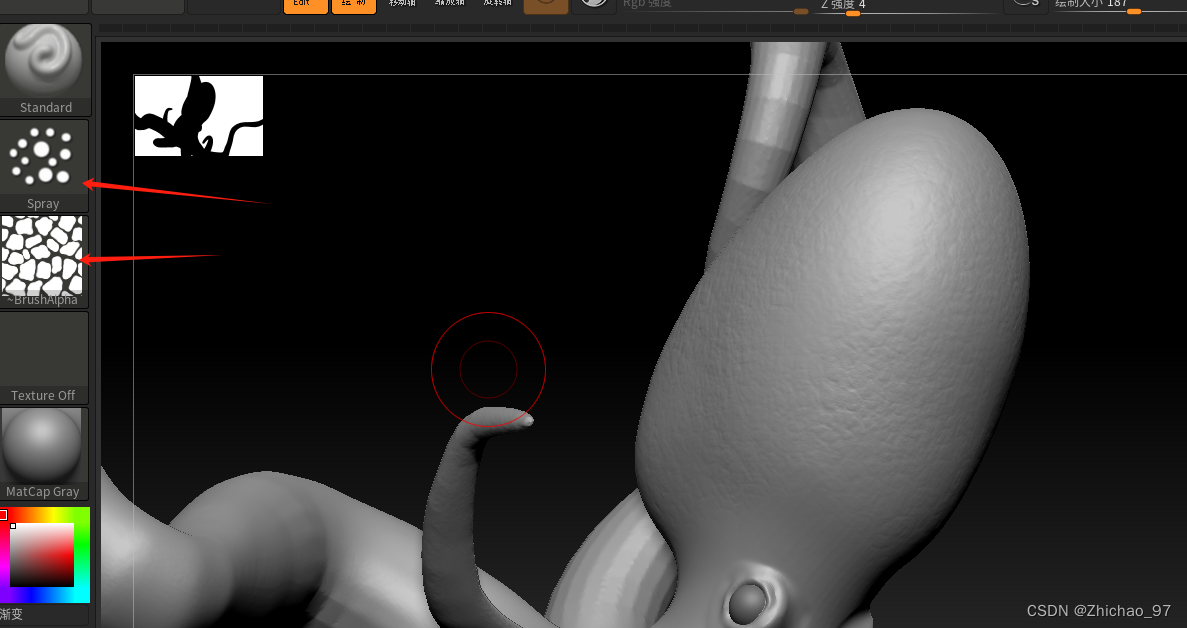
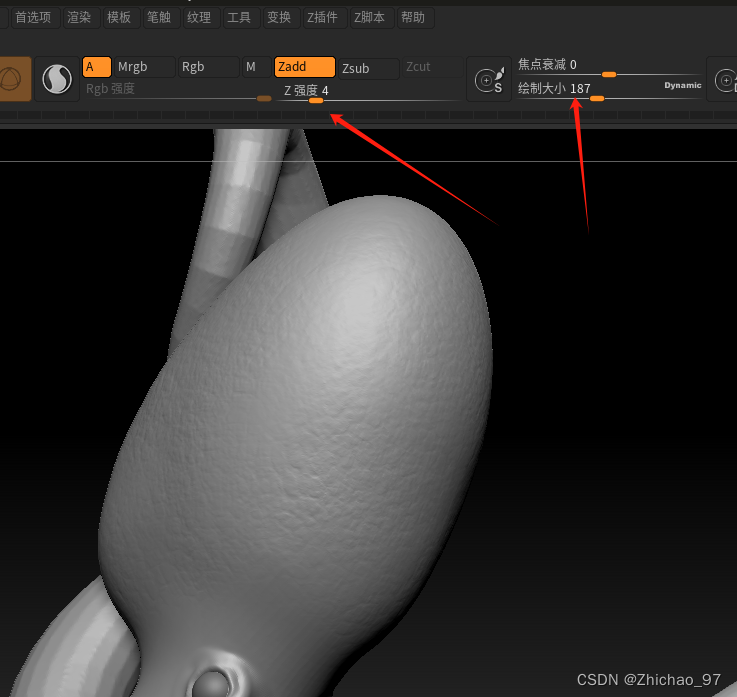
这里设置笔刷大小为187,强度为4
![[svelte]属性和逻辑块](https://img-blog.csdnimg.cn/direct/a3e97acb936a4b5c8f1e05dcb610cc87.png)